 Скачать презентацию Звукозапись стандартными средствами Windows Работы выполнил студент группы
Презентация Звукозапись.pptx
- Количество слайдов: 8



Звукозапись стандартными средствами Windows Работы выполнил студент группы 2 Пр. Ин-7. 13 Павленко Денис
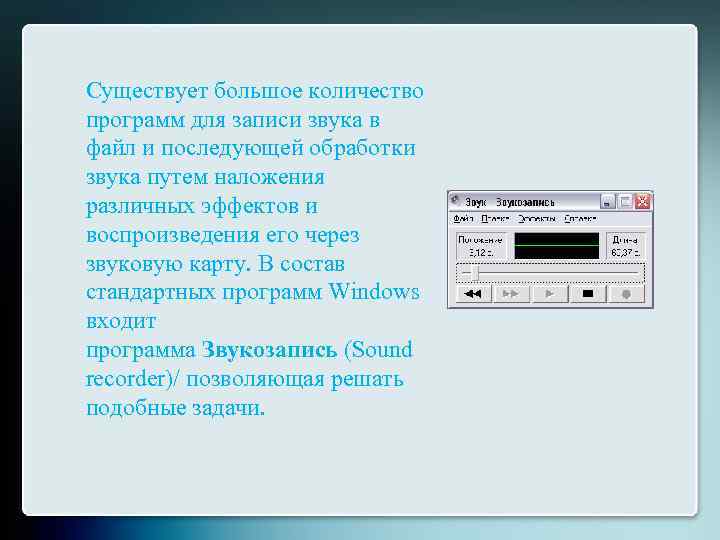
Существует большое количество программ для записи звука в файл и последующей обработки звука путем наложения различных эффектов и воспроизведения его через звуковую карту. В состав стандартных программ Windows входит программа Звукозапись (Sound recorder)/ позволяющая решать подобные задачи.
Программа Звукозапись (Sound recorder) вызывается из группы программ Стандартные (Accessories) главного меню Windows и позволяет записать звук подаваемый на линейный вход звуковой карты, с микрофона компакт-диска или любого другого источника. Полученную запись можно прослушать. Если качество звучания вас не удовлетворяет можно изменить параметры записи и перезаписать звуковую информацию. Можно провести некоторые операции редактирования и наложения эффектов а затем сохранить полученную композицию в отдельном файле или вставить в качестве фрагмента в различные документы.
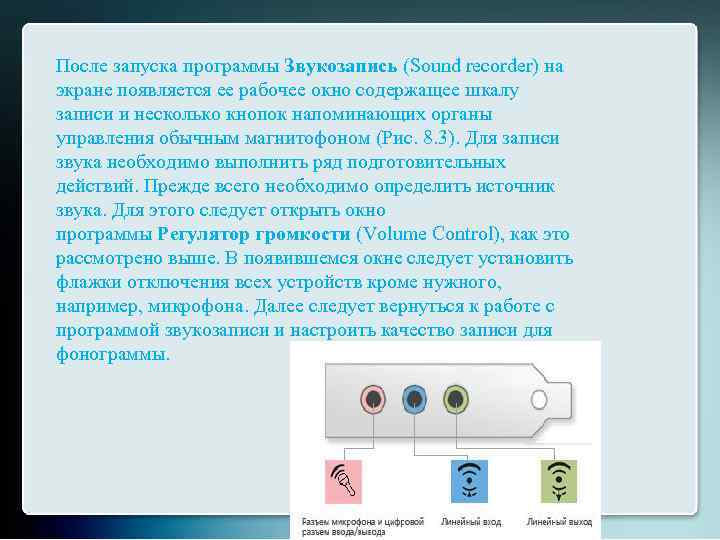
После запуска программы Звукозапись (Sound recorder) на экране появляется ее рабочее окно содержащее шкалу записи и несколько кнопок напоминающих органы управления обычным магнитофоном (Рис. 8. 3). Для записи звука необходимо выполнить ряд подготовительных действий. Прежде всего необходимо определить источник звука. Для этого следует открыть окно программы Регулятор громкости (Volume Control), как это рассмотрено выше. В появившемся окне следует установить флажки отключения всех устройств кроме нужного, например, микрофона. Далее следует вернуться к работе с программой звукозаписи и настроить качество записи для фонограммы.
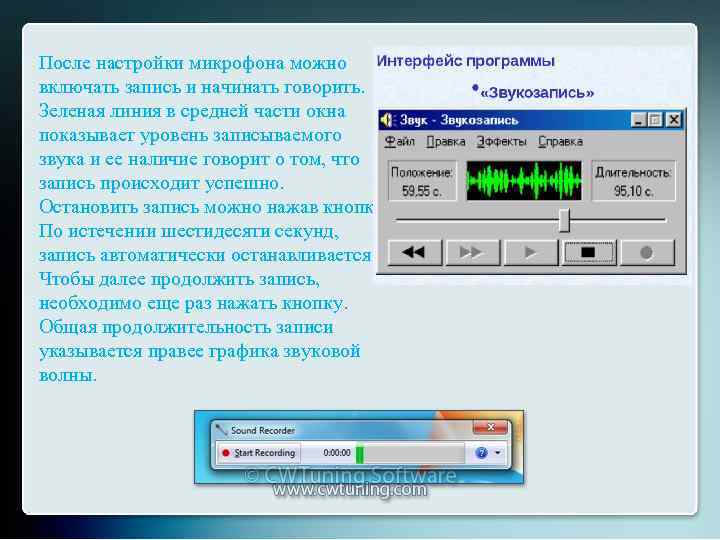
После настройки микрофона можно включать запись и начинать говорить. Зеленая линия в средней части окна показывает уровень записываемого звука и ее наличие говорит о том, что запись происходит успешно. Остановить запись можно нажав кнопку. По истечении шестидесяти секунд, запись автоматически останавливается. Чтобы далее продолжить запись, необходимо еще раз нажать кнопку. Общая продолжительность записи указывается правее графика звуковой волны.
Вы также можете использовать данную программу для воспроизведения как только что записанных, так и ранее записанных и находящихся в файлах звуков. Для воспроизведения используется кнопка. Также программа имеет средства для простейшего редактирования звукозаписей, такие как возможность вырезания участка записи, как до так и после текущей позиции ползунка воспроизведения. Дополняет средства редактирования набор простейших звуковых эффектов которые можно наложить на редактируемую запись. Вы можете изменить громкость и скорость а также наложить эхо или обратить звуковую запись. Все эффекты можно вызвать, выбрав соответствующую команду меню.
В заключение работы с фонограммой, ее необходимо сохранить для последующего использования. Выберите команду Файл * Сохранить(File * Save), чтобы открыть соответствующий диалог. В этом диалоге выберите папку для сохранения и имя сохраняемого файла, после чего нажмите кнопку Сохранить (Save). Ваша фонограмма будет сохранена
Спасибо за внимание!!!
Скачать презентацию Звукозапись стандартными средствами Windows Работы выполнил студент группы
Презентация Звукозапись.pptx