 Скачать презентацию Знакомство с редактором Visual Basic Принципы создания собственных
2 Знакомство с редактором Visual Basic Принципы создания собственных макросовСредства отладки.pptx
- Количество слайдов: 33



Знакомство с редактором Visual Basic. Принципы создания собственных макросов. Средства отладки. • Общие сведения. • Окно проводника проекта (Project Explorer) и структура проекта VBA. • Работа с редактором кода (Code Editor). • Работа со справкой.
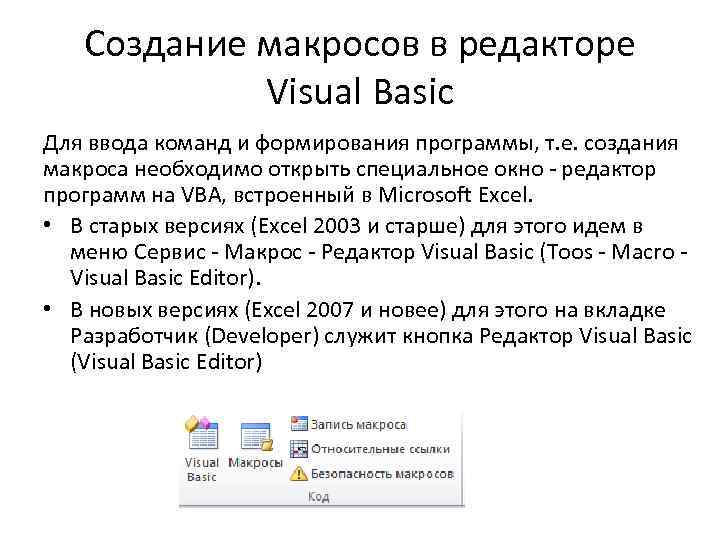
Создание макросов в редакторе Visual Basic Для ввода команд и формирования программы, т. е. создания макроса необходимо открыть специальное окно - редактор программ на VBA, встроенный в Microsoft Excel. • В старых версиях (Excel 2003 и старше) для этого идем в меню Сервис - Макрос - Редактор Visual Basic (Toos - Macro - Visual Basic Editor). • В новых версиях (Excel 2007 и новее) для этого на вкладке Разработчик (Developer) служит кнопка Редактор Visual Basic (Visual Basic Editor)
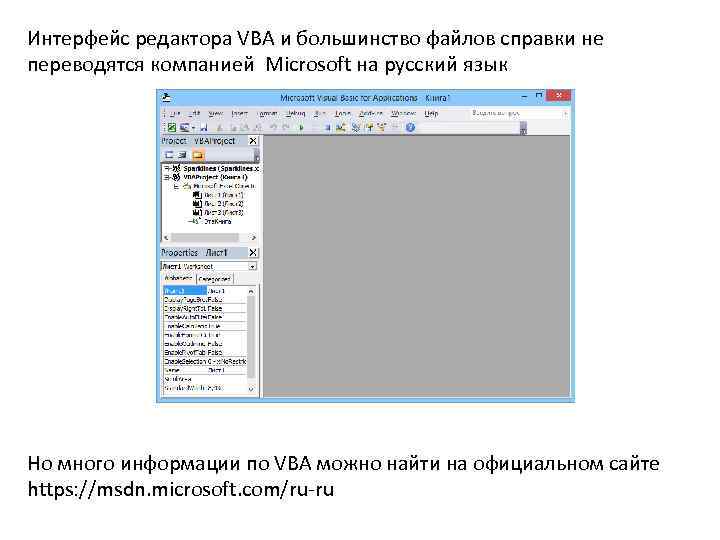
Интерфейс редактора VBA и большинство файлов справки не переводятся компанией Microsoft на русский язык Но много информации по VBA можно найти на официальном сайте https: //msdn. microsoft. com/ru-ru
Всего в редакторе Visual Basic предусмотрено 9 дополнительных окон. • Project Explorer – окно проводника проекта. По умолчанию оно открыто и находится в левой части окна редактора Visual Basic. В нем можно просмотреть компоненты проекта и выполнить множество операций. • User. Form – окно формы. Появляется тогда, когда вы редактируете пользовательскую форму при помощи дизайнера форм. • Toolbox – панель инструментов управления. Из нее можно добавить элементы управления в форму или в сам документ. Появляется вместе с окном формы. • Properties – одно из самых важных окон. Через него можно просмотреть свойства элемента управления или компонента проекта и изменить их.
• Code – окно программного кода. В этом окне выполняется основная работа по написанию кода макроса. При открытии программного модуля открывается автоматически. • Object Browser – обозреватель объектов. Необходим для получения информации о классах, доступных программе. • Watch – окно контролируемых выражений. Используется во время отладки для отслеживания значений выбранных переменных программы и выражений. • Locals – окно локальных переменных. Нужно для отслеживания во время отладки значений переменных текущей процедуры; • Immediate – окно для немедленного выполнения команд в ходе отладки. Оно позволяет выполнить отдельные строки программного кода и немедленно получить результат. Чтобы найти какое-либо окно нужно выбрать в меню View соответствующую команду, и если окно было скрыто, оно появится в редакторе.
Особенности главного меню VBA-редактора File (Файл) — служит для работы с файлами. File • Save — сохраняет файл. File • Import File — позволяет импортировать внешний файл в редактор. Например, таким образом можно добавить в свой проект модуль. File • Export File — экспортирует данные из редактора во внешний файл. Например, этой командой можно сохранить редактируемую форму и передать ее другому разработчику. Edit (Правка) — содержит команды для правки. Помимо стандартных команд отмены и возврата последнего действия ( Undo, Redo ), вырезания, копирования, вставки ( Cut, Copy, Insert ), поиска ( Find ), это меню содержит несколько особенных команд. В частности, это List Properties/Methods (Список Свойств/Методов) и другие. View (Вид) — cодержит команды для отображения различных окон редактора. Названия команд соответствуют названиям окон.
Insert (Вставка) — служит для вставки в проект форм, модулей, процедур, файлов и модулей класса. Эти команды продублированы на панели инструментов редактора. Format (Форматирование) — служит для управления расположением элементов управления на формах. Debug (Отладка) — содержит команды, позволяющие отлаживать программы. Run (Запуск) — содержит команды для управления выполнением программ. Run • Sub/User Form (Запуск • Процедура/Форма) запускает на выполнение активную процедуру или форму (рядом с этой командой стоит характерный зеленый треугольник). Run • Break (Запуск • Приостановить) — приостанавливает выполнение. Run • Reset (Запуск • Перезапуск) – останавливает выполнение.
Tools (Инструменты) — содержит средства для настройки свойств редактора, подключения дополнительных библиотек объектов. Add-Ins (Дополнения) — позволяет управлять дополнениями. По умолчанию это меню содержит лишь одну команду, запускающую менеджер дополнений. Window (Окно) — стандартные команды для работы с окнами. Help (Помощь) — помощь по VBA.
• Макросы (т. е. наборы команд на языке VBA) хранятся в программных модулях. • В любой книге Excel мы можем создать любое количество программных модулей и разместить там наши макросы. • • Один модуль может содержать любое количество макросов. • Доступ ко всем модулям осуществляется с помощью окна Project Explorer в левом верхнем углу редактора (если его не видно, нажмите CTRL+R). • Программные модули бывают нескольких типов для разных ситуаций.
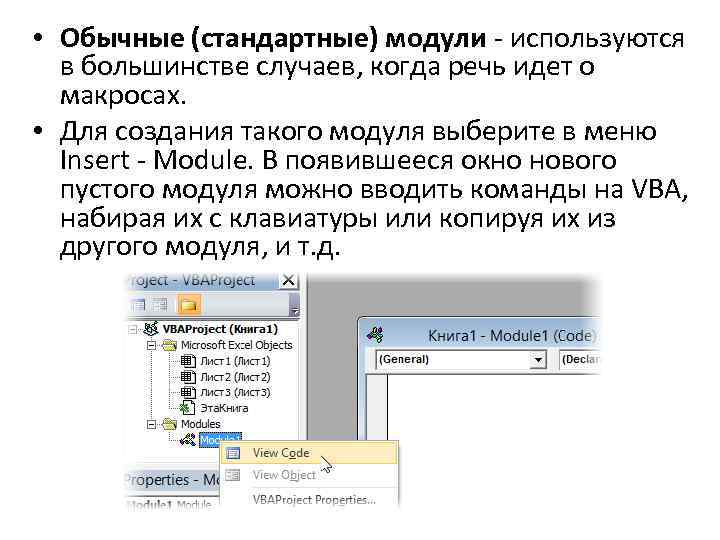
• Обычные (стандартные) модули - используются в большинстве случаев, когда речь идет о макросах. • Для создания такого модуля выберите в меню Insert - Module. В появившееся окно нового пустого модуля можно вводить команды на VBA, набирая их с клавиатуры или копируя их из другого модуля, и т. д.
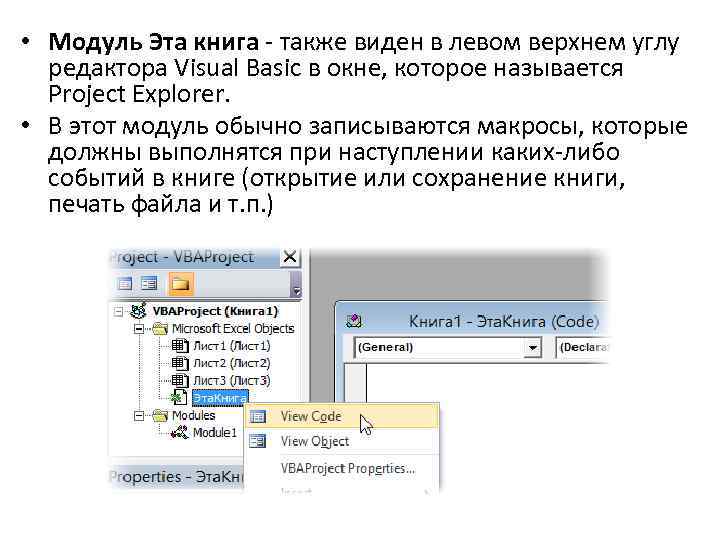
• Модуль Эта книга - также виден в левом верхнем углу редактора Visual Basic в окне, которое называется Project Explorer. • В этот модуль обычно записываются макросы, которые должны выполнятся при наступлении каких-либо событий в книге (открытие или сохранение книги, печать файла и т. п. )
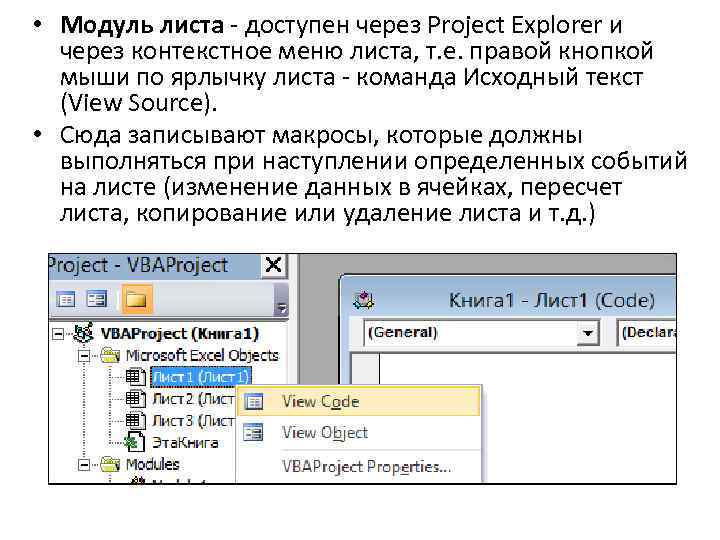
• Модуль листа - доступен через Project Explorer и через контекстное меню листа, т. е. правой кнопкой мыши по ярлычку листа - команда Исходный текст (View Source). • Сюда записывают макросы, которые должны выполняться при наступлении определенных событий на листе (изменение данных в ячейках, пересчет листа, копирование или удаление листа и т. д. )
Окно проводника проекта (Project Explorer) • В окне Project Explorer представлено дерево компонентов приложения VBA. • Самый верхний уровень — это проект (Project), которому соответствует документ Word, рабочая книга Excel, презентация Power. Point и прочие файлы, с которыми работает данное приложение. • Например, если вы открыли редактор Visual Basic из Word, то в Project Explorer будут представлены все открытые в настоящее время файлы Word и еще шаблон Normal. dot. Если редактор Visual Basic открыт из Excel, то в Project Explorer будут открытые книги Excel и книга PERSONAL. XLS.
• Помимо того, что обычно содержится в документах Office, каждый проект (который и есть документ) — это одновременно и контейнер для хранения стандартных модулей, модулей классов и пользовательских форм. • Добавить в проект каждый из этих компонентов можно при помощи меню Insert или через контекстное меню в Project Explorer. • При работе макрорекордера в Excel автоматически создается стандартный модуль Module 1, куда и записываются все создаваемые макрорекордером макросы.
Стандартные (обычные) модули — это просто блоки с текстовым представлением команд VBA. В них может быть только два раздела: ü раздел объявлений уровня модуля (объявление переменных и констант уровня модуля); ü раздел методов модуля (расположение процедур и функций). В большинстве проектов VBA используется только один стандартный модуль, куда и записывается весь код. Создавать новые стандартные модули (Insert –Module) есть смысл для: • удобства экспорта и импорта; • повышения производительности. При вызове любой процедуры модуля происходит компиляция всего модуля, поэтому иногда выгоднее разместить процедуры в разных модулях, чтобы компилировать только нужный в данный момент код; • улучшения читаемости. Если ваше приложение выполняет разные группы задач, то код, относящийся к каждой группе, лучше поместить в свой модуль.
• Модули классов позволяют создавать свои собственные классы, по которым можно создавать свои собственные объекты. • Создать модуль класса можно с помощью контекстного меню Insert - Class Module. • Пользовательские формы являются одновременно хранилищем элементов управления (кнопок, переключателей, полей ввода и прочего) и программного кода, который относится к ним, самой форме и происходящими с ними событиями. • Создать пользовательские формы можно с помощью контекстного меню Insert – User. Form.
Еще одна полезная возможность Project Explorer — настройка свойства проекта. Для этого нужно щелкнуть правой кнопкой мыши по узлу VBAProject и в контекстном меню выбрать Project Properties (окно свойств проекта можно открыть и через меню Tools | Project Properties). В этом окне можно: • изменить имя проекта; • ввести описание проекта, информацию о файле справки и параметры, которые будут использоваться компилятором; • защитить проект, введя пароль.
Обязательно подумайте, где вам будет нужен создаваемый код — только в одном документе или во всех документах данного приложения. Если он будет нужен только в одном документе, используйте стандартный программный модуль этого документа. Если во всех, то используйте программные модули проекта PERSONAL. XLS.
Работа с редактором кода (Code Editor) В редакторе кода выполняется основная часть работы по программированию. Открыть окно редактора кода можно множеством способов: • выбрать нужный элемент (в Project Explorer, в дизайнере форм и т. п. ) и в контекстном меню выбрать View -> Code; • нажать на кнопку <F 7>; • выбрать View -> Code из меню; • дважды щелкнуть по объекту модуля в Project Explorer (или выделить его и нажать на кнопку <Enter>). Редактор программного кода — это по сути обычный текстовый редактор
• В верхней части окна редактора кода находятся два списка. • Список слева — это список объектов. В нем вы можете выбрать объект, к которому будет относиться ваш код. Если вы открыли программный код модуля, то здесь будет только пункт (General). Если открыта форма — в этом списке вы сможете выбрать саму форму или любой ее элемент управления и записать для него код. • Список справа — это список процедур/событий. В нем есть раздел (Declarations) — объявления уровня всего модуля и список всех процедур (макросов) для стандартного модуля или событий, если создается код для формы. При выборе нужного события будет автоматически создана нужная процедура, обрабатывающая это событие.
• Иногда в процессе написания программного кода в одном месте вам в голову приходит идея, относящаяся к другой части кода. В этом случае используют закладки. • Закладка (как и в случае с обычной книгой) — это метка, при помощи которой можно быстро найти нужное место. Работа с закладками производится либо из панели инструментов Edit , либо через меню Edit -> Bookmark. • Для того, чтобы включить или отключить закладку, нужно установить указатель ввода на нужную строку и воспользоваться командой Toggle Bookmark. • Часто бывает очень удобно разделить окно редактирования на две части — для просмотра разных частей модуля, для копирования и т. п. Делается это при помощи линии разбивки — маленького бегунка сразу над полосой прокрутки.
Основы объектно-ориентированного программирования Программа (макрос, функция, процедура) создается в редакторе кода. • • • Во всех языках высокого уровня программный код состоит из: Переменных Выражений Операторов Управляющих структур Функций Классов и объектов
• VBA является современным языком программирования, полностью оснащенным всеми необходимыми структурными операторами и типами данных. • Кроме того, в VBA применяются объекты, что делает его использование при разработке прикладных программ более понятным и легким. • В объектно-ориентированном программировании данные и код, который манипулирует этими данными, объединены в структуре, называемой объектом. Объект обладает определенными свойствами и методами. • Свойства - это характеристики объекта, такие как размер, цвет, положение на экране, или состояние объекта, например доступность или видимость. • Методы – это действия, выполняемые над объектом.
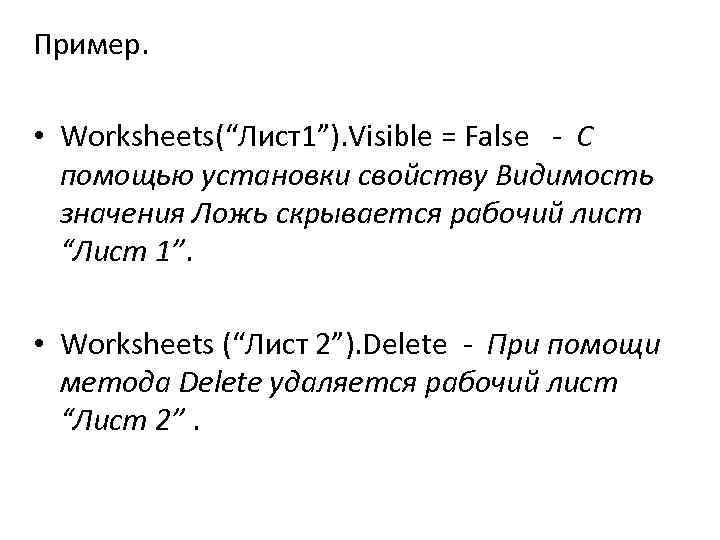
Пример. • Worksheets(“Лист1”). Visible = False - С помощью установки свойству Видимость значения Ложь скрывается рабочий лист “Лист 1”. • Worksheets (“Лист 2”). Delete - При помощи метода Delete удаляется рабочий лист “Лист 2”.
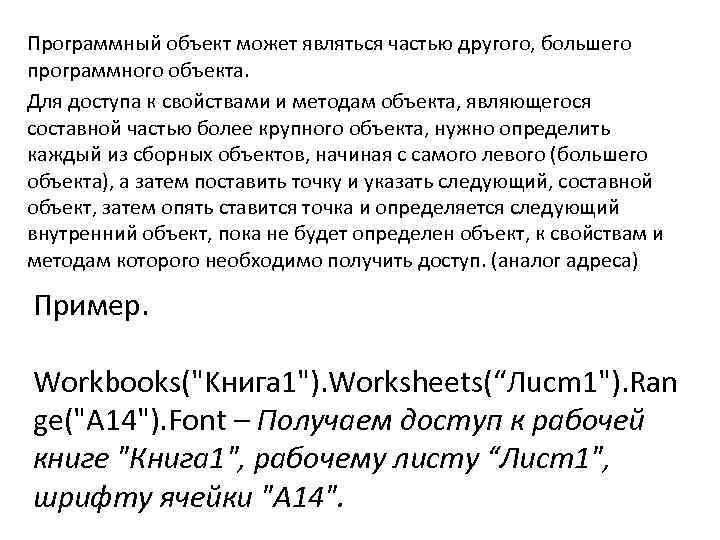
Программный объект может являться частью другого, большего программного объекта. Для доступа к свойствами и методам объекта, являющегося составной частью более крупного объекта, нужно определить каждый из сборных объектов, начиная с самого левого (большего объекта), а затем поставить точку и указать следующий, составной объект, затем опять ставится точка и определяется следующий внутренний объект, пока не будет определен объект, к свойствам и методам которого необходимо получить доступ. (аналог адреса) Пример. Workbooks("Kнигa 1"). Worksheets(“Лucm 1"). Ran ge("A 14"). Font – Получаем доступ к рабочей книге "Книга 1", рабочему листу “Лист1", шрифту ячейки "A 14".
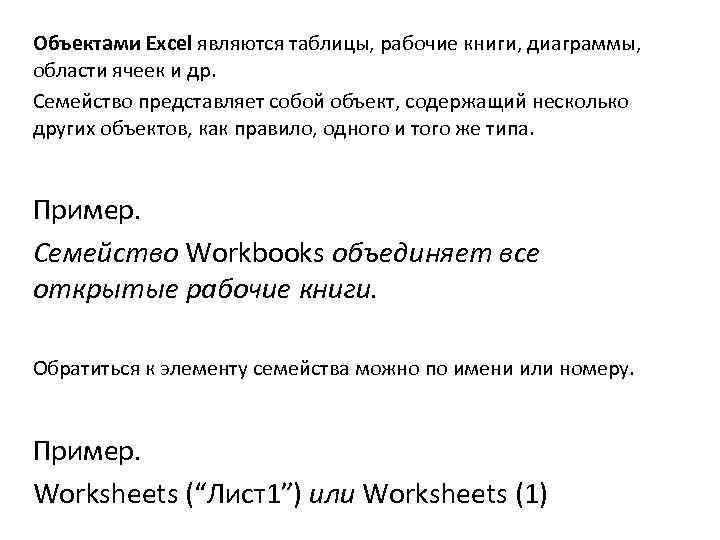
Объектами Excel являются таблицы, рабочие книги, диаграммы, области ячеек и др. Семейство представляет собой объект, содержащий несколько других объектов, как правило, одного и того же типа. Пример. Семейство Workbooks объединяет все открытые рабочие книги. Обратиться к элементу семейства можно по имени или номеру. Пример. Worksheets (“Лист1”) или Worksheets (1)
Редактор кода VBA: получение списка свойств и методов, список параметров, автоматическое дополнение слов В редактор кода встроено множество средств, которые облегчают жизнь разработчику. • Самое полезное средство — это получение списка свойств и методов. В большинстве VBA-программ используются свойства и методы различных объектов, при этом многие методы принимают параметры. Помнить точное название каждого свойства и метода, очередность передачи параметров невозможно, а разыскивать каждый раз справку по этому объекту в документации — непроизводительная трата времени.
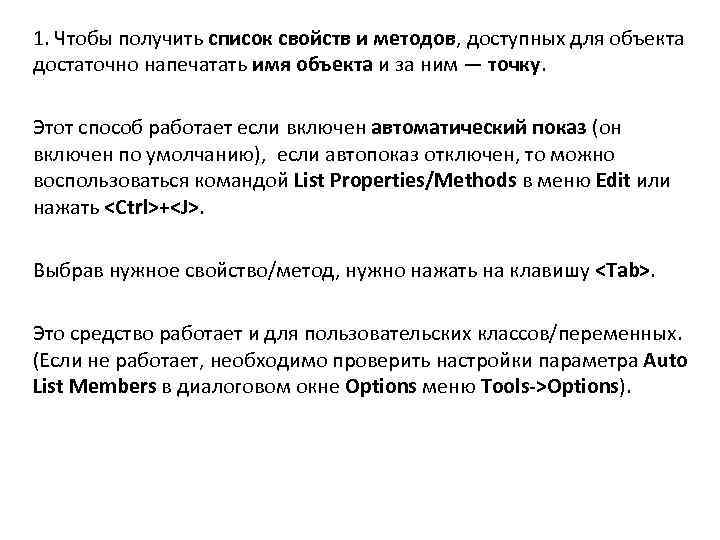
1. Чтобы получить список свойств и методов, доступных для объекта достаточно напечатать имя объекта и за ним — точку. Этот способ работает если включен автоматический показ (он включен по умолчанию), если автопоказ отключен, то можно воспользоваться командой List Properties/Methods в меню Edit или нажать <Ctrl>+<J>. Выбрав нужное свойство/метод, нужно нажать на клавишу <Tab>. Это средство работает и для пользовательских классов/переменных. (Если не работает, необходимо проверить настройки параметра Auto List Members в диалоговом окне Options меню Tools->Options).
2. Получить список аргументов для метода и информацию о них можно автоматически после того, как вы напечатали имя метода, принимающего параметры. Вручную вызвать список аргументов можно при помощи <Ctrl>+<I>. Включить/отключить автоматический вывод аргументов можно при помощи меню Tools->Options->Auto Quick Info. Комбинация клавиш <Ctrl>+<Shift>+<I> — показывает информацию о параметрах, список аргументов для самой внешней функции (в случае вложенности).
3. Список констант (то есть допустимые значения для данного свойства) также появляется автоматически после того, как напечатан знак равенства (=). Можно воспользоваться также комбинацией <Ctrl>+<Shift>+<J>. 4. Ключевые слова VBA и имена доступных в данный момент классов очень удобно вводить при помощи автоматического дополнения слов (Complete Word). Для этого достаточно нажать на <Ctrl>+<Пробел>. Можно предварительно ничего не печатать, а можно впечатать одну-две буквы.
Еще несколько моментов, связанных с редактором кода: • если вы напечатаете одну строку кода с отступом, то тот же отступ будет установлен для следующих строк. Изменить поведение можно при помощи параметра Auto Indent в диалоговом окне Options; • если редактор кода распознает ключевое слово, он автоматически делает его первую букву заглавным и выделяет синим цветом; • часто бывает необходимо закомментировать или раскомментировать несколько строк сразу. Для этой цели можно включить отображение панели инструментов Edit и воспользоваться кнопками Comment Block и Uncomment Block. • если при создании процедуры вы пишете ключевое слово Sub или Function, то редактор автоматически дописывает оператор End Sub или End Function. Между процедурами вставляется строкаразделитель;
• если при переходе на новую строку редактор кода обнаружит синтаксическую ошибку, то вам будет выдано предупреждение. Отменить предупреждения редактора можно, сняв флажок Auto Syntax Check в диалоговом окне Options. Синтаксически неверные строки в любом случае будут автоматически выделяться красным цветом; • в редакторе Visual Basic вполне допускается работа сразу с несколькими окнами редактирования кода. Переход между ними осуществляется по <Ctrl>+<Tab> или <Ctrl>+<F 6> или мышкой; • по умолчанию редактор кода работает в режиме Full Module View — показ всего содержимого модуля. Если вы хотите просматривать процедуры по отдельности, переключитесь в режим Procedure View. Кнопки для переключения — в левом нижнем углу окна редактора кода.
Работа со справкой Вызов окна справки производится из редактора Visual Basic: • по нажатию на кнопку <F 1>. • кнопкой Справка на панели инструментов Standard. • установкой указателя мыши в нужное место в окне редактора кода (например, на имя вызываемого метода или используемого свойства) и нажатием на кнопку <F 1>
Скачать презентацию Знакомство с редактором Visual Basic Принципы создания собственных
2 Знакомство с редактором Visual Basic Принципы создания собственных макросовСредства отладки.pptx