 Скачать презентацию Знакомство с программой Adobe Photoshop Четвериковой А М
Презентация -Что может программа Фотошоп-.pptx
- Количество слайдов: 45



Знакомство с программой Adobe Photoshop. Четвериковой А. М. Группа КСК-151
Что такое Adobe Photoshop? Adobe Photoshop (Фотошо п) ― это многофункциональный графический редактор, разработанный и распространяемый компанией Adobe Systems. В основном работает с растровыми изображениями, однако имеет некоторые векторные инструменты. т коммерческих средств редактирования растровых изображений, и наиболее известным продуктом фирмы Adobe. Часто эту программу называют просто Photoshop (Фотошоп).
Версии продукта За 25 лет своего существования(в 1990 году вышла 1 -я версия продукта, созданная братьями Томасом и Джоном Ноллом и проданная компании Adobe Systems) Adobe Photoshop, с каждой последующей версией вбирал в себя все новые функции, отвечающие требованиям развивающихся технологий и эргономики. Последние версии продукта: Adobe Photoshop CS 6 ● ( CS - Creative Suite - «набор для творчества» ) Adobe Photoshop CС ● ( СС - Creative_Cloud - «облачная» версия, входящая в пакет программ Adobe Creative Cloud)
Кто использует программу? Фотограф ●Ретушер ●Мастер фотосалона ● ● Художник ● Программист ● Web-дизайнер ● Дизайнер в полиграфии ● Верстальщик ● Архитектор Дизайнер интерьер ●Монтер фильмов ●Маркетолог ● ● Учитель информатики и др. Продукт охватывает (по оценкам Adobe) более 80% профессионального рынка на операционных системах Mac, Windows и UNIX. Фотошоп – настолько удобная и мощная программа, что сегодня практически любой человек, так или иначе имеющий отношение к графике, имеет эту программу на своем компьютере.
Что может Фотошоп? Основное назначение программы - создание и обработка растровой графики. Растровая графика – это любое изображение, которое состоит из отдельных точек (пикселей) разного цвета. Большая часть всей графики относится к растровой. Фотошоп предоставляет неимоверное множество инструментов для работы с растровым изображением
С помощью Фотошопа МОЖНО: Обрабатывать фотографии: ● Ø Менять цвет, контраст, регулировать яркость, повышать резкость; Ø Исправлять перспективу; Ø Добавлять текст; Ø Улучшать детализацию, дорисовывать детали, вставлять новый фон; Ø Ретушировать фотографии (убирать видимые дефекты на лице ( прыщики, точки и прочее), выравнивать цвет лица или фона); Ø Реставрировать поврежденные фотографии (удалять царапины, восстанавливать утраченные фрагменты); Ø Изменять внешность на фотографии (цвет волос, глаз); Удалять с фотографии лишний объект или, наоборот, добавлять желаемый предмет или человека на снимок; ●Cоздавать поздравительные открытки, постеры, коллажи Ø Рисовать иллюстрации для газет, книг и журналов, буклеты, афиши; ● Создавать графические элементы для Web-страниц; ● Рисовать визитки или бейджи; ● Создавать стильные логотипы; ● Создавать анимационные ролики, мультипликацию; ● И еще многое другое…
Расширяемость программы С самых первых версий Фотошоп задумывался как легко расширяемая программа. Множество разработчиков и сторонних фирм расширяют инструментарий программы за счет подключаемых программных модулей, их сотни и тысячи в Интернете, при этом многое можно скачать абсолютно бесплатно. Модули адаптируют программу для решения многих специфических задач от дизайна текстиля до обработки результатов научных наблюдений.
Совместимость Фотошопа с другими программами Из-за высокой популярности Фотошопа поддержка специфического для него формата PSD была реализована во многих графических программах, таких как Macromedia Fireworks, Corel PHOTO-PAINT, Win. Images, GIMP, Corel Paint Shop Pro и других. Сам графический редактор Фотошоп открывает ВСЕ известные международные растровые форматы.
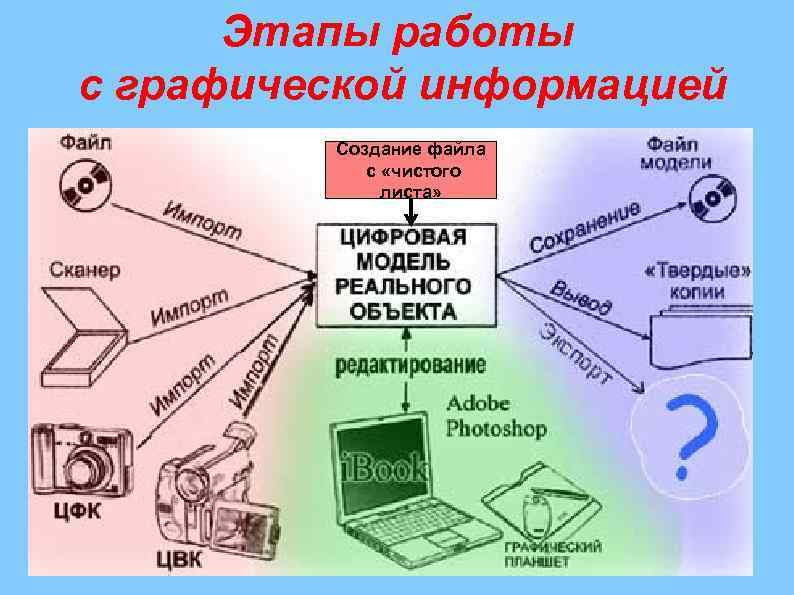
Этапы работы с графической информацией Создание файла с «чистого листа»
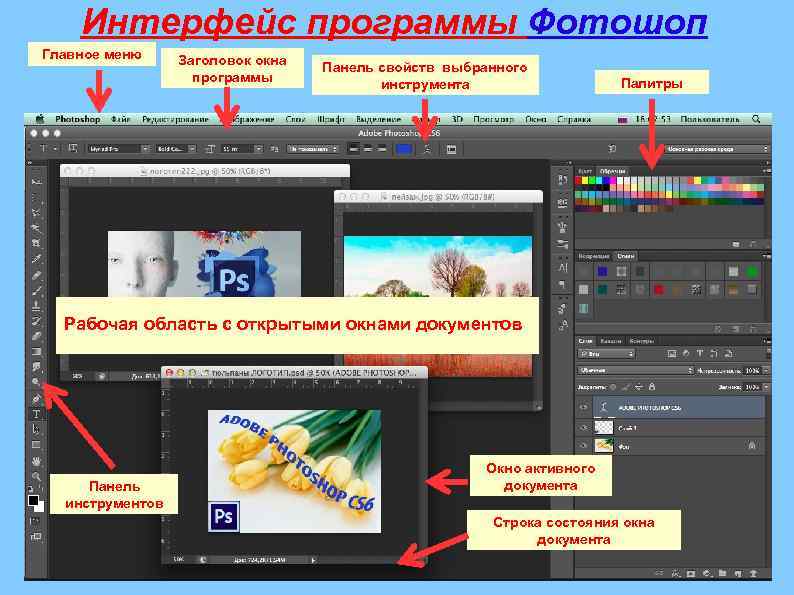
Интерфейс программы Фотошоп Главное меню Заголовок окна программы Панель свойств выбранного инструмента Палитры Рабочая область с открытыми окнами документов Панель инструментов Окно активного документа Строка состояния окна документа
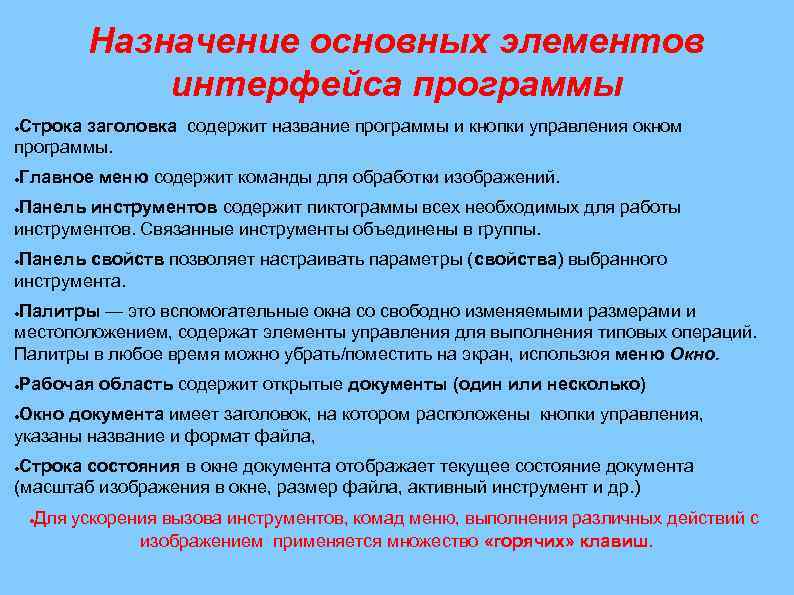
Назначение основных элементов интерфейса программы Строка заголовка содержит название программы и кнопки управления окном программы. ● ● Главное меню содержит команды для обработки изображений. Панель инструментов содержит пиктограммы всех необходимых для работы инструментов. Связанные инструменты объединены в группы. ● Панель свойств позволяет настраивать параметры (свойства) выбранного инструмента. ● Палитры — это вспомогательные окна со свободно изменяемыми размерами и местоположением, содержат элементы управления для выполнения типовых операций. Палитры в любое время можно убрать/поместить на экран, использюя меню Окно. ● ● Рабочая область содержит открытые документы (один или несколько) Окно документа имеет заголовок, на котором расположены кнопки управления, указаны название и формат файла, ● Строка состояния в окне документа отображает текущее состояние документа (масштаб изображения в окне, размер файла, активный инструмент и др. ) ● ● Для ускорения вызова инструментов, комад меню, выполнения различных действий с изображением применяется множество «горячих» клавиш.
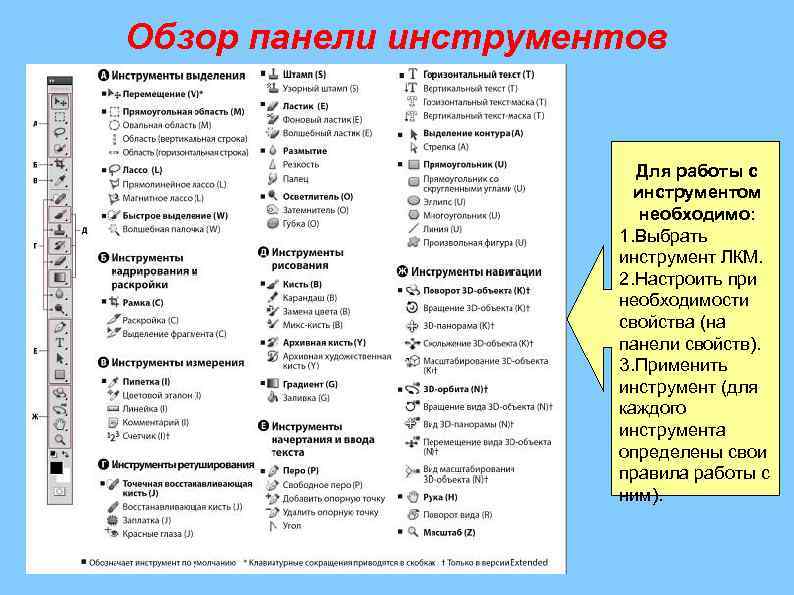
Обзор панели инструментов Для работы с инструментом необходимо: 1. Выбрать инструмент ЛКМ. 2. Настроить при необходимости свойства (на панели свойств). 3. Применить инструмент (для каждого инструмента определены свои правила работы с ним).
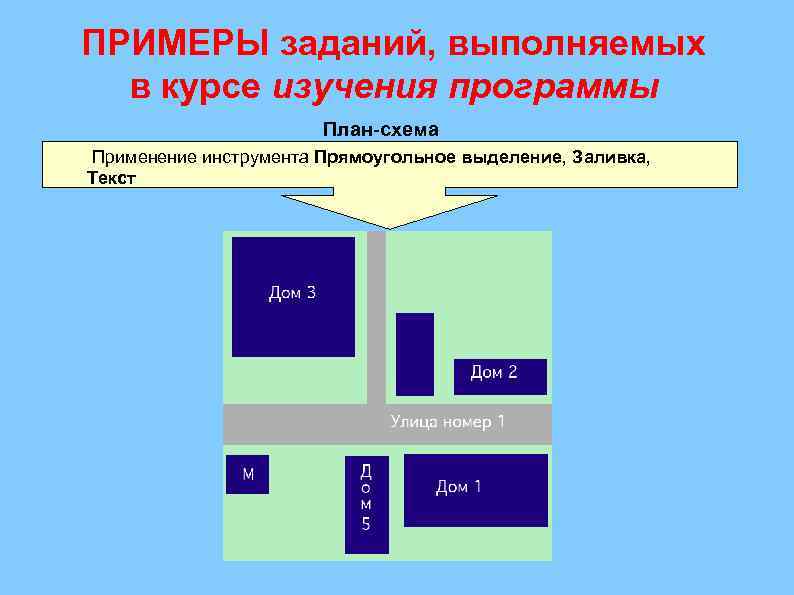
ПРИМЕРЫ заданий, выполняемых в курсе изучения программы План-схема Применение инструмента Прямоугольное выделение, Заливка, Текст
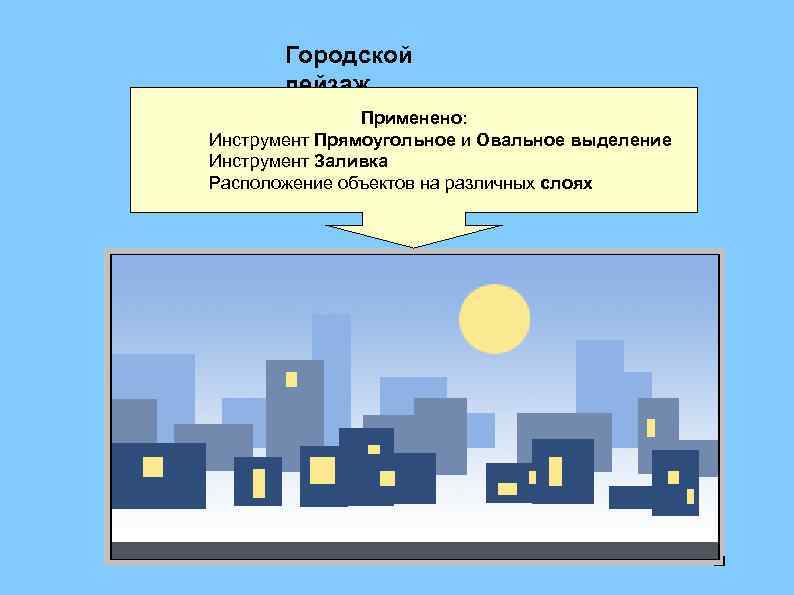
Городской пейзаж Применено: Инструмент Прямоугольное и Овальное выделение Инструмент Заливка Расположение объектов на различных слоях
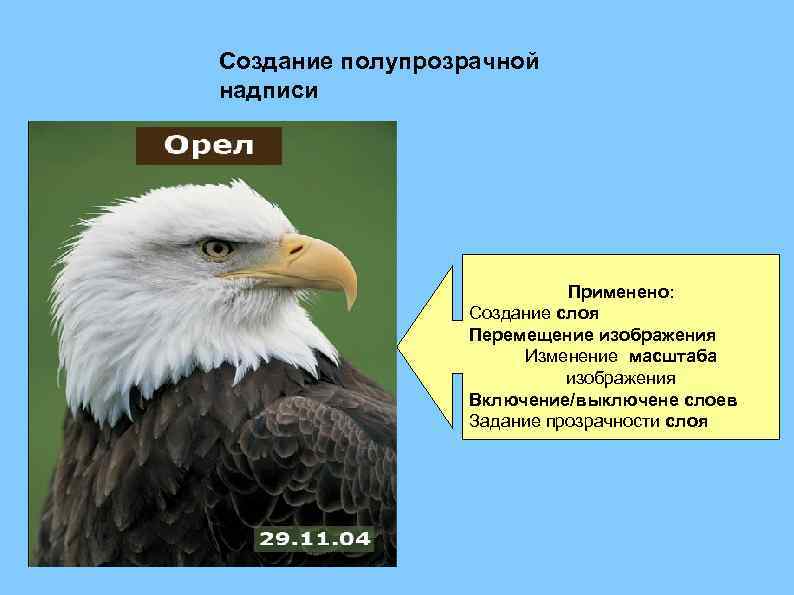
Создание полупрозрачной надписи Применено: Создание слоя Перемещение изображения Изменение масштаба изображения Включение/выключене слоев Задание прозрачности слоя
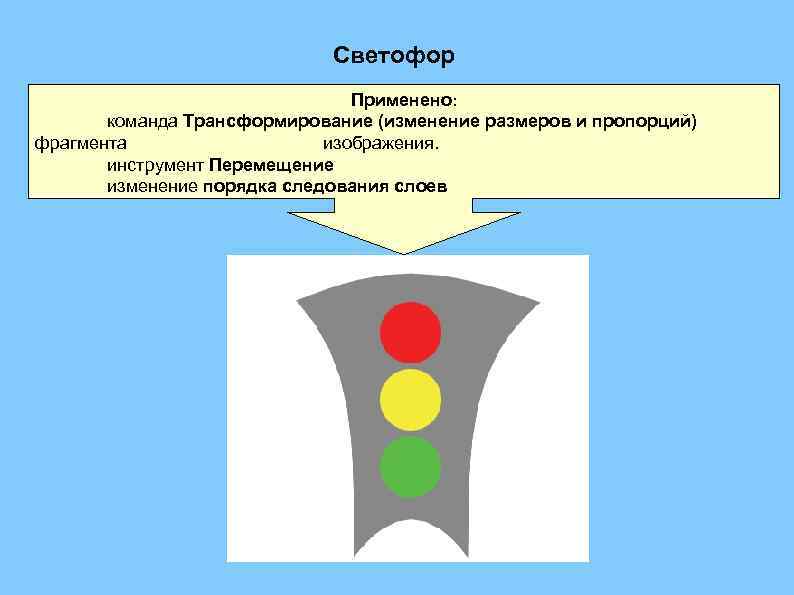
Светофор Применено: команда Трансформирование (изменение размеров и пропорций) фрагмента изображения. инструмент Перемещение изменение порядка следования слоев
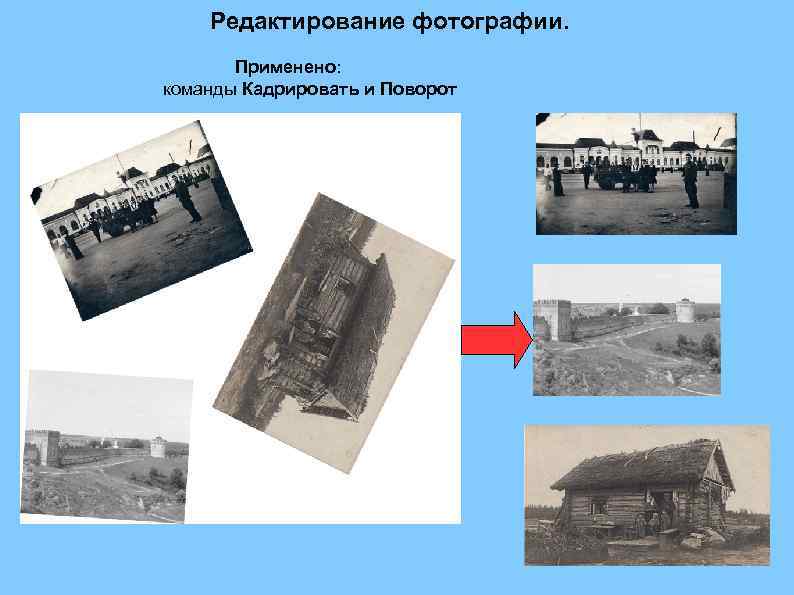
Редактирование фотографии. Применено: команды Кадрировать и Поворот
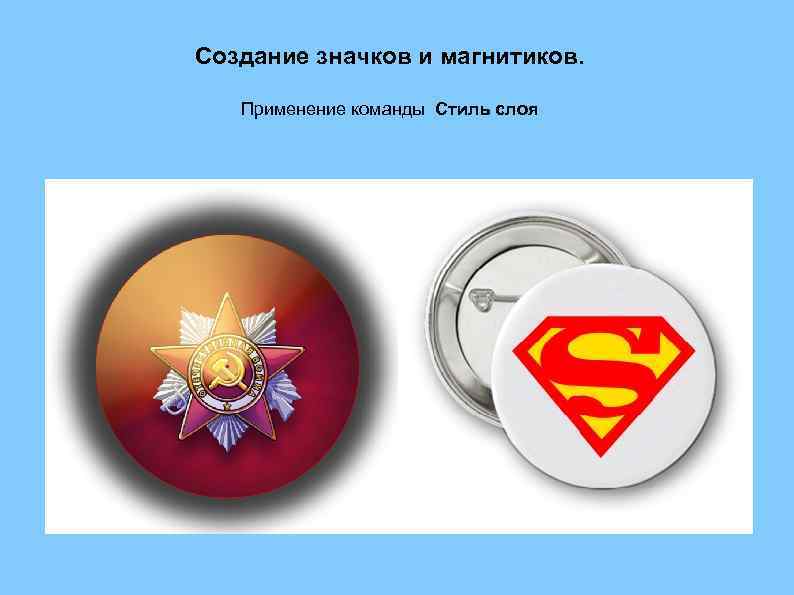
Создание значков и магнитиков. Применение команды Стиль слоя
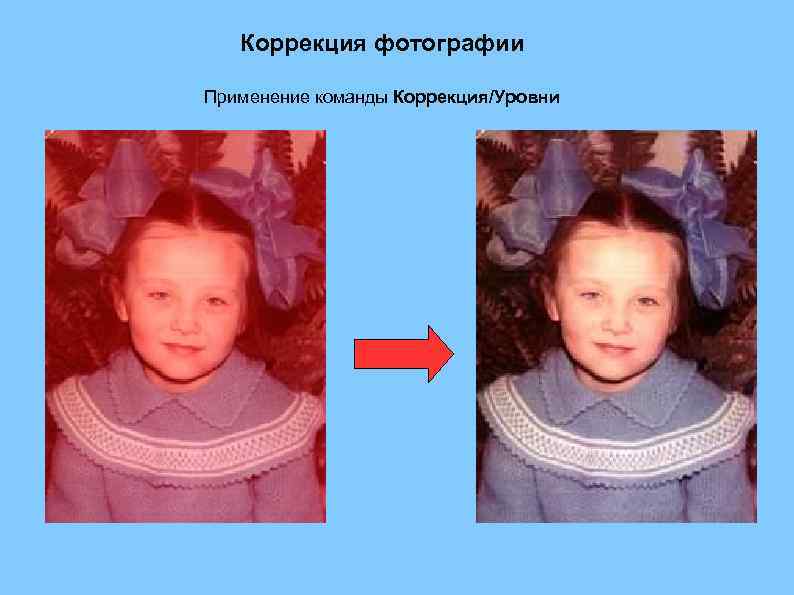
Коррекция фотографии Применение команды Коррекция/Уровни
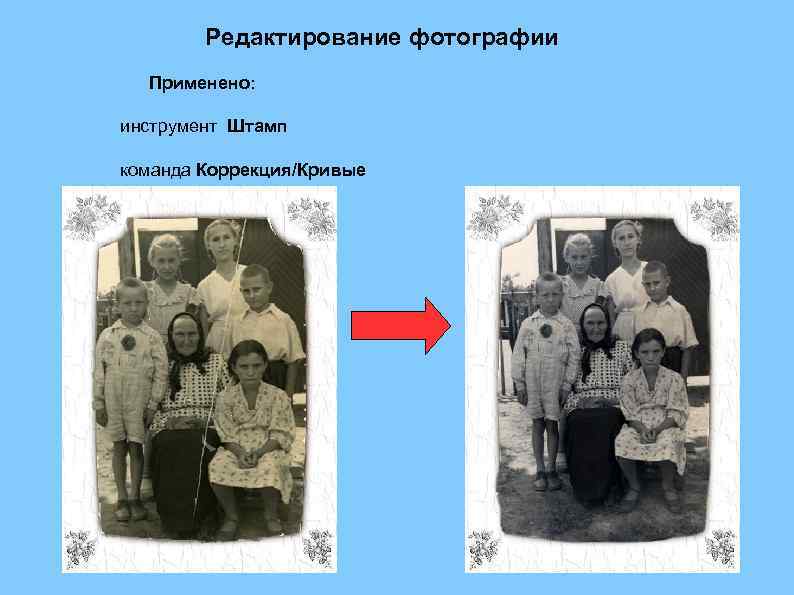
Редактирование фотографии Применено: инструмент Штамп команда Коррекция/Кривые
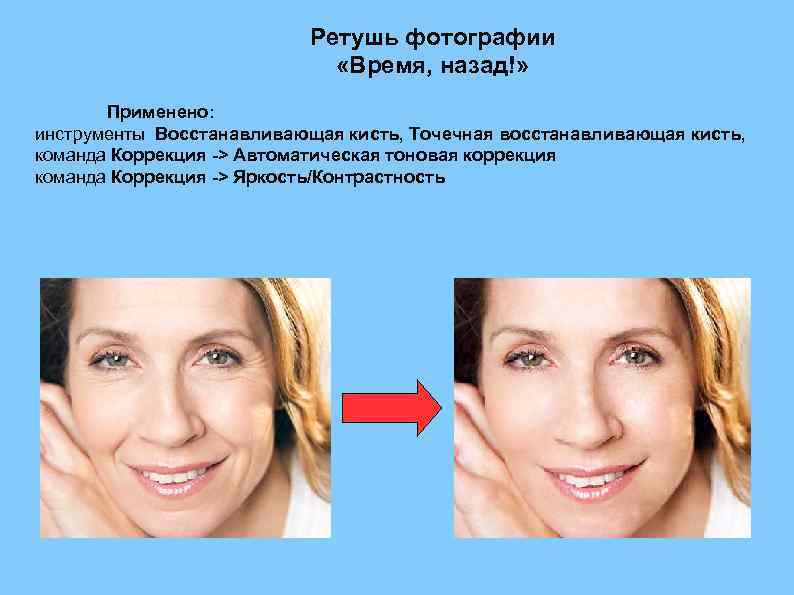
Ретушь фотографии «Время, назад!» Применено: инструменты Восстанавливающая кисть, Точечная восстанавливающая кисть, команда Коррекция -> Автоматическая тоновая коррекция команда Коррекция -> Яркость/Контрастность
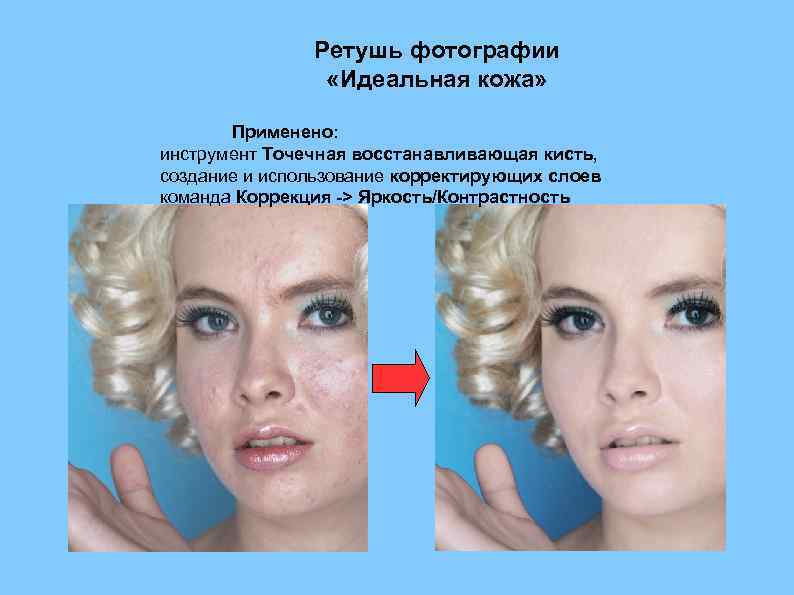
Ретушь фотографии «Идеальная кожа» Применено: инструмент Точечная восстанавливающая кисть, создание и использование корректирующих слоев команда Коррекция -> Яркость/Контрастность
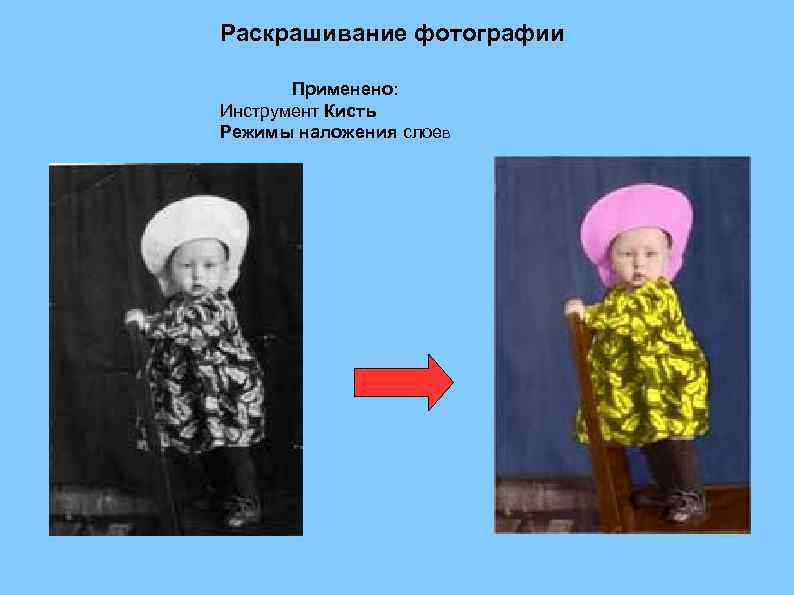
Раскрашивание фотографии Применено: Инструмент Кисть Режимы наложения слоев
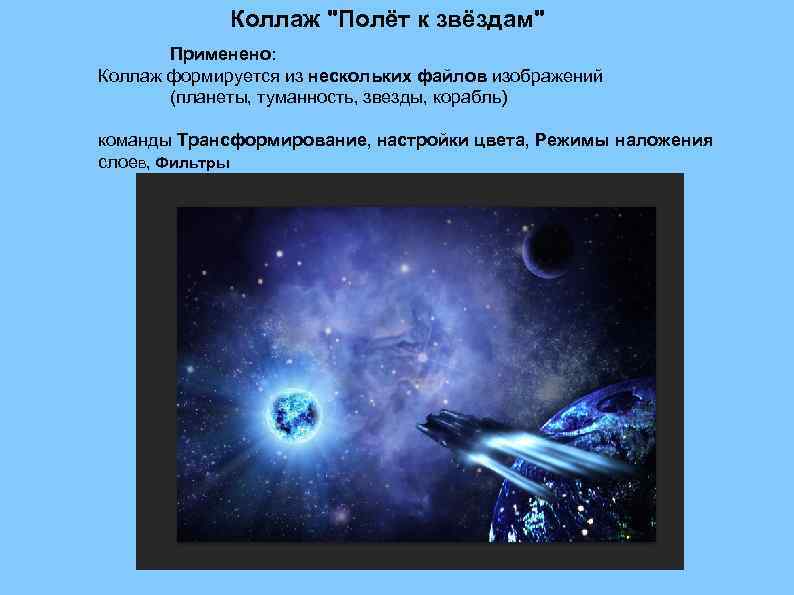
Коллаж "Полёт к звёздам" Применено: Коллаж формируется из нескольких файлов изображений (планеты, туманность, звезды, корабль) команды Трансформирование, настройки цвета, Режимы наложения слоев, Фильтры
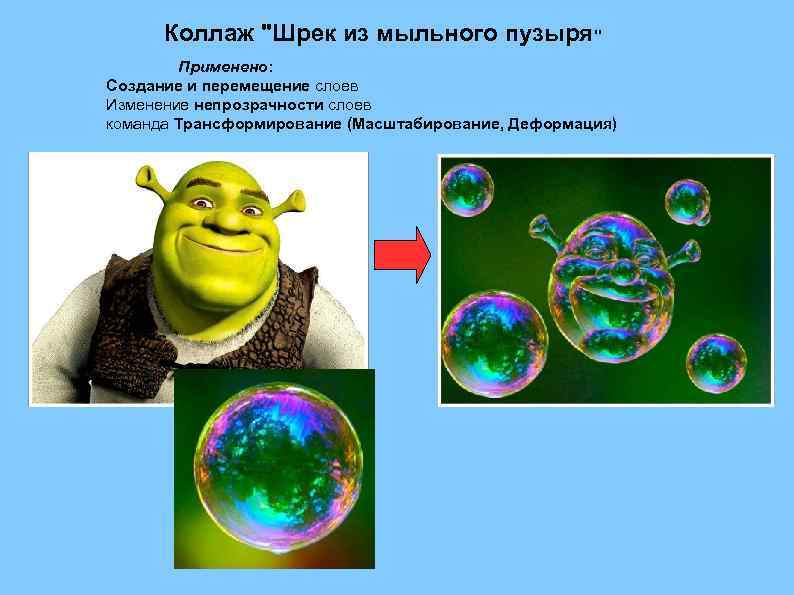
Коллаж "Шрек из мыльного пузыря" Применено: Создание и перемещение слоев Изменение непрозрачности слоев команда Трансформирование (Масштабирование, Деформация)
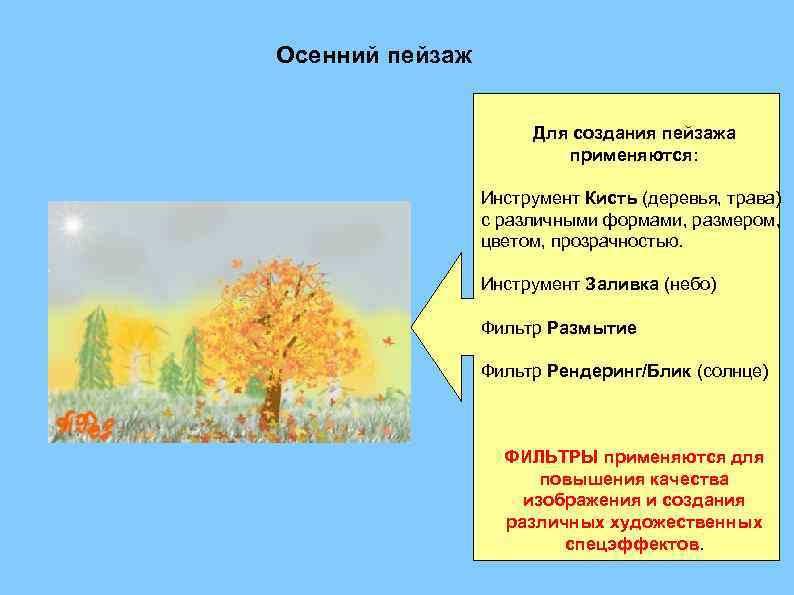
Осенний пейзаж Для создания пейзажа применяются: Инструмент Кисть (деревья, трава) с различными формами, размером, цветом, прозрачностью. Инструмент Заливка (небо) Фильтр Размытие Фильтр Рендеринг/Блик (солнце) ФИЛЬТРЫ применяются для повышения качества изображения и создания различных художественных спецэффектов.
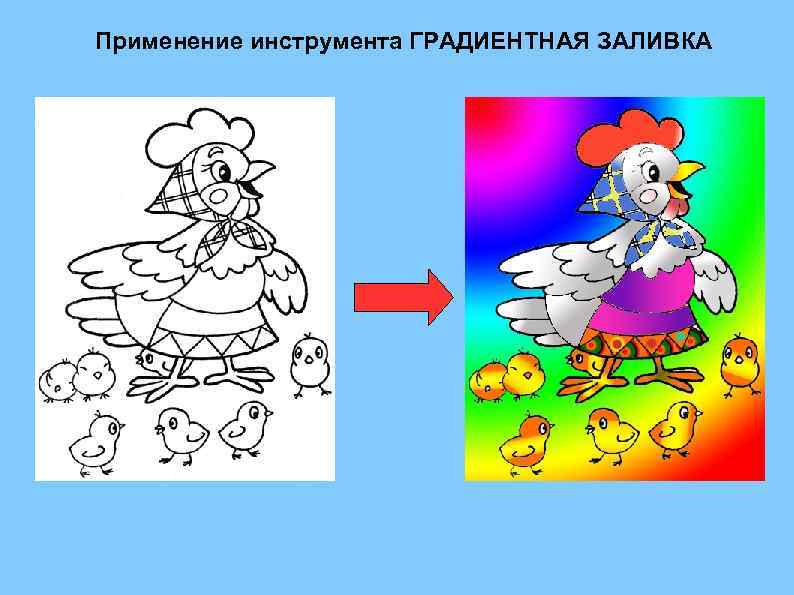
Применение инструмента ГРАДИЕНТНАЯ ЗАЛИВКА
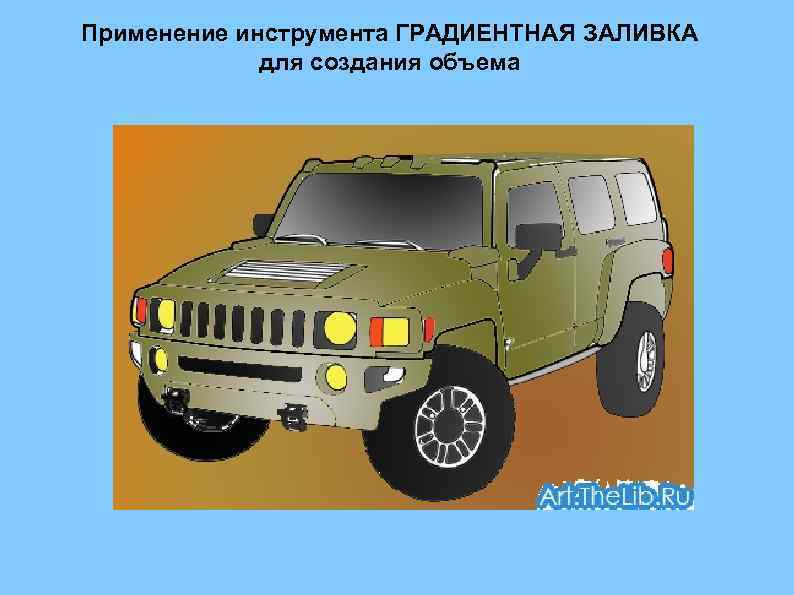
Применение инструмента ГРАДИЕНТНАЯ ЗАЛИВКА для создания объема
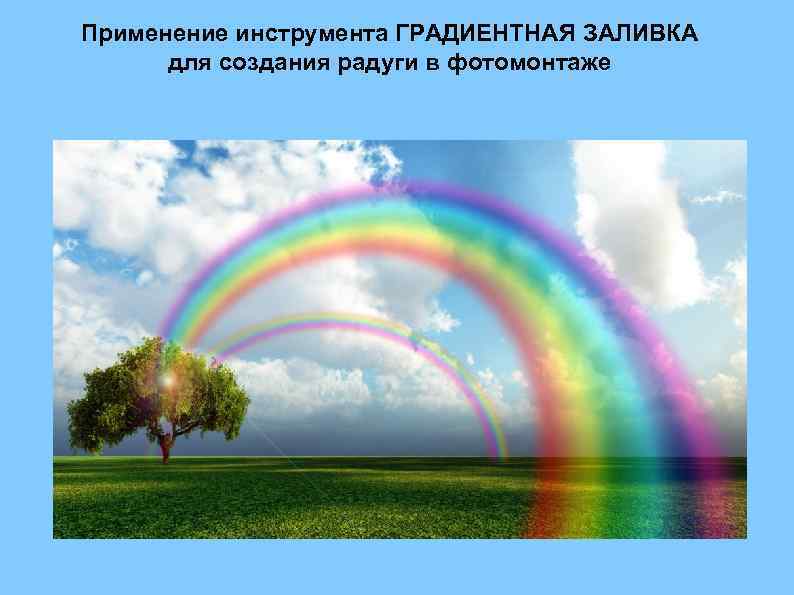
Применение инструмента ГРАДИЕНТНАЯ ЗАЛИВКА для создания радуги в фотомонтаже
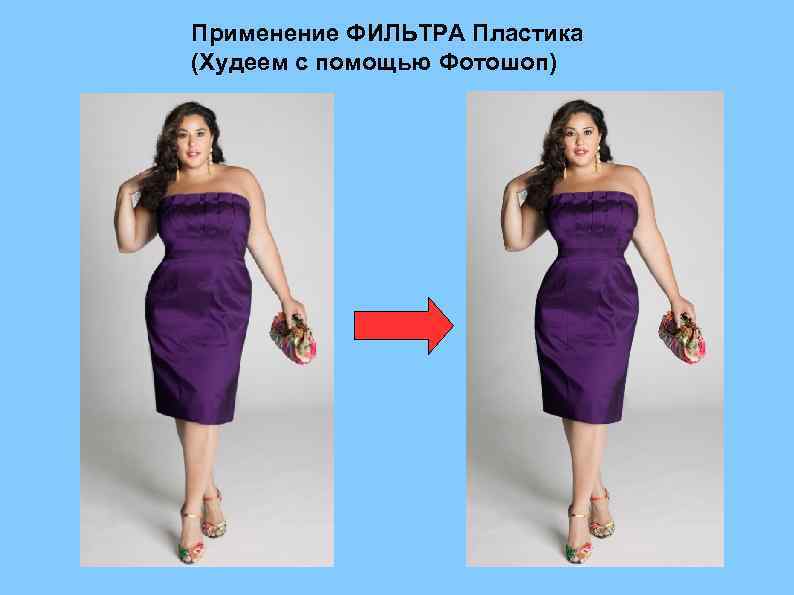
Применение ФИЛЬТРА Пластика (Худеем с помощью Фотошоп)
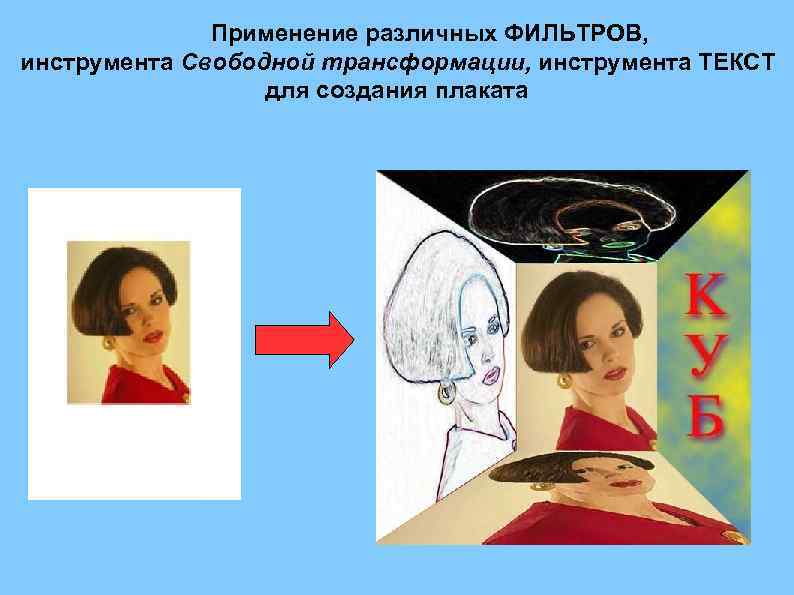
Применение различных ФИЛЬТРОВ, инструмента Свободной трансформации, инструмента ТЕКСТ для создания плаката
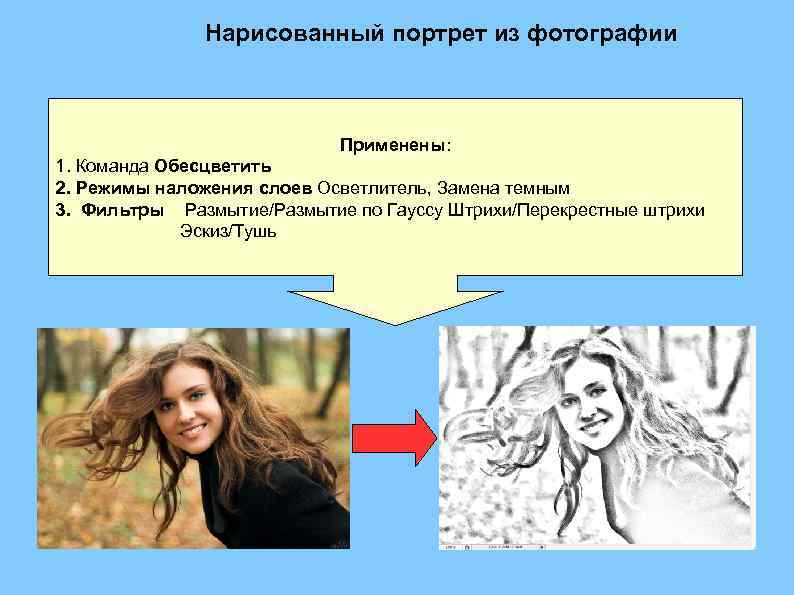
Нарисованный портрет из фотографии Применены: 1. Команда Обесцветить 2. Режимы наложения слоев Осветлитель, Замена темным 3. Фильтры Размытие/Размытие по Гауссу Штрихи/Перекрестные штрихи Эскиз/Тушь
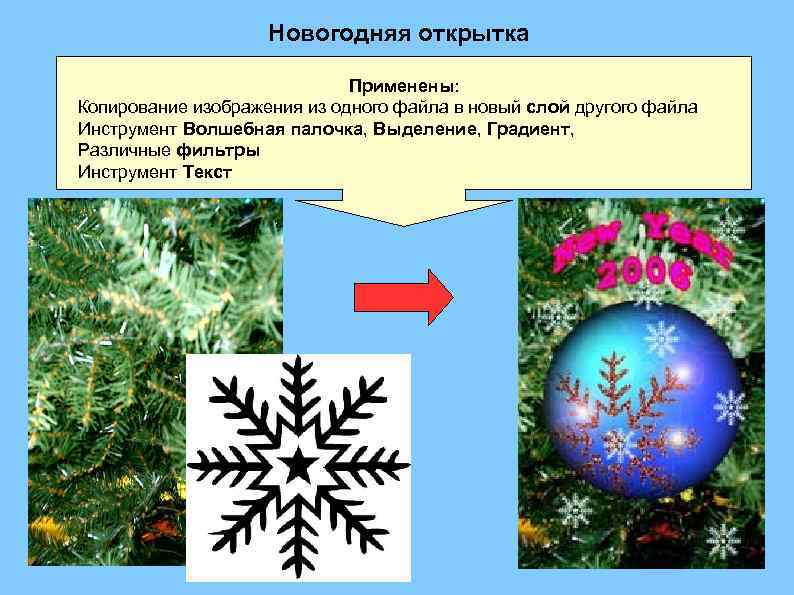
Новогодняя открытка Применены: Копирование изображения из одного файла в новый слой другого файла Инструмент Волшебная палочка, Выделение, Градиент, Различные фильтры Инструмент Текст
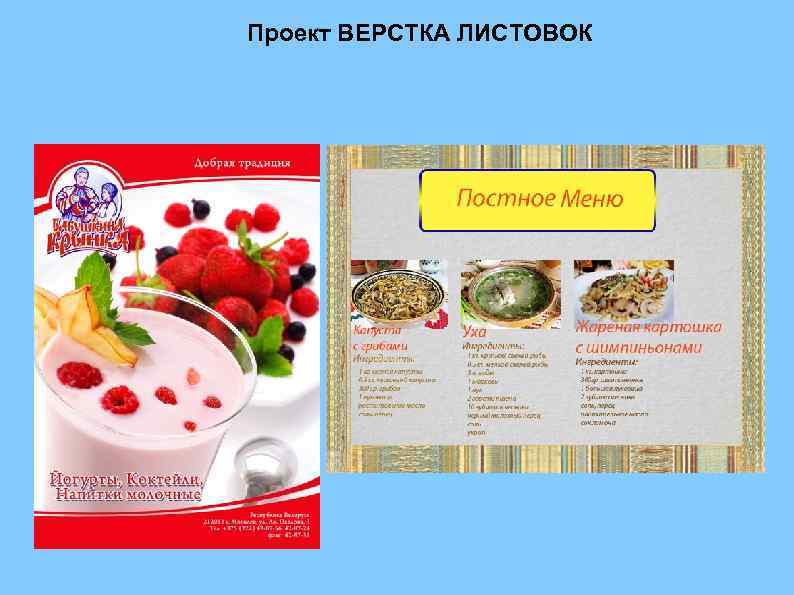
Проект ВЕРСТКА ЛИСТОВОК
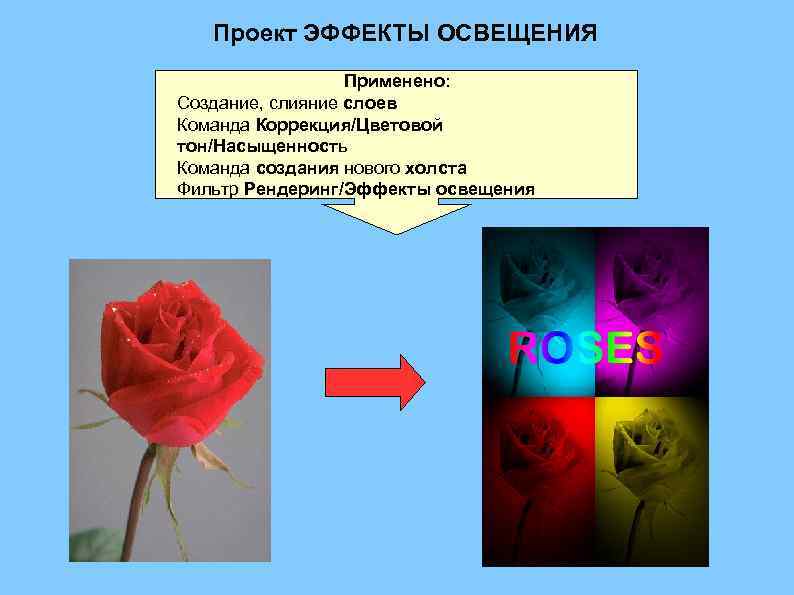
Проект ЭФФЕКТЫ ОСВЕЩЕНИЯ Применено: Создание, слияние слоев Команда Коррекция/Цветовой тон/Насыщенность Команда создания нового холста Фильтр Рендеринг/Эффекты освещения
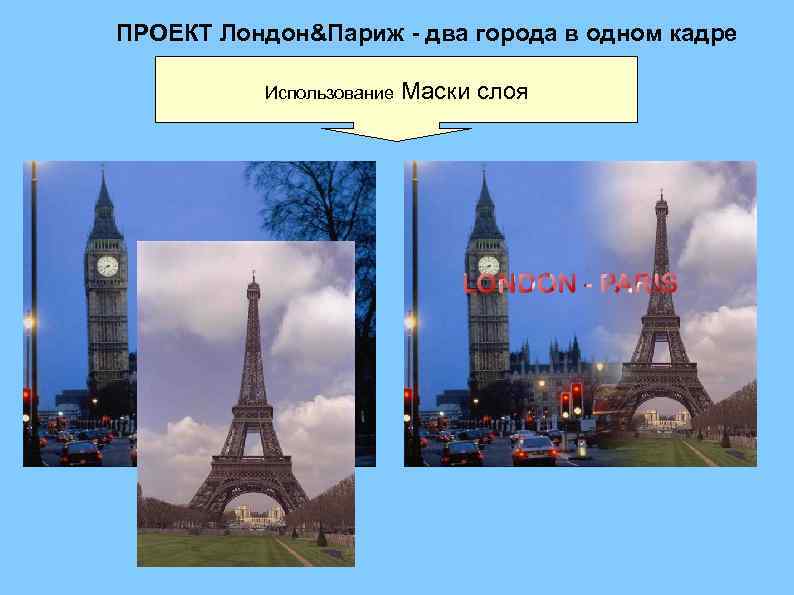
ПРОЕКТ Лондон&Париж - два города в одном кадре Использование Маски слоя
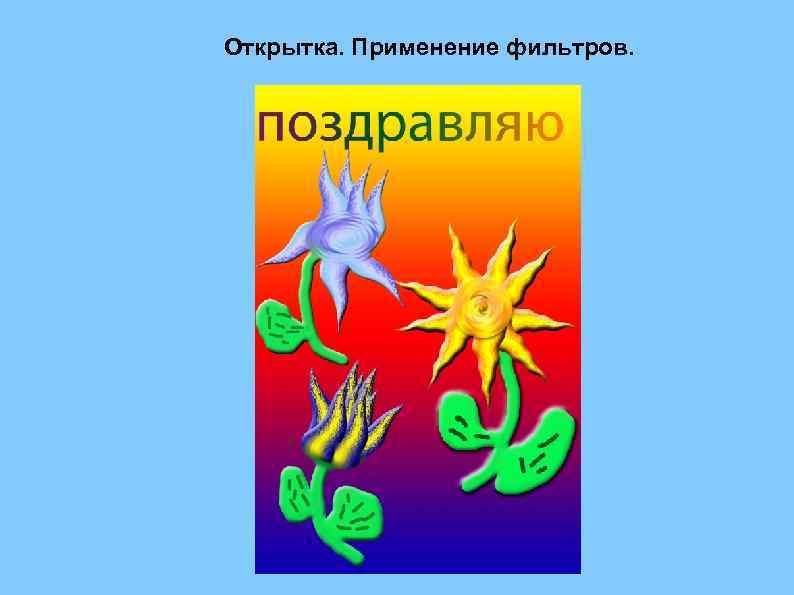
Открытка. Применение фильтров.

Фото в рамке
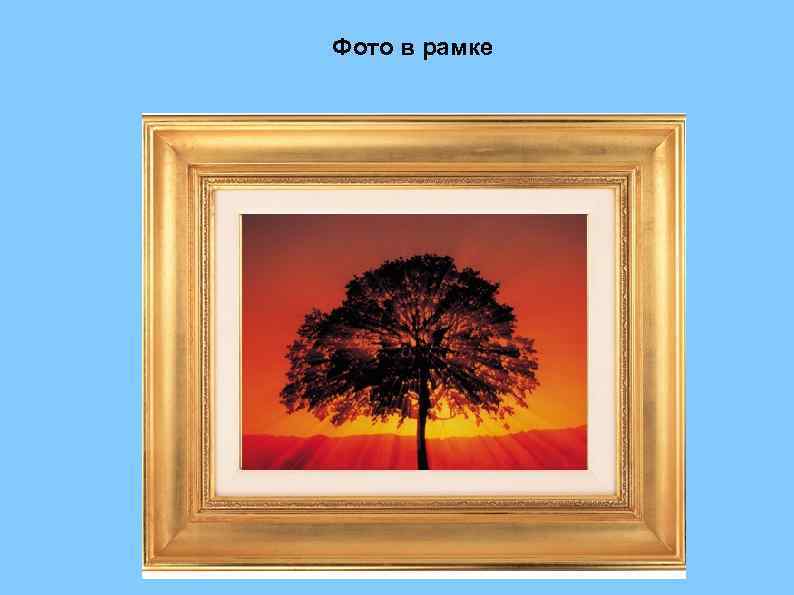
Фото в рамке
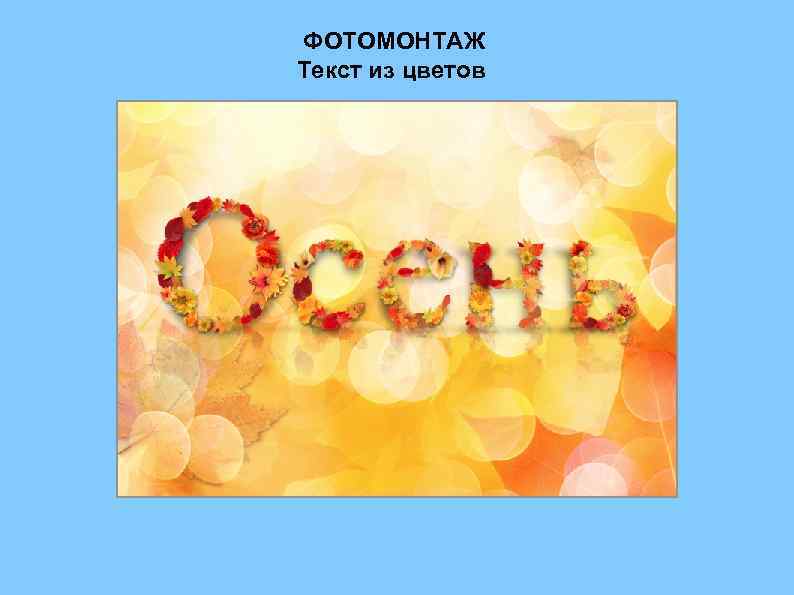
ФОТОМОНТАЖ Текст из цветов
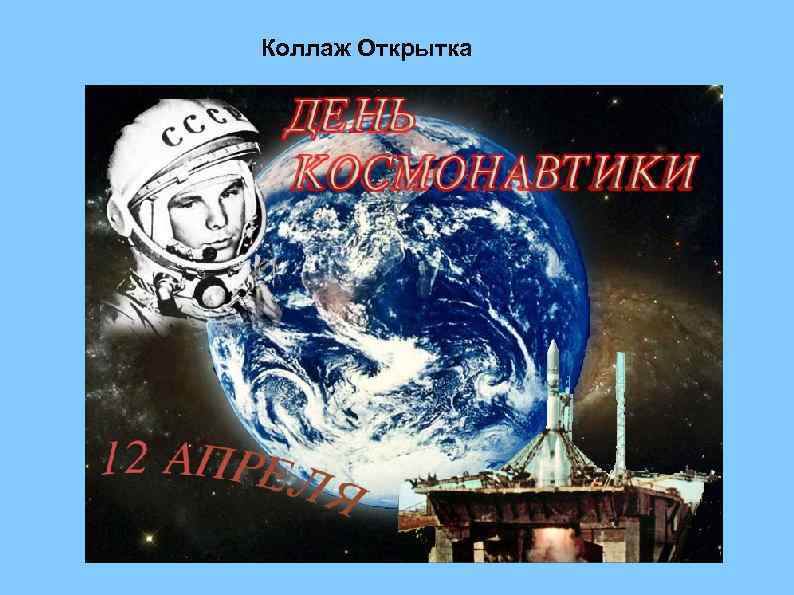
Коллаж Открытка
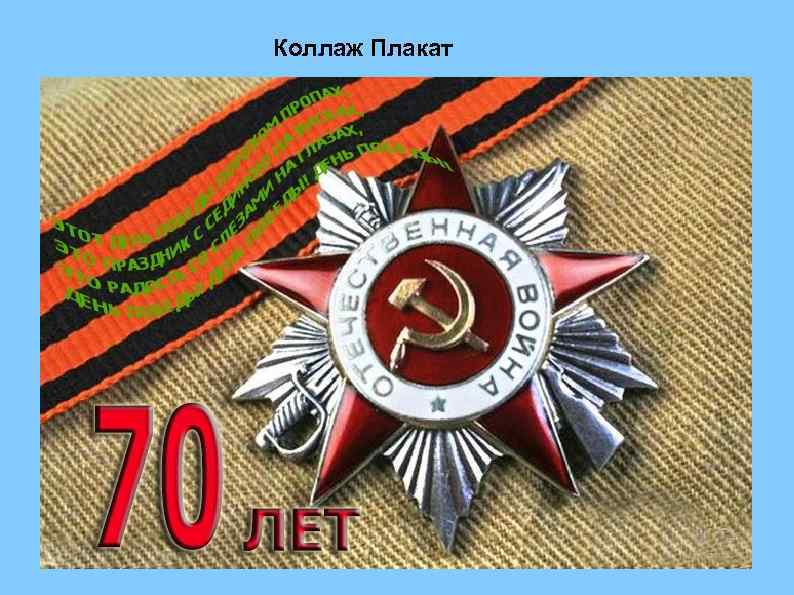
Коллаж Плакат
АНИМАЦИЯ Каждый кадр анимации представляет собой отдельное изображение. Полученный с помощью инструментов Фотошопа анимационный файл сохраняется в формате GIF. Такие файлы часто используются в анимированной web-графике. Проиграть анимацию можно не только в программе Фотошоп, но и в любом браузере.
Научитесь работать в Фотошопе !!! Фотошоп – настолько удобная и мощная программа, что сегодня практически любой человек, так или иначе имеющий отношение к графике, имеет эту программу на своем компьютере. Знать основы Фотошопа для тех, кто пользуется компьютером так же важно, как уметь работать с текстом в текстовом редакторе. Эти две программы – одни из самых необходимых в наборе любого грамотного пользователя ПК. Своим удобством Фотошоп завоевал такую любовь пользователей, что созданы тысячи сайтов, посвященных ему, написаны сотни книг, как для начинающих, так и для профессионалов, сняты сотни часов обучающего видео…
СПАСИБО за ВНИМАНИЕ!
Скачать презентацию Знакомство с программой Adobe Photoshop Четвериковой А М
Презентация -Что может программа Фотошоп-.pptx