


 Скачать презентацию Запросы в MS Access Преподаватели Андреева Е
eca12f92ca66e6b4ee11b686ecdf27e5.ppt
- Количество слайдов: 39
 «Запросы в MS Access» Преподаватели: Андреева Е. С. Никитенко Т. В. 1
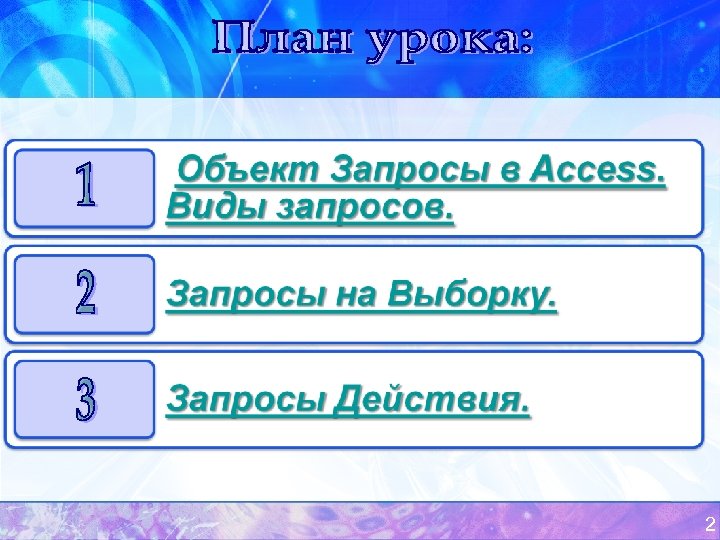 2
2
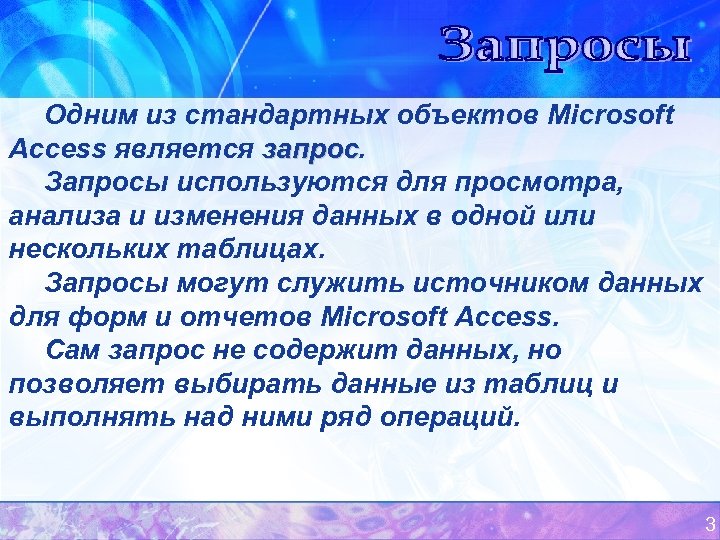 Одним из стандартных объектов Microsoft Access является запрос Запросы используются для просмотра, анализа и изменения данных в одной или нескольких таблицах. Запросы могут служить источником данных для форм и отчетов Microsoft Access. Сам запрос не содержит данных, но позволяет выбирать данные из таблиц и выполнять над ними ряд операций. 3
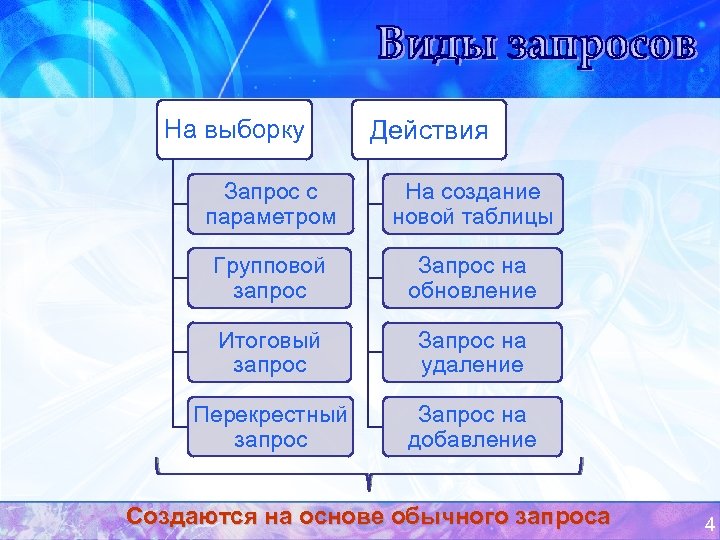 На выборку Действия Запрос с параметром На создание новой таблицы Групповой запрос Запрос на обновление Итоговый запрос Запрос на удаление Перекрестный запрос Запрос на добавление Создаются на основе обычного запроса 4
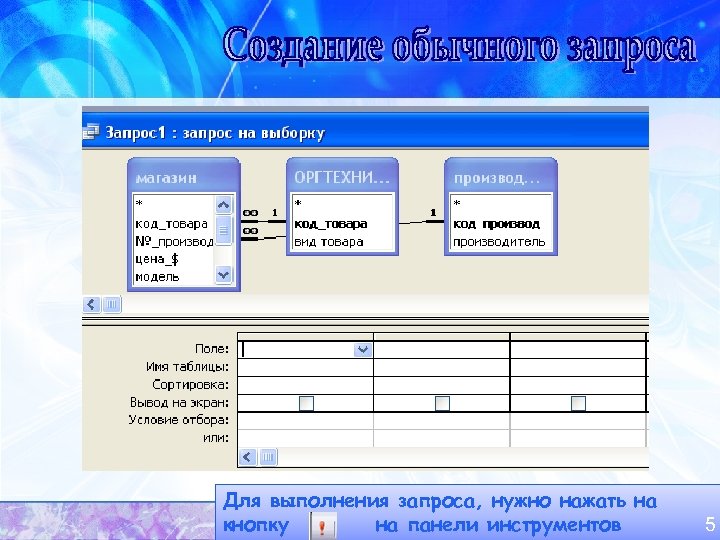 Выбрать имена полей из таблиц и указать Для выполнения запроса, нужно нажать на условия по строкепанели инструментов кнопку на «Условия отбора» 5
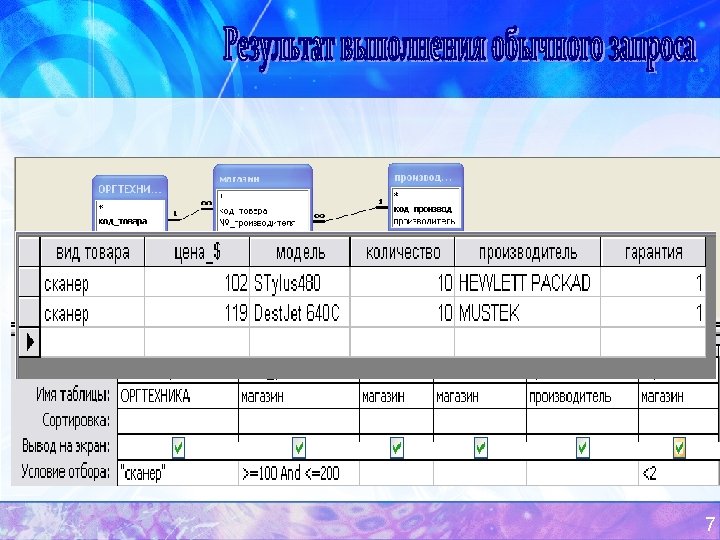
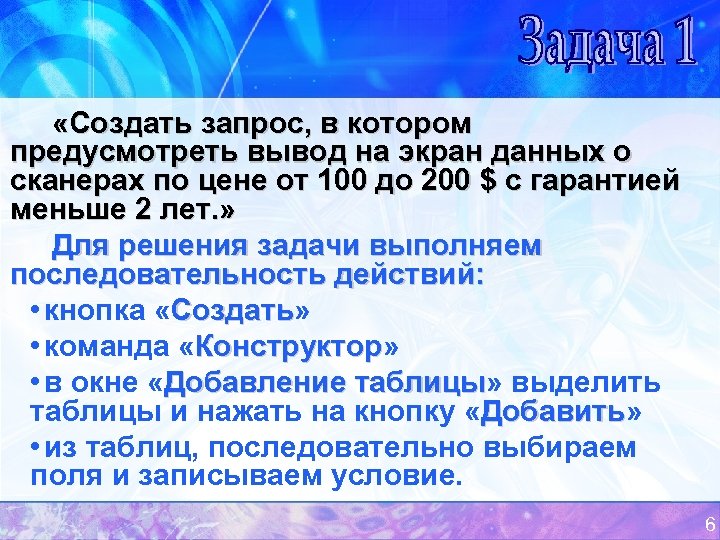 «Создать запрос, в котором предусмотреть вывод на экран данных о сканерах по цене от 100 до 200 $ с гарантией меньше 2 лет. » Для решения задачи выполняем последовательность действий: • кнопка «Создать» Создать • команда «Конструктор» Конструктор • в окне «Добавление таблицы» выделить таблицы и нажать на кнопку «Добавить» Добавить • из таблиц, последовательно выбираем поля и записываем условие. 6
 7
7
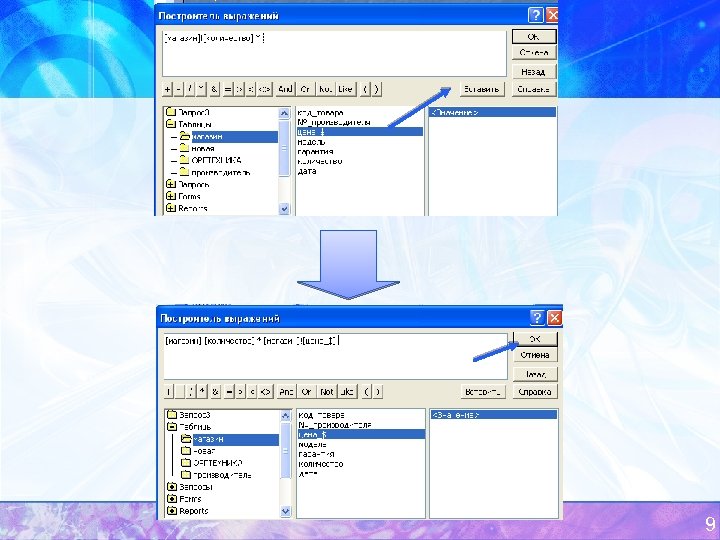
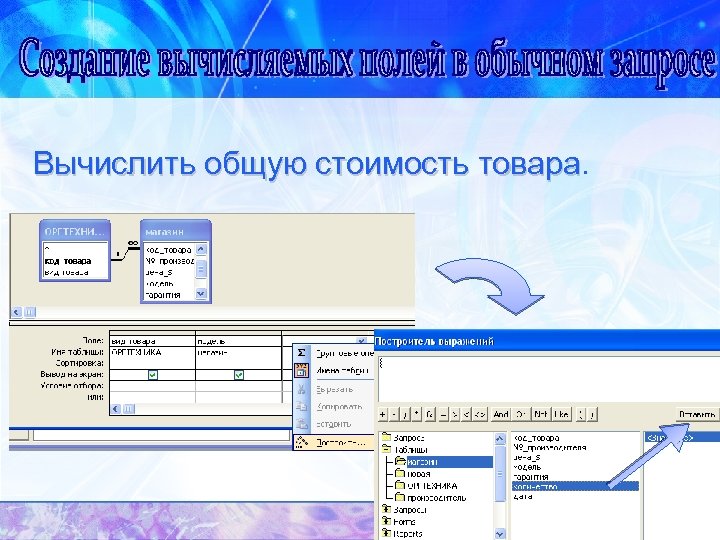 Вычислить общую стоимость товара 8
 9
9
 Удалим слово Выражение 1, введем слово Стоимость Для выполнения запроса, нужно нажать на кнопку на панели инструментов 10
 Осуществляют анализ и выборку данных по условию, не изменяя данные в исходных таблицах. Поэтому после их сохранения можно открывать запросы, после чего отобразиться результат выполнения. 11
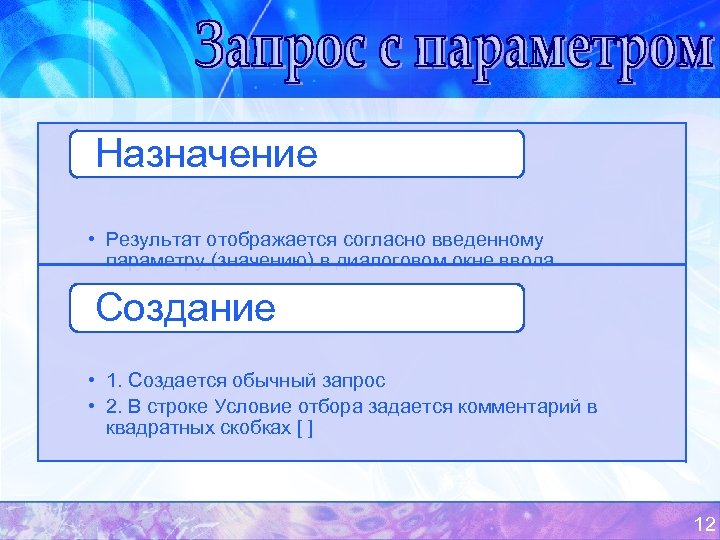 Назначение • Результат отображается согласно введенному параметру (значению) в диалоговом окне ввода Создание • 1. Создается обычный запрос • 2. В строке Условие отбора задается комментарий в квадратных скобках [ ] 12
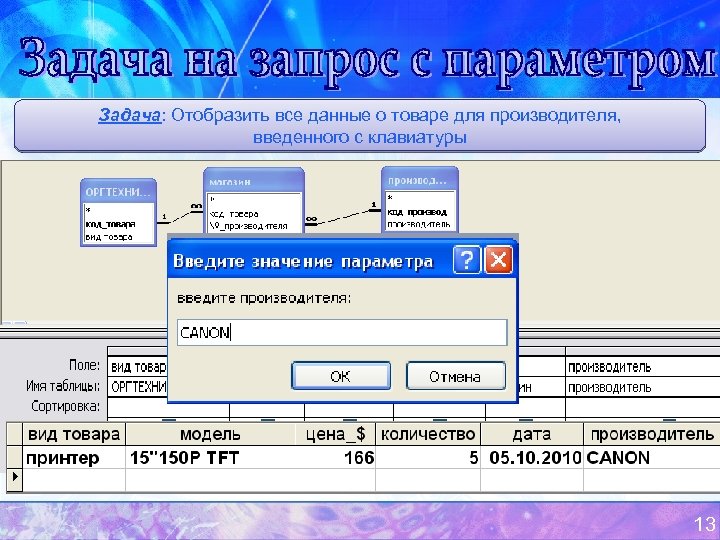 Задача: Отобразить все данные о товаре для производителя, введенного с клавиатуры 13
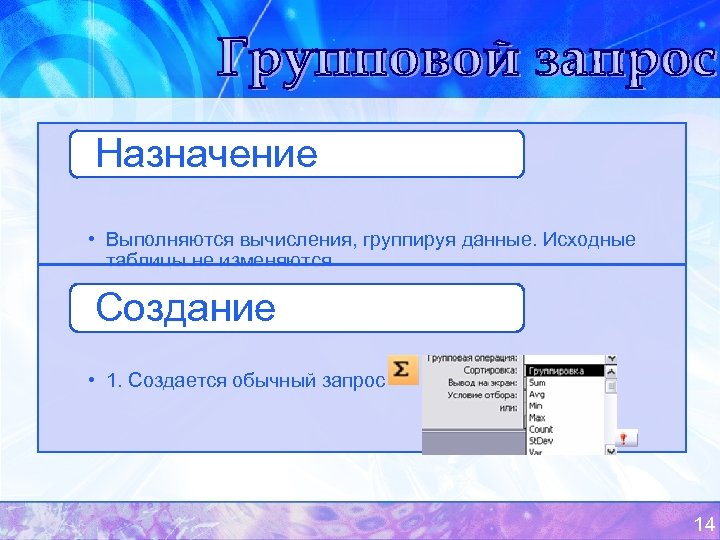 Назначение • Выполняются вычисления, группируя данные. Исходные таблицы не изменяются Создание • 1. Создается обычный запрос 14
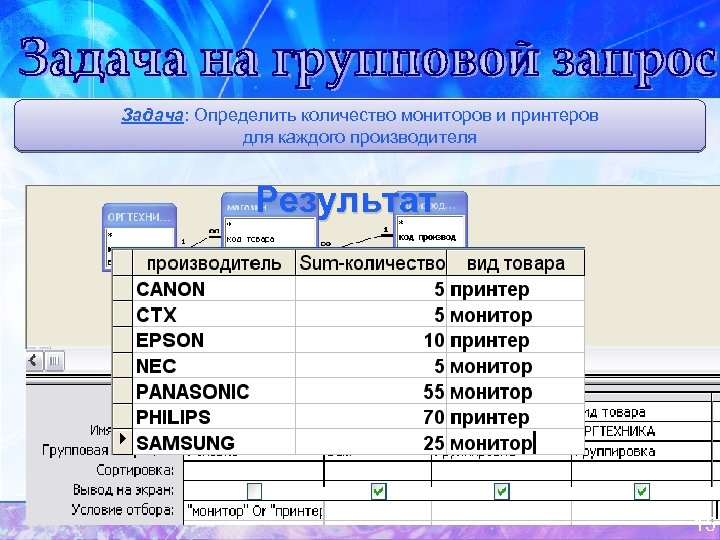 Задача: Определить количество мониторов и принтеров для каждого производителя Результат 15
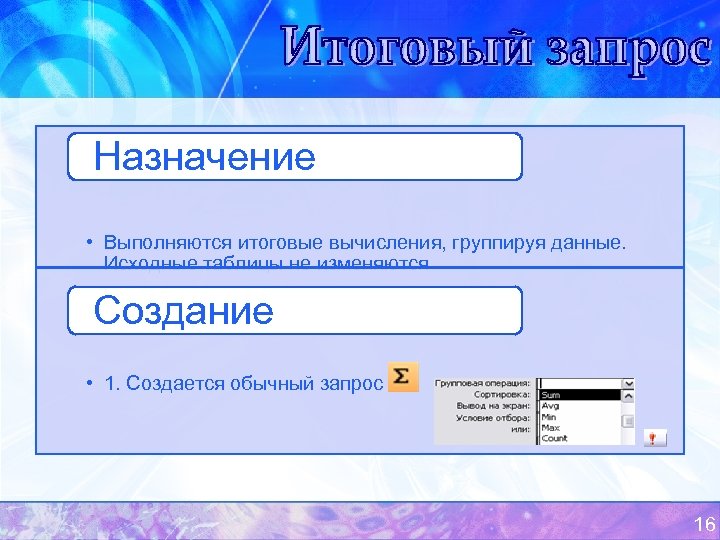 Назначение • Выполняются итоговые вычисления, группируя данные. Исходные таблицы не изменяются Создание • 1. Создается обычный запрос 16
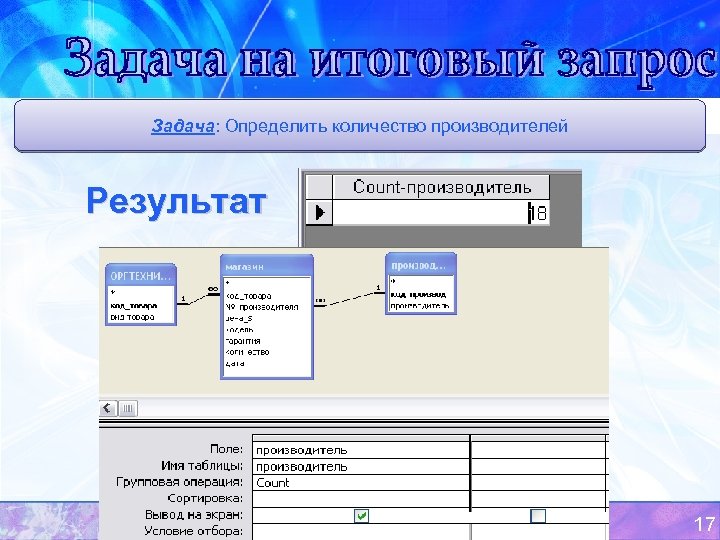 Задача: Определить количество производителей Задача Результат 17
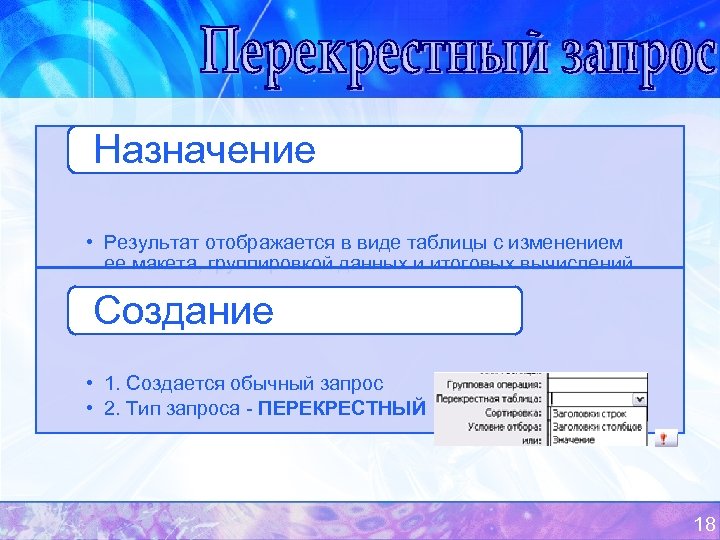 Назначение • Результат отображается в виде таблицы с изменением ее макета, группировкой данных и итоговых вычислений Создание • 1. Создается обычный запрос • 2. Тип запроса - ПЕРЕКРЕСТНЫЙ 18
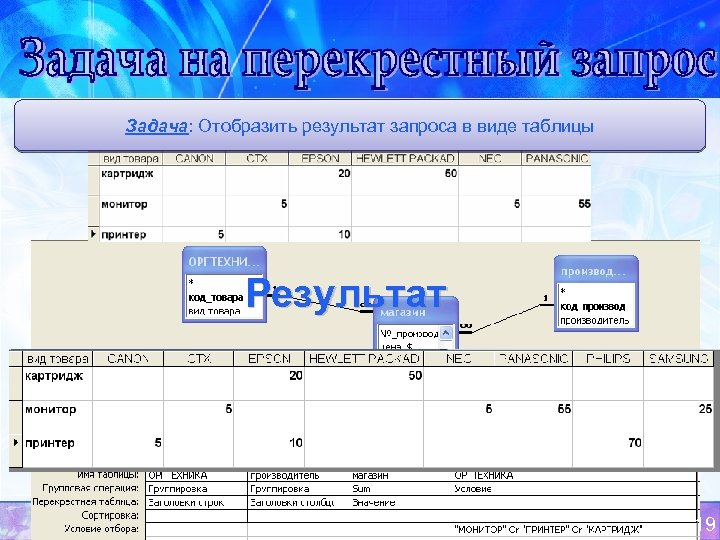 Задача: Отобразить результат запроса в виде таблицы Результат 19
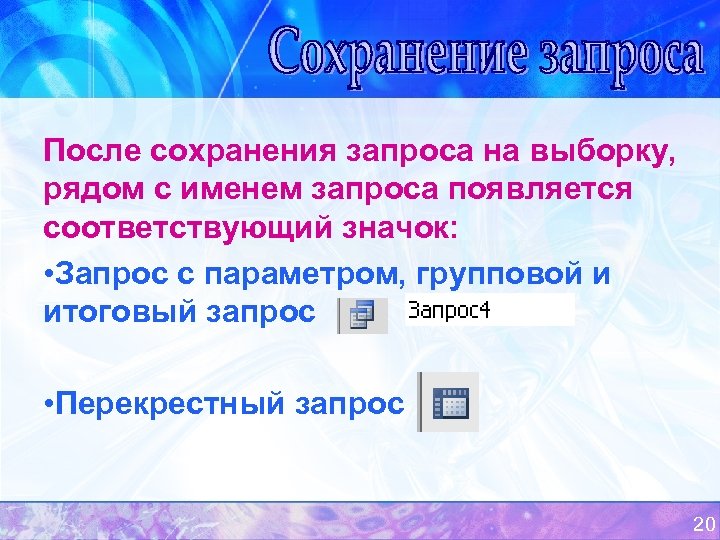 После сохранения запроса на выборку, рядом с именем запроса появляется соответствующий значок: • Запрос с параметром, групповой и итоговый запрос • Перекрестный запрос 20
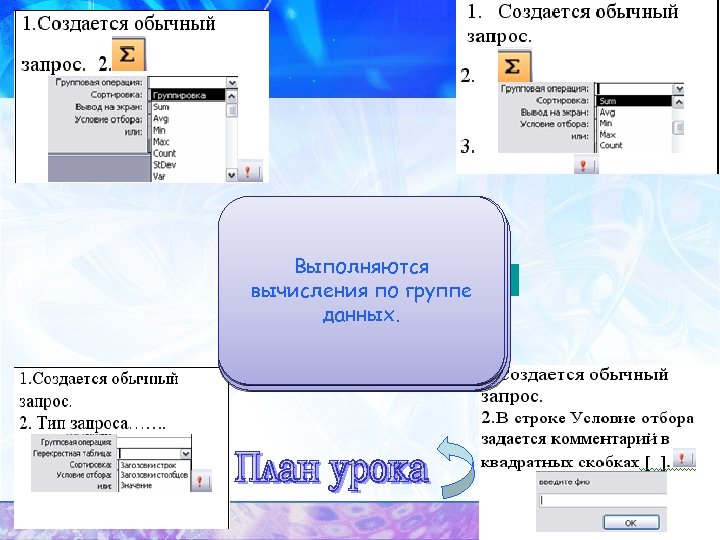 Повторение Результат отображается в Результат отображается Выполняются итоговые Выполняются виде таблицы с Итоговый запрос согласно введенному Перекрестный группе вычисления, позапрос вычисления ее макета, Запрос с параметром Групповой запрос изменением группируя параметру (значению) в данных. данные группировкой данных и диалоговом окне ввода итоговых вычислений 21
 Модифицируют данные в исходных таблицах по условию. После их сохранения, открытие запроса приведет к повторному изменению данных. Изменения отменить нельзя, поэтому рекомендуется создавать копии исходных таблиц. 22
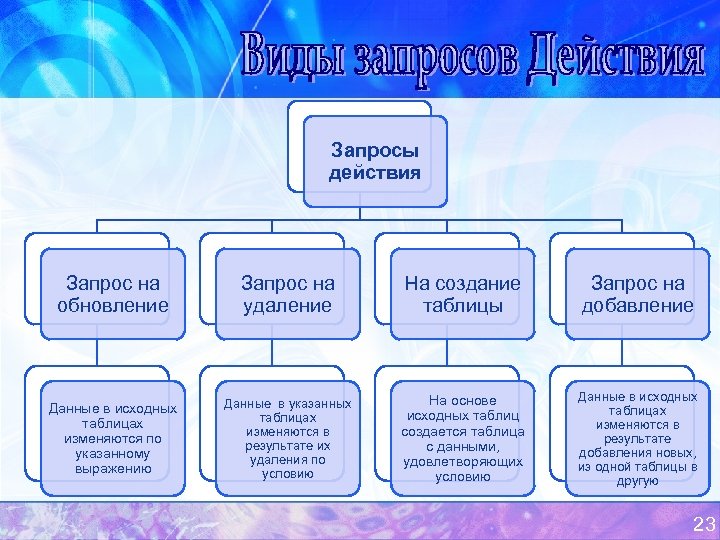 Запросы действия Запрос на обновление Запрос на удаление На создание таблицы Запрос на добавление Данные в исходных таблицах изменяются по указанному выражению Данные в указанных таблицах изменяются в результате их удаления по условию На основе исходных таблиц создается таблица с данными, удовлетворяющих условию Данные в исходных таблицах изменяются в результате добавления новых, из одной таблицы в другую 23
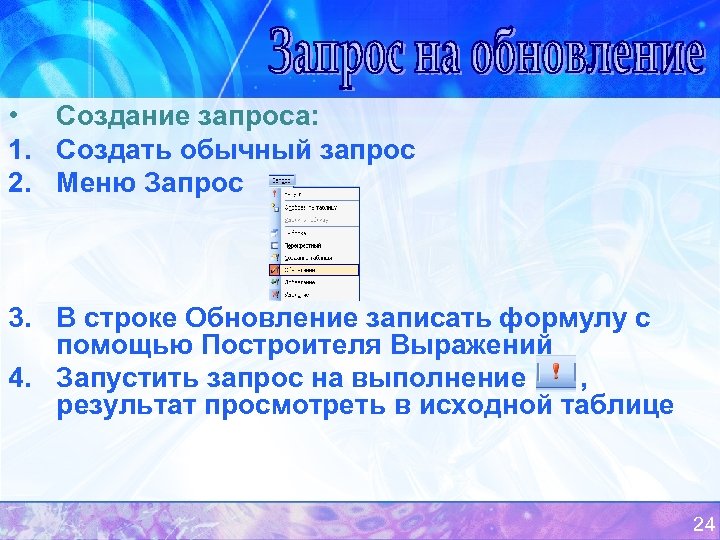 • Создание запроса: 1. Создать обычный запрос 2. Меню Запрос 3. В строке Обновление записать формулу с помощью Построителя Выражений 4. Запустить запрос на выполнение , результат просмотреть в исходной таблице 24
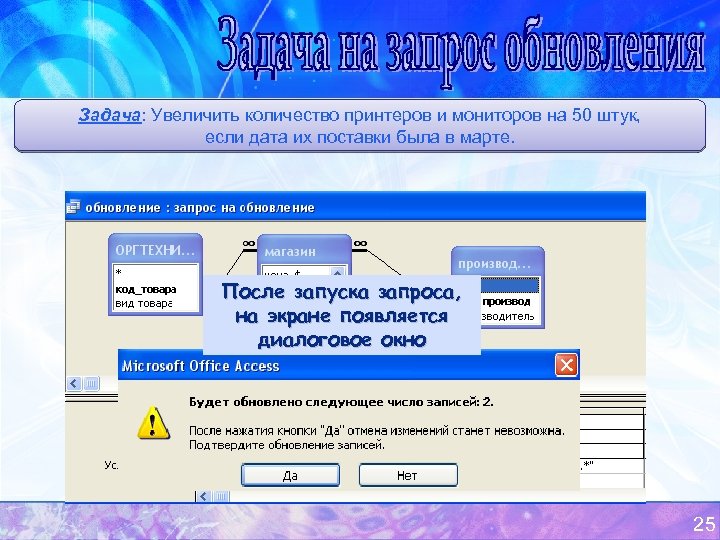 Задача: Увеличить количество принтеров и мониторов на 50 штук, если дата их поставки была в марте. После запуска запроса, на экране появляется диалоговое окно 25
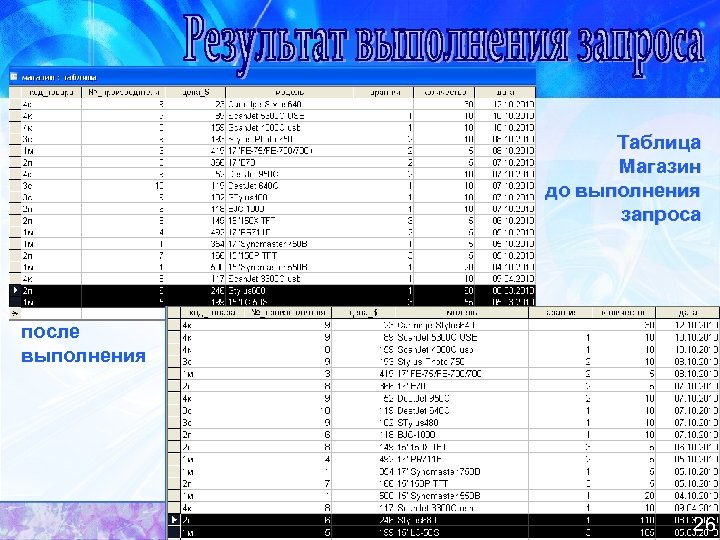 Таблица Магазин до выполнения запроса после выполнения 26
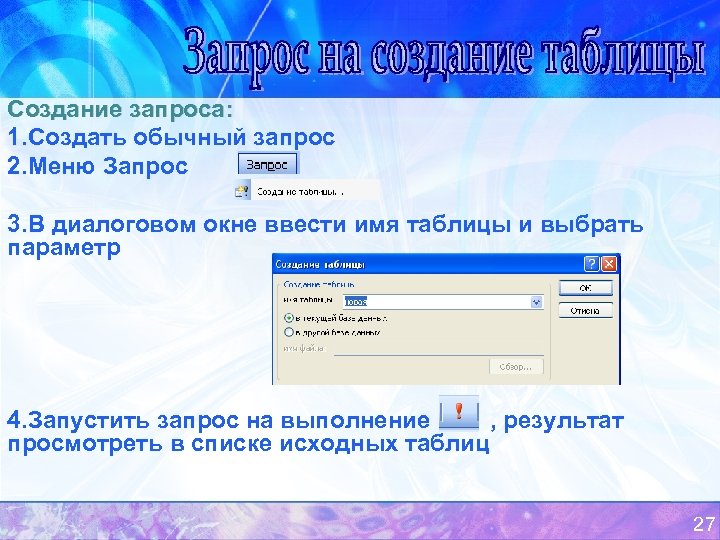 Создание запроса: 1. Создать обычный запрос 2. Меню Запрос 3. В диалоговом окне ввести имя таблицы и выбрать параметр 4. Запустить запрос на выполнение , результат просмотреть в списке исходных таблиц 27
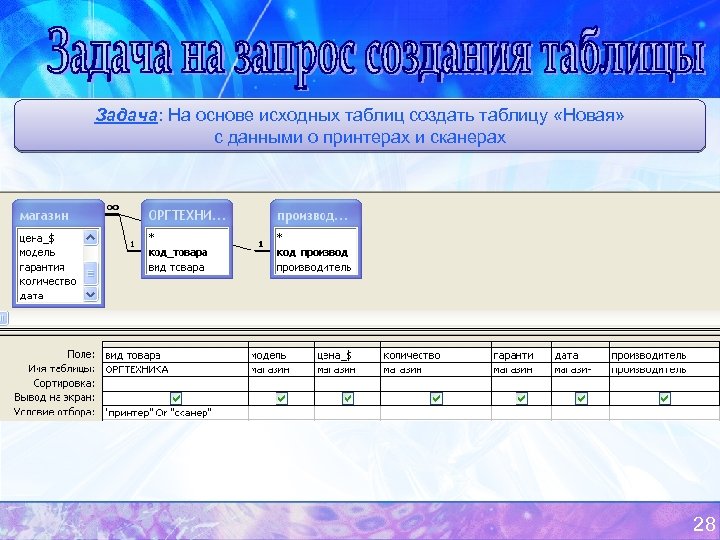 Задача: На основе исходных таблиц создать таблицу «Новая» с данными о принтерах и сканерах 28
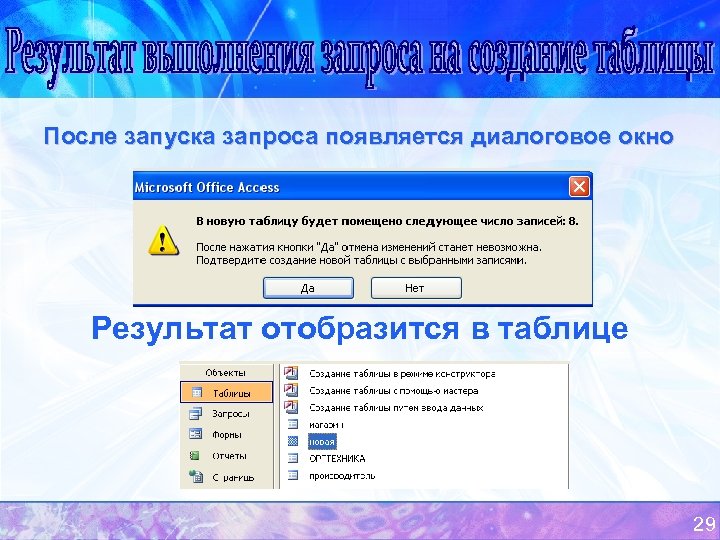 После запуска запроса появляется диалоговое окно Результат отобразится в таблице 29
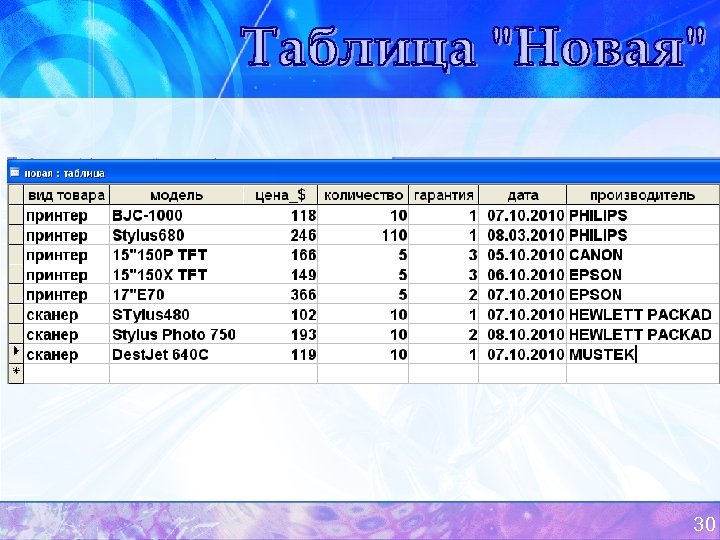 30
30
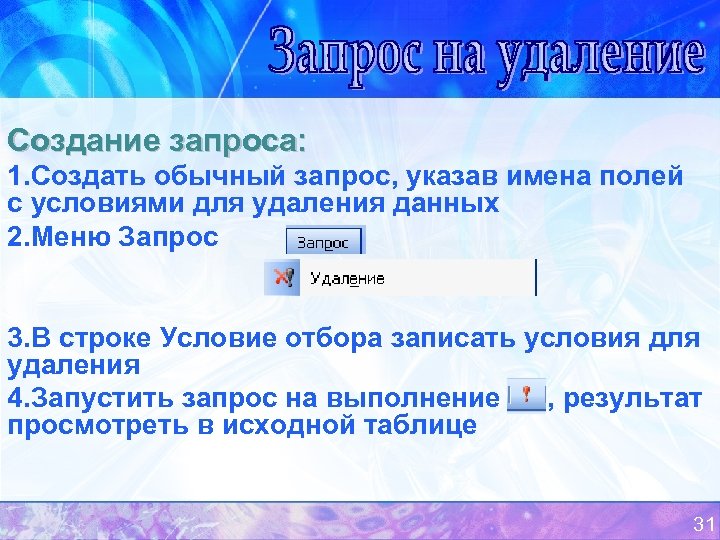 Создание запроса: 1. Создать обычный запрос, указав имена полей с условиями для удаления данных 2. Меню Запрос 3. В строке Условие отбора записать условия для удаления 4. Запустить запрос на выполнение , результат просмотреть в исходной таблице 31
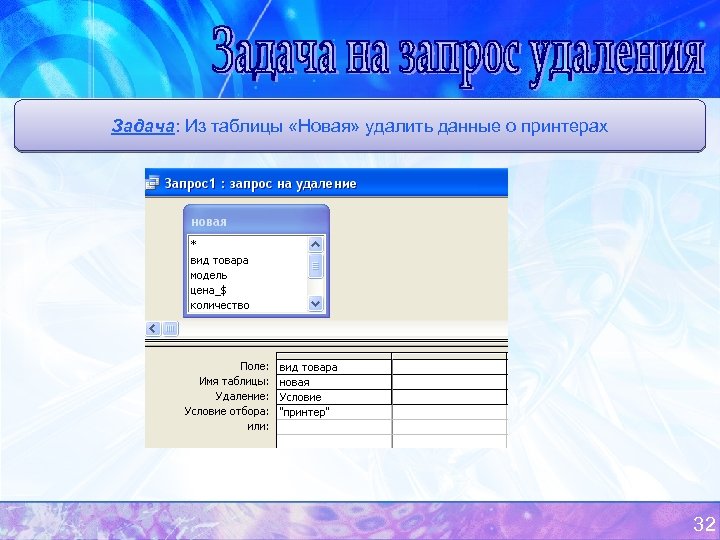 Задача: Из таблицы «Новая» удалить данные о принтерах 32
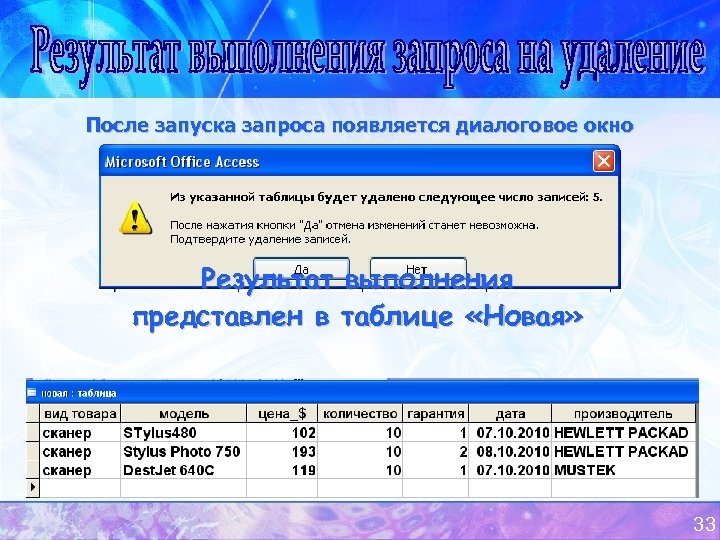 После запуска запроса появляется диалоговое окно Результат выполнения представлен в таблице «Новая» 33
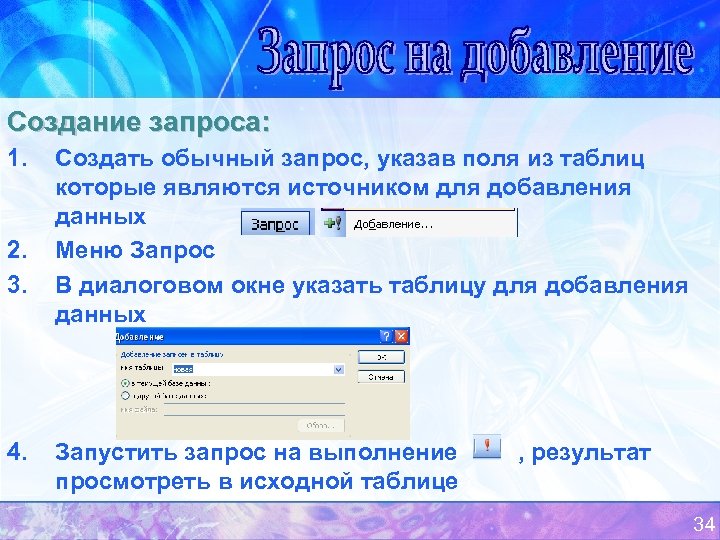 Создание запроса: 1. 2. 3. 4. Создать обычный запрос, указав поля из таблиц которые являются источником для добавления данных Меню Запрос В диалоговом окне указать таблицу для добавления данных Запустить запрос на выполнение просмотреть в исходной таблице , результат 34
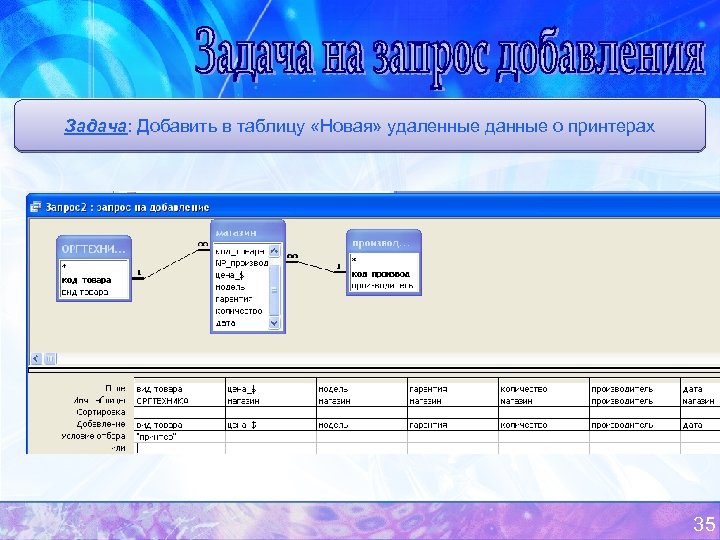 Задача: Добавить в таблицу «Новая» удаленные данные о принтерах 35
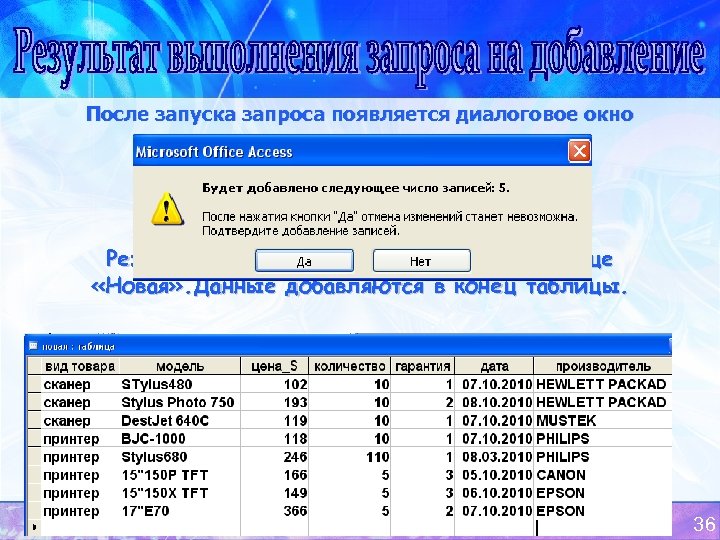 После запуска запроса появляется диалоговое окно Результат выполнения представлен в таблице «Новая» . Данные добавляются в конец таблицы. 36
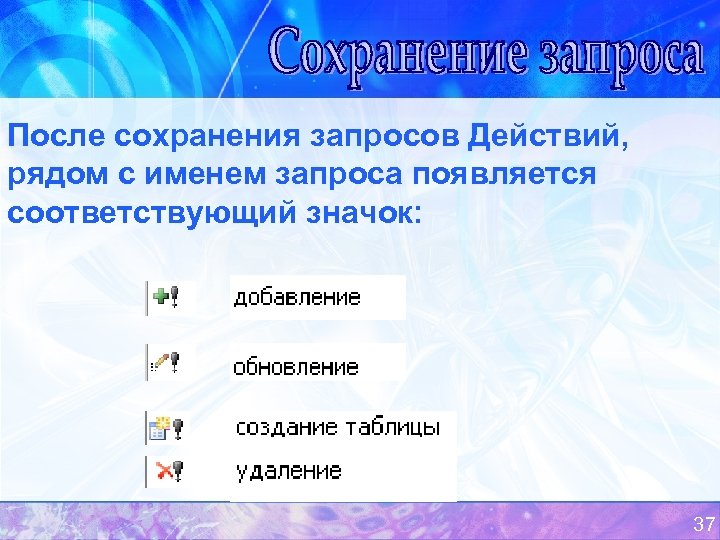 После сохранения запросов Действий, рядом с именем запроса появляется соответствующий значок: 37
 А)Определить общее количество товара, введенного с клавиатуры. Б) Увеличить количество товара по каждой модели на 10 штук, для производителя введенного с клавиатуры. 38
 1. Тимошок Т. В. Microsoft Access 2003. Самоучитель: - М: Издательский Дом «Вильямс» , 2004 -464 с. 2. Дженнингс Р. Microsoft Access в подлиннике. Том 2: пер. с англ-СПб: ВНV -Санкт-Петербург, 1999 -688 с. 3. Кузин С. С. Соколова И. И. Применение стандартных средств Microsoft Office в статистике (учебное пособие) – Москва 2000. 4. Михеев Е. В. ИТ в профессиональной деятельности: учебное пособие для среднего профессионального образования - 4 -е издание: М: Издательский Центр, 2006 -384 с. 5. Электронный курс лекций «Обучение Microsoft Access 2000» . 6. И. А. Сенвов. Access 2007. учебный курс. – СПБ – ПИТЕР. 2007 – 267 с Информационные ресурсы 1. Мультимедийный учебник «Microsoft Access 2002» (базовый курс). 2. Электронный курс лекций «Обучение Microsoft Access 2000» . 39