

Запросы Порядок создания запросов








Запросы Порядок создания запросов
Вопросы 1. Запросы. Виды запросов. 2. Способы и порядок создания запросов (с помощью мастера, конструктора). 3. Приемы работы в окне.
1 вопрос Запрос – это оформленный по специальным правилам вопрос, который задается с целью выбора записей, удовлетворяющий определённым условиям (критериям) отбора.
С помощью запросов можно выполнять следующие виды обработки данных: 1. Выборка записей, удовлетворяющих условиям отбора с включением в результирующую таблицу не всех , а именно указанных полей. 2. Группировка записей с одинаковым значением в одном или нескольких полях для выполнения над ними группированных функций. 3. Обновление и удаление выбранного множества записей. 4. Копирование выбранного подмножества записей в другую таблицу. 5. Создание новой таблицы на основе выбранных данных.
p Запрос на выборку является основой для всех остальных запросов. Источником данных для этого вида запроса являются не только одна или несколько таблиц, но и ранее созданные запросы. p Особенность запросов состоит в том, что они черпают данные из базовых таблиц и создают на их основе временную результирующую таблицу
Для запросов используется в основном два языка: Язык SQL (Structure Query Language) является общепризнанным лидером среди языков поиска. С помощью предложений языка SQL можно не только разыскивать необходимую информацию, но и создавать новые таблицы, создавать и удалять новые индексы, изменять записи, добавлять и удалять записи и многое другое. Сам язык очень прост, поскольку не содержит средств организации циклов и ветвлений, т. е. программы этого языка линейны
Операторы языка: p SELECT — запрос к базе данных, возвращающий данные в виде набора записей; p SELECT INTU — запрос к базе данных, возвращающий данные в виде новой таблицы; p UPDATE — запрос на обновление, который изменяет значение полей таблицы; p INSERT INTU — запрос на добавление в таблицу одной или нескольких записей; p DELETE — запрос на удаление записей из одной или нескольких таблиц.
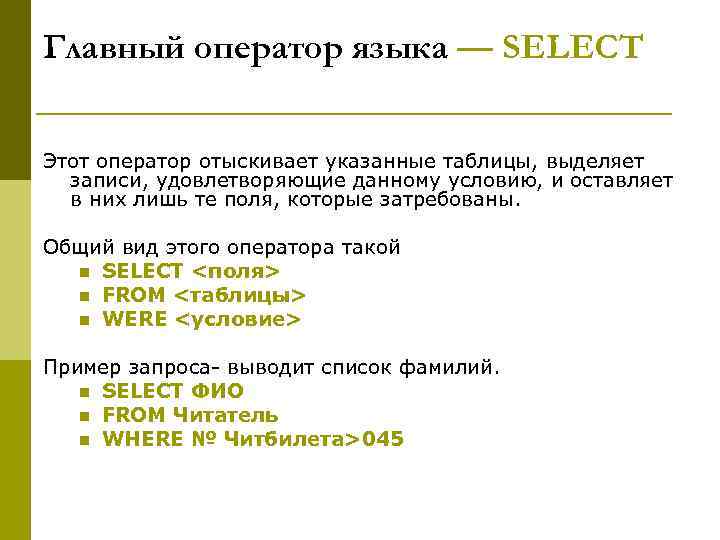
Главный оператор языка — SELECT Этот оператор отыскивает указанные таблицы, выделяет записи, удовлетворяющие данному условию, и оставляет в них лишь те поля, которые затребованы. Общий вид этого оператора такой n SELECT <поля> n FROM <таблицы> n WERE <условие> Пример запроса- выводит список фамилий. n SELECT ФИО n FROM Читатель n WHERE № Читбилета>045
Язык QBE (Query By Example) Запросы по образцу предоставляет пользователю удобный табличный способ записи запросов. Запросы могут быть двух типов: n запрос на выборку; n запрос на обновление данных (изменение, добавление новых данных и удаление). Запрос на выборку играет особую роль, поскольку на нём основаны остальные виды запросов.
Для записи запроса на экране создаётся бланк. Этот бланк представляет таблицу, имена столбцов которой совпадают с именами таблиц базы данных. Значениями столбцов являются элементарные условия поиска. Если в одной и той же строке записано несколько условий, то они считаются соединёнными связкой АND. Условия, записанные в разные строки, считаются объединёнными связкой OR.
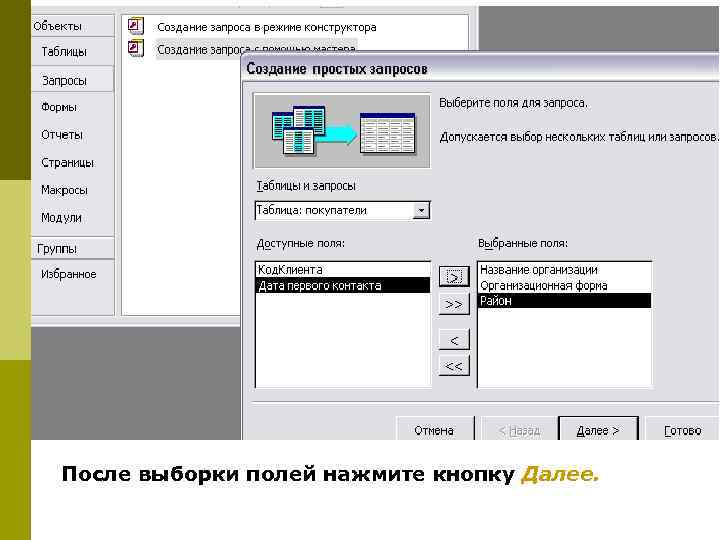
2 вопрос. Способы и порядок создания запросов Создание запроса с помощью мастера В окне БД перейдите на объекты Запросы Выберите Создание запроса с помощью мастера В строке со списком Таблицы и запросы выберите нужную таблицу. Из списка полей в окне Доступные поля с помощью стрелок перенесите нужные вам поля в окно Выбранные поля.
После выборки полей нажмите кнопку Далее.
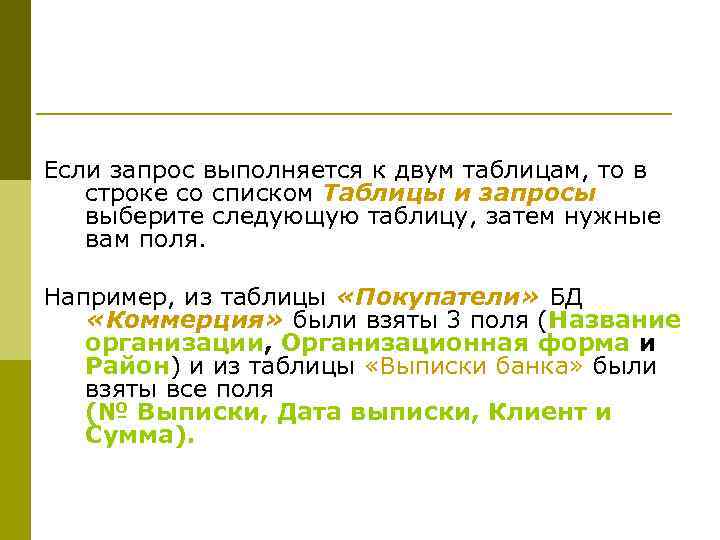
Если запрос выполняется к двум таблицам, то в строке со списком Таблицы и запросы выберите следующую таблицу, затем нужные вам поля. Например, из таблицы «Покупатели» БД «Коммерция» были взяты 3 поля (Название организации, Организационная форма и Район) и из таблицы «Выписки банка» были взяты все поля (№ Выписки, Дата выписки, Клиент и Сумма).
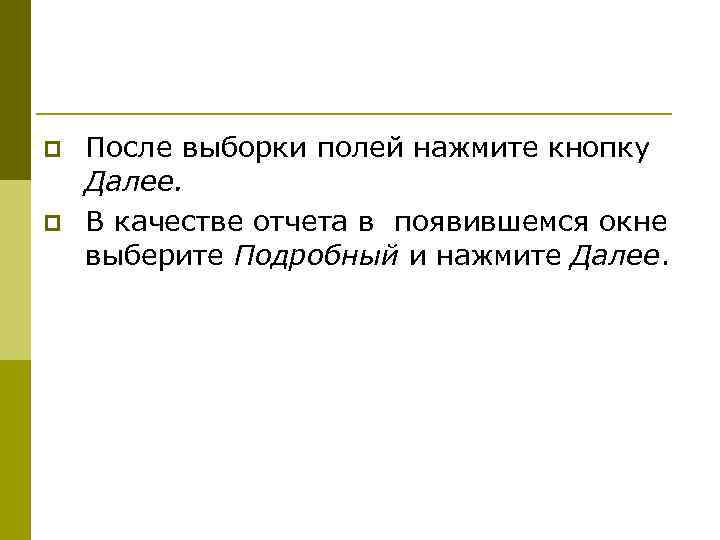
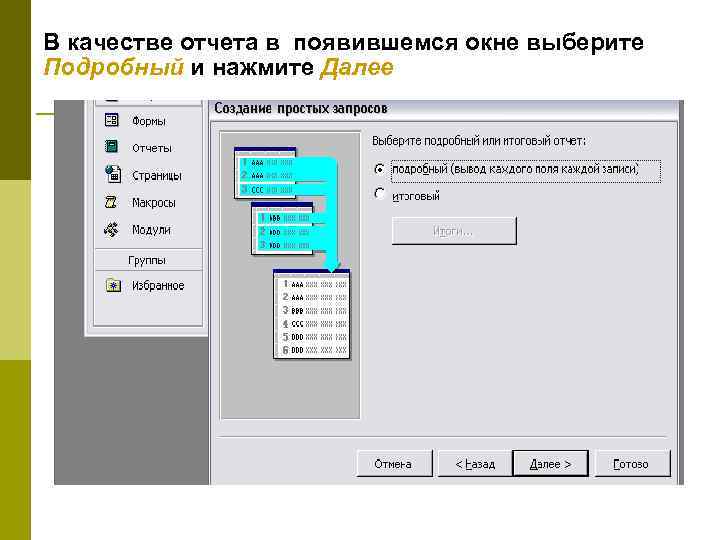
p После выборки полей нажмите кнопку Далее. p В качестве отчета в появившемся окне выберите Подробный и нажмите Далее.
В качестве отчета в появившемся окне выберите Подробный и нажмите Далее
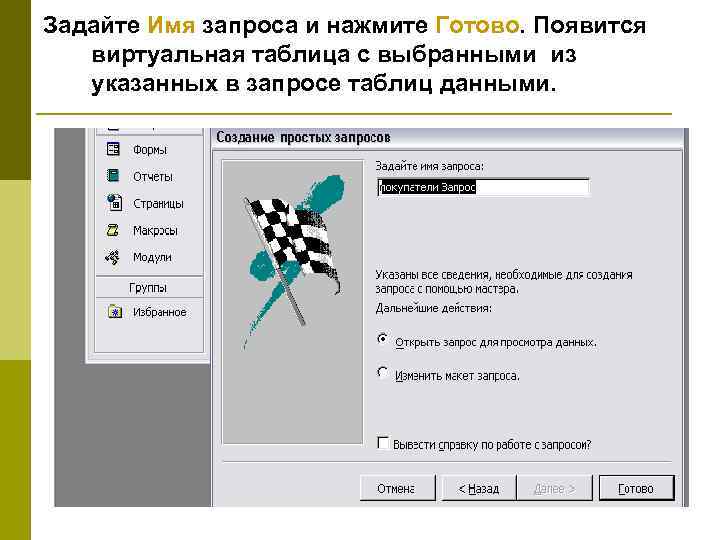
Задайте Имя запроса и нажмите Готово. Появится виртуальная таблица с выбранными из указанных в запросе таблиц данными.
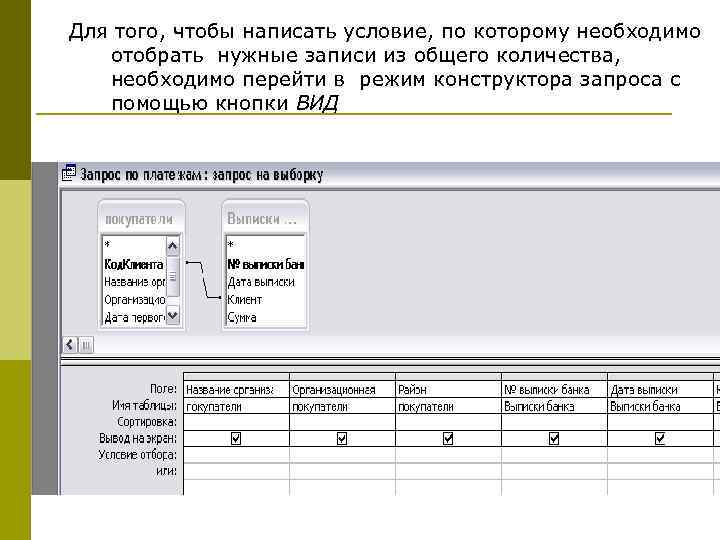
Для того, чтобы написать условие, по которому необходимо отобрать нужные записи из общего количества, необходимо перейти в режим конструктора запроса с помощью кнопки ВИД
Приемы работы в окне запроса. Примеры запросов В окне конструктора формы в верхней его части указан перечень таблиц с полями и показана, по каким полям установлена между таблицами связь. В бланке запроса указан перечень выбранных полей, название таблиц из которых они были взяты и галочкой отмечены те поля, которые будут выводиться в виртуальной таблице при выполнения запроса p Для добавления таблицы в бланк запроса необходимо нажать кнопку добавление таблицы p Для удаления поля из бланка запроса необходимо выделить столбец, щелкнув мышкой над ним, и когда столбец станет темного цвета, нажать Delete. p Для добавления поля впервой строке чистой колонки, щелкнуть по треугольнику и выбрать нужное поле.
p Условия отбора могут задаваться для одного или нескольких полей в одной или нескольких строках Условие отбора, Или p Если условия задаются в одной строке, то такой запрос назевается по «И» (то есть будут выбраны все записи, удовлетворяющие всем условиям перечисленном в одной строке) p Если условия задаются в разных строках, то такой запрос назевается по «ИЛИ» (то есть будут выбраны все записи, удовлетворяющие либо всем условиям перечисленном в первой строке либо в следующих ниже строках).
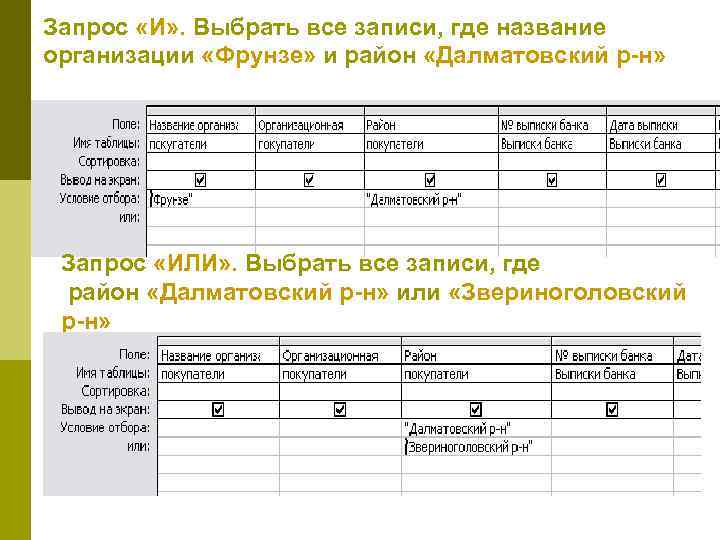
Запрос «И» . Выбрать все записи, где название организации «Фрунзе» и район «Далматовский р-н» Запрос «ИЛИ» . Выбрать все записи, где район «Далматовский р-н» или «Звериноголовский р-н»
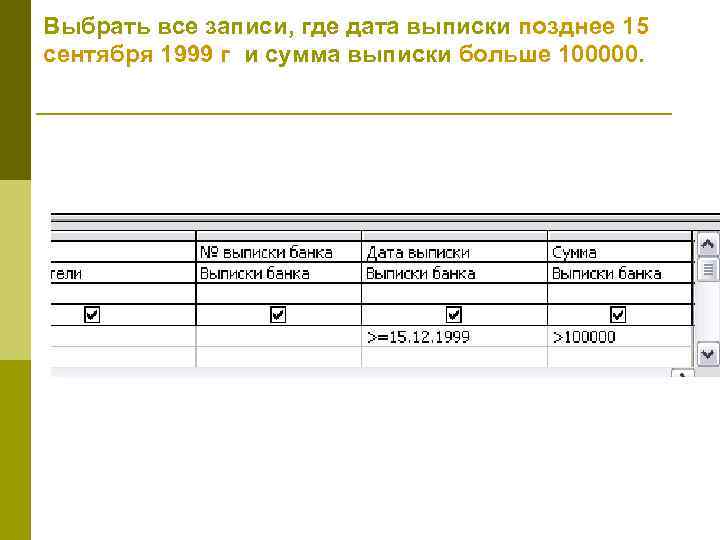
Выбрать все записи, где дата выписки позднее 15 сентября 1999 г и сумма выписки больше 100000.
Для задания интервала для дат и чисел условие записывается следующим образом: Between начальное значение AND конечное значение Выбрать все записи, где сумма выписки от 100000 до 200000 за период с 1 сентября по 31 декабря 2001 года.
Для выборки значений, начинающихся на какую либо букву, условие записывается так Like «буква *» Например, для выбора всех организаций находящихся на букву Р, в строке условия колонки Организации набираем Like «Р *» Слово Like означает в переводе Подобно, а звездочка обозначает любое количество символов идущих после буквы Р.
p Для исключения из выборки всех записей, где по данному полю отсутствуют значения в этом поле записывают следующее условие: Is Not Null p Например, необходимо выбрать все организации, у которых в колонке Организационная форма указана организа-ционная форма( то есть не нулевое значение)
1. После записи условий, необходимо запустить запрос на выполнение с помощью кнопки Запуск с изображением восклицательного знака или Меню /Запрос / запуск. 2. Если в результате выполнения запроса таблица оказалось пустой, то необходимо проверить правильность записи условий или возможно данные, удовлетворяющие условиям, отсутствуют. 3. Значения в условиях должны записываться также, как они отражаются при просмотре таблицы (т. е с учетом регистра буквы, пробелов и т. д. ).
1. Для сохранения запроса в списке запросов нажимают кнопку Сохранить и закрывают его, после чего всегда можно открыть выбрав в окне базы данных в режиме таблицы или конструктора.
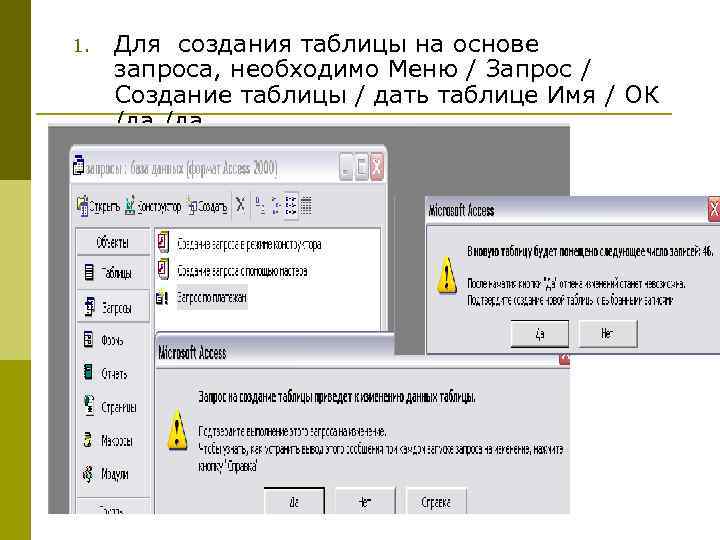
1. Для создания таблицы на основе запроса, необходимо Меню / Запрос / Создание таблицы / дать таблице Имя / ОК /да.
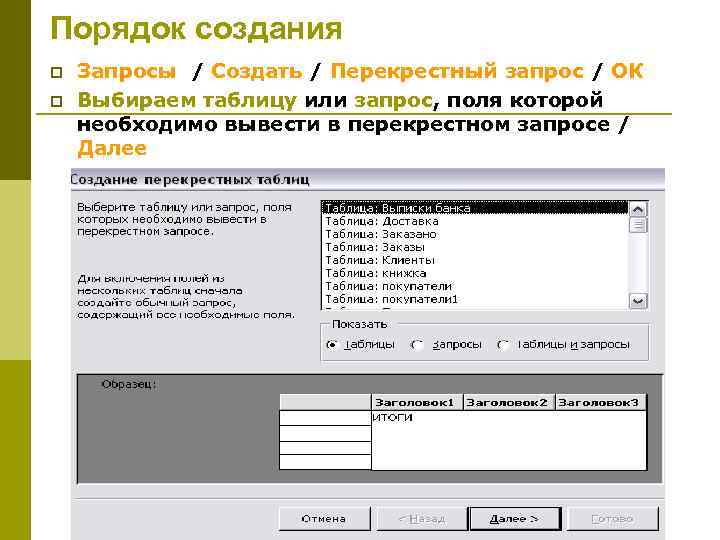
Перекрестные запросы используют для расчетов и представления данных в структуре, облегчающей их анализ. Перекрестный запрос подсчитывает сумму, среднее, число значений или выполняет другие статистические расчеты, после чего результаты группируются в виде таблицы по двум наборам данных, один из которых определяет заголовки столбцов, а другой заголовки строк.
Перекрестный запрос к таблице Выписки банка
Порядок создания p Запросы / Создать / Перекрестный запрос / ОК p Выбираем таблицу или запрос, поля которой необходимо вывести в перекрестном запросе / Далее
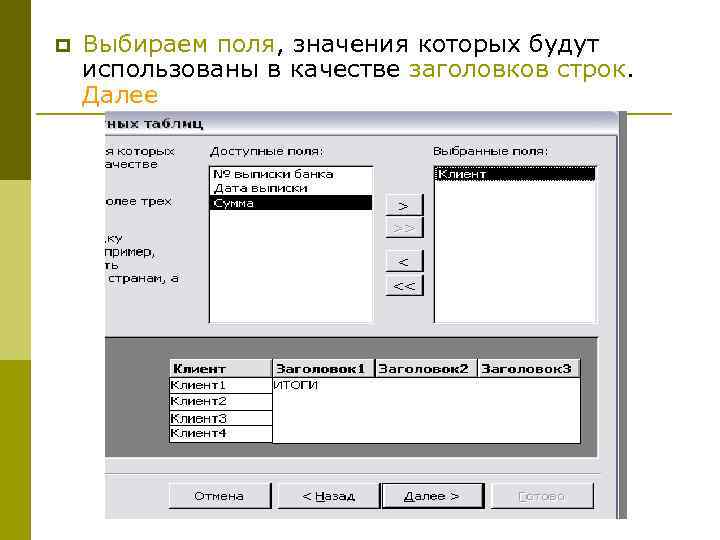
p Выбираем поля, значения которых будут использованы в качестве заголовков строк. Далее
p Выбираем поля, значения которых будут использованы в качестве заголовков столбцов. Далее
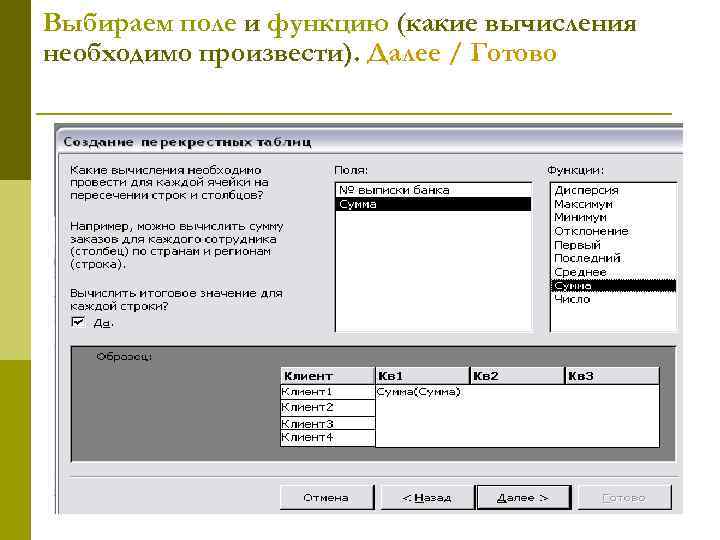
Выбираем поле и функцию (какие вычисления необходимо произвести). Далее / Готово