


 Скачать презентацию ЗАПРОСЫ Достаточно часто приходится просматривать данные или проводить
ЗАПРОСЫ.PPT
- Количество слайдов: 31
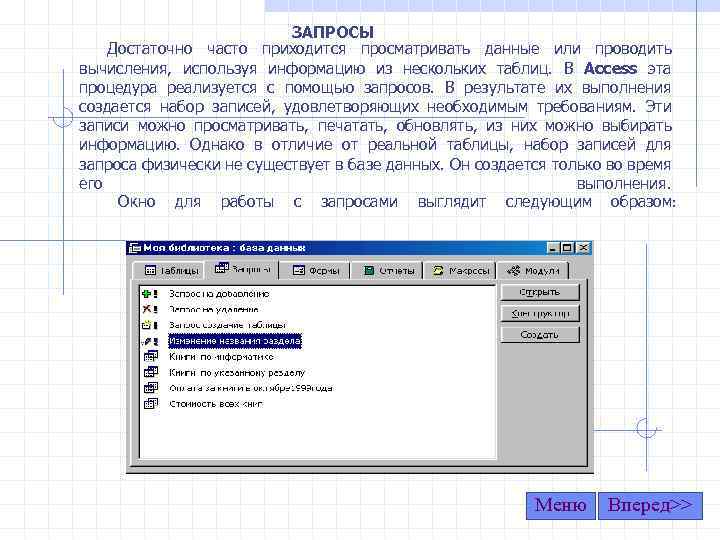 ЗАПРОСЫ Достаточно часто приходится просматривать данные или проводить вычисления, используя информацию из нескольких таблиц. В Access эта процедура реализуется с помощью запросов. В результате их выполнения создается набор записей, удовлетворяющих необходимым требованиям. Эти записи можно просматривать, печатать, обновлять, из них можно выбирать информацию. Однако в отличие от реальной таблицы, набор записей для запроса физически не существует в базе данных. Он создается только во время его выполнения. Окно для работы с запросами выглядит следующим образом: Меню Вперед>>
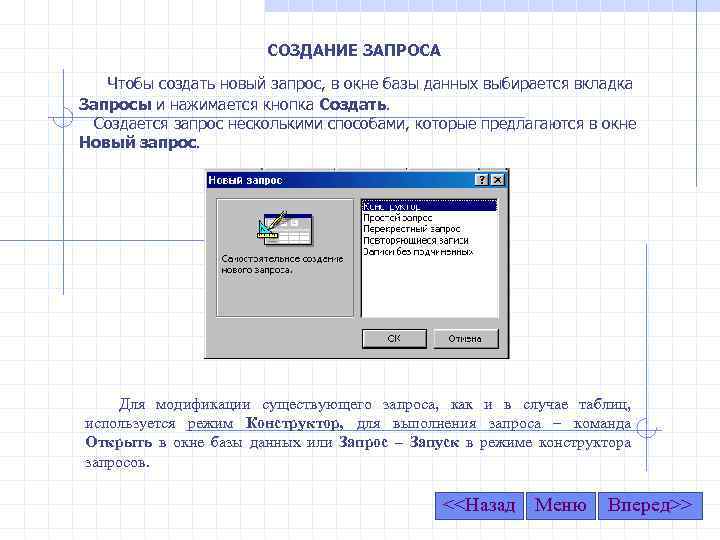 СОЗДАНИЕ ЗАПРОСА Чтобы создать новый запрос, в окне базы данных выбирается вкладка Запросы и нажимается кнопка Создать. Создается запрос несколькими способами, которые предлагаются в окне Новый запрос. Для модификации существующего запроса, как и в случае таблиц, используется режим Конструктор, для выполнения запроса – команда Открыть в окне базы данных или Запрос – Запуск в режиме конструктора запросов. <<Назад Меню Вперед>>
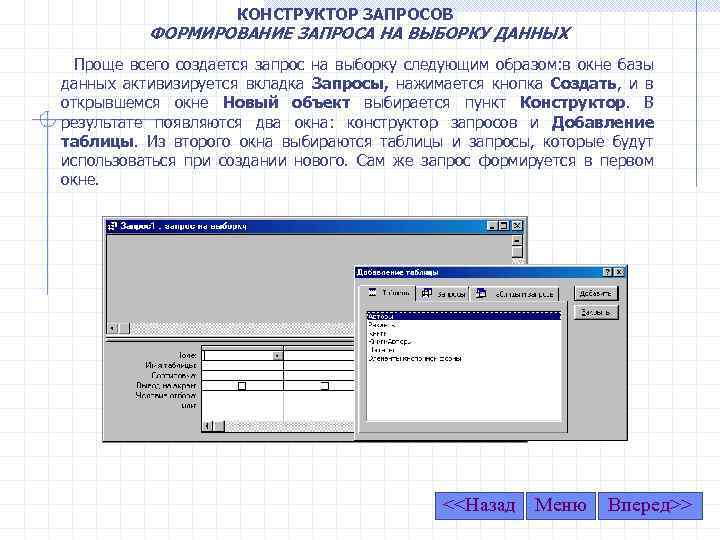 КОНСТРУКТОР ЗАПРОСОВ ФОРМИРОВАНИЕ ЗАПРОСА НА ВЫБОРКУ ДАННЫХ Проще всего создается запрос на выборку следующим образом: в окне базы данных активизируется вкладка Запросы, нажимается кнопка Создать, и в открывшемся окне Новый объект выбирается пункт Конструктор. В результате появляются два окна: конструктор запросов и Добавление таблицы. Из второго окна выбираются таблицы и запросы, которые будут использоваться при создании нового. Сам же запрос формируется в первом окне. <<Назад Меню Вперед>>
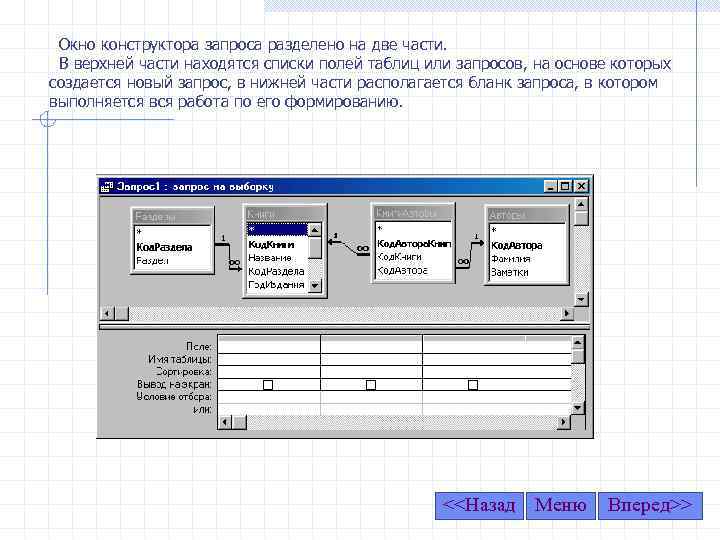 Окно конструктора запроса разделено на две части. В верхней части находятся списки полей таблиц или запросов, на основе которых создается новый запрос, в нижней части располагается бланк запроса, в котором выполняется вся работа по его формированию. <<Назад Меню Вперед>>
 Каждый столбец бланка представляет одно поле, используемое в запросе. Первая его строка Поле служит для задания полей. Эти поля могут использоваться для задания условий сортировки, отбора данных из таблицы или для печати данных в наборе записей. Имена полей отображаются в заголовках столбцов при выводе набора записей в запросе. В случае необходимости их можно менять. Во второй строке бланка запроса Имя таблицы под именем каждого поля отображается название таблицы, из которой это поле выбрано. Команда Вид – Имена таблиц устанавливает эту опцию. Для определения порядка сортировки для выбранного или вычисляемого поля используется третья строка бланка Сортировка. Флажки в строке бланка Вывод на экран отвечают за включение полей в набор записей запроса. По умолчанию в набор записей включаются все поля, присутствующие в бланке запроса. Однако некоторые их них требуются запросу только для отбора записей, и выводить их в наборе записей вовсе не обязательно. Чтобы исключить такое поле из набора записей, для него снимается флажок в строке Вывод на экран. Строка Условие отбора и строки Или бланка используются для ввода условия отбора записей. <<Назад Вперед>>
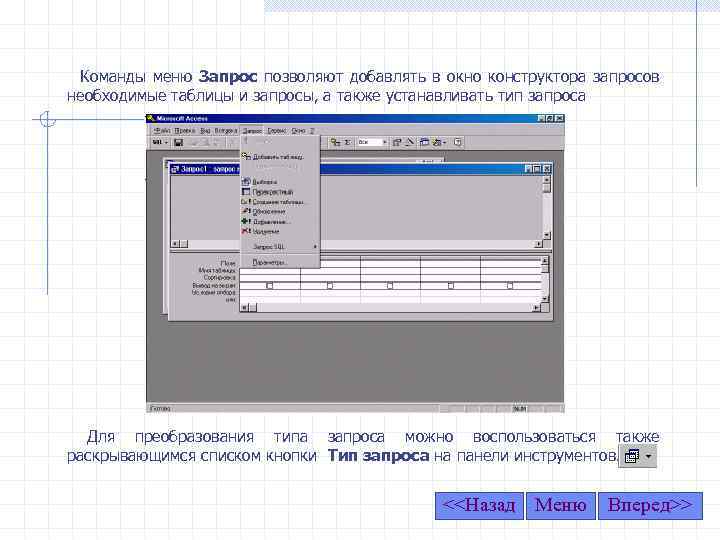 Команды меню Запрос позволяют добавлять в окно конструктора запросов необходимые таблицы и запросы, а также устанавливать тип запроса Для преобразования типа запроса можно воспользоваться также раскрывающимся списком кнопки Тип запроса на панели инструментов. <<Назад Меню Вперед>>
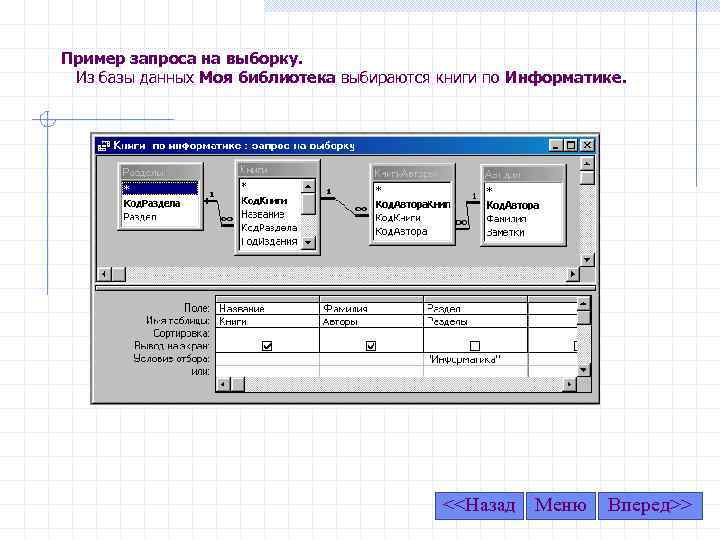 Пример запроса на выборку. Из базы данных Моя библиотека выбираются книги по Информатике. <<Назад Меню Вперед>>
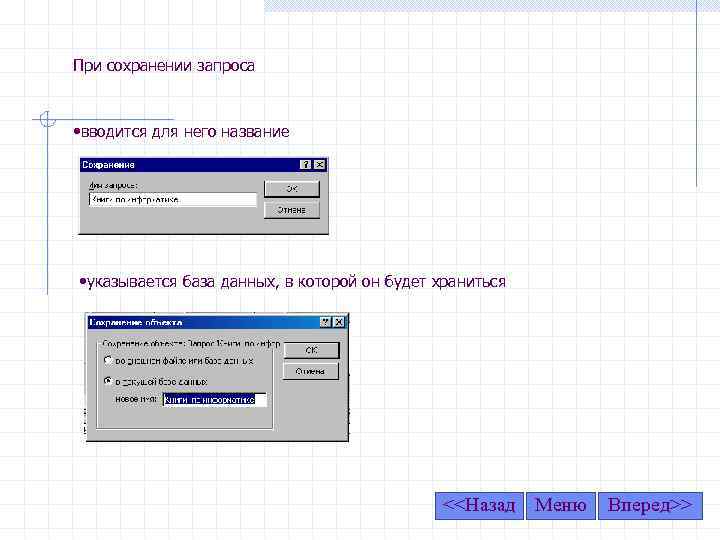 При сохранении запроса • вводится для него название • указывается база данных, в которой он будет храниться <<Назад Меню Вперед>>
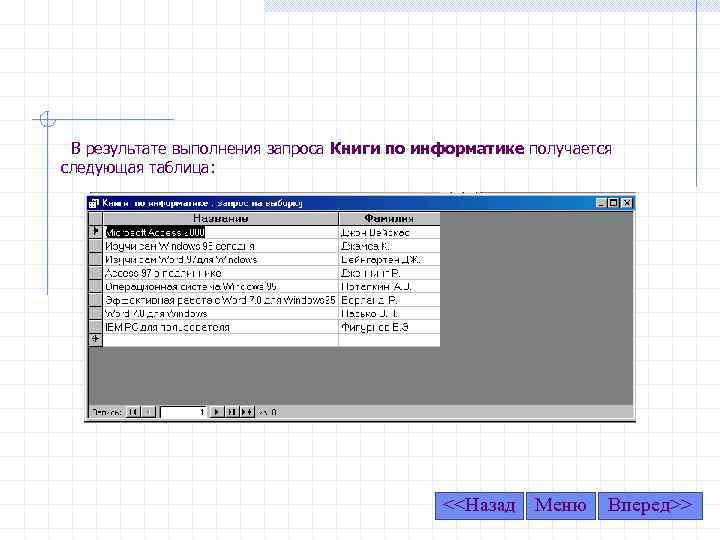 В результате выполнения запроса Книги по информатике получается следующая таблица: <<Назад Меню Вперед>>
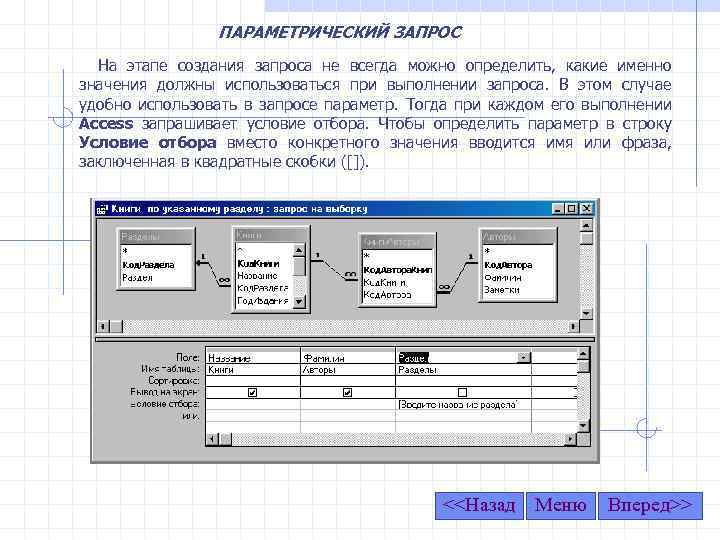 ПАРАМЕТРИЧЕСКИЙ ЗАПРОС На этапе создания запроса не всегда можно определить, какие именно значения должны использоваться при выполнении запроса. В этом случае удобно использовать в запросе параметр. Тогда при каждом его выполнении Асcess запрашивает условие отбора. Чтобы определить параметр в строку Условие отбора вместо конкретного значения вводится имя или фраза, заключенная в квадратные скобки ([]). <<Назад Меню Вперед>>
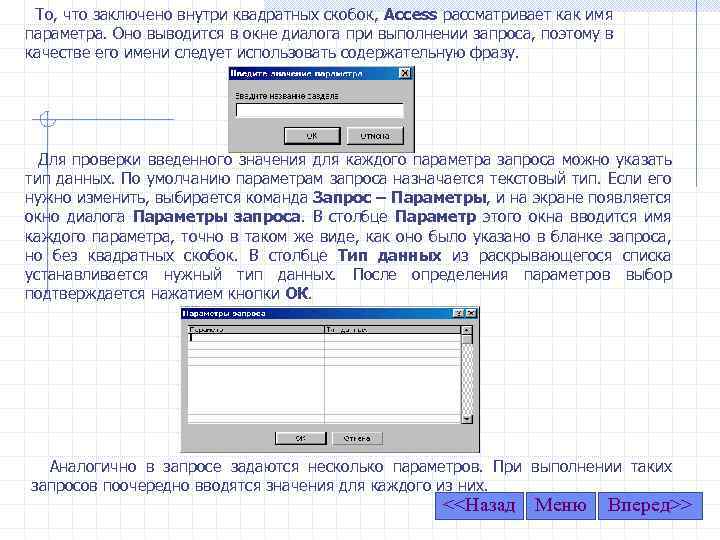 То, что заключено внутри квадратных скобок, Access рассматривает как имя параметра. Оно выводится в окне диалога при выполнении запроса, поэтому в качестве его имени следует использовать содержательную фразу. Для проверки введенного значения для каждого параметра запроса можно указать тип данных. По умолчанию параметрам запроса назначается текстовый тип. Если его нужно изменить, выбирается команда Запрос – Параметры, и на экране появляется окно диалога Параметры запроса. В столбце Параметр этого окна вводится имя каждого параметра, точно в таком же виде, как оно было указано в бланке запроса, но без квадратных скобок. В столбце Тип данных из раскрывающегося списка устанавливается нужный тип данных. После определения параметров выбор подтверждается нажатием кнопки ОК. Аналогично в запросе задаются несколько параметров. При выполнении таких запросов поочередно вводятся значения для каждого из них. <<Назад Меню Вперед>>
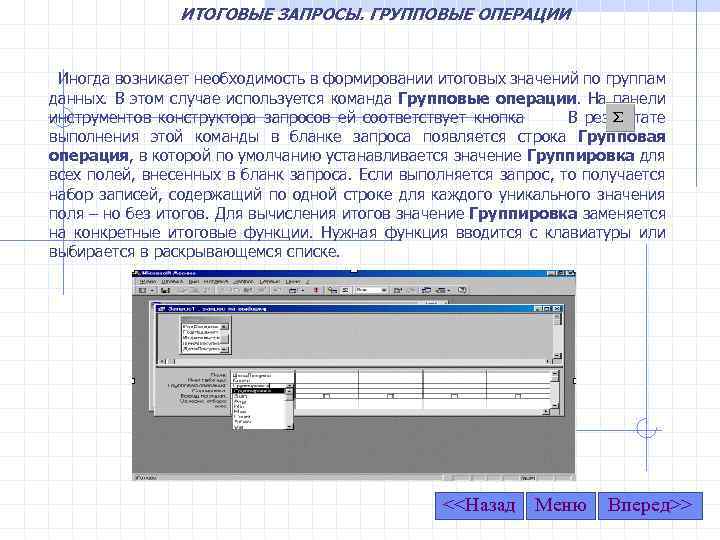 ИТОГОВЫЕ ЗАПРОСЫ. ГРУППОВЫЕ ОПЕРАЦИИ Иногда возникает необходимость в формировании итоговых значений по группам данных. В этом случае используется команда Групповые операции. На панели инструментов конструктора запросов ей соответствует кнопка В результате выполнения этой команды в бланке запроса появляется строка Групповая операция, в которой по умолчанию устанавливается значение Группировка для всех полей, внесенных в бланк запроса. Если выполняется запрос, то получается набор записей, содержащий по одной строке для каждого уникального значения поля – но без итогов. Для вычисления итогов значение Группировка заменяется на конкретные итоговые функции. Нужная функция вводится с клавиатуры или выбирается в раскрывающемся списке. <<Назад Меню Вперед>>
 Имеющийся в списке пункт Выражение устанавливается в том случае, если в строке Поле вводится выражение, в котором используется одна или несколько итоговых функций. Чтобы исключить из групп определенные записи, в бланк запроса добавляется одно или несколько полей, которые будут использоваться в качестве фильтра. Для создания фильтра в раскрывающемся списке в строке Групповая операция выбирается пункт Условие, снимается флажок Вывод на экран для этого поля и вводится условие отбора. В итоговом запросе можно фильтровать не только отдельные записи, но и группы. В этом случае в строке Условие отбора для любого поля, имеющего в строке Групповая операция установку Группировка или одну из девяти итоговых функций, либо выражение, использующее итоговые функции, формируются необходимые ограничения на данные. <<Назад Меню Вперед>>
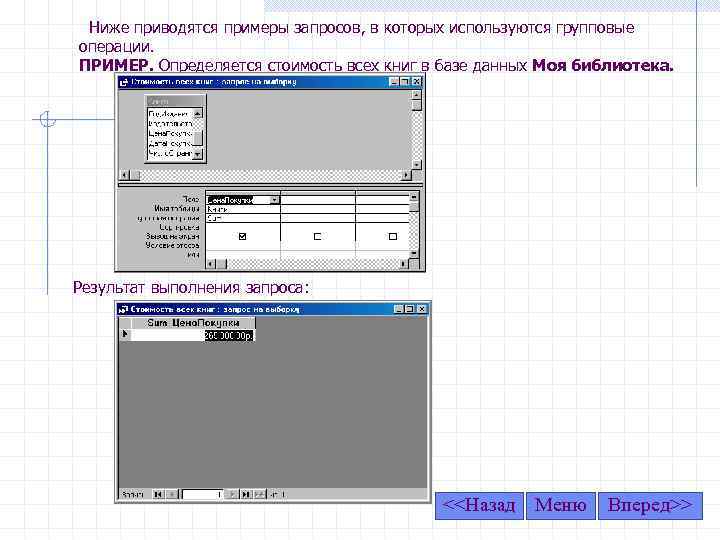 Ниже приводятся примеры запросов, в которых используются групповые операции. ПРИМЕР. Определяется стоимость всех книг в базе данных Моя библиотека. Результат выполнения запроса: <<Назад Меню Вперед>>
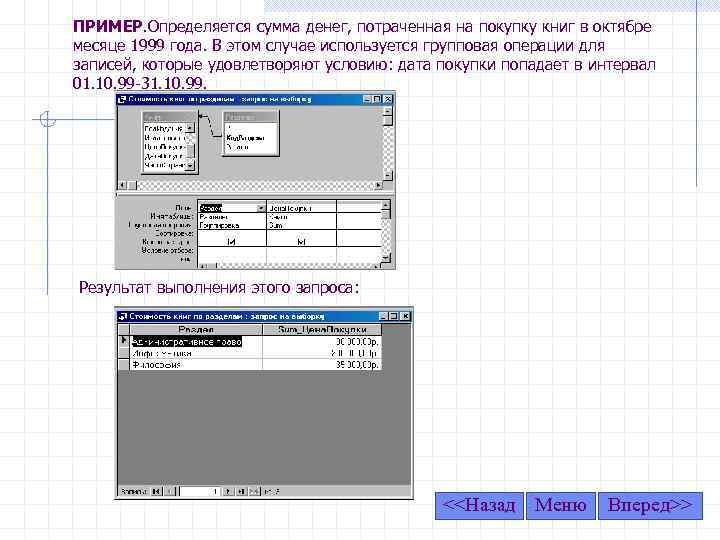 ПРИМЕР. Определяется сумма денег, потраченная на покупку книг в октябре месяце 1999 года. В этом случае используется групповая операции для записей, которые удовлетворяют условию: дата покупки попадает в интервал 01. 10. 99 -31. 10. 99. Результат выполнения этого запроса: <<Назад Меню Вперед>>
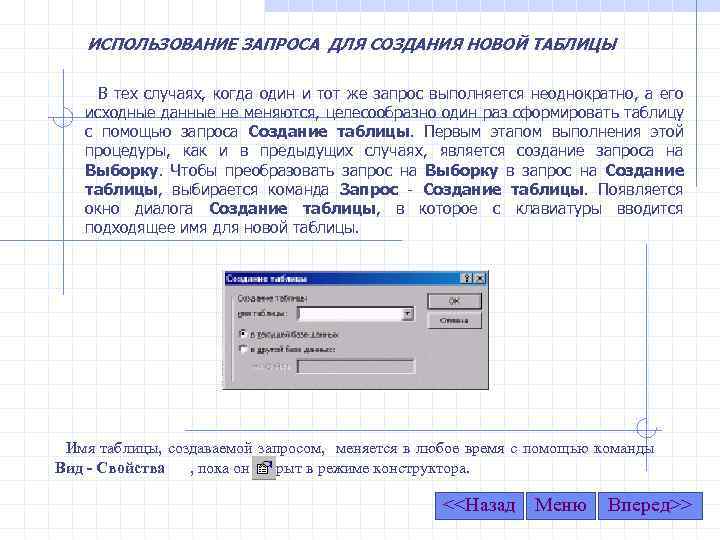 ИСПОЛЬЗОВАНИЕ ЗАПРОСА ДЛЯ СОЗДАНИЯ НОВОЙ ТАБЛИЦЫ В тех случаях, когда один и тот же запрос выполняется неоднократно, а его исходные данные не меняются, целесообразно один раз сформировать таблицу с помощью запроса Создание таблицы. Первым этапом выполнения этой процедуры, как и в предыдущих случаях, является создание запроса на Выборку. Чтобы преобразовать запрос на Выборку в запрос на Создание таблицы, выбирается команда Запрос - Создание таблицы. Появляется окно диалога Создание таблицы, в которое с клавиатуры вводится подходящее имя для новой таблицы. Имя таблицы, создаваемой запросом, меняется в любое время с помощью команды Вид - Свойства , пока он открыт в режиме конструктора. <<Назад Меню Вперед>>
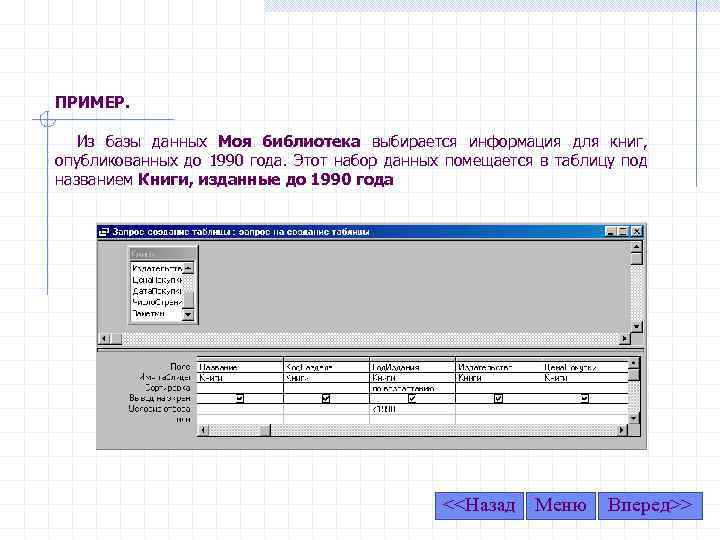 ПРИМЕР. Из базы данных Моя библиотека выбирается информация для книг, опубликованных до 1990 года. Этот набор данных помещается в таблицу под названием Книги, изданные до 1990 года <<Назад Меню Вперед>>
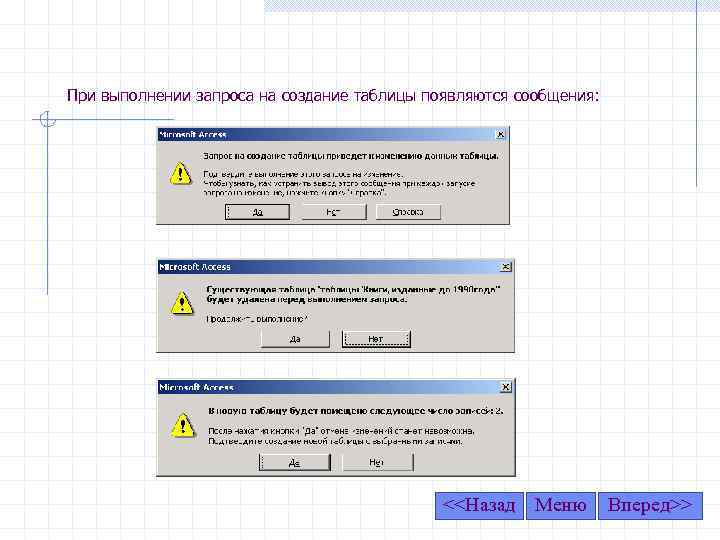 При выполнении запроса на создание таблицы появляются сообщения: <<Назад Меню Вперед>>
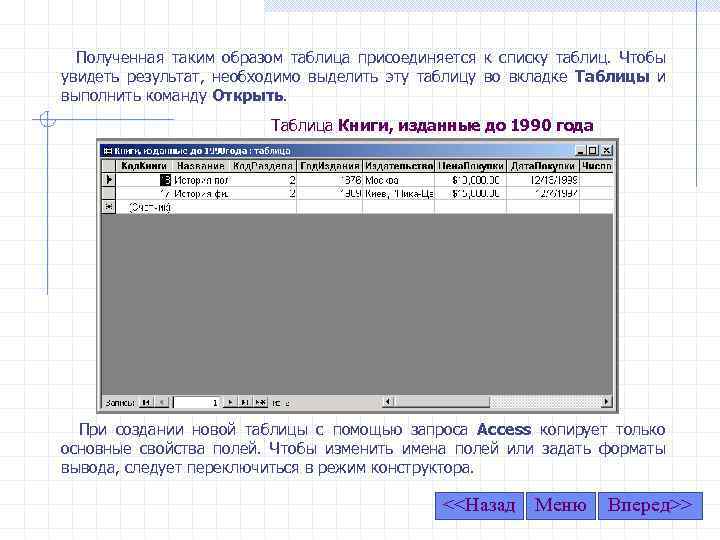 Полученная таким образом таблица присоединяется к списку таблиц. Чтобы увидеть результат, необходимо выделить эту таблицу во вкладке Таблицы и выполнить команду Открыть. Таблица Книги, изданные до 1990 года При создании новой таблицы с помощью запроса Access копирует только основные свойства полей. Чтобы изменить имена полей или задать форматы вывода, следует переключиться в режим конструктора. <<Назад Меню Вперед>>
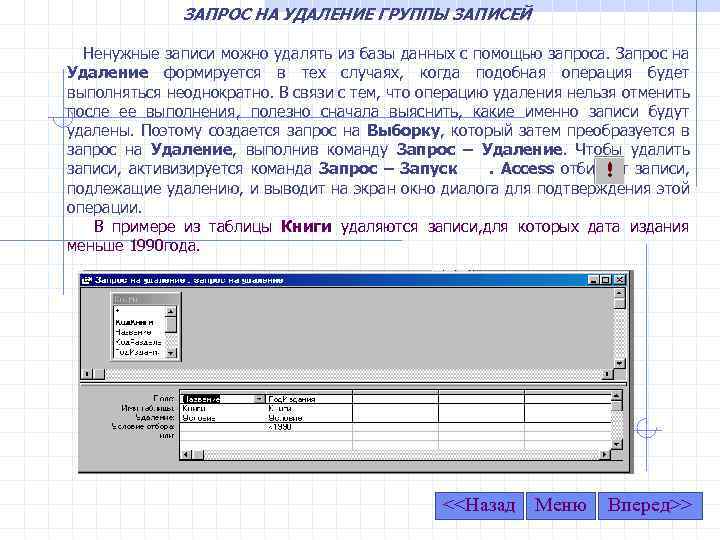 ЗАПРОС НА УДАЛЕНИЕ ГРУППЫ ЗАПИСЕЙ Ненужные записи можно удалять из базы данных с помощью запроса. Запрос на Удаление формируется в тех случаях, когда подобная операция будет выполняться неоднократно. В связи с тем, что операцию удаления нельзя отменить после ее выполнения, полезно сначала выяснить, какие именно записи будут удалены. Поэтому создается запрос на Выборку, который затем преобразуется в запрос на Удаление, выполнив команду Запрос – Удаление. Чтобы удалить записи, активизируется команда Запрос – Запуск. Access отбирает записи, подлежащие удалению, и выводит на экран окно диалога для подтверждения этой операции. В примере из таблицы Книги удаляются записи, для которых дата издания меньше 1990 года. <<Назад Меню Вперед>>
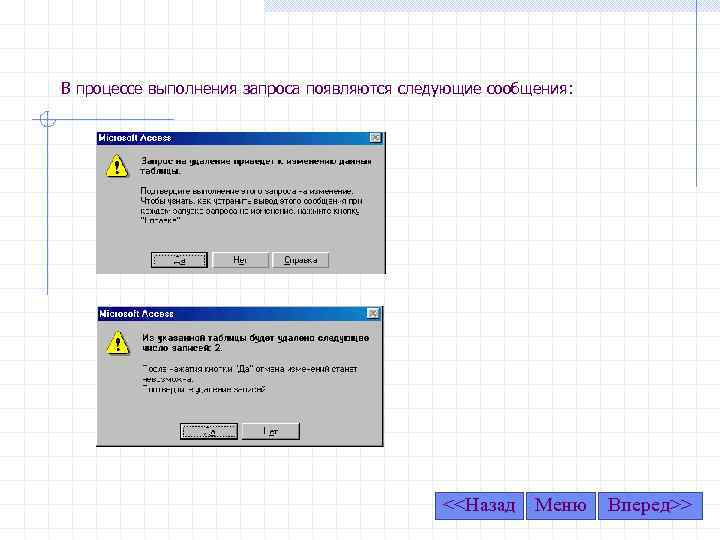 В процессе выполнения запроса появляются следующие сообщения: <<Назад Меню Вперед>>
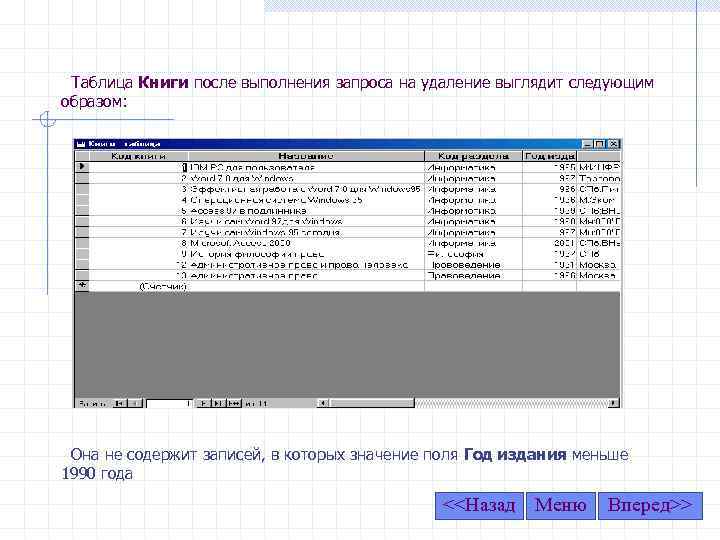 Таблица Книги после выполнения запроса на удаление выглядит следующим образом: Она не содержит записей, в которых значение поля Год издания меньше 1990 года <<Назад Меню Вперед>>
 ВСТАВКА ДАННЫХ ИЗ ДРУГОЙ ТАБЛИЦЫ С ПОМОЩЬЮ ЗАПРОСА С помощью запроса на Добавление удобно копировать выбранные записи и вставлять их в другую таблицу. Кроме того, запрос на Добавление можно использовать для перенесения информации из другого источника в свою базу данных Чтобы создать такой запрос, сначала формируется запрос на Выборку, который затем преобразуется с помощью команды Запрос. Добавление. В окне диалога Добавление вводится имя конечной таблицы. Процесс добавления выполняется более гладко, если отобранные запросом записи так же упорядочены, как и записи в конечной таблице. Следует помнить, что отменить изменения нельзя. Чтобы вернуть к исходному состоянию, приходится вручную удалять добавленные строки либо построить для этого запрос на Удаление. <<Назад Меню Вперед>>
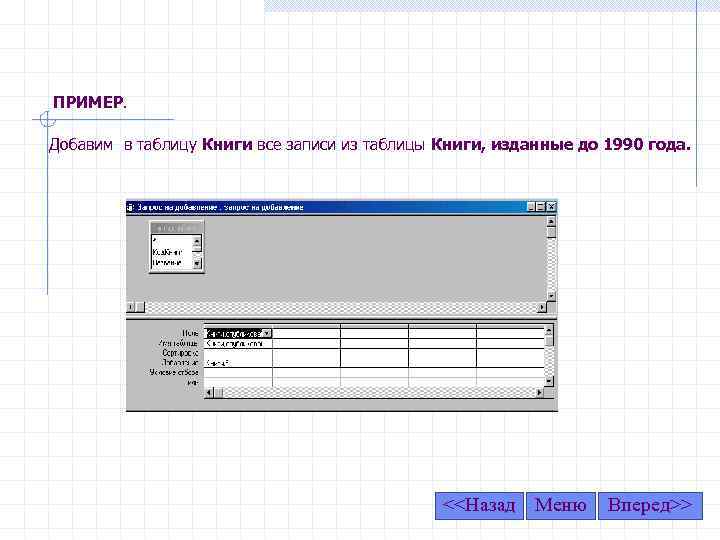 ПРИМЕР. Добавим в таблицу Книги все записи из таблицы Книги, изданные до 1990 года. <<Назад Меню Вперед>>
 После запуска запроса Access выводит: • сообщение об изменении данных в таблице • окно диалога с сообщением о количестве добавляемых записей <<Назад Меню Вперед>>
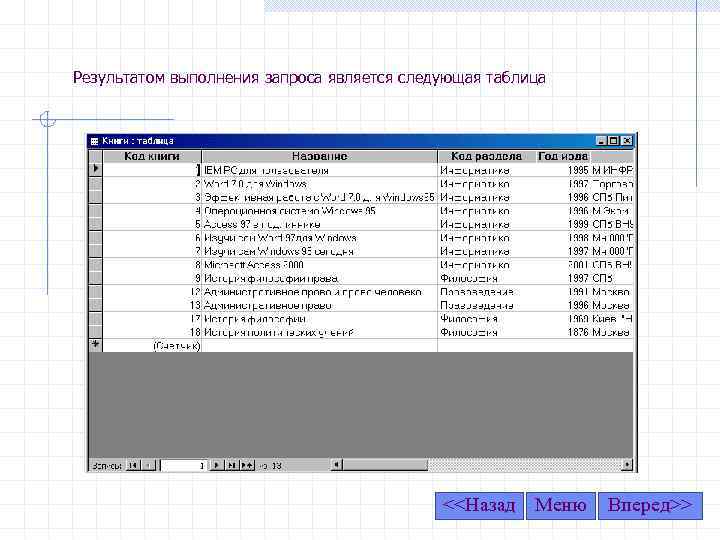 Результатом выполнения запроса является следующая таблица <<Назад Меню Вперед>>
 ИСПОЛЬЗОВАНИЕ ЗАПРОСОВ ДЛЯ ОБНОВЛЕНИЯ ГРУППЫ ЗАПИСЕЙ Для поиска записи в базе данных и изменения в ней значения поля вполне достаточно режима таблицы. Но, если нужно произвести одни и те же изменения во множестве записей, то рекомендуется использовать запросы на Обновление. Прежде чем приступить к созданию и выполнению запроса на Обновление записей, в базе данных создается запрос на выборку с условием отбора, позволяющим найти все подлежащие обновлению записи. Затем в режиме конструктора в меню Запрос выбирается пункт Обновление, чтобы преобразовать запрос на Выборку в запрос на Обновление. При подобном преобразовании заголовок окна запроса изменяется, и в бланк запроса добавляется строка Обновление. Она используется далее для ввода новых значений (или выражений), которые должны заменить в отобранных записях существующие данные. <<Назад Меню Вперед>>
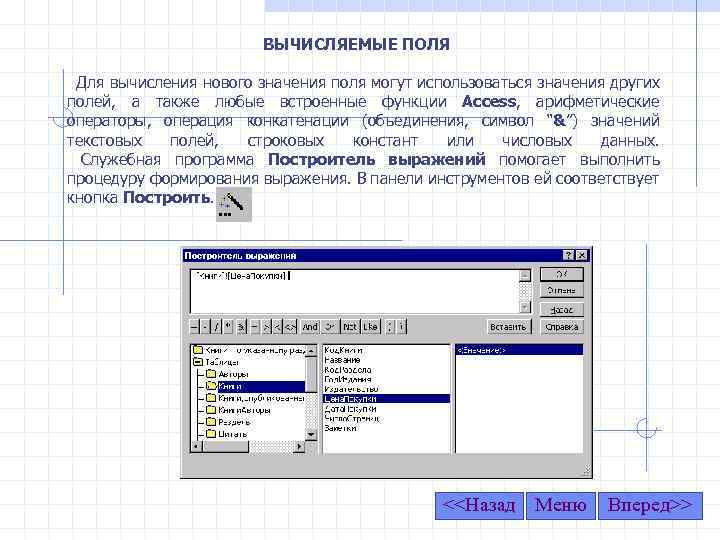 ВЫЧИСЛЯЕМЫЕ ПОЛЯ Для вычисления нового значения поля могут использоваться значения других полей, а также любые встроенные функции Access, арифметические операторы, операция конкатенации (объединения, символ “&”) значений текстовых полей, строковых констант или числовых данных. Служебная программа Построитель выражений помогает выполнить процедуру формирования выражения. В панели инструментов ей соответствует кнопка Построить. <<Назад Меню Вперед>>
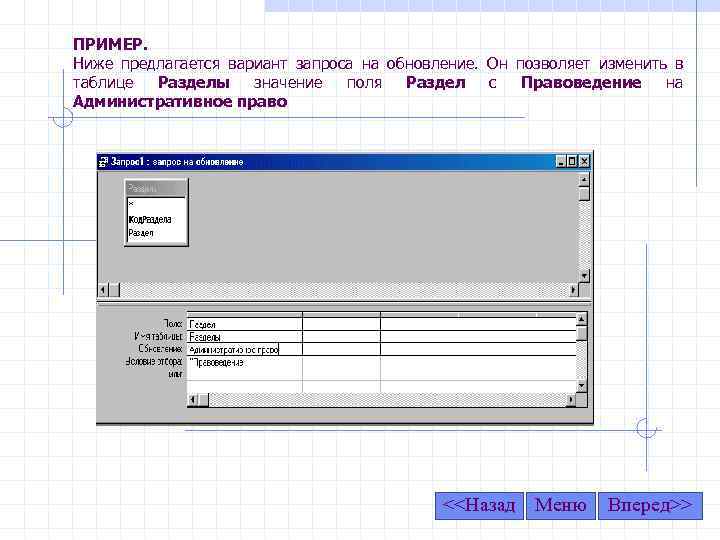 ПРИМЕР. Ниже предлагается вариант запроса на обновление. Он позволяет изменить в таблице Разделы значение поля Раздел с Правоведение на Административное право <<Назад Меню Вперед>>
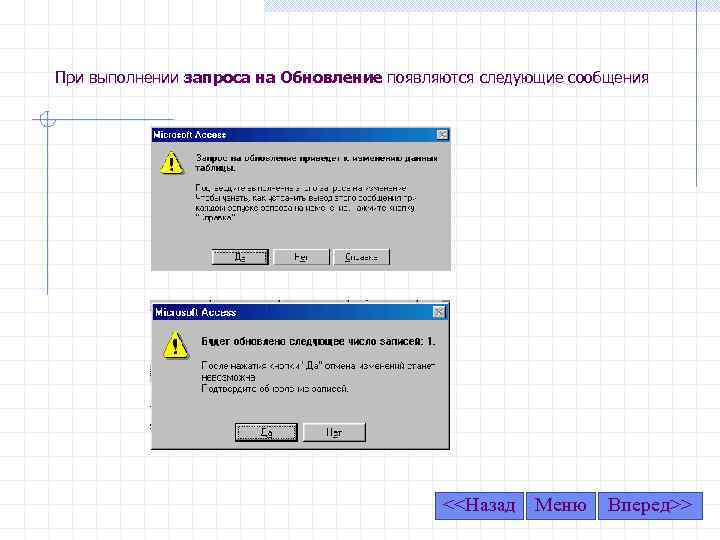 При выполнении запроса на Обновление появляются следующие сообщения <<Назад Меню Вперед>>
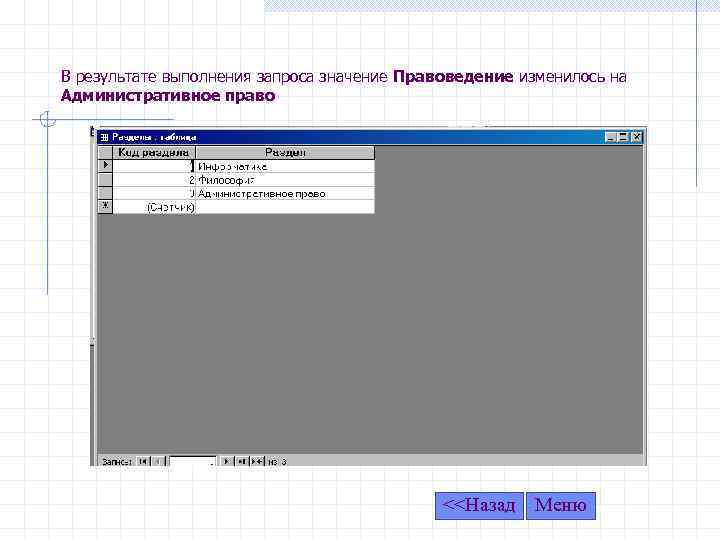 В результате выполнения запроса значение Правоведение изменилось на Административное право <<Назад Меню