Скачать презентацию Задание 15 Действия к выполнению задания Действия
Игорь.ppt
- Количество слайдов: 9
 Задание 15 Действия к выполнению задания
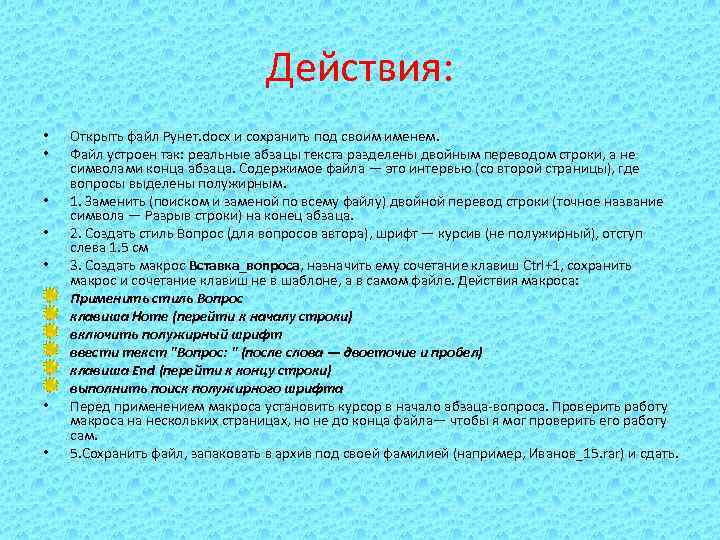 Действия: • • Открыть файл Рунет. docx и сохранить под своим именем. Файл устроен так: реальные абзацы текста разделены двойным переводом строки, а не символами конца абзаца. Содержимое файла — это интервью (со второй страницы), где вопросы выделены полужирным. 1. Заменить (поиском и заменой по всему файлу) двойной перевод строки (точное название символа — Разрыв строки) на конец абзаца. 2. Создать стиль Вопрос (для вопросов автора), шрифт — курсив (не полужирный), отступ слева 1. 5 см 3. Создать макрос Вставка_вопроса, назначить ему сочетание клавиш Ctrl+1, сохранить макрос и сочетание клавиш не в шаблоне, а в самом файле. Действия макроса: Применить стиль Вопрос клавиша Home (перейти к началу строки) включить полужирный шрифт ввести текст "Вопрос: " (после слова — двоеточие и пробел) клавиша End (перейти к концу строки) выполнить поиск полужирного шрифта Перед применением макроса установить курсор в начало абзаца-вопроса. Проверить работу макроса на нескольких страницах, но не до конца файла— чтобы я мог проверить его работу сам. 5. Сохранить файл, запаковать в архив под своей фамилией (например, Иванов_15. rar) и сдать.
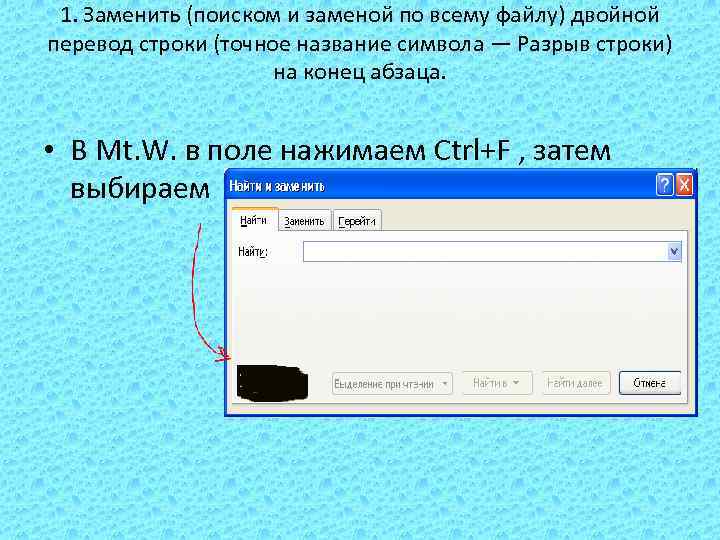 1. Заменить (поиском и заменой по всему файлу) двойной перевод строки (точное название символа — Разрыв строки) на конец абзаца. • В Mt. W. в поле нажимаем Ctrl+F , затем выбираем
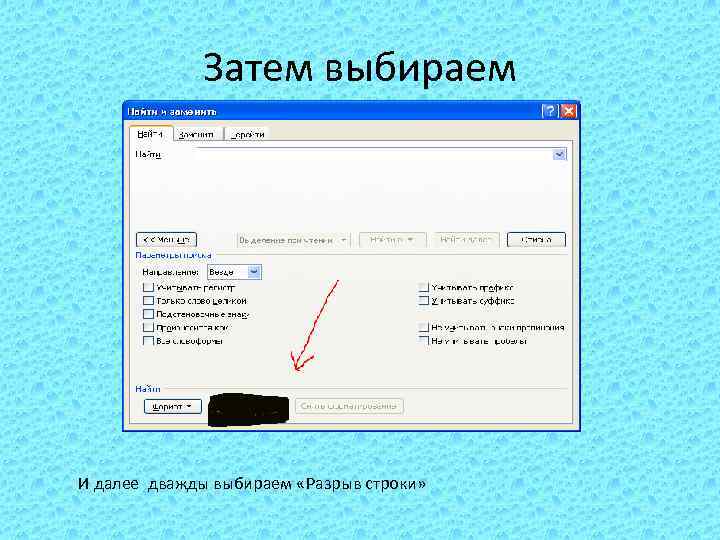 Затем выбираем И далее дважды выбираем «Разрыв строки»
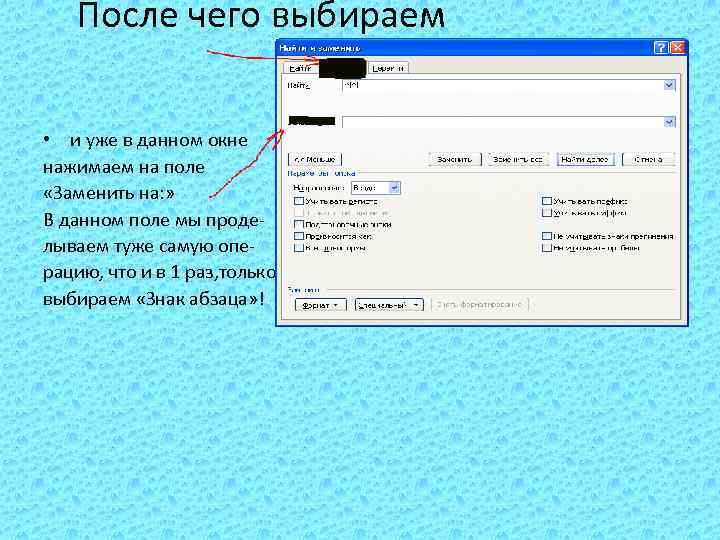 После чего выбираем • и уже в данном окне нажимаем на поле «Заменить на: » В данном поле мы проделываем туже самую операцию, что и в 1 раз, только выбираем «Знак абзаца» !
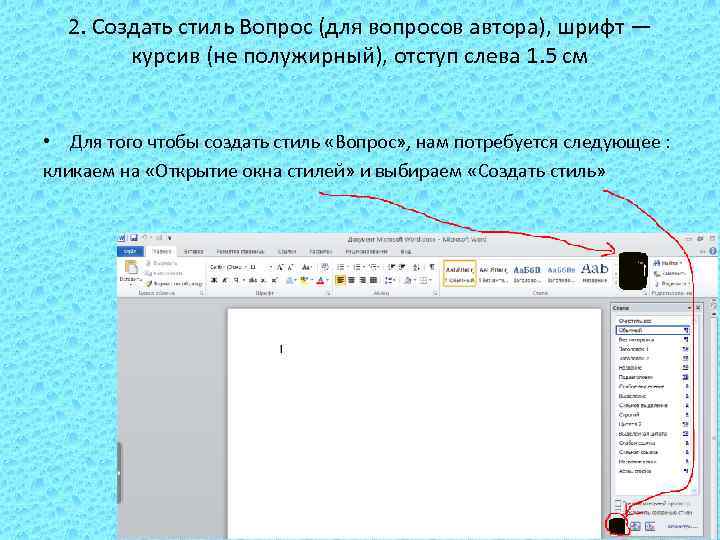 2. Создать стиль Вопрос (для вопросов автора), шрифт — курсив (не полужирный), отступ слева 1. 5 см • Для того чтобы создать стиль «Вопрос» , нам потребуется следующее : кликаем на «Открытие окна стилей» и выбираем «Создать стиль»
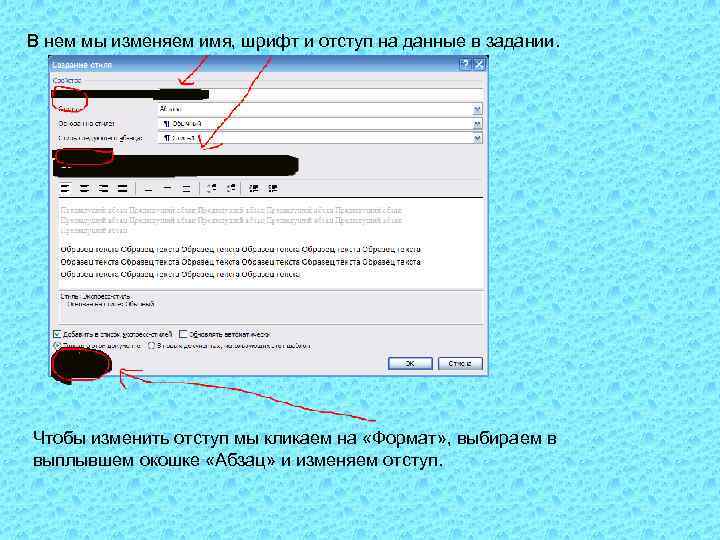 В нем мы изменяем имя, шрифт и отступ на данные в задании. Чтобы изменить отступ мы кликаем на «Формат» , выбираем в выплывшем окошке «Абзац» и изменяем отступ.
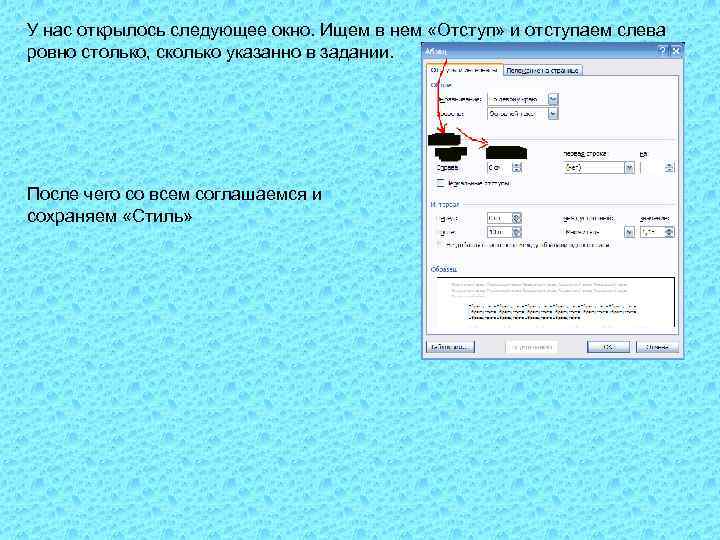 У нас открылось следующее окно. Ищем в нем «Отступ» и отступаем слева ровно столько, сколько указанно в задании. После чего со всем соглашаемся и сохраняем «Стиль»