

За новою програмою Урок 2 Надсилання, отримання, перенаправлення

 Скачать презентацию За новою програмою Урок 2 Надсилання, отримання, перенаправлення
17816-7_klas_urok_2.ppt
- Количество слайдов: 33
За новою програмою Урок 2 Надсилання, отримання, перенаправлення повідомлень
Ти дізнаєшся: Розділ 1 § 2
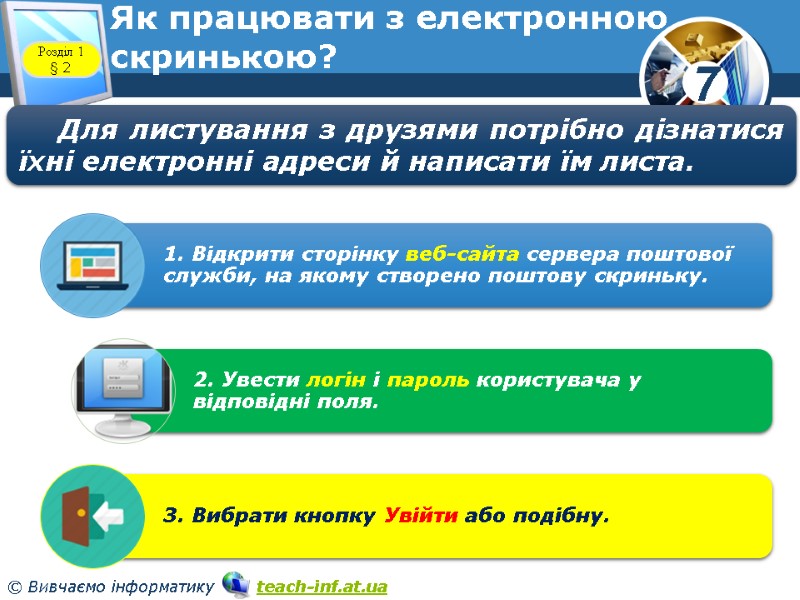
Як працювати з електронною скринькою? www.teach-inf.at.ua Розділ 1 § 2 Для листування з друзями потрібно дізнатися їхні електронні адреси й написати їм листа.
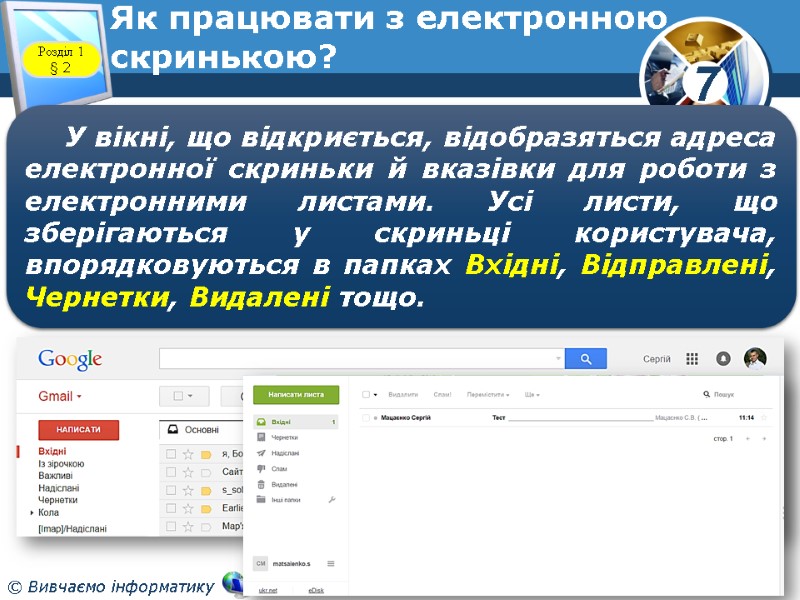
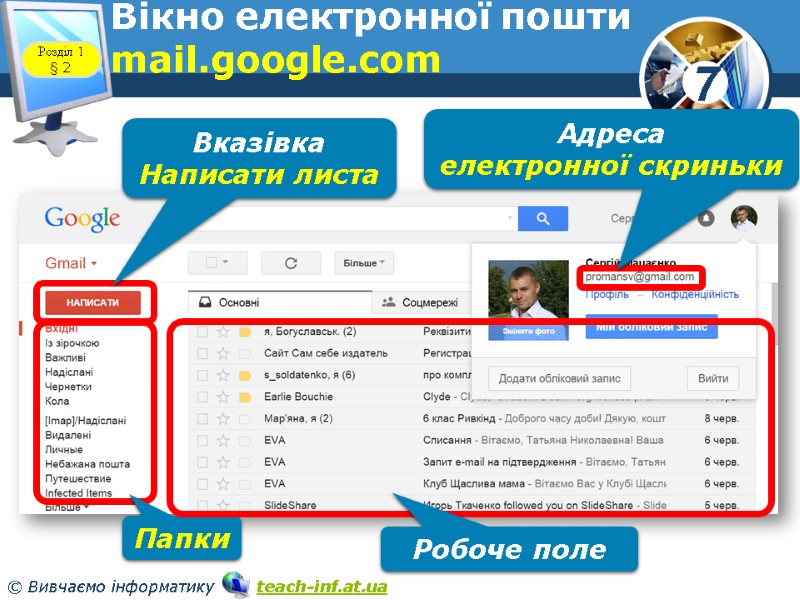
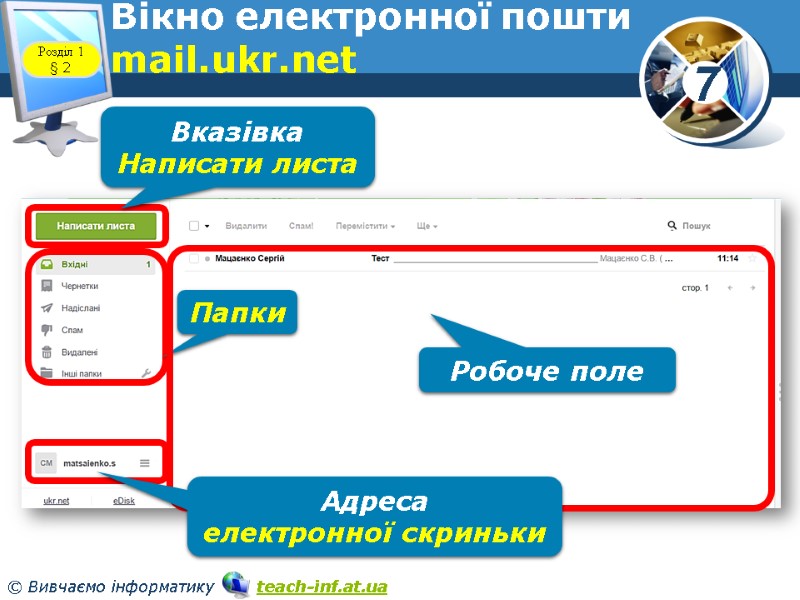
Як працювати з електронною скринькою? www.teach-inf.at.ua Розділ 1 § 2 У вікні, що відкриється, відобразяться адреса електронної скриньки й вказівки для роботи з електронними листами. Усі листи, що зберігаються у скриньці користувача, впорядковуються в папках Вхідні, Відправлені, Чернетки, Видалені тощо.
www.teach-inf.at.ua Розділ 1 § 2 Вікно електронної пошти mail.google.com Вказівка Написати листа Папки Робоче поле Адреса електронної скриньки
Вікно електронної пошти mail.ukr.net www.teach-inf.at.ua Розділ 1 § 2 Вказівка Написати листа Папки Робоче поле Адреса електронної скриньки
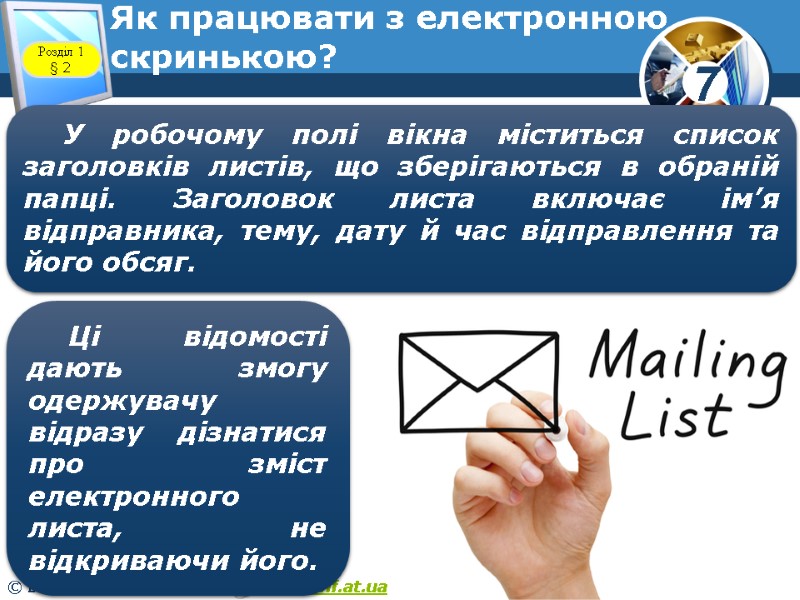
Як працювати з електронною скринькою? www.teach-inf.at.ua Розділ 1 § 2 У робочому полі вікна міститься список заголовків листів, що зберігаються в обраній папці. Заголовок листа включає ім’я відправника, тему, дату й час відправлення та його обсяг. Ці відомості дають змогу одержувачу відразу дізнатися про зміст електронного листа, не відкриваючи його.
Як працювати з електронною скринькою? www.teach-inf.at.ua Розділ 1 § 2
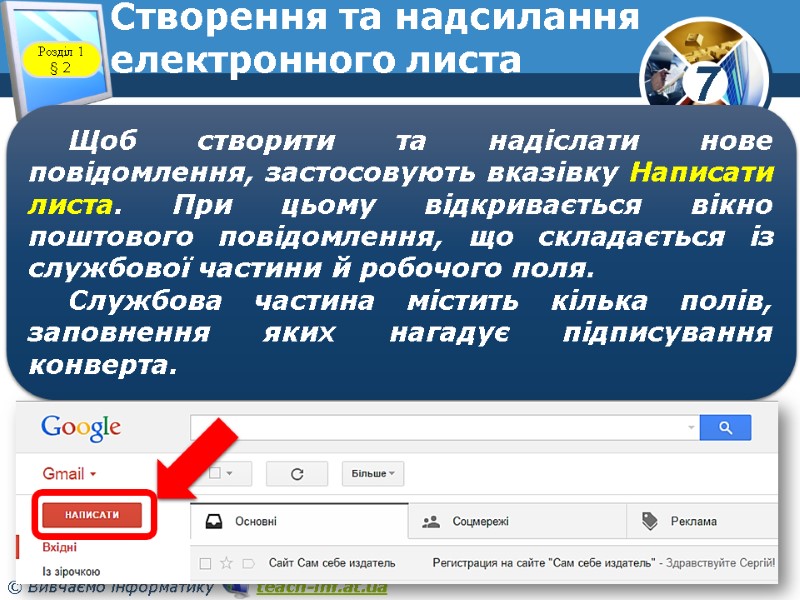
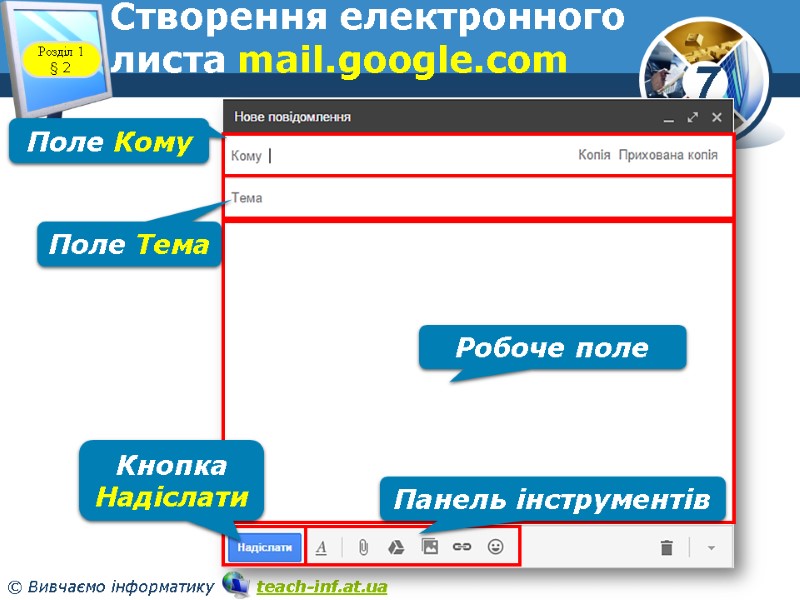
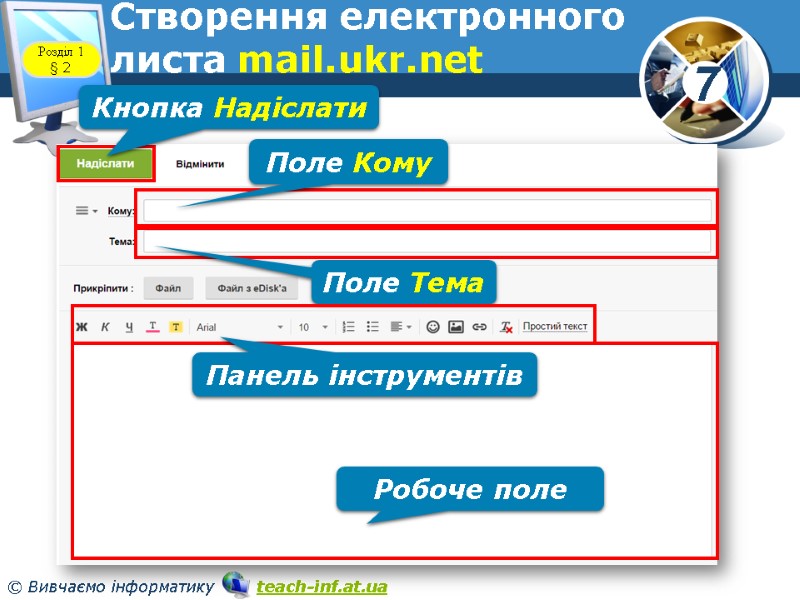
Створення та надсилання електронного листа www.teach-inf.at.ua Розділ 1 § 2 Щоб створити та надіслати нове повідомлення, застосовують вказівку Написати листа. При цьому відкривається вікно поштового повідомлення, що складається із службової частини й робочого поля. Службова частина містить кілька полів, заповнення яких нагадує підписування конверта.
Створення електронного листа mail.google.com Робоче поле Кнопка Надіслати Поле Тема Панель інструментів Поле Кому Розділ 1 § 2
Створення електронного листа mail.ukr.net Розділ 1 § 2 Поле Кому Поле Тема Робоче поле Панель інструментів Кнопка Надіслати
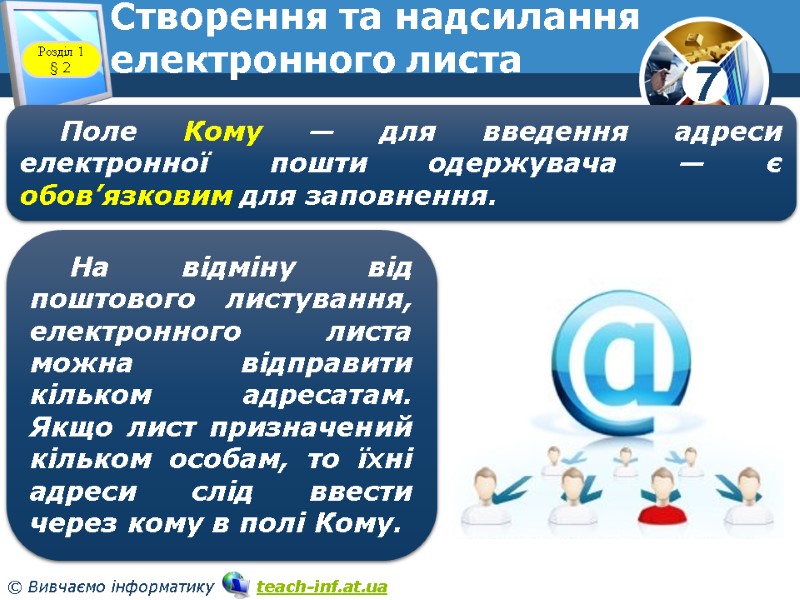
Створення та надсилання електронного листа www.teach-inf.at.ua Розділ 1 § 2 Поле Кому — для введення адреси електронної пошти одержувача — є обов’язковим для заповнення. На відміну від поштового листування, електронного листа можна відправити кільком адресатам. Якщо лист призначений кільком особам, то їхні адреси слід ввести через кому в полі Кому.
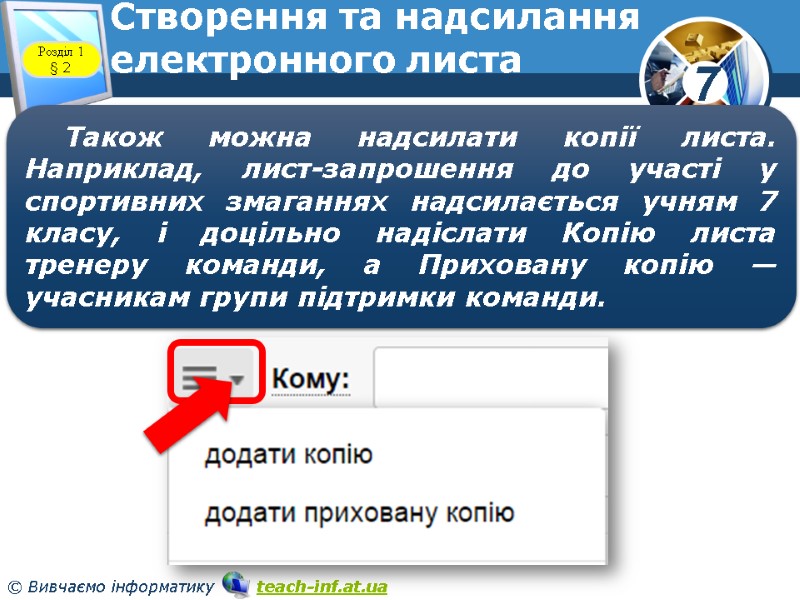
Створення та надсилання електронного листа www.teach-inf.at.ua Розділ 1 § 2 Також можна надсилати копії листа. Наприклад, лист-запрошення до участі у спортивних змаганнях надсилається учням 7 класу, і доцільно надіслати Копію листа тренеру команди, а Приховану копію — учасникам групи підтримки команди.
Створення та надсилання електронного листа www.teach-inf.at.ua Розділ 1 § 2 До поля Тема слід ввести зміст листа в стислій формі, зазначаючи його мету й використовуючи основні ключові слова. За правилами етикету електронного листування тема листа є обов’язковою.
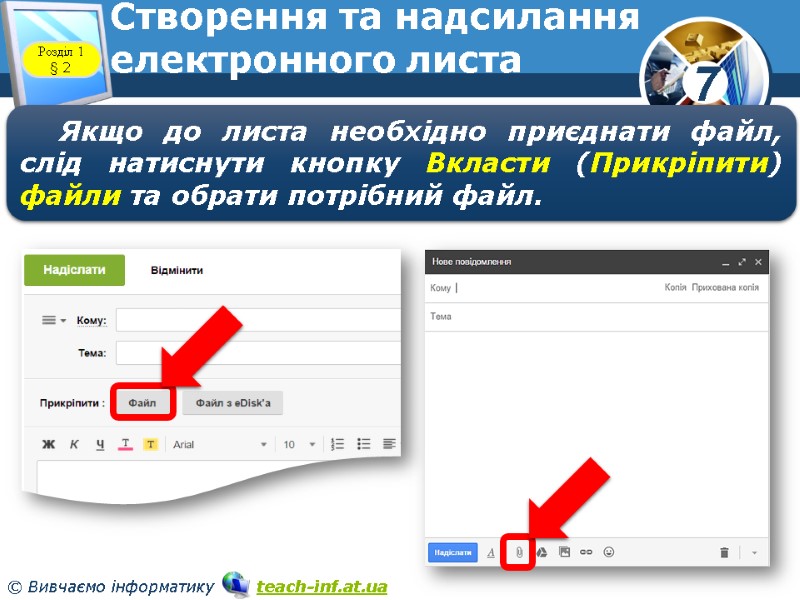
Створення та надсилання електронного листа www.teach-inf.at.ua Розділ 1 § 2 Якщо до листа необхідно приєднати файл, слід натиснути кнопку Вкласти (Прикріпити) файли та обрати потрібний файл.
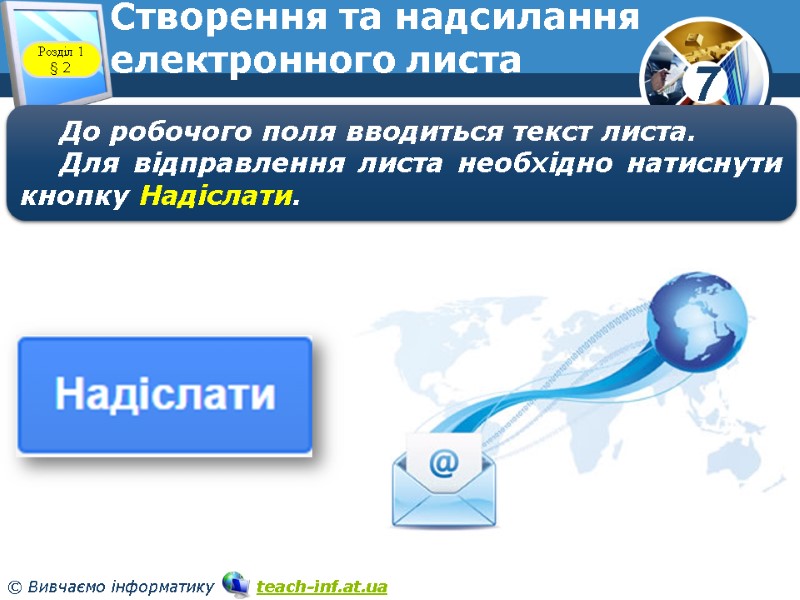
Створення та надсилання електронного листа www.teach-inf.at.ua Розділ 1 § 2 До робочого поля вводиться текст листа. Для відправлення листа необхідно натиснути кнопку Надіслати.
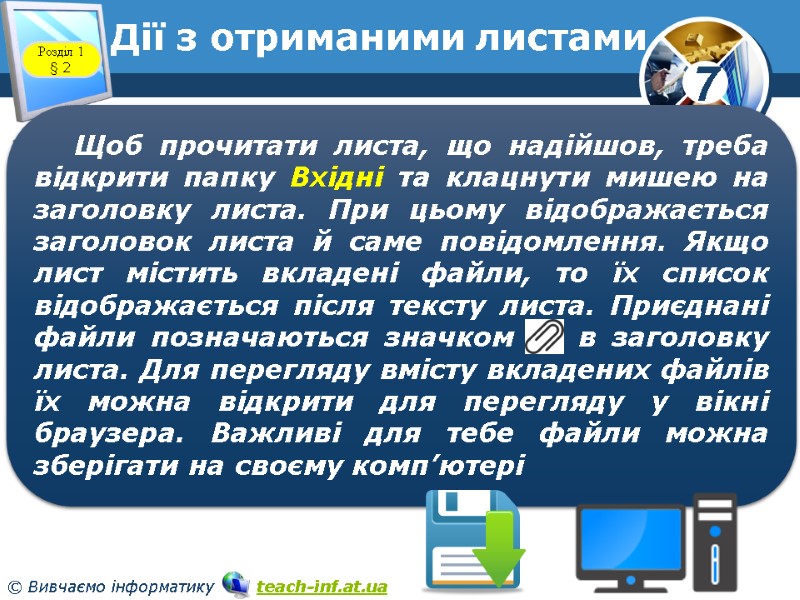
Дії з отриманими листами www.teach-inf.at.ua Розділ 1 § 2
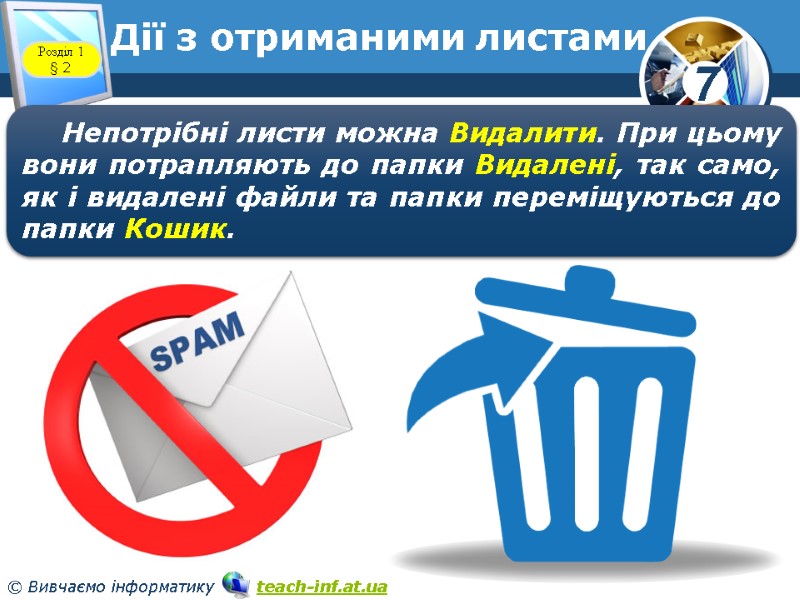
Дії з отриманими листами www.teach-inf.at.ua Розділ 1 § 2 Непотрібні листи можна Видалити. При цьому вони потрапляють до папки Видалені, так само, як і видалені файли та папки переміщуються до папки Кошик.
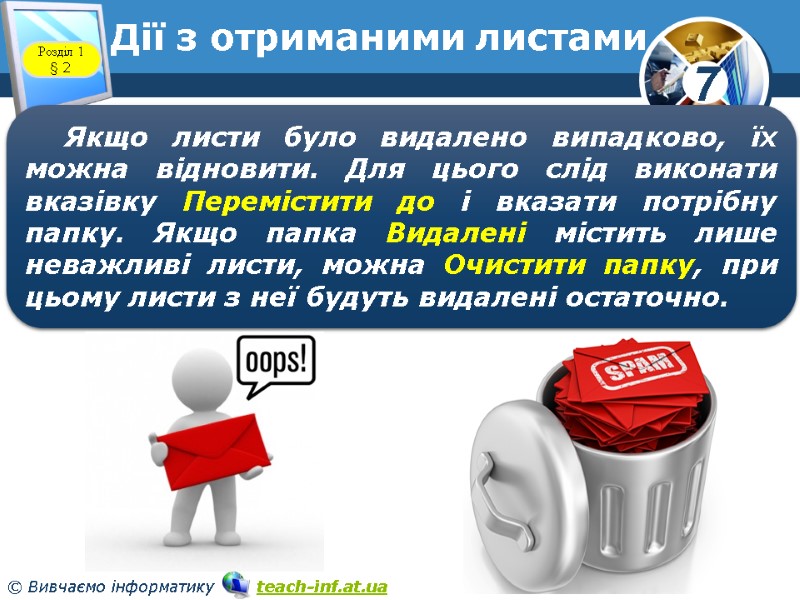
Дії з отриманими листами www.teach-inf.at.ua Розділ 1 § 2 Якщо листи було видалено випадково, їх можна відновити. Для цього слід виконати вказівку Перемістити до і вказати потрібну папку. Якщо папка Видалені містить лише неважливі листи, можна Очистити папку, при цьому листи з неї будуть видалені остаточно.
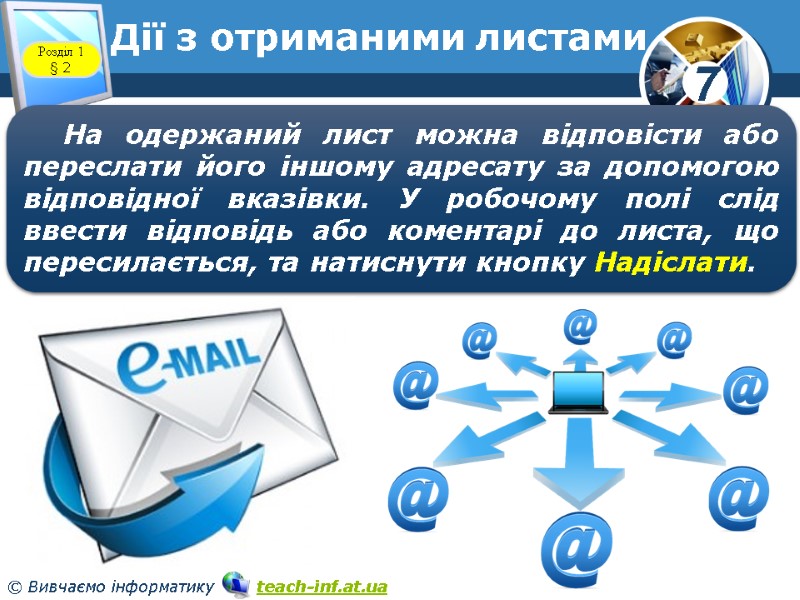
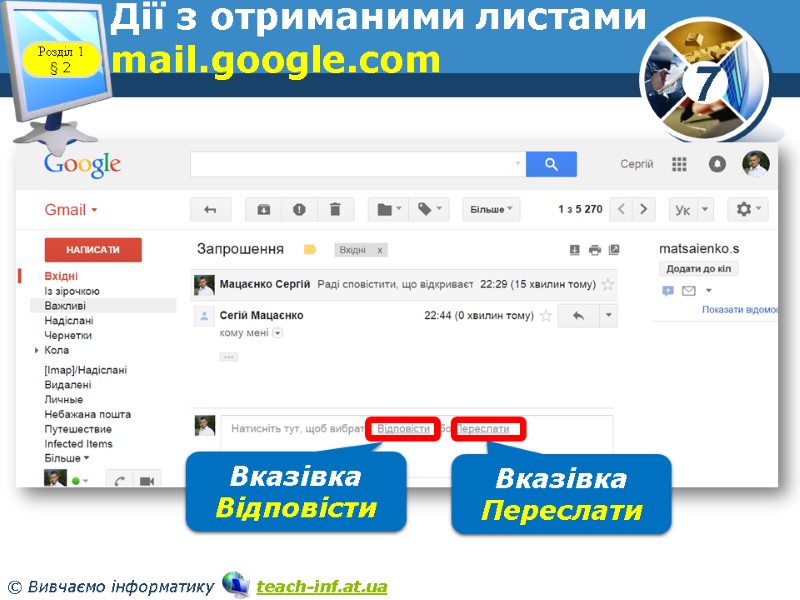
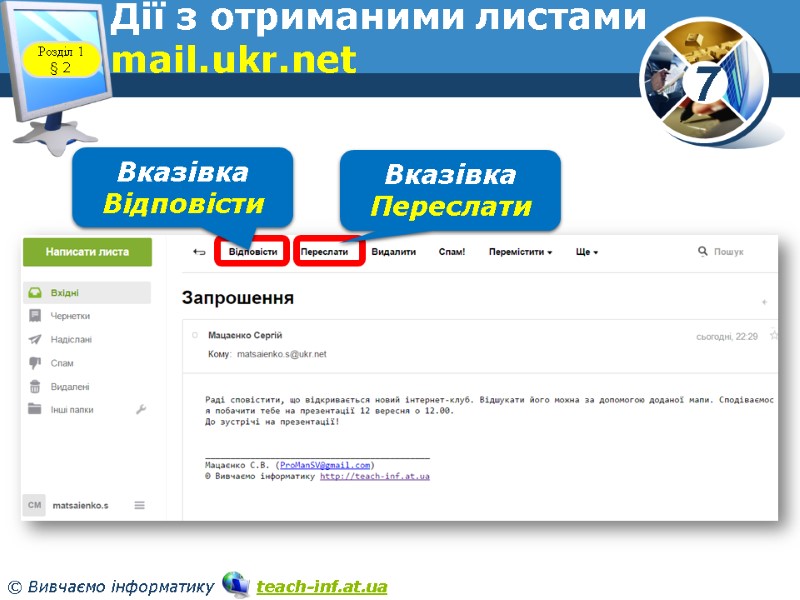
Дії з отриманими листами www.teach-inf.at.ua Розділ 1 § 2 На одержаний лист можна відповісти або переслати його іншому адресату за допомогою відповідної вказівки. У робочому полі слід ввести відповідь або коментарі до листа, що пересилається, та натиснути кнопку Надіслати.
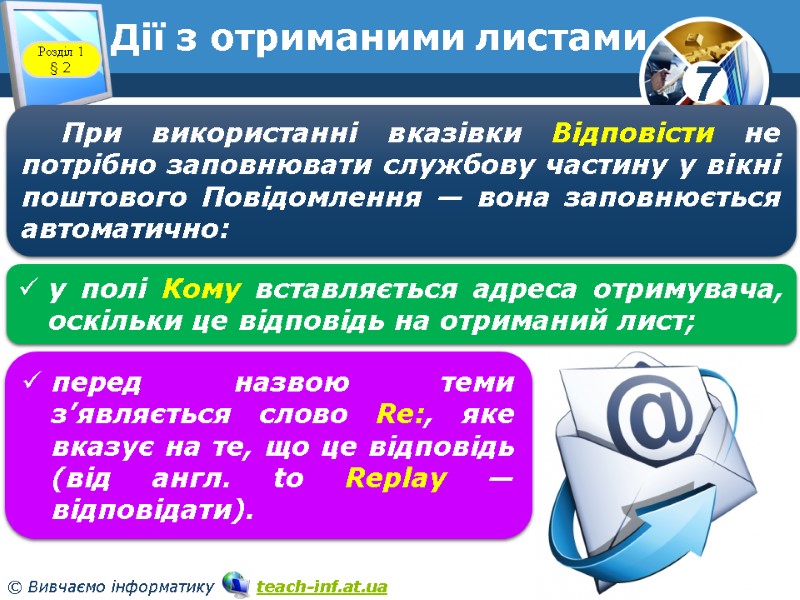
Дії з отриманими листами www.teach-inf.at.ua Розділ 1 § 2 При використанні вказівки Відповісти не потрібно заповнювати службову частину у вікні поштового Повідомлення — вона заповнюється автоматично: у полі Кому вставляється адреса отримувача, оскільки це відповідь на отриманий лист; перед назвою теми з’являється слово Re:, яке вказує на те, що це відповідь (від англ. to Replay — відповідати).
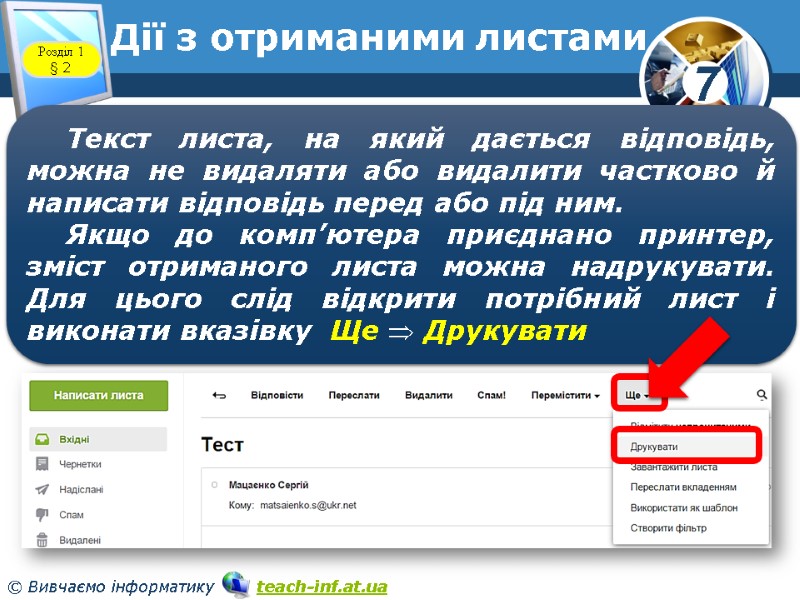
Дії з отриманими листами www.teach-inf.at.ua Розділ 1 § 2 Текст листа, на який дається відповідь, можна не видаляти або видалити частково й написати відповідь перед або під ним. Якщо до комп’ютера приєднано принтер, зміст отриманого листа можна надрукувати. Для цього слід відкрити потрібний лист і виконати вказівку Ще Друкувати
Дії з отриманими листами mail.google.com Розділ 1 § 2 Вказівка Відповісти Вказівка Переслати
www.teach-inf.at.ua Дії з отриманими листами mail.ukr.net Розділ 1 § 2 Вказівка Відповісти Вказівка Переслати
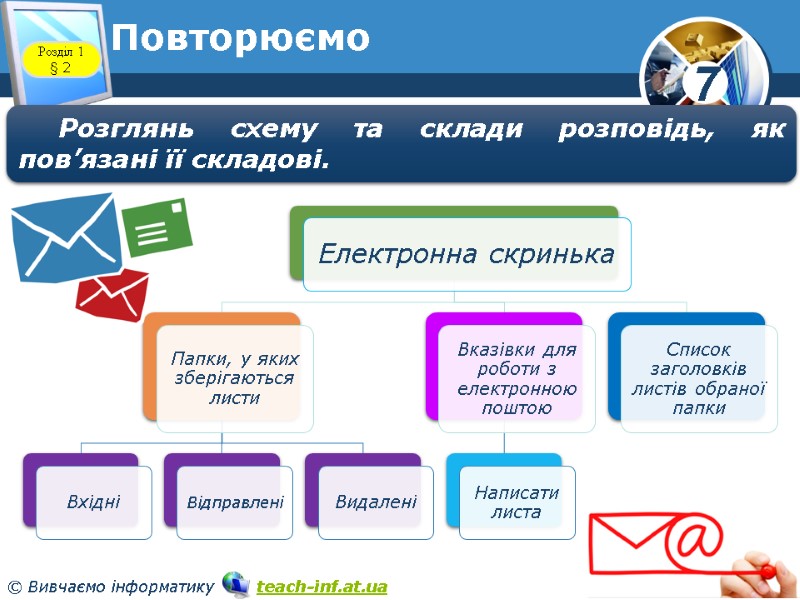
Повторюємо Розділ 1 § 2 Розглянь схему та склади розповідь, як пов’язані її складові.
Обговорення вивченого Розділ 1 § 2 Сторінка 17
Обговорення вивченого Розділ 1 § 2 Сторінка 17
Обговорення вивченого Розділ 1 § 2 Сторінка 17-18
Розділ 1 § 2 Домашнє завдання Проаналізувати § 2, ст. 13-19
Фізкультхвилинка Розділ 1 § 2
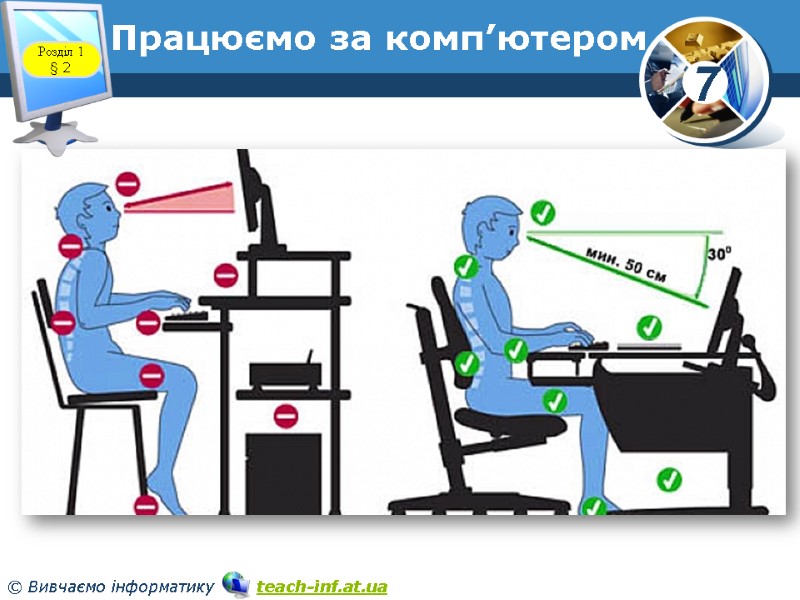
Працюємо за комп’ютером www.teach-inf.at.ua Розділ 1 § 2
Працюємо за комп’ютером www.teach-inf.at.ua Розділ 1 § 2 Сторінка 15-17
Дякую за увагу! За новою програмою Урок 2