


 Скачать презентацию является основой для изучения следующей за ней дисциплины
ОИТ (презентация к лекциям).ppt
- Количество слайдов: 146
 является основой для изучения следующей за ней дисциплины «Информационные технологии в культуре» и других специальных дисциплин. Цель изучения данной дисциплины – подготовка к использованию современных информационных технологий, базирующихся на применении современных средств вычислительной техники и сетевых технологий в качестве инструмента для решения задач в предметных областях.
 ь знакомство с основными положениями информатики, развитием информационной культуры общества и т. п. ; ь знакомство с основополагающими принципами работы программно-технических средств и организации данных в компьютерных системах; ь закрепление (приобретение) основных навыков работы на персональном компьютере; ь освоение базовых элементов современных ИТ: обработка текстовых документов и изображений, работа с электронными таблицами и базами данных, создание презентаций; ь получение представления о работе в локальных и глобальных компьютерных сетях; ь и др.
 Информатизация общества – это повсеместное использование современных информационных технологий (ИТ) во всех социально значимых видах человеческой деятельности. Информационное общество – это общество, где использование ИТ во всех сферах человеческой деятельности обеспечивает доступ к надежным источникам информации, избавляет людей от рутинной работы, ускоряет принятие оптимальных решений, автоматизирует обработку информации и т. п. Материально-техническая основа информационного общества – различного рода системы на базе компьютерной техники, компьютерных сетей и телекоммуникационной связи.
 Информационная культура – умение целенаправленно работать с информацией, используя для ее получения, хранения, обработки и передачи современные ИТ. Проявление информационной культуры: Ш использование технических устройств (от телефона до компьютера и компьютерных сетей); Ш применение в своей деятельности компьютерных ИТ, базовой составляющей которых являются разнообразные программные продукты; Ш умение извлекать и эффективно использовать информацию из различных источников (периодической печати, электронных коммуникаций и т. д. ); Ш знание особенностей информационных потоков в своей области деятельности; Ш и др.
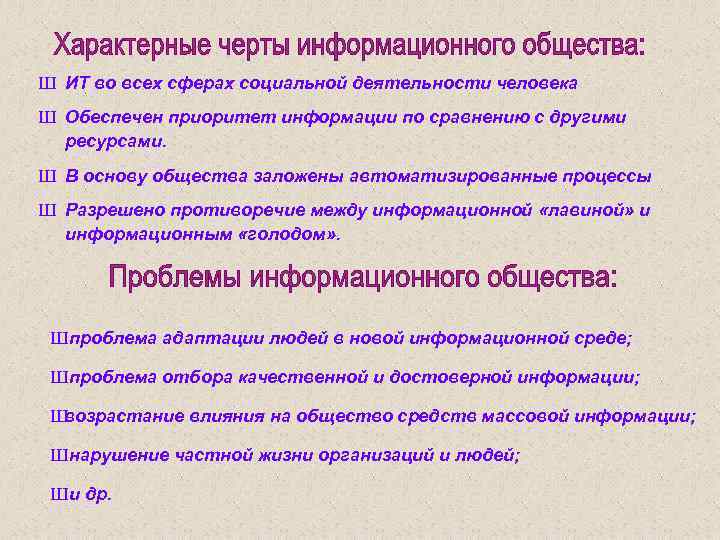 Ш ИТ во всех сферах социальной деятельности человека Ш Обеспечен приоритет информации по сравнению с другими ресурсами. Ш В основу общества заложены автоматизированные процессы Ш Разрешено противоречие между информационной «лавиной» и информационным «голодом» . Ш проблема адаптации людей в новой информационной среде; Ш проблема отбора качественной и достоверной информации; Ш возрастание влияния на общество средств массовой информации; Ш нарушение частной жизни организаций и людей; Ш и др.
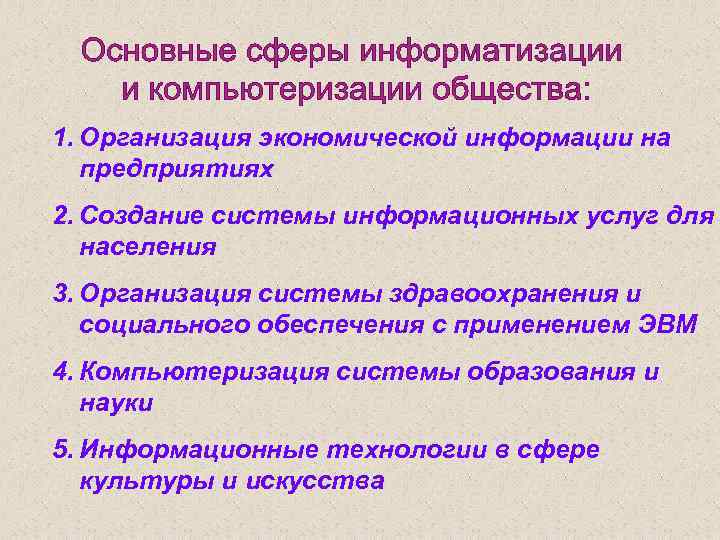 1. Организация экономической информации на предприятиях 2. Создание системы информационных услуг для населения 3. Организация системы здравоохранения и социального обеспечения с применением ЭВМ 4. Компьютеризация системы образования и науки 5. Информационные технологии в сфере культуры и искусства
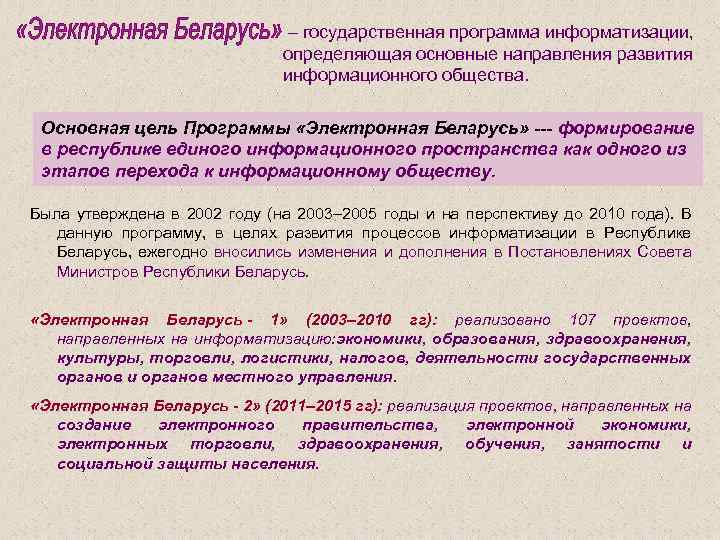 – государственная программа информатизации, определяющая основные направления развития информационного общества. Основная цель Программы «Электронная Беларусь» --- формирование в республике единого информационного пространства как одного из этапов перехода к информационному обществу. Была утверждена в 2002 году (на 2003– 2005 годы и на перспективу до 2010 года). В данную программу, в целях развития процессов информатизации в Республике Беларусь, ежегодно вносились изменения и дополнения в Постановлениях Совета Министров Республики Беларусь. «Электронная Беларусь - 1» (2003– 2010 гг): реализовано 107 проектов, направленных на информатизацию: экономики, образования, здравоохранения, культуры, торговли, логистики, налогов, деятельности государственных органов и органов местного управления. «Электронная Беларусь - 2» (2011– 2015 гг): реализация проектов, направленных на создание электронного правительства, электронной экономики, электронных торговли, здравоохранения, обучения, занятости и социальной защиты населения.
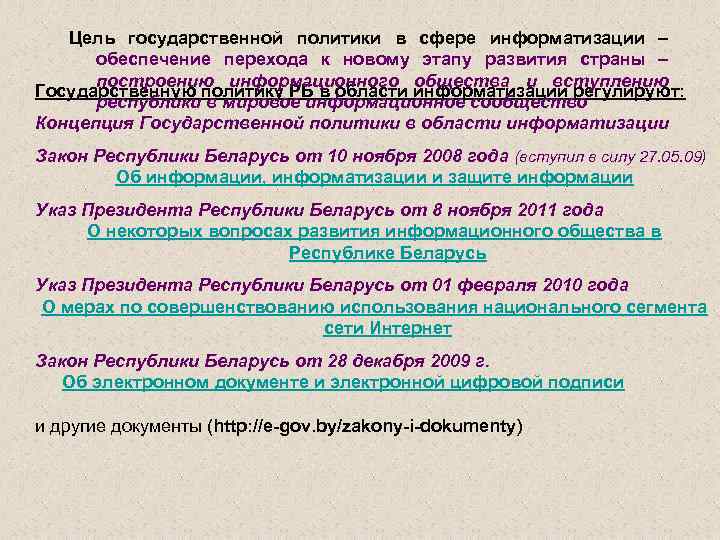 Цель государственной политики в сфере информатизации – обеспечение перехода к новому этапу развития страны – построению информационного общества и вступлению Государственную политику РБ в области информатизации регулируют: республики в мировое информационное сообщество Концепция Государственной политики в области информатизации Закон Республики Беларусь от 10 ноября 2008 года (вступил в силу 27. 05. 09) Об информации, информатизации и защите информации Указ Президента Республики Беларусь от 8 ноября 2011 года О некоторых вопросах развития информационного общества в Республике Беларусь Указ Президента Республики Беларусь от 01 февраля 2010 года О мерах по совершенствованию использования национального сегмента сети Интернет Закон Республики Беларусь от 28 декабря 2009 г. Об электронном документе и электронной цифровой подписи и другие документы (http: //e-gov. by/zakony-i-dokumenty)
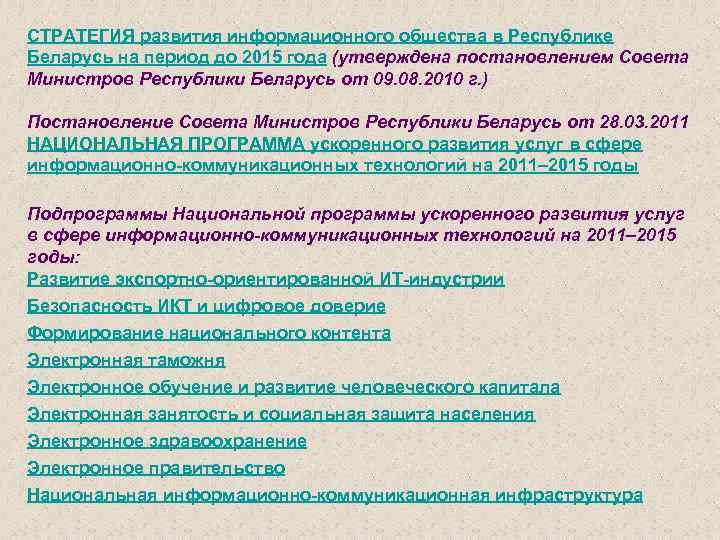 СТРАТЕГИЯ развития информационного общества в Республике Беларусь на период до 2015 года (утверждена постановлением Совета Министров Республики Беларусь от 09. 08. 2010 г. ) Постановление Совета Министров Республики Беларусь от 28. 03. 2011 НАЦИОНАЛЬНАЯ ПРОГРАММА ускоренного развития услуг в сфере информационно-коммуникационных технологий на 2011– 2015 годы Подпрограммы Национальной программы ускоренного развития услуг в сфере информационно-коммуникационных технологий на 2011– 2015 годы: Развитие экспортно-ориентированной ИТ-индустрии Безопасность ИКТ и цифровое доверие Формирование национального контента Электронная таможня Электронное обучение и развитие человеческого капитала Электронная занятость и социальная защита населения Электронное здравоохранение Электронное правительство Национальная информационно-коммуникационная инфраструктура
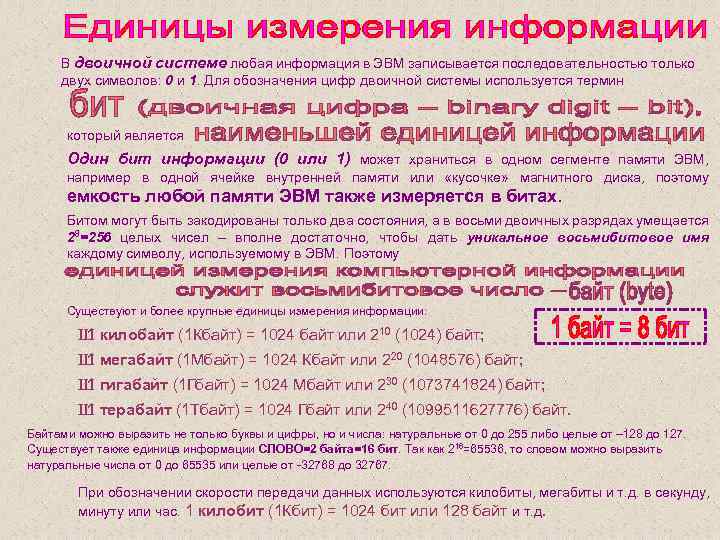 В двоичной системе любая информация в ЭВМ записывается последовательностью только двух символов: 0 и 1. Для обозначения цифр двоичной системы используется термин который является Один бит информации (0 или 1) может храниться в одном сегменте памяти ЭВМ, например в одной ячейке внутренней памяти или «кусочке» магнитного диска, поэтому емкость любой памяти ЭВМ также измеряется в битах. Битом могут быть закодированы только два состояния, а в восьми двоичных разрядах умещается 28=256 целых чисел – вполне достаточно, чтобы дать уникальное восьмибитовое имя каждому символу, используемому в ЭВМ. Поэтому Существуют и более крупные единицы измерения информации: Ш 1 килобайт (1 Кбайт) = 1024 байт или 210 (1024) байт; Ш 1 мегабайт (1 Мбайт) = 1024 Кбайт или 220 (1048576) байт; Ш 1 гигабайт (1 Гбайт) = 1024 Мбайт или 230 (1073741824) байт; Ш 1 терабайт (1 Тбайт) = 1024 Гбайт или 240 (1099511627776) байт. Байтами можно выразить не только буквы и цифры, но и числа: натуральные от 0 до 255 либо целые от – 128 до 127. Существует также единица информации СЛОВО=2 байта=16 бит. Так как 216=65536, то словом можно выразить натуральные числа от 0 до 65535 или целые от -32768 до 32767. При обозначении скорости передачи данных используются килобиты, мегабиты и т. д. в секунду, минуту или час. 1 килобит (1 Кбит) = 1024 бит или 128 байт и т. д.
 Новая информационная технология – информационная технология с “дружественным” интерфейсом пользователя, использующая персональные компьютеры и телекоммуникационные средства. Компьютерная информационная технология (КИТ) – система методов и способов сбора, регистрации, хранения, накопления, поиска, обработки и выдачи информации по запросам пользователей с помощью средств вычислительной и коммуникационной техники.
 Для современных КИТ характерны: Ш диалоговый режим решения задач с широкими возможностями для пользователей; Ш сквозная информационная поддержка на всех этапах прохождения информации на основании интегрированной базы данных; Ш безбумажный процесс обработки документов (на бумагу фиксируется только окончательный вариант документа); Ш возможность коллективного использования документов на основе группы компьютеров, объединенных средствами коммуникаций; Ш возможность адаптивной перестройки формы и способа представления информации в процессе решения задач.
 КИТ предполагают: ь использование пакетов прикладных программа (ППП) для решения различных задач предметной области; ь оформление и тиражирование, рассылку и передачу информации с помощью электронной почты; ь поиск и подготовку данных, обмен данными, оформление результатов; ь использование различных устройств ввода/вывода информации; ь привлечение для принятия решений технологий искусственного интеллекта; ь широкое применение средств мультимедиа; ь и многое другое.
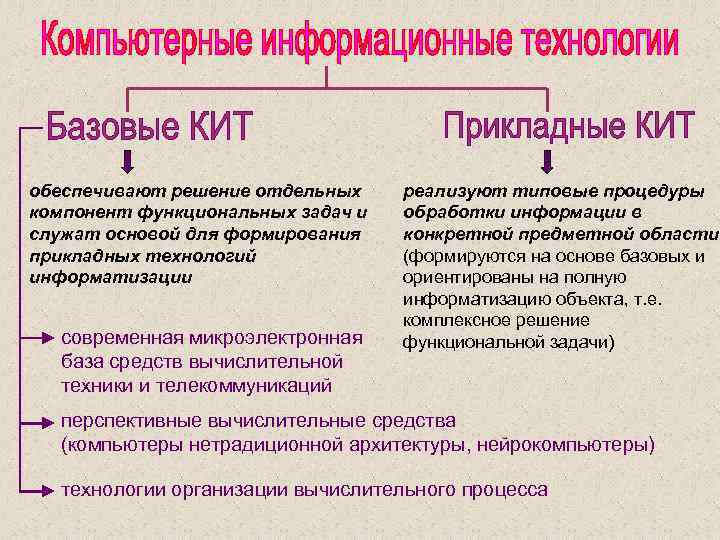 обеспечивают решение отдельных компонент функциональных задач и служат основой для формирования прикладных технологий информатизации современная микроэлектронная база средств вычислительной техники и телекоммуникаций реализуют типовые процедуры обработки информации в конкретной предметной области (формируются на основе базовых и ориентированы на полную информатизацию объекта, т. е. комплексное решение функциональной задачи) перспективные вычислительные средства (компьютеры нетрадиционной архитектуры, нейрокомпьютеры) технологии организации вычислительного процесса
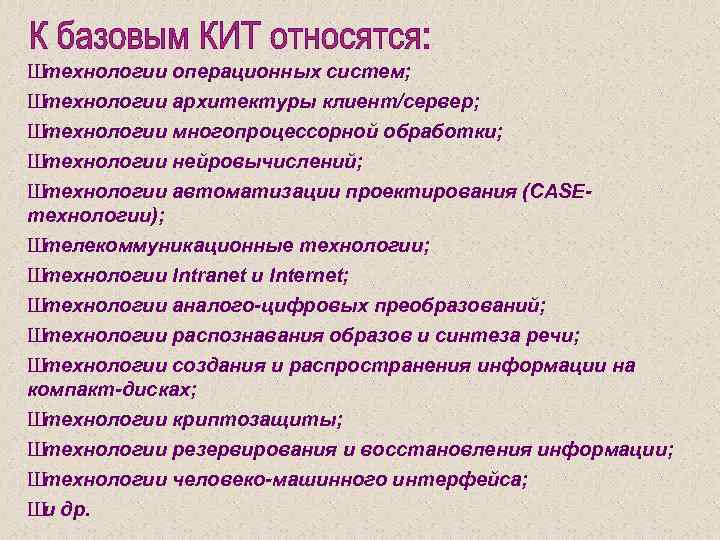 Ш технологии операционных систем; Ш технологии архитектуры клиент/сервер; Ш технологии многопроцессорной обработки; Ш технологии нейровычислений; Ш технологии автоматизации проектирования (CASEтехнологии); Ш телекоммуникационные технологии; Ш технологии Intranet и Internet; Ш технологии аналого-цифровых преобразований; Ш технологии распознавания образов и синтеза речи; Ш технологии создания и распространения информации на компакт-дисках; Ш технологии криптозащиты; Ш технологии резервирования и восстановления информации; Ш технологии человеко-машинного интерфейса; Ш и др.
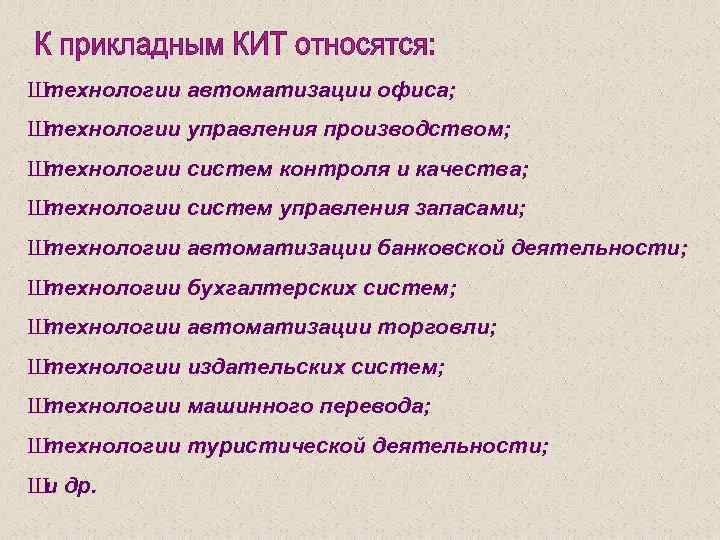 Ш технологии автоматизации офиса; Ш технологии управления производством; Ш технологии систем контроля и качества; Ш технологии систем управления запасами; Ш технологии автоматизации банковской деятельности; Ш технологии бухгалтерских систем; Ш технологии автоматизации торговли; Ш технологии издательских систем; Ш технологии машинного перевода; Ш технологии туристической деятельности; Ш и др.
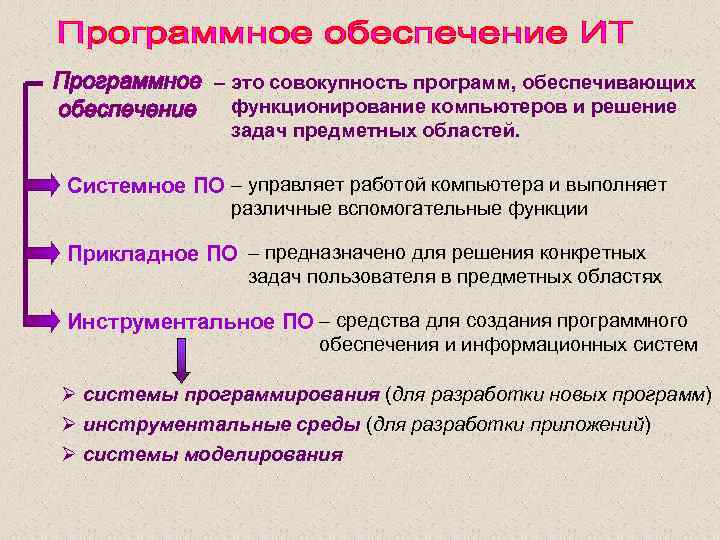 – это совокупность программ, обеспечивающих функционирование компьютеров и решение задач предметных областей. Системное ПО – управляет работой компьютера и выполняет различные вспомогательные функции Прикладное ПО – предназначено для решения конкретных задач пользователя в предметных областях Инструментальное ПО – средства для создания программного обеспечения и информационных систем Ø системы программирования (для разработки новых программ) Ø инструментальные среды (для разработки приложений) Ø системы моделирования
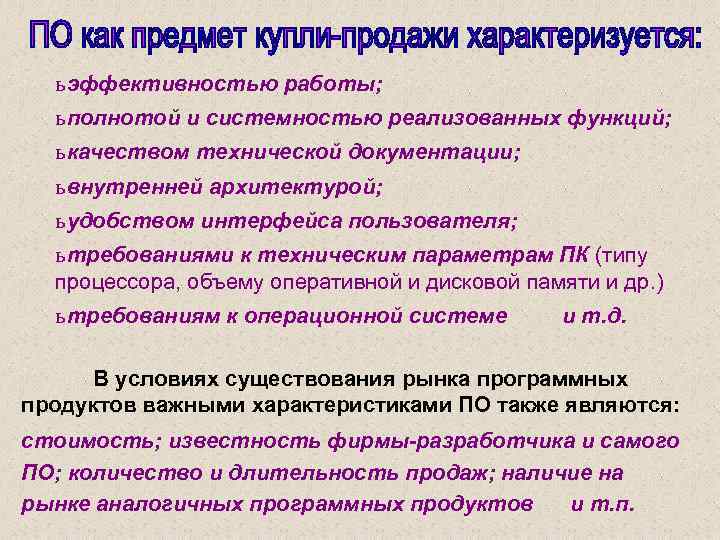 ь эффективностью работы; ь полнотой и системностью реализованных функций; ь качеством технической документации; ь внутренней архитектурой; ь удобством интерфейса пользователя; ь требованиями к техническим параметрам ПК (типу процессора, объему оперативной и дисковой памяти и др. ) ь требованиям к операционной системе и т. д. В условиях существования рынка программных продуктов важными характеристиками ПО также являются: стоимость; известность фирмы-разработчика и самого ПО; количество и длительность продаж; наличие на рынке аналогичных программных продуктов и т. п.
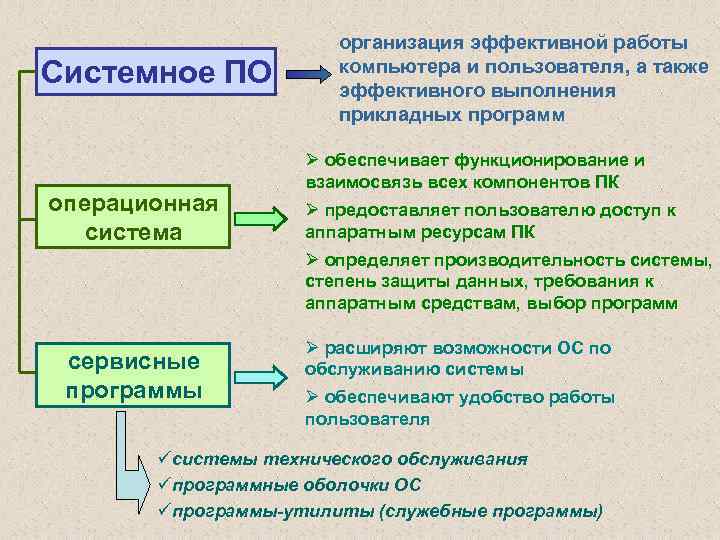 Системное ПО операционная система организация эффективной работы компьютера и пользователя, а также эффективного выполнения прикладных программ Ø обеспечивает функционирование и взаимосвязь всех компонентов ПК Ø предоставляет пользователю доступ к аппаратным ресурсам ПК Ø определяет производительность системы, степень защиты данных, требования к аппаратным средствам, выбор программ сервисные программы Ø расширяют возможности ОС по обслуживанию системы Ø обеспечивают удобство работы пользователя üсистемы технического обслуживания üпрограммные оболочки ОС üпрограммы-утилиты (служебные программы)
 – это комплекс программ, предназначенных для управления загрузкой, запуском и выполнением других пользовательских программ, а также для планирования и управления вычислительными ресурсами ЭВМ, т. е. управления ее работой с момента включения до момента выключения питания. Она загружается автоматически при включении компьютера, ведет диалог с пользователем, осуществляет управление компьютером и его ресурсами (оперативной памятью, дисковым пространством и т. д. ), запускает другие программы на выполнение и обеспечивает пользователю и программам удобный – интерфейс – способ общения с устройствами компьютера.
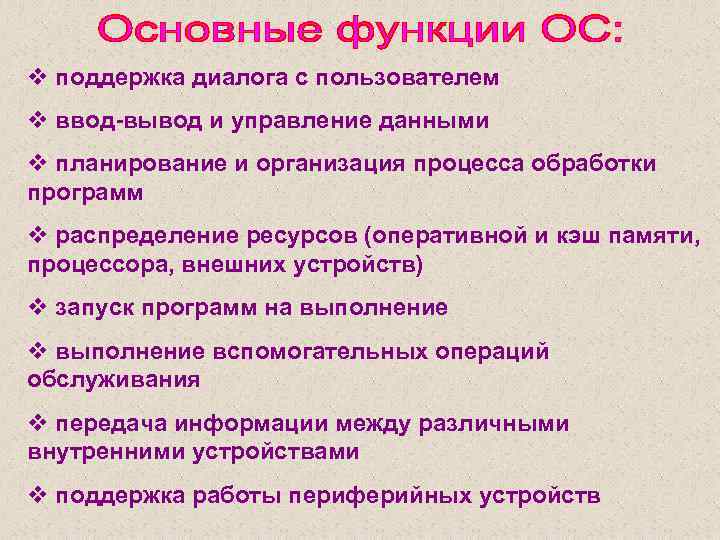 v поддержка диалога с пользователем v ввод-вывод и управление данными v планирование и организация процесса обработки программ v распределение ресурсов (оперативной и кэш памяти, процессора, внешних устройств) v запуск программ на выполнение v выполнение вспомогательных операций обслуживания v передача информации между различными внутренними устройствами v поддержка работы периферийных устройств
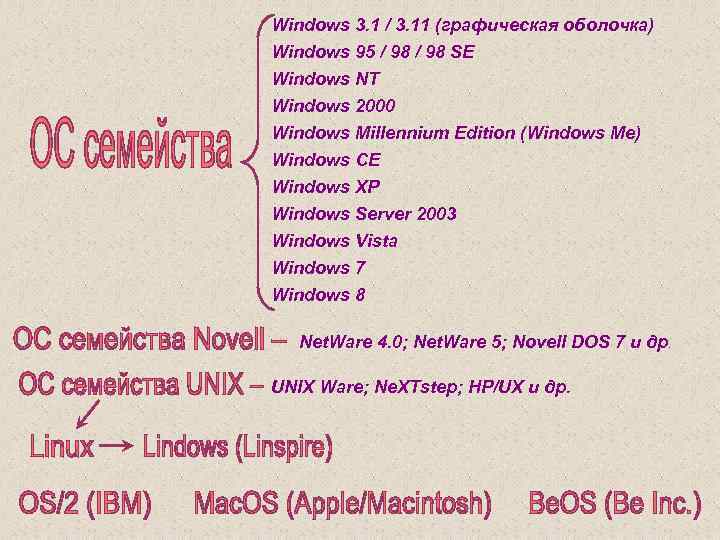 Windows 3. 1 / 3. 11 (графическая оболочка) Windows 95 / 98 SE Windows NT Windows 2000 Windows Millennium Edition (Windows Me) Windows CE Windows XP Windows Server 2003 Windows Vista Windows 7 Windows 8 Net. Ware 4. 0; Net. Ware 5; Novell DOS 7 и др. UNIX Ware; Ne. XTstep; HP/UX и др.
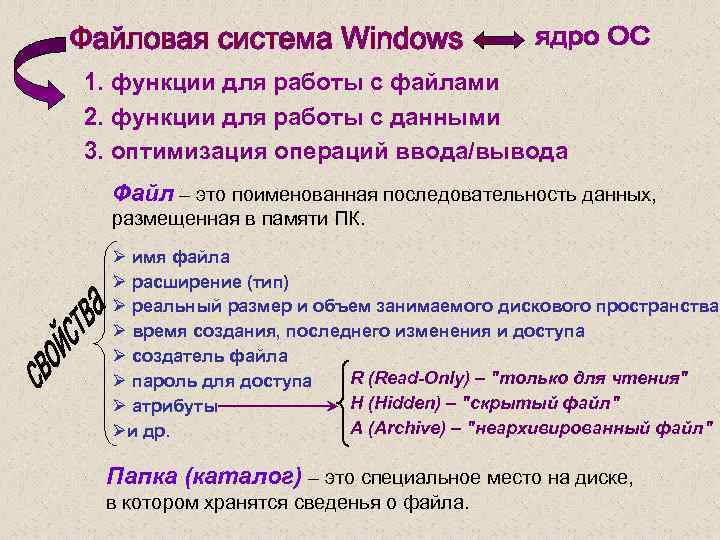 1. функции для работы с файлами 2. функции для работы с данными 3. оптимизация операций ввода/вывода Файл – это поименованная последовательность данных, размещенная в памяти ПК. Ø имя файла Ø расширение (тип) Ø реальный размер и объем занимаемого дискового пространства Ø время создания, последнего изменения и доступа Ø создатель файла R (Read-Only) – "только для чтения" Ø пароль для доступа H (Hidden) – "скрытый файл" Ø атрибуты A (Archive) – "неархивированный файл" Øи др. Папка (каталог) – это специальное место на диске, в котором хранятся сведенья о файла.
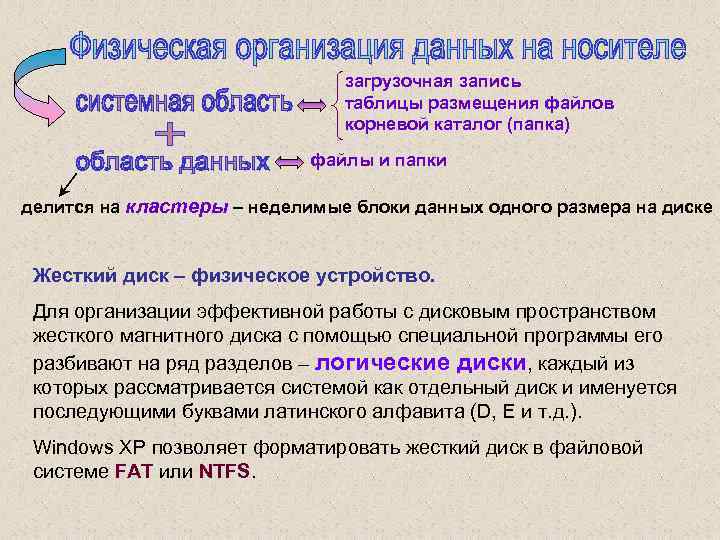 загрузочная запись таблицы размещения файлов корневой каталог (папка) файлы и папки делится на кластеры – неделимые блоки данных одного размера на диске Жесткий диск – физическое устройство. Для организации эффективной работы с дисковым пространством жесткого магнитного диска с помощью специальной программы его разбивают на ряд разделов – логические диски, каждый из которых рассматривается системой как отдельный диск и именуется последующими буквами латинского алфавита (D, E и т. д. ). Windows XP позволяет форматировать жесткий диск в файловой системе FAT или NTFS.
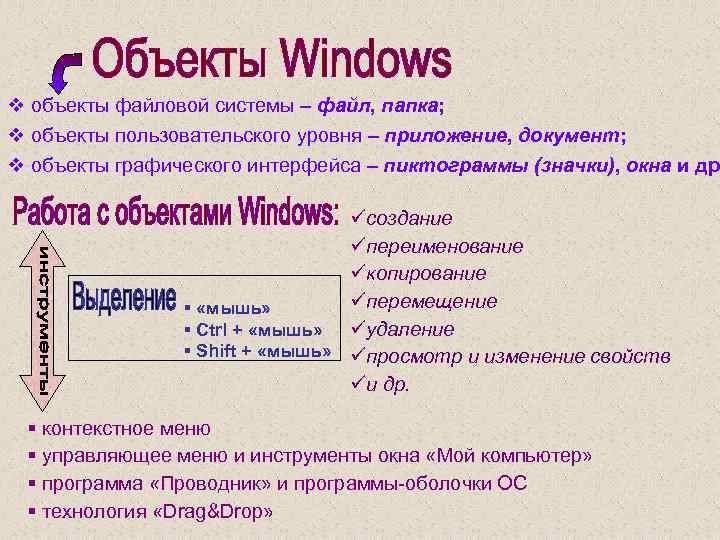 v объекты файловой системы – файл, папка; v объекты пользовательского уровня – приложение, документ; v объекты графического интерфейса – пиктограммы (значки), окна и др. üсоздание üпереименование üкопирование üперемещение § «мышь» § Ctrl + «мышь» üудаление § Shift + «мышь» üпросмотр и изменение свойств üи др. § контекстное меню § управляющее меню и инструменты окна «Мой компьютер» § программа «Проводник» и программы-оболочки ОС § технология «Drag&Drop»
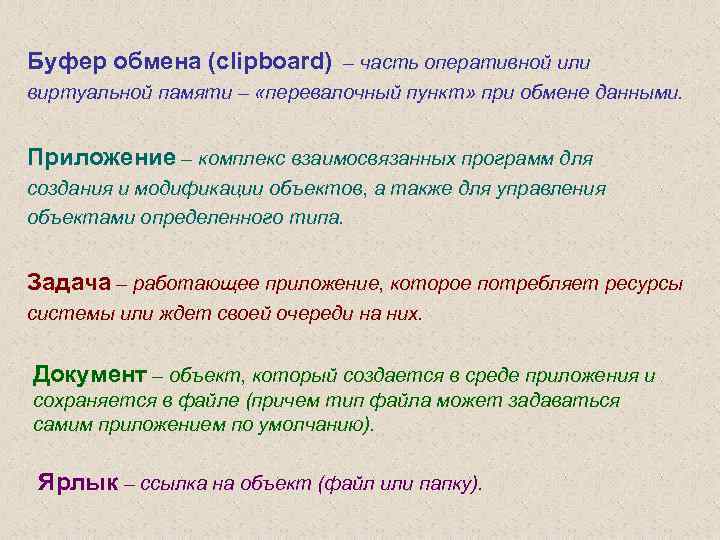 Буфер обмена (clipboard) – часть оперативной или виртуальной памяти – «перевалочный пункт» при обмене данными. Приложение – комплекс взаимосвязанных программ для создания и модификации объектов, а также для управления объектами определенного типа. Задача – работающее приложение, которое потребляет ресурсы системы или ждет своей очереди на них. Документ – объект, который создается в среде приложения и сохраняется в файле (причем тип файла может задаваться самим приложением по умолчанию). Ярлык – ссылка на объект (файл или папку).
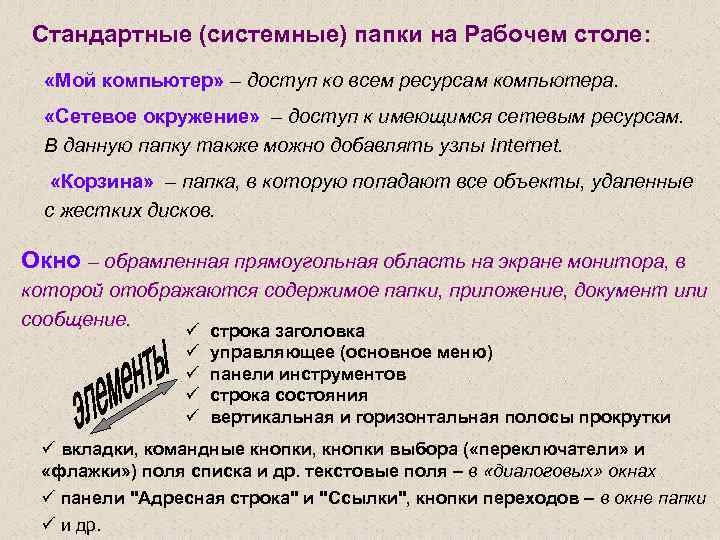 Стандартные (системные) папки на Рабочем столе: «Мой компьютер» – доступ ко всем ресурсам компьютера. «Сетевое окружение» – доступ к имеющимся сетевым ресурсам. В данную папку также можно добавлять узлы Internet. «Корзина» – папка, в которую попадают все объекты, удаленные с жестких дисков. Окно – обрамленная прямоугольная область на экране монитора, в которой отображаются содержимое папки, приложение, документ или сообщение. ü ü ü строка заголовка управляющее (основное меню) панели инструментов строка состояния вертикальная и горизонтальная полосы прокрутки ü вкладки, командные кнопки, кнопки выбора ( «переключатели» и «флажки» ) поля списка и др. текстовые поля – в «диалоговых» окнах ü панели "Адресная строка" и "Ссылки", кнопки переходов – в окне папки ü и др.
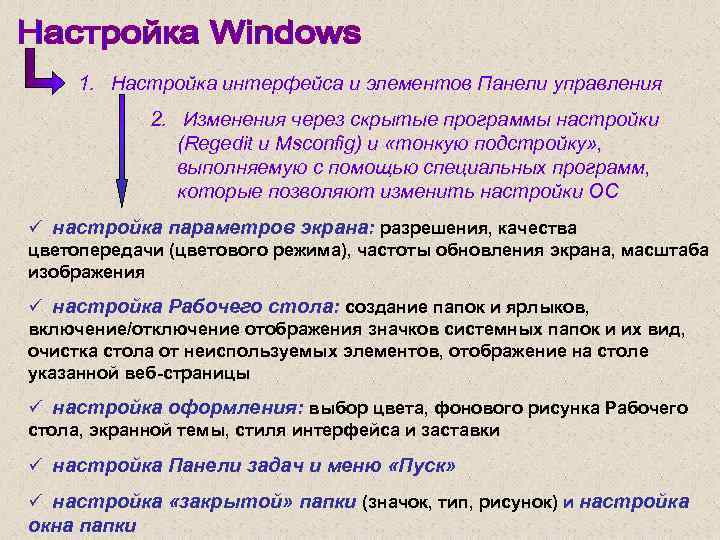 1. Настройка интерфейса и элементов Панели управления 2. Изменения через скрытые программы настройки (Regedit и Msconfig) и «тонкую подстройку» , выполняемую с помощью специальных программ, которые позволяют изменить настройки ОС ü настройка параметров экрана: разрешения, качества цветопередачи (цветового режима), частоты обновления экрана, масштаба изображения ü настройка Рабочего стола: создание папок и ярлыков, включение/отключение отображения значков системных папок и их вид, очистка стола от неиспользуемых элементов, отображение на столе указанной веб-страницы ü настройка оформления: выбор цвета, фонового рисунка Рабочего стола, экранной темы, стиля интерфейса и заставки ü настройка Панели задач и меню «Пуск» ü настройка «закрытой» папки (значок, тип, рисунок) и настройка окна папки
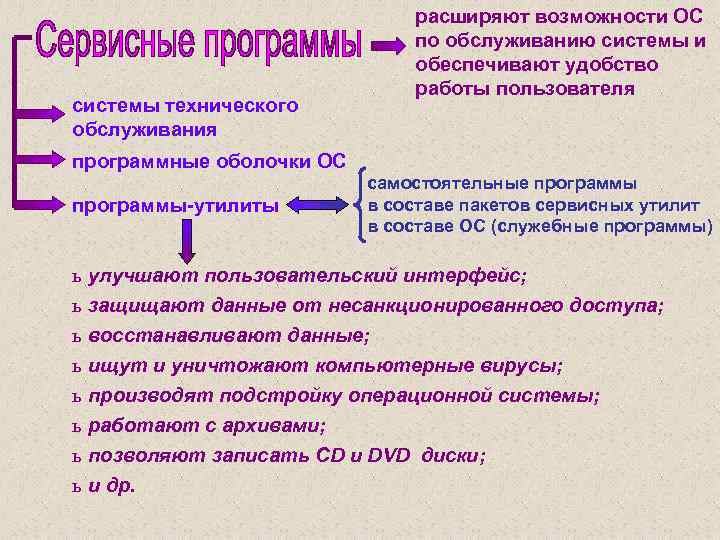 системы технического обслуживания расширяют возможности ОС по обслуживанию системы и обеспечивают удобство работы пользователя программные оболочки ОС программы-утилиты самостоятельные программы в составе пакетов сервисных утилит в составе ОС (служебные программы) ь улучшают пользовательский интерфейс; ь защищают данные от несанкционированного доступа; ь восстанавливают данные; ь ищут и уничтожают компьютерные вирусы; ь производят подстройку операционной системы; ь работают с архивами; ь позволяют записать CD и DVD диски; ь и др.
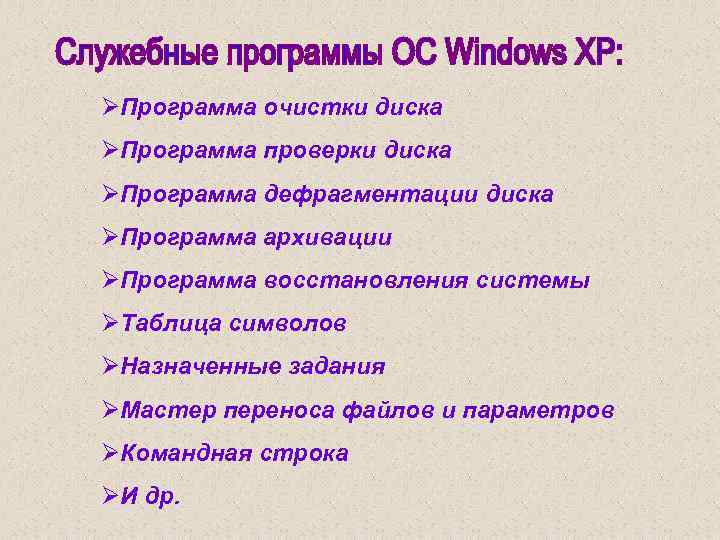 ØПрограмма очистки диска ØПрограмма проверки диска ØПрограмма дефрагментации диска ØПрограмма архивации ØПрограмма восстановления системы ØТаблица символов ØНазначенные задания ØМастер переноса файлов и параметров ØКомандная строка ØИ др.
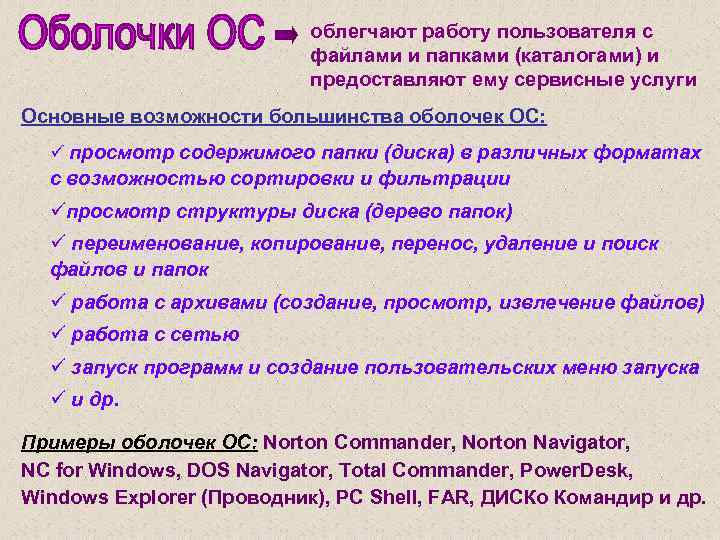 облегчают работу пользователя с файлами и папками (каталогами) и предоставляют ему сервисные услуги Основные возможности большинства оболочек ОС: ü просмотр содержимого папки (диска) в различных форматах с возможностью сортировки и фильтрации üпросмотр структуры диска (дерево папок) ü переименование, копирование, перенос, удаление и поиск файлов и папок ü работа с архивами (создание, просмотр, извлечение файлов) ü работа с сетью ü запуск программ и создание пользовательских меню запуска ü и др. Примеры оболочек ОС: Norton Commander, Norton Navigator, NC for Windows, DOS Navigator, Total Commander, Power. Desk, Windows Explorer (Проводник), PC Shell, FAR, ДИСКо Командир и др.
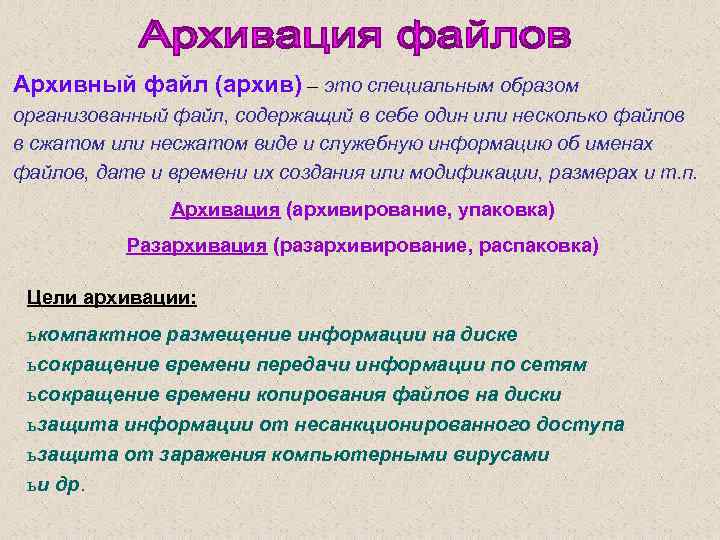 Архивный файл (архив) – это специальным образом организованный файл, содержащий в себе один или несколько файлов в сжатом или несжатом виде и служебную информацию об именах файлов, дате и времени их создания или модификации, размерах и т. п. Архивация (архивирование, упаковка) Разархивация (разархивирование, распаковка) Цели архивации: ь компактное размещение информации на диске ь сокращение времени передачи информации по сетям ь сокращение времени копирования файлов на диски ь защита информации от несанкционированного доступа ь защита от заражения компьютерными вирусами ь и др.
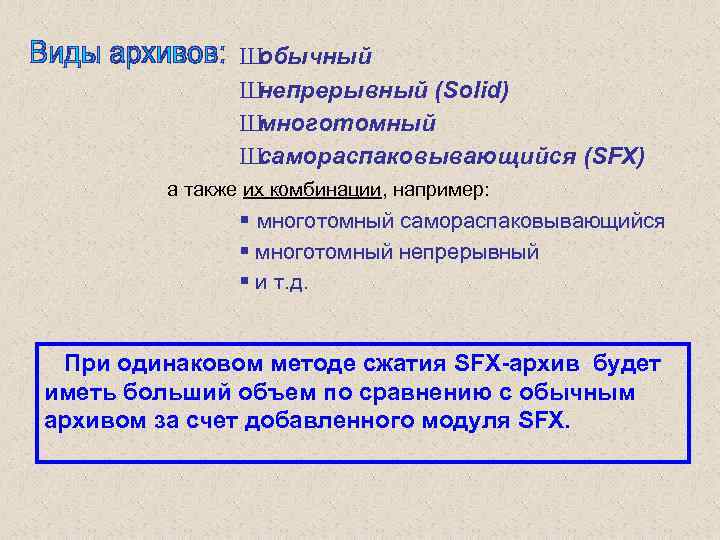 Ш обычный Ш непрерывный (Solid) Ш многотомный Ш самораспаковывающийся (SFX) а также их комбинации, например: § многотомный самораспаковывающийся § многотомный непрерывный § и т. д. При одинаковом методе сжатия SFX-архив будет иметь больший объем по сравнению с обычным архивом за счет добавленного модуля SFX.
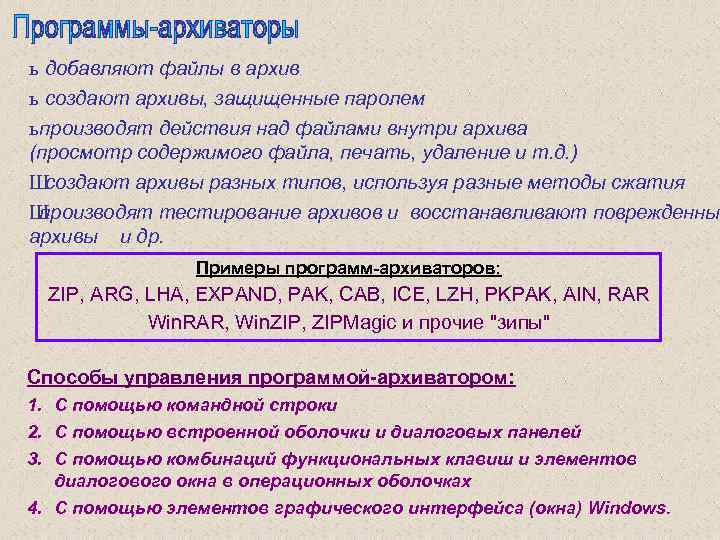 ь добавляют файлы в архив ь создают архивы, защищенные паролем ь производят действия над файлами внутри архива (просмотр содержимого файла, печать, удаление и т. д. ) Ш создают архивы разных типов, используя разные методы сжатия Ш производят тестирование архивов и восстанавливают поврежденны архивы и др. Примеры программ-архиваторов: ZIP, ARG, LHA, EXPAND, PAK, CAB, ICE, LZH, PKPAK, AIN, RAR Win. RAR, Win. ZIP, ZIPMagic и прочие "зипы" Способы управления программой-архиватором: 1. С помощью командной строки 2. С помощью встроенной оболочки и диалоговых панелей 3. С помощью комбинаций функциональных клавиш и элементов диалогового окна в операционных оболочках 4. С помощью элементов графического интерфейса (окна) Windows.
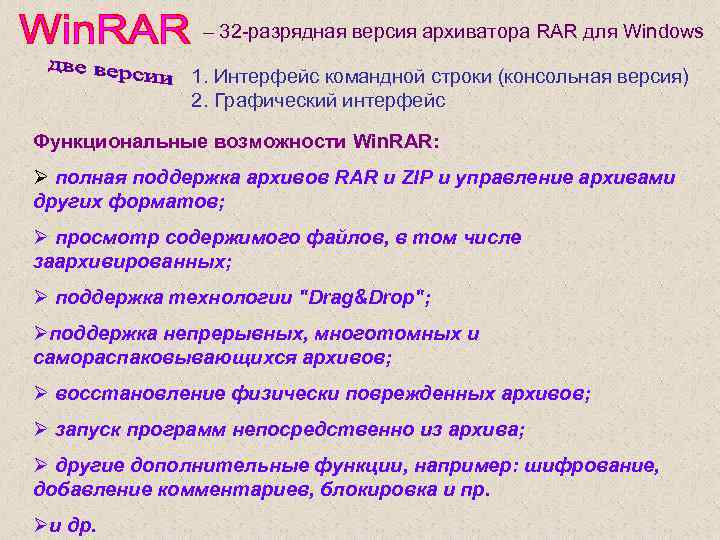 – 32 -разрядная версия архиватора RAR для Windows 1. Интерфейс командной строки (консольная версия) 2. Графический интерфейс Функциональные возможности Win. RAR: Ø полная поддержка архивов RAR и ZIP и управление архивами других форматов; Ø просмотр содержимого файлов, в том числе заархивированных; Ø поддержка технологии "Drag&Drop"; Øподдержка непрерывных, многотомных и самораспаковывающихся архивов; Ø восстановление физически поврежденных архивов; Ø запуск программ непосредственно из архива; Ø другие дополнительные функции, например: шифрование, добавление комментариев, блокировка и пр. Øи др.
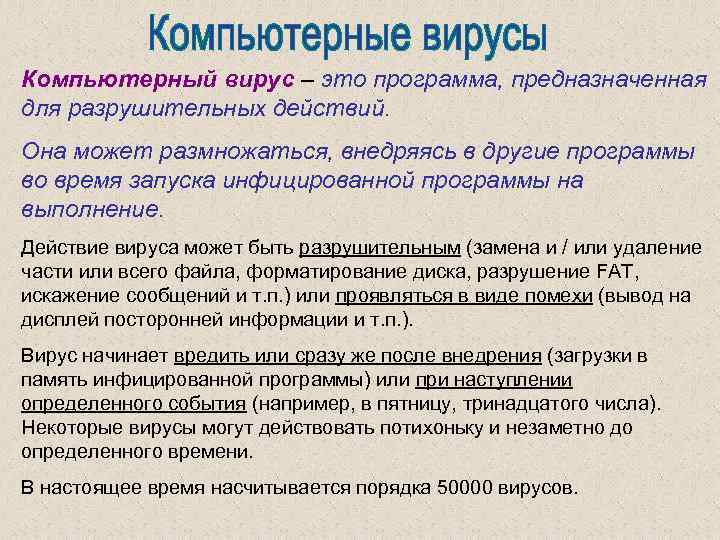 Компьютерный вирус – это программа, предназначенная для разрушительных действий. Она может размножаться, внедряясь в другие программы во время запуска инфицированной программы на выполнение. Действие вируса может быть разрушительным (замена и / или удаление части или всего файла, форматирование диска, разрушение FAT, искажение сообщений и т. п. ) или проявляться в виде помехи (вывод на дисплей посторонней информации и т. п. ). Вирус начинает вредить или сразу же после внедрения (загрузки в память инфицированной программы) или при наступлении определенного события (например, в пятницу, тринадцатого числа). Некоторые вирусы могут действовать потихоньку и незаметно до определенного времени. В настоящее время насчитывается порядка 50000 вирусов.
 ь уменьшается объем доступной оперативной памяти; ь изменяются размеры, содержание и количество файлов; ь изменяется дата и время модификации файлов; ь замедляется работа компьютера; ь зажигается лампочка дисковода в то время, когда на диск ничего не должно записываться или читаться с него; ь форматируется диск без команды пользователя; ь на экран выводятся непредусмотренные сообщения и изображения; ь подаются непредусмотренные звуковые сигналы; ь неправильно работают прикладные программы; ь происходят частые “зависания” и сбои компьютера; ь и др.
 v Обеспечивать эффективную защиту в режиме реального времени. Резидентная часть (монитор) программы должна постоянно находиться в оперативной памяти и производить проверку всех файловых операций (при создании, редактировании, копировании файлов, запуске их на исполнение), сообщений электронной почты, данных и программ, получаемых из Интернета. v Позволять проверять все содержимое локальных дисков "по требованию", запуская проверку вручную или автоматически по расписанию. v Защищать ваш компьютер даже от неизвестных вирусов: программа должна включать в себя технологии поиска неизвестных вирусов, основанные на принципах эвристического анализа. v Уметь проверять и лечить архивированные файлы. v Давать возможность регулярно (ежедневно!) обновлять антивирусные базы.
 Ш только выдает отчет; Ш лечит зараженные файлы; если вылечить невозможно, то: – удаляет зараженные файлы; – переименовывает, перемещает зараженные файлы; – запрашивает пользователя о дальнейших действиях Ш сразу удаляет зараженные файлы. Рекомендуется устанавливать режим "лечить зараженные файлы; если вылечить невозможно, запрашивать пользователя о дальнейших действиях".
 ь KAV (Е. Касперский) ь Dr. Web (И. Данилов) ь Norton Antivirus (Symantec) ь NOD 32 (Eset) ь MSAV (Microsoft) ь Virus. Scan (Mc. Afee) ь и др.
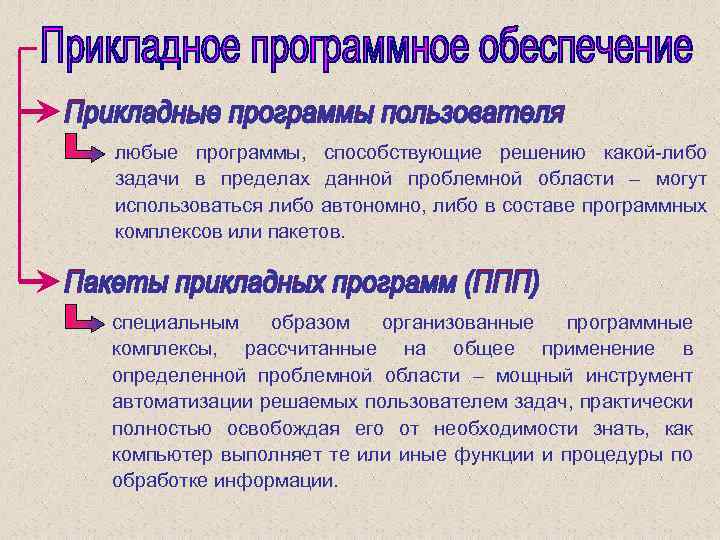 любые программы, способствующие решению какой-либо задачи в пределах данной проблемной области – могут использоваться либо автономно, либо в составе программных комплексов или пакетов. специальным образом организованные программные комплексы, рассчитанные на общее применение в определенной проблемной области – мощный инструмент автоматизации решаемых пользователем задач, практически полностью освобождая его от необходимости знать, как компьютер выполняет те или иные функции и процедуры по обработке информации.
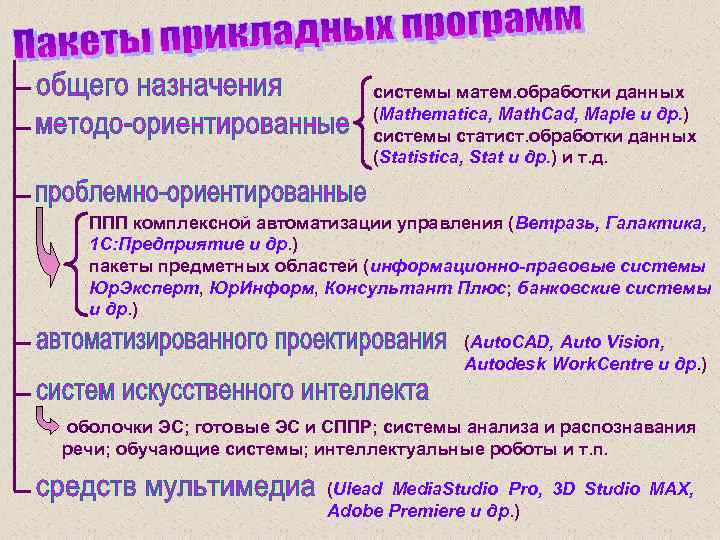 системы матем. обработки данных (Mathematica, Math. Cad, Maple и др. ) системы статист. обработки данных (Statistica, Stat и др. ) и т. д. ППП комплексной автоматизации управления (Ветразь, Галактика, 1 С: Предприятие и др. ) пакеты предметных областей (информационно-правовые системы Юр. Эксперт, Юр. Информ, Консультант Плюс; банковские системы и др. ) (Auto. CAD, Auto Vision, Autodesk Work. Centre и др. ) оболочки ЭС; готовые ЭС и СППР; системы анализа и распознавания речи; обучающие системы; интеллектуальные роботы и т. п. (Ulead Media. Studio Pro, 3 D Studio MAX, Adobe Premiere и др. )
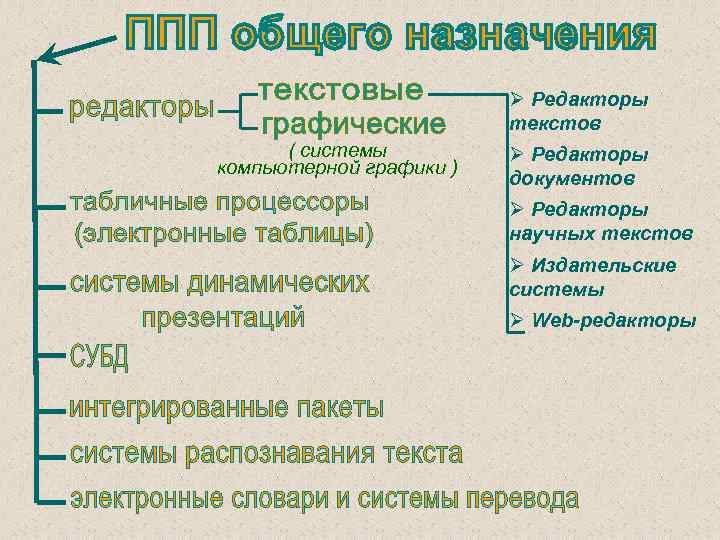 Ø Редакторы текстов ( системы компьютерной графики ) Ø Редакторы документов Ø Редакторы научных текстов Ø Издательские системы Ø Web-редакторы
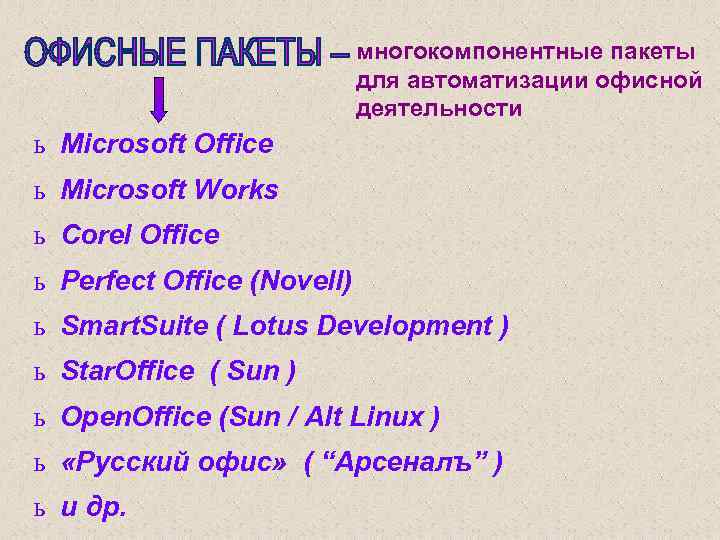 многокомпонентные пакеты для автоматизации офисной деятельности ь Microsoft Office ь Microsoft Works ь Corel Office ь Perfect Office (Novell) ь Smart. Suite ( Lotus Development ) ь Star. Office ( Sun ) ь Open. Office (Sun / Alt Linux ) ь «Русский офис» ( “Арсеналъ” ) ь и др.
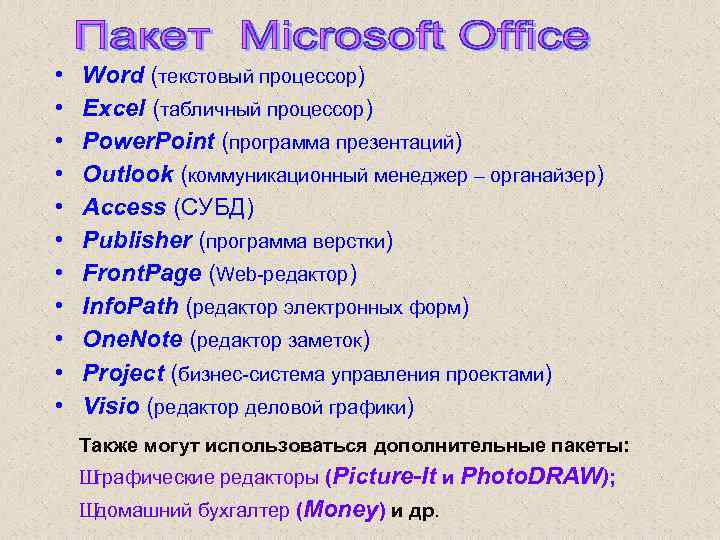 • • • Word (текстовый процессор) Excel (табличный процессор) Power. Point (программа презентаций) Outlook (коммуникационный менеджер – органайзер) Access (СУБД) Publisher (программа верстки) Front. Page (Web-редактор) Info. Path (редактор электронных форм) One. Note (редактор заметок) Project (бизнес-система управления проектами) Visio (редактор деловой графики) Также могут использоваться дополнительные пакеты: Ш графические редакторы (Picture-It и Photo. DRAW); Ш домашний бухгалтер (Money) и др.
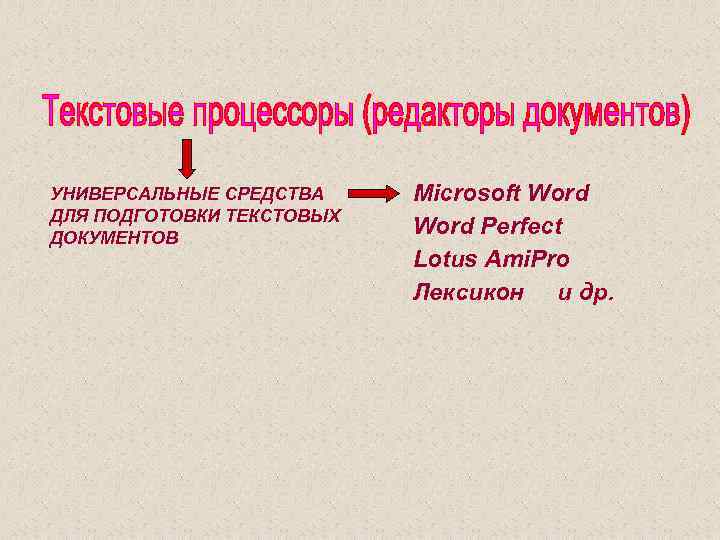 УНИВЕРСАЛЬНЫЕ СРЕДСТВА ДЛЯ ПОДГОТОВКИ ТЕКСТОВЫХ ДОКУМЕНТОВ Microsoft Word Perfect Lotus Ami. Pro Лексикон и др.
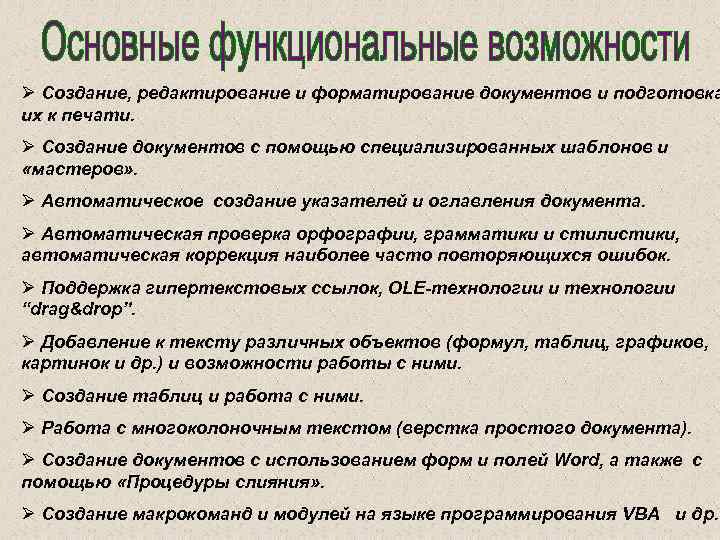 Ø Создание, редактирование и форматирование документов и подготовка их к печати. Ø Создание документов с помощью специализированных шаблонов и «мастеров» . Ø Автоматическое создание указателей и оглавления документа. Ø Автоматическая проверка орфографии, грамматики и стилистики, автоматическая коррекция наиболее часто повторяющихся ошибок. Ø Поддержка гипертекстовых ссылок, OLE-технологии и технологии “drag&drop”. Ø Добавление к тексту различных объектов (формул, таблиц, графиков, картинок и др. ) и возможности работы с ними. Ø Создание таблиц и работа с ними. Ø Работа с многоколоночным текстом (верстка простого документа). Ø Создание документов с использованием форм и полей Word, а также с помощью «Процедуры слияния» . Ø Создание макрокоманд и модулей на языке программирования VBA и др.
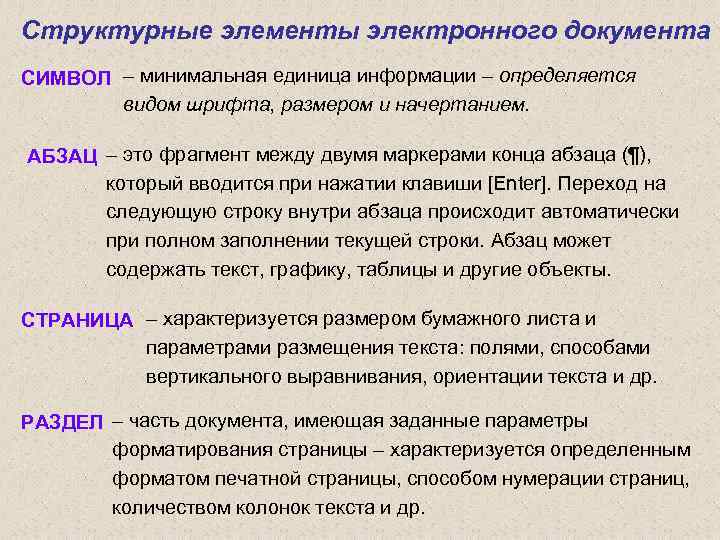 Структурные элементы электронного документа СИМВОЛ – минимальная единица информации – определяется видом шрифта, размером и начертанием. АБЗАЦ – это фрагмент между двумя маркерами конца абзаца (¶), который вводится при нажатии клавиши [Enter]. Переход на следующую строку внутри абзаца происходит автоматически при полном заполнении текущей строки. Абзац может содержать текст, графику, таблицы и другие объекты. СТРАНИЦА – характеризуется размером бумажного листа и параметрами размещения текста: полями, способами вертикального выравнивания, ориентации текста и др. РАЗДЕЛ – часть документа, имеющая заданные параметры форматирования страницы – характеризуется определенным форматом печатной страницы, способом нумерации страниц, количеством колонок текста и др.
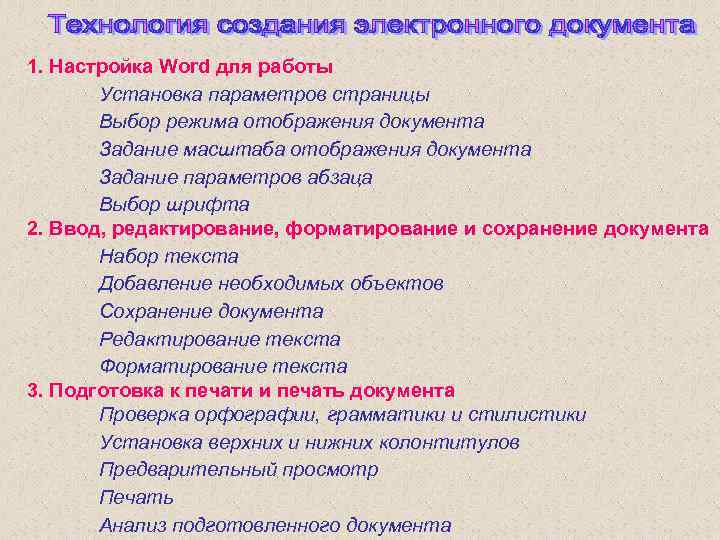 1. Настройка Word для работы Установка параметров страницы Выбор режима отображения документа Задание масштаба отображения документа Задание параметров абзаца Выбор шрифта 2. Ввод, редактирование, форматирование и сохранение документа Набор текста Добавление необходимых объектов Сохранение документа Редактирование текста Форматирование текста 3. Подготовка к печати и печать документа Проверка орфографии, грамматики и стилистики Установка верхних и нижних колонтитулов Предварительный просмотр Печать Анализ подготовленного документа
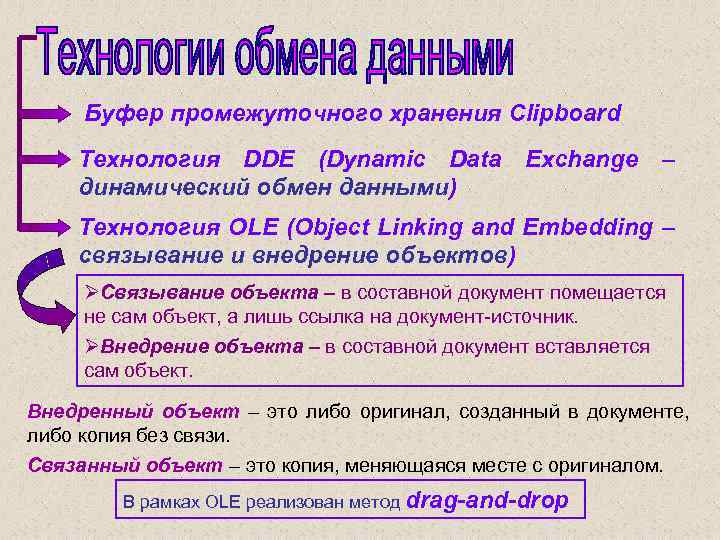 Буфер промежуточного хранения Clipboard Технология DDE (Dynamic Data Exchange – динамический обмен данными) Технология OLE (Object Linking and Embedding – связывание и внедрение объектов) ØСвязывание объекта – в составной документ помещается не сам объект, а лишь ссылка на документ-источник. ØВнедрение объекта – в составной документ вставляется сам объект. Внедренный объект – это либо оригинал, созданный в документе, либо копия без связи. Связанный объект – это копия, меняющаяся месте с оригиналом. В рамках OLE реализован метод drag-and-drop
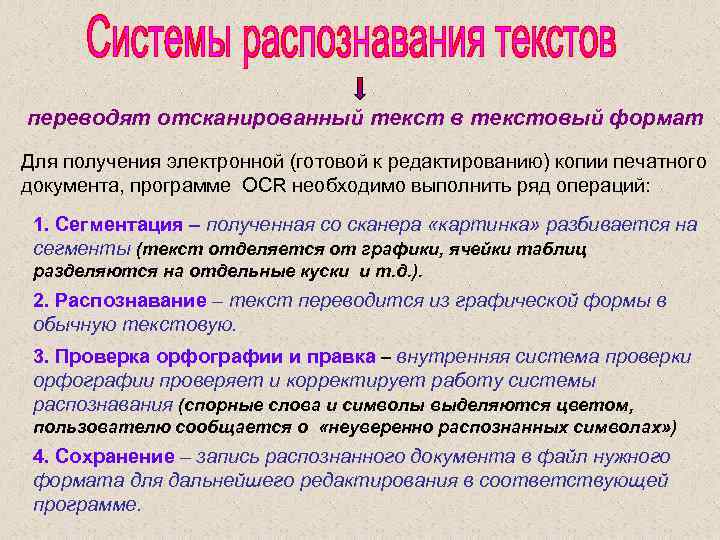 переводят отсканированный текст в текстовый формат Для получения электронной (готовой к редактированию) копии печатного документа, программе OCR необходимо выполнить ряд операций: 1. Сегментация – полученная со сканера «картинка» разбивается на сегменты (текст отделяется от графики, ячейки таблиц разделяются на отдельные куски и т. д. ). 2. Распознавание – текст переводится из графической формы в обычную текстовую. 3. Проверка орфографии и правка – внутренняя система проверки орфографии проверяет и корректирует работу системы распознавания (спорные слова и символы выделяются цветом, пользователю сообщается о «неуверенно распознанных символах» ) 4. Сохранение – запись распознанного документа в файл нужного формата для дальнейшего редактирования в соответствующей программе.
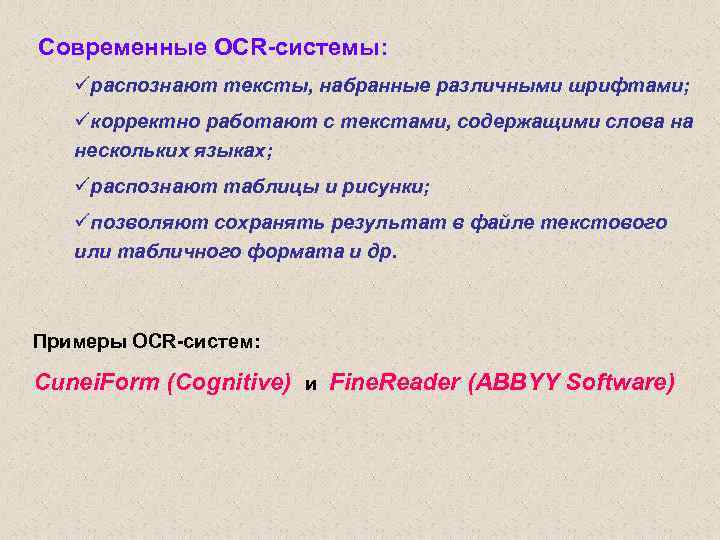 Современные OCR-системы: üраспознают тексты, набранные различными шрифтами; üкорректно работают с текстами, содержащими слова на нескольких языках; üраспознают таблицы и рисунки; üпозволяют сохранять результат в файле текстового или табличного формата и др. Примеры OCR-систем: Cunei. Form (Cognitive) и Fine. Reader (ABBYY Software)
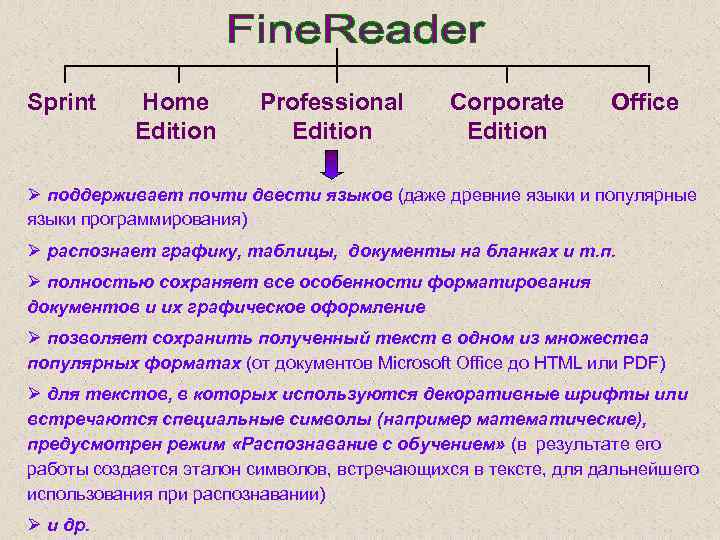 Sprint Home Edition Professional Edition Corporate Edition Office Ø поддерживает почти двести языков (даже древние языки и популярные языки программирования) Ø распознает графику, таблицы, документы на бланках и т. п. Ø полностью сохраняет все особенности форматирования документов и их графическое оформление Ø позволяет сохранить полученный текст в одном из множества популярных форматах (от документов Microsoft Office до HTML или PDF) Ø для текстов, в которых используются декоративные шрифты или встречаются специальные символы (например математические), предусмотрен режим «Распознавание с обучением» (в результате его работы создается эталон символов, встречающихся в тексте, для дальнейшего использования при распознавании) Ø и др.
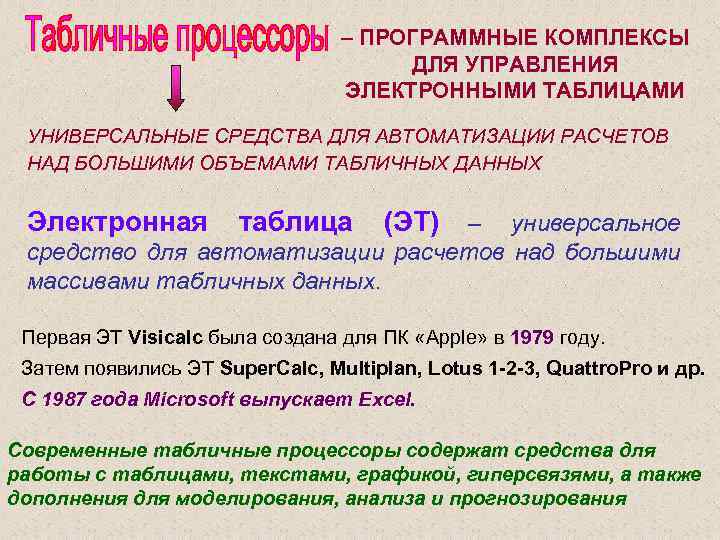 – ПРОГРАММНЫЕ КОМПЛЕКСЫ ДЛЯ УПРАВЛЕНИЯ ЭЛЕКТРОННЫМИ ТАБЛИЦАМИ УНИВЕРСАЛЬНЫЕ СРЕДСТВА ДЛЯ АВТОМАТИЗАЦИИ РАСЧЕТОВ НАД БОЛЬШИМИ ОБЪЕМАМИ ТАБЛИЧНЫХ ДАННЫХ Электронная таблица (ЭТ) – универсальное средство для автоматизации расчетов над большими массивами табличных данных. Первая ЭТ Visicalc была создана для ПК «Apple» в 1979 году. Затем появились ЭТ Super. Calc, Multiplan, Lotus 1 -2 -3, Quattro. Pro и др. С 1987 года Microsoft выпускает Excel. Современные табличные процессоры содержат средства для работы с таблицами, текстами, графикой, гиперсвязями, а также дополнения для моделирования, анализа и прогнозирования
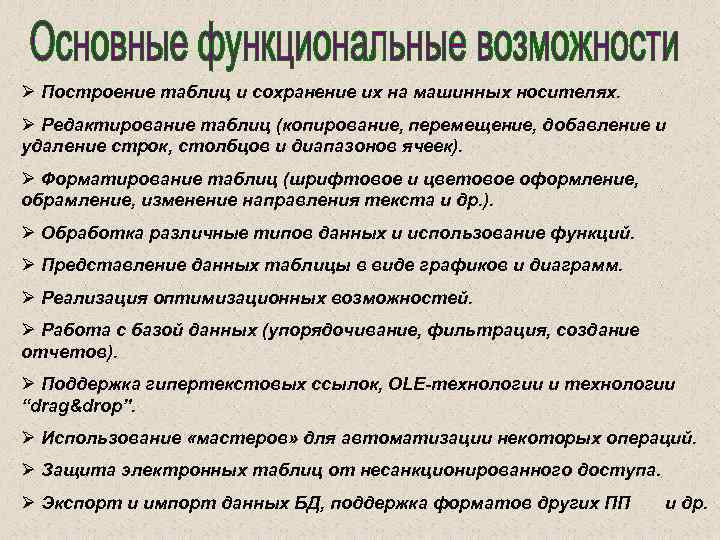 Ø Построение таблиц и сохранение их на машинных носителях. Ø Редактирование таблиц (копирование, перемещение, добавление и удаление строк, столбцов и диапазонов ячеек). Ø Форматирование таблиц (шрифтовое и цветовое оформление, обрамление, изменение направления текста и др. ). Ø Обработка различные типов данных и использование функций. Ø Представление данных таблицы в виде графиков и диаграмм. Ø Реализация оптимизационных возможностей. Ø Работа с базой данных (упорядочивание, фильтрация, создание отчетов). Ø Поддержка гипертекстовых ссылок, OLE-технологии и технологии “drag&drop”. Ø Использование «мастеров» для автоматизации некоторых операций. Ø Защита электронных таблиц от несанкционированного доступа. Ø Экспорт и импорт данных БД, поддержка форматов других ПП и др.
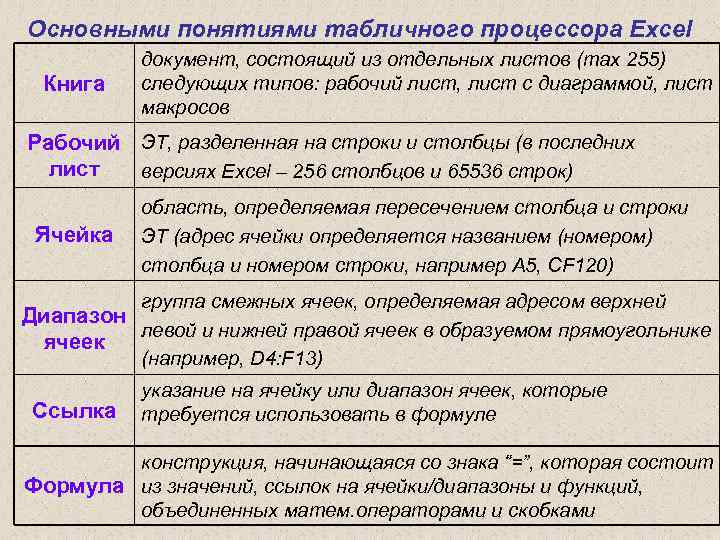 Основными понятиями табличного процессора Excel Книга документ, состоящий из отдельных листов (max 255) следующих типов: рабочий лист, лист с диаграммой, лист макросов Рабочий ЭТ, разделенная на строки и столбцы (в последних лист версиях Excel – 256 столбцов и 65536 строк) Ячейка область, определяемая пересечением столбца и строки ЭТ (адрес ячейки определяется названием (номером) столбца и номером строки, например A 5, CF 120) группа смежных ячеек, определяемая адресом верхней Диапазон левой и нижней правой ячеек в образуемом прямоугольнике ячеек (например, D 4: F 13) Ссылка указание на ячейку или диапазон ячеек, которые требуется использовать в формуле конструкция, начинающаяся со знака “=”, которая состоит Формула из значений, ссылок на ячейки/диапазоны и функций, объединенных матем. операторами и скобками
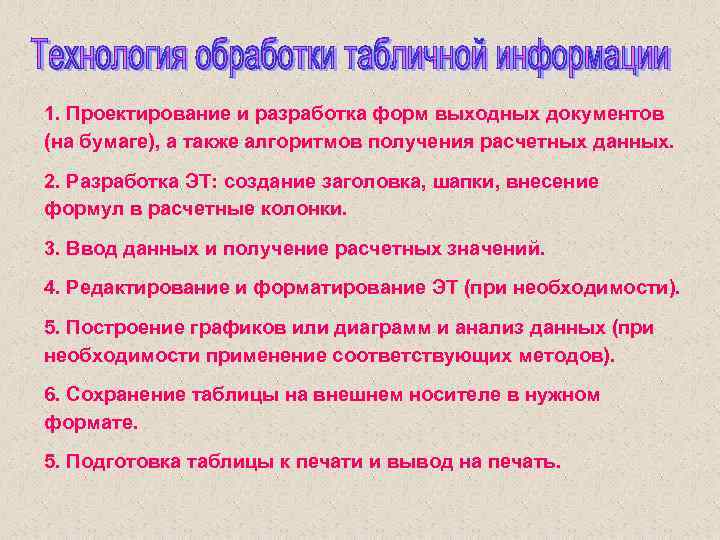 1. Проектирование и разработка форм выходных документов (на бумаге), а также алгоритмов получения расчетных данных. 2. Разработка ЭТ: создание заголовка, шапки, внесение формул в расчетные колонки. 3. Ввод данных и получение расчетных значений. 4. Редактирование и форматирование ЭТ (при необходимости). 5. Построение графиков или диаграмм и анализ данных (при необходимости применение соответствующих методов). 6. Сохранение таблицы на внешнем носителе в нужном формате. 5. Подготовка таблицы к печати и вывод на печать.
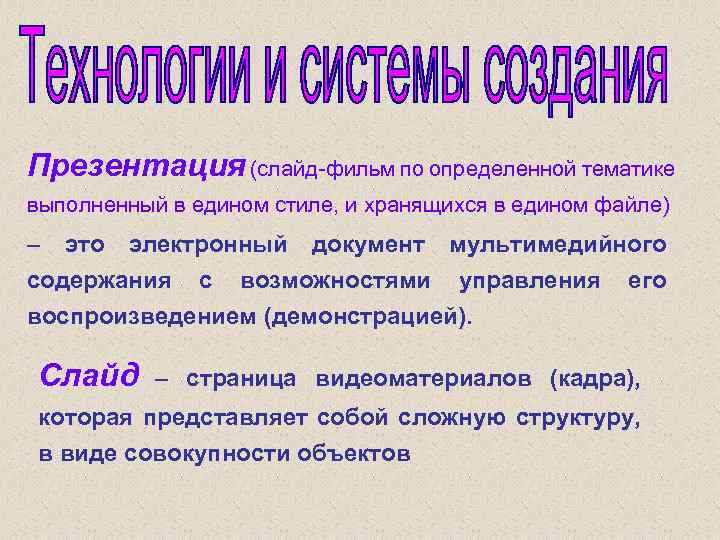 Презентация (слайд-фильм по определенной тематике выполненный в едином стиле, и хранящихся в едином файле) – это электронный документ мультимедийного содержания с возможностями управления его воспроизведением (демонстрацией). Слайд – страница видеоматериалов (кадра), которая представляет собой сложную структуру, в виде совокупности объектов
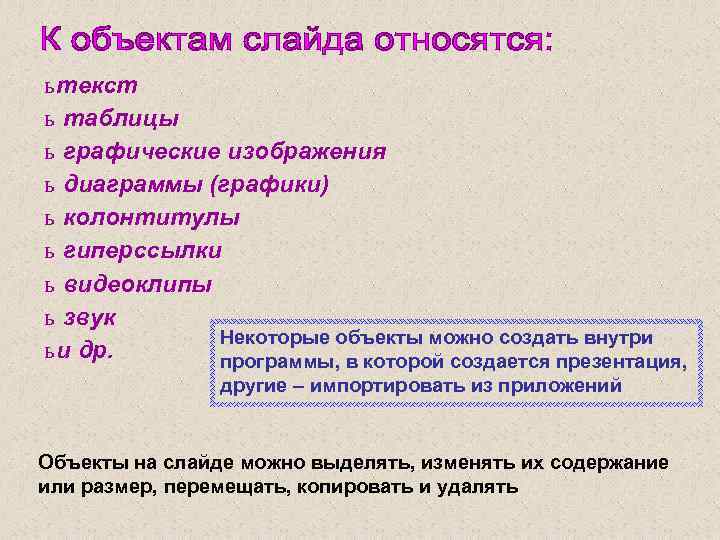 ь текст ь таблицы ь графические изображения ь диаграммы (графики) ь колонтитулы ь гиперссылки ь видеоклипы ь звук Некоторые объекты можно создать внутри ь и др. программы, в которой создается презентация, другие – импортировать из приложений Объекты на слайде можно выделять, изменять их содержание или размер, перемещать, копировать и удалять
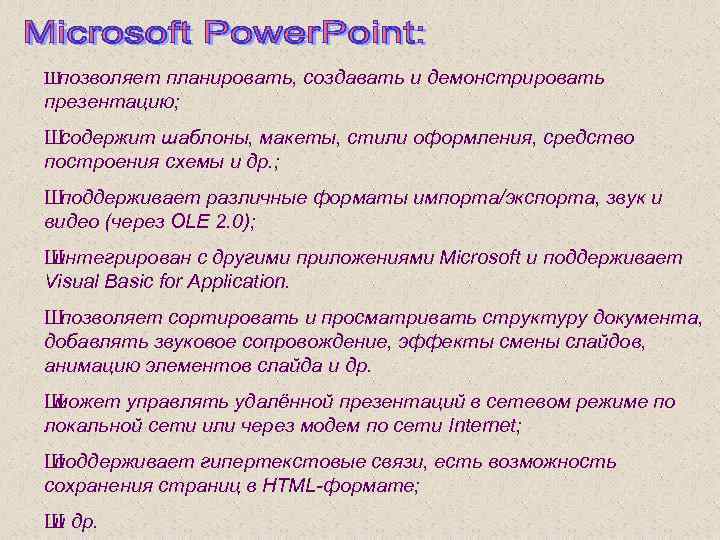 Ш позволяет планировать, создавать и демонстрировать презентацию; Ш содержит шаблоны, макеты, стили оформления, средство построения схемы и др. ; Ш поддерживает различные форматы импорта/экспорта, звук и видео (через OLE 2. 0); Ш интегрирован с другими приложениями Microsoft и поддерживает Visual Basic for Application. Ш позволяет сортировать и просматривать структуру документа, добавлять звуковое сопровождение, эффекты смены слайдов, анимацию элементов слайда и др. Ш может управлять удалённой презентаций в сетевом режиме по локальной сети или через модем по сети Internet; Ш поддерживает гипертекстовые связи, есть возможность сохранения страниц в HTML-формате; Ш и др.
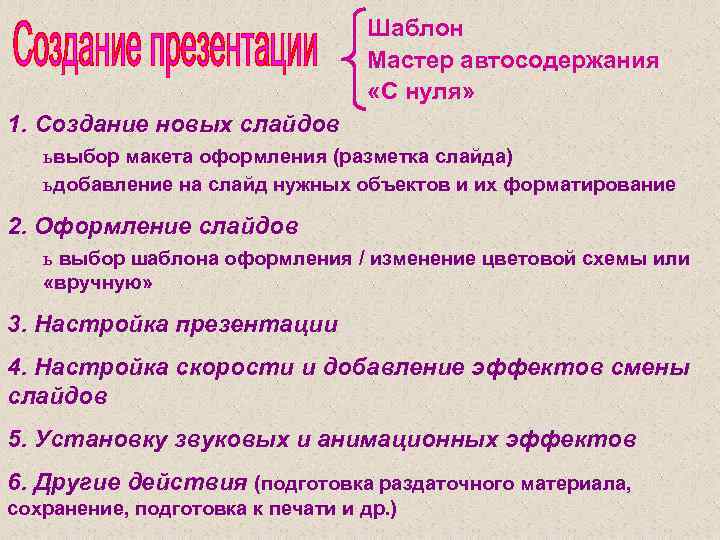 Шаблон Мастер автосодержания «С нуля» 1. Создание новых слайдов ь выбор макета оформления (разметка слайда) ь добавление на слайд нужных объектов и их форматирование 2. Оформление слайдов ь выбор шаблона оформления / изменение цветовой схемы или «вручную» 3. Настройка презентации 4. Настройка скорости и добавление эффектов смены слайдов 5. Установку звуковых и анимационных эффектов 6. Другие действия (подготовка раздаточного материала, сохранение, подготовка к печати и др. )
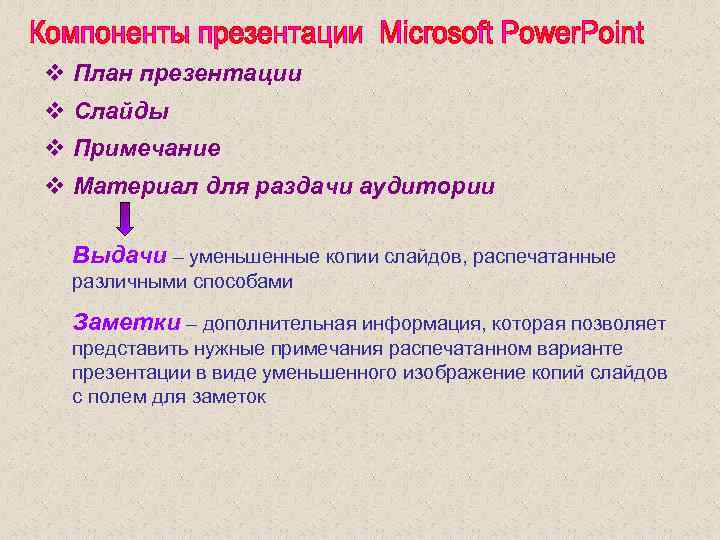 v План презентации v Слайды v Примечание v Материал для раздачи аудитории Выдачи – уменьшенные копии слайдов, распечатанные различными способами Заметки – дополнительная информация, которая позволяет представить нужные примечания распечатанном варианте презентации в виде уменьшенного изображение копий слайдов с полем для заметок
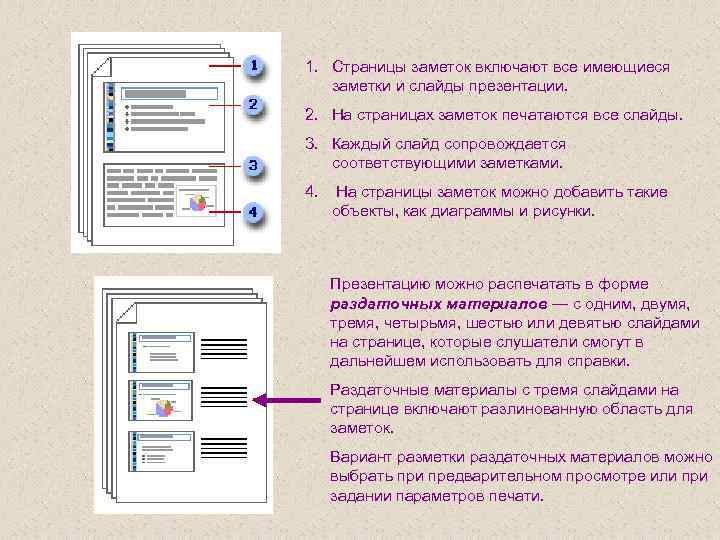 1. Страницы заметок включают все имеющиеся заметки и слайды презентации. 2. На страницах заметок печатаются все слайды. 3. Каждый слайд сопровождается соответствующими заметками. 4. На страницы заметок можно добавить такие объекты, как диаграммы и рисунки. Презентацию можно распечатать в форме раздаточных материалов — с одним, двумя, тремя, четырьмя, шестью или девятью слайдами на странице, которые слушатели смогут в дальнейшем использовать для справки. Раздаточные материалы с тремя слайдами на странице включают разлинованную область для заметок. Вариант разметки раздаточных материалов можно выбрать при предварительном просмотре или при задании параметров печати.
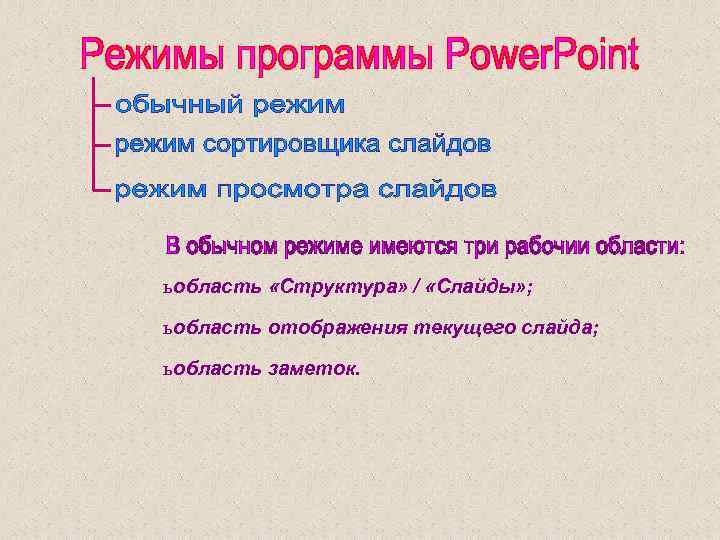 ь область «Структура» / «Слайды» ; ь область отображения текущего слайда; ь область заметок.
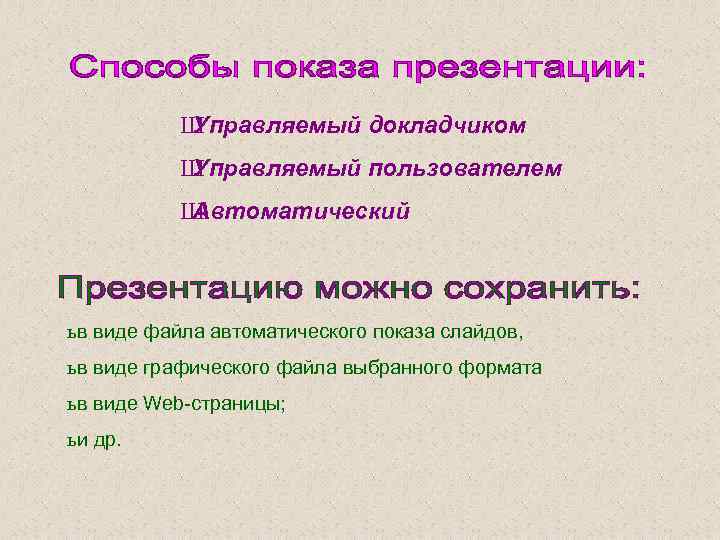 Ш Управляемый докладчиком Ш Управляемый пользователем Ш Автоматический ь в виде файла автоматического показа слайдов, ь в виде графического файла выбранного формата ь в виде Web-страницы; ь и др.
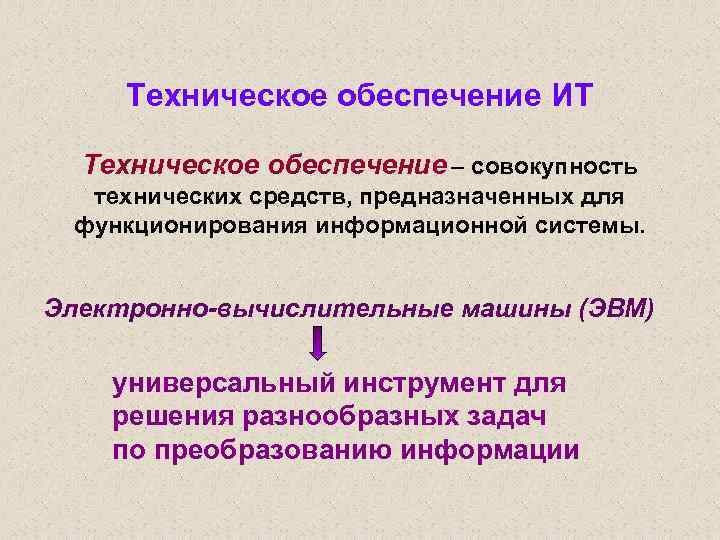 Техническое обеспечение ИТ Техническое обеспечение – совокупность технических средств, предназначенных для функционирования информационной системы. Электронно-вычислительные машины (ЭВМ) универсальный инструмент для решения разнообразных задач по преобразованию информации
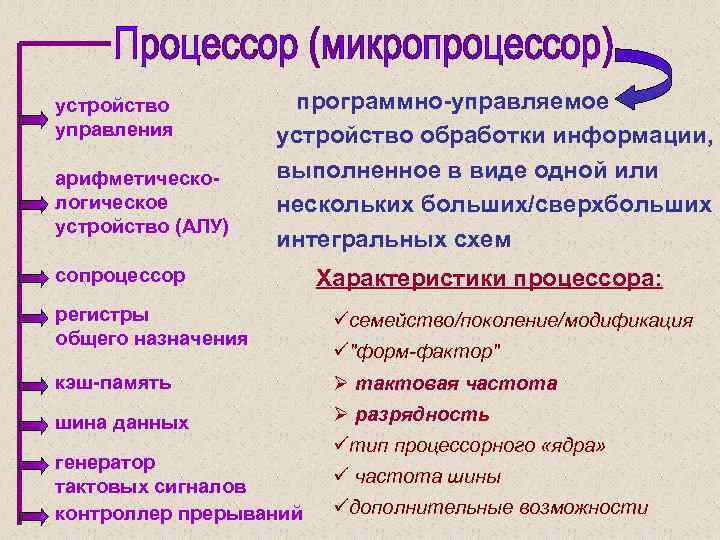 устройство управления арифметическологическое устройство (АЛУ) программно-управляемое устройство обработки информации, выполненное в виде одной или нескольких больших/сверхбольших интегральных схем сопроцессор Характеристики процессора: регистры общего назначения üсемейство/поколение/модификация кэш-память Ø тактовая частота шина данных Ø разрядность генератор тактовых сигналов контроллер прерываний ü"форм-фактор" üтип процессорного «ядра» ü частота шины üдополнительные возможности
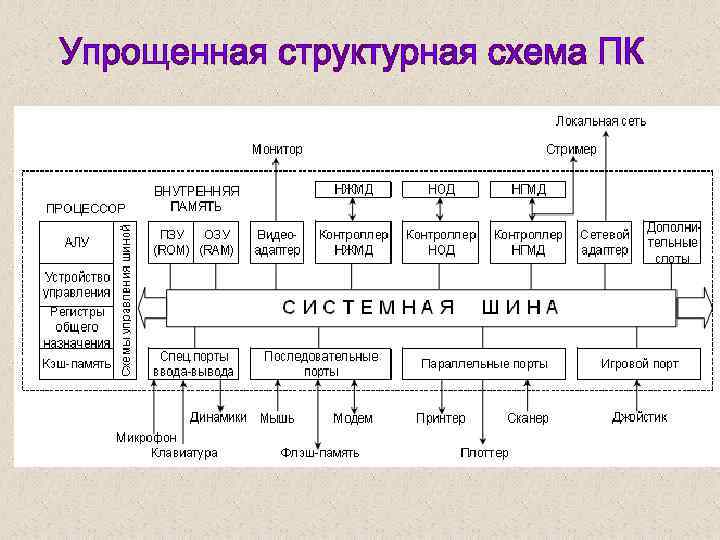
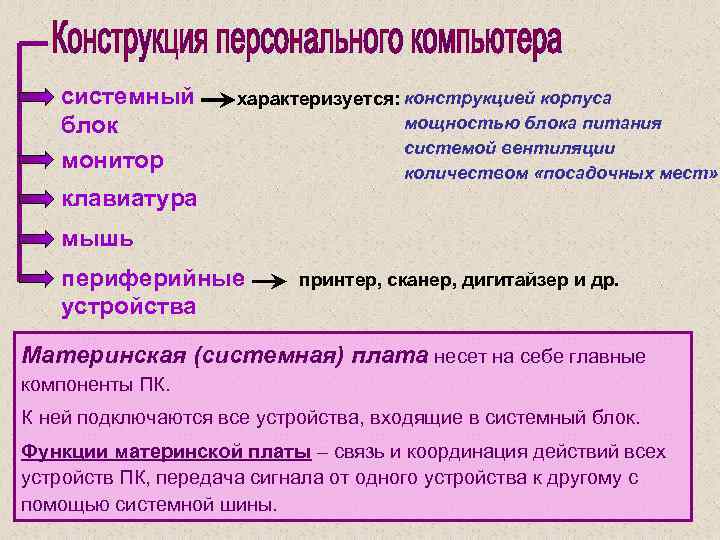 системный блок монитор характеризуется: конструкцией корпуса мощностью блока питания системой вентиляции количеством «посадочных мест» клавиатура мышь периферийные устройства принтер, сканер, дигитайзер и др. Материнская (системная) плата несет на себе главные компоненты ПК. К ней подключаются все устройства, входящие в системный блок. Функции материнской платы – связь и координация действий всех устройств ПК, передача сигнала от одного устройства к другому с помощью системной шины.
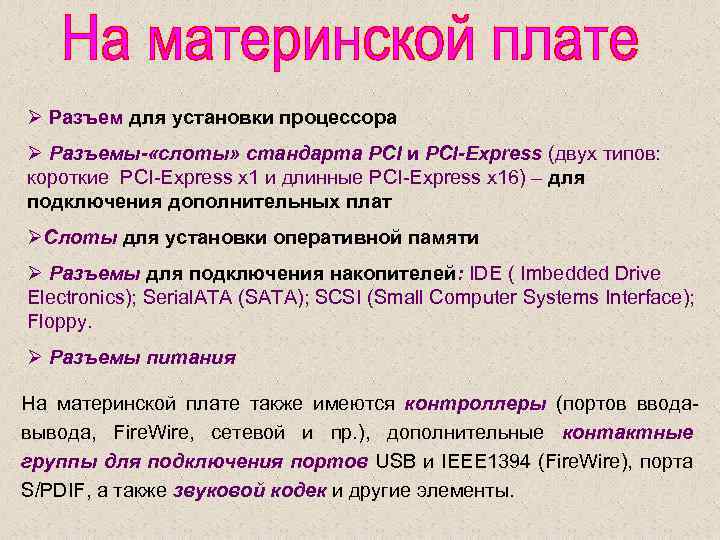 Ø Разъем для установки процессора Ø Разъемы- «слоты» стандарта PCI и PCI-Express (двух типов: короткие PCI-Express x 1 и длинные PCI-Express x 16) – для подключения дополнительных плат ØСлоты для установки оперативной памяти Ø Разъемы для подключения накопителей: IDE ( Imbedded Drive Electronics); Serial. ATA (SATA); SCSI (Small Computer Systems Interface); Floppy. Ø Разъемы питания На материнской плате также имеются контроллеры (портов вводавывода, Fire. Wire, сетевой и пр. ), дополнительные контактные группы для подключения портов USB и IEEE 1394 (Fire. Wire), порта S/PDIF, а также звуковой кодек и другие элементы.
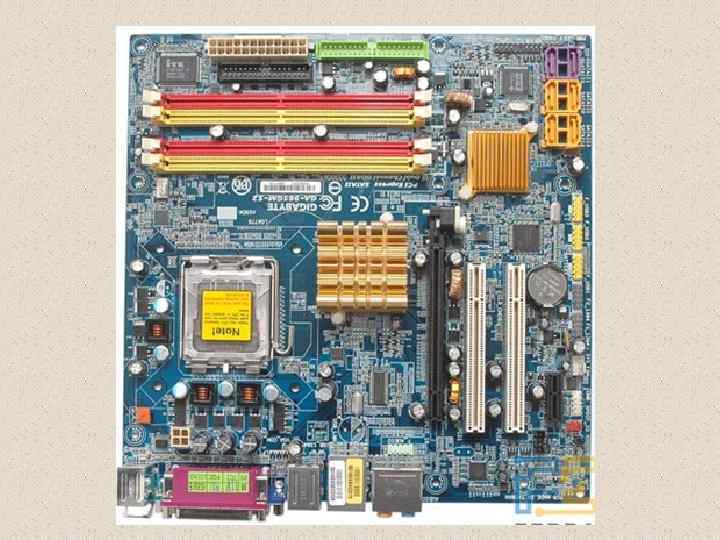
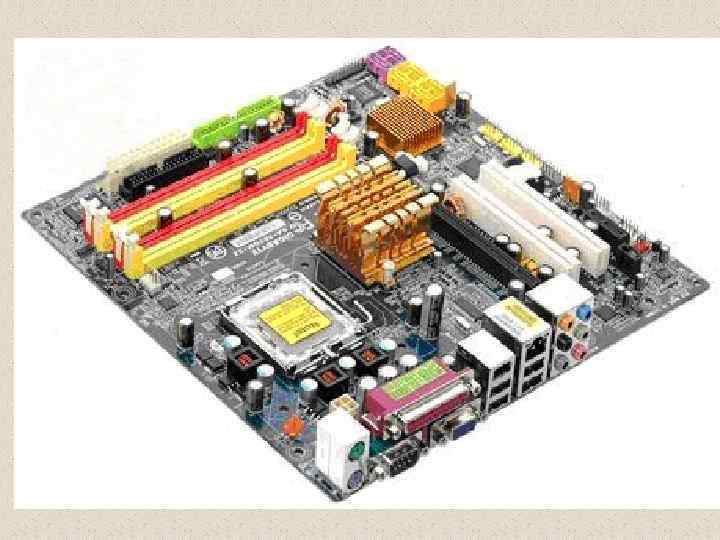
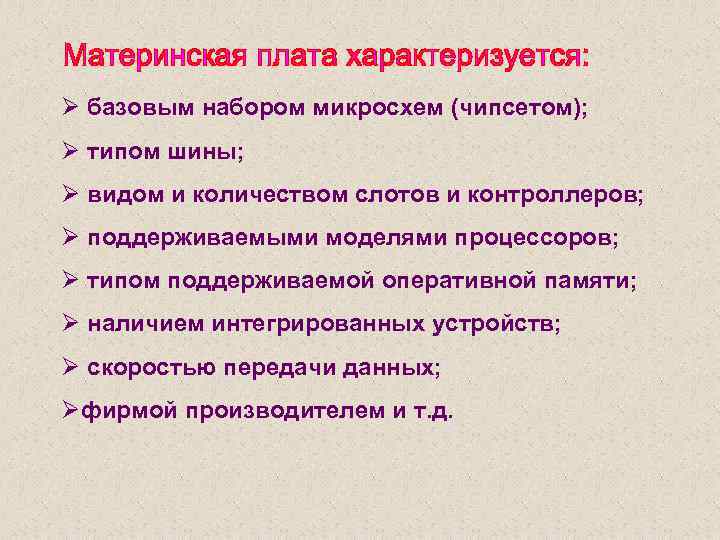 Ø базовым набором микросхем (чипсетом); Ø типом шины; Ø видом и количеством слотов и контроллеров; Ø поддерживаемыми моделями процессоров; Ø типом поддерживаемой оперативной памяти; Ø наличием интегрированных устройств; Ø скоростью передачи данных; Øфирмой производителем и т. д.
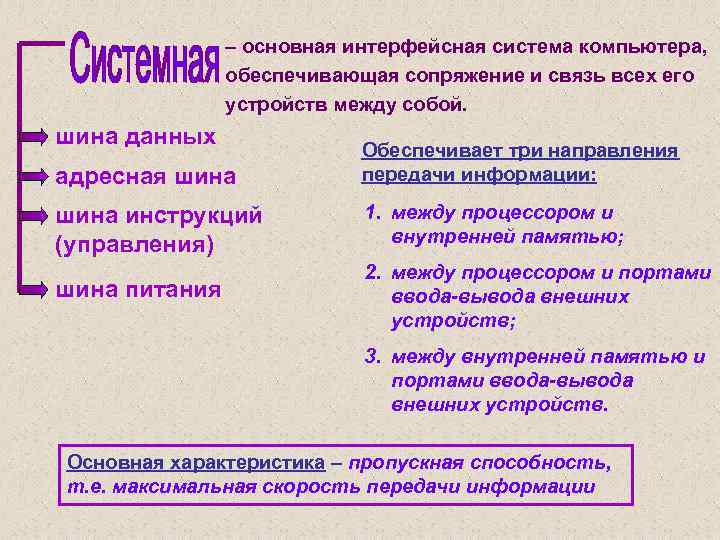 – основная интерфейсная система компьютера, обеспечивающая сопряжение и связь всех его устройств между собой. шина данных адресная шина Обеспечивает три направления передачи информации: шина инструкций (управления) 1. между процессором и внутренней памятью; шина питания 2. между процессором и портами ввода-вывода внешних устройств; 3. между внутренней памятью и портами ввода-вывода внешних устройств. Основная характеристика – пропускная способность, т. е. максимальная скорость передачи информации
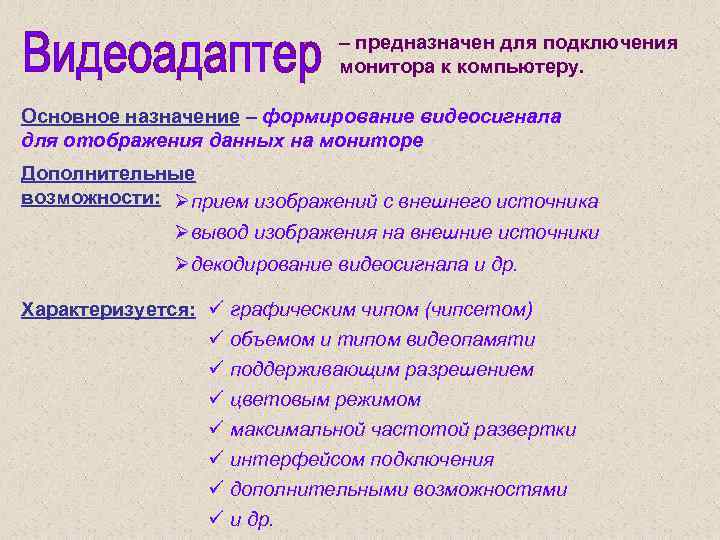 – предназначен для подключения монитора к компьютеру. Основное назначение – формирование видеосигнала для отображения данных на мониторе Дополнительные возможности: Øприем изображений с внешнего источника Øвывод изображения на внешние источники Øдекодирование видеосигнала и др. Характеризуется: ü графическим чипом (чипсетом) ü объемом и типом видеопамяти ü поддерживающим разрешением ü цветовым режимом ü максимальной частотой развертки ü интерфейсом подключения ü дополнительными возможностями ü и др.
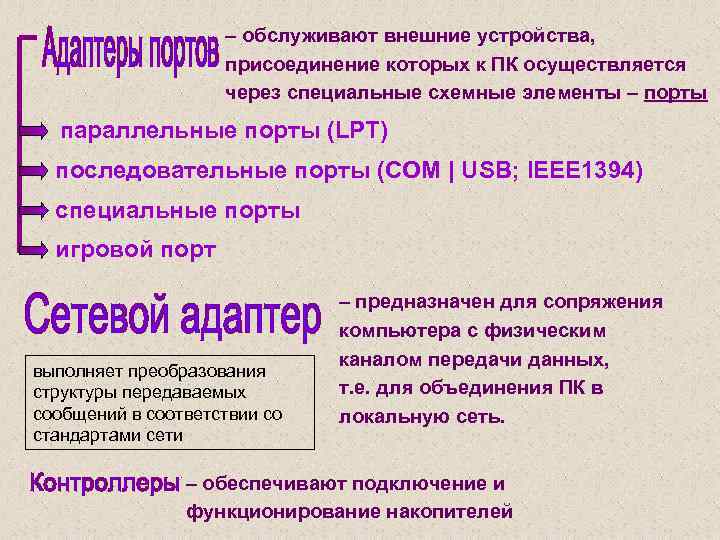 – обслуживают внешние устройства, присоединение которых к ПК осуществляется через специальные схемные элементы – порты параллельные порты (LPT) последовательные порты (COM | USB; IEEE 1394) специальные порты игровой порт выполняет преобразования структуры передаваемых сообщений в соответствии со стандартами сети – предназначен для сопряжения компьютера с физическим каналом передачи данных, т. е. для объединения ПК в локальную сеть. – обеспечивают подключение и функционирование накопителей
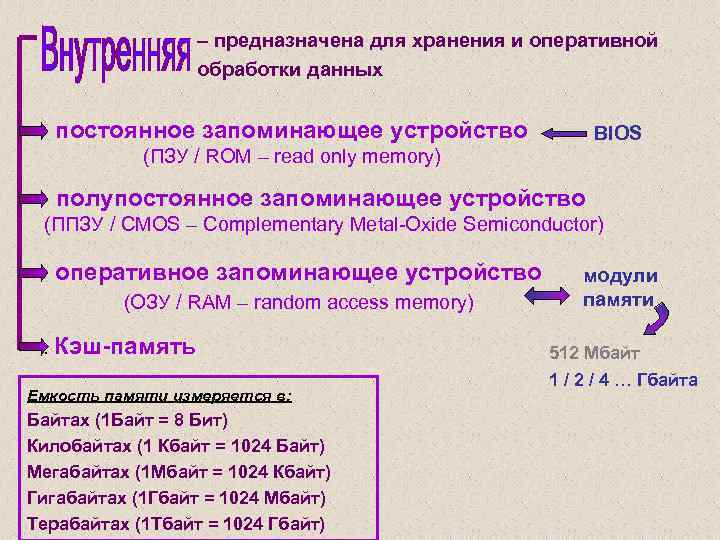 – предназначена для хранения и оперативной обработки данных постоянное запоминающее устройство BIOS (ПЗУ / ROM – read only memory) полупостоянное запоминающее устройство (ППЗУ / CMOS – Complementary Metal-Oxide Semiconductor) оперативное запоминающее устройство (ОЗУ / RAM – random access memory). Кэш-память Емкость памяти измеряется в: Байтах (1 Байт = 8 Бит) Килобайтах (1 Кбайт = 1024 Байт) Мегабайтах (1 Мбайт = 1024 Кбайт) Гигабайтах (1 Гбайт = 1024 Мбайт) Терабайтах (1 Тбайт = 1024 Гбайт) модули памяти 512 Мбайт 1 / 2 / 4 … Гбайта
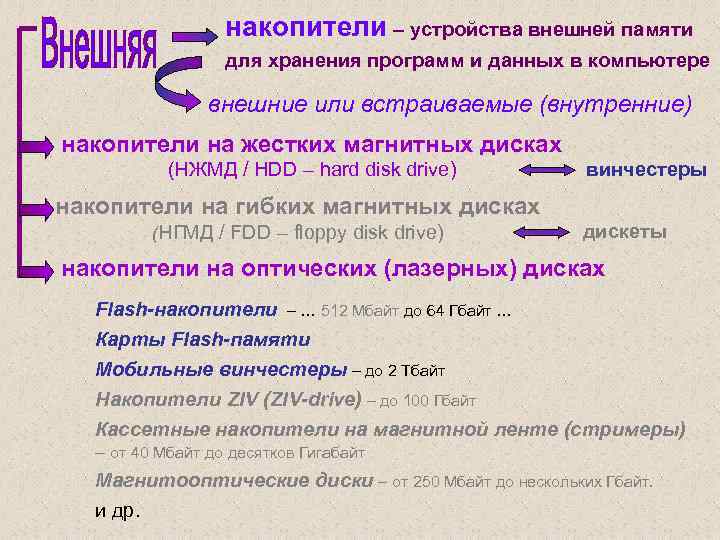 накопители – устройства внешней памяти для хранения программ и данных в компьютере внешние или встраиваемые (внутренние) накопители на жестких магнитных дисках (НЖМД / HDD – hard disk drive) винчестеры накопители на гибких магнитных дисках (НГМД / FDD – floppy disk drive) дискеты накопители на оптических (лазерных) дисках Flash-накопители – … 512 Мбайт до 64 Гбайт … Карты Flash-памяти Мобильные винчестеры – до 2 Тбайт Накопители ZIV (ZIV-drive) – до 100 Гбайт Кассетные накопители на магнитной ленте (стримеры) – от 40 Мбайт до десятков Гигабайт Магнитооптические диски – от 250 Мбайт до нескольких Гбайт. и др.
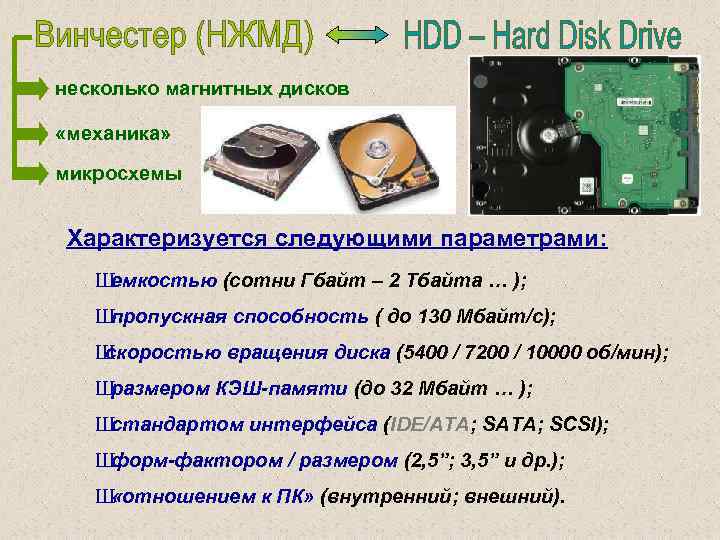 несколько магнитных дисков «механика» микросхемы Характеризуется следующими параметрами: Ш емкостью (сотни Гбайт – 2 Тбайта … ); Ш пропускная способность ( до 130 Мбайт/с); Ш скоростью вращения диска (5400 / 7200 / 10000 об/мин); Ш размером КЭШ-памяти (до 32 Мбайт … ); Ш стандартом интерфейса (IDE/ATA; SCSI); Ш форм-фактором / размером (2, 5”; 3, 5” и др. ); Ш «отношением к ПК» (внутренний; внешний).
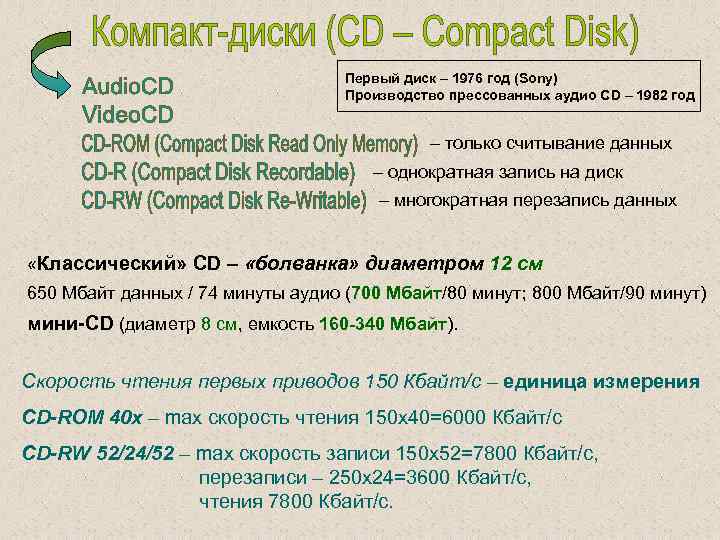 Первый диск – 1976 год (Sony) Производство пресcованных аудио CD – 1982 год – только считывание данных – однократная запись на диск – многократная перезапись данных «Классический» CD – «болванка» диаметром 12 см 650 Мбайт данных / 74 минуты аудио (700 Мбайт/80 минут; 800 Мбайт/90 минут) мини-CD (диаметр 8 см, емкость 160 -340 Мбайт). Скорость чтения первых приводов 150 Кбайт/с – единица измерения CD-ROM 40 x – max скорость чтения 150 х40=6000 Кбайт/с CD-RW 52/24/52 – max скорость записи 150 х52=7800 Кбайт/с, перезаписи – 250 х24=3600 Кбайт/с, чтения 7800 Кбайт/с.
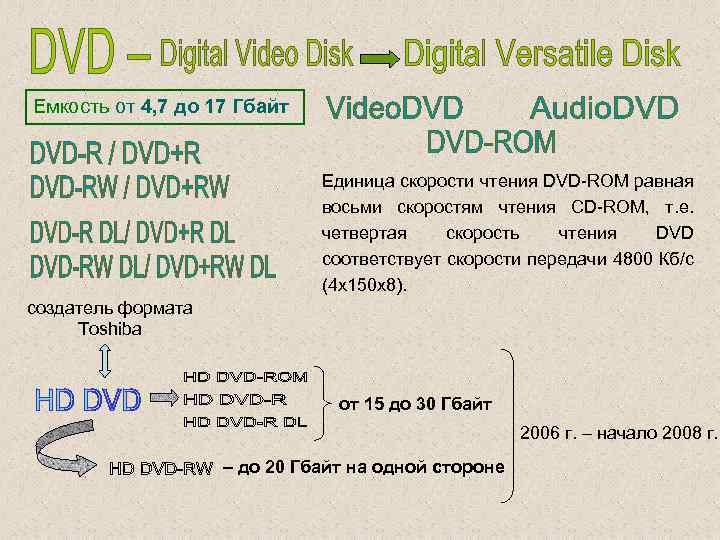 Емкость от 4, 7 до 17 Гбайт Единица скорости чтения DVD-ROM равная восьми скоростям чтения CD-ROM, т. е. четвертая скорость чтения DVD соответствует скорости передачи 4800 Кб/с (4 х150 х8). создатель формата Toshiba от 15 до 30 Гбайт 2006 г. – начало 2008 г. – до 20 Гбайт на одной стороне
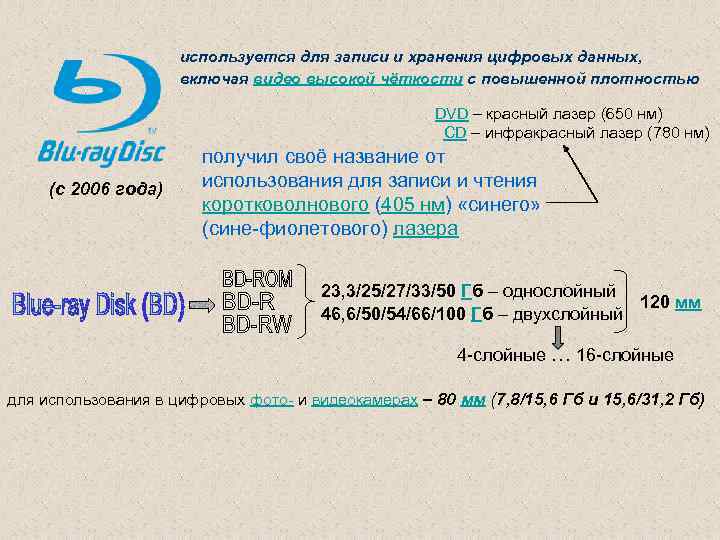 используется для записи и хранения цифровых данных, включая видео высокой чёткости с повышенной плотностью DVD – красный лазер (650 нм) CD – инфракрасный лазер (780 нм) (с 2006 года) получил своё название от использования для записи и чтения коротковолнового (405 нм) «синего» (сине-фиолетового) лазера 23, 3/25/27/33/50 Гб – однослойный 120 мм 46, 6/50/54/66/100 Гб – двухслойный 4 -слойные … 16 -слойные для использования в цифровых фото- и видеокамерах – 80 мм (7, 8/15, 6 Гб и 15, 6/31, 2 Гб)
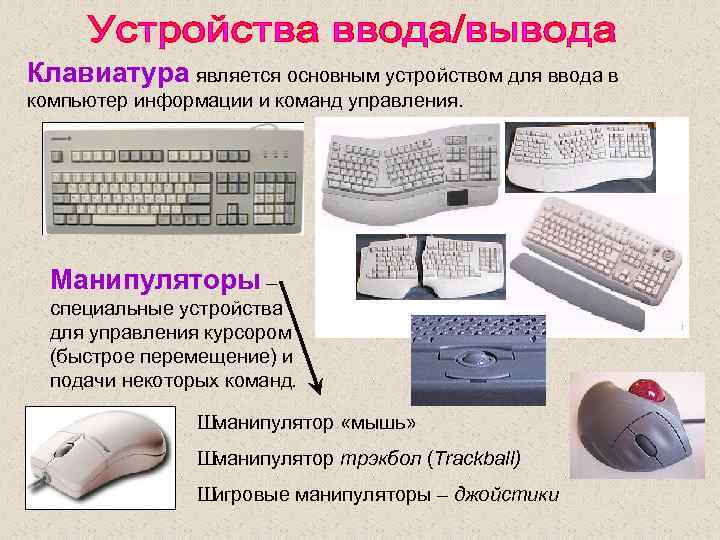 Клавиатура является основным устройством для ввода в компьютер информации и команд управления. Манипуляторы – специальные устройства для управления курсором (быстрое перемещение) и подачи некоторых команд. Ш манипулятор «мышь» Ш манипулятор трэкбол (Trackball) Ш игровые манипуляторы – джойстики
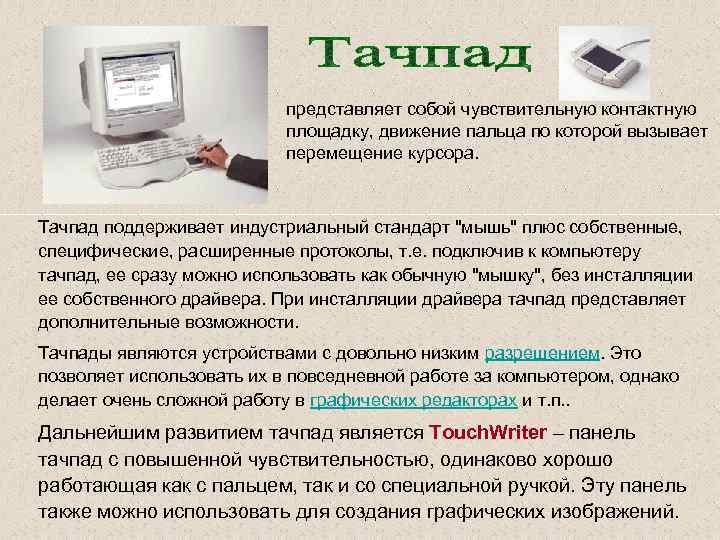 представляет собой чувствительную контактную площадку, движение пальца по которой вызывает перемещение курсора. Тачпад поддерживает индустриальный стандарт "мышь" плюс собственные, специфические, расширенные протоколы, т. е. подключив к компьютеру тачпад, ее сразу можно использовать как обычную "мышку", без инсталляции ее собственного драйвера. При инсталляции драйвера тачпад представляет дополнительные возможности. Тачпады являются устройствами с довольно низким разрешением. Это позволяет использовать их в повседневной работе за компьютером, однако делает очень сложной работу в графических редакторах и т. п. . Дальнейшим развитием тачпад является Touch. Writer – панель тачпад с повышенной чувствительностью, одинаково хорошо работающая как с пальцем, так и со специальной ручкой. Эту панель также можно использовать для создания графических изображений.
 Внешне имеет вид шариковой ручки или карандаша, соединённого проводом с одним из портов ввода-вывода компьютера. Обычно на световом пере имеется одна или несколько кнопок, которые могут нажиматься рукой, удерживающей перо. Ввод данных с помощью светового пера заключается в прикосновениях или проведении линий пером по поверхности экрана ЭЛТмонитора (невозможно использовать с обычными ЖК-мониторами). В наконечнике пера устанавливается фотоэлемент, который регистрирует изменение яркости экрана в точке, с которой соприкасается перо, за счёт чего соответствующее программное обеспечение вычисляет позицию, «указываемую» пером на экране и может, в зависимости от необходимости, интерпретировать её тем или иным образом, обычно как указание на отображаемый на экране объект или как команду рисования. Кнопки используются аналогично кнопкам манипулятора типа «Мышь» — для выполнения дополнительных операций и включения дополнительных режимов. Также световое перо может быть элементом дигитайзера (графического планшета). В этом случае пером пишут или рисуют не по экрану монитора, а по поверхности планшета.
 Монитор (дисплей) – предназначен для отображения (вывода) текстовой и графической информации. Современные мониторы бывают двух основных типов: ь с электронно-лучевой трубкой (ЭЛТ, CRT) ь жидкокристаллические (ЖК/ЖКД, LCD). В качестве монитора также могут быть использованы плоские плазменные панели (PDP –Plasma Display Panel). Цветные мониторы реализованы RGB (Red-Green-Blue) – моделью.
 Мониторы характеризуются: ь размером по диагонали (в дюймах) 1 дюйм = 2, 54 см ь разрешающей способностью (ЭЛТ поддерживают несколько разрешений, ЖК – только то, на которое рассчитана его матрица) ь размером зерна ь частотой развертки (для ЭЛТ должно быть минимум 85 Гц) ь пропорциями экрана ь углом обзора ь временем отклика для ЖКД ь типом матрицы ь возможностью работать в панорамном режиме ь интерфейсом подключения ь наличием дополнительных мультимедийных возможностей ь соответствием стандартам эргономичности и безопасности ь возможностями настройки и коррекции изображения ь наличием дополнительных входов и выходов
 3 D-монитор – это средство отображения информации, позволяющее видеть трёхмерное изображение. Существует несколько разновидностей трёхмерных мониторов: Стереоскопические 3 D-дисплеи – формируют отдельные изображения для каждого глаза (такой принцип используется в стереоскопах). Автостереоскопические 3 D-дисплеи – воспроизводят трёхмерное изображение без каких-либо дополнительных аксессуаров для глаз или головы (таких как стереоочки или шлемы виртуальной реальности). Голографические 3 D-дисплеи – имитируют пространственное размещение световых волн в таком виде, как они располагались бы при отражении света от реального трёхмерного объекта. Объёмные дисплеи – используют различные физические механизмы для показа светящихся точек в пределах некоторого объёма. Такие дисплеи вместо пикселов оперируют вокселами. Объёмные дисплеи строятся на разных принципах. Например, могут состоять из множества плоскостей, формирующих изображение, которые расположены одна над другой, или плоских панелей, создающих эффект объёмности за счёт своего вращения в пространстве.
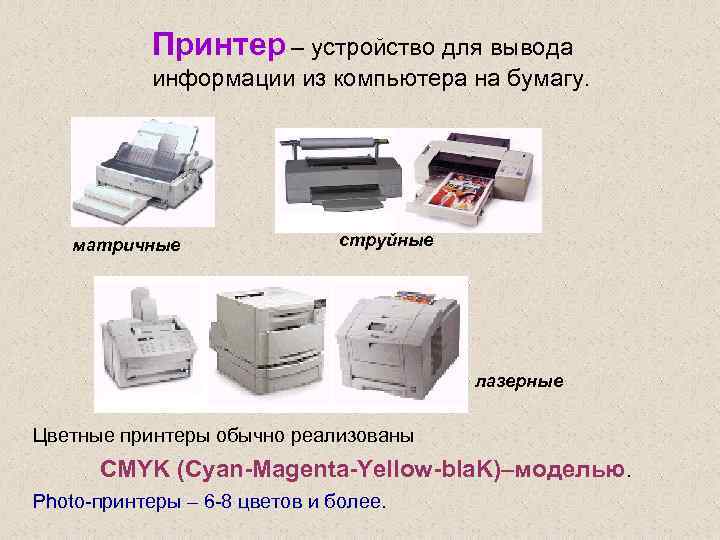 Принтер – устройство для вывода информации из компьютера на бумагу. матричные струйные лазерные Цветные принтеры обычно реализованы CMYK (Cyan-Magenta-Yellow-bla. K)–моделью. Photo-принтеры – 6 -8 цветов и более.
 Характеристики принтеров: ь разрешающая способность – средний показатель струйного принтера 600 dpi (точек на дюйм), лазерного – до 1200 dpi; ь качество и скорость печати; ь возможность цветной печати (возможность цветной фотопечати – для струйных принтеров); ь формат бумаги; ь способ подачи и наличие автоподатчика бумаги; ь стоимость печати и расходных материалов (стоимость и ресурсы красящих элементов); ь объем встроенной памяти (для лазерных принтеров); ь совместимость с имеющимися программами; ь способ подключения к компьютеру; ь и др.
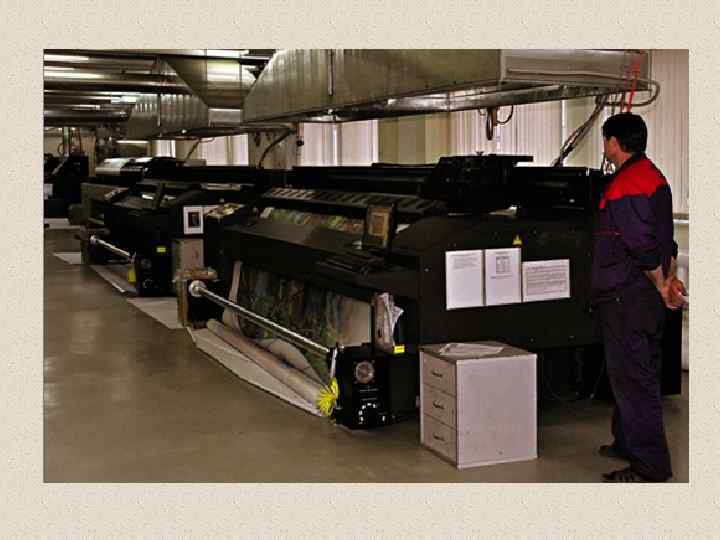
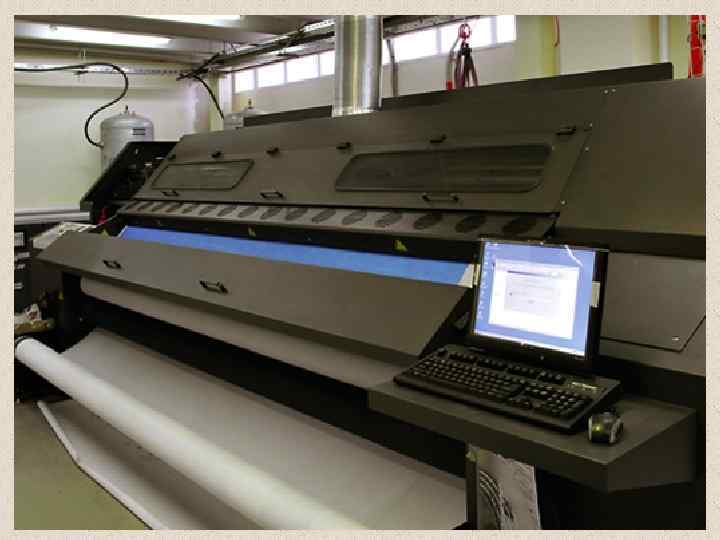
 История широкоформатной печати началась в 1989 году, когда компания VUTEk выпустила первое в мире принтер с шириной печати около 2, 5 метров, который работал по принципу распыления краски под управлением компьютера. В настоящее время выпускаются широкоформатные принтеры от 1, 5 до 5 метров, предназначенных для различных типов материалов. Модели таких принтеров оснащены системой для печати на тканевых материалах сублимационными сольвентными чернилами. Они используются для запечатывания баннерной ПВХ-ткани, баннерной сетки и самоклеящейся виниловой пленки, позволяют получать сегменты постеров форматом 6 х 3 м на бумаге blueback. Некоторые модели широкоформатных принтеров могут использоваться для нанесения полноцветной высококачественной графики на ковролин, стекло, натяжные и подвесные потолки, столешницу и древесину и др.
 Технологии печати широкоформатных принтеров Водорастворимые: печатная головка принтера использует водорастворимые чернила (чернила на водной основе). Сольвентные: печатная головка принтера использует в качестве жидкой основы растворитель (сольвент). Ультрафиолетовые: для печати используются специальные, УФотверждаемые чернила. Процесс полимеризации УФ-отверждаемых чернил происходит под действием УФ-излучения.
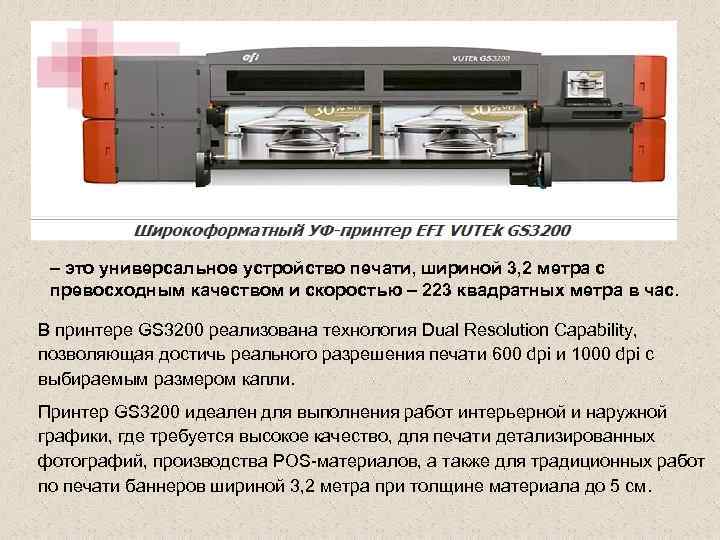 – это универсальное устройство печати, шириной 3, 2 метра с превосходным качеством и скоростью – 223 квадратных метра в час. В принтере GS 3200 реализована технология Dual Resolution Capability, позволяющая достичь реального разрешения печати 600 dpi и 1000 dpi с выбираемым размером капли. Принтер GS 3200 идеален для выполнения работ интерьерной и наружной графики, где требуется высокое качество, для печати детализированных фотографий, производства POS-материалов, а также для традиционных работ по печати баннеров шириной 3, 2 метра при толщине материала до 5 см.
 3 D-принтер – устройство, использующее метод создания физического объекта на основе виртуальной 3 D-модели. 3 D-печать может осуществляться разными способами и с использованием различных материалов, но в основе любого из них лежит принцип послойного создания (выращивания) твёрдого объекта. Применяются две принципиальные технологии: Лазерная печать – ультрафиолетовый лазер постепенно, пиксель за пикселем, засвечивает жидкий фотополимер, либо фотополимер засвечивается ультрафиолетовой лампой через фотошаблон, меняющийся с новым слоем. При этом он затвердевает и превращается в достаточно прочный пластик. Лазерное спекание – при этом лазер выжигает в порошке из легкосплавного пластика, слой за слоем, контур будущей детали. После этого лишний порошок стряхивается с готовой детали. Ламинирование – деталь создаётся из большого количества слоёв рабочего материала, которые постепенно накладываются друг на друга и склеиваются, при этом лазер вырезает в каждом контур сечения будущей детали.
 Струйная Застывание материала при охлажнении – раздаточная головка выдавливает на охлаждаемую платформу-основу капли разогретого термопластика. Капли быстро застывают и слипаются друг с другом, формируя слои будущего объекта Полимеризация фотополимерного пластика под действием ультрафиолетовой лампы – способ похож на предыдущий, но пластик твердеет под действием ультрафиолета. Склеивание или спекание порошкообразного материала – то же самое что и лазерное спекание, только порошок склеивается клеящим веществом, поступающим из специальной струйной головки. При этом можно воспроизвести окраску детали, используя связующее вещество различных цветов.
 Современные 3 D-принтеры используют несколько вариантов технологии трехмерной печати, но всех их объединяет как дороговизна самого оборудования, так и высокая стоимость расходных материалов. Поэтому популярным обещает стать тот продукт, который будет наиболее дешевым и в то же время практичным. Первую попытку делает ирландская компания Mcor Technologies, представившая доступный 3 D-принтер Mcor Matrix, расходным материалом для которого являются бумага формата А 4 и специальный клей. Как и большинство струйных трехмерных принтеров, Mcor Matrix использует технологию послойной печати, то есть исходная модель разделяется компьютером на тонкие слои, изготавливаемые принтером из обычной бумаги и из которых при склеивании формируется трехмерная фигура. После склеивания модель проходит окончательную внешнюю обработку клеем, что добавляет ей прочности и эстетичности. Модели, изготовленные таким способом, напоминают продукты резьбы по дереву и обладают достаточной прочностью для их использования в наглядных целях.
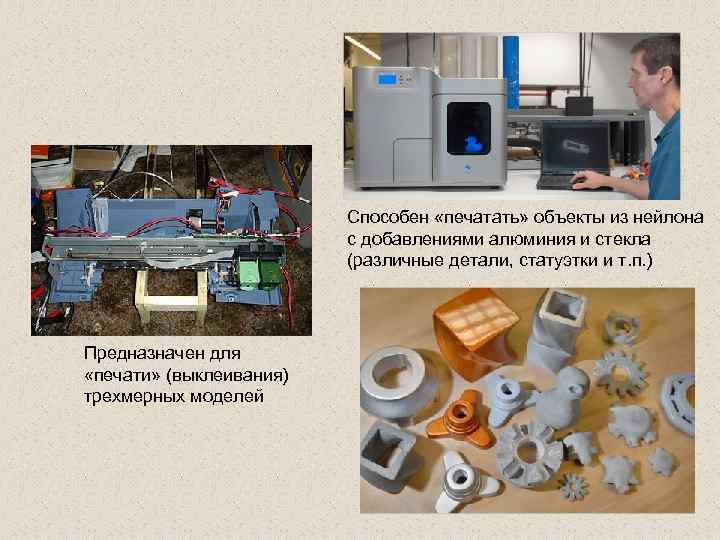 Способен «печатать» объекты из нейлона с добавлениями алюминия и стекла (различные детали, статуэтки и т. п. ) Предназначен для «печати» (выклеивания) трехмерных моделей
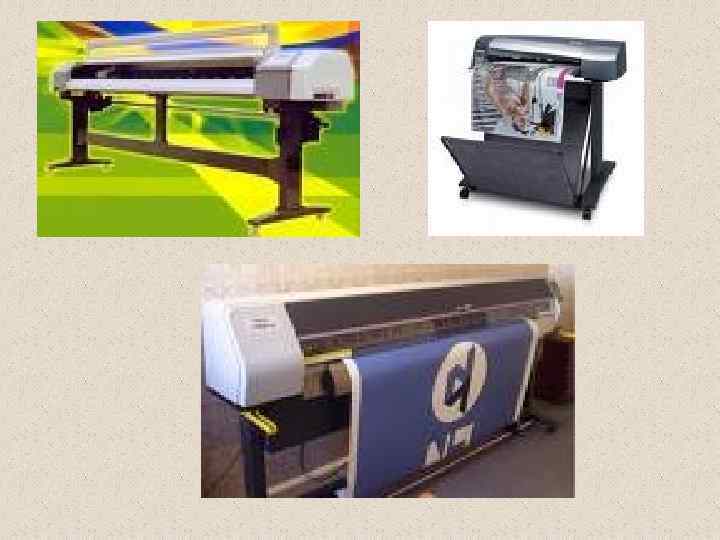
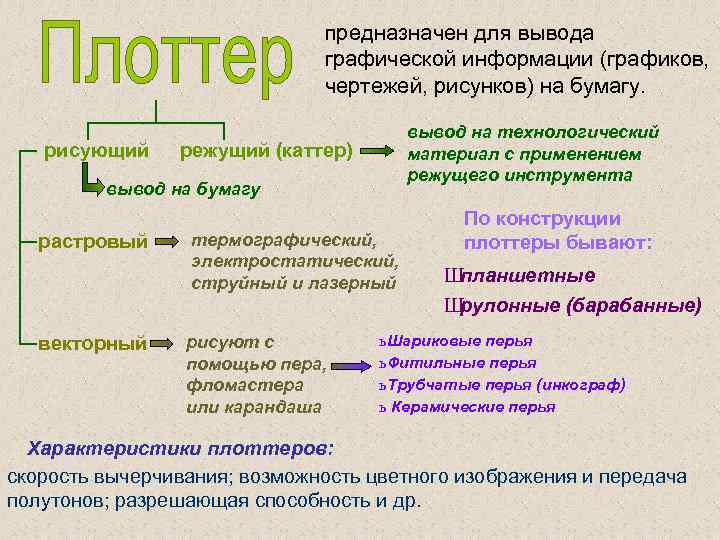 предназначен для вывода графической информации (графиков, чертежей, рисунков) на бумагу. рисующий вывод на технологический материал с применением режущего инструмента режущий (каттер) вывод на бумагу растровый векторный термографический, электростатический, струйный и лазерный рисуют с помощью пера, фломастера или карандаша По конструкции плоттеры бывают: Ш планшетные Ш рулонные (барабанные) ь Шариковые перья ь Фитильные перья ь Трубчатые перья (инкограф) ь Керамические перья Характеристики плоттеров: скорость вычерчивания; возможность цветного изображения и передача полутонов; разрешающая способность и др.
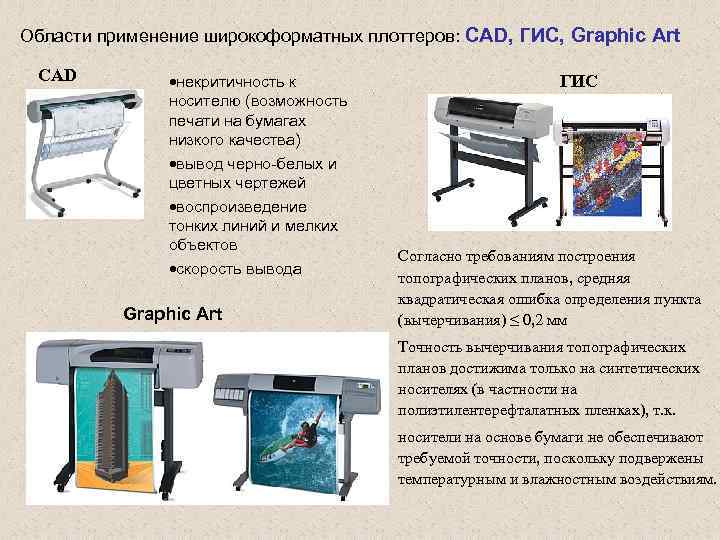 Области применение широкоформатных плоттеров: CAD, ГИС, Graphic Art CAD некритичность к носителю (возможность печати на бумагах низкого качества) вывод черно-белых и цветных чертежей воспроизведение тонких линий и мелких объектов скорость вывода Graphic Art ГИС Согласно требованиям построения топографических планов, средняя квадратическая ошибка определения пункта (вычерчивания) ≤ 0, 2 мм Точность вычерчивания топографических планов достижима только на синтетических носителях (в частности на полиэтилентерефталатных пленках), т. к. носители на основе бумаги не обеспечивают требуемой точности, поскольку подвержены температурным и влажностным воздействиям.
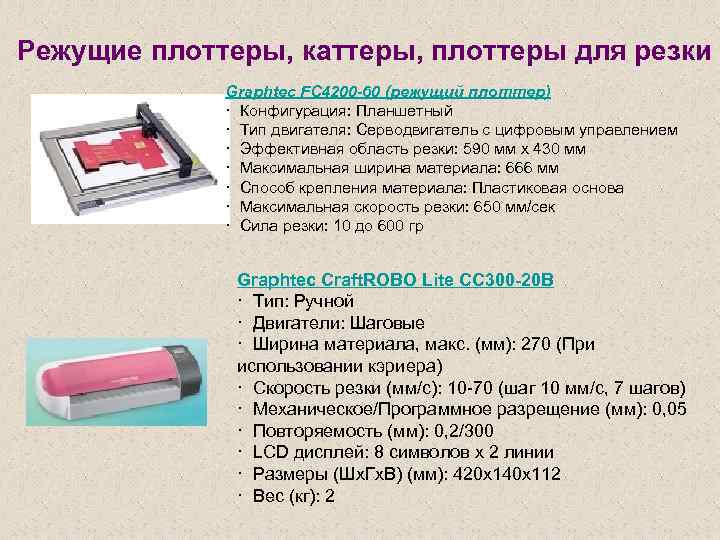 Режущие плоттеры, каттеры, плоттеры для резки Graphtec FC 4200 -60 (режущий плоттер) · Конфигурация: Планшетный · Тип двигателя: Серводвигатель с цифровым управлением · Эффективная область резки: 590 мм x 430 мм · Максимальная ширина материала: 666 мм · Способ крепления материала: Пластиковая основа · Максимальная скорость резки: 650 мм/сек · Сила резки: 10 до 600 гр Graphtec Craft. ROBO Lite CC 300 -20 B · Тип: Ручной · Двигатели: Шаговые · Ширина материала, макс. (мм): 270 (При использовании кэриера) · Скорость резки (мм/с): 10 -70 (шаг 10 мм/с, 7 шагов) · Механическое/Программное разрещение (мм): 0, 05 · Повторяемость (мм): 0, 2/300 · LCD дисплей: 8 символов x 2 линии · Размеры (Шx. Гx. В) (мм): 420 x 140 x 112 · Вес (кг): 2
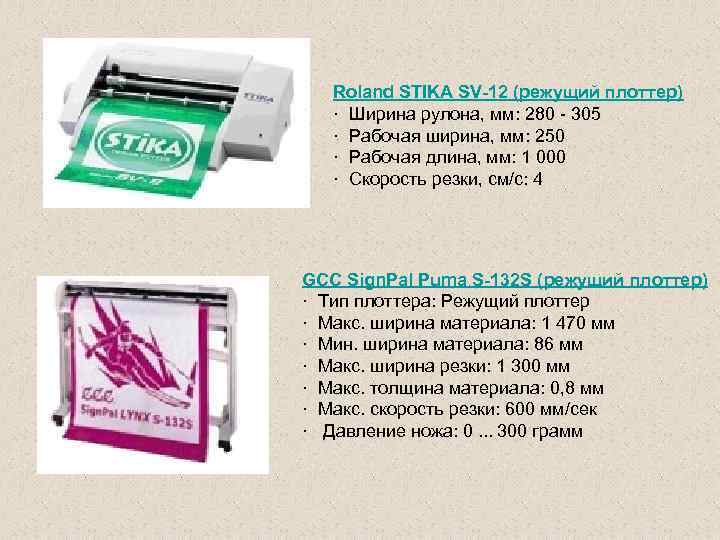 Roland STIKA SV-12 (режущий плоттер) · Ширина рулона, мм: 280 - 305 · Рабочая ширина, мм: 250 · Рабочая длина, мм: 1 000 · Скорость резки, см/с: 4 GCC Sign. Pal Puma S-132 S (режущий плоттер) · Тип плоттера: Режущий плоттер · Макс. ширина материала: 1 470 мм · Мин. ширина материала: 86 мм · Макс. ширина резки: 1 300 мм · Макс. толщина материала: 0, 8 мм · Макс. скорость резки: 600 мм/сек · Давление ножа: 0. . . 300 грамм
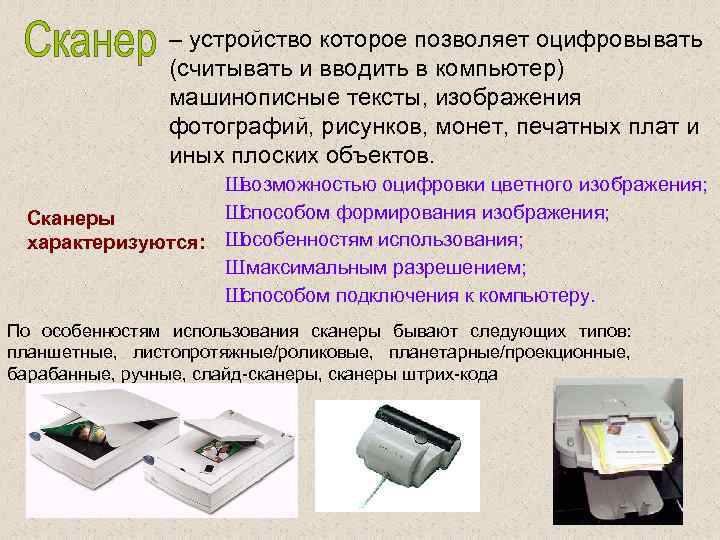 – устройство которое позволяет оцифровывать (считывать и вводить в компьютер) машинописные тексты, изображения фотографий, рисунков, монет, печатных плат и иных плоских объектов. Ш возможностью оцифровки цветного изображения; Ш способом формирования изображения; Сканеры особенностям использования; характеризуются: Ш Ш максимальным разрешением; Ш способом подключения к компьютеру. По особенностям использования сканеры бывают следующих типов: планшетные, листопротяжные/роликовые, планетарные/проекционные, барабанные, ручные, слайд-сканеры, сканеры штрих-кода
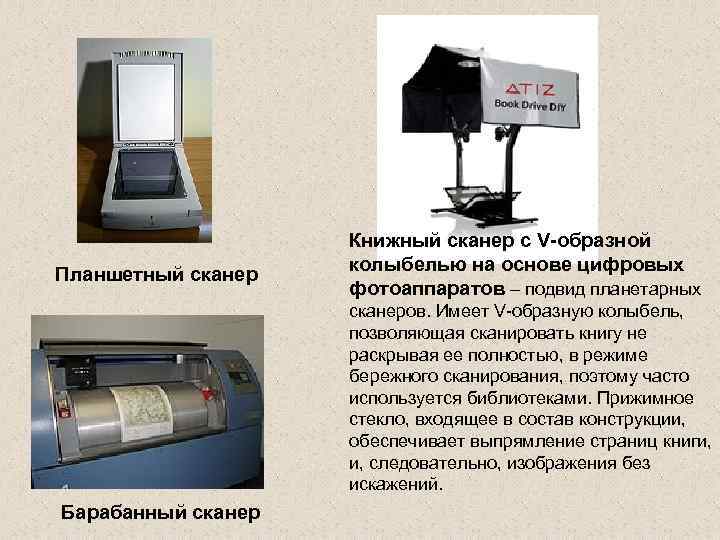 Планшетный сканер Книжный сканер с V-образной колыбелью на основе цифровых фотоаппаратов – подвид планетарных сканеров. Имеет V-образную колыбель, позволяющая сканировать книгу не раскрывая ее полностью, в режиме бережного сканирования, поэтому часто используется библиотеками. Прижимное стекло, входящее в состав конструкции, обеспечивает выпрямление страниц книги, и, следовательно, изображения без искажений. Барабанный сканер
 3 D-сканер — устройство, анализирующее физический объект и на основе полученных данных создающее его 3 D-модель. 3 D-сканеры делятся на 2 типа по методу сканирования: контактный ( сканер непосредственно контактирует с исследуемым объектом) и неконтактный. Неконтактные устройства в свою очередь можно разделить в 2 отдельные категории: Активные сканеры излучают на объект некоторые направленные волны (чаще всего свет, луч лазера) и обнаруживают его отражение для анализа. Возможные типы используемого излучения включают свет, ультразвук или рентгеновские лучи. Пассивные сканеры не излучают ничего на объект, а вместо этого полагаются на обнаружение отраженного окружающего излучения. Большинство сканеров такого типа обнаруживает видимый свет — легкодоступное окружающее излучение. Полученные методом сканирования 3 D-модели в дальнейшем могут быть обработаны средствами САПР и, в дальнейшем, могут использоваться для разработки технологии изготовления и инженерных расчётов. Для вывода 3 Dмоделей могут использоваться такие средства, как 3 D-монитор и 3 D-принтер.
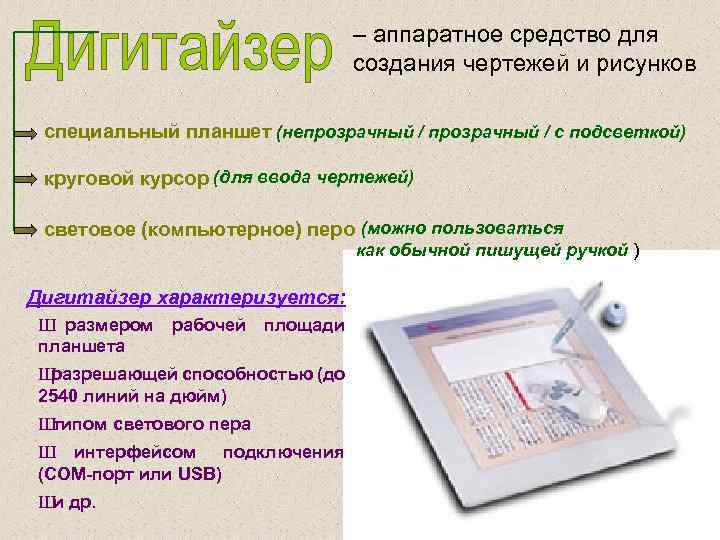 – аппаратное средство для создания чертежей и рисунков специальный планшет (непрозрачный / с подсветкой) круговой курсор (для ввода чертежей) световое (компьютерное) перо (можно пользоваться как обычной пишущей ручкой ) Дигитайзер характеризуется: Ш размером рабочей площади планшета Ш разрешающей способностью (до 2540 линий на дюйм) Ш типом светового пера Ш интерфейсом подключения (COM-порт или USB) Ш др. и
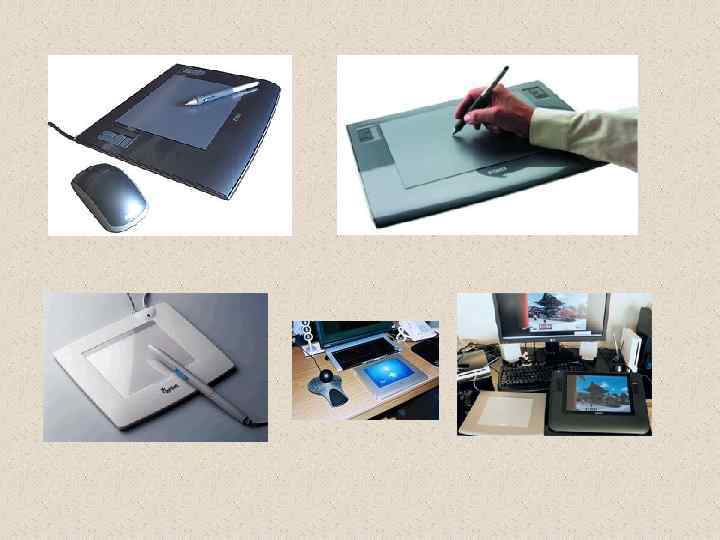
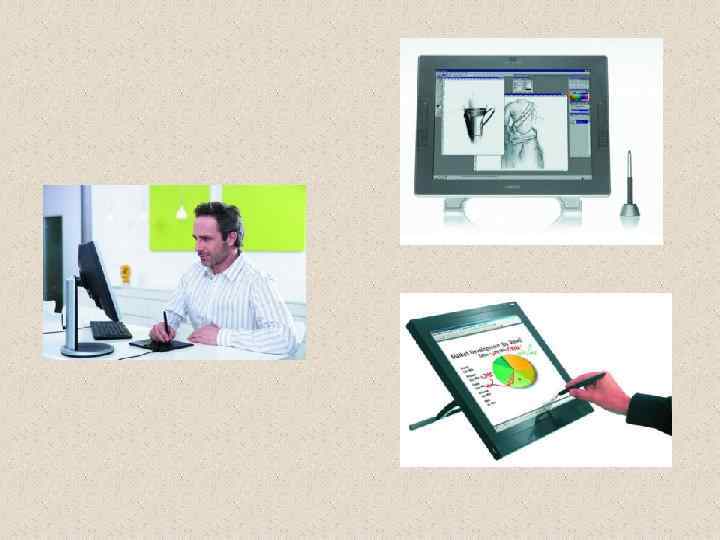
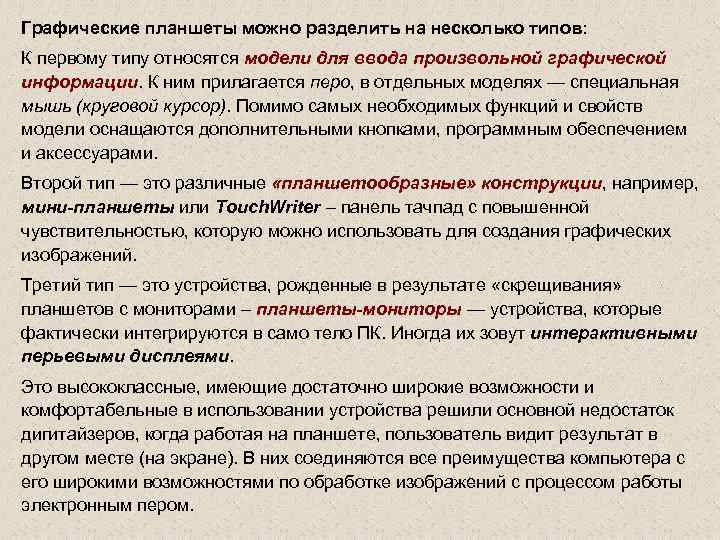 Графические планшеты можно разделить на несколько типов: К первому типу относятся модели для ввода произвольной графической информации. К ним прилагается перо, в отдельных моделях — специальная мышь (круговой курсор). Помимо самых необходимых функций и свойств модели оснащаются дополнительными кнопками, программным обеспечением и аксессуарами. Второй тип — это различные «планшетообразные» конструкции, например, мини-планшеты или Touch. Writer – панель тачпад с повышенной чувствительностью, которую можно использовать для создания графических изображений. Третий тип — это устройства, рожденные в результате «скрещивания» планшетов с мониторами – планшеты-мониторы — устройства, которые фактически интегрируются в само тело ПК. Иногда их зовут интерактивными перьевыми дисплеями. Это высококлассные, имеющие достаточно широкие возможности и комфортабельные в использовании устройства решили основной недостаток дигитайзеров, когда работая на планшете, пользователь видит результат в другом месте (на экране). В них соединяются все преимущества компьютера с его широкими возможностями по обработке изображений с процессом работы электронным пером.
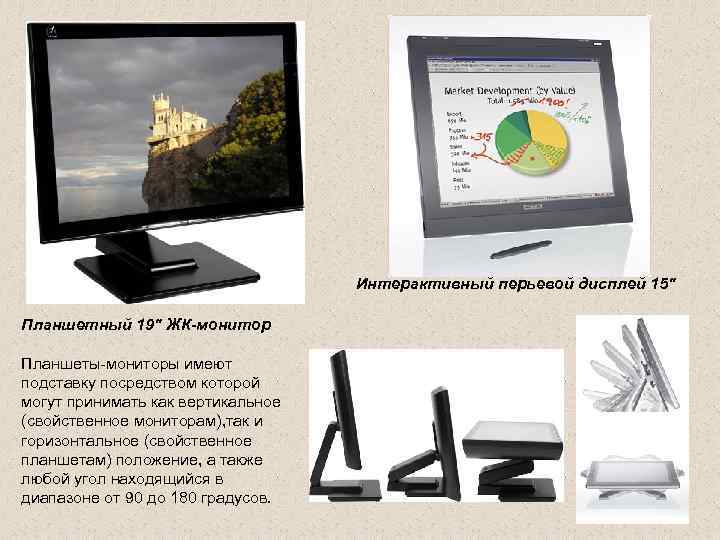 Интерактивный перьевой дисплей 15" Планшетный 19" ЖК-монитор Планшеты-мониторы имеют подставку посредством которой могут принимать как вертикальное (свойственное мониторам), так и горизонтальное (свойственное планшетам) положение, а также любой угол находящийся в диапазоне от 90 до 180 градусов.
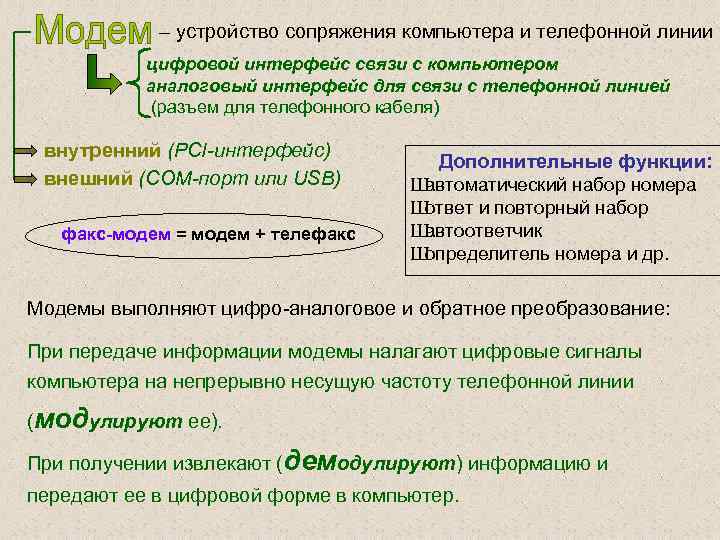 – устройство сопряжения компьютера и телефонной линии цифровой интерфейс связи с компьютером аналоговый интерфейс для связи с телефонной линией (разъем для телефонного кабеля) внутренний (PCI-интерфейс) внешний (COM-порт или USB) факс-модем = модем + телефакс Дополнительные функции: Ш автоматический набор номера Ш ответ и повторный набор Ш автоответчик Ш определитель номера и др. Модемы выполняют цифро-аналоговое и обратное преобразование: При передаче информации модемы налагают цифровые сигналы компьютера на непрерывно несущую частоту телефонной линии (модулируют ее). При получении извлекают (демодулируют) информацию и передают ее в цифровой форме в компьютер.
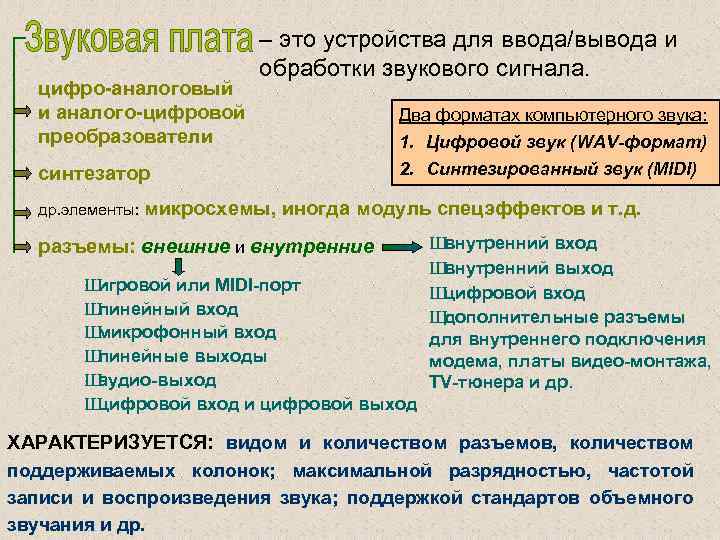 цифро-аналоговый и аналого-цифровой преобразователи – это устройства для ввода/вывода и обработки звукового сигнала. Два форматах компьютерного звука: 1. Цифровой звук (WAV-формат) 2. Синтезированный звук (MIDI) синтезатор др. элементы: микросхемы, иногда модуль спецэффектов и т. д. разъемы: внешние и внутренние Ш игровой или MIDI-порт Ш линейный вход Ш микрофонный вход Ш линейные выходы Ш аудио-выход Ш цифровой вход и цифровой выход Ш внутренний выход Ш цифровой вход Ш дополнительные разъемы для внутреннего подключения модема, платы видео-монтажа, TV-тюнера и др. ХАРАКТЕРИЗУЕТСЯ: видом и количеством разъемов, количеством поддерживаемых колонок; максимальной разрядностью, частотой записи и воспроизведения звука; поддержкой стандартов объемного звучания и др.
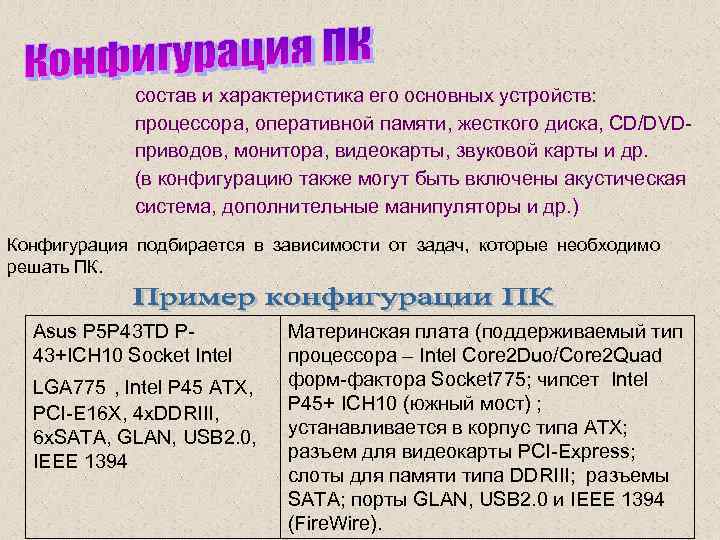 состав и характеристика его основных устройств: процессора, оперативной памяти, жесткого диска, CD/DVDприводов, монитора, видеокарты, звуковой карты и др. (в конфигурацию также могут быть включены акустическая система, дополнительные манипуляторы и др. ) Конфигурация подбирается в зависимости от задач, которые необходимо решать ПК. Asus P 5 P 43 TD P 43+ICH 10 Socket Intel LGA 775 , Intel P 45 ATX, PCI-E 16 X, 4 х. DDRIII, 6 x. SATA, GLAN, USB 2. 0, IEEE 1394 Материнская плата (поддерживаемый тип процессора – Intel Core 2 Duo/Core 2 Quad форм-фактора Socket 775; чипсет Intel P 45+ ICH 10 (южный мост) ; устанавливается в корпус типа ATX; разъем для видеокарты PCI-Express; слоты для памяти типа DDRIII; разъемы SATA; порты GLAN, USB 2. 0 и IEEE 1394 (Fire. Wire).
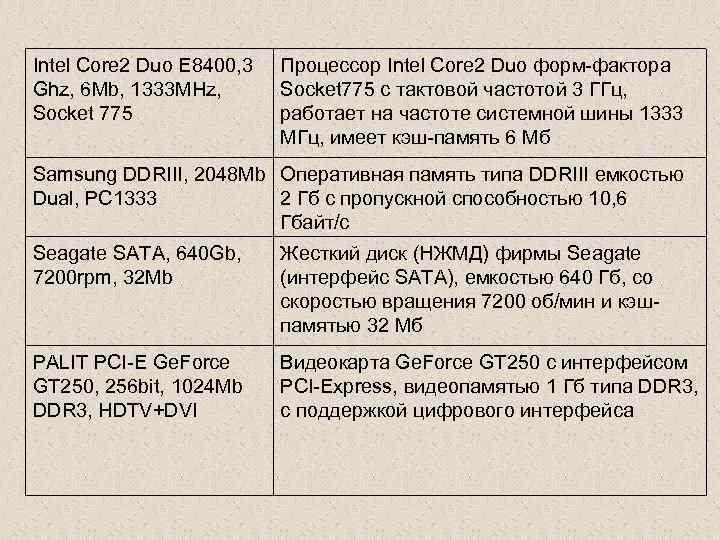 Intel Core 2 Duo E 8400, 3 Ghz, 6 Mb, 1333 MHz, Socket 775 Процессор Intel Core 2 Duo форм-фактора Socket 775 с тактовой частотой 3 ГГц, работает на частоте системной шины 1333 МГц, имеет кэш-память 6 Мб Samsung DDRIII, 2048 Mb Оперативная память типа DDRIII емкостью Dual, PC 1333 2 Гб с пропускной способностью 10, 6 Гбайт/с Seagate SATA, 640 Gb, 7200 rpm, 32 Mb Жесткий диск (НЖМД) фирмы Seagate (интерфейс SATA), емкостью 640 Гб, со скоростью вращения 7200 об/мин и кэшпамятью 32 Мб PALIT PCI-E Ge. Force GT 250, 256 bit, 1024 Mb DDR 3, HDTV+DVI Видеокарта Ge. Force GT 250 с интерфейсом PCI-Express, видеопамятью 1 Гб типа DDR 3, с поддержкой цифрового интерфейса
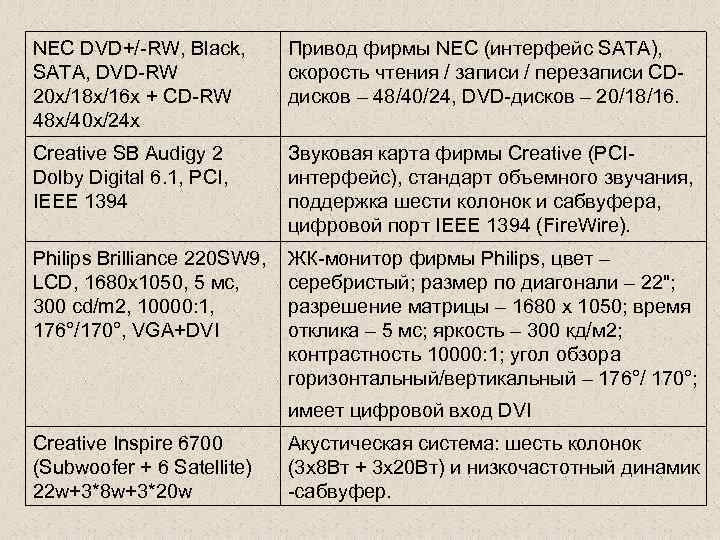 NEC DVD+/-RW, Black, SATA, DVD-RW 20 x/18 x/16 x + CD-RW 48 x/40 x/24 x Привод фирмы NEC (интерфейс SATA), скорость чтения / записи / перезаписи CDдисков – 48/40/24, DVD-дисков – 20/18/16. Creative SB Audigy 2 Dolby Digital 6. 1, PCI, IEEE 1394 Звуковая карта фирмы Creative (PCIинтерфейс), стандарт объемного звучания, поддержка шести колонок и сабвуфера, цифровой порт IEEE 1394 (Fire. Wire). Philips Brilliance 220 SW 9, LCD, 1680 x 1050, 5 мс, 300 cd/m 2, 10000: 1, 176°/170°, VGA+DVI ЖК-монитор фирмы Philips, цвет – серебристый; размер по диагонали – 22"; разрешение матрицы – 1680 x 1050; время отклика – 5 мс; яркость – 300 кд/м 2; контрастность 10000: 1; угол обзора горизонтальный/вертикальный – 176°/ 170°; имеет цифровой вход DVI Creative Inspire 6700 (Subwoofer + 6 Satellite) 22 w+3*8 w+3*20 w Акустическая система: шесть колонок (3 х8 Вт + 3 х20 Вт) и низкочастотный динамик -сабвуфер.
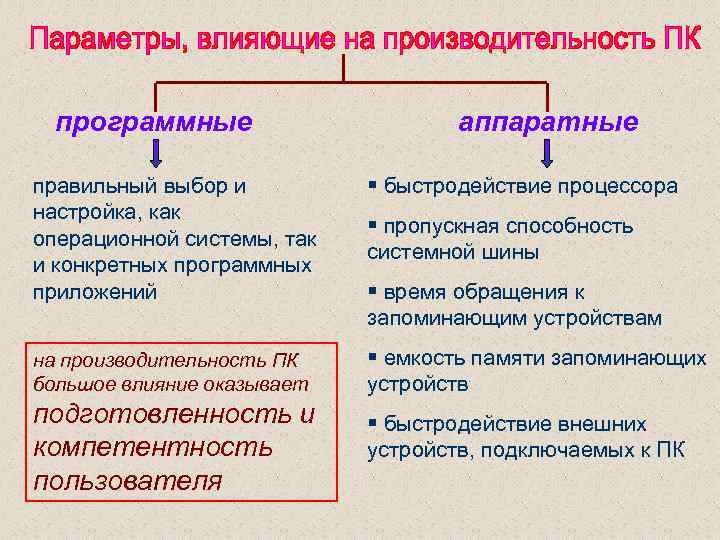 программные аппаратные правильный выбор и настройка, как операционной системы, так и конкретных программных приложений § быстродействие процессора на производительность ПК большое влияние оказывает § емкость памяти запоминающих устройств подготовленность и компетентность пользователя § пропускная способность системной шины § время обращения к запоминающим устройствам § быстродействие внешних устройств, подключаемых к ПК
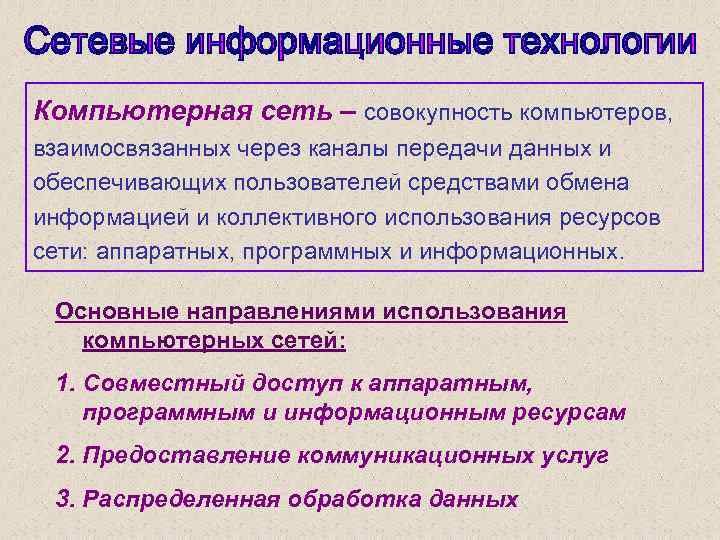 Компьютерная сеть – совокупность компьютеров, взаимосвязанных через каналы передачи данных и обеспечивающих пользователей средствами обмена информацией и коллективного использования ресурсов сети: аппаратных, программных и информационных. Основные направлениями использования компьютерных сетей: 1. Совместный доступ к аппаратным, программным и информационным ресурсам 2. Предоставление коммуникационных услуг 3. Распределенная обработка данных
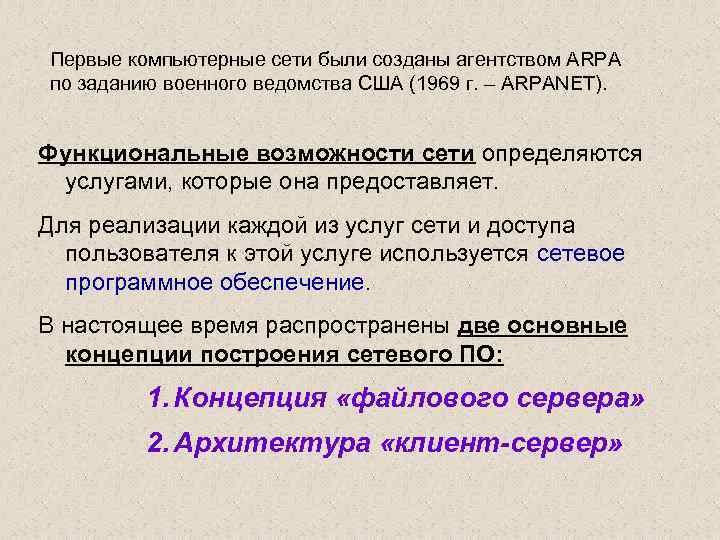 Первые компьютерные сети были созданы агентством АRРА по заданию военного ведомства США (1969 г. – ARPANET). Функциональные возможности сети определяются услугами, которые она предоставляет. Для реализации каждой из услуг сети и доступа пользователя к этой услуге используется сетевое программное обеспечение. В настоящее время распространены две основные концепции построения сетевого ПО: 1. Концепция «файлового сервера» 2. Архитектура «клиент-сервер»
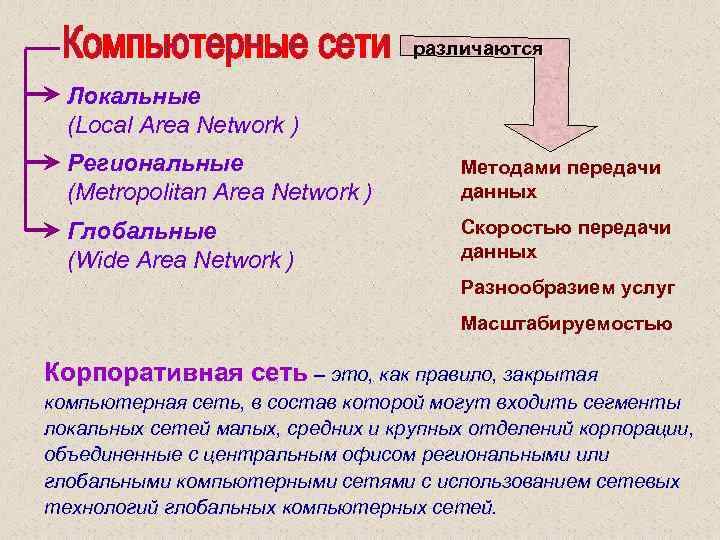 различаются Локальные (Local Area Network ) Региональные (Metropolitan Area Network ) Методами передачи данных Глобальные (Wide Area Network ) Скоростью передачи данных Разнообразием услуг Масштабируемостью Корпоративная сеть – это, как правило, закрытая компьютерная сеть, в состав которой могут входить сегменты локальных сетей малых, средних и крупных отделений корпорации, объединенные с центральным офисом региональными или глобальными компьютерными сетями с использованием сетевых технологий глобальных компьютерных сетей.
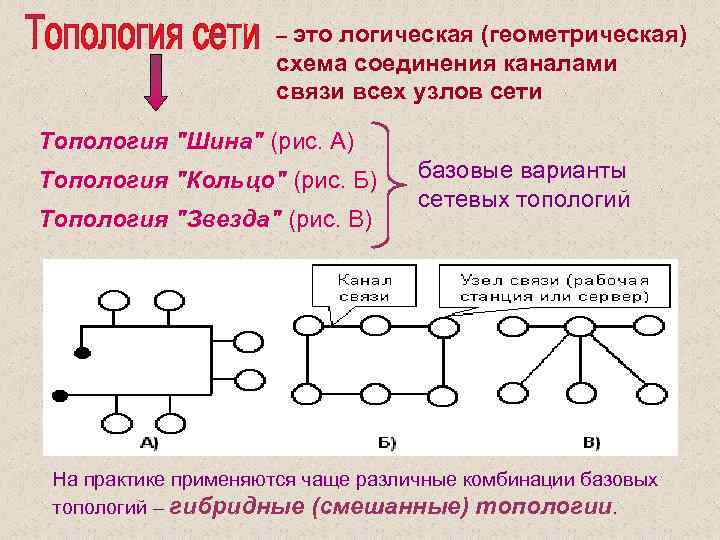 – это логическая (геометрическая) схема соединения каналами связи всех узлов сети Топология "Шина" (рис. А) Топология "Кольцо" (рис. Б) Топология "Звезда" (рис. В) базовые варианты сетевых топологий На практике применяются чаще различные комбинации базовых топологий – гибридные (смешанные) топологии.
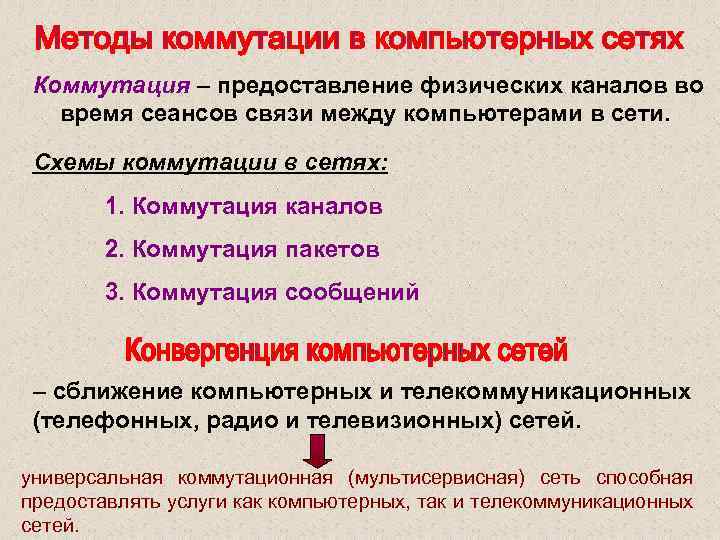 Коммутация – предоставление физических каналов во время сеансов связи между компьютерами в сети. Схемы коммутации в сетях: 1. Коммутация каналов 2. Коммутация пакетов 3. Коммутация сообщений – сближение компьютерных и телекоммуникационных (телефонных, радио и телевизионных) сетей. универсальная коммутационная (мультисервисная) сеть способная предоставлять услуги как компьютерных, так и телекоммуникационных сетей.
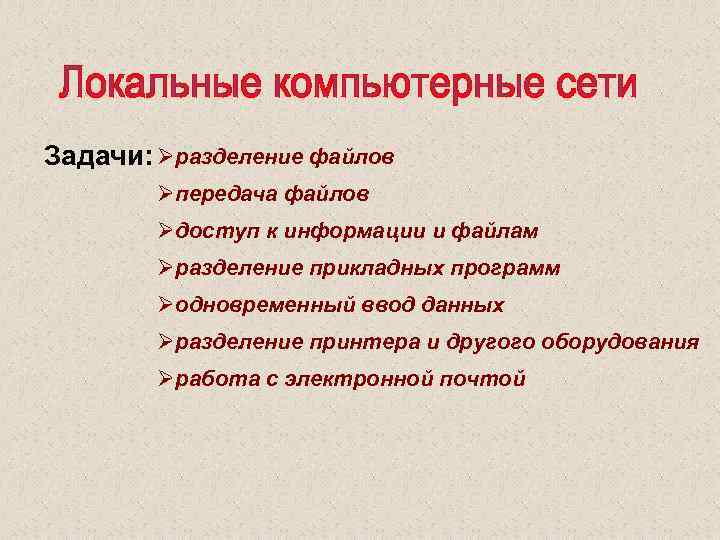 Задачи: Øразделение файлов Øпередача файлов Øдоступ к информации и файлам Øразделение прикладных программ Øодновременный ввод данных Øразделение принтера и другого оборудования Øработа с электронной почтой
 определяет структуру взаимодействия пользователей, компьютеров и ресурсов сети – кто из пользователей или групп пользователей имеет право доступа к тем или иным ресурсам компьютерной сети (компьютерам, сетевым устройствам, файлам и т. д. ) и где находятся эти ресурсы. На логическом уровне локальные сети могут быть: • одноранговые сети • сети с выделенным сервером.
 – это сеть, в которой все компьютеры равноправны и могут выступать в роли как пользователей (клиентов) ресурсов, так и их поставщиков (серверов), предоставляя другим узлам право доступа ко всем или к некоторым из имеющихся в их распоряжении локальным ресурсам. Компьютеры одноранговой сети могут объединяться в рабочие группы – объединения компьютеров для упрощения поиска общих папок и принтеров. «Рабочая группа» – логическое понятие, не привязанное к физическому расположению которые они выполняют. компьютеров и тем функциям, Доступ к ресурсам в одноранговой осуществляется на уровне ресурсов. сети
 Сервер компьютерной сети осуществляет управление сетью и на нем, в частности, находятся базы данных, содержащие учетные записи пользователей сети, определяющих их политику доступа к ресурсам сети. Рабочие станции подключаются к выделенным серверам, а серверы в свою очередь группируются в домены – группы компьютеров и периферийных устройств, с общей системой безопасности.
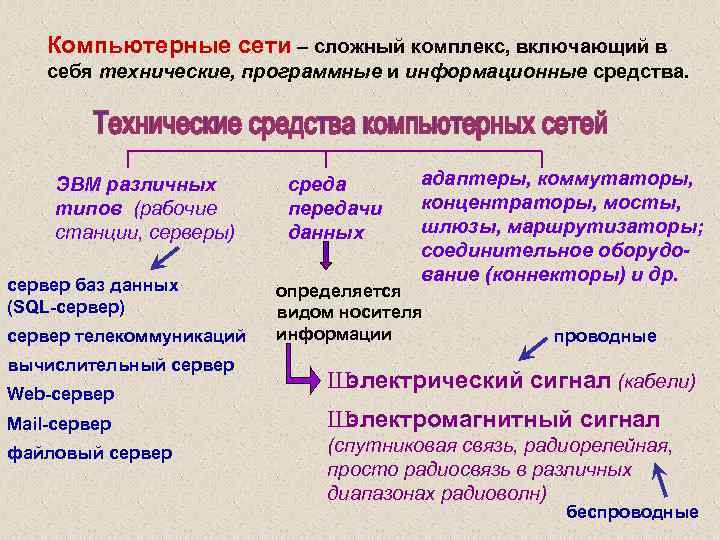 Компьютерные сети – сложный комплекс, включающий в себя технические, программные и информационные средства. ЭВМ различных типов (рабочие станции, серверы) сервер баз данных (SQL-сервер) сервер телекоммуникаций вычислительный сервер Web-сервер среда передачи данных адаптеры, коммутаторы, концентраторы, мосты, шлюзы, маршрутизаторы; соединительное оборудование (коннекторы) и др. определяется видом носителя информации проводные Ш электрический сигнал (кабели) Mail-сервер Ш электромагнитный сигнал файловый сервер (спутниковая связь, радиорелейная, просто радиосвязь в различных диапазонах радиоволн) беспроводные
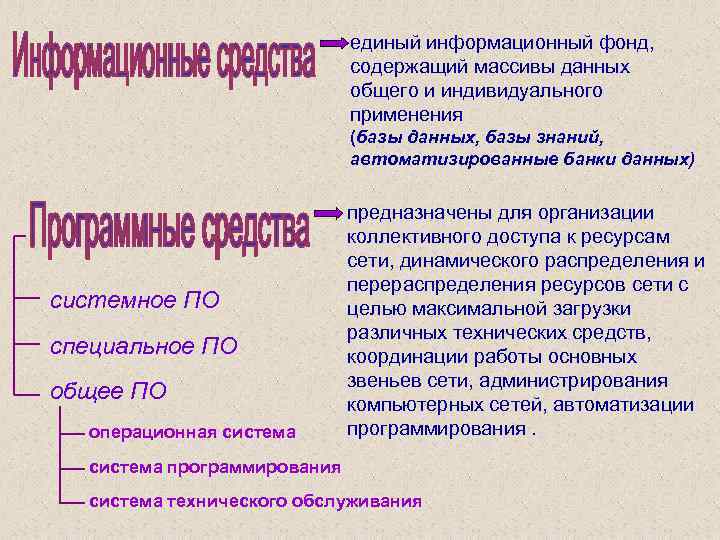 единый информационный фонд, содержащий массивы данных общего и индивидуального применения (базы данных, базы знаний, автоматизированные банки данных) системное ПО специальное ПО общее ПО операционная система предназначены для организации коллективного доступа к ресурсам сети, динамического распределения и перераспределения ресурсов сети с целью максимальной загрузки различных технических средств, координации работы основных звеньев сети, администрирования компьютерных сетей, автоматизации программирования. система программирования система технического обслуживания
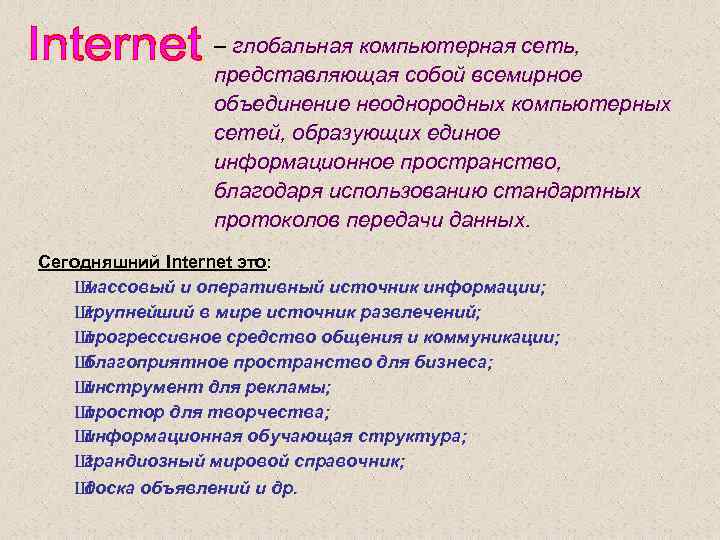 – глобальная компьютерная сеть, представляющая собой всемирное объединение неоднородных компьютерных сетей, образующих единое информационное пространство, благодаря использованию стандартных протоколов передачи данных. Сегодняшний Internet это: Ш массовый и оперативный источник информации; Ш крупнейший в мире источник развлечений; Ш прогрессивное средство общения и коммуникации; Ш благоприятное пространство для бизнеса; Ш инструмент для рекламы; Ш простор для творчества; Ш информационная обучающая структура; Ш грандиозный мировой справочник; Ш доска объявлений и др.
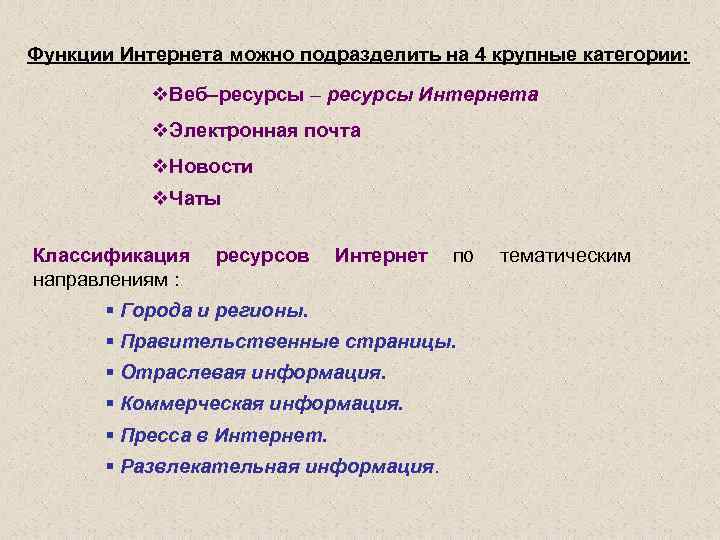 Функции Интернета можно подразделить на 4 крупные категории: v. Веб–ресурсы – ресурсы Интернета v. Электронная почта v. Новости v. Чаты Классификация ресурсов направлениям : Интернет по тематическим § Города и регионы. § Правительственные страницы. § Отраслевая информация. § Коммерческая информация. § Пресса в Интернет. § Развлекательная информация.
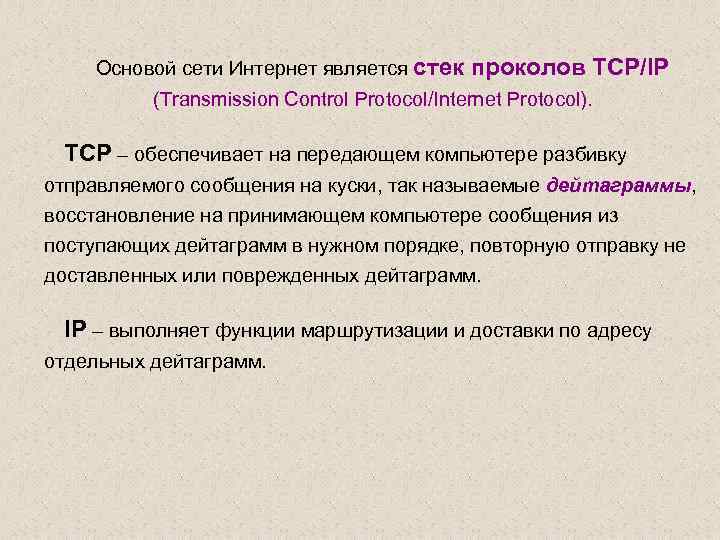 Основой сети Интернет является стек проколов TCP/IP (Transmission Control Protocol/Internet Protocol). TCP – обеспечивает на передающем компьютере разбивку отправляемого сообщения на куски, так называемые дейтаграммы, восстановление на принимающем компьютере сообщения из поступающих дейтаграмм в нужном порядке, повторную отправку не доставленных или поврежденных дейтаграмм. IP – выполняет функции маршрутизации и доставки по адресу отдельных дейтаграмм.
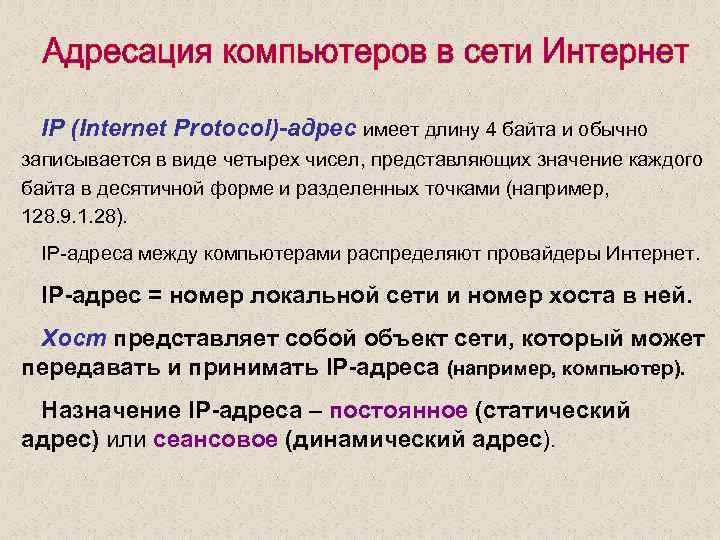 IP (Internet Protocol)-адрес имеет длину 4 байта и обычно записывается в виде четырех чисел, представляющих значение каждого байта в десятичной форме и разделенных точками (например, 128. 9. 1. 28). IP-адреса между компьютерами распределяют провайдеры Интернет. IP-адрес = номер локальной сети и номер хоста в ней. Хост представляет собой объект сети, который может передавать и принимать IP-адреса (например, компьютер). Назначение IP-адреса – постоянное (статический адрес) или сеансовое (динамический адрес).
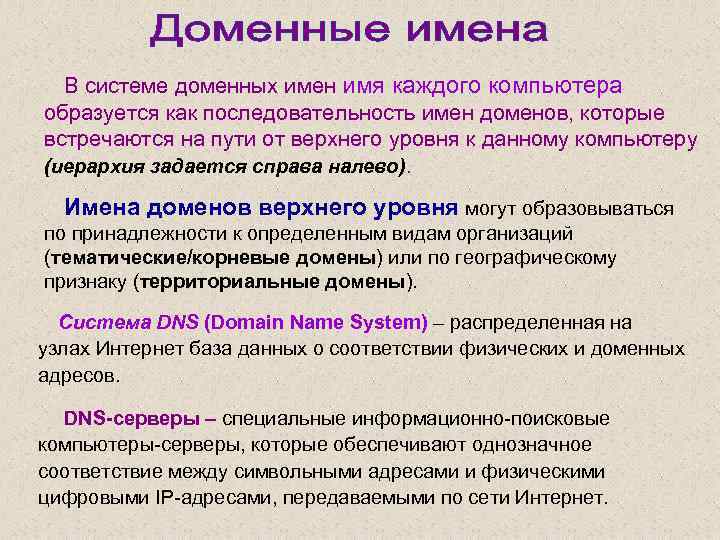 В системе доменных имен имя каждого компьютера образуется как последовательность имен доменов, которые встречаются на пути от верхнего уровня к данному компьютеру (иерархия задается справа налево). Имена доменов верхнего уровня могут образовываться по принадлежности к определенным видам организаций (тематические/корневые домены) или по географическому признаку (территориальные домены). Система DNS (Domain Name System) – распределенная на узлах Интернет база данных о соответствии физических и доменных адресов. DNS-серверы – специальные информационно-поисковые компьютеры-серверы, которые обеспечивают однозначное соответствие между символьными адресами и физическими цифровыми IP-адресами, передаваемыми по сети Интернет.
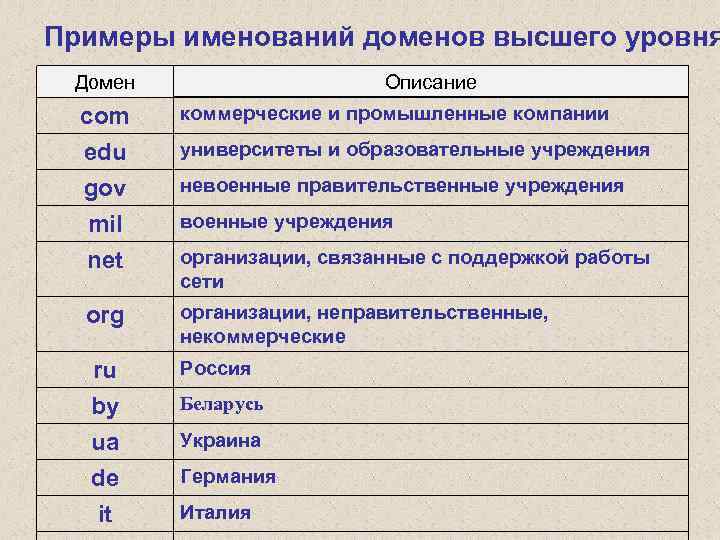 Примеры именований доменов высшего уровня Домен com edu gov Описание коммерческие и промышленные компании университеты и образовательные учреждения невоенные правительственные учреждения mil net военные учреждения org организации, неправительственные, некоммерческие ru by ua de Россия it Италия организации, связанные с поддержкой работы сети Беларусь Украина Германия
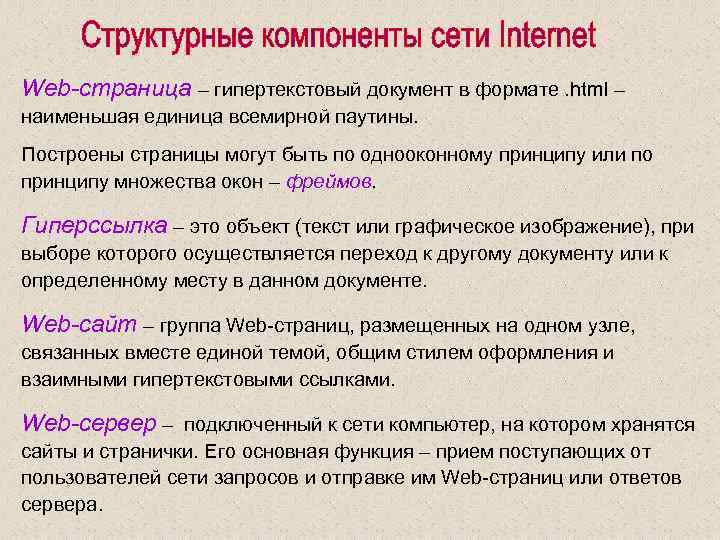 Web-страница – гипертекстовый документ в формате. html – наименьшая единица всемирной паутины. Построены страницы могут быть по однооконному принципу или по принципу множества окон – фреймов. Гиперссылка – это объект (текст или графическое изображение), при выборе которого осуществляется переход к другому документу или к определенному месту в данном документе. Web-сайт – группа Web-страниц, размещенных на одном узле, связанных вместе единой темой, общим стилем оформления и взаимными гипертекстовыми ссылками. Web-сервер – подключенный к сети компьютер, на котором хранятся сайты и странички. Его основная функция – прием поступающих от пользователей сети запросов и отправке им Web-страниц или ответов сервера.
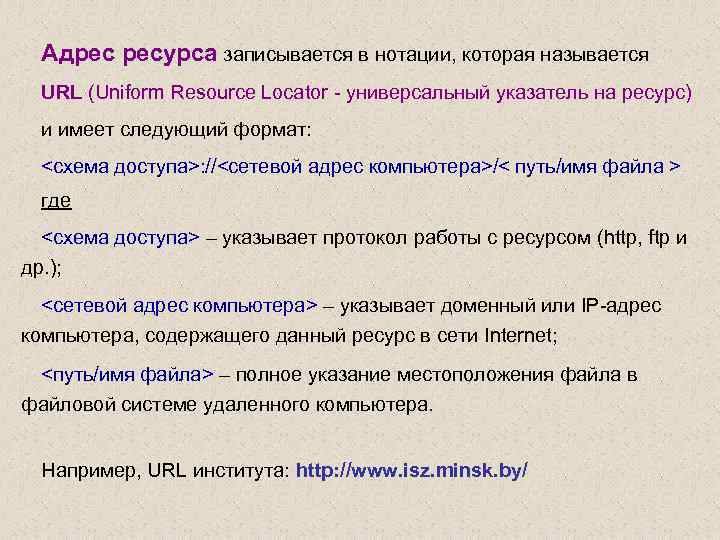 Адрес ресурса записывается в нотации, которая называется URL (Uniform Resource Locator - универсальный указатель на ресурс) и имеет следующий формат: <схема доступа>: //<сетевой адрес компьютера>/< путь/имя файла > где <схема доступа> – указывает протокол работы с ресурсом (http, ftp и др. ); <сетевой адрес компьютера> – указывает доменный или IP-адрес компьютера, содержащего данный ресурс в сети Internet; <путь/имя файла> – полное указание местоположения файла в файловой системе удаленного компьютера. Например, URL института: http: //www. isz. minsk. by/
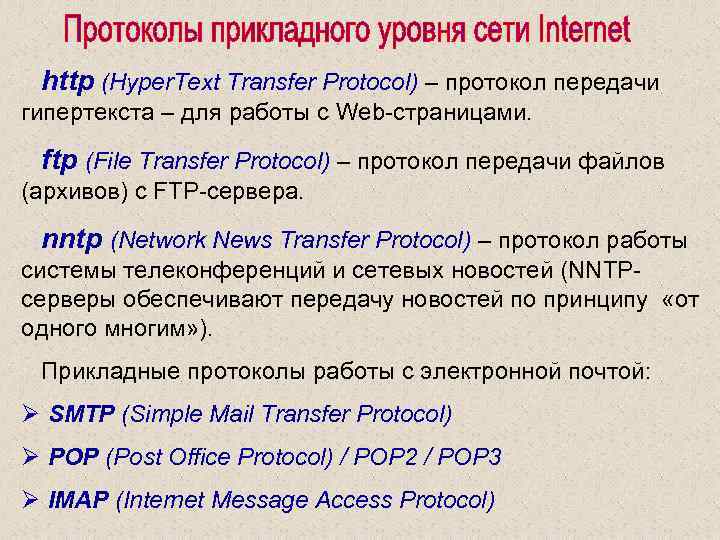 http (Hyper. Text Transfer Protocol) – протокол передачи гипертекста – для работы с Web-страницами. ftp (File Transfer Protocol) – протокол передачи файлов (архивов) с FTP-сервера. nntp (Network News Transfer Protocol) – протокол работы системы телеконференций и сетевых новостей (NNTPсерверы обеспечивают передачу новостей по принципу «от одного многим» ). Прикладные протоколы работы с электронной почтой: Ø SMTP (Simple Mail Transfer Protocol) Ø POP (Post Office Protocol) / POP 2 / POP 3 Ø IMAP (Internet Message Access Protocol)
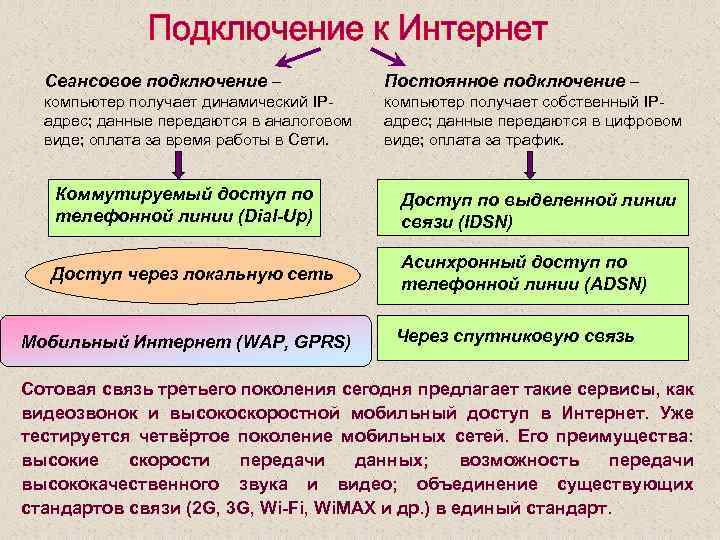 Сеансовое подключение – Постоянное подключение – компьютер получает динамический IPадрес; данные передаются в аналоговом виде; оплата за время работы в Сети. компьютер получает собственный IPадрес; данные передаются в цифровом виде; оплата за трафик. Коммутируемый доступ по телефонной линии (Dial-Up) Доступ по выделенной линии связи (IDSN) Доступ через локальную сеть Асинхронный доступ по телефонной линии (ADSN) Мобильный Интернет (WAP, GPRS) Через спутниковую связь Сотовая связь третьего поколения сегодня предлагает такие сервисы, как видеозвонок и высокоскоростной мобильный доступ в Интернет. Уже тестируется четвёртое поколение мобильных сетей. Его преимущества: высокие скорости передачи данных; возможность передачи высококачественного звука и видео; объединение существующих стандартов связи (2 G, 3 G, Wi-Fi, Wi. MAX и др. ) в единый стандарт.
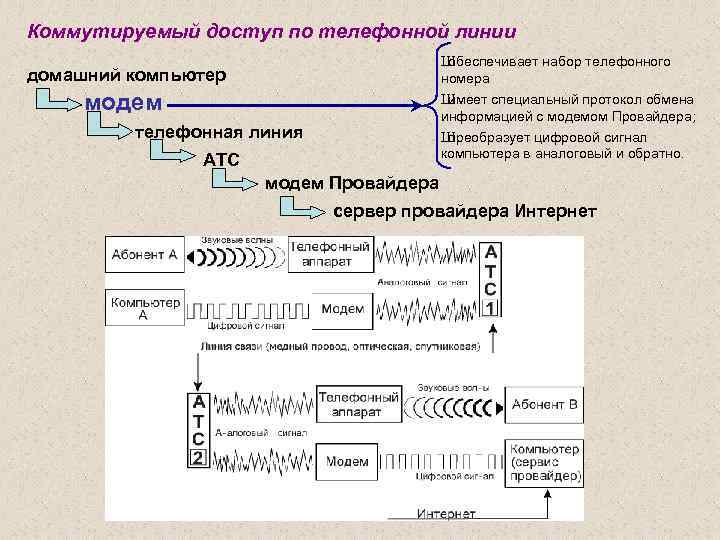 Коммутируемый доступ по телефонной линии Ш обеспечивает набор телефонного номера Ш имеет специальный протокол обмена информацией с модемом Провайдера; Ш преобразует цифровой сигнал компьютера в аналоговый и обратно. домашний компьютер модем телефонная линия АТС модем Провайдера сервер провайдера Интернет
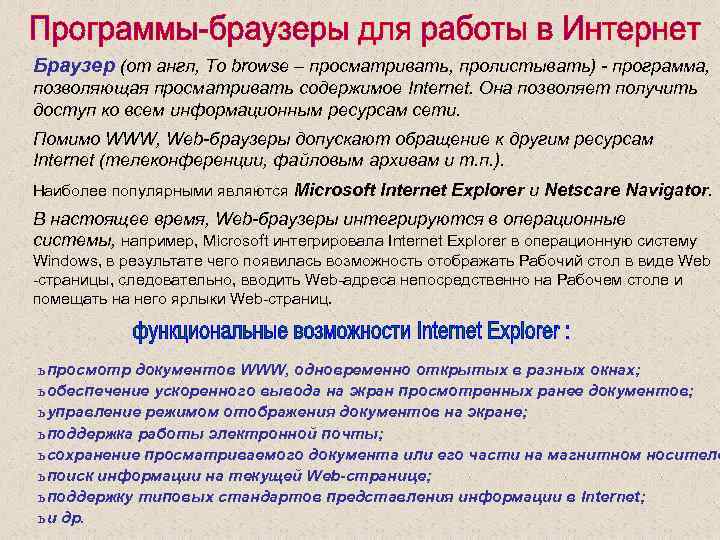 Браузер (от англ, To browse – просматривать, пролистывать) - программа, позволяющая просматривать содержимое Internet. Она позволяет получить доступ ко всем информационным ресурсам сети. Помимо WWW, Web-браузеры допускают обращение к другим ресурсам Internet (телеконференции, файловым архивам и т. п. ). Наиболее популярными являются Microsoft Internet Explorer и Netscare Navigator. В настоящее время, Web-браузеры интегрируются в операционные системы, например, Microsoft интегрировала Internet Explorer в операционную систему Windows, в результате чего появилась возможность отображать Рабочий стол в виде Web -страницы, следовательно, вводить Web-адреса непосредственно на Рабочем столе и помещать на него ярлыки Web-страниц. ь просмотр документов WWW, одновременно открытых в разных окнах; ь обеспечение ускоренного вывода на экран просмотренных ранее документов; ь управление режимом отображения документов на экране; ь поддержка работы электронной почты; ь сохранение просматриваемого документа или его части на магнитном носителе ь поиск информации на текущей Web-странице; ь поддержку типовых стандартов представления информации в Internet; ь и др.
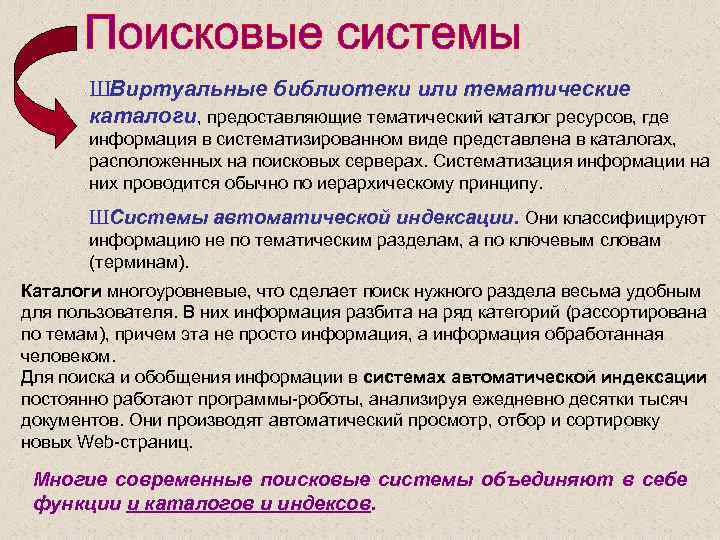 ШВиртуальные библиотеки или тематические каталоги, предоставляющие тематический каталог ресурсов, где информация в систематизированном виде представлена в каталогах, расположенных на поисковых серверах. Систематизация информации на них проводится обычно по иерархическому принципу. ШСистемы автоматической индексации. Они классифицируют информацию не по тематическим разделам, а по ключевым словам (терминам). Каталоги многоуровневые, что сделает поиск нужного раздела весьма удобным для пользователя. В них информация разбита на ряд категорий (рассортирована по темам), причем эта не просто информация, а информация обработанная человеком. Для поиска и обобщения информации в системах автоматической индексации постоянно работают программы-роботы, анализируя ежедневно десятки тысяч документов. Они производят автоматический просмотр, отбор и сортировку новых Web-страниц. Многие современные поисковые системы объединяют в себе функции и каталогов и индексов.
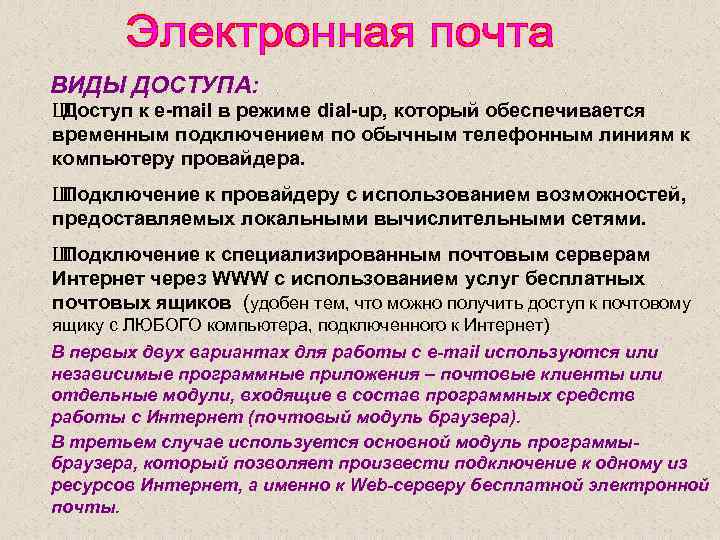 ВИДЫ ДОСТУПА: Ш Доступ к e-mail в режиме dial-up, который обеспечивается временным подключением по обычным телефонным линиям к компьютеру провайдера. Ш Подключение к провайдеру с использованием возможностей, предоставляемых локальными вычислительными сетями. Ш Подключение к специализированным почтовым серверам Интернет через WWW с использованием услуг бесплатных почтовых ящиков (удобен тем, что можно получить доступ к почтовому ящику с ЛЮБОГО компьютера, подключенного к Интернет) В первых двух вариантах для работы с e-mail используются или независимые программные приложения – почтовые клиенты или отдельные модули, входящие в состав программных средств работы с Интернет (почтовый модуль браузера). В третьем случае используется основной модуль программыбраузера, который позволяет произвести подключение к одному из ресурсов Интернет, а именно к Web-серверу бесплатной электронной почты.
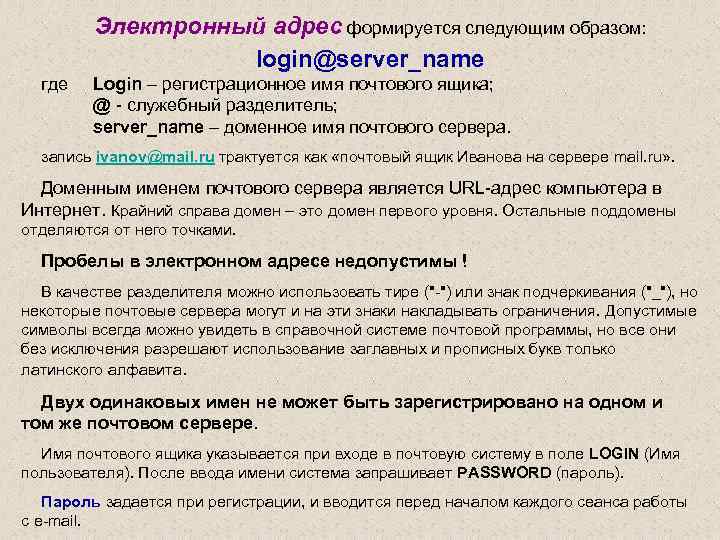 Электронный адрес формируется следующим образом: login@server_name где Login – регистрационное имя почтового ящика; @ - служебный разделитель; server_name – доменное имя почтового сервера. запись ivanov@mail. ru трактуется как «почтовый ящик Иванова на сервере mail. ru» . Доменным именем почтового сервера является URL-адрес компьютера в Интернет. Крайний справа домен – это домен первого уровня. Остальные поддомены отделяются от него точками. Пробелы в электронном адресе недопустимы ! В качестве разделителя можно использовать тире ("-") или знак подчеркивания ("_"), но некоторые почтовые сервера могут и на эти знаки накладывать ограничения. Допустимые символы всегда можно увидеть в справочной системе почтовой программы, но все они без исключения разрешают использование заглавных и прописных букв только латинского алфавита. Двух одинаковых имен не может быть зарегистрировано на одном и том же почтовом сервере. Имя почтового ящика указывается при входе в почтовую систему в поле LOGIN (Имя пользователя). После ввода имени система запрашивает PASSWORD (пароль). Пароль задается при регистрации, и вводится перед началом каждого сеанса работы с e-mail.
 Преимущества электронной почты: ь скорость и надежность доставки корреспонденции; ь независимость от времени (электронное письмо приходит сразу же после его отправления и хранится в почтовом ящике до получения адресатом); ь относительно низкая стоимость услуг; ь возможность быстро ознакомить круг корреспондентов с сообщением (т. е. электронное письмо может быть отправлено сразу по нескольким адресам); ь посылка не только текстовых сообщений, но и графических, звуковых и двоичных файлов (программ); ь экономия бумаги; ь и др.
 Основные возможности электронной почты: ь оповещение о прибытии почты; ь различные варианты адресации (множественная рассылка копий списку получателей, маршрутизация – посылка почты списку адресатов так, что она будет последовательно перемещаться от одного лица к другому и др. ); ь присоединение файлов (посылка файлов вместе с сообщением электронной почты); ь обработка сообщений (формирование ответа, переадресация или удаление прочитанного сообщения); ь хранение копий каждого посланного или полученного сообщения; ь распределение полномочий (разрешение или запрещение доступа к личному почтовому ящику); ь обеспечение безопасности (введение пароля, обратный дозвон, шифрование информации); ь и др.