


 Скачать презентацию www google com A Google teljes kihasználása
423b08f1ece135c4d5d94822c39cf168.ppt
- Количество слайдов: 16
 www. google. com A Google teljes kihasználása
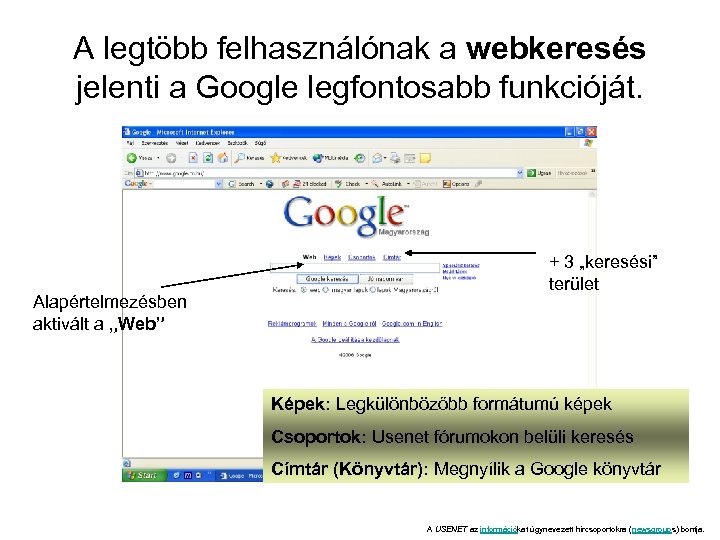 A legtöbb felhasználónak a webkeresés jelenti a Google legfontosabb funkcióját. Alapértelmezésben aktivált a „Web” + 3 „keresési” terület Képek: Legkülönbözőbb formátumú képek Csoportok: Usenet fórumokon belüli keresés Címtár (Könyvtár): Megnyílik a Google könyvtár A USENET az információkat úgynevezett hírcsoportokra (newsgroups) bontja.
 A web-, a kép- és a csoportkeresés kezelésének alapelvei: azonosak!
 Automatikus keresés • Ha több keresőszót írunk be tetszés szerinti sorrendben a keresőmezőbe: • Akkor eredményként csak azokat az oldalakat kapjuk, amelyek valamennyi keresőszót tartalmazzák. • Nincs szükség „ÉS” „AND” vagy más vezérlőszekvenciák (logikai operátorok) megadására a kereső szavak között.
 A „Stop szavak” használata • A Google normál esetben figyelmen kívül hagyja az olyan szavakat és betűket, amelyek úgynevezett „stop szavakként” ismeretesek. : • Itt olyan fogalmakról van szó, mint a http, vagy. com, kötőszavakról, mint az és , illetve a vagy, de szám- és betűkombinációkról is , amelyek normál esetben kevésbé segítenék a keresési eredmény szűkítését. • Ha azonban mégis be akarjuk vonni ezeket a szavakat a keresésébe, akkor az illető szó elé tegyünk egy „+” jelet. • Olyan weboldalakat akarunk találni, amelyek a Piroska és a farkast tartalmazzák, akkor: • Piroska +és a farkas
 Keresés szócsoportokra • Ha szócsoportokra keresünk pontosabb eredményt kapunk az automatikus kereséssel és a „stop szavak” használatával. Ehhez több keresőszót kell idézőjelbe megadnunk. • Ezek azután egy szócsoportot alkotnak, amelynek pontosan így kell előfordulnia az átnézett dokumentumban ahhoz, hogy a Google találatként adja meg. • Tehát ha olyan weboldalakat akarunk találni, amelyek a Piroska és a farkast tartalmazzák, írjuk be: • „Piroska és a farkas”
 Ékezetek figyelembevétele • A Google nem tesz különbséget a kis- és a nagybetűs írásmód között. Minden betűt kisbetűsként értelmez. Az alapértelmezett keresés az ékezeteket és megkülönböztető jeleket sem veszi figyelembe. – Például a "kövek" és a "koevek" ugyanazokat a keresési eredményeket adja. Ha ezt nem akarjuk, tegyünk egy "+" jelet a valójában kívánt keresőszóhoz. • A "+kövek" például figyelmen kívül hagyja a "koevek" szót tartalmazó eredményeket.
 Szavak kizárása • Ahogy a "+" jellel kifejezetten bevonhatunk egy szót a keresésbe, úgy ki is zárhatunk egy szót, ha egy "-" jelet teszünk közvetlenül elé. – Ügyeljünk arra, hogy a - jel előtt ki kell hagyni egy karaktert, különben a kereső kötőjelként értelmezi. • Esetünkben találhatunk olyan weboldalakat, amelyek tartalmazzák a Piroska és a farkas-t, de a "képeskönyv" szót nem: "Piroska és a farkas" -képeskönyv
 Domain-korlátozás • Vannak bizonyos szavak, amelyeket, ha egy kettőspont áll utánuk, a Google operátorként értelmez. – Ezek közé tartozik a site: , s ha egy domain nevet írunk mögé, akkor a keresés és az eredmények erre fognak korlátozódni. (Ez a Csoportok területen természetesen nem működik. ) • Példa: ha a Piroska és a farkas (szócsoport)-ot a www. est. hu oldalain keressük, akkor a keresőkérdés így fog kinézni: Piroska és a farkas site: www. est. hu Természetesen ki is zárhatunk egy domaint a keresésből, ha "-site"-tal operálunk.
 Országkorlátozás • A "site" funkciót arra is használhatjuk, hogy egy adott ország összes domainjére korlátozzuk a keresést. – Ez persze fordítva is működik: ki is zárhatunk minden domaint egy meghatárorott országvégződéssel ("-site"). • Ha a "Piroska és a farkas"-t minden magyar weboldalon (. hu-domainek) akarjuk keresni, akkor a keresés: "Piroska és a farkas" site: . hu
 Keresés a HTML-től eltérő fájltípusokra • Ugyanazon az alapelven, mint a site: -ot, használhatjuk a filetype: vagy az ext: operátorokat is. – Ilyenkor a Google csak olyan dokumentumokat keres, amelyek megfelelnek az általunk megadott fájltípusnak. A webkeresésen belül támogatott fájltípusok például a PDF, a DOC, a PPT, az RTF, az XLS, a PS, az SWF, a WRI. (A meghatározott fájlok keresése funkció a csoportokon és a képeken belül nem lehetséges. ) • Felhasználási példa: hogy a "Piroska és a farkas" témához csak PDF-fájlokat találjunk, ezt írjuk a keresőbe: filetype: pdf "Piroska és a farkas"
 Keresés oldalcímben vagy URL-ben • Ha azt szeretnénk, hogy a keresett fogalom egy weboldal címében ("TITLE " -tag) szerepeljen, akkor használhatjuk az intitle: operátort, ha pedig azt akarjuk, hogy a keresett szó egy oldal URL-jének a része legyen, akkor az inurl: -t. • Ha például a "Piroska és a farkas"-t oldalcím részeként keressük, akkor így adjuk meg a keresőkérdést: • intitle: "Piroska és a farkas"
 Speciális keresőfunkciók • Akinek egészen speciális feltételekre van szüksége a keresés sikeréhez, az menjen a Speciális (részletes) keresés linkre a Google kezdőlapon. Itt például olyan eredményeket lehet találni, amelyek bizonyos szavakat kötelező kombinációban tartalmaznak - vagy nem tartalmaznak. • A nyelvnél kiköthetjük, hogy a keresési eredmények csak adott nyelvűek lehetnek. • Ezen kívül kereshetünk célzottan meghatározott fájlformátumokat, domaineket vagy linkeket. A lehetőségek sokoldalúak - érdemes kipróbálni.
 Kategóriakeresés • A http: //directory. google-com alatt, vagy a Könyvtár-ra (Címtár-ra) kattintva a Google kezdőlapon elérjük a Google-könyvtárat. Ez a webkönyvtár, amelyet állandóan fejlesztenek, és ma már weboldalak ezreit kategorizálja, önkéntes segítők weboldal-összeállításaira épülve. • A keresőmező segítségével minden alkategórián belül lehetséges a szokásos Google keresés is.
 A beállítások testreszabása • Beállítások hiperhivatkozáson keresztül a Google kezdőlapon egy oldalra jutunk, ahol egyes pontokon az igényeinkre szabhatjuk a keresőgépet. – A beállítások mentésének feltétele a cookie-k engedélyezése. – Az "Illesztőnyelv" beállítással meghatározhatjuk, hogy milyen nyelven jelenjen meg a Google. Ha a keresést bizonyos nyelvekre akarjuk korlátozni, akkor ezt a Keresőnyelv szakaszban tehetjük meg. De az alapbeállítást csak speciális igény esetén ajánljuk megváltoztatni. – Ugyanez érvényes az eredmények számára, amelyeket a Google oldalanként mutat. • Végül mentsük az esetleges változtatásokat, a Beállítások mentése gombbal.
 További lehetőségek: • mars. google. com • Google eszközsor: www. google. de/intl/de/options. html • Még tömörebben…www. google. com/ie • Google böngésző nélkül? google@capeclear. com (e-mail válasz a tárgymezőbe írt keresendő fogalomra)