


 Скачать презентацию Windows Phone 8 Как устанавливать скачанный хар
Windows_Phone_8_ustanovka_SDK.pptx
- Количество слайдов: 9
 Windows Phone 8 Как устанавливать скачанный. хар ?
 Взлом? Установка использую Студенческий Анлок или 25% Установка с помощью SDK
 Разблокировка Установка используя Студенческий Анлок SDK
 Поддерживаемая операционная система Windows 8; Windows 8 Pro Тип операционной системы: 64 -разрядные (x 64) клиентские версии Windows 8 Оборудование: 6, 5 ГБ свободного дискового пространства 4 ГБ ОЗУ 64 -разрядный (x 64) ЦП Эмулятор Windows Phone 8: Windows 8 Профессиональная или более поздние версии Что такое SDK? Установить Пакет Windows Phone SDK 8. 0 — это полнофункциональная среда разработки, которая используется для построения приложений и игр для Windows Phone 8. 0 и Windows Phone 7. 5. Пакет Windows Phone SDK предоставляет автономный выпуск Visual Studio Express 2012 для Windows Phone или работает как надстройка в выпусках Visual Studio 2012 Professional, Premium или Ultimate. Кроме того, этот пакет SDK включает несколько эмуляторов и других инструментов для профилирования и тестирования вашего приложения Windows Phone в реальных условиях.
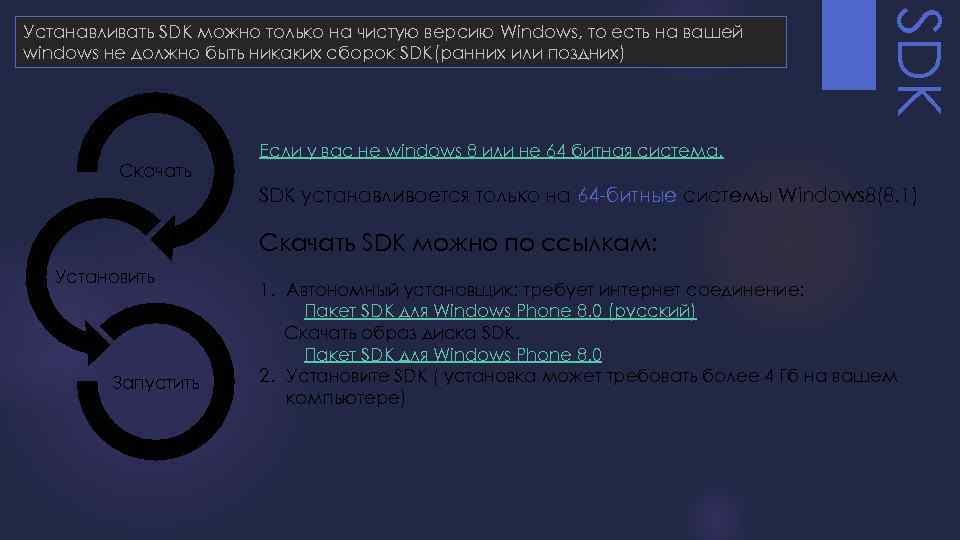 Скачать SDK Устанавливать SDK можно только на чистую версию Windows, то есть на вашей windows не должно быть никаких сборок SDK(ранних или поздних) Если у вас не windows 8 или не 64 битная система. SDK устанавливается только на 64 -битные системы Windows 8(8. 1) Скачать SDK можно по ссылкам: Установить Запустить 1. Автономный установщик: требует интернет соединение: Пакет SDK для Windows Phone 8. 0 (русский) Скачать образ диска SDK. Пакет SDK для Windows Phone 8. 0 2. Установите SDK ( установка может требовать более 4 Гб на вашем компьютере)
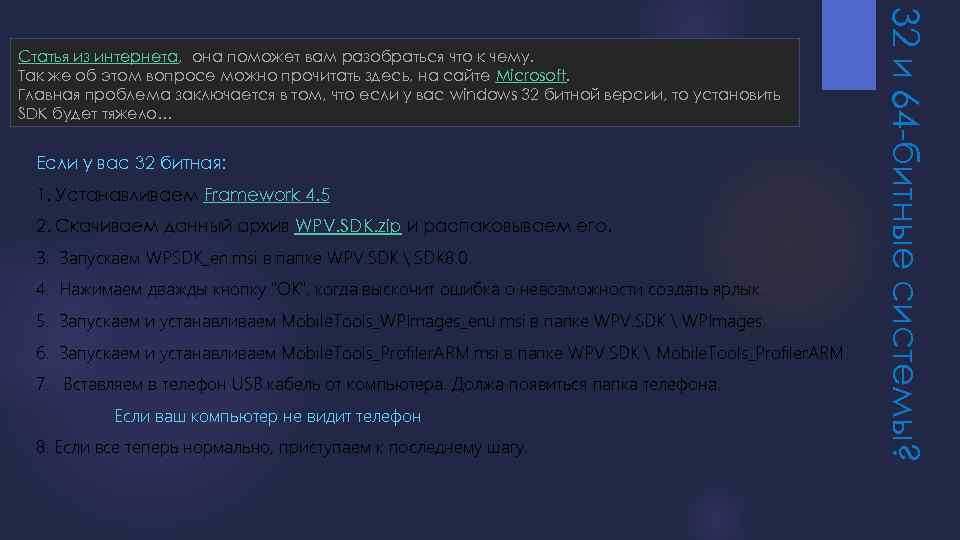 Если у вас 32 битная: 1. Устанавливаем Framework 4. 5 2. Скачиваем данный архив WPV. SDK. zip и распаковываем его. З. Запускаем WPSDK_en. msi в папке WPV. SDK SDK 8. 0. 4. Нажимаем дважды кнопку "ОК", когда выскочит ошибка о невозможности создать ярлык. 5. Запускаем и устанавливаем Mobile. Tools_WPImages_enu. msi в папке WPV. SDK WPImages. 6. Запускаем и устанавливаем Mobile. Tools_Profiler. ARM. msi в папке WPV. SDK Mobile. Tools_Profiler. ARM. 7. Вставляем в телефон USB кабель от компьютера. Должа появиться папка телефона. Если ваш компьютер не видит телефон 8. Если все теперь нормально, приступаем к последнему шагу. 32 и 64 -битные системы? Статья из интернета, она поможет вам разобраться что к чему. Так же об этом вопросе можно прочитать здесь, на сайте Microsoft. Главная проблема заключается в том, что если у вас windows 32 битной версии, то установить SDK будет тяжело…
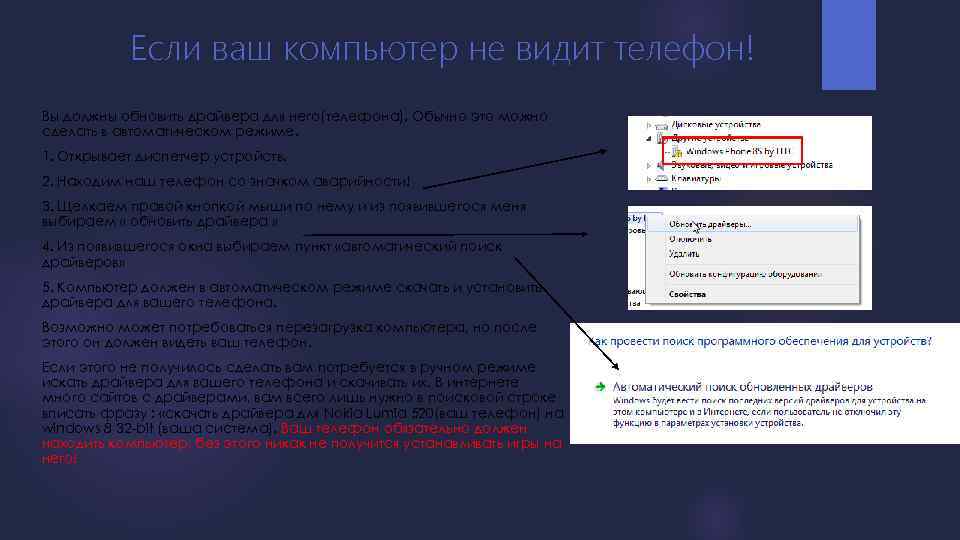 Если ваш компьютер не видит телефон! Вы должны обновить драйвера для него(телефона). Обычно это можно сделать в автоматическом режиме. 1. Открывает диспетчер устройств. 2. Находим наш телефон со значком аварийности! 3. Щелкаем правой кнопкой мыши по нему и из появившегося меня выбираем « обновить драйвера » 4. Из появившегося окна выбираем пункт «автоматический поиск драйверов» 5. Компьютер должен в автоматическом режиме скачать и установить драйвера для вашего телефона. Возможно может потребоваться перезагрузка компьютера, но после этого он должен видеть ваш телефон. Если этого не получилось сделать вам потребуется в ручном режиме искать драйвера для вашего телефона и скачивать их. В интернете много сайтов с драйверами, вам всего лишь нужно в поисковой строке вписать фразу : «скачать драйвера для Nokia Lumia 520(ваш телефон) на windows 8 32 -bit (ваша система). Ваш телефон обязательно должен находить компьютер, без этого никак не получится устанавливать игры на него!
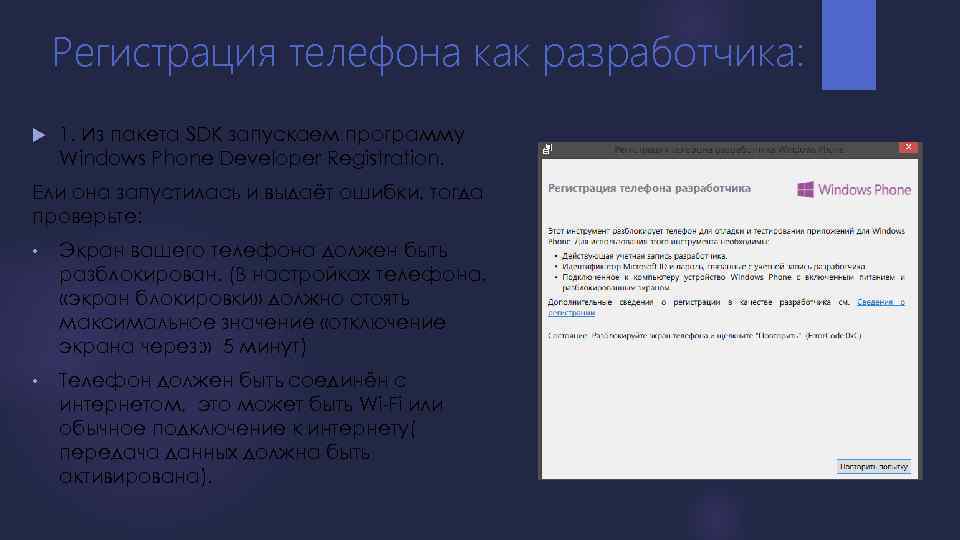 Регистрация телефона как разработчика: 1. Из пакета SDK запускаем программу Windows Phone Developer Registration. Ели она запустилась и выдаёт ошибки, тогда проверьте: • Экран вашего телефона должен быть разблокирован. (В настройках телефона, «экран блокировки» должно стоять максимальное значение «отключение экрана через: » 5 минут) • Телефон должен быть соединён с интернетом, это может быть Wi-Fi или обычное подключение к интернету( передача данных должна быть активирована).
 Регистрация телефона как разработчика: 2. Нажимаем кнопку «зарегистрировать» 3. Вводим данные своей учётной записи Майкрософт. 4. Нажимаем войти 5. Производится вход и разблокировка телефона. Должно появится поздравление, что ваш телефон разблокирован!