 Скачать презентацию Windows 7 Образец подзаголовка Выполнили Пелипенко Н Лебедева
переделан.ppt
- Количество слайдов: 28



Windows 7 Образец подзаголовка Выполнили: Пелипенко Н. Лебедева С. Благовещенская Д. Голован М. Литвинова К.
Windows 7 — операционная система семейства Windows NT, следующая за Windows Vista. В линейке Windows NT система имеет номер версии 6. 1 (Windows 2000 — 5. 0, Windows XP — 5. 1, Windows Server 2003 — 5. 2, Windows Vista и Windows Server 2008 — 6. 0).
Windows 7 24 июля 2007 компания Microsoft официально заменила кодовое заглавие windows vienna на windows 7 13 октября 2008 вице-президент Microsoft Майкл Нэш сообщил, что кодовое имя windows 7 и станет официальным названием новой версии. 15. 12
Windows 7 Разработчик – Microsoft Corporation Семейство ОС – Windows NT Первый выпуск – 22 октября 2009 Последняя версия 6. 1 – 22. 02. 2011 15. 12
Windows 7 Усложнением ОС, повлекшим более высокие системные требования, увеличение энергопотребления и снижение времени работы батарей нетбуков на 2 -8 % (а в некоторых случаях до 30 %), по сравнению с Windows XP
Min требования: Тактовая частота процессора – 1 ГГц. Он может быть как 32–разрядным (х86), так и 64–разрядным (х64). Объем оперативной памяти – 1 Гб (для 32–разрядной системы) или 2 Гб (для 64–разрядной системы). Свободное место на жестком диске – не менее 16 Гб (для 32–разрядной системы) и не менее 20 Гб (для 64– разрядной системы). Графическое устройство Direct. X 9 с драйвером WDDM версии 1. 0 или выше.
Версии Windows 7 Starter (Начальная). Windows 7 Home Basic (Домашняя базовая). Windows Home Premium (Домашняя Расширенная). Windows 7 Professional (Профессиональная). Windows 7 Ultimate (Максимальная). Windows 7 Enterprise (Корпоративная).
Достоинства Очень просто устранить возникающие проблемы, ее поддержку и восстановление Windows вирус в ней осуществлять проще, поскольку данная ОС устанавливается на большинстве современных ноутбуков, стационарных компьютеров и нетбуков. Стабильность работы Windows 7. По сравнению с Vista и Windows XP, имеет очень эффектный интерфейс: это и яркость красок, и стили оформления
Недостатки Проводник" неинформативный. Работа с ним осложняется большим числом проблем. Windows 7 - это низкоскоростная ОС по сравнению с теми же XP и Vista. Довольно небольшая степень общей защиты
Установка Время установки: ХР ставится около 1 ч. , Windows 7 - 20 мин. Особенности установки: ХР предлагает выбор форматировать/не форматировать раздел. Семерка не дает такого выбора, все следы старой оси она складывает в папку Windows. old на диске С. (нужные документы не теряются )
установки 7 отпадает проблема с поиском драйверов, т. к. система сама находит в сети интернет нужные драйвера, и устанавливает их в автоматическом режиме. При
Загрузка Чтобы войти в меню выбора дополнительных вариантов загрузки, нужно в момент старта системы нажать клавишу F 8. Это необходимо сделать сразу же после окончания процесса тестирования компьютера программой BIOS. При наличии нескольких установленных операционных систем клавишу F 8 можно нажать после появления экрана выбора запускаемой системы. После нажатия F 8 появляется меню выбора дополнительных вариантов загрузки.
НАСТРОЙКИ • В первую очередь следует отметить новый пользовательский интерфейс, характеризуемыйповышенным удобством и эргономичностью. • В Windows 7 имеются новые стили оформления и темы, которых не было в предыдущих версиях. • Значительно доработана структура и содержимое меню Пуск, причем возможность использования классического представления меню Пуск не предусмотрена • Механизм поиска отличается простотой и удобством: достаточно ввести имя объекта в соответствующее поле меню Пуск – и по мере ввода символов система автоматически начнет его искать. 15. 12
• Панель задач значительно увеличена, благодаря чему ее элементы тоже увеличились в размерах. • В системе реализован режим удобного общего доступа к объектам в локальной сети с помощью режима «Домашняя группа» , а также намного упрощен механизм подключения к беспроводным сетям. • В Windows 7 используется проигрыватель Windows Media 12, который имеет ряд новых возможностей. • Важным преимуществом Windows 7 является улучшенная совместимость с различными приложениями и устройствами, что повышает устойчивость системы и стабильность ее работы. 15. 12
Характерные особенности по сравнению с другими версиями 1. Новый пользовательский интерфейс, характеризуемый повышенным удобством и эргономичностью; 2. Новые стили оформления и темы; 3. Доработана структура и содержимое меню Пуск; 4. Панель задач значительно увеличена; 5. Сохранена функция быстрого переключения пользователей;
6. Реализован режим удобного общего доступа к объектам в локальной сети; 7. Используется проигрыватель Windows Media 12; 8. Улучшенная совместимость с различными приложениями и устройствами; 9. Наличие функций восстановления системы, ее обслуживания, динамического и автоматического обновлений существенно повышает надежность Windows 7.
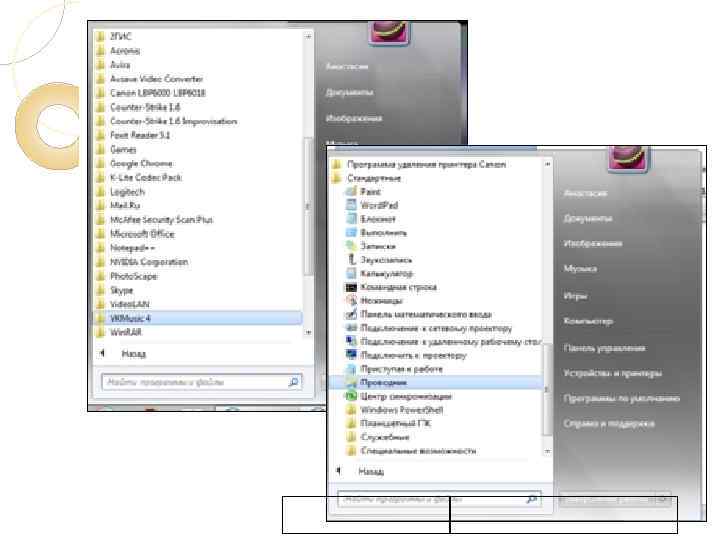
Запуск программ Программа – инструмент, с помощью которого можно что-либо сделать: создать, просмотреть или отредактировать документ, послушать музыку или посмотреть фильм, подключиться к Интернету, получить и отправить сообщения и т. д. Обычно программы запускают с помощью значков на Рабочем столе или в меню Пуск.
Открытие файла Файл – форма существования информации на дисках компьютера. Некая информация записывается на диск и называется своим именем – это и есть файл. Все файлы, которые хранятся в компьютере, можно разделить на 4 вида: 1). исполняемые ; 2). служебные ; 3). файлы документов(просто документы) 4). ярлыки.
Исполняемые файлы программ содержат последовательности инструкций для компьютера, то есть сами программы. Открыть исполняемый файл – значит запустить программу.
Служебный файл Служебные файлы содержат отдельные компоненты программ, в том числе операционной системы, сведения о настройках и т. п. С этими файлами пользователь ничего не делает, но они нужны для полноценной работы компьютера.
Файлы документов или просто документы Документом называется любая пользовательская информация – текст, рисунок, фотография, музыкальная запись или фильм. Открыв файл документа, можете просмотреть или изменить его содержимое. Любой документ открывается соответствующей программой.
Ярлыки – маленькие файлы, указывающие на другие файлы и папки. Значок ярлыка повторяет значок файла или папки, на которые указывает, но отличается наличием символа со стрелкой
Операции с файлами и папками Файлы и папки можно копировать и перемещать в пределах одного диска или с диска на диск, переименовывать и удалять. Операции с файлами и папками осуществляются той же программой Проводник.
Изменение настроек ОС в целом и отдельных программ Для этого существуют многочисленные диалоговые окна, которые вызываются командами различных меню и элементами Панели управления.
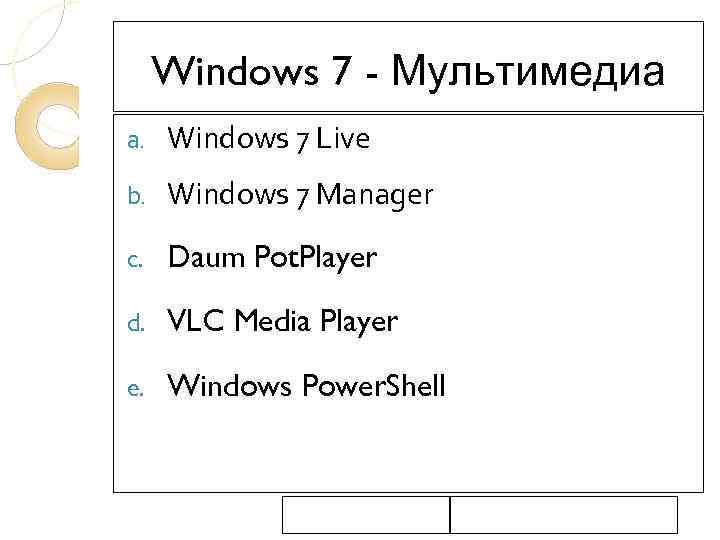
Windows 7 - Мультимедиа a. Windows 7 Live b. Windows 7 Manager c. Daum Pot. Player d. VLC Media Player e. Windows Power. Shell
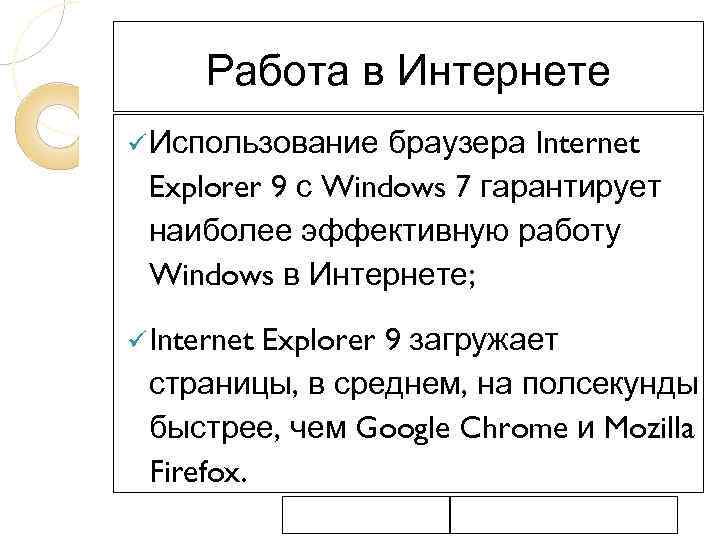
Работа в Интернете браузера Internet Explorer 9 с Windows 7 гарантирует наиболее эффективную работу Windows в Интернете; ü Использование ü Internet Explorer 9 загружает страницы, в среднем, на полсекунды быстрее, чем Google Chrome и Mozilla Firefox.
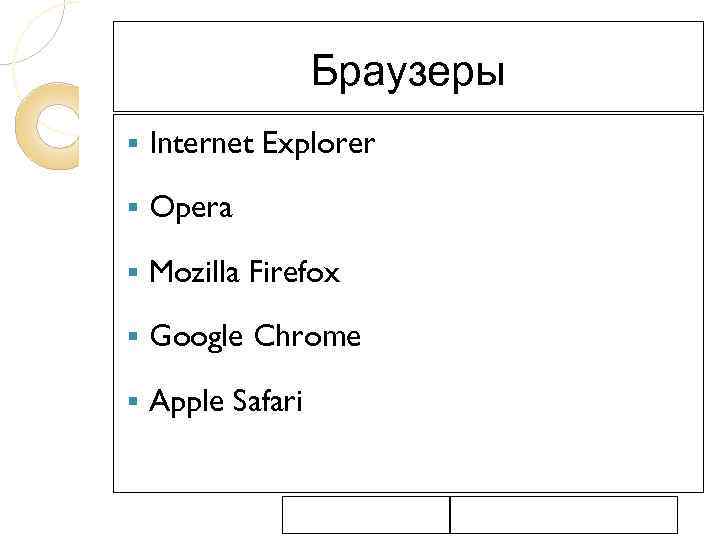
Браузеры § Internet Explorer § Opera § Mozilla Firefox § Google Chrome § Apple Safari
Скачать презентацию Windows 7 Образец подзаголовка Выполнили Пелипенко Н Лебедева
переделан.ppt