


 Скачать презентацию Windows 7 im Schulnetz U Friedrich c
1ce686782f4d0cd93c8883be44f6bb75.ppt
- Количество слайдов: 24
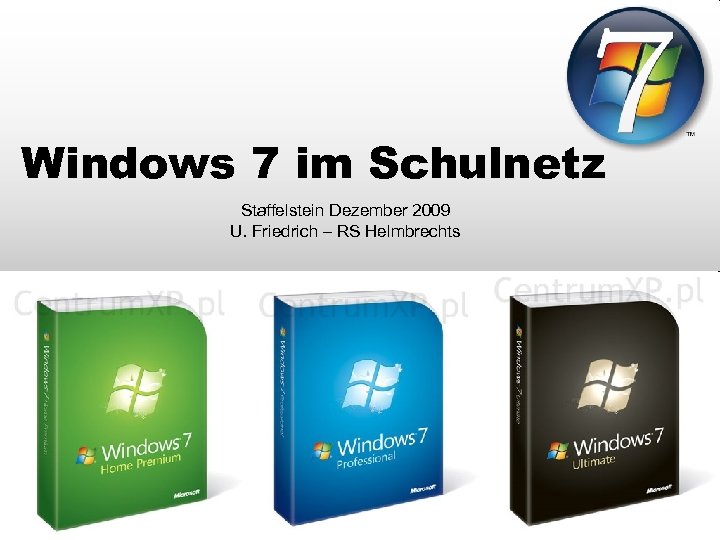 Windows 7 im Schulnetz U. Friedrich – (c) 2009 Staffelstein Dezember 2009 U. Friedrich – RS Helmbrechts
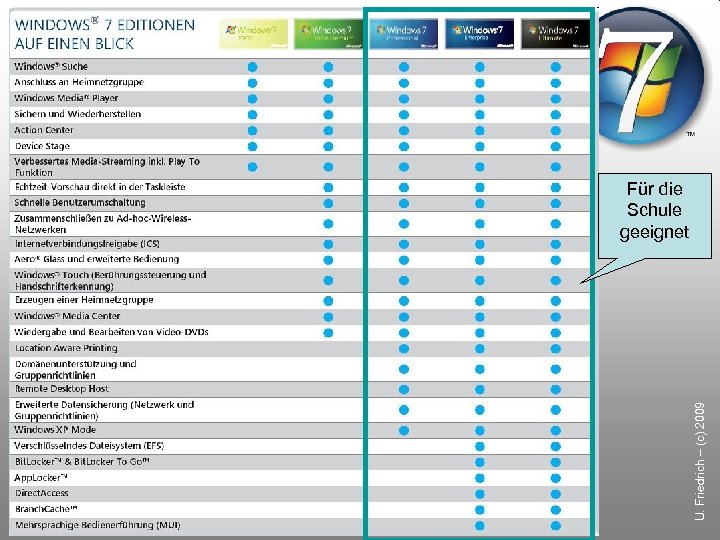 U. Friedrich – (c) 2009 Für die Schule geeignet
 Systemvoraussetzungen laut Microsoft U. Friedrich – (c) 2009 • 1 -GHz-Prozessor • 1 GB RAM (32 bit) oder 2 GB RAM (64 bit) • 16 GB verfügbarer Festplattenspeicher (32 bit) oder 20 GB (64 bit) • Direct. X 9 -Grafikgerät mit WDDM-1. 0 - oder höherem Treiber
 Performance im Vergleich zu Vista • wie Lösen einer Handbremse • schnellere Domänenanmeldung • Herunterfahren und Starten viel flotter • viel weniger Festplattenaktivität • Single-Core-Prozessor vom Typ Core 2 Solo mit 1, 4 GHz reicht völlig • Atom etwas zu schwach! U. Friedrich – (c) 2009 • GDI-Speicher nur halb soviel wie Vista
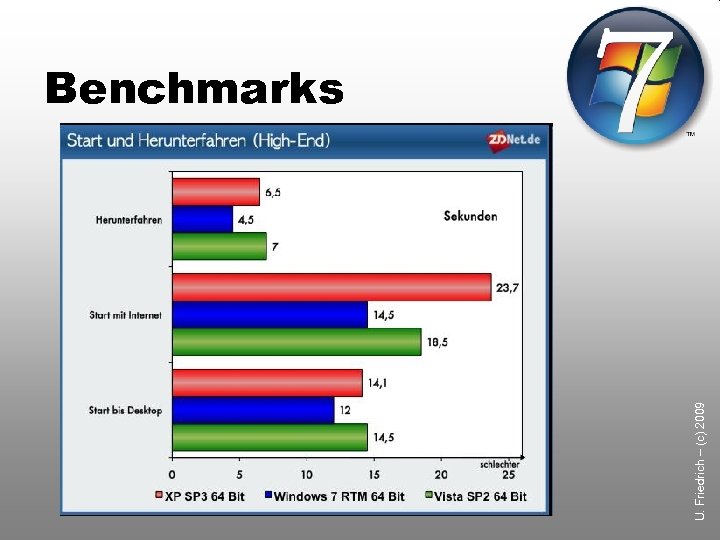 U. Friedrich – (c) 2009 Benchmarks
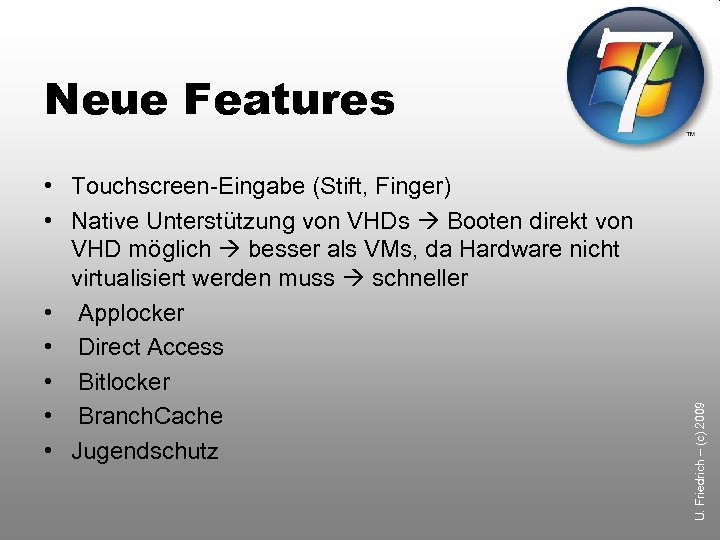 • Touchscreen-Eingabe (Stift, Finger) • Native Unterstützung von VHDs Booten direkt von VHD möglich besser als VMs, da Hardware nicht virtualisiert werden muss schneller • Applocker • Direct Access • Bitlocker • Branch. Cache • Jugendschutz U. Friedrich – (c) 2009 Neue Features
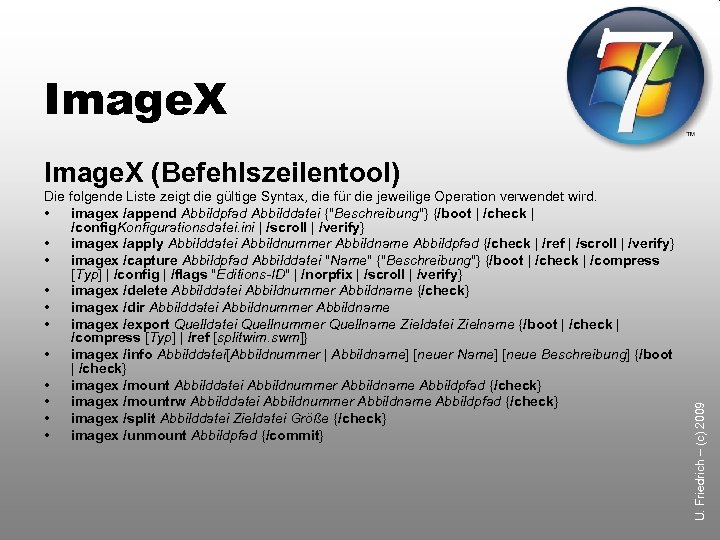 Image. X Die folgende Liste zeigt die gültige Syntax, die für die jeweilige Operation verwendet wird. • imagex /append Abbildpfad Abbilddatei {"Beschreibung"} {/boot | /check | /config. Konfigurationsdatei. ini | /scroll | /verify} • imagex /apply Abbilddatei Abbildnummer Abbildname Abbildpfad {/check | /ref | /scroll | /verify} • imagex /capture Abbildpfad Abbilddatei "Name" {"Beschreibung"} {/boot | /check | /compress [Typ] | /config | /flags "Editions-ID" | /norpfix | /scroll | /verify} • imagex /delete Abbilddatei Abbildnummer Abbildname {/check} • imagex /dir Abbilddatei Abbildnummer Abbildname • imagex /export Quelldatei Quellnummer Quellname Zieldatei Zielname {/boot | /check | /compress [Typ] | /ref [splitwim. swm]} • imagex /info Abbilddatei[Abbildnummer | Abbildname] [neuer Name] [neue Beschreibung] {/boot | /check} • imagex /mount Abbilddatei Abbildnummer Abbildname Abbildpfad {/check} • imagex /mountrw Abbilddatei Abbildnummer Abbildname Abbildpfad {/check} • imagex /split Abbilddatei Zieldatei Größe {/check} • imagex /unmount Abbildpfad {/commit} U. Friedrich – (c) 2009 Image. X (Befehlszeilentool)
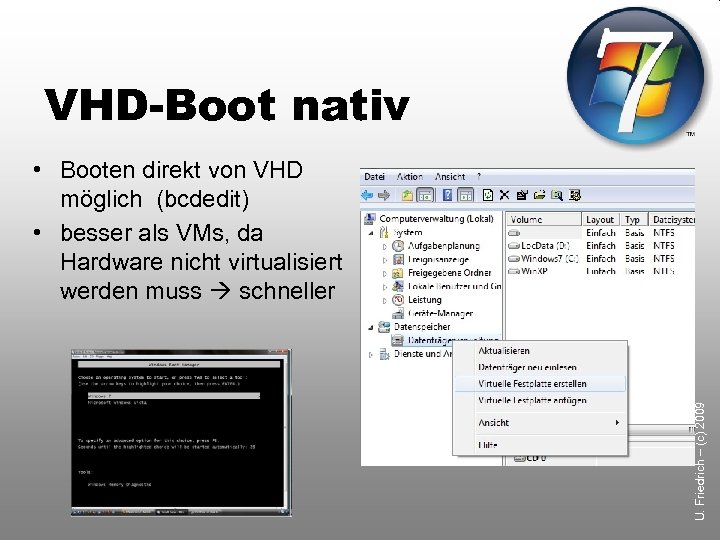 VHD-Boot nativ U. Friedrich – (c) 2009 • Booten direkt von VHD möglich (bcdedit) • besser als VMs, da Hardware nicht virtualisiert werden muss schneller
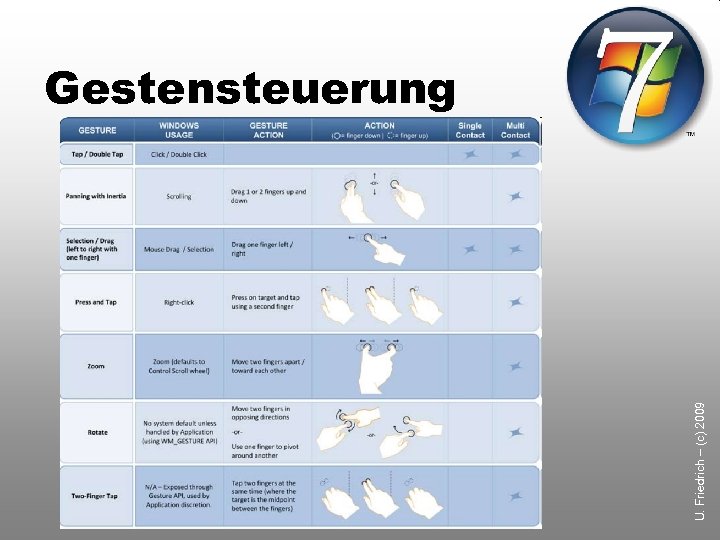 U. Friedrich – (c) 2009 Gestensteuerung
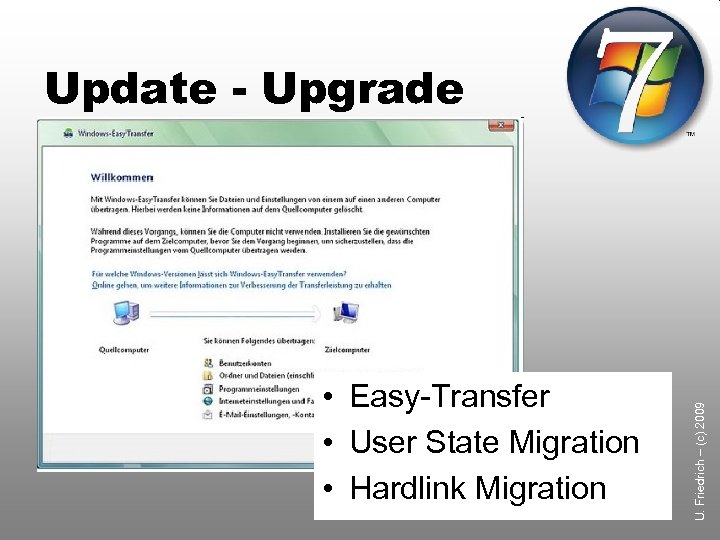 • Easy-Transfer • User State Migration • Hardlink Migration U. Friedrich – (c) 2009 Update - Upgrade
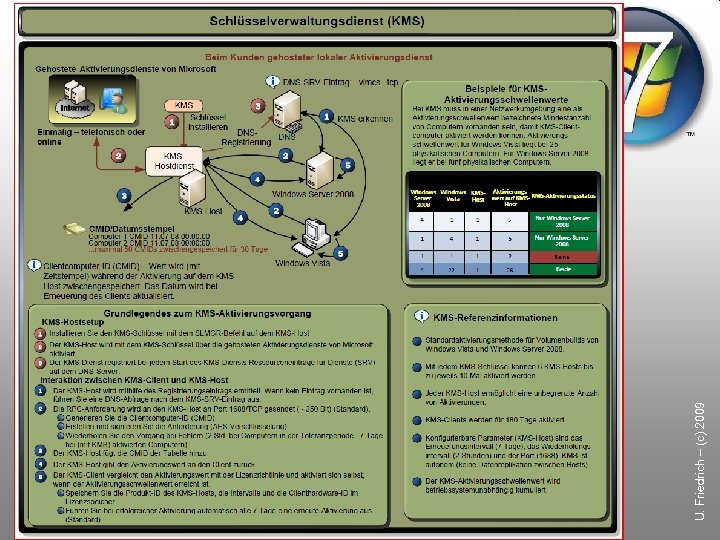
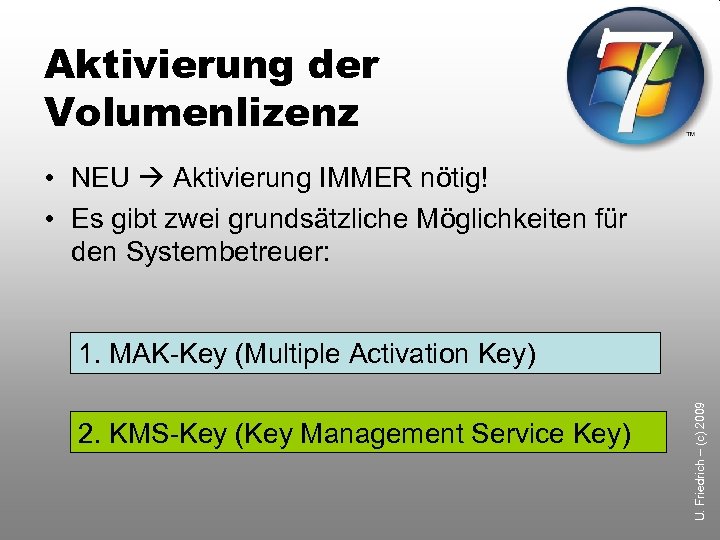 Aktivierung der Volumenlizenz • NEU Aktivierung IMMER nötig! • Es gibt zwei grundsätzliche Möglichkeiten für den Systembetreuer: 2. KMS-Key (Key Management Service Key) U. Friedrich – (c) 2009 1. MAK-Key (Multiple Activation Key)
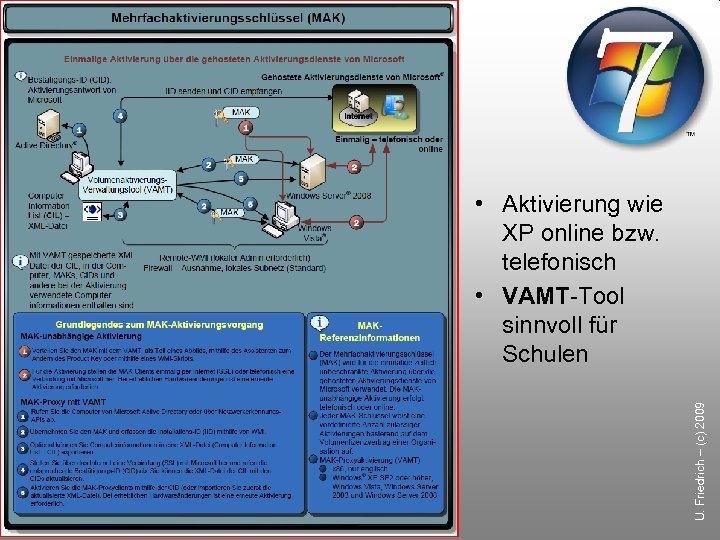 U. Friedrich – (c) 2009 • Aktivierung wie XP online bzw. telefonisch • VAMT-Tool sinnvoll für Schulen
 U. Friedrich – (c) 2009
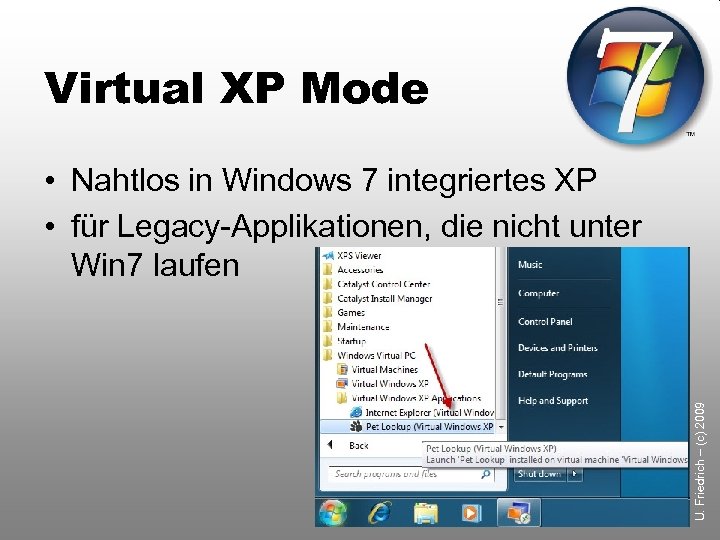 Virtual XP Mode U. Friedrich – (c) 2009 • Nahtlos in Windows 7 integriertes XP • für Legacy-Applikationen, die nicht unter Win 7 laufen
 Deployment – Umgebung Windows Deployment Services (WDS) Die Windows Deployment Services sind der Nachfolger der mit Windows 2000 eingeführten Remote Installation Services (RIS). Die Funktionalitäten von WDS sind ähnlich, jedoch gegenüber RIS stark erweitert. • Deployment Workbench (Microsoft Deployment Toolkit 2010) Der Deployment Workbench ist sozusagen der Zentrale Drehpunkt bei einem Deployment mittels Windows Deployment Services. In diesem Werkzeug werden Betriebssystem-Sources, Treiber und Softwarepakete zusammen in einem Build vereint und für die Erstellung eine Masterinstallation vorbereitet. • Windows Automated Installation Kit (WAIK) Mit den Werkzeugen aus WAIK wird schlussendlich die Automatisierung des Rollout. Prozesses vorgenommen. Mit dem Windows System Image Manager (WSIM) werden für die verschiedenen Images die Antwortdateien im XML-Format zusammengestellt. Die XML-Dateien lösen die alten Textdateien, welche für Windows XP benötigt wurden, komplett ab. U. Friedrich – (c) 2009 •
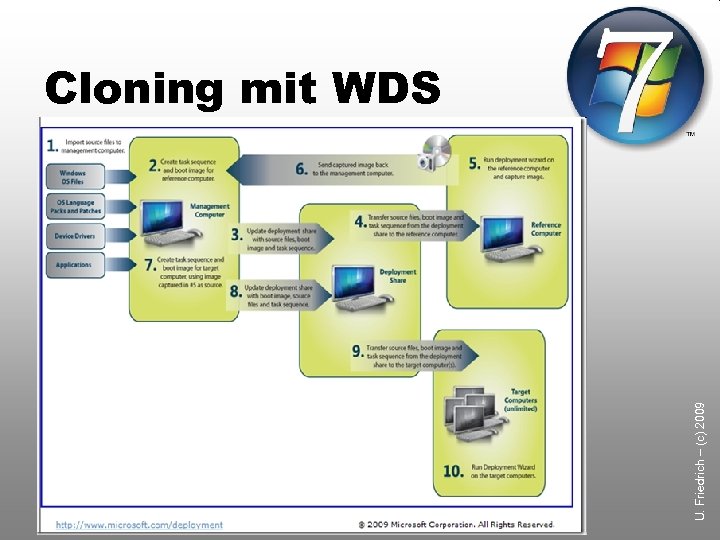 U. Friedrich – (c) 2009 Cloning mit WDS
 U. Friedrich – (c) 2009 Profile unter Windows 7
 U. Friedrich – (c) 2009 Versionen Vergleich
 Lizenzkosten 57, 00 € 118, 00 € 0, 50 € U. Friedrich – (c) 2009 • Windows 7 Professional • Windows 2008 Server R 2 • Client-Zugriffslizenz
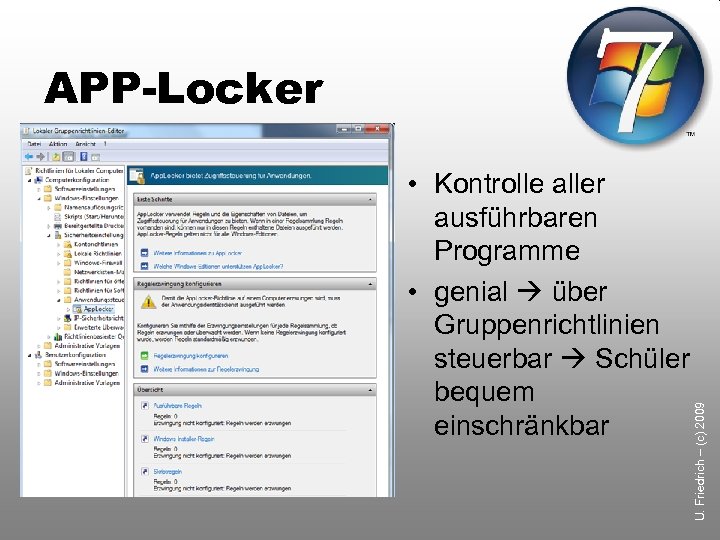 APP-Locker U. Friedrich – (c) 2009 • Kontrolle aller ausführbaren Programme • genial über Gruppenrichtlinien steuerbar Schüler bequem einschränkbar
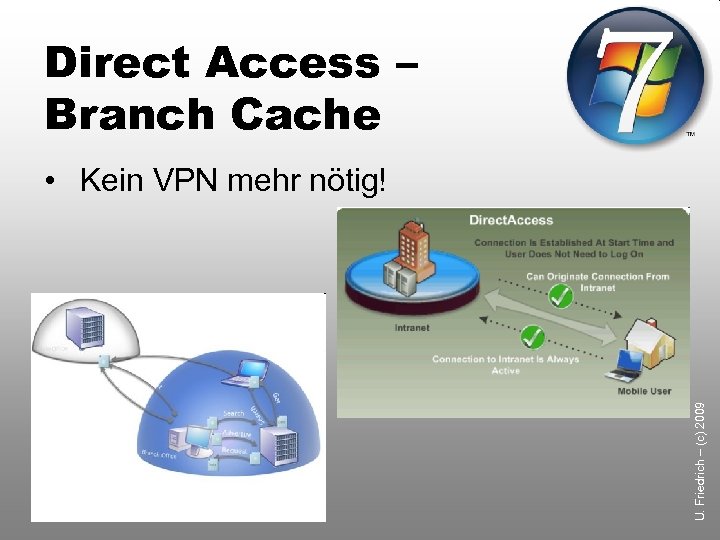 Direct Access – Branch Cache U. Friedrich – (c) 2009 • Kein VPN mehr nötig!
 Virtual Desktop Infrastructure (VDI) Als Vorzüge von VDI-Lösungen gilt, dass Desktops dabei zentral verwaltet und Daten im Rechenzentrum gehalten werden, sowie die Zugriffsmöglichkeit auf die gewohnte Arbeitsumgebung von unterschiedlichen Geräten und Standorten aus. U. Friedrich – (c) 2009 • Besser als Terminal-Services • Anders als bei den Terminaldiensten teilen sich die Benutzer bei der Desktop-Virtualisierung nicht eine Windows-Installation, sondern jeder erhält ein Client. Betriebssystem in einer virtuellen Maschine auf dem Server.
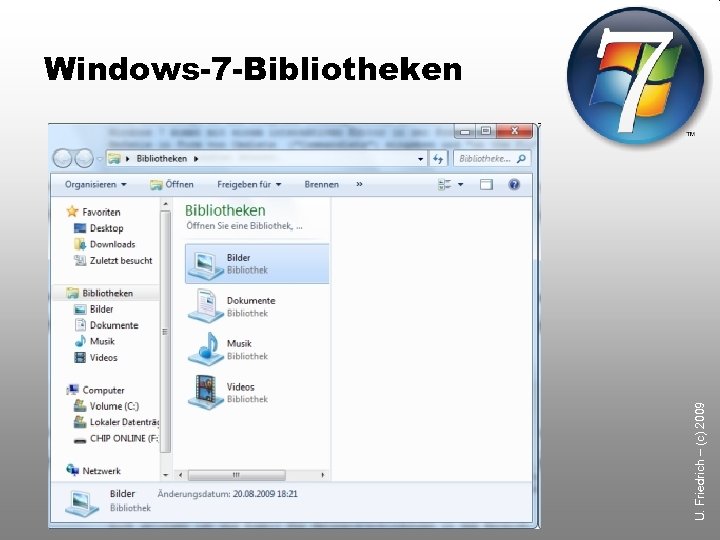 U. Friedrich – (c) 2009 Windows-7 -Bibliotheken
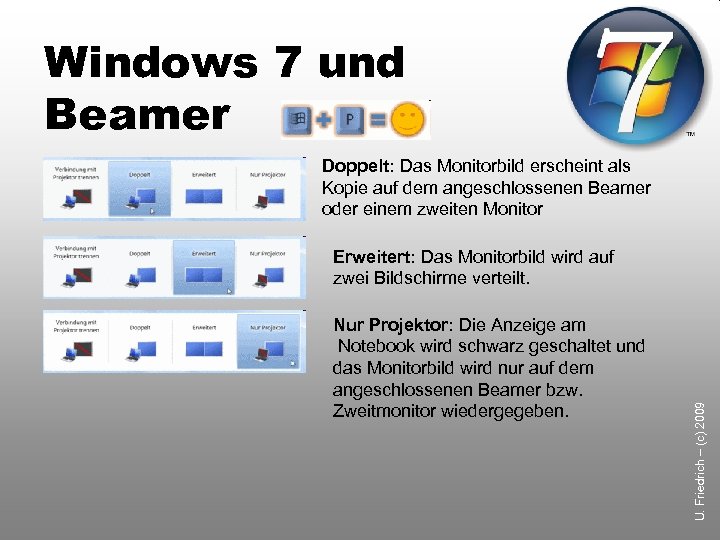 Windows 7 und Beamer Doppelt: Das Monitorbild erscheint als Kopie auf dem angeschlossenen Beamer oder einem zweiten Monitor Nur Projektor: Die Anzeige am Notebook wird schwarz geschaltet und das Monitorbild wird nur auf dem angeschlossenen Beamer bzw. Zweitmonitor wiedergegeben. U. Friedrich – (c) 2009 Erweitert: Das Monitorbild wird auf zwei Bildschirme verteilt.