 Скачать презентацию Windows 2000 Server Certificate Authority架設 交大資 系 陳以德
f22b451dae77fe31231f8cfcc20a6ffc.ppt
- Количество слайдов: 67



Windows 2000 Server Certificate Authority架設 交大資 系 陳以德 itchen@csie. nctu. edu. tw 1
Outline • 架設CA • 申請Web 憑證 for SSL • SSL 連線 2
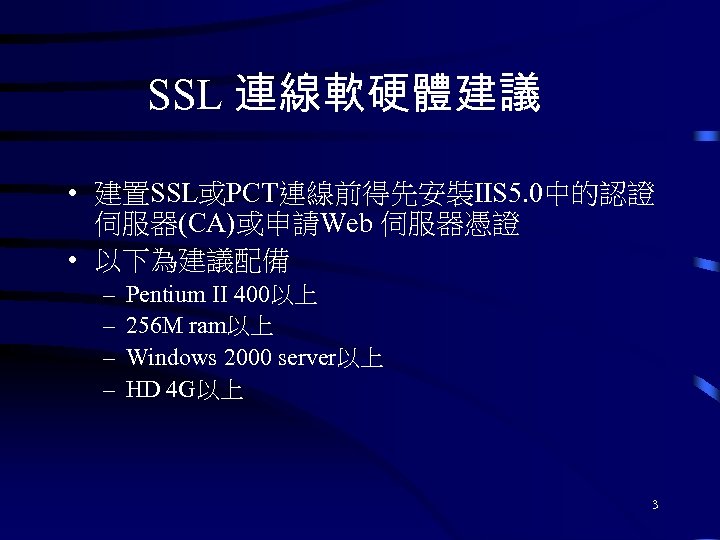
SSL 連線軟硬體建議 • 建置SSL或PCT連線前得先安裝IIS 5. 0中的認證 伺服器(CA)或申請Web 伺服器憑證 • 以下為建議配備 – – Pentium II 400以上 256 M ram以上 Windows 2000 server以上 HD 4 G以上 3
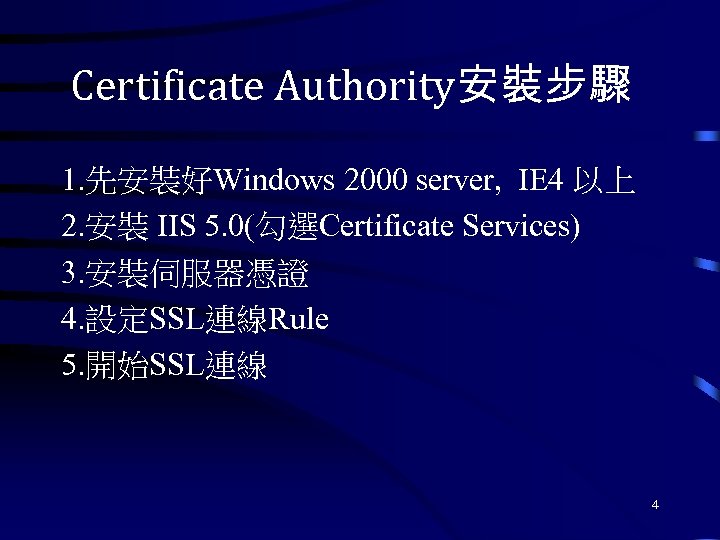
Certificate Authority安裝步驟 1. 先安裝好Windows 2000 server, IE 4 以上 2. 安裝 IIS 5. 0(勾選Certificate Services) 3. 安裝伺服器憑證 4. 設定SSL連線Rule 5. 開始SSL連線 4
安裝 Windows 2000 server CA 5
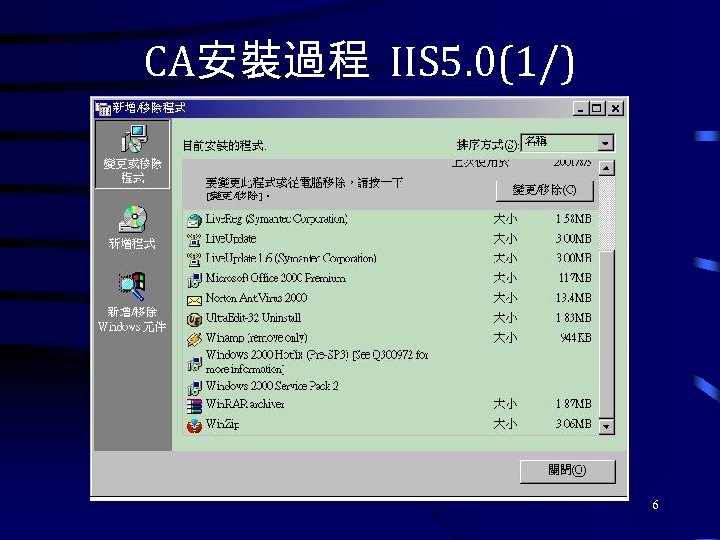
CA安裝過程 IIS 5. 0(1/) 6
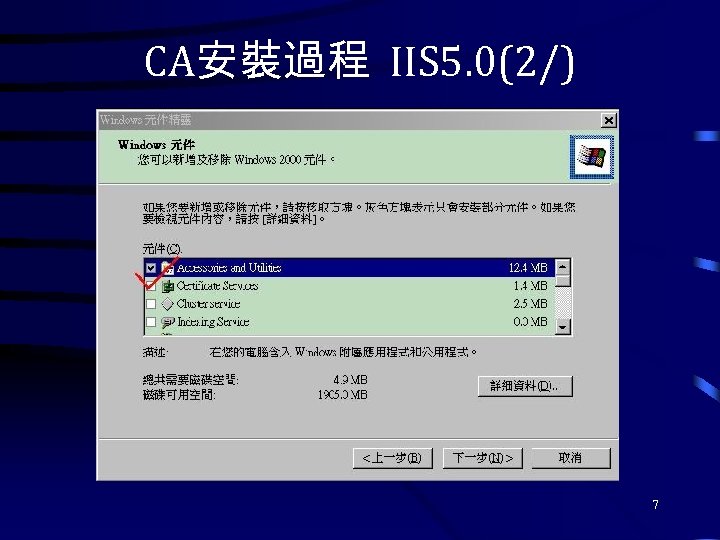
CA安裝過程 IIS 5. 0(2/) 7
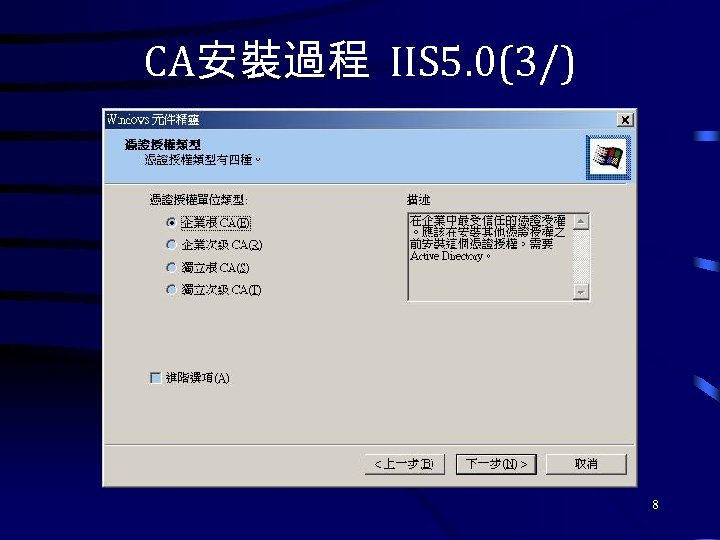
CA安裝過程 IIS 5. 0(3/) 8
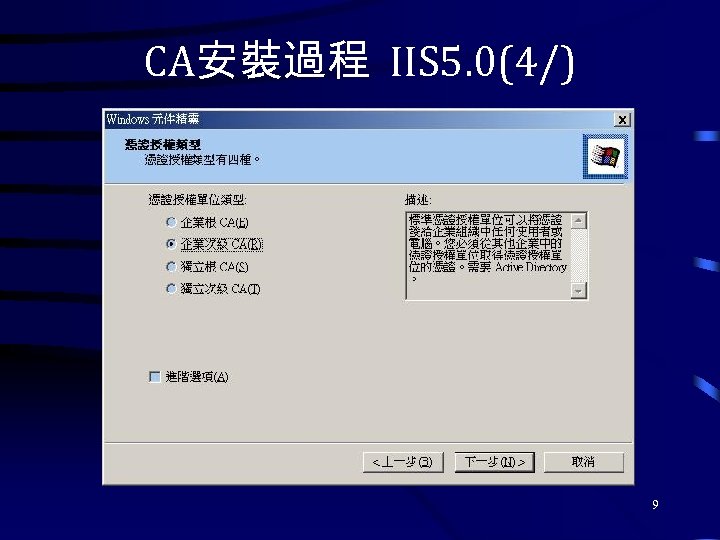
CA安裝過程 IIS 5. 0(4/) 9
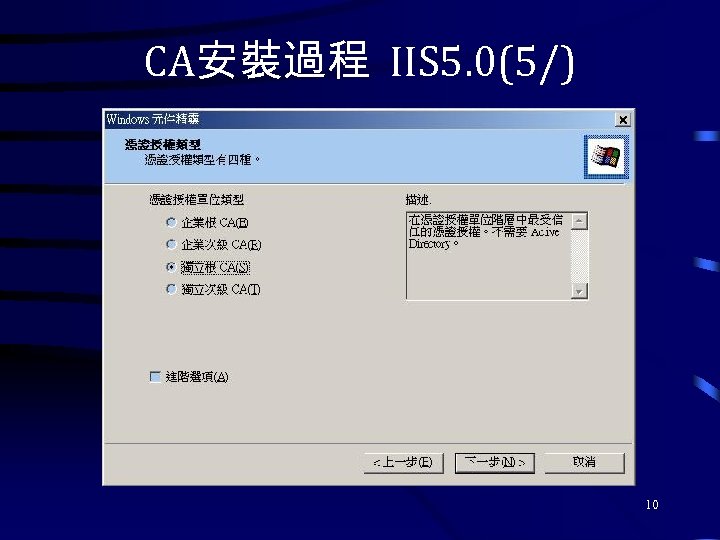
CA安裝過程 IIS 5. 0(5/) 10
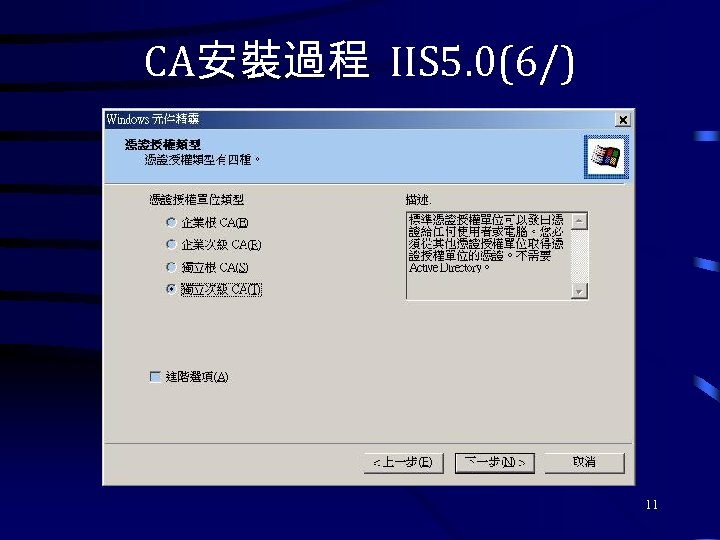
CA安裝過程 IIS 5. 0(6/) 11
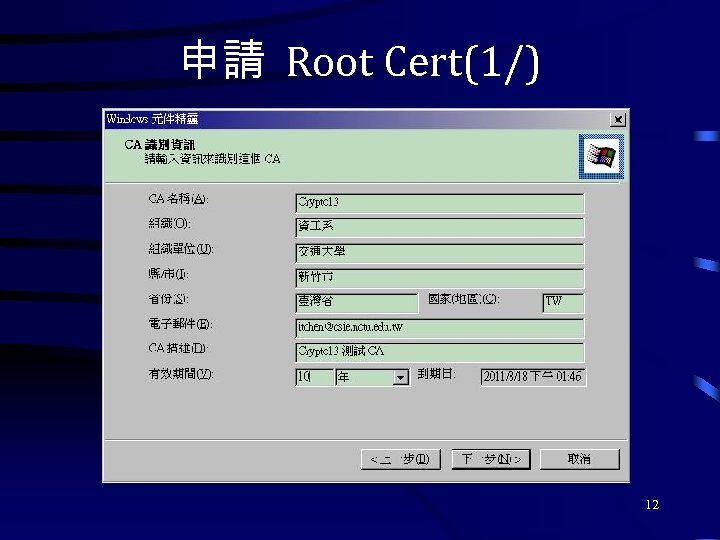
申請 Root Cert(1/) 12
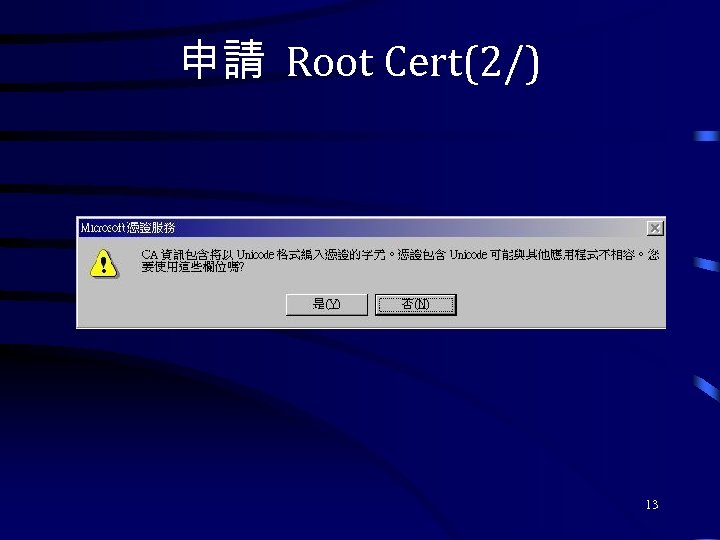
申請 Root Cert(2/) 13
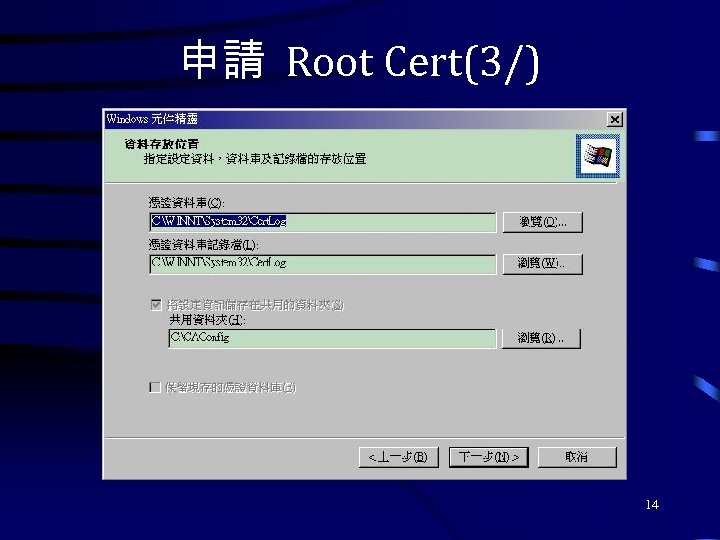
申請 Root Cert(3/) 14
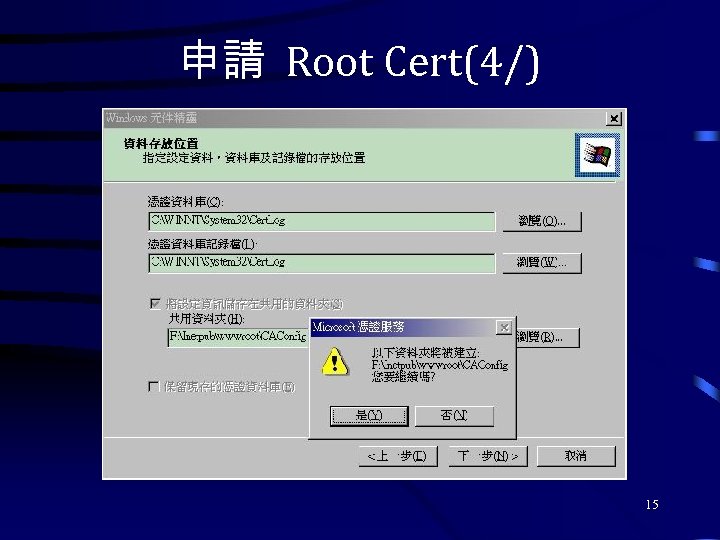
申請 Root Cert(4/) 15
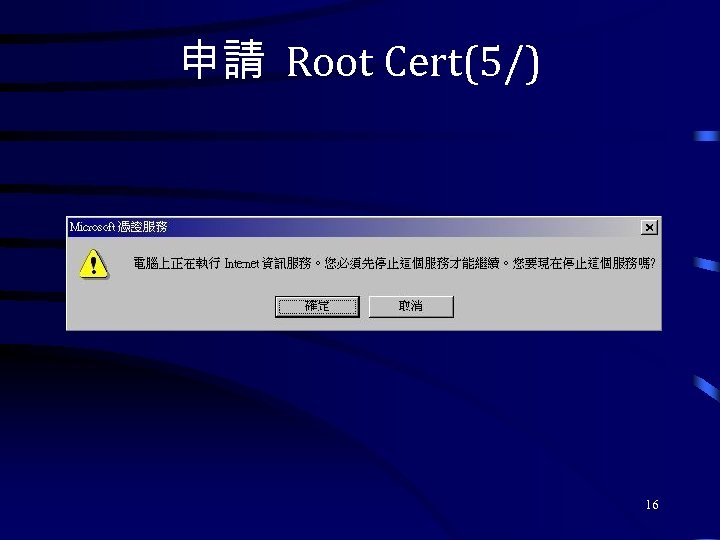
申請 Root Cert(5/) 16
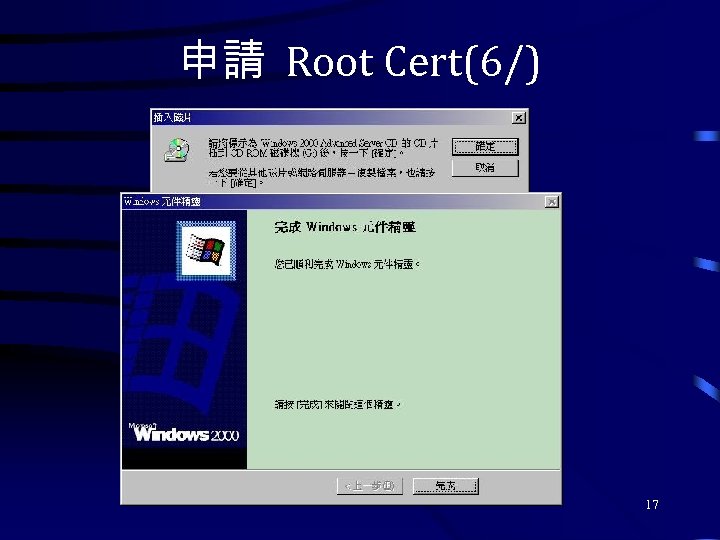
申請 Root Cert(6/) 17
申請 SSL 憑證 18
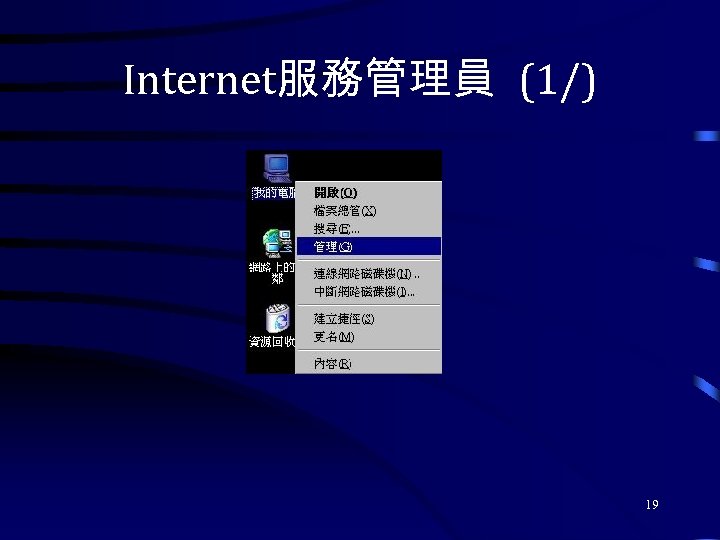
Internet服務管理員 (1/) 19
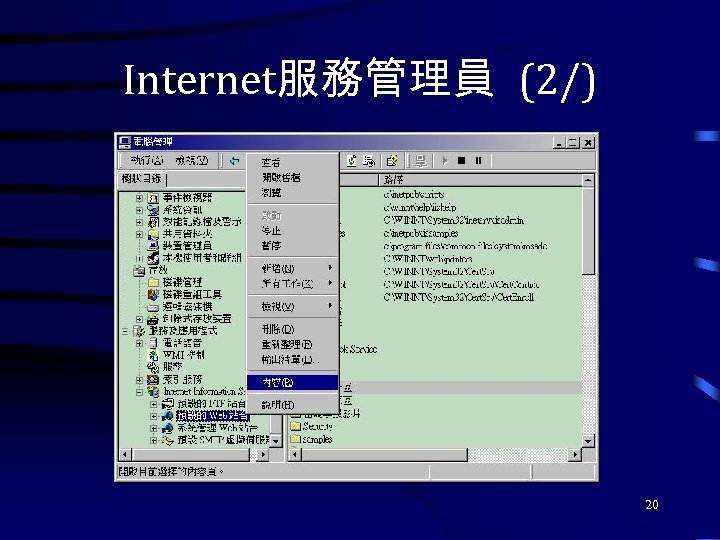
Internet服務管理員 (2/) 20
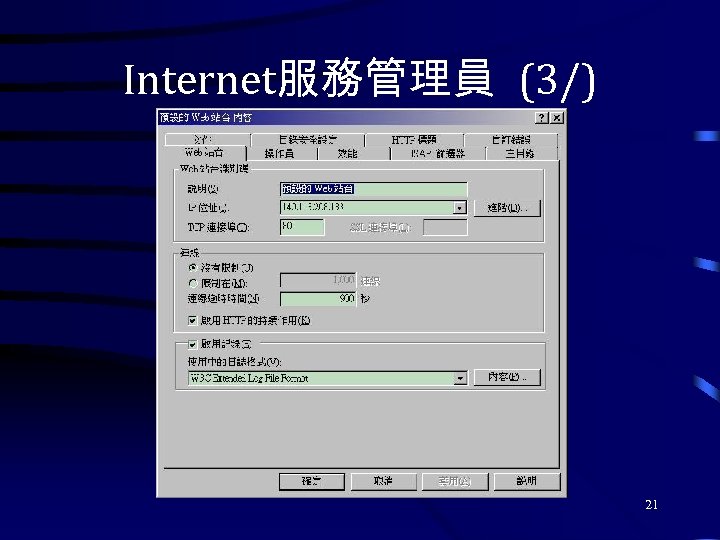
Internet服務管理員 (3/) 21
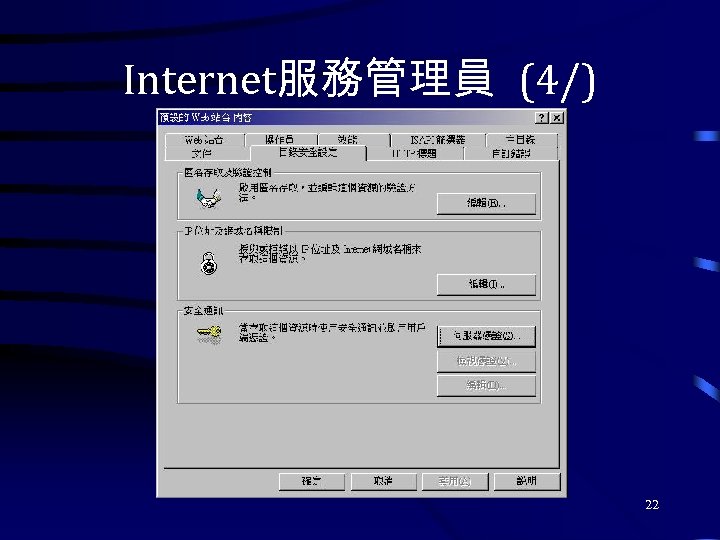
Internet服務管理員 (4/) 22
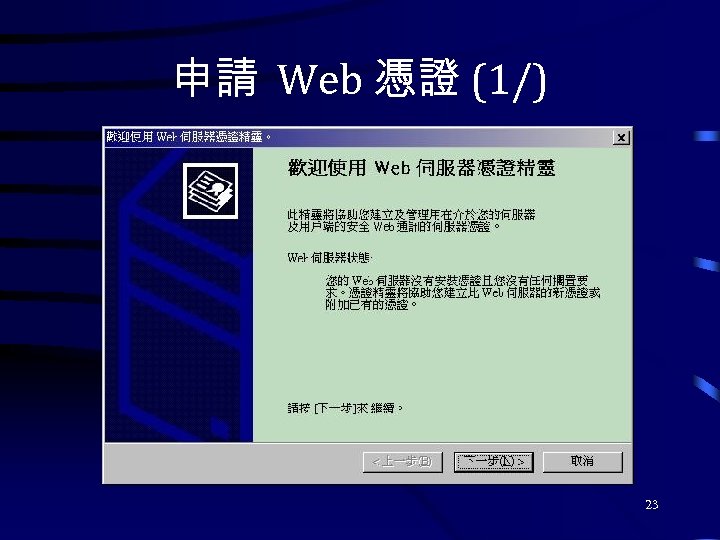
申請 Web 憑證 (1/) 23
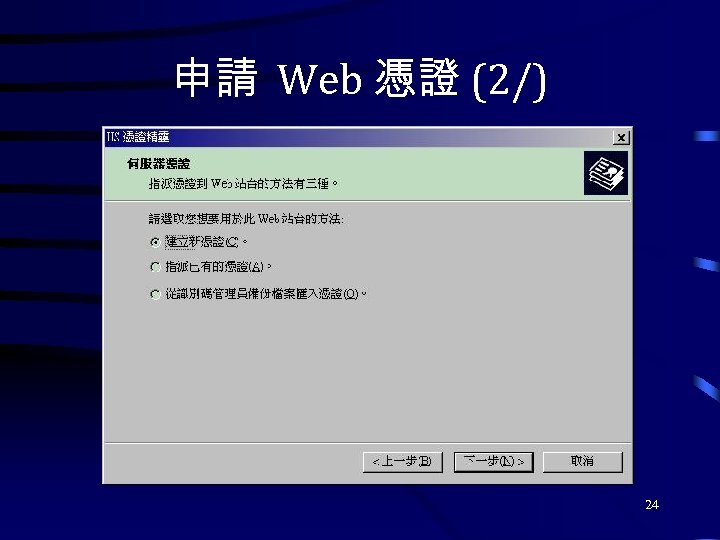
申請 Web 憑證 (2/) 24
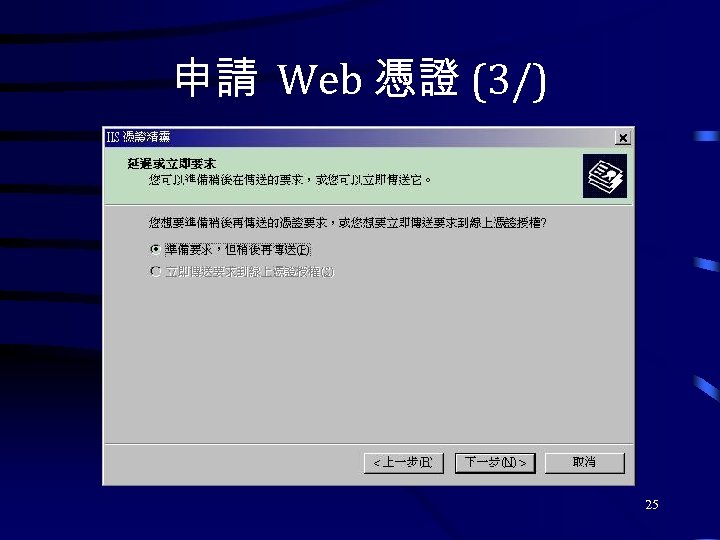
申請 Web 憑證 (3/) 25
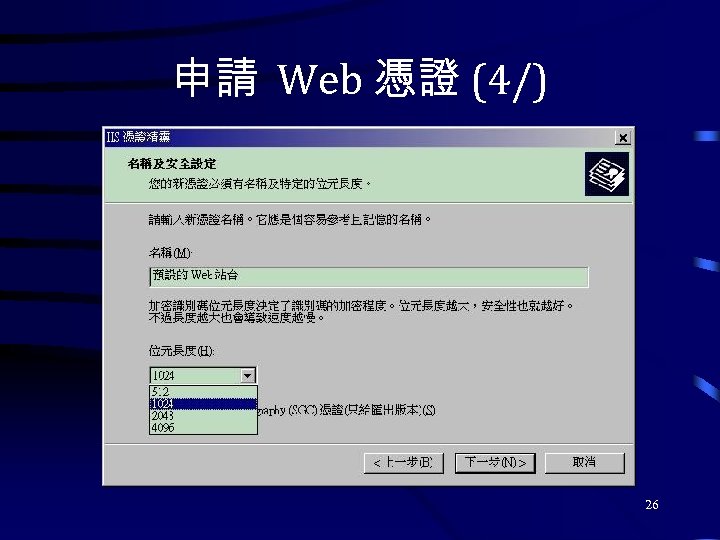
申請 Web 憑證 (4/) 26
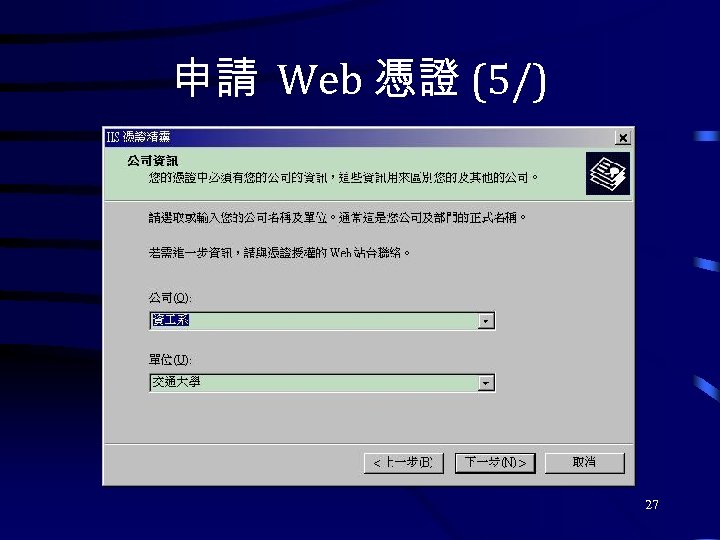
申請 Web 憑證 (5/) 27
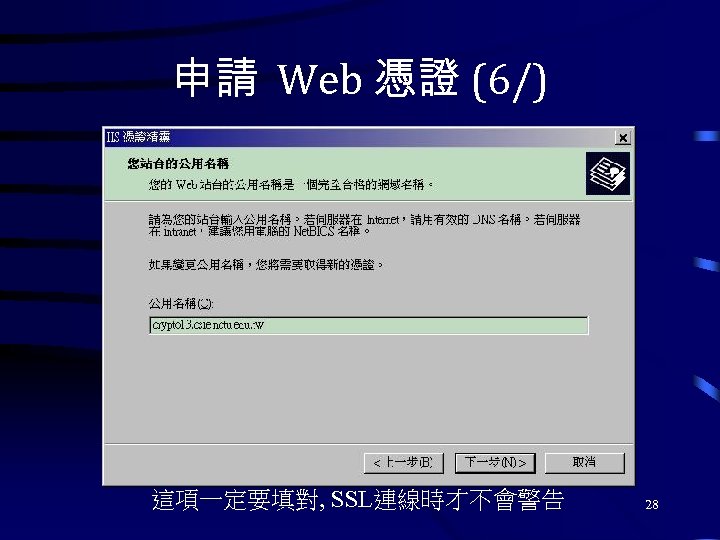
申請 Web 憑證 (6/) 這項一定要填對, SSL連線時才不會警告 28
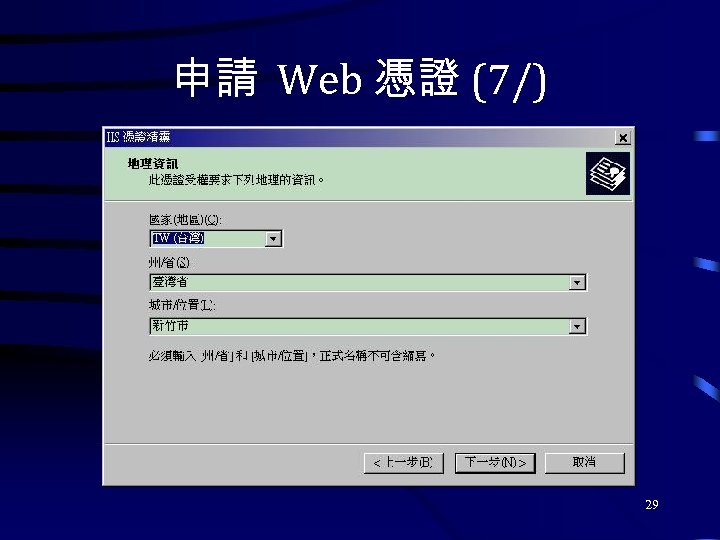
申請 Web 憑證 (7/) 29
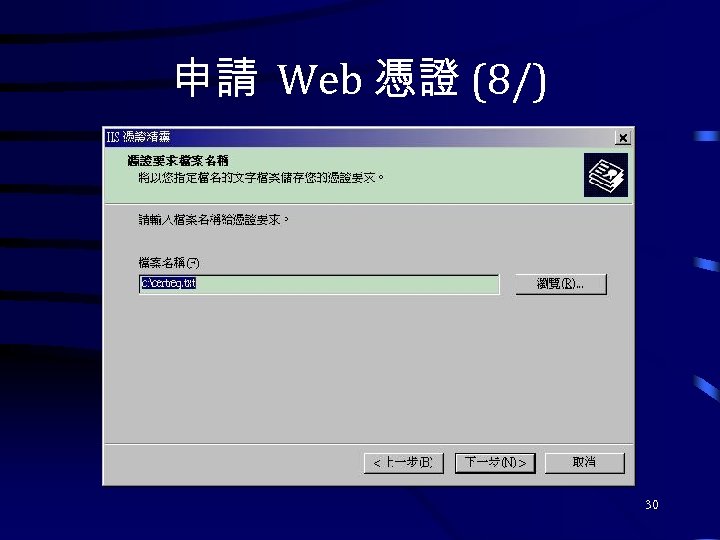
申請 Web 憑證 (8/) 30
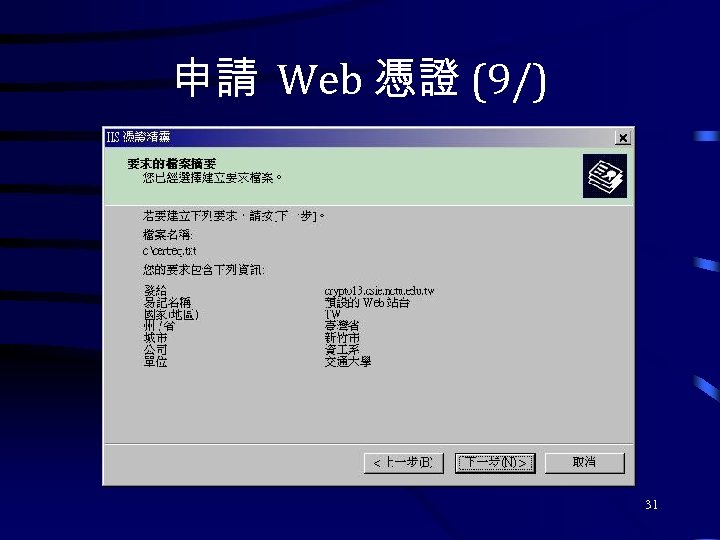
申請 Web 憑證 (9/) 31
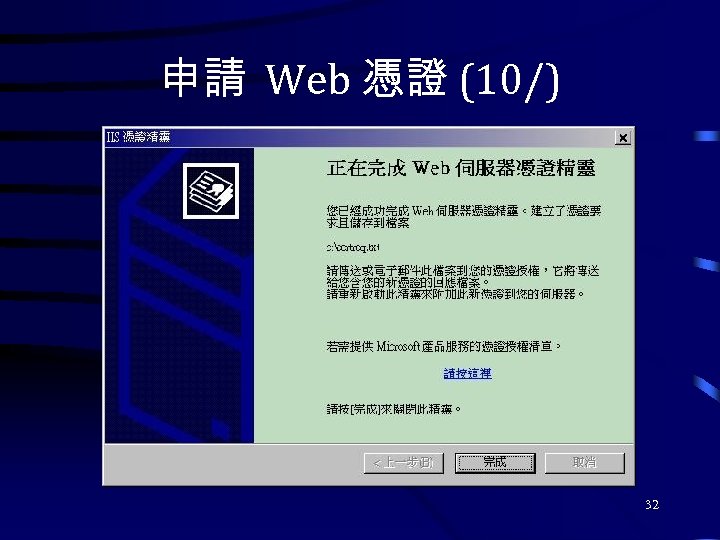
申請 Web 憑證 (10/) 32
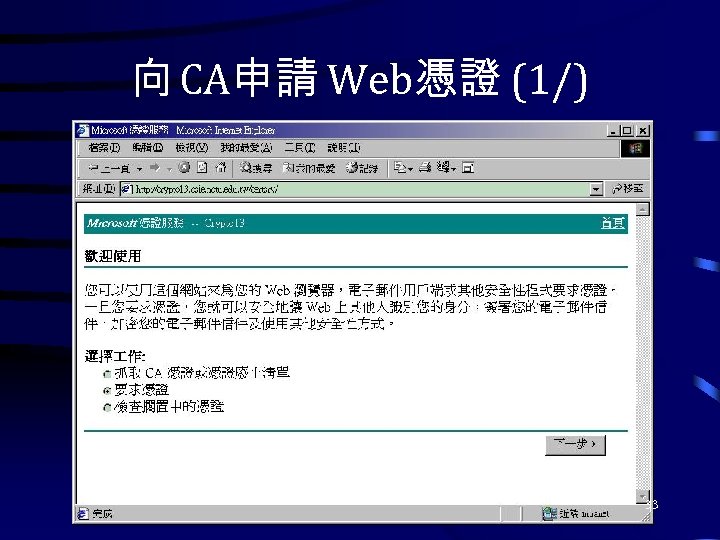
向 CA申請 Web憑證 (1/) 33
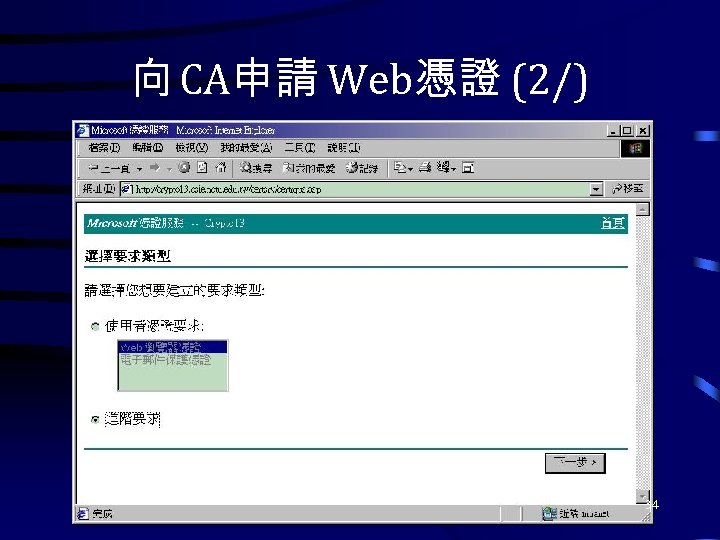
向 CA申請 Web憑證 (2/) 34
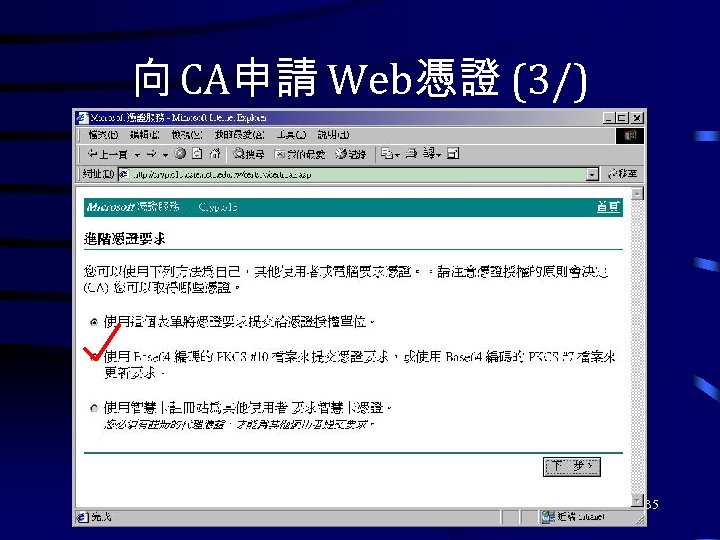
向 CA申請 Web憑證 (3/) 35
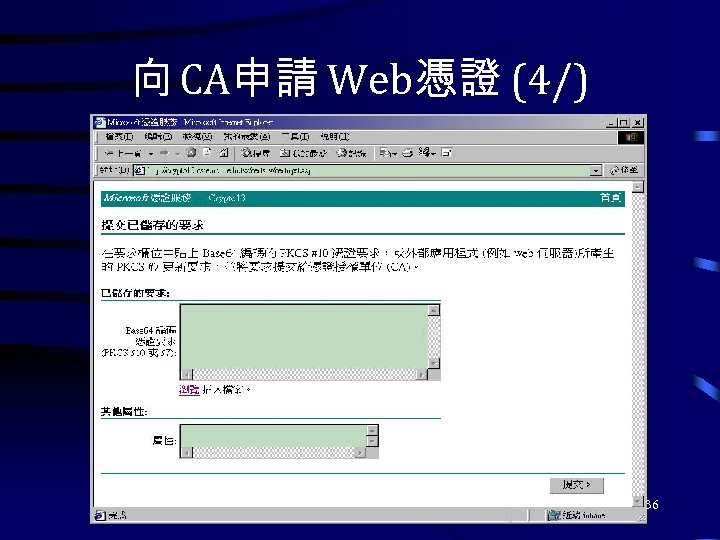
向 CA申請 Web憑證 (4/) 36
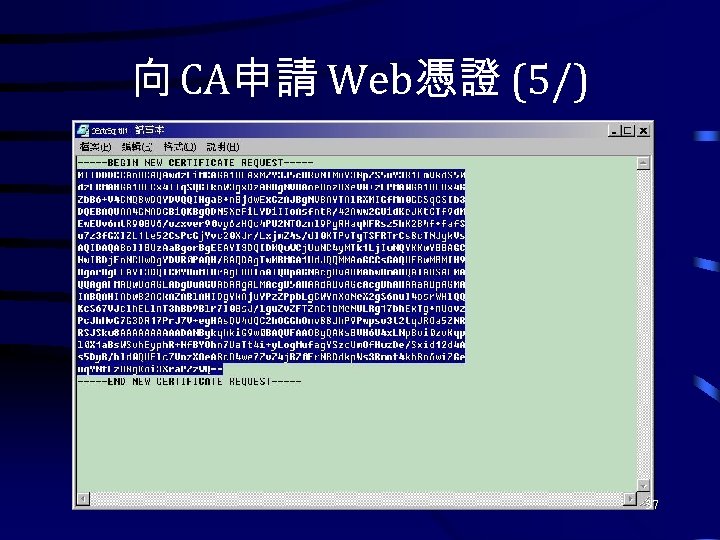
向 CA申請 Web憑證 (5/) 37
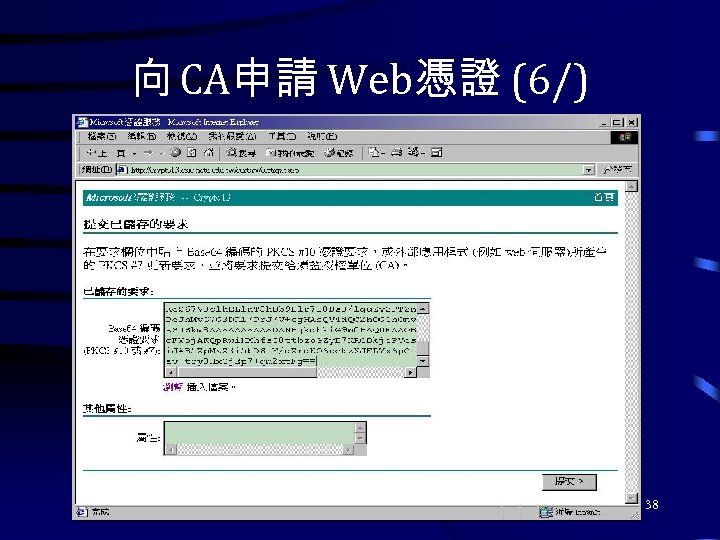
向 CA申請 Web憑證 (6/) 38
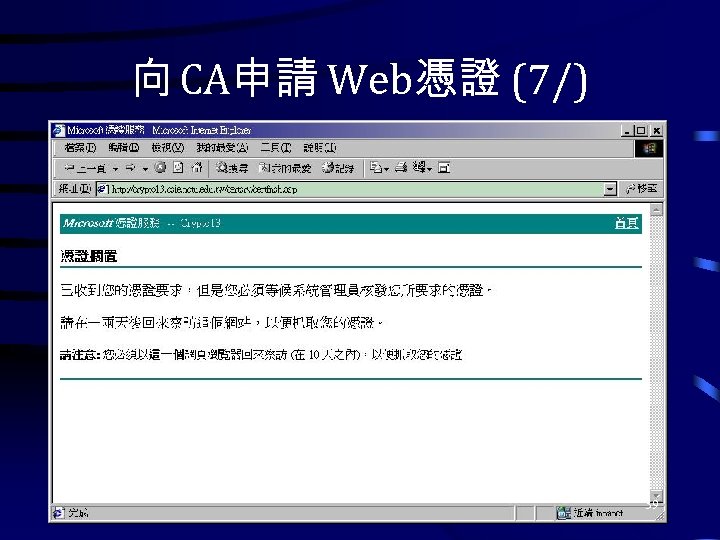
向 CA申請 Web憑證 (7/) 39
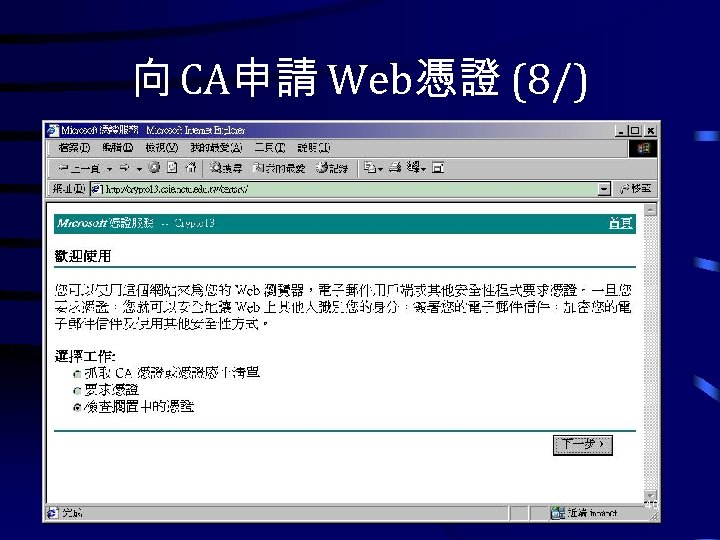
向 CA申請 Web憑證 (8/) 40
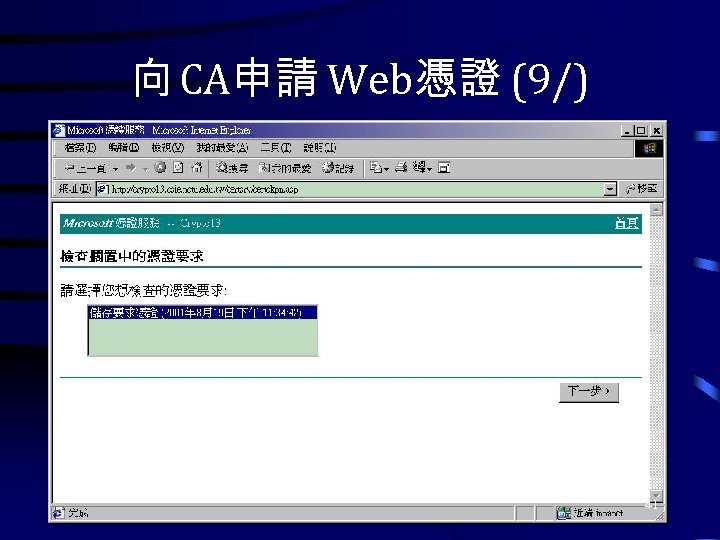
向 CA申請 Web憑證 (9/) 41
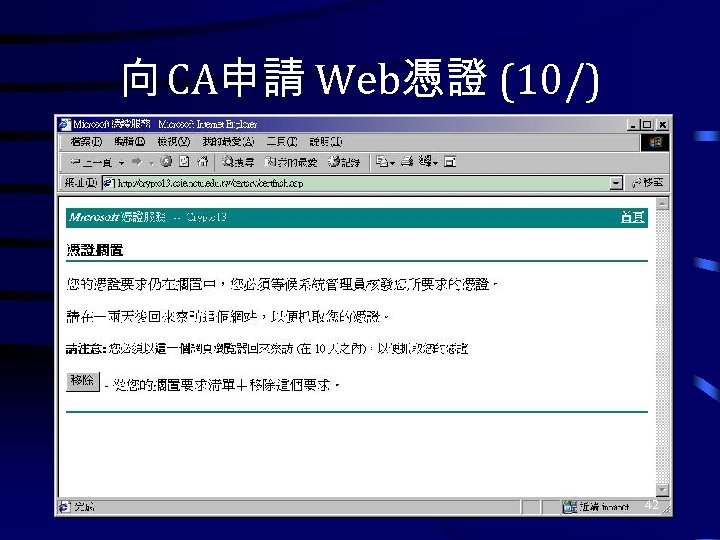
向 CA申請 Web憑證 (10/) 42

CA 核發憑證 43
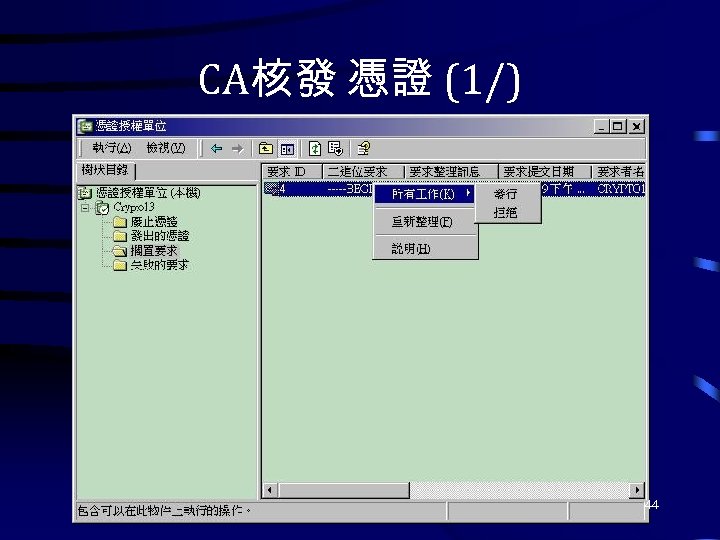
CA核發 憑證 (1/) 44
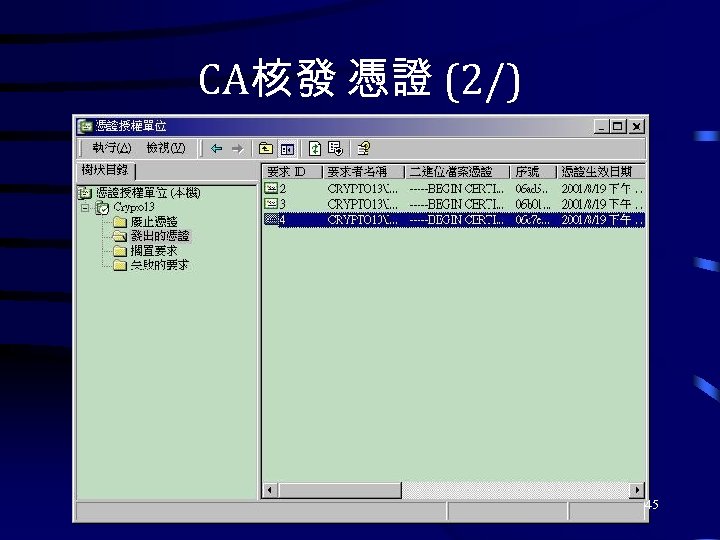
CA核發 憑證 (2/) 45

下載憑證 46
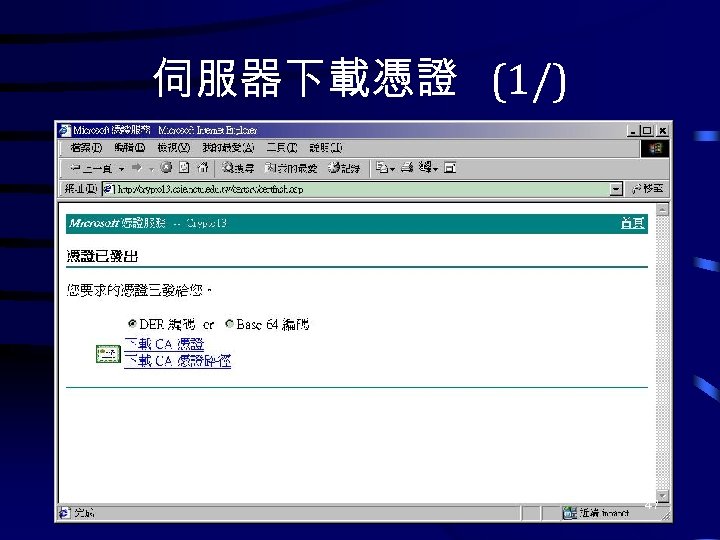
伺服器下載憑證 (1/) 47
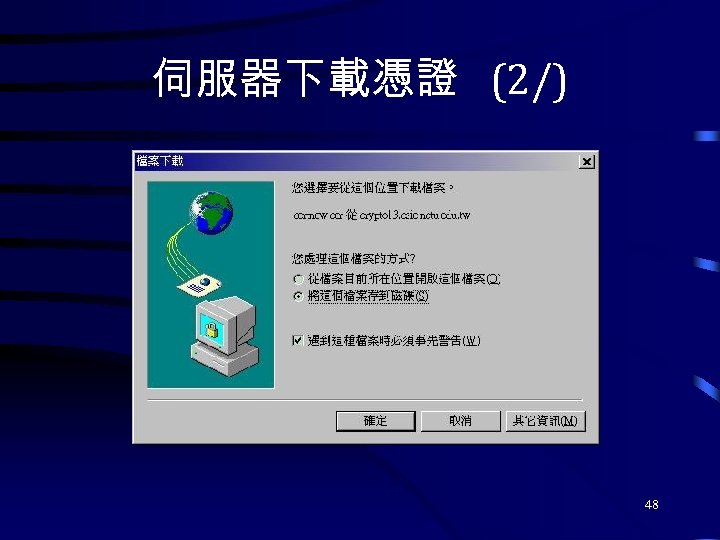
伺服器下載憑證 (2/) 48
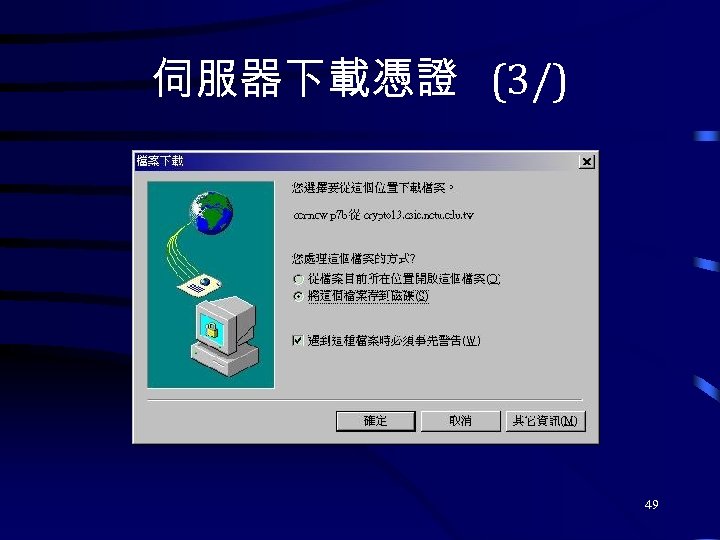
伺服器下載憑證 (3/) 49

安裝憑證 50
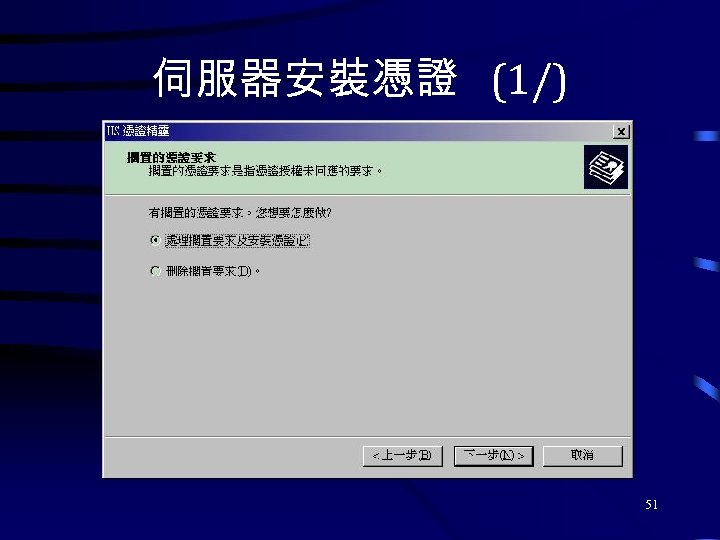
伺服器安裝憑證 (1/) 51
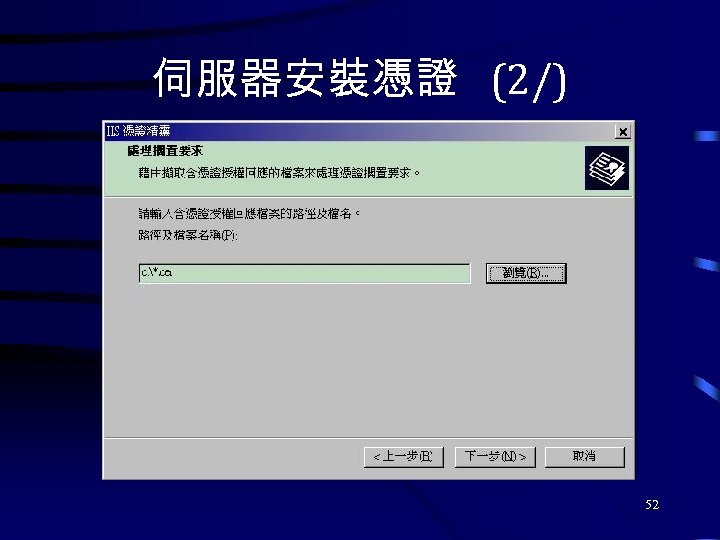
伺服器安裝憑證 (2/) 52
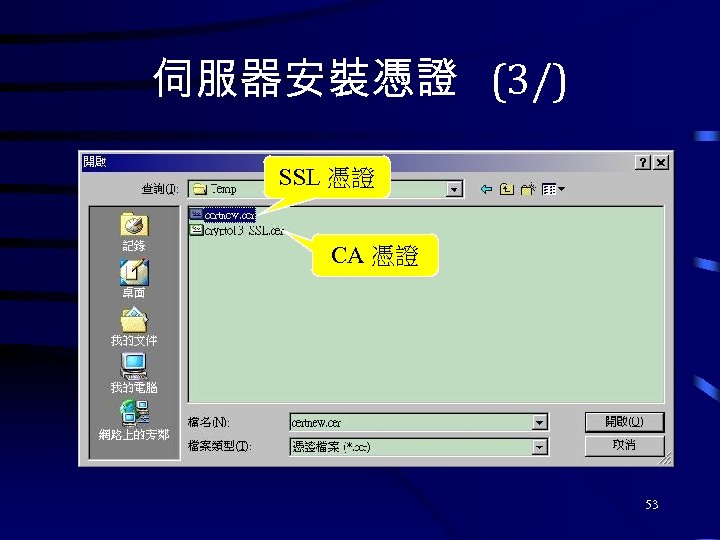
伺服器安裝憑證 (3/) SSL 憑證 CA 憑證 53
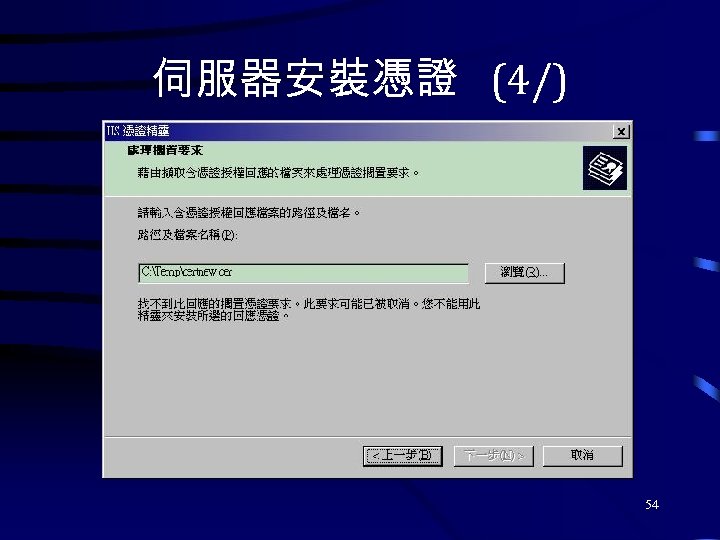
伺服器安裝憑證 (4/) 54
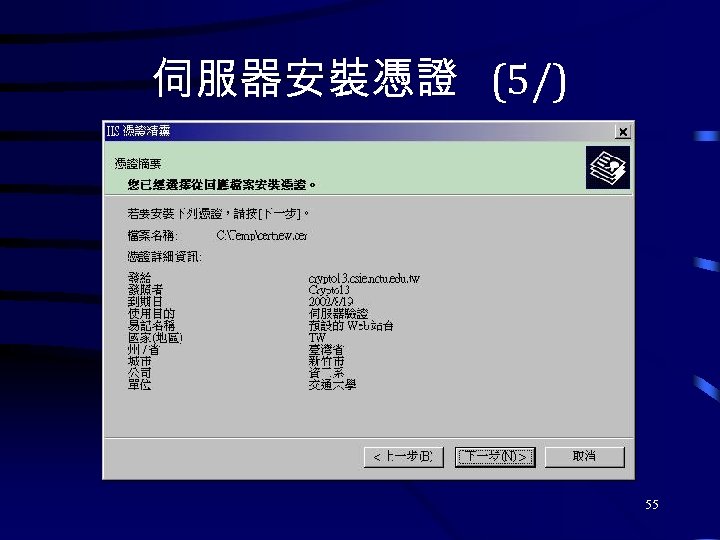
伺服器安裝憑證 (5/) 55
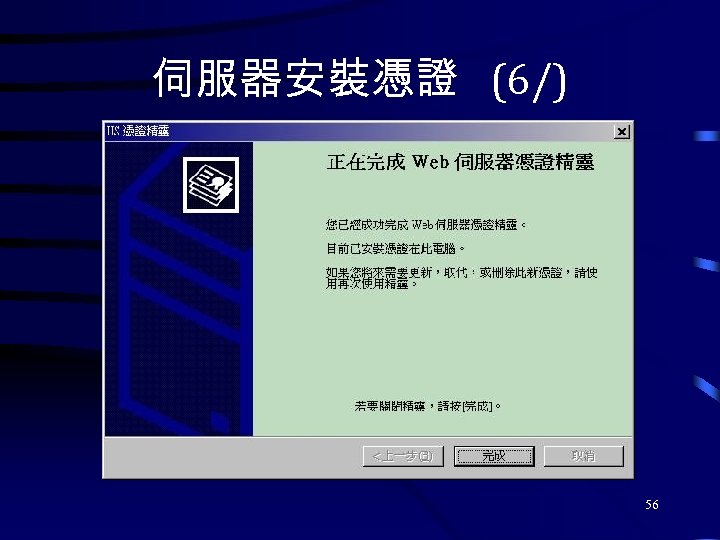
伺服器安裝憑證 (6/) 56

查看憑證內容 57
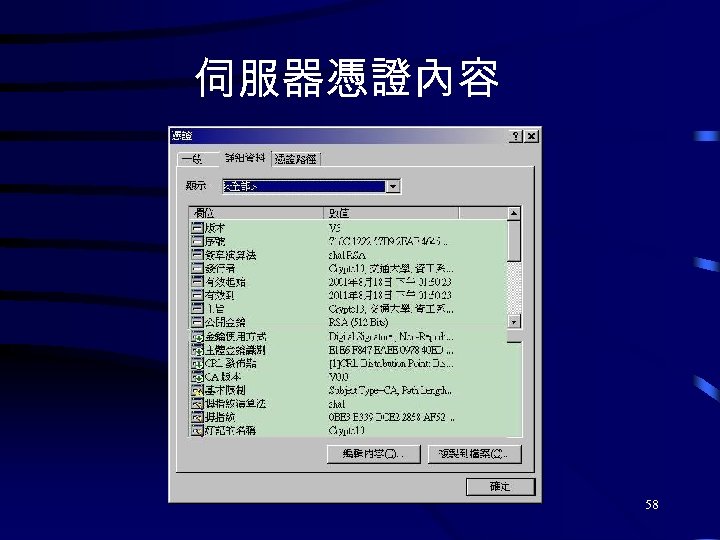
伺服器憑證內容 58

連線結果展示 59
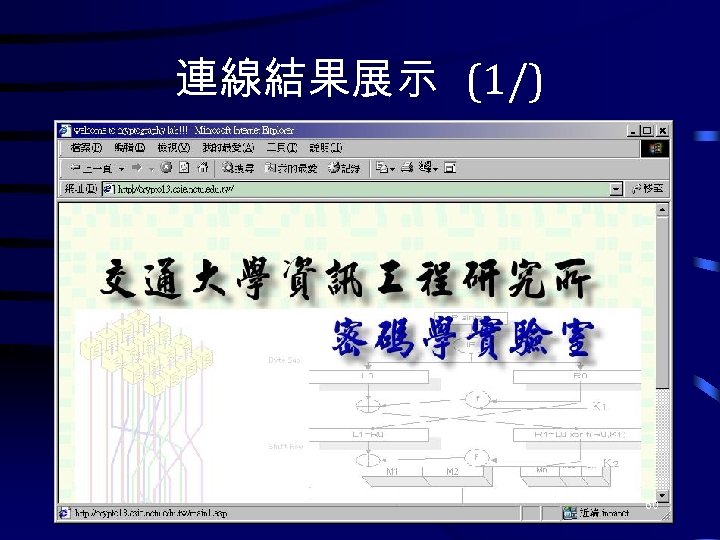
連線結果展示 (1/) 60
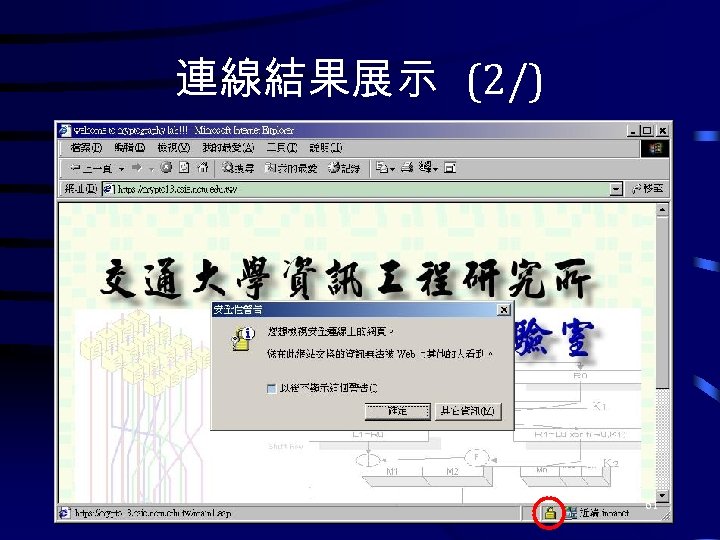
連線結果展示 (2/) 61
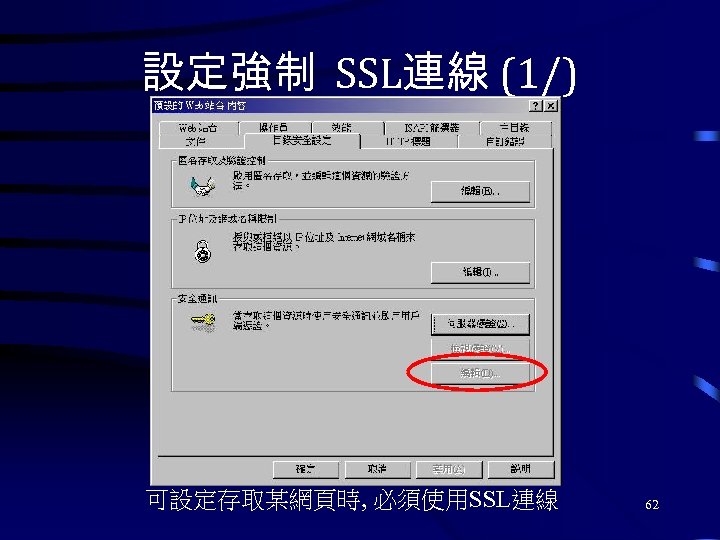
設定強制 SSL連線 (1/) 可設定存取某網頁時, 必須使用SSL連線 62
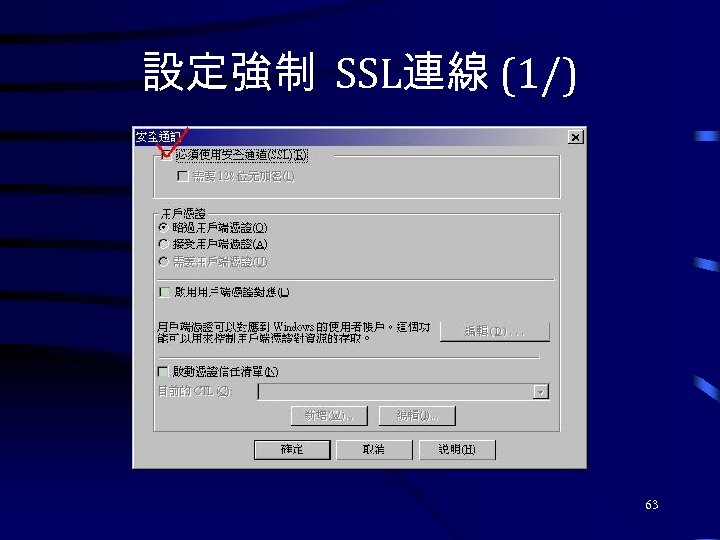
設定強制 SSL連線 (1/) 63
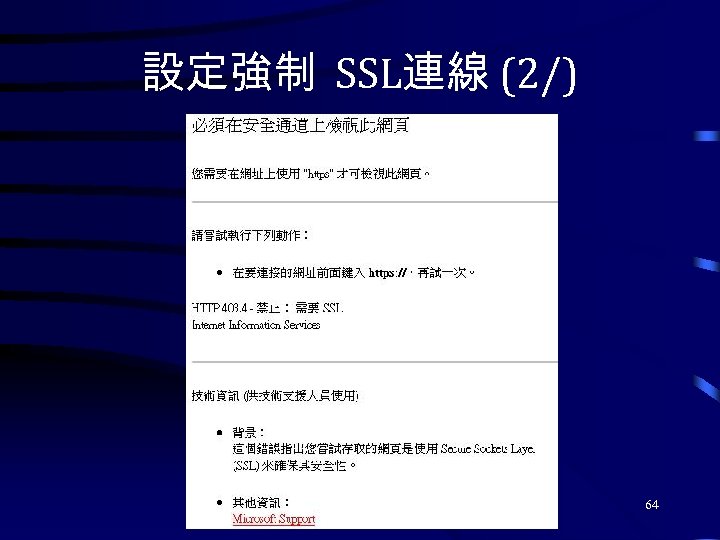
設定強制 SSL連線 (2/) 64
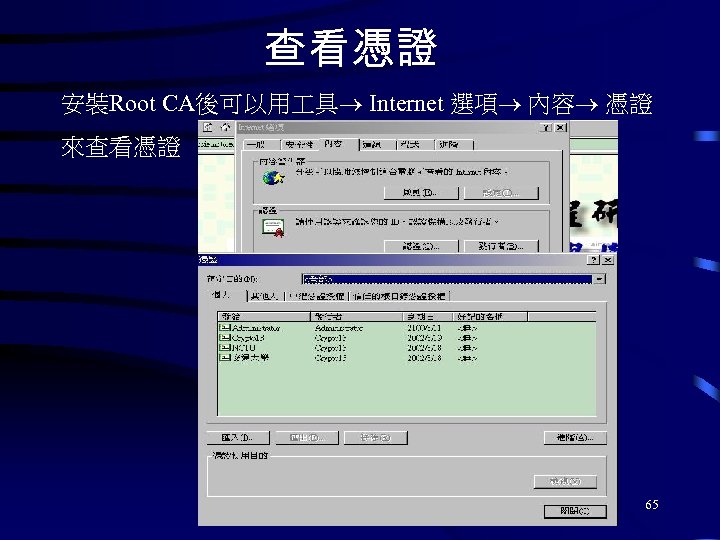
查看憑證 安裝Root CA後可以用 具 Internet 選項 內容 憑證 來查看憑證 65
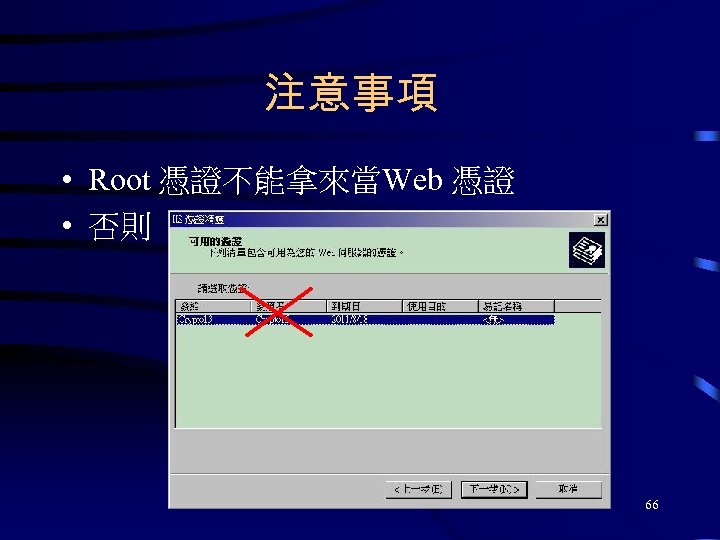
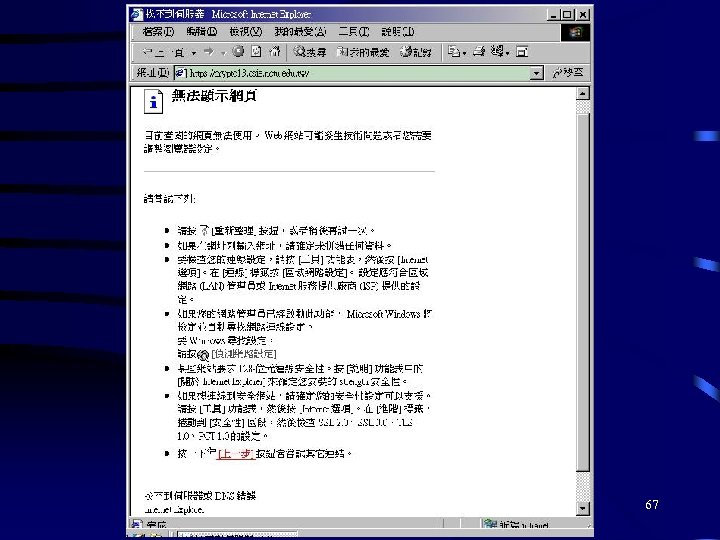
注意事項 • Root 憑證不能拿來當Web 憑證 • 否則 66
67
Скачать презентацию Windows 2000 Server Certificate Authority架設 交大資 系 陳以德
f22b451dae77fe31231f8cfcc20a6ffc.ppt