

W I N D O W S Системная


W I N D O W S Системная среда
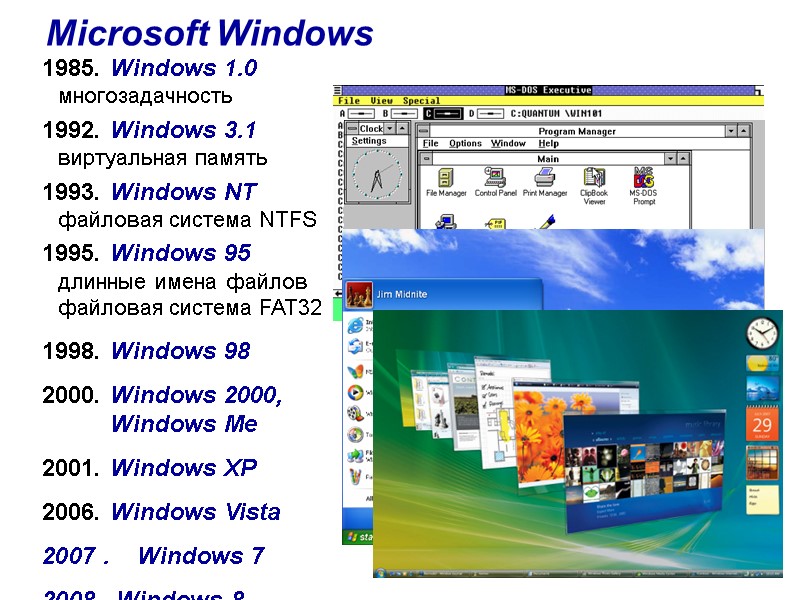
1985. Windows 1.0 многозадачность 1992. Windows 3.1 виртуальная память 1993. Windows NT файловая система NTFS 1995. Windows 95 длинные имена файлов файловая система FAT32 1998. Windows 98 2000. Windows 2000, Windows Me 2001. Windows XP 2006. Windows Vista . Windows 7 . Windows 8 Microsoft Windows
Представляет собой совокупность средств управления ОС и информационными ресурсами ПК. Windows x.x – это многозадачная ОС с графическим интерфейсом Основные определения: Интерфейс – совокупность средств и правил, которые обеспечивают взаимодействие устройств, программ и человека. Приложение – одна или несколько взаимосвязанных программ, которые используются для создания компьютерных объектов: текстов, рисунков, программ и т.п.
Документ – объект, созданный в приложении. Задача – приложение или документ, который использует или ждет своей очереди использовать ресурсы компьютера: оперативную память, процессор, внешние устройства. Проводник – это программа, которая отображает на экране структуру вложенности папок и содержимое выделенной папки. Окно - прямоугольная часть экрана монитора, в которой отображается приложение, документ или сообщение.
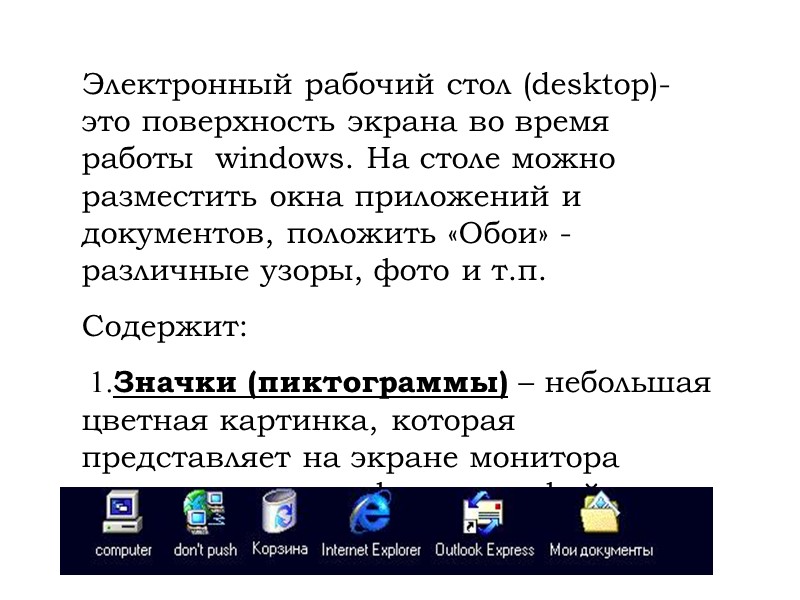
Электронный рабочий стол (desktop)- это поверхность экрана во время работы windows. На столе можно разместить окна приложений и документов, положить «Обои» - различные узоры, фото и т.п. Содержит: 1.Значки (пиктограммы) – небольшая цветная картинка, которая представляет на экране монитора программу, окно, функцию, файл и т.п.
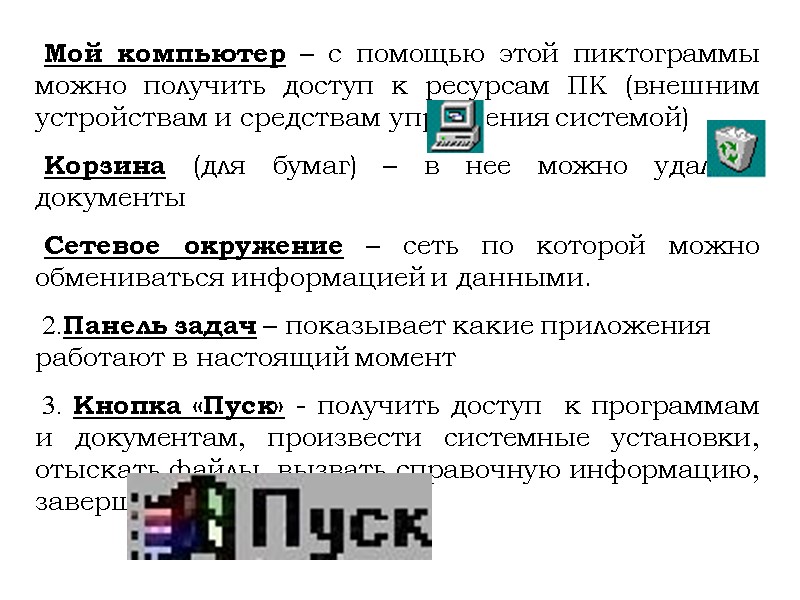
Мой компьютер – с помощью этой пиктограммы можно получить доступ к ресурсам ПК (внешним устройствам и средствам управления системой) Корзина (для бумаг) – в нее можно удалить документы Сетевое окружение – сеть по которой можно обмениваться информацией и данными. 2.Панель задач – показывает какие приложения работают в настоящий момент 3. Кнопка «Пуск» - получить доступ к программам и документам, произвести системные установки, отыскать файлы, вызвать справочную информацию, завершить работу.
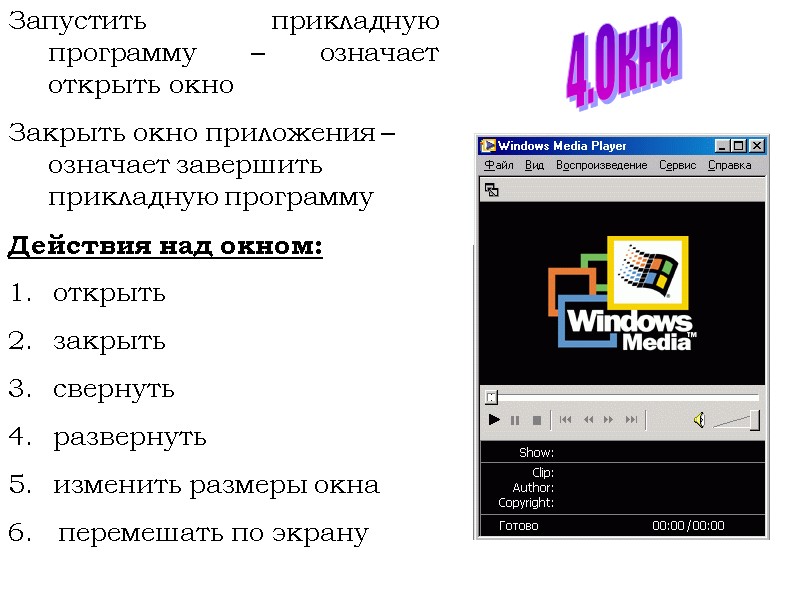
Запустить прикладную программу – означает открыть окно Закрыть окно приложения – означает завершить прикладную программу Действия над окном: 1. открыть 2. закрыть 3. свернуть 4. развернуть 5. изменить размеры окна 6. перемешать по экрану 4.Окна
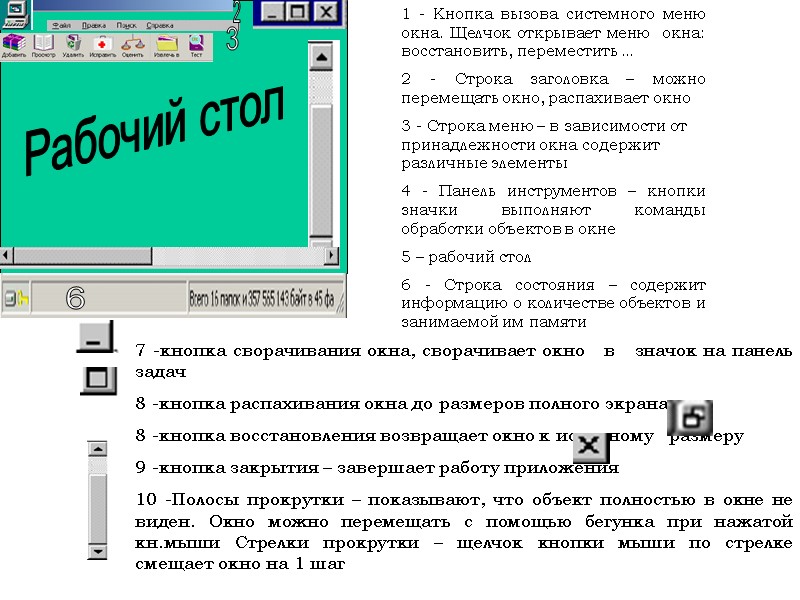
Рабочий стол 1 - Кнопка вызова системного меню окна. Щелчок открывает меню окна: восстановить, переместить … 2 - Строка заголовка – можно перемещать окно, распахивает окно 3 - Строка меню – в зависимости от принадлежности окна содержит различные элементы 4 - Панель инструментов – кнопки значки выполняют команды обработки объектов в окне 5 – рабочий стол 6 - Строка состояния – содержит информацию о количестве объектов и занимаемой им памяти 7 -кнопка сворачивания окна, сворачивает окно в значок на панель задач 8 -кнопка распахивания окна до размеров полного экрана 8 -кнопка восстановления возвращает окно к исходному размеру 9 -кнопка закрытия – завершает работу приложения 10 -Полосы прокрутки – показывают, что объект полностью в окне не виден. Окно можно перемещать с помощью бегунка при нажатой кн.мыши Стрелки прокрутки – щелчок кнопки мыши по стрелке смещает окно на 1 шаг 2 3 6
Проводник Системная среда является объктно-ориентированной «выбери объект и выполни над ним действие». Основными объектами являются файлы и папки. Свойства файла: - размер - дата и время создания - тип - значок( пиктограмма)
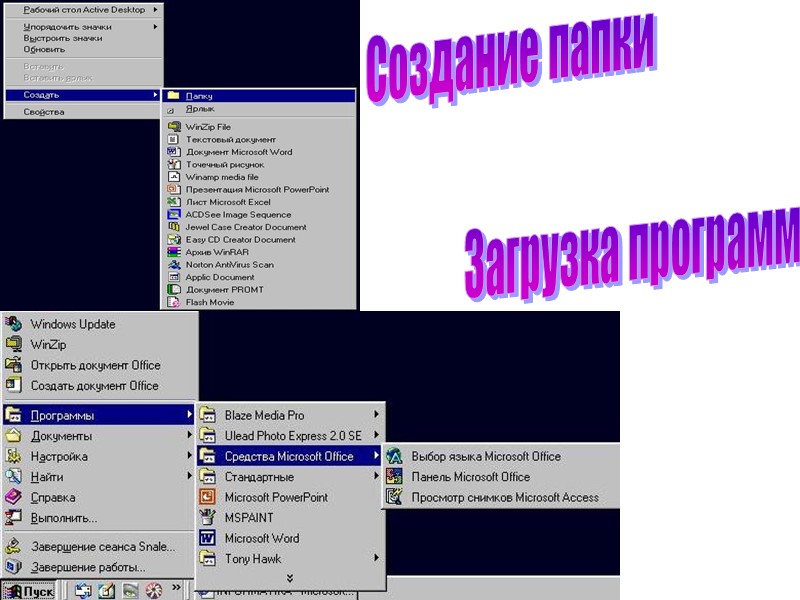
Папка – объект win , предназначенный для объединения файлов и других папок в группы. Параметры: Размер, дата и время создания, графический значок. С помощью проводника можно производить действия над файлами и папками. Действия: создать, переименовать, переместить, копировать, открыть, закрыть, удалить. В разделе Все папки собрана информация обо всех дисках и папках на ПК «+» - данная папка содержит другие папки « -» - пусто
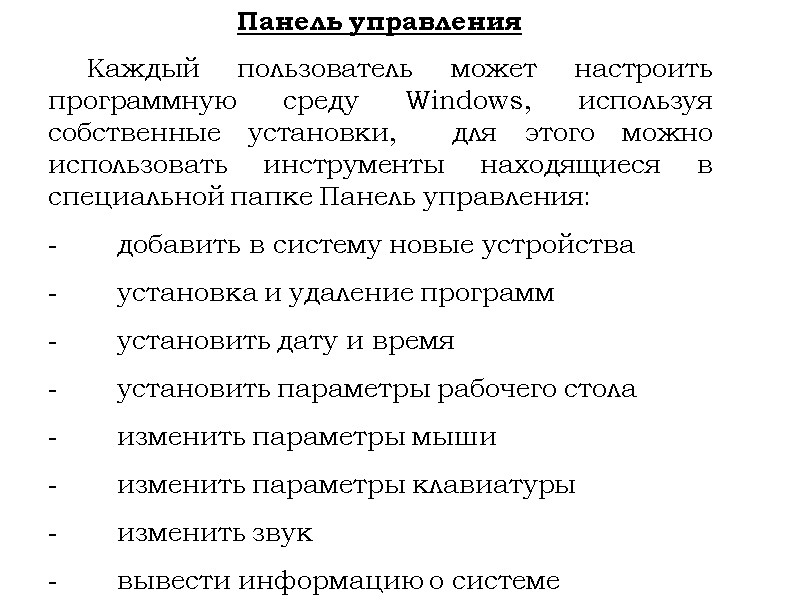
Если указатель мыши поставить на объект и нажать правую кнопку мыши, то появится контекстное меню с помощью которого можно произвести указанные в меню действия над данным объектом. Контекстное меню
Панель управления Каждый пользователь может настроить программную среду Windows, используя собственные установки, для этого можно использовать инструменты находящиеся в специальной папке Панель управления: - добавить в систему новые устройства - установка и удаление программ - установить дату и время - установить параметры рабочего стола - изменить параметры мыши - изменить параметры клавиатуры - изменить звук - вывести информацию о системе
Создание папки Загрузка программ
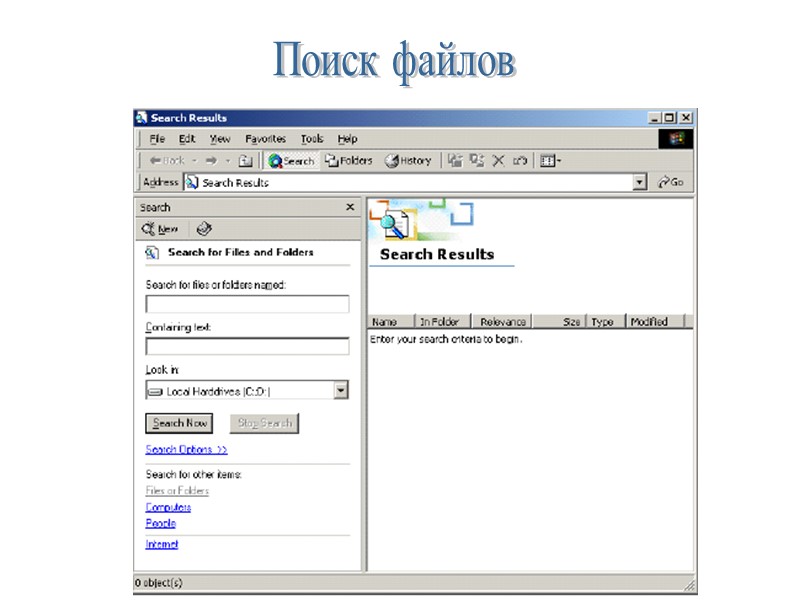
Поиск файлов