 Скачать презентацию Вывод графической информации Для создания области вывода графика
Презентация Вывод графической информации.ppt
- Количество слайдов: 16




Вывод графической информации Для создания области вывода графика необходимо, установив курсор в нужном Вам месте нажать кнопку нужного графика на панели диаграммы. При этом на экране возникнет окно вывода графика. Остается только подведя курсор к незаполненным палям графика ввести переменные для оси X и У. Диапазон пределов по осям X и Y Math. CAD вычисляет сам.
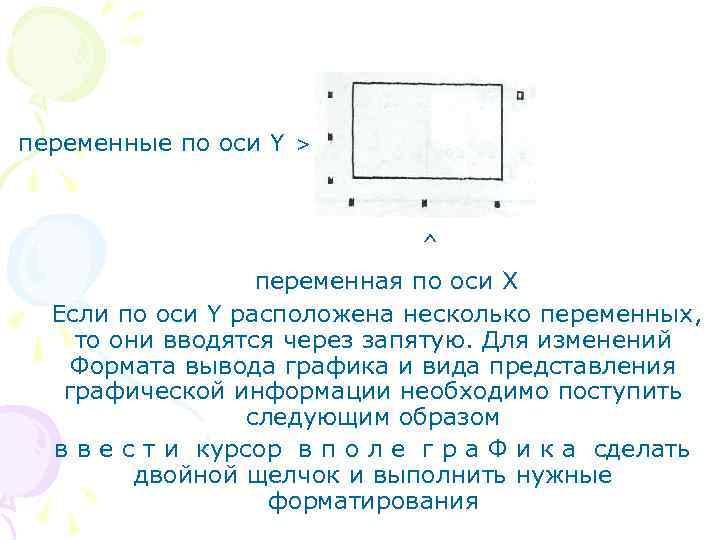
переменные по оси Y > ^ переменная по оси X Если по оси Y расположена несколько переменных, то они вводятся через запятую. Для изменений Формата вывода графика и вида представления графической информации необходимо поступить следующим образом в в е с т и курсор в п о л е г р а Ф и к а сделать двойной щелчок и выполнить нужные форматирования
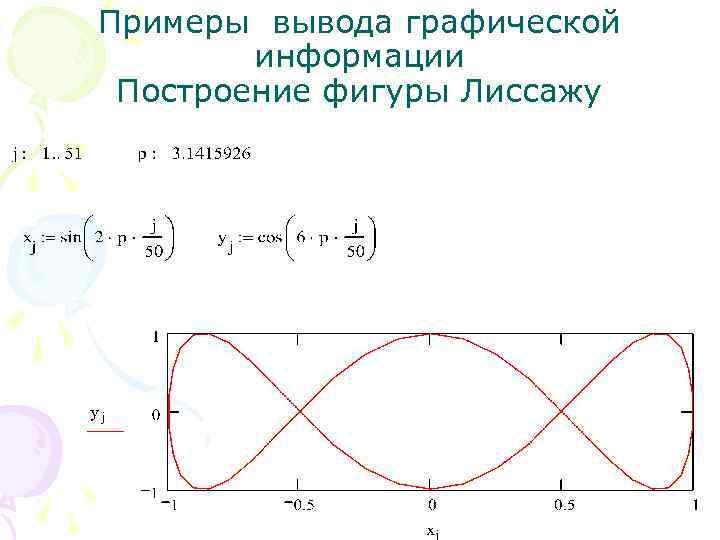
Примеры вывода графической информации Построение фигуры Лиссажу
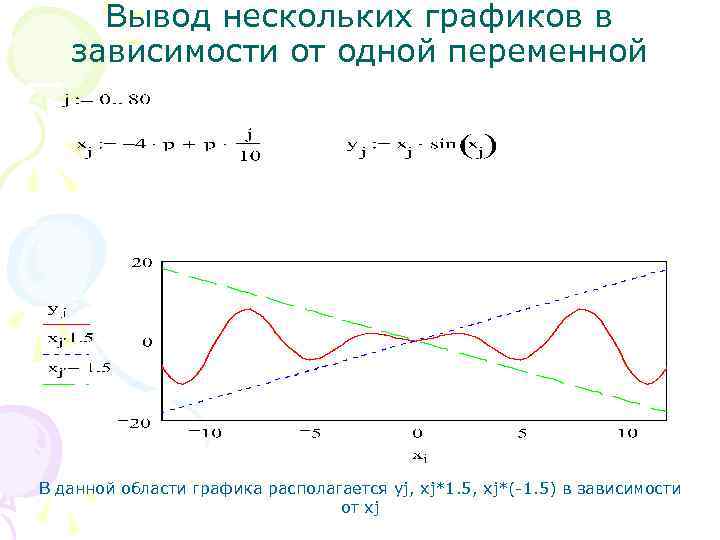
Вывод нескольких графиков в зависимости от одной переменной В данной области графика располагается yj, xj*1. 5, xj*(-1. 5) в зависимости от xj
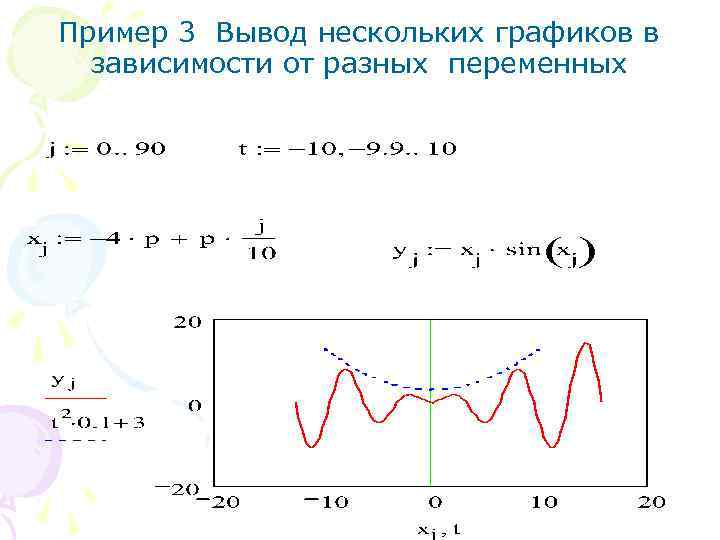
Пример 3 Вывод нескольких графиков в зависимости от разных переменных
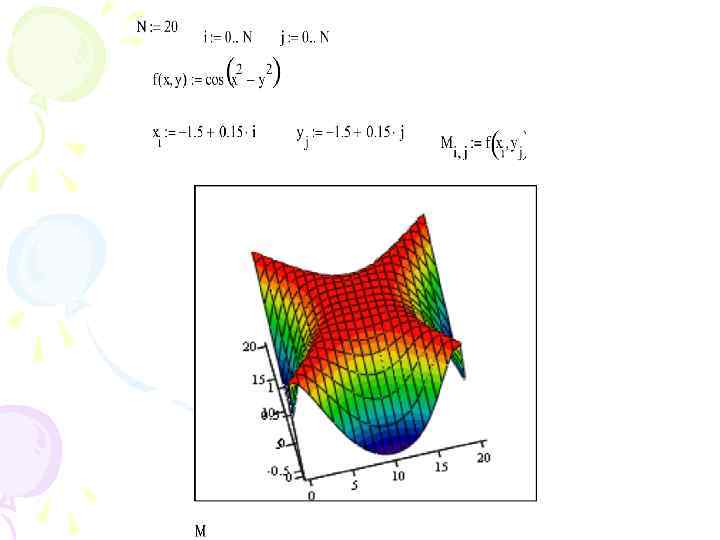
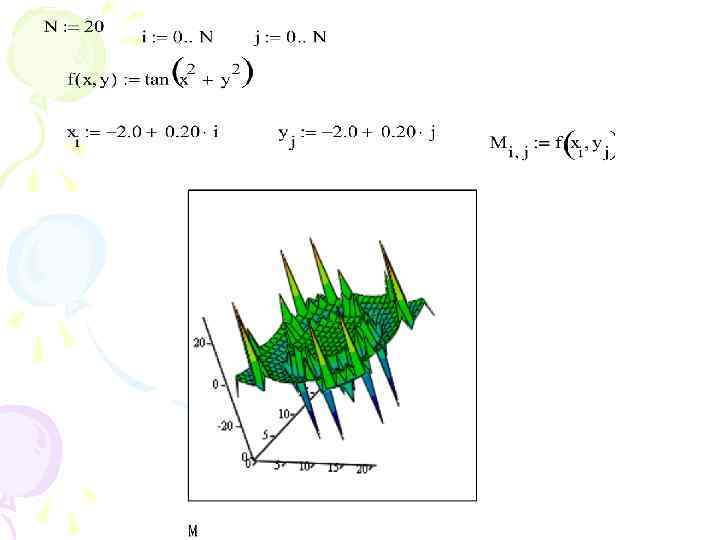
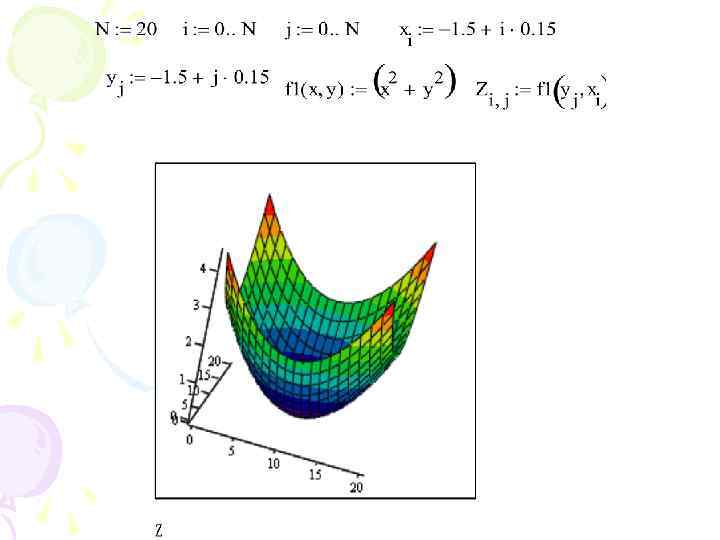
Документ созданный в Math. CAD, может включать в себя не только функции от одной переменной, но и изображение поверхностей представляющих трехмерное изображение значений какой – либо матрицы ( двумерного массива). Для создания поля вывода изображения поверхности необходимо установить курсор в нужном месте и активизировать кнопку координаты поверхности на панели диаграммы. При этом на экране появится прямоугольник поля вывода поверхности. Необходимо только ввести в нижнем левом углу имя матричной переменной.
Для изменения формата поля вывода и вида изображения поверхности введите курсор в область графика сделайте двойной щелчок и в появившемся окне установите нужные форматы. В качестве примера изобразим поверхность функции от двух переменных f(x, y)=sin(x 2+y 2);
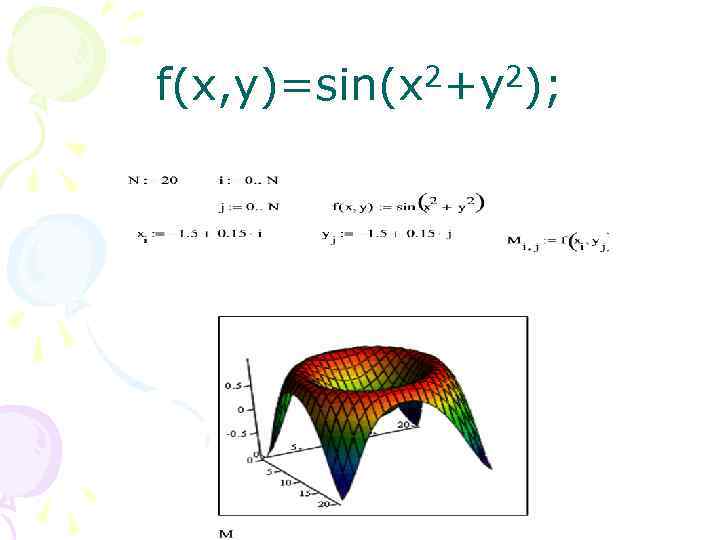
f(x, y)=sin(x 2+y 2);
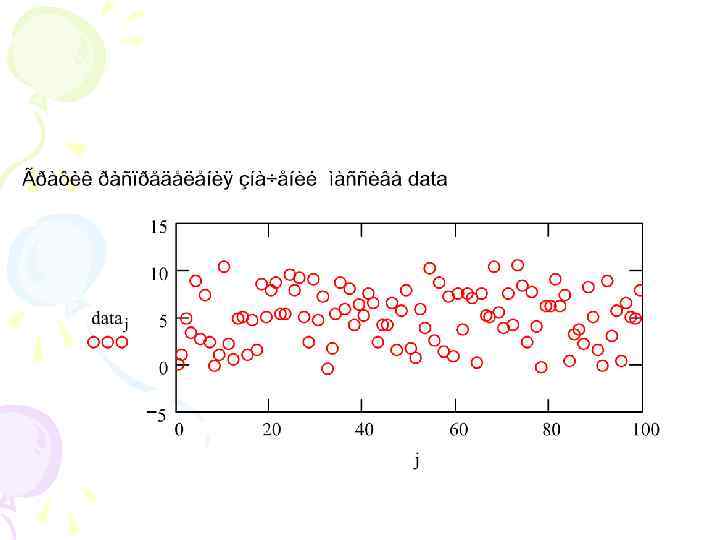
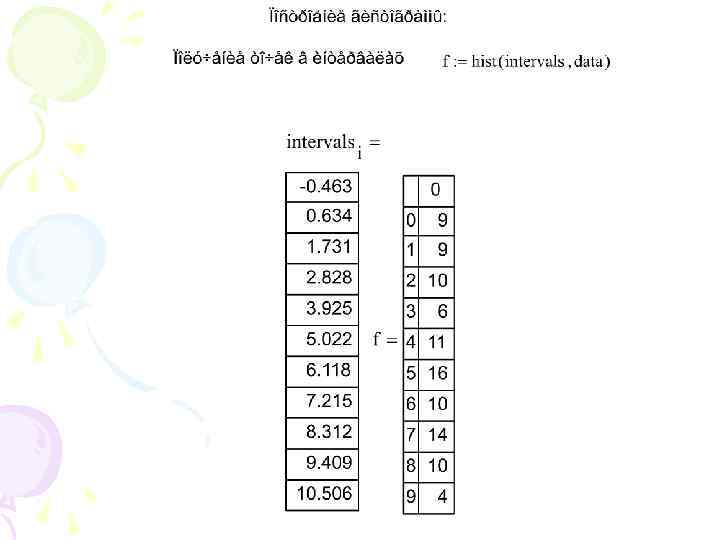
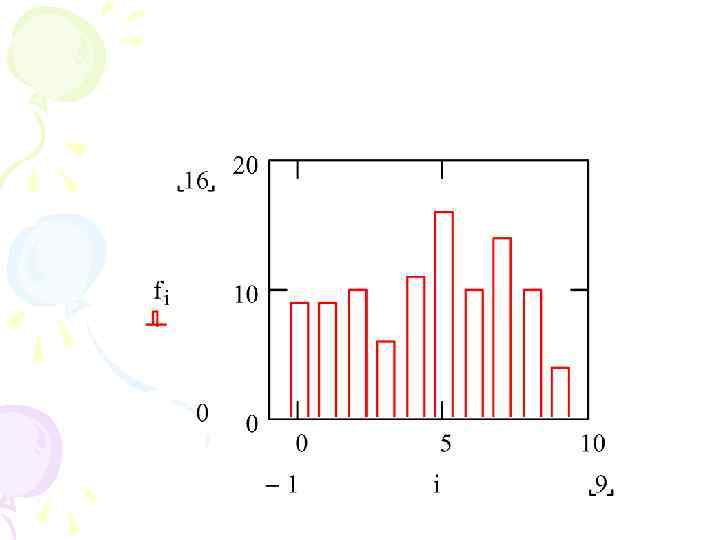
Построение гистограммы
 Скачать презентацию Вывод графической информации Для создания области вывода графика
Презентация Вывод графической информации.ppt