


 Скачать презентацию Выполнили студентки Физико-математического факультета 322 группы Колесникова Анастасия
Laboratornaya_robota_Po_IKT_v_obrazovanii.pptx
- Количество слайдов: 33
 Выполнили студентки Физико-математического факультета 322 группы Колесникова Анастасия и Шевелева Полина.
 Измеритель предназначен для обработки видеофрагментов и фотографий с целью получения количественных данных о соотношении размеров объектов, координат тел, углов в неподвижном кадре и об изменении этих параметров с течением времени. Кроме того, инструмент позволяет формировать иллюстрации в виде статичных кадров видеофрагмента (bmp–файлы), что без специальных навыков или программ невозможно сделать в стандартных видеоплеерах даже операцией копирования содержимого экрана монитора (Print. Screen).
 – отмечать объекты; – устанавливать систему координат, привязывая ее к определенному телу и направляя оси в удобном для пользователя направлении; – выбирать масштабные единицы на осях, привязываясь к предмету известного размера, попавшему в кадр. Это позволяет автоматически формировать таблицу : – с координатами отмеченных объектов в выбранной системе координат; – с расстояниями между объектами; – с значениями углов между направлениями.
 В режиме работы с серией фотографий или с видеофрагментом можно следить за изменением положения или формы объекта во времени, регистрировать координаты перемещающегося объекта в разные моменты времени, получая законы движения точек и траектории тел. Предусмотрен экспорт таблиц с количественными данными, полученными при обработке фотографий и видеофрагментов, в стандартный редактор таблиц MS Excel для дальнейшей обработки, построения диаграмм, графиков и т. д. Измеритель создавался как инструмент для проведения реальных измерений, то есть для обработки натурального видеоряда, зарегистрированного на фото и видео. Однако при методической целесообразности возможна обработка и синтетического видеоряда, например рисунков.
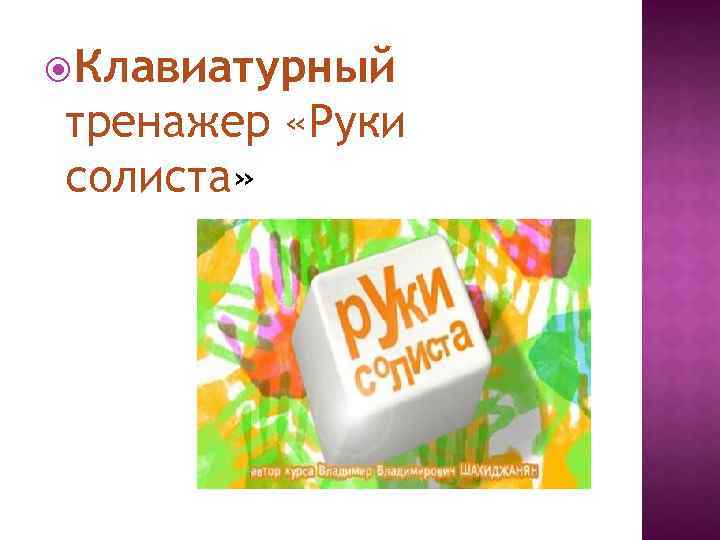 Клавиатурный тренажер «Руки солиста»
 Тренажер «Руки солиста» позволяет повысить мотивацию учащихся, а также стимулировать их увлеченность школьным предметом, что в целом будет способствовать повышению эффективности образовательного процесса и уровня знаний, получаемых на занятиях по информатике. Тренажёр рассчитан на обучение учащихся 7 -9 классов и позволяет постепенно довести владение клавиатурой до почти профессионального навыка.
 Тест-тренинг комплекса (ТТК) «Память» адресованы педагогам, работающим в средних, средних специальных и высших учебных заведениях, также могут быть использованы специалистами, ведущими курсы по развитию интеллектуальных способностей. Тест-тренинг комплекс (ТТК) «Память» представляет собой современную автоматизированную методику, предназначенную для тестирования и тренинга аналитической зрительной памяти пользователя (преимущественно – учащейся молодежи всех уровней).
 Общее назначение ТТК «Память» осуществление эффективной диагностики (тестирование) и развитие (тренинг) аналитической зрительной памяти и ряда сопутствующих интеллектуальных навыков пользователей (в частности – способности к распознаванию и адекватной интерпретации образов произвольной природы и уровня сложности) как в универсальном формате, так и в широком спектре предметных областей (математика, история, география и т. д. ). Важная особенность ТТК «Память» - наличие развитой статистической системы, всевозможных Ладдеров (шкал достижений), а также турнирного модуля, что гарантирует возможность эффективного сравнения результатов различных пользователей и их групп (классов)
 Программный Инструмент «ОС 3 Хронолайнер 1. 0» (в дальнейшем Инструмент) , предназначен для визуализации и анализа формализованных наборов хронологической информации. При этом обеспечивается возможность группировки отдельных фактов и дополнительных иллюстративных материалов соответствующих определенным событиям. Сами события, в свою очередь, объединяются в коллекции. Существует множество терминов определяющих такие коллекции. Для удобства изложения, в данном руководстве такие понятия как Линии времени (ЛВ), Временные Потоки (ВП), Хронологические Линии (ХЛ) или Хронолинии используются в качестве синонимов.
 С помощью Инструмента можно решать следующие задачи: • отображать хронологическую информацию в виде набора графических элементов, расположенных вдоль оси времени в обзорном и компактном видах, а также в режиме вертикального упорядочивания, • изменять масштаб представления информации, • просматривать сводную информацию по каждому отдельному событию, • выполнять поиск необходимой информации внутри описательных компонент событий В некоторых случаях, например, при проведении сравнительного анализа, целесообразно две или более линий времени одновременно
 Описание программы КОНСТРУКТОР ИНТЕРАКТИВНЫХ КАРТ С ПРОВЕРЯЕМЫМИ ЗАДАНИЯМИ – современный творческий инструмент, который позволяет учителю-методисту создавать насыщенные интерактивными объектами карты и задания самостоятельно, без помощи программистов и специалистов в области компьютерной графики. Интерактивные модели, созданные при помощи Конструктора, могут быть использованы для сопровождения занятий по географии, истории, а также тех предметов в области естествознания и обществознания, в которых предполагается работа с картами.
 Творческий инструмент доступный учителю без помощи программистов при объяснении материала: Ø объект включается/выключается; Ø для концентрации внимания подсвечивается; Ø перемещается, перекрашивается; Ø дополняется непосредственно на занятии при создании проверяемых заданий
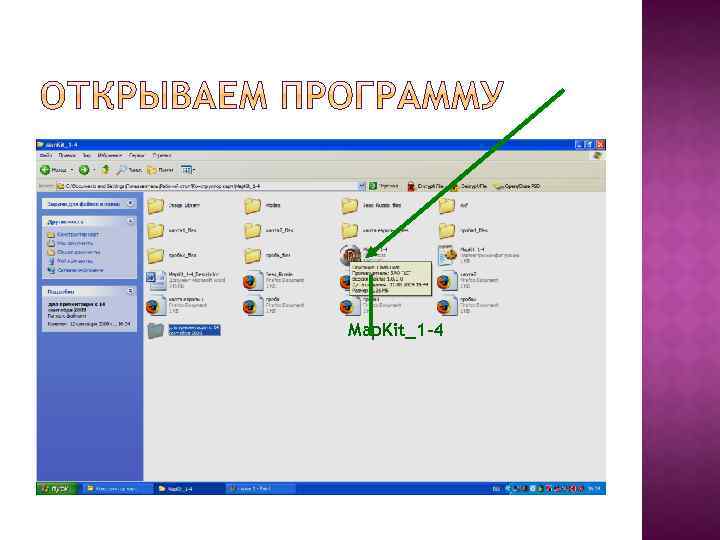 Map. Kit_1 -4
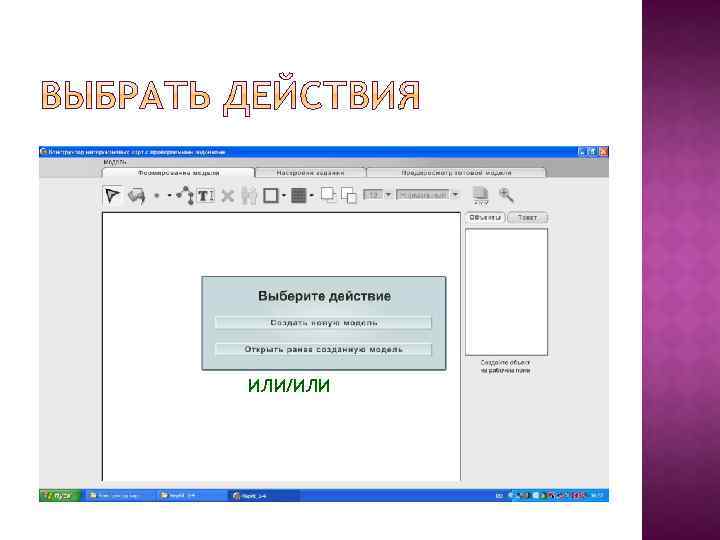 ИЛИ/ИЛИ
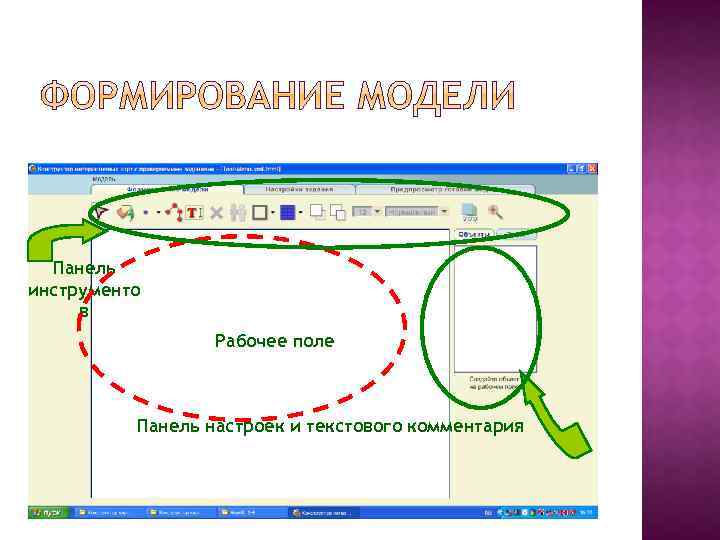 Панель инструменто в Рабочее поле Панель настроек и текстового комментария
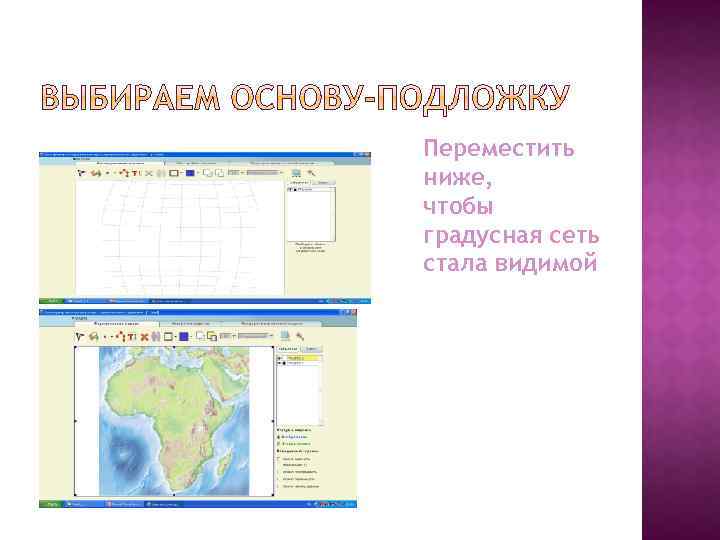 Переместить ниже, чтобы градусная сеть стала видимой
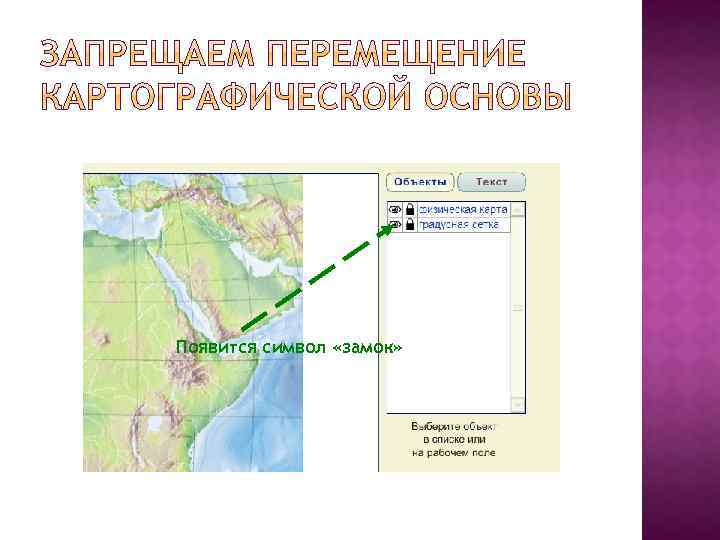 Появится символ «замок»
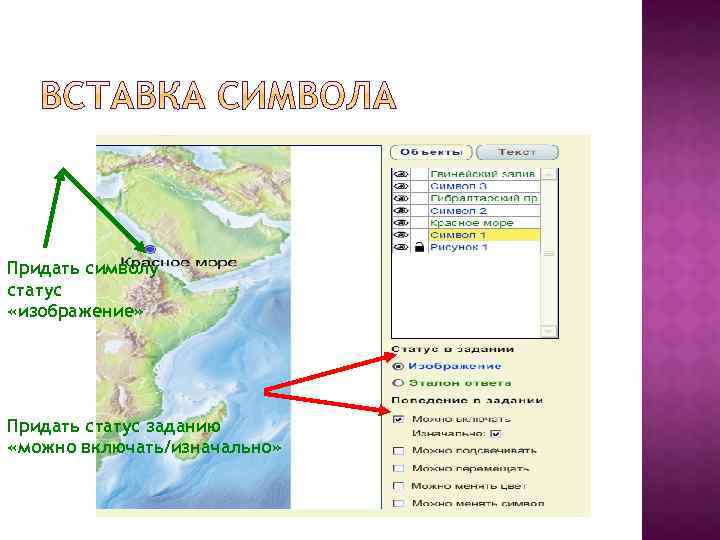 Придать символу статус «изображение» Придать статус заданию «можно включать/изначально»
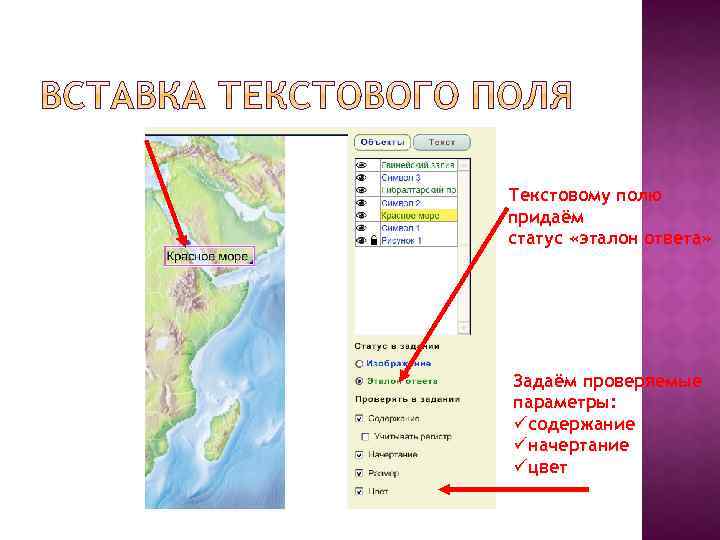 Текстовому полю придаём статус «эталон ответа» Задаём проверяемые параметры: üсодержание üначертание üцвет
 Данная система обеспечивает содержательную работу преподавателей и учащихся с цифровыми образовательными ресурсами (ЦОР), разработанными в рамках проекта "Информатизация системы образования" и результатами учебной деятельности Основные функциональные возможности системы "1 С: Образование 4. Школа": формирование локальной коллекции ЦОР содержательная работа прподавателей и учащихся с загруженными в систему учебными материалами поддержка единого портфеля работ для каждого пользователя (прподавателя и учащегося) контроль и самоконтроль учебной деятельности коммуникационные возможности для синхронного и асинхронного общения в ходе учебной деятельности администрирование работы
 В начале работы с сетевой версией программы должен быть запущен ее сервер. В остальном принципы работы с уже установленной и настроенной локальной и сетевой версиями программы практически одинаковы. · Локальная версия – предназначена для использования на единственном компьютере индивидуально или несколькими попеременно работающими пользователями. · Сетевая версия – предназначена для использования в составе локальной сети образовательного учреждения (например, в компьютерном классе) и состоит из двух частей: серверной, устанавливаемой на сервере локальной сети (либо на одном из компьютеров, выполняющем функции сервера), и клиентской, устанавливаемой на всех рабочих местах для доступа пользователей к хранящейся на сервере информации (ЦОР, результатам работы пользователей и пр. ).
 Для запуска сетевой версии предварительно необходимо запустить утилиту Управление сервером. Эта операция может выполняться автоматически при запуске ОС Windows, если при установке серверного компонента программы был выбран флажок Установить сервер в виде службы Windows, либо вручную (меню Пуск > Все программы > 1 С Образование 4. Школа > Управление сервером 1 С Образование 4. Школа), предназначенную для управления работой сервера программы: его запуска/останова, индикации работы сервера и определения параметров соединения с ним клиентов, установленных на рабочих станциях локальной сети класса. Эта утилита устанавливается только при инсталляции серверной части сетевой версии программы.
 Запуск или остановка серверной части программы производится щелчком мыши на кнопке Запустить или Остановить, соответственно. Для обеспечения работы пользователей рабочих станций сервер обязательно должен быть запущен до запуска клиентских частей (при работающей утилите Управление сервером активное состояние сервера программы отображается зеленым индикатором в Панели задач Windows).
 Запуск программы производится выбором ярлыка 1 С Образование 4. Школа в меню Пуск > Все программы > 1 С Образование 4. Школа Далее для входа в программу необходимо выбрать из выпадающих списков соответствующие класс/группу и пользователя, ввести назначенный этому пользователю пароль и нажать кнопку Готово либо нажать клавишу Enter
 Примечание. Каждому пользователю программы может быть назначена одна из трех возможных ролей: Администратор, Преподаватель или Учащийся, определяющая права данного пользователя при работе с программой. Кроме того, для каждого пользователя может быть задан пароль, подтверждающий его права на вход в программу. · Учащийся – может просматривать любые учебные материалы (кроме предназначенных только для преподавателей); выполнять тесты; просматривать Дневник; создавать собственные подборки имеющихся медиаобъектов (в индивидуальных папках раздела Портфель) и творческие работы в форме ЦОР – отдельных медиаобъектов, иллюстрированных страниц текста и т. п. · Преподаватель – может работать с Журналом класса (группы) и создавать авторские учебные материалы с помощью имеющихся инструментальных средств, а также отчасти использовать модуль администрирования. Кроме того, пользователю с правами Преподавателя доступны все загруженные в программу учебные материалы (в том числе все методические материалы, входящие в комплект ЦОР). · Администратор – обладает теми же правами, что и Преподаватель, а также имеет полный доступ к разделу администрирования и может с его помощью выполнять регистрацию пользователей и назначение их ролей, формировать состав групп пользователей, назначать доступные этим группам рубрикаторы ЦОР, отслеживать статистику работы пользователей с программой и т. д. В зависимости от реальной ситуации в конкретном учебном заведении в качестве такого Администратора может выступать как отдельное должностное лицо (например, администратор локальной сети школы), так и учитель или завуч, одновременно работающий с программой как преподаватель.
 По умолчанию в программе изначально зарегистрирован пользователь Администратор школы, для которого не требуется ввод пароля (пароль – пустая строка). При первом запуске программы Администратор школы будет единственным пользователем, который может быть выбран для входа в программу. После этого настоятельно рекомендуется установить пароль для пользователя Администратор школы, чтобы ограничить возможность несанкционированного доступа в программу.
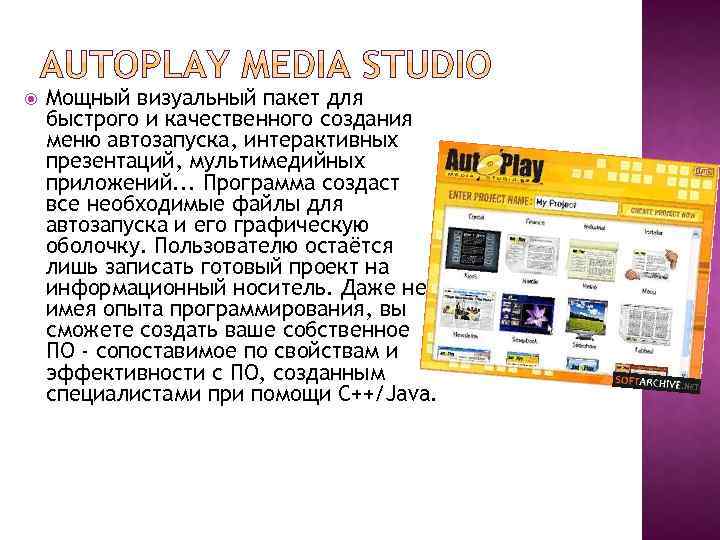 Мощный визуальный пакет для быстрого и качественного создания меню автозапуска, интерактивных презентаций, мультимедийных приложений. . . Программа создаст все необходимые файлы для автозапуска и его графическую оболочку. Пользователю остаётся лишь записать готовый проект на информационный носитель. Даже не имея опыта программирования, вы сможете создать ваше собственное ПО - сопоставимое по свойствам и эффективности с ПО, созданным специалистами при помощи C++/Java.
 Ключевые особенности: * В программу входят уже готовые шаблоны для оформления меню с разнообразными кнопками для запуска программ, проигрывания звуков, печати файлов, открытия Интернет-сайтов. * Вы также сможете без труда оформить свой проект с помощью любого контента на ваш выбор - музыки, видео, flash-анимации, текста. * Любому элементу проекта, будь то объект или страница, можно назначить определенное действие. Программа предоставляет сотни различных действий, которые можно связать с объектами. * Возможность записи CD-R (CD-RW) прямо из программы. Готовый проект может быть представлен в виде самораспаковывающегося архива или сохранен отдельной папкой на жестком диске. * Встроенная проверка орфографии. Эта опция работает с объектами Label, Paragraph и Button. Полная версия программы содержит большое количество подключаемых словарей, с помощью которых Auto. Play Media Studio делает проверку орфографии во время набора текста.