


 Скачать презентацию Выполнил ученик 11 класса Назаров Денис Учитель Хохлова
0a262bf92fc9e48629b242d6e24034e3.ppt
- Количество слайдов: 30
 Выполнил: ученик 11 класса Назаров Денис Учитель: Хохлова Татьяна Юрьевна
 Введение • Одним из основных устройств компьютера является клавиатура. Я думаю, у каждого начинающего пользователя персонального компьютера возникает вопрос: «Почему буквы на клавиатуре компьютера расположены именно так, а не иначе? » . На уроках информатики мы выяснили, что расположение букв на клавишах не является случайным. Буквы на клавиатуре расположены по принципу «наибольшей повторяемости» .
 Содержание 1. История возникновения 2. Принцип расположения клавиш на клавиатуре 3. Слепая печать и Десятипальцевый метод печати 4. Предназначение клавиш на клавиатуре 5. Горячие клавиши общего назначения 6. Частота использования букв на клавиатуре 7. Заключение
 История возникновения
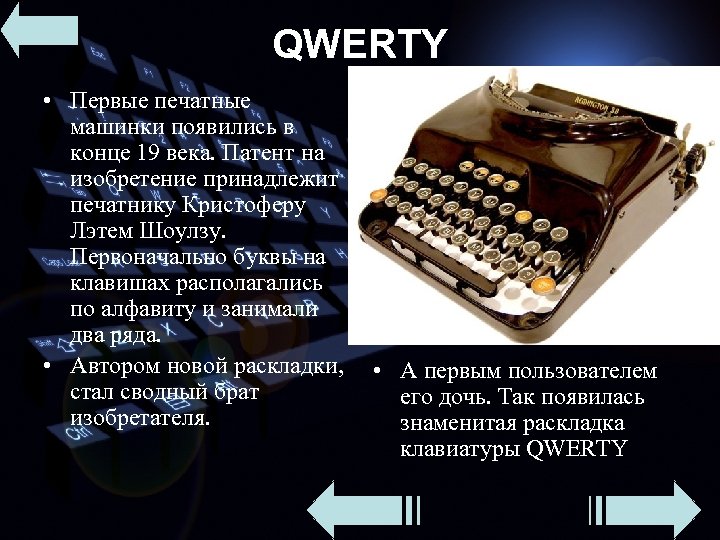 QWERTY • Первые печатные машинки появились в конце 19 века. Патент на изобретение принадлежит печатнику Кристоферу Лэтем Шоулзу. Первоначально буквы на клавишах располагались по алфавиту и занимали два ряда. • Автором новой раскладки, • А первым пользователем стал сводный брат его дочь. Так появилась изобретателя. знаменитая раскладка клавиатуры QWERTY
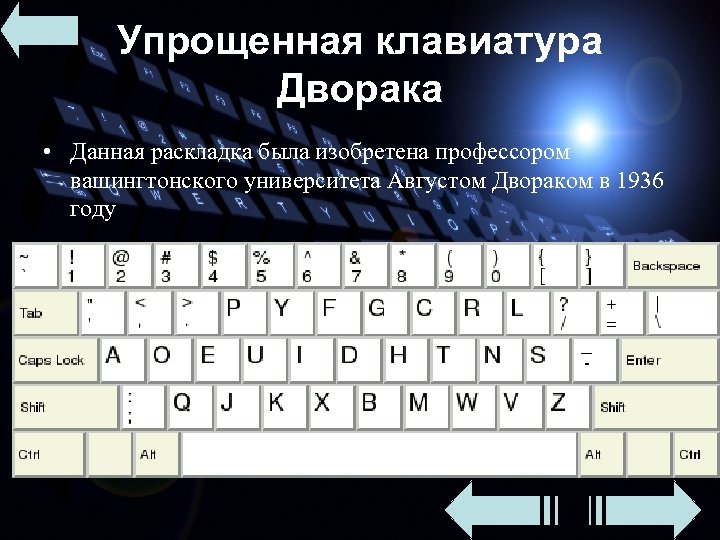 Упрощенная клавиатура Дворака • Данная раскладка была изобретена профессором вашингтонского университета Августом Двораком в 1936 году
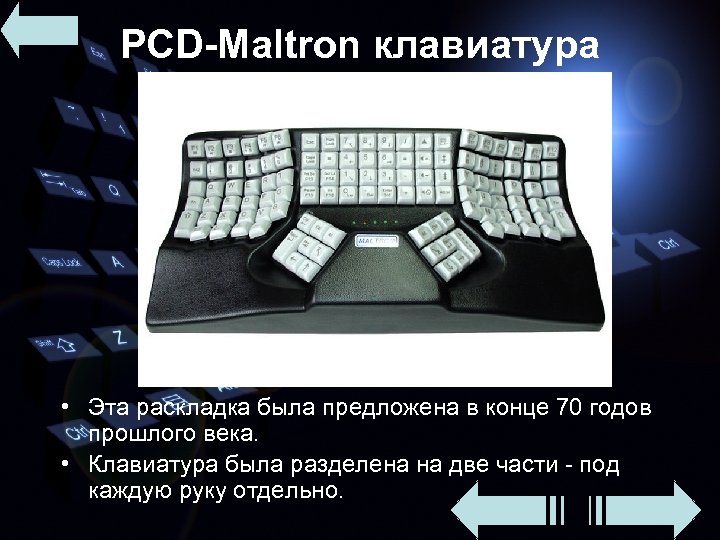 PCD-Maltron клавиатура • Эта раскладка была предложена в конце 70 годов прошлого века. • Клавиатура была разделена на две части - под каждую руку отдельно.
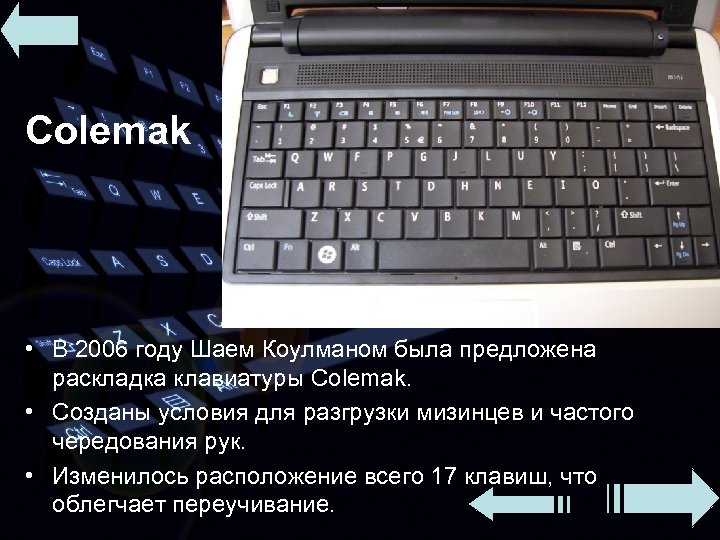 Colemak • В 2006 году Шаем Коулманом была предложена раскладка клавиатуры Colemak. • Созданы условия для разгрузки мизинцев и частого чередования рук. • Изменилось расположение всего 17 клавиш, что облегчает переучивание.
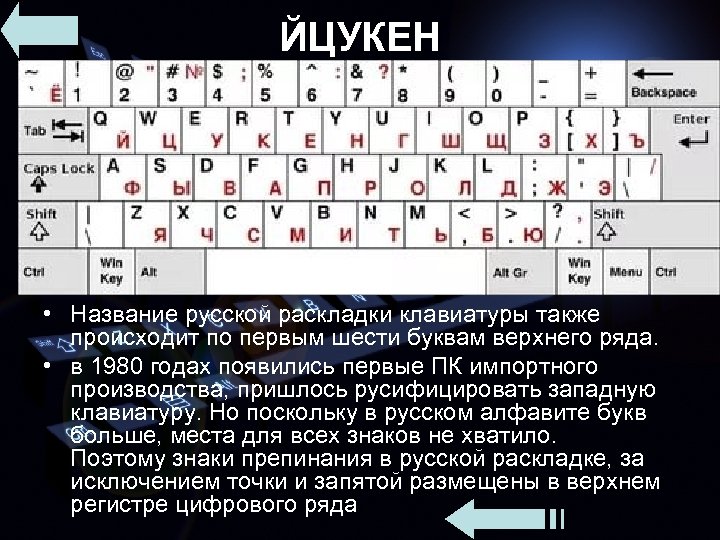 ЙЦУКЕН • Название русской раскладки клавиатуры также происходит по первым шести буквам верхнего ряда. • в 1980 годах появились первые ПК импортного производства, пришлось русифицировать западную клавиатуру. Но поскольку в русском алфавите букв больше, места для всех знаков не хватило. Поэтому знаки препинания в русской раскладке, за исключением точки и запятой размещены в верхнем регистре цифрового ряда
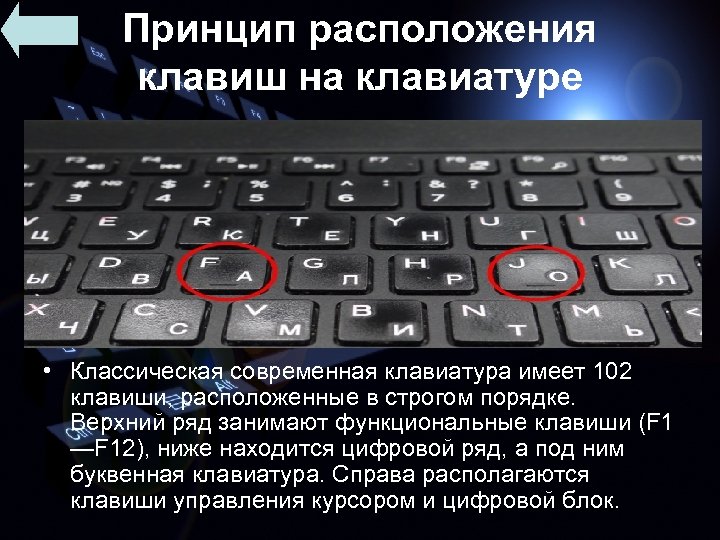 Принцип расположения клавиш на клавиатуре • Классическая современная клавиатура имеет 102 клавиши, расположенные в строгом порядке. Верхний ряд занимают функциональные клавиши (F 1 —F 12), ниже находится цифровой ряд, а под ним буквенная клавиатура. Справа располагаются клавиши управления курсором и цифровой блок.
 Слепая печать и Десятипальцевый метод печати • • • 1. 2. Такой способ набора появился ещё в конце XVIII века. Способ печати без подсматривания на клавиатуру и с распределением клавиш для каждого пальца. Основные правила: Каждый палец нажимает только определённые, «свои» кнопки. Смотреть на клавиатуру, набирая текст, строго запрещается.
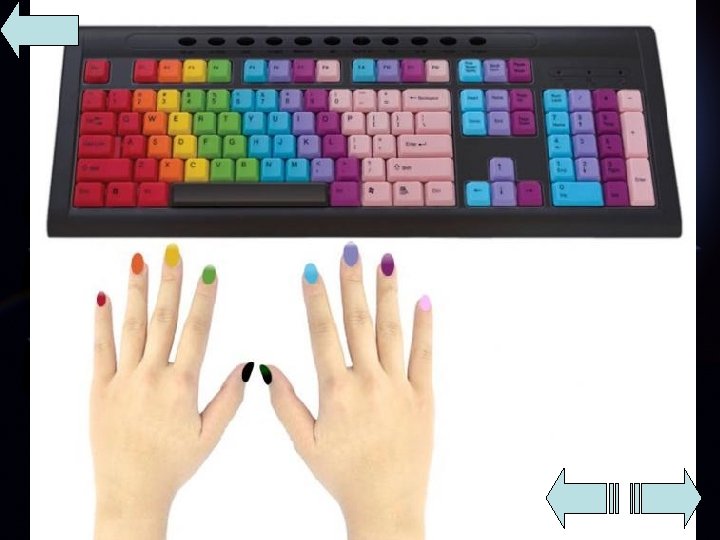
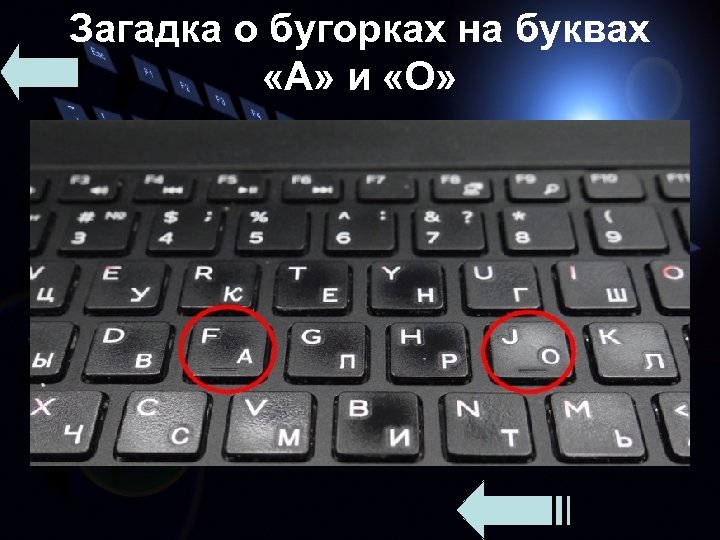 Загадка о бугорках на буквах «А» и «О»
 Предназначение клавиш на клавиатуре
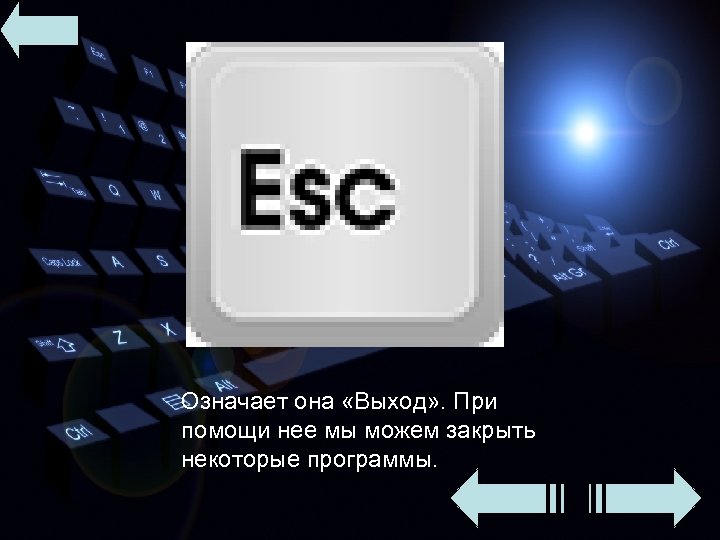 Означает она «Выход» . При помощи нее мы можем закрыть некоторые программы.
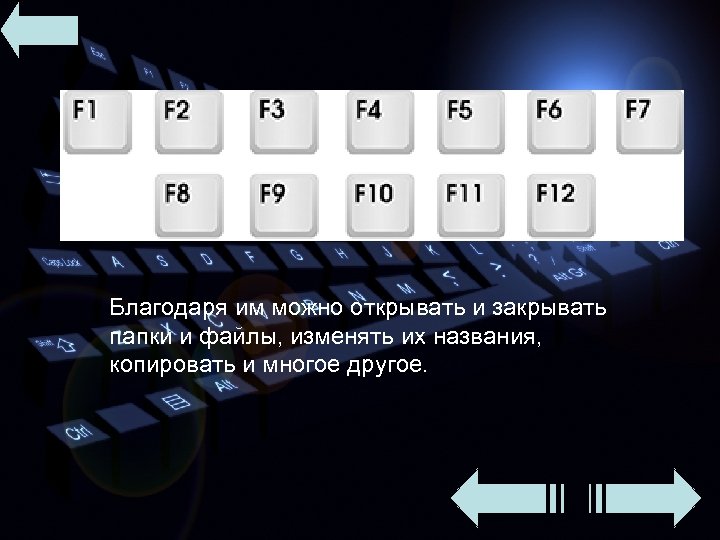 Благодаря им можно открывать и закрывать папки и файлы, изменять их названия, копировать и многое другое.
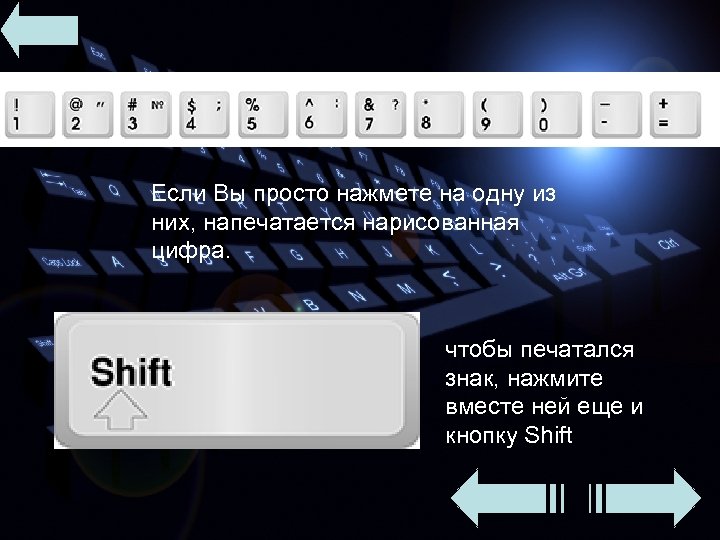 Если Вы просто нажмете на одну из них, напечатается нарисованная цифра. чтобы печатался знак, нажмите вместе ней еще и кнопку Shift
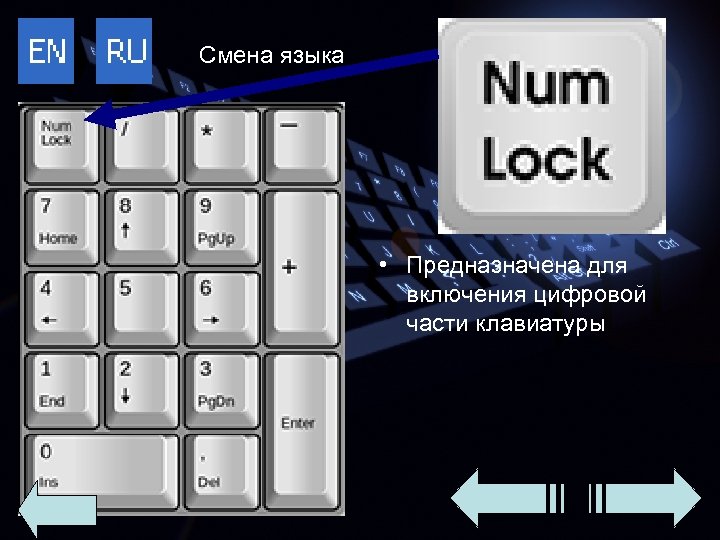 Смена языка • Предназначена для включения цифровой части клавиатуры
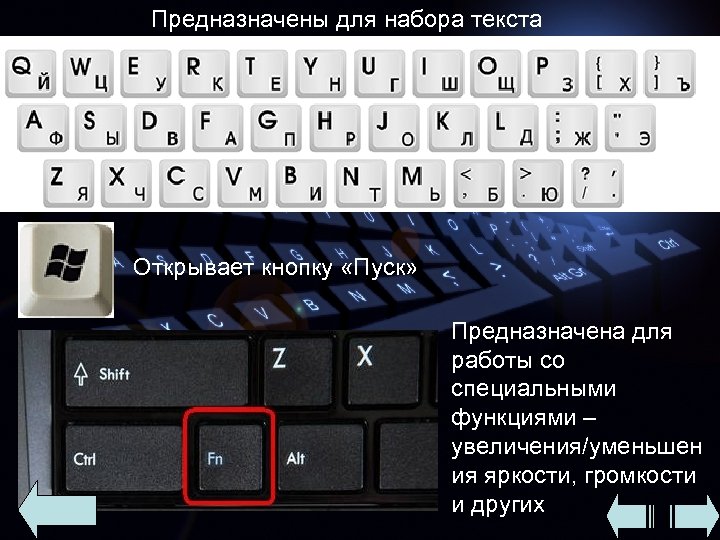 Предназначены для набора текста Открывает кнопку «Пуск» Предназначена для работы со специальными функциями – увеличения/уменьшен ия яркости, громкости и других
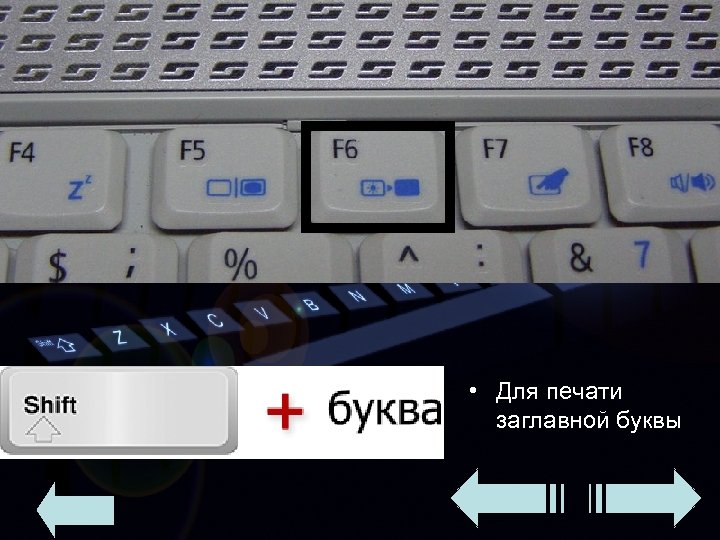 • Для печати заглавной буквы
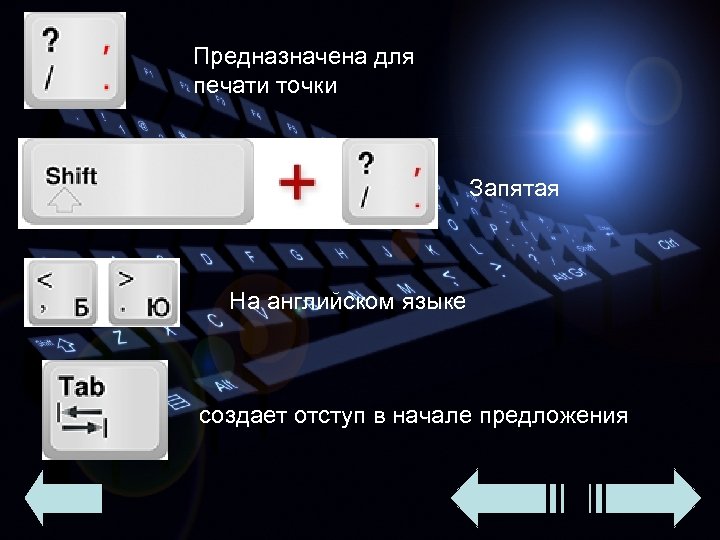 Предназначена для печати точки Запятая На английском языке создает отступ в начале предложения
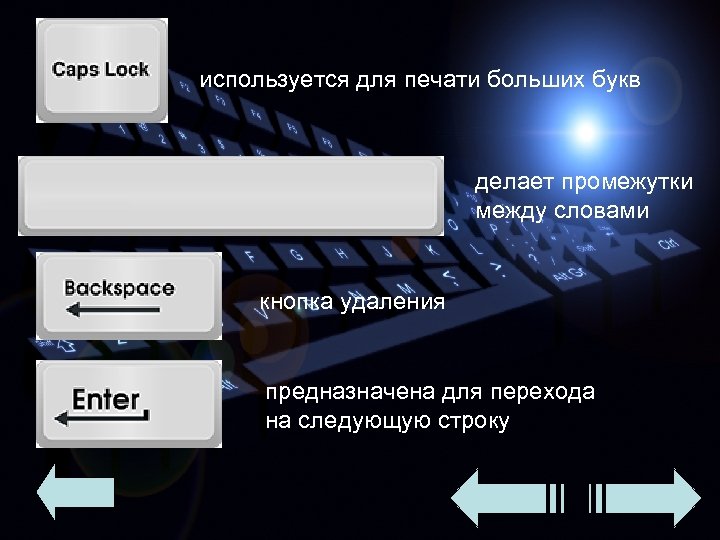 используется для печати больших букв делает промежутки между словами кнопка удаления предназначена для перехода на следующую строку
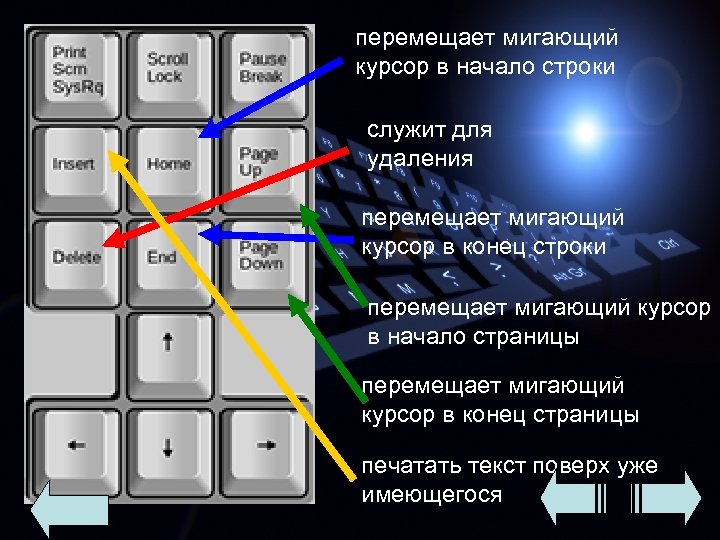 перемещает мигающий курсор в начало строки служит для удаления перемещает мигающий курсор в конец строки перемещает мигающий курсор в начало страницы перемещает мигающий курсор в конец страницы печатать текст поверх уже имеющегося
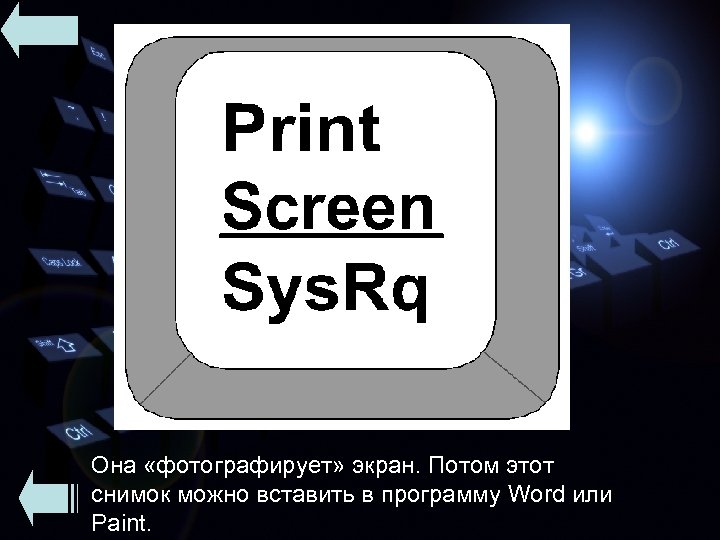 Она «фотографирует» экран. Потом этот снимок можно вставить в программу Word или Paint.
 Горячие клавиши общего назначения
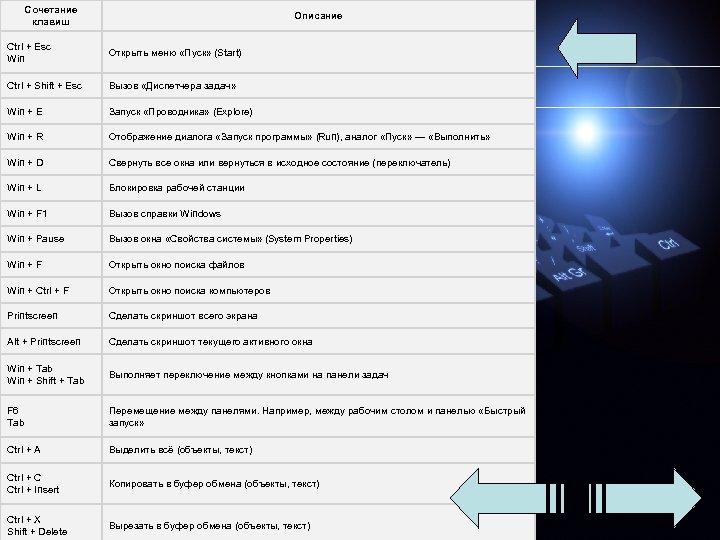 Сочетание клавиш Описание Ctrl + Esc Win Открыть меню «Пуск» (Start) Ctrl + Shift + Esc Вызов «Диспетчера задач» Win + E Запуск «Проводника» (Explore) Win + R Отображение диалога «Запуск программы» (Run), аналог «Пуск» — «Выполнить» Win + D Свернуть все окна или вернуться в исходное состояние (переключатель) Win + L Блокировка рабочей станции Win + F 1 Вызов справки Windows Win + Pause Вызов окна «Свойства системы» (System Properties) Win + F Открыть окно поиска файлов Win + Сtrl + F Открыть окно поиска компьютеров Printscreen Сделать скриншот всего экрана Alt + Printscreen Сделать скриншот текущего активного окна Win + Tab Win + Shift + Tab Выполняет переключение между кнопками на панели задач F 6 Tab Перемещение между панелями. Например, между рабочим столом и панелью «Быстрый запуск» Ctrl + A Выделить всё (объекты, текст) Ctrl + C Ctrl + Insert Копировать в буфер обмена (объекты, текст) Ctrl + X Shift + Delete Вырезать в буфер обмена (объекты, текст)
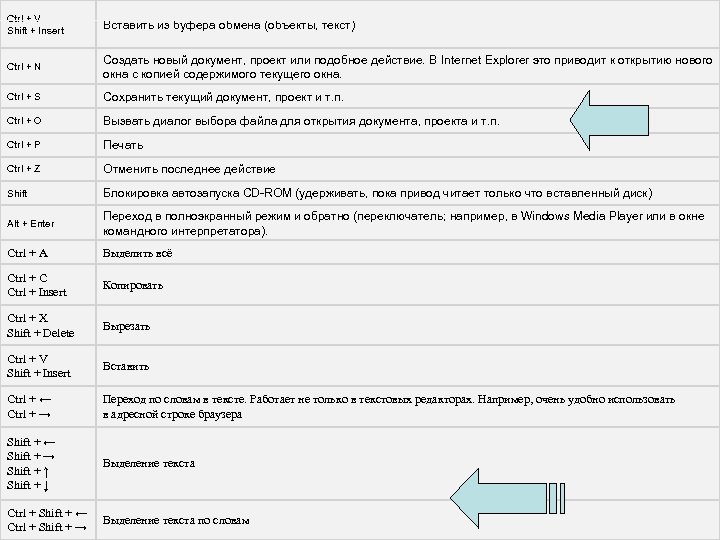 Ctrl + V Shift + Insert Вставить из буфера обмена (объекты, текст) Ctrl + N Создать новый документ, проект или подобное действие. В Internet Explorer это приводит к открытию нового окна с копией содержимого текущего окна. Ctrl + S Сохранить текущий документ, проект и т. п. Ctrl + O Вызвать диалог выбора файла для открытия документа, проекта и т. п. Ctrl + P Печать Ctrl + Z Отменить последнее действие Shift Блокировка автозапуска CD-ROM (удерживать, пока привод читает только что вставленный диск) Alt + Enter Переход в полноэкранный режим и обратно (переключатель; например, в Windows Media Player или в окне командного интерпретатора). Ctrl + A Выделить всё Ctrl + C Ctrl + Insert Копировать Ctrl + X Shift + Delete Вырезать Ctrl + V Shift + Insert Вставить Ctrl + ← Ctrl + → Переход по словам в тексте. Работает не только в текстовых редакторах. Например, очень удобно использовать в адресной строке браузера Shift + ← Shift + → Shift + ↑ Shift + ↓ Выделение текста Ctrl + Shift + ← Ctrl + Shift + → Выделение текста по словам
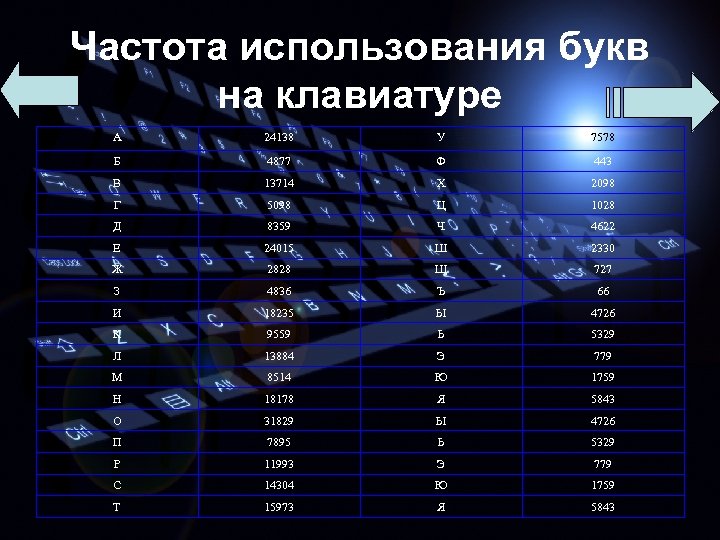 Частота использования букв на клавиатуре А 24138 У 7578 Б 4877 Ф 443 В 13714 Х 2098 Г 5098 Ц 1028 Д 8359 Ч 4622 Е 24015 Ш 2330 Ж 2828 Щ 727 З 4836 Ъ 66 И 18235 Ы 4726 К 9559 Ь 5329 Л 13884 Э 779 М 8514 Ю 1759 Н 18178 Я 5843 О 31829 Ы 4726 П 7895 Ь 5329 Р 11993 Э 779 С 14304 Ю 1759 Т 15973 Я 5843
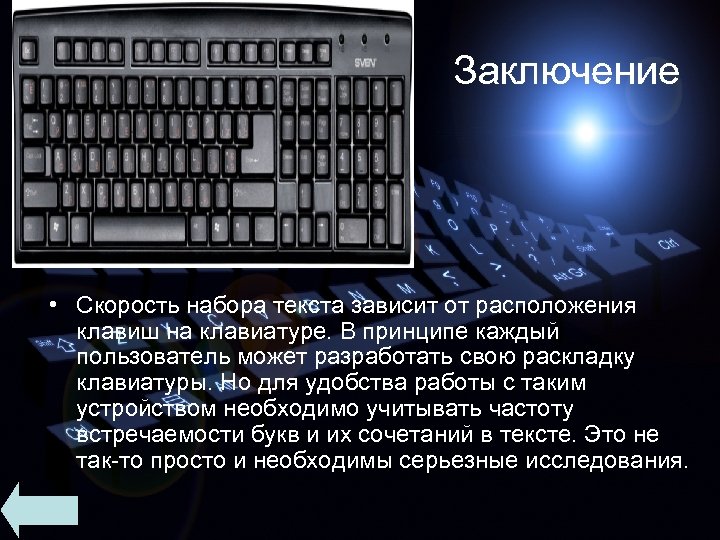 Заключение • Скорость набора текста зависит от расположения клавиш на клавиатуре. В принципе каждый пользователь может разработать свою раскладку клавиатуры. Но для удобства работы с таким устройством необходимо учитывать частоту встречаемости букв и их сочетаний в тексте. Это не так-то просто и необходимы серьезные исследования.