 Скачать презентацию Выполнил учащийся группы ½ На первом шаге
Диплом (Презентация).ppt
- Количество слайдов: 36




Выполнил: учащийся группы ½


На первом шаге построения диаграммы выбираем стандартный или нестандартный тип диаграммы а так же тип изображения

На втором шаге выбираем источник данных для диаграммы. Для этого на рабочем листе следует выделить необходимый диапазон ячеек. Допускается и ввод диапазона с клавиатуры

На третьем шаге необходимо установить заголовки и различные подписки, оси, а также формат вспомогательных элементов диаграммы (координатной сетки, легенды, таблицы, данных).

На четвертом шаге необходимо установить параметры размещения диаграммы. Она может располагаться на отдельном или на имеющемся листе. После выполнения всех этапов построения диаграммы нажимаем кнопку «Готово» для завершения процесса ее создания.


Для перехода в режим редактирования следует двойным щелчком мыши щелкнуть по нужной области диаграммы Редактор диаграмм позволяет: • Изменять цвет и стиль линий; • Изменять размеры диаграммы; • редактировать любые ее элементы; • перемещать текст

Признаком режима редактирования являются черные квадраты внутри диаграммы. Для завершения редактирования достаточно щёлкнуть мышью вне диаграммы.

Элемент диаграммы Тип диаграммы Формат диаграммы Легенда По строкам По столбцам Панель управления диаграммой

Команды форматирования определяются типом выбранного объекта. Существует несколько таких команд, а именно: • Форматировать название диаграммы; • форматировать легенду; • форматировать ось; • форматировать область построения

Один из возможных вариантов такого окна отображается при форматировании осей OX и OY
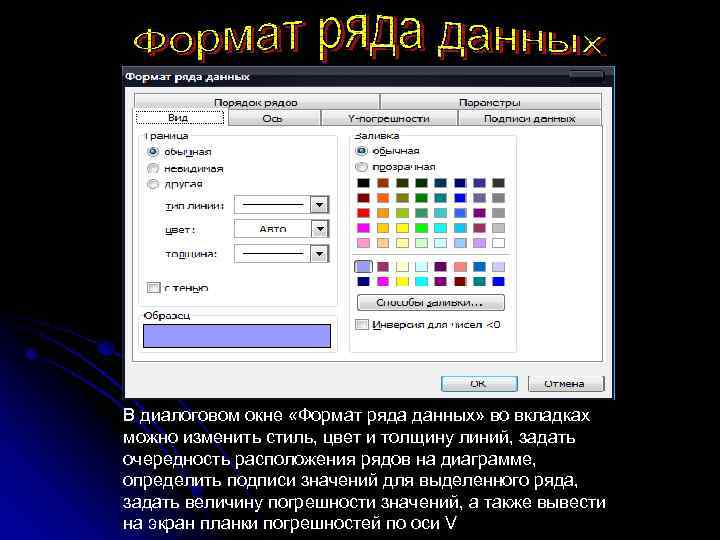
В диалоговом окне «Формат ряда данных» во вкладках можно изменить стиль, цвет и толщину линий, задать очередность расположения рядов на диаграмме, определить подписи значений для выделенного ряда, задать величину погрешности значений, а также вывести на экран планки погрешностей по оси V


Помимо установления типа диаграммы в процессе ее построения, можно, также изменять тип уже существующей диаграммы Простым и быстрым способом изменения типа диаграммы является выбор соответствующей кнопки «Тип диаграммы» на панели инструментов «Диаграммы»

Позволяет представить изменение данных на протяжении отрезка времени или наглядно сравнить различные величины Подтипы гистограмм: • Обычная гистограмма; • Гистограмма с накоплением; • Нормированная гистограмма с накоплением; • Объемная гистограмма

Обычная гистограмма позволяет сравнить значения по категориям. Как показано на данной диаграмме, категории организованы по горизонтали, а значения по вертикали, чтобы усилить изменение во времени.
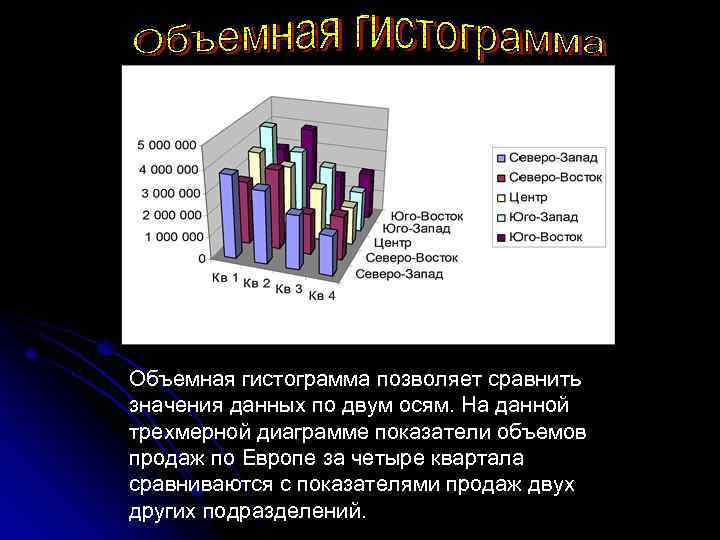
Объемная гистограмма позволяет сравнить значения данных по двум осям. На данной трехмерной диаграмме показатели объемов продаж по Европе за четыре квартала сравниваются с показателями продаж двух других подразделений.

Линейчатая диаграмма позволяет наглядно сравнить отдельные элементы Подтипы линейчатых диаграмм: • Линейчатая диаграмма с группировкой; • Линейчатая диаграмма с накоплением; • Нормированная линейчатая диаграмма с накоплением

Линейчатая диаграмма с группировкой позволяет сравнить значения по категориям. На данной диаграмме категории организованы по вертикали, а значения по горизонтали, позволяя сконцентрироваться на сравнении значений.

Линейчатая диаграмма с накоплением показывает связь отдельных элементов с целым. Диаграммы этого типа также можно представить в объемном виде.

График показывает тенденцию изменения величин через равные промежутки Подтипы диаграмм-графиков: • График; • График с накоплением; • Нормированный график с накоплением; • Объемный график

График показывает тенденции в зависимости от времени или категорий. Также можно вывести маркеры у каждого значения данных

Круговая диаграмма показывает размер элементов пропорционально сумме элементов. Круговая диаграмма полезна, если необходимо подчеркнуть важность определенного элемента данных. Подтипы круговых диаграмм: • Круговая диаграмма; • Разрезанная круговая диаграмма; • Вторичная гистограмма

Круговая диаграмма показывает вклад каждого значения в общую сумму. Диаграммы этого типа также можно представить в объемном виде

Вторичная круговая диаграмма это диаграмма, в которой указанные пользователем значения извлечены и объединены во вторую круговую диаграмму

Точечная диаграмма показывает отношения между численными значениями в нескольких рядах данных или отображает две группы чисел как один ряд данных с координатами X и Y Подтипы точечных диаграмм: • Точечная диаграмма; • Точечная диаграмма со значениями, соединенными отрезками
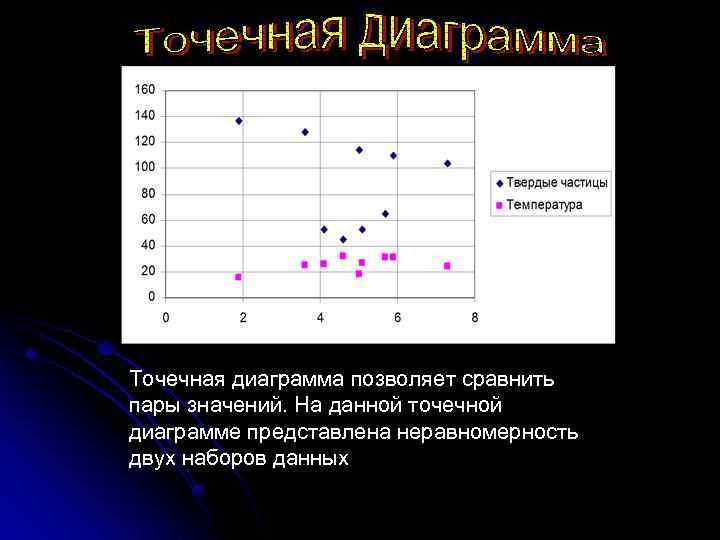
Точечная диаграмма позволяет сравнить пары значений. На данной точечной диаграмме представлена неравномерность двух наборов данных

С областями подчеркивает изменение значение величин с течением времени Подтипы диаграмм с областями: • Диаграмма «С областями» ; • Диаграмма с областями с накоплением; • Нормированная диаграмма с областями с накоплением
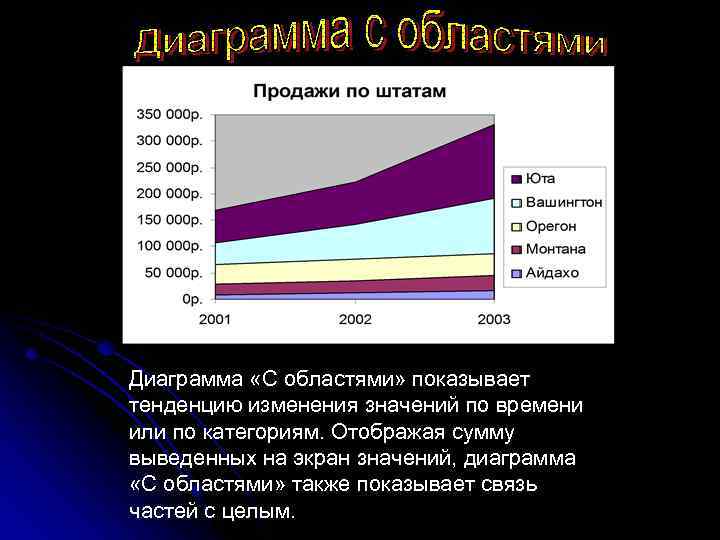
Диаграмма «С областями» показывает тенденцию изменения значений по времени или по категориям. Отображая сумму выведенных на экран значений, диаграмма «С областями» также показывает связь частей с целым.

Кольцевая диаграмма показывает отношение частей к целому, но этот тип диаграммы может включать несколько рядов данных Подтипы кольцевых диаграмм: • Кольцевая диаграмма; • Разрезанная кольцевая диаграмма

Кольцевая диаграмма показывает данные в виде колец, каждое из которых представляет набор данных

Лепестковая диаграмма позволяет сравнивать совокупность значения нескольких рядов данных Подтипы лепестковых диаграмм: • Лепестковая диаграмма; • Заполненная лепестковая диаграмма
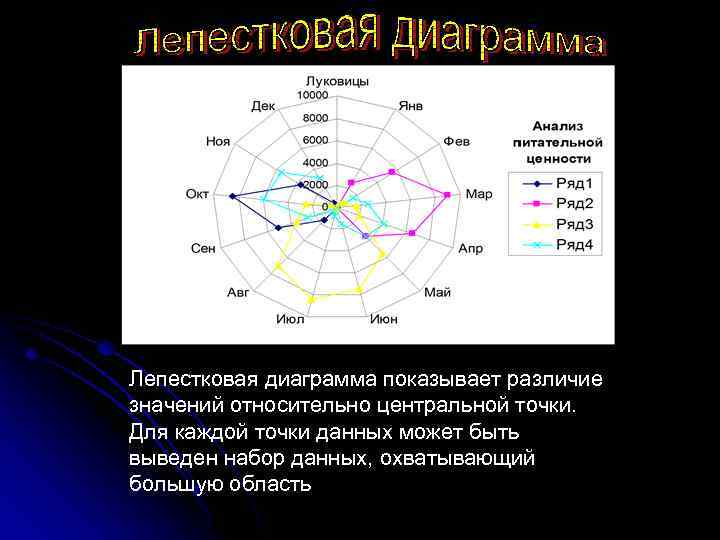
Лепестковая диаграмма показывает различие значений относительно центральной точки. Для каждой точки данных может быть выведен набор данных, охватывающий большую область

Поверхностную диаграмму целесообразно использовать для поиска наилучшего сочетания в двух наборах данных Подтипы поверхностных диаграмм: • Поверхность

Поверхность показывает изменение значений по двум изменениям в виде поверхности. Цвета диаграммы обозначают конкретные диапазоны значений
Скачать презентацию Выполнил учащийся группы ½ На первом шаге
Диплом (Презентация).ppt