


 Скачать презентацию Выполнил Незнамов С В студент 2 курса гр
Презентация ПО ИНФОРМАТИКЕ EXCEJ 2007.pptx
- Количество слайдов: 31
 Выполнил: Незнамов С. В. студент 2 курса, гр. 214 ГМУ Научный руководитель: Матковская К. А.
 Программа относится к классу программ, называемых электронными таблицами. Электронные таблицы ориентированы прежде всего на решение экономических и инженерных задач, позволяют систематизировать данные из любой сферы деятельности. Программа позволяет: ü сформировать данные в виде таблиц; ü рассчитать содержимое ячеек по формулам, при этом возможно использование более 150 встроенных функций; ü представить данные из таблиц в графическом виде; ü организовать данные в конструкции, близкие по возможностям к базе данных.
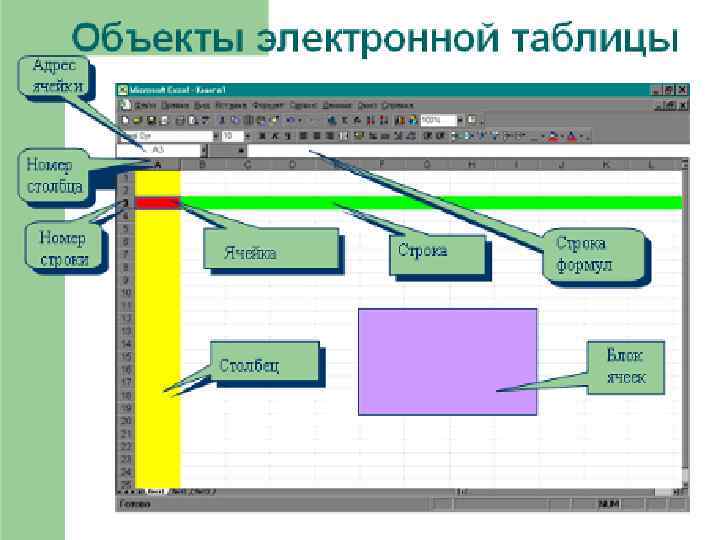
 Вид экрана программы представлен на рис. 1. Основную часть окна (см. рис. 1) занимает пустая таблица, при этом на экране высвечивается только небольшой ее фрагмент. Реальный размер таблицы – 256 столбцов и 16384 строки. Для перемещения по таблице справа и снизу располагаются линейки прокрутки. Строки пронумерованы целыми числами от 1 до 16384, а столбцы обозначены буквами латинского алфавита A, B, …, Z, AA, AB, …. На пересечении столбца и строки располагается основной структурный элемент таблицы – ячейка.
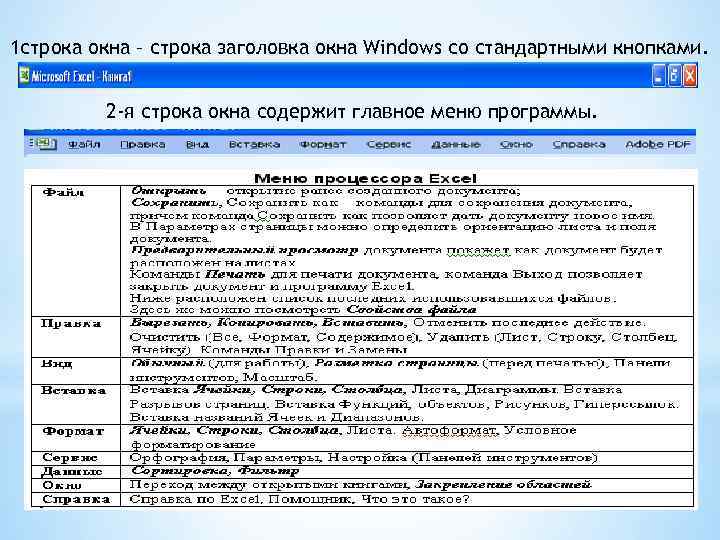 1 строка окна – строка заголовка окна Windows со стандартными кнопками. 2 -я строка окна содержит главное меню программы.
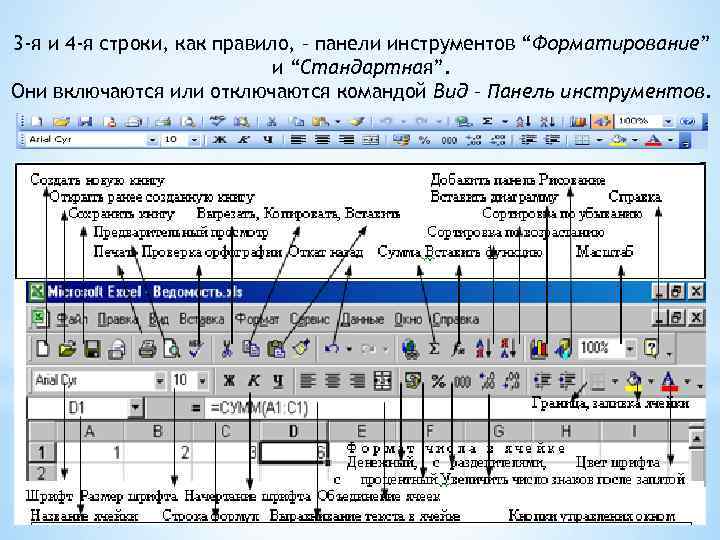 3 -я и 4 -я строки, как правило, – панели инструментов “Форматирование” и “Стандартная”. Они включаются или отключаются командой Вид – Панель инструментов.
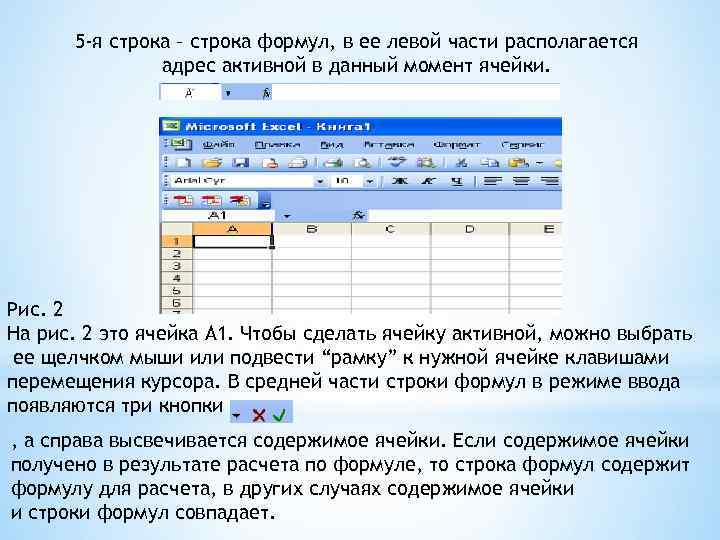 5 -я строка – строка формул, в ее левой части располагается адрес активной в данный момент ячейки. Рис. 2 На рис. 2 это ячейка А 1. Чтобы сделать ячейку активной, можно выбрать ее щелчком мыши или подвести “рамку” к нужной ячейке клавишами перемещения курсора. В средней части строки формул в режиме ввода появляются три кнопки , а справа высвечивается содержимое ячейки. Если содержимое ячейки получено в результате расчета по формуле, то строка формул содержит формулу для расчета, в других случаях содержимое ячейки и строки формул совпадает.
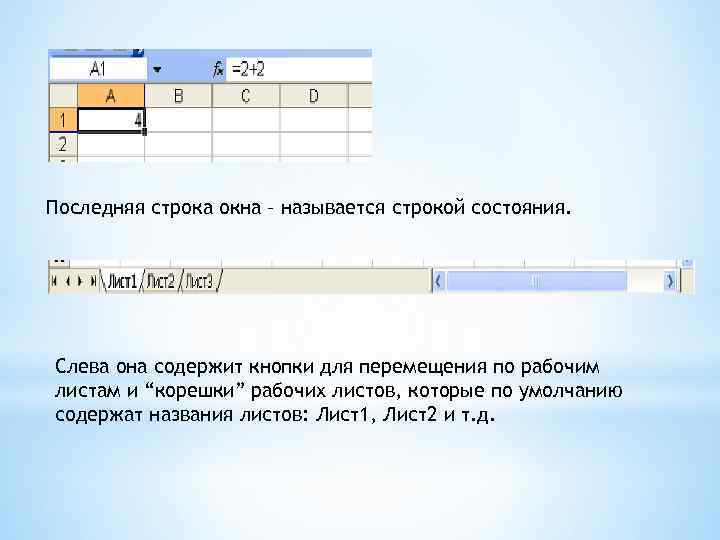 Последняя строка окна – называется строкой состояния. Слева она содержит кнопки для перемещения по рабочим листам и “корешки” рабочих листов, которые по умолчанию содержат названия листов: Лист1, Лист2 и т. д.
 Чтобы занести данные в ячейку, сделайте ее активной. В ячейку можно занести: ü числа (они автоматически выравниваются по правому краю); ü текст (он автоматически выравнивается по левому краю); ü формулу (при этом ячейка будет содержать результат вычислений, а выражение будет высвечиваться в строке формул). После ввода текста или числа клавишами перемещения курсора можно перейти в соседнюю ячейку, при вводе формулы при нажатии клавиши
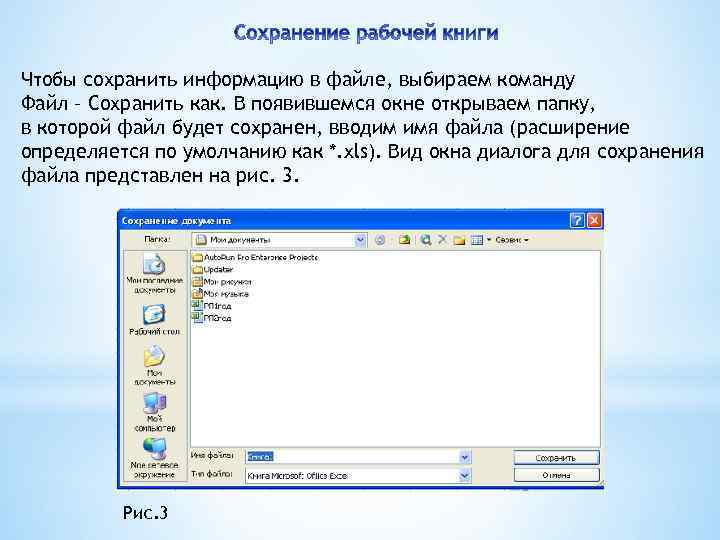 Чтобы сохранить информацию в файле, выбираем команду Файл – Сохранить как. В появившемся окне открываем папку, в которой файл будет сохранен, вводим имя файла (расширение определяется по умолчанию как *. xls). Вид окна диалога для сохранения файла представлен на рис. 3. Рис. 3
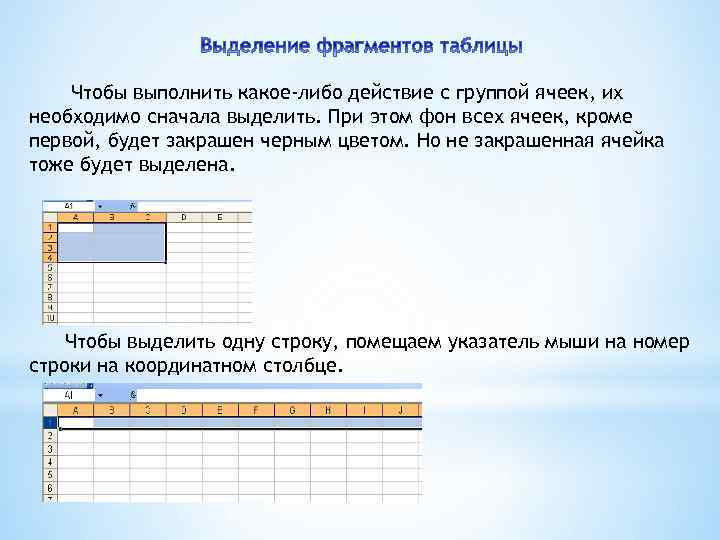 Чтобы выполнить какое-либо действие с группой ячеек, их необходимо сначала выделить. При этом фон всех ячеек, кроме первой, будет закрашен черным цветом. Но не закрашенная ячейка тоже будет выделена. Чтобы выделить одну строку, помещаем указатель мыши на номер строки на координатном столбце.
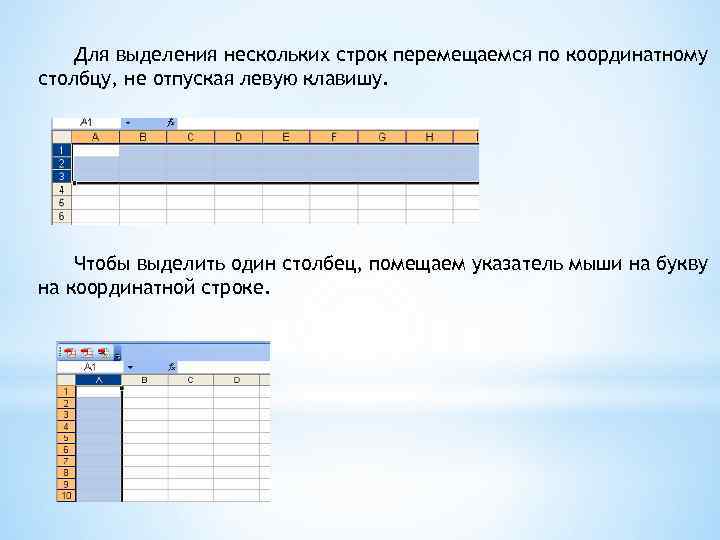 Для выделения нескольких строк перемещаемся по координатному столбцу, не отпуская левую клавишу. Чтобы выделить один столбец, помещаем указатель мыши на букву на координатной строке.
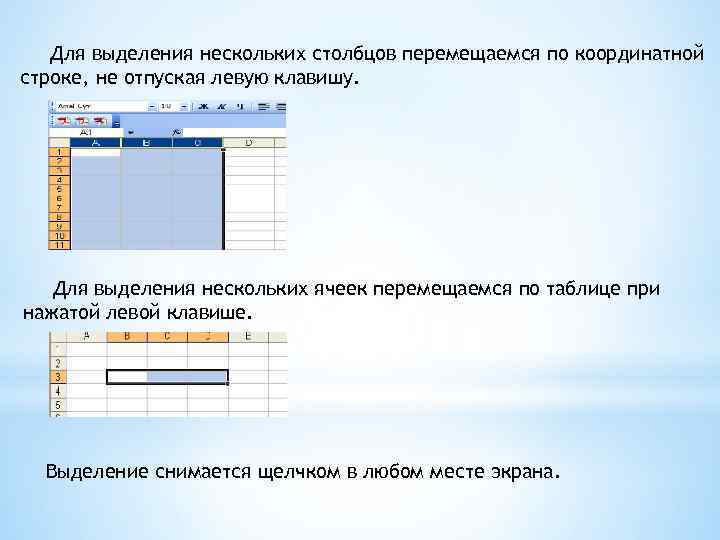 Для выделения нескольких столбцов перемещаемся по координатной строке, не отпуская левую клавишу. Для выделения нескольких ячеек перемещаемся по таблице при нажатой левой клавише. Выделение снимается щелчком в любом месте экрана.
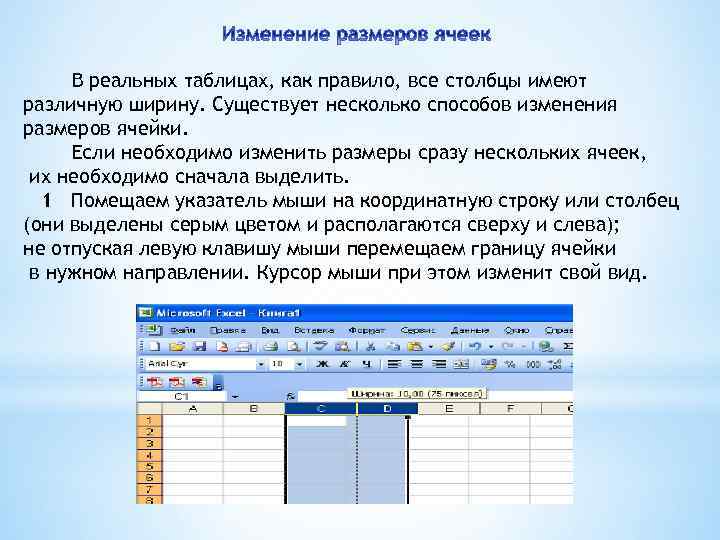 В реальных таблицах, как правило, все столбцы имеют различную ширину. Существует несколько способов изменения размеров ячейки. Если необходимо изменить размеры сразу нескольких ячеек, их необходимо сначала выделить. 1 Помещаем указатель мыши на координатную строку или столбец (они выделены серым цветом и располагаются сверху и слева); не отпуская левую клавишу мыши перемещаем границу ячейки в нужном направлении. Курсор мыши при этом изменит свой вид.
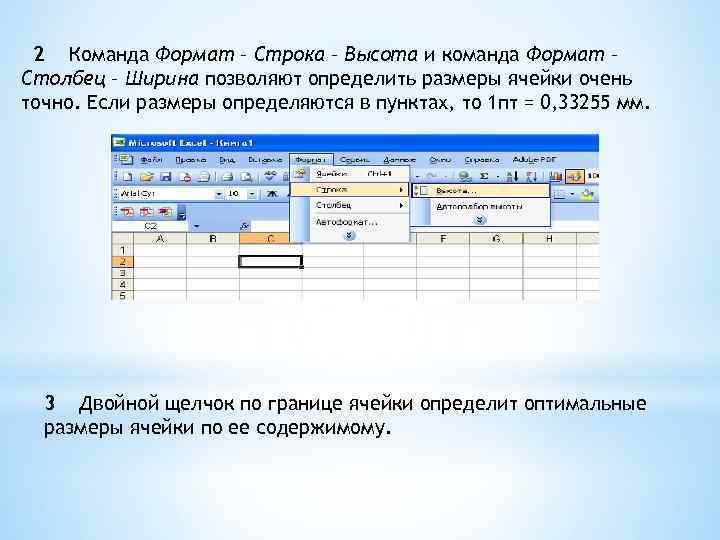 2 Команда Формат – Строка – Высота и команда Формат – Столбец – Ширина позволяют определить размеры ячейки очень точно. Если размеры определяются в пунктах, то 1 пт = 0, 33255 мм. 3 Двойной щелчок по границе ячейки определит оптимальные размеры ячейки по ее содержимому.
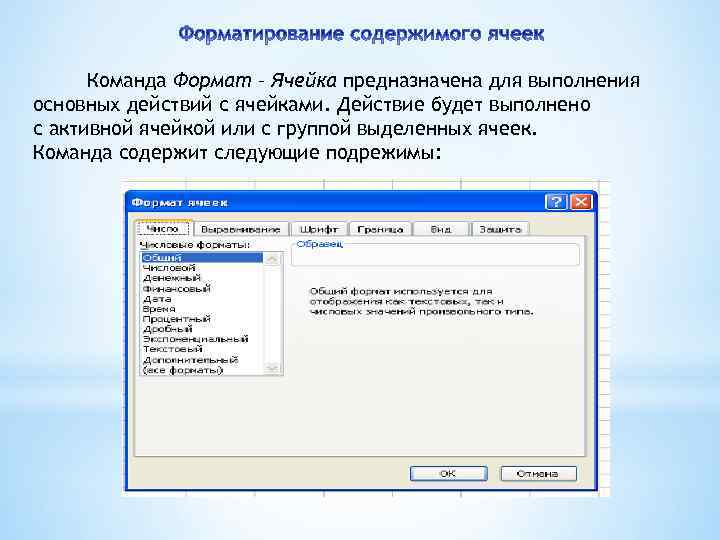 Команда Формат – Ячейка предназначена для выполнения основных действий с ячейками. Действие будет выполнено с активной ячейкой или с группой выделенных ячеек. Команда содержит следующие подрежимы:
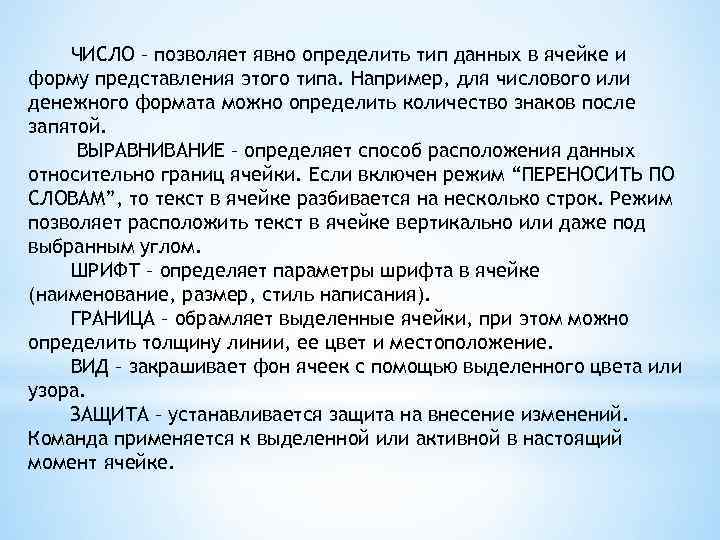 ЧИСЛО – позволяет явно определить тип данных в ячейке и форму представления этого типа. Например, для числового или денежного формата можно определить количество знаков после запятой. ВЫРАВНИВАНИЕ – определяет способ расположения данных относительно границ ячейки. Если включен режим “ПЕРЕНОСИТЬ ПО СЛОВАМ”, то текст в ячейке разбивается на несколько строк. Режим позволяет расположить текст в ячейке вертикально или даже под выбранным углом. ШРИФТ – определяет параметры шрифта в ячейке (наименование, размер, стиль написания). ГРАНИЦА – обрамляет выделенные ячейки, при этом можно определить толщину линии, ее цвет и местоположение. ВИД – закрашивает фон ячеек с помощью выделенного цвета или узора. ЗАЩИТА – устанавливается защита на внесение изменений. Команда применяется к выделенной или активной в настоящий момент ячейке.
 Команда главного меню Вставка позволяет добавить в таблицу строки, столбцы или ячейки. При этом необходимое количество строк, столбцов или ячеек нужно выделить. Следует помнить, что новые строки будут добавлены над выделенными строками, а новые столбцы – слева от выделенных столбцов.
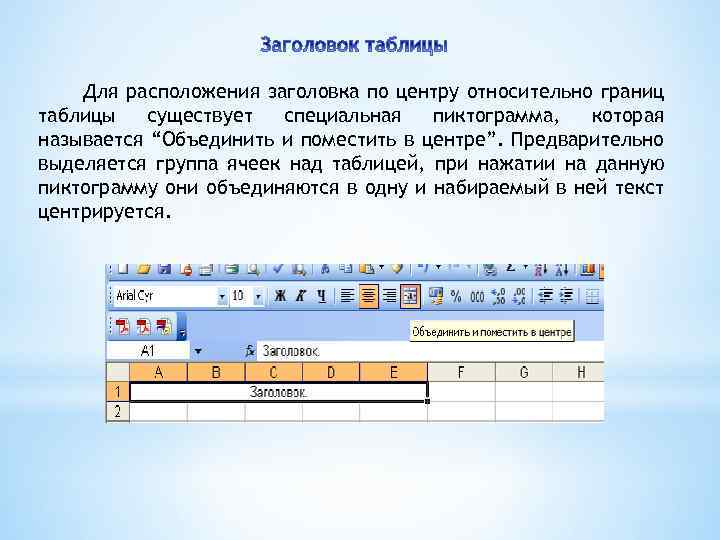 Для расположения заголовка по центру относительно границ таблицы существует специальная пиктограмма, которая называется “Объединить и поместить в центре”. Предварительно выделяется группа ячеек над таблицей, при нажатии на данную пиктограмму они объединяются в одну и набираемый в ней текст центрируется.

 ü формула всегда начинается со знака = ; ü формула может содержать знаки арифметических операций + – * / (сложение, вычитание, умножение и деление); ü если формула содержит адреса ячеек, то в вычислении участвует содержимое ячейки; ü для получения результата нажмите
 Выделяем исходную ячейку, помещаем указатель мыши на край рамки и при нажатой клавише
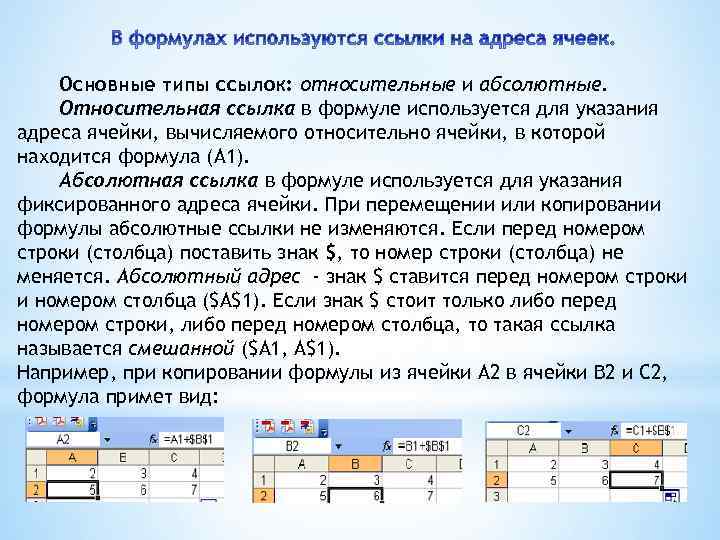 Основные типы ссылок: относительные и абсолютные. Относительная ссылка в формуле используется для указания адреса ячейки, вычисляемого относительно ячейки, в которой находится формула (А 1). Абсолютная ссылка в формуле используется для указания фиксированного адреса ячейки. При перемещении или копировании формулы абсолютные ссылки не изменяются. Если перед номером строки (столбца) поставить знак $, то номер строки (столбца) не меняется. Абсолютный адрес - знак $ ставится перед номером строки и номером столбца ($А$1). Если знак $ стоит только либо перед номером строки, либо перед номером столбца, то такая ссылка называется смешанной ($A 1, A$1). Например, при копировании формулы из ячейки А 2 в ячейки В 2 и С 2, формула примет вид:
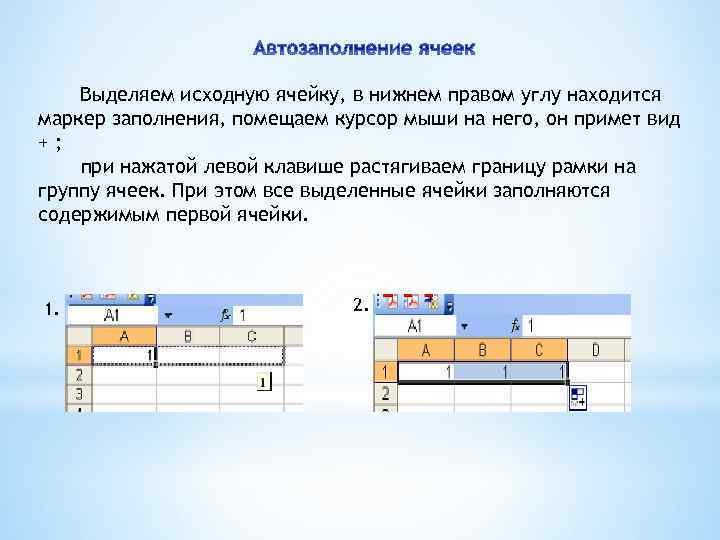 Выделяем исходную ячейку, в нижнем правом углу находится маркер заполнения, помещаем курсор мыши на него, он примет вид +; при нажатой левой клавише растягиваем границу рамки на группу ячеек. При этом все выделенные ячейки заполняются содержимым первой ячейки. 1. 2.
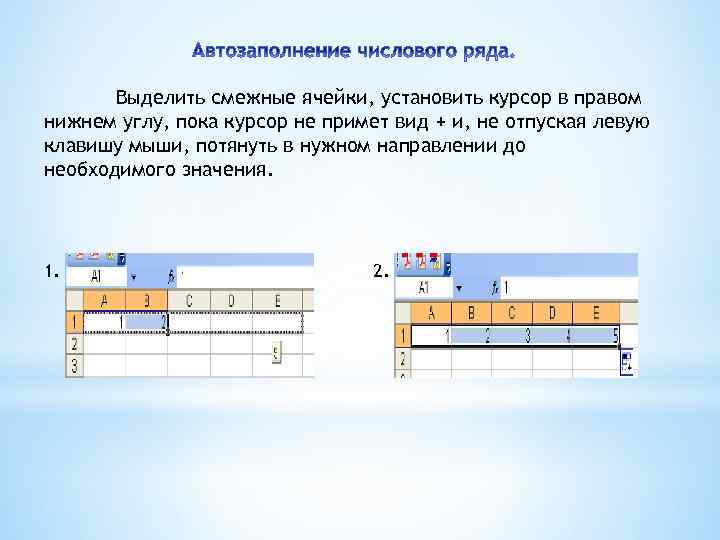 Выделить смежные ячейки, установить курсор в правом нижнем углу, пока курсор не примет вид + и, не отпуская левую клавишу мыши, потянуть в нужном направлении до необходимого значения. 1. 2.
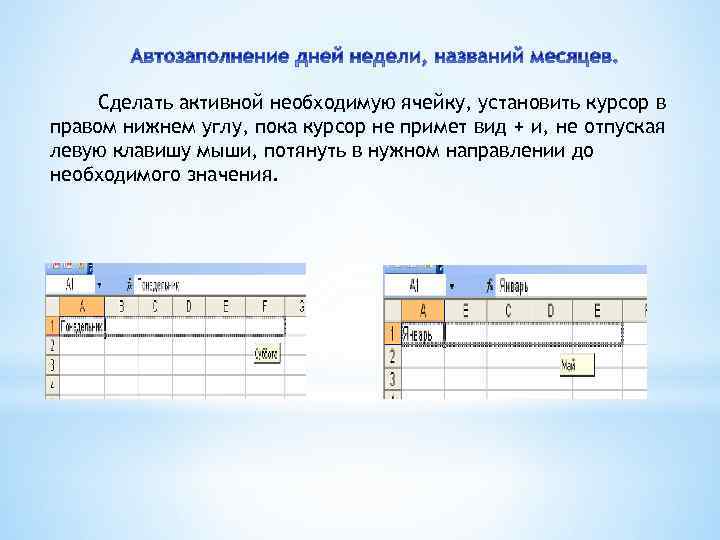 Сделать активной необходимую ячейку, установить курсор в правом нижнем углу, пока курсор не примет вид + и, не отпуская левую клавишу мыши, потянуть в нужном направлении до необходимого значения.
 Если при вводе формул или данных допущена ошибка, то в результирующей ячейке появляется сообщение об ошибке. Первым символом всех значений ошибок является символ #. Значения ошибок зависят от вида допущенной ошибки. Excel может распознать далеко не все ошибки, но те, которые обнаружены, надо уметь исправить. Ошибка #### появляется, когда вводимое число не умещается в ячейке. В этом случае следует увеличить ширину столбца. Ошибка #ДЕЛ/0! появляется, когда в формуле делается попытка деления на нуль. Чаще всего это случается, когда в качестве делителя используется ссылка на ячейку, содержащую нулевое или пустое значение. Ошибка #Н/Д! является сокращением термина "неопределенные данные". Эта ошибка указывает на использование в формуле ссылки на пустую ячейку. Ошибка #ИМЯ? появляется, когда имя, используемое в формуле, было удалено или не было ранее определено. Для исправления определите или исправьте имя области данных, имя функции и др.
 Ошибка #ПУСТО! появляется, когда задано пересечение двух областей, которые в действительности не имеют общих ячеек. Чаще всего ошибка указывает, что допущена ошибка при вводе ссылок на диапазоны ячеек. Ошибка #ЧИСЛО! появляется, когда в функции с числовым аргументом используется неверный формат или значение аргумента. Ошибка #ССЫЛКА! появляется, когда в формуле используется недопустимая ссылка на ячейку. Например, если ячейки были удалены или в эти ячейки было помещено содержимое других ячеек. Ошибка #ЗНАЧ! появляется, когда в формуле используется недопустимый тип аргумента или операнда. Например, вместо числового или логического значения для оператора или функции введен текст.
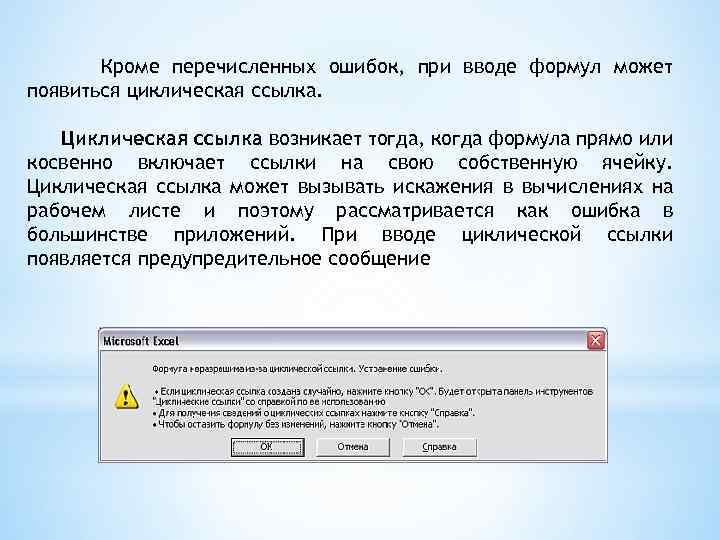 Кроме перечисленных ошибок, при вводе формул может появиться циклическая ссылка. Циклическая ссылка возникает тогда, когда формула прямо или косвенно включает ссылки на свою собственную ячейку. Циклическая ссылка может вызывать искажения в вычислениях на рабочем листе и поэтому рассматривается как ошибка в большинстве приложений. При вводе циклической ссылки появляется предупредительное сообщение
 Список используемой литературы: Гончаров A. M. Excel 7. 0 в примерах. СПб. : Питер, 1996 Степанов А. Н. Информатика: Учебник для ВУЗов. 6 -е изд. Питер: . 2010. 720 с.