 Скачать презентацию Введение в tkinter tkinter библиотека
1_Введение в tkinter.pptx
- Количество слайдов: 15



Введение в tkinter
tkinter – библиотека, в которую включены виджеты для языка программирования Python.
Этапы получения программы с GUI Импорт библиотеки Создание главного окна Создание виджет Установка их свойств Определение событий Определение обработчиков событий Расположение виджет на главном окне Отображение главного окна
Импорт модуля tkinter Способы импортирования: 1. import tkinter 2. from tkinter import * Предпочтительно пользоваться вторым способом, т. к. это позволит не указывать каждый раз имя модуля при обращении к объектам, которые в нем содержатся. Первая строка программы: from tkinter import *
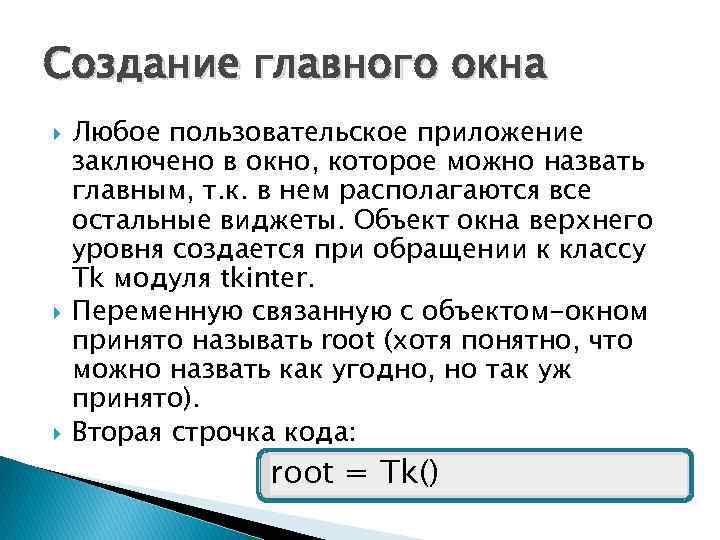
Создание главного окна Любое пользовательское приложение заключено в окно, которое можно назвать главным, т. к. в нем располагаются все остальные виджеты. Объект окна верхнего уровня создается при обращении к классу Tk модуля tkinter. Переменную связанную с объектом-окном принято называть root (хотя понятно, что можно назвать как угодно, но так уж принято). Вторая строчка кода: root = Tk()
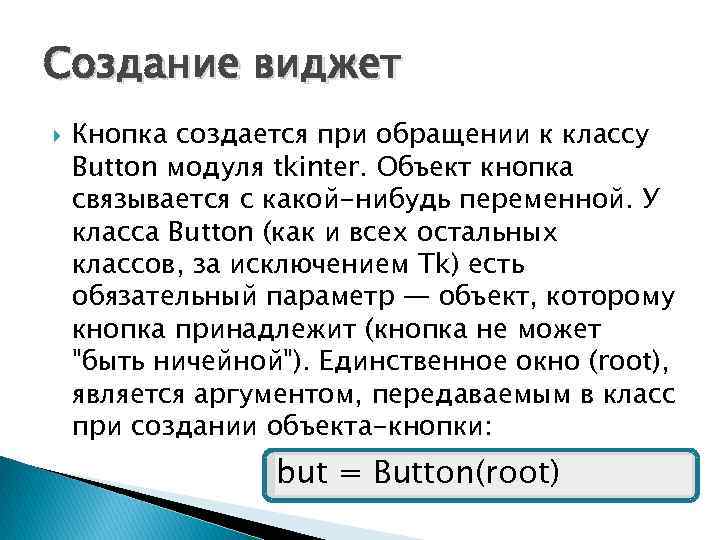
Создание виджет Кнопка создается при обращении к классу Button модуля tkinter. Объект кнопка связывается с какой-нибудь переменной. У класса Button (как и всех остальных классов, за исключением Tk) есть обязательный параметр — объект, которому кнопка принадлежит (кнопка не может "быть ничейной"). Единственное окно (root), является аргументом, передаваемым в класс при создании объекта-кнопки: but = Button(root)
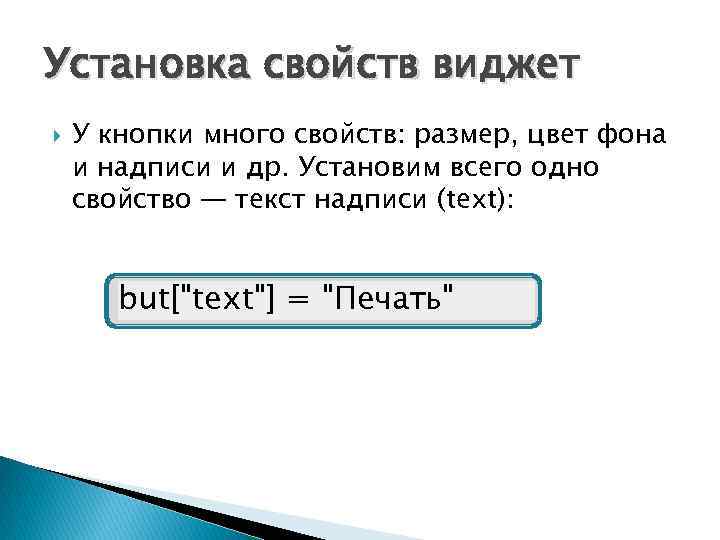
Установка свойств виджет У кнопки много свойств: размер, цвет фона и надписи и др. Установим всего одно свойство — текст надписи (text): but["text"] = "Печать"
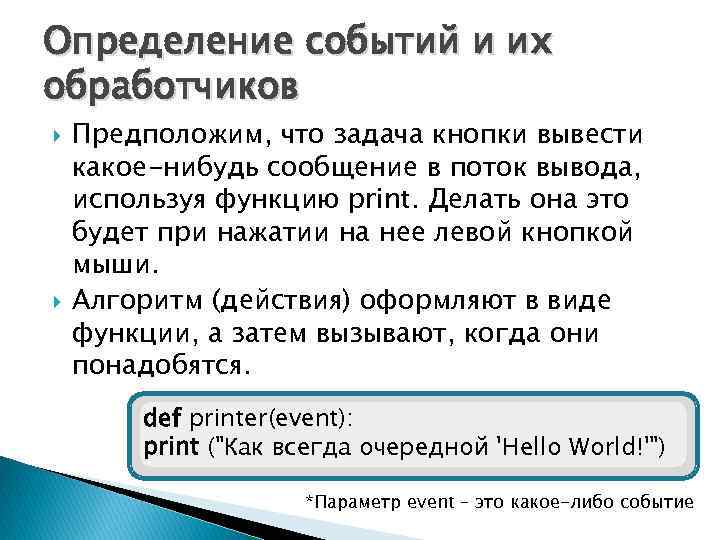
Определение событий и их обработчиков Предположим, что задача кнопки вывести какое-нибудь сообщение в поток вывода, используя функцию print. Делать она это будет при нажатии на нее левой кнопкой мыши. Алгоритм (действия) оформляют в виде функции, а затем вызывают, когда они понадобятся. def printer(event): print ("Как всегда очередной 'Hello World!'") *Параметр event – это какое-либо событие
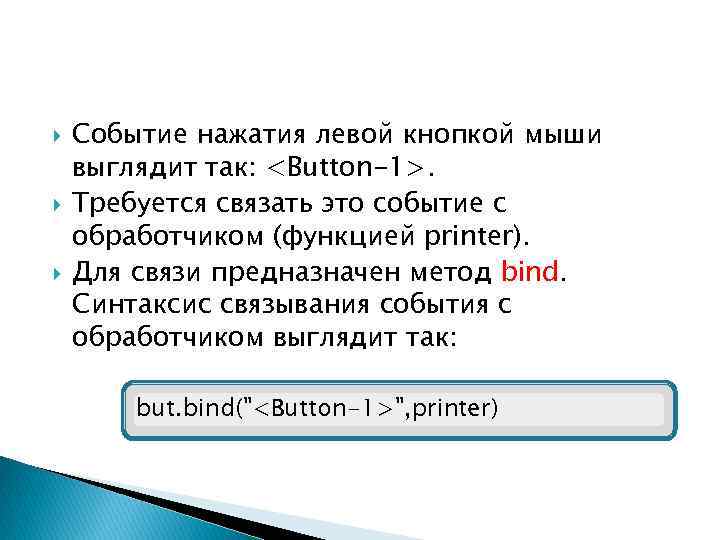
Событие нажатия левой кнопкой мыши выглядит так: <Button-1>. Требуется связать это событие с обработчиком (функцией printer). Для связи предназначен метод bind. Синтаксис связывания события с обработчиком выглядит так: but. bind("<Button-1>", printer)
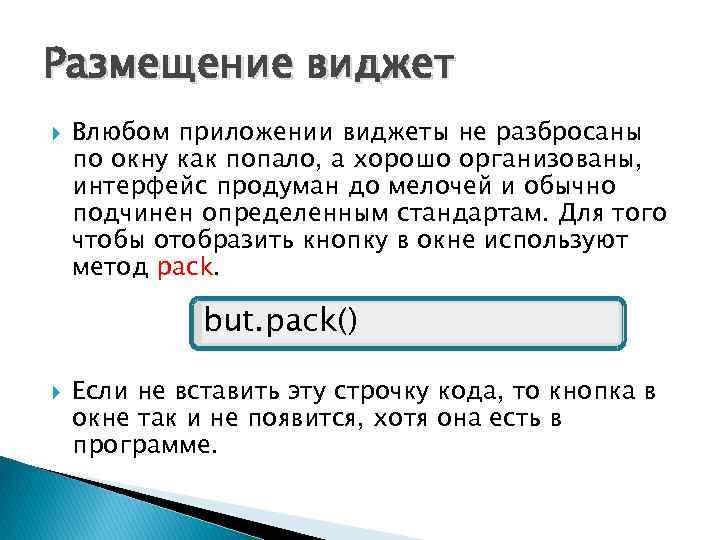
Размещение виджет Влюбом приложении виджеты не разбросаны по окну как попало, а хорошо организованы, интерфейс продуман до мелочей и обычно подчинен определенным стандартам. Для того чтобы отобразить кнопку в окне используют метод pack. but. pack() Если не вставить эту строчку кода, то кнопка в окне так и не появится, хотя она есть в программе.
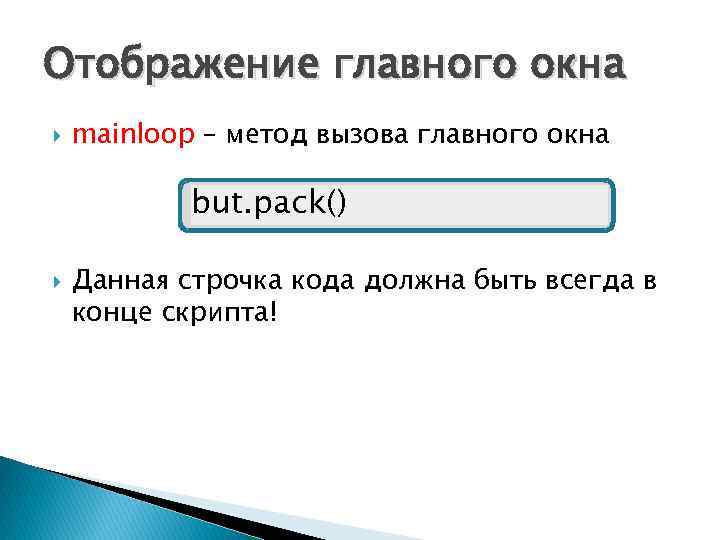
Отображение главного окна mainloop – метод вызова главного окна but. pack() Данная строчка кода должна быть всегда в конце скрипта!
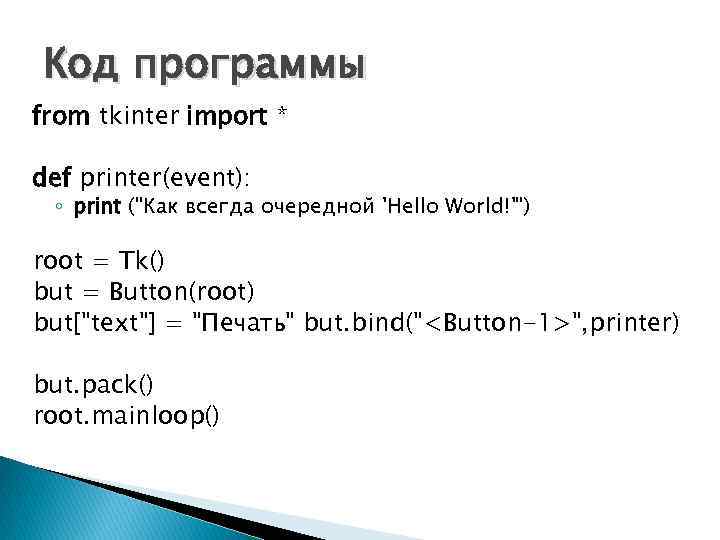
Код программы from tkinter import * def printer(event): ◦ print ("Как всегда очередной 'Hello World!'") root = Tk() but = Button(root) but["text"] = "Печать" but. bind("<Button-1>", printer) but. pack() root. mainloop()
При программировании графического интерфейса пользователя более эффективным оказывается объектноориентированный подход. Поэтому многие «вещи» оформляются в виде классов.
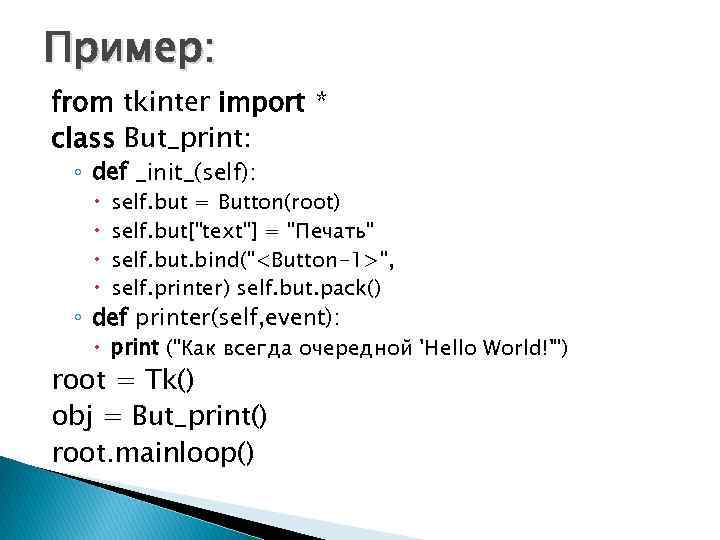
Пример: from tkinter import * class But_print: ◦ def _init_(self): self. but = Button(root) self. but["text"] = "Печать" self. but. bind("<Button-1>", self. printer) self. but. pack() ◦ def printer(self, event): print ("Как всегда очередной 'Hello World!'") root = Tk() obj = But_print() root. mainloop()
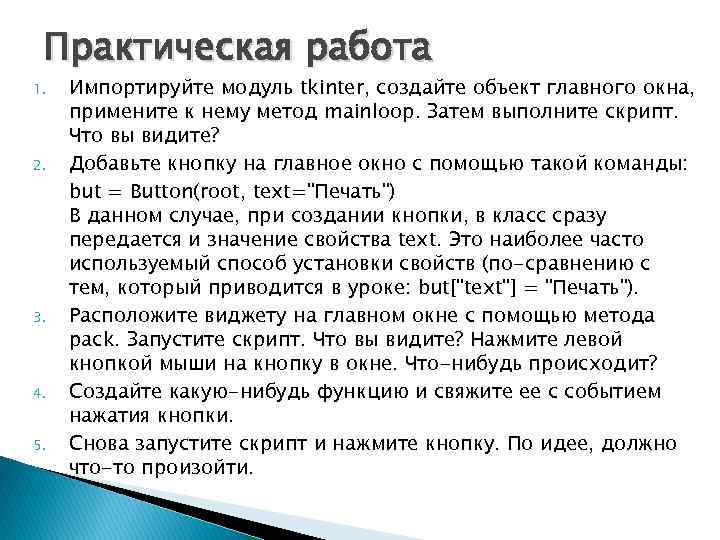
Практическая работа 1. 2. 3. 4. 5. Импортируйте модуль tkinter, создайте объект главного окна, примените к нему метод mainloop. Затем выполните скрипт. Что вы видите? Добавьте кнопку на главное окно с помощью такой команды: but = Button(root, text="Печать") В данном случае, при создании кнопки, в класс сразу передается и значение свойства text. Это наиболее часто используемый способ установки свойств (по-сравнению с тем, который приводится в уроке: but["text"] = "Печать"). Расположите виджету на главном окне с помощью метода pack. Запустите скрипт. Что вы видите? Нажмите левой кнопкой мыши на кнопку в окне. Что-нибудь происходит? Создайте какую-нибудь функцию и свяжите ее с событием нажатия кнопки. Снова запустите скрипт и нажмите кнопку. По идее, должно что-то произойти.
Скачать презентацию Введение в tkinter tkinter библиотека
1_Введение в tkinter.pptx