

Введение в Power. Point










 Скачать презентацию Введение в Power. Point
Ознакомление_с_программой_PowerPoint.PPT
- Количество слайдов: 37
Введение в Power. Point ü Данный обзор познакомит вас с основами Power. Point. ü Это займет 5 -10 минут. ü Для перемещения служат кнопки слева. Кнопка является ссылкой на справку Выход Power. Point, содержащую более подробное описание данного средства.
Введение в Power. Point Содержание 1 Знакомство с Power. Point 2 Создание первой презентации Изменение первой презентации 3 Представление первой презентации 4 Дополнительная справка и советы 5 Выход
Знакомство с Power. Point Основы Power. Point ü Каждая «страница» презентации называется слайдом. ü Презентация может содержать неограниченное число слайдов. Выход Знакомство с Power. Point Страница 1 из 9
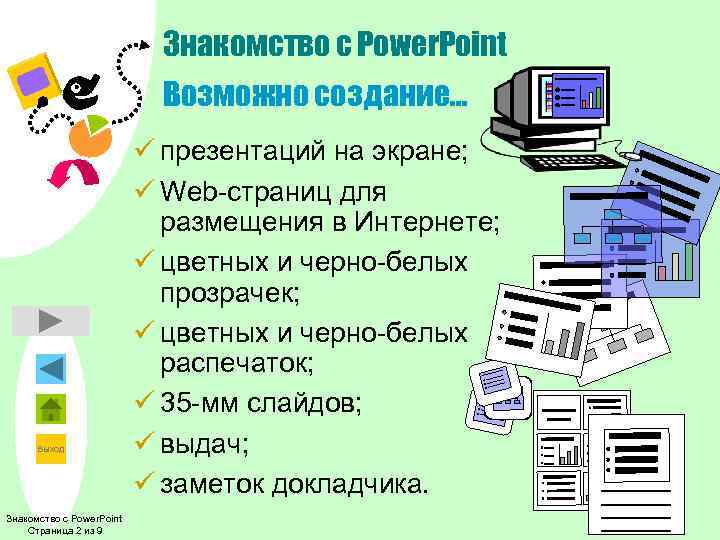
Знакомство с Power. Point Возможно создание. . . ü презентаций на экране; ü Web-страниц для размещения в Интернете; ü цветных и черно-белых прозрачек; ü цветных и черно-белых распечаток; ü 35 -мм слайдов; Выход ü выдач; ü заметок докладчика. Знакомство с Power. Point Страница 2 из 9
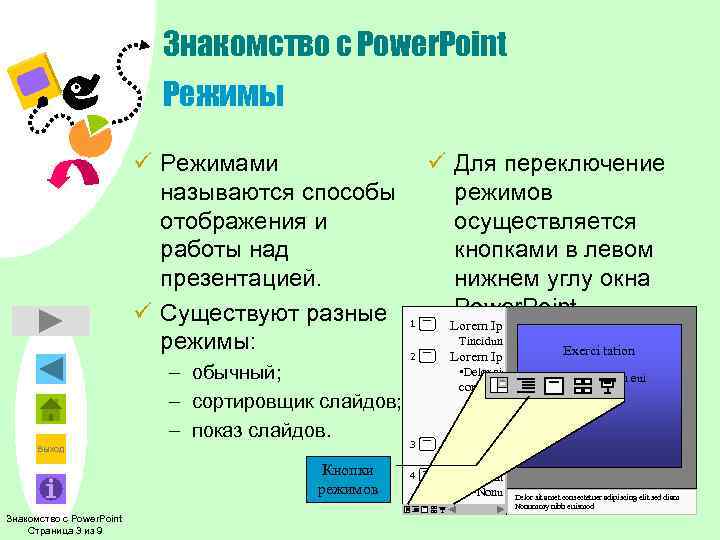
Знакомство с Power. Point Режимы ü Режимами ü Для переключение называются способы режимов отображения и осуществляется работы над кнопками в левом презентацией. нижнем углу окна ü Существуют разные Power. Point. 1 Lorem Ipsum режимы: 2 Tincidunt ut Lorem Ipsum Exerci tation – обычный; • Delor sit amet • Nonummy nibh eui consectetuer – сортировщик слайдов; –Nonummy nibh euismod – показ слайдов. • Tincidunt ut Выход 3 Lorem Ipsum –Magna aliquam Кнопки 4 Exerci tation режимов • Nonummy nibh eui Delor sit amet consectetuer adipiscing elit sed diam Nonummy nibh euismod Знакомство с Power. Point Страница 3 из 9
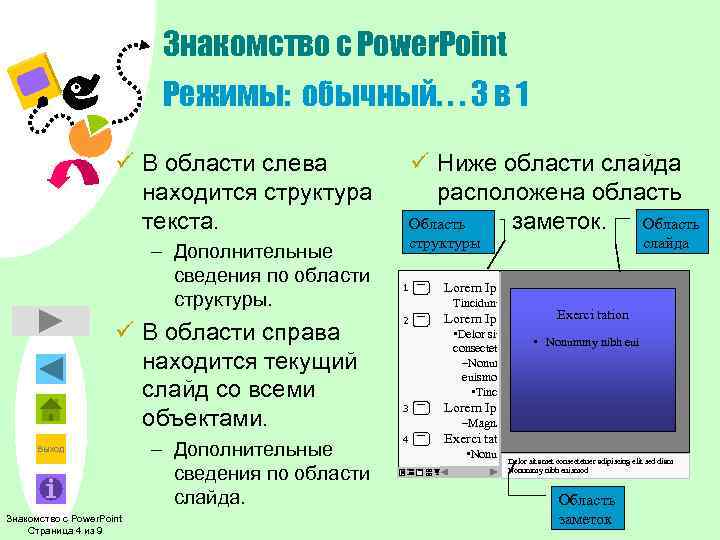
Знакомство с Power. Point Режимы: обычный. . . 3 в 1 ü В области слева ü Ниже области слайда находится структура расположена область текста. Область заметок. Область структуры слайда – Дополнительные сведения по области 1 Lorem Ipsum структуры. Tincidunt ut 2 Lorem Ipsum Exerci tation ü В области справа • Delor sit amet • Nonummy nibh eui consectetuer находится текущий –Nonummy nibh euismod слайд со всеми • Tincidunt ut 3 Lorem Ipsum объектами. –Magna aliquam 4 Exerci tation Выход – Дополнительные • Nonummy nibh eui Delor sit amet consectetuer adipiscing elit sed diam сведения по области Nonummy nibh euismod слайда. Область Знакомство с Power. Point заметок Страница 4 из 9
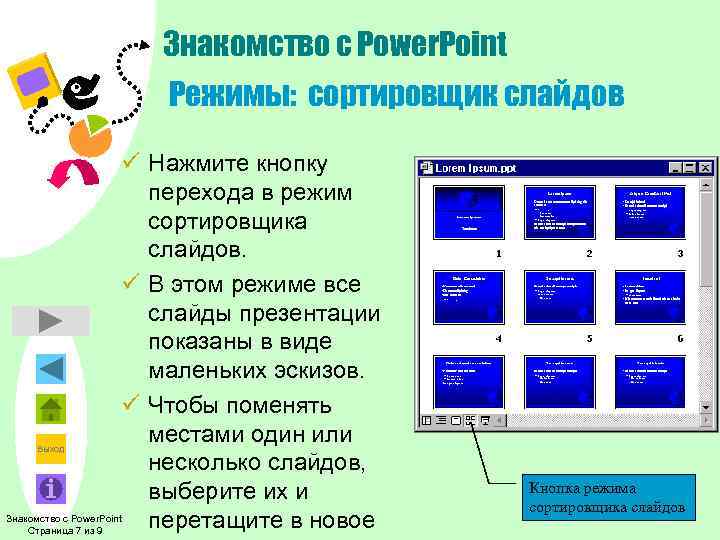
Знакомство с Power. Point Режимы: сортировщик слайдов ü Нажмите кнопку перехода в режим сортировщика слайдов. ü В этом режиме все слайды презентации показаны в виде маленьких эскизов. ü Чтобы поменять Выход местами один или несколько слайдов, выберите их и Кнопка режима сортировщика слайдов Знакомство с Power. Point Страница 7 из 9 перетащите в новое
Знакомство с Power. Point Режимы: показ слайдов ü Этот режим используется для немедленного просмотра презентации. ü В этом режиме также можно выполнить репетицию показа презентации или провести презентацию перед аудиторией в электронном виде. ü Презентация будет показана в полноэкранном режиме с учетом анимации и способов смены слайдов. Выход ü Переход к следующему слайду осуществляется щелчком мыши, а перемещение вперед и назад - клавишами управления курсором. Знакомство с Power. Point Страница 8 из 9
Знакомство с Power. Point Итоги ü Power. Point служит для подготовки электронных показов слайдов, создания Web-страниц, прозрачек, заметок докладчика и распечаток для выдачи аудитории. ü Презентация состоит из нескольких слайдов, хранящихся в одном файле. ü Режимы представляют собой разные Выход способы отображения и работы над презентацией. Знакомство с Power. Point Страница 9 из 9
Создание первой презентации Содержание 1 Помощь в содержании и организации первой презентации. Сведения по использованию мастера автосодержания. 2 Быстрое создание Выход презентации при наличии собственных идей. Создание первой презентации Страница 1 из 9
Создание первой презентации Мастер автосодержания Выберите вариант мастер автосодержания ü При первом запуске Power. Point выберите вариант мастер автосодержания. ü Мастер автосодержания создает презентацию с титульным слайдом и несколькими слайдами с заголовками. ü Содержимое и организация презентации основываются на ответах Выход пользователя. Создание первой презентации Страница 2 из 9
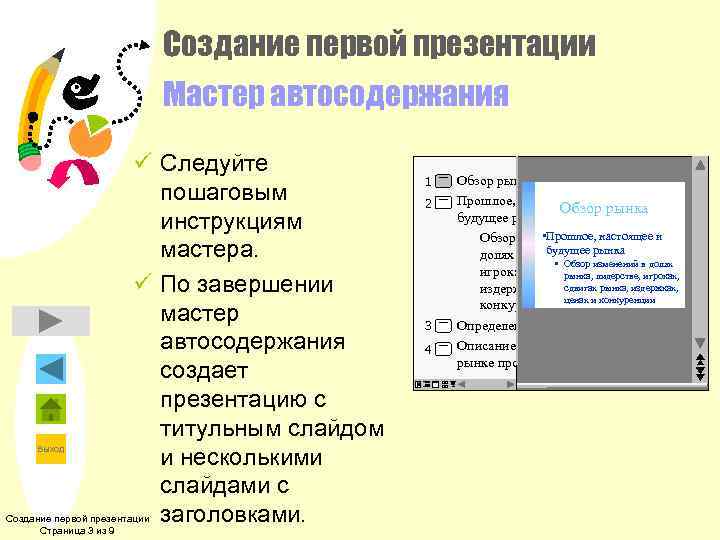
Создание первой презентации Мастер автосодержания ü Следуйте 1 Обзор рынка пошаговым 2 Прошлое, настоящее и Обзор рынка инструкциям будущее рынка • Прошлое, Обзор изменений в настоящее и мастера. будущее рынка долях рынка, лидерстве, • Обзор изменений в долях игроках, сдвигах рынка, игроках, ü По завершении рынка, лидерстве, издержках, ценах и рынка, издержках, сдвигах конкуренции ценах и конкуренции мастер 3 Определение продукта автосодержания 4 Описание предлагаемых на Click to add notes рынке продуктов и услуг создает презентацию с титульным слайдом и несколькими Выход слайдами с Создание первой презентации заголовками. Страница 3 из 9
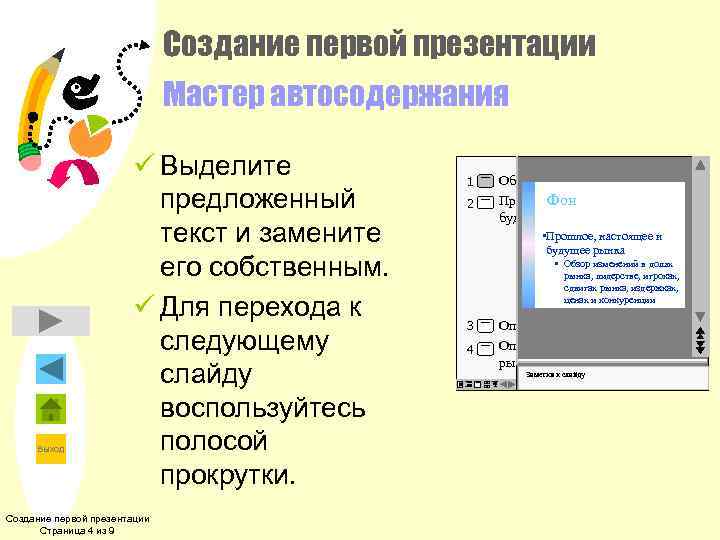
Создание первой презентации Мастер автосодержания ü Выделите 1 Обзор рынка предложенный 2 Фон рынка Прошлое, настоящее и будущее рынка Обзор текст и замените • Прошлое, настоящее Обзор изменений в и будущее рынка долях рынка, лидерстве, его собственным. • Обзор изменений в долях игроках, сдвигах рынка, рынка, лидерстве, игроках, издержках, ценах и сдвигах рынка, издержках, ü Для перехода к 3 конкуренции ценах и Определение продукта следующему 4 Описание предлагаемых на Click to add notes рынке продуктов и услуг слайду Заметки к слайду воспользуйтесь Выход полосой прокрутки. Создание первой презентации Страница 4 из 9
Создание первой презентации Итоги: автосодержание ü Мастер автосодержания поможет создать презентацию, если вы не знаете с чего начать. ü Замените предложенный текст собственным. Выход Создание первой презентации Страница 5 из 9
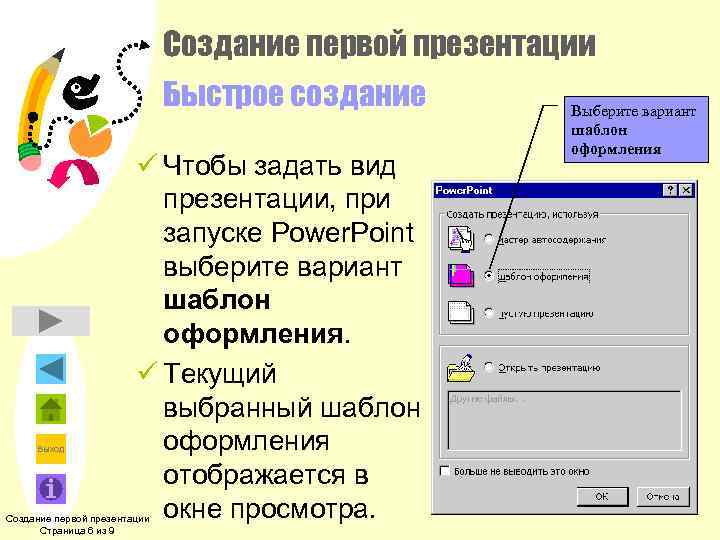
Создание первой презентации Быстрое создание Выберите вариант шаблон оформления ü Чтобы задать вид презентации, при запуске Power. Point выберите вариант шаблон оформления. ü Текущий выбранный шаблон Выход оформления отображается в окне просмотра. Создание первой презентации Страница 6 из 9
Создание первой презентации Быстрое создание ü Теперь выберите макет. Автомакет Автомакеты Power. Point обеспечивают выравнивание и задают расположение текста и объектов на слайде. ü Выберите автомакет, наиболее подходящий для размещения Для просмотра имеющейся всех автомакетов воспользуйтесь информации. Выход полосой прокрутки Создание первой презентации Страница 7 из 9
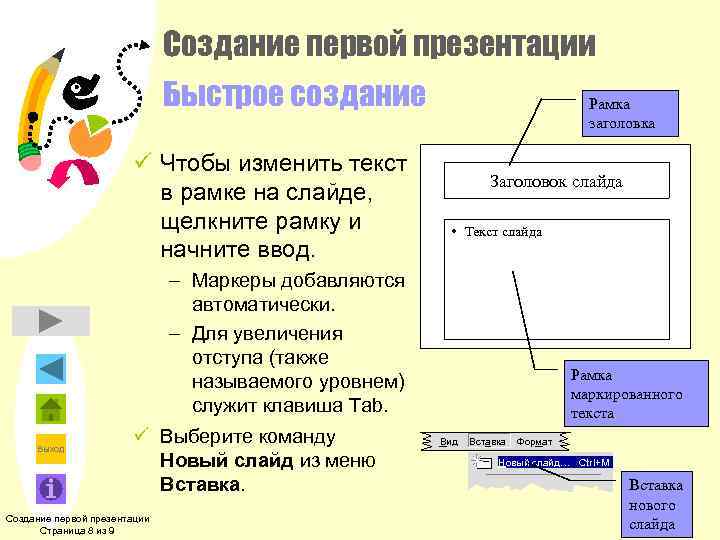
Создание первой презентации Быстрое создание Рамка заголовка ü Чтобы изменить текст Заголовок слайда в рамке на слайде, щелкните рамку и • Текст слайда начните ввод. – Маркеры добавляются автоматически. – Для увеличения отступа (также называемого уровнем) Рамка маркированного служит клавиша Tab. текста Выход ü Выберите команду Вид Вставка Формат Новый слайд из меню Новый слайд… Ctrl+M Вставка нового Создание первой презентации Страница 8 из 9 слайда
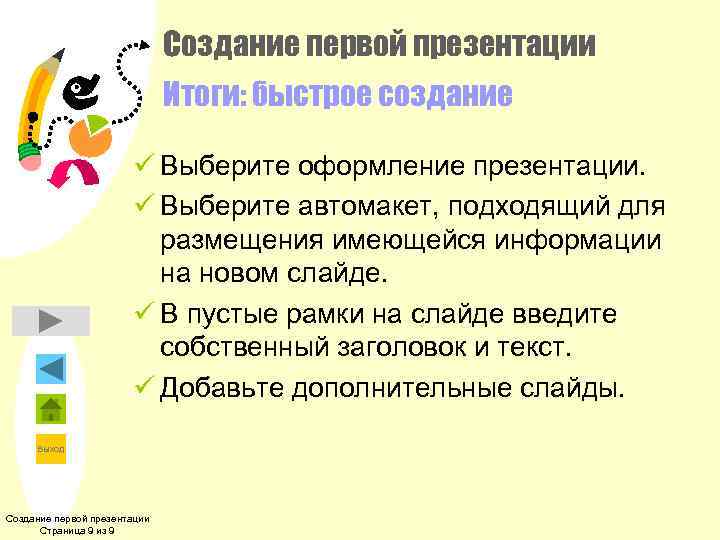
Создание первой презентации Итоги: быстрое создание ü Выберите оформление презентации. ü Выберите автомакет, подходящий для размещения имеющейся информации на новом слайде. ü В пустые рамки на слайде введите собственный заголовок и текст. ü Добавьте дополнительные слайды. Выход Создание первой презентации Страница 9 из 9
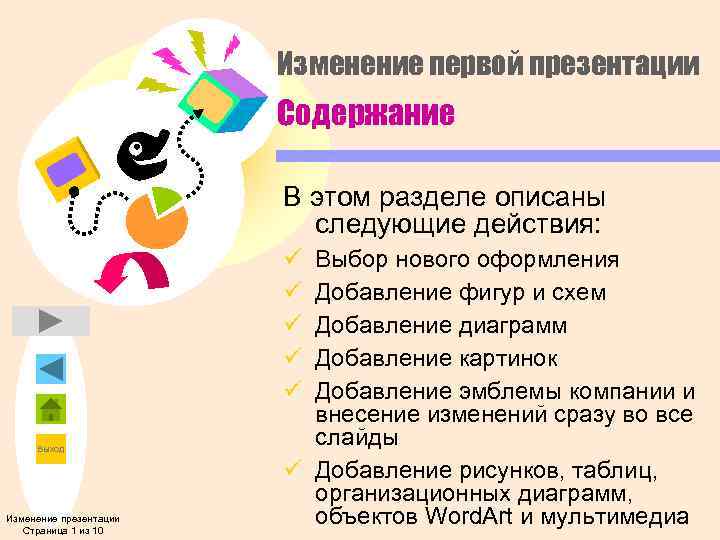
Изменение первой презентации Содержание В этом разделе описаны следующие действия: ü Выбор нового оформления ü Добавление фигур и схем ü Добавление диаграмм ü Добавление картинок ü Добавление эмблемы компании и внесение изменений сразу во все Выход слайды ü Добавление рисунков, таблиц, организационных диаграмм, Изменение презентации Страница 1 из 10 объектов Word. Art и мультимедиа
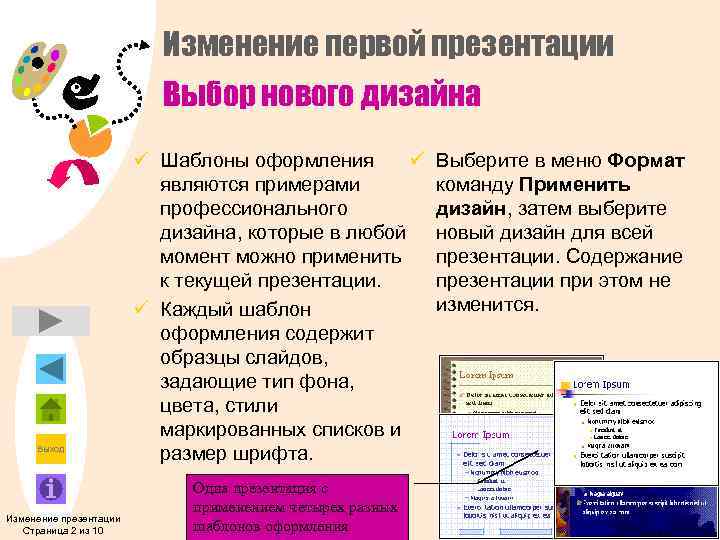
Изменение первой презентации Выбор нового дизайна ü Шаблоны оформления ü Выберите в меню Формат являются примерами команду Применить профессионального дизайн, затем выберите дизайна, которые в любой новый дизайн для всей момент можно применить презентации. Содержание к текущей презентации при этом не ü Каждый шаблон изменится. оформления содержит образцы слайдов, задающие тип фона, цвета, стили маркированных списков и Выход размер шрифта. Одна презентация с применением четырех разных Изменение презентации Страница 2 из 10 шаблонов оформления
Изменение первой презентации Выбор новой цветовой схемы ü Цветовой схемой называется набор из 8 гармонирующих цветов для заголовков, текста и графических объектов. – В каждом шаблоне оформления можно выбрать одну из нескольких имеющихся цветовых схем. – Новую цветовую схему можно применить к нескольким или ко всем слайдам текущей презентации. Одна презентация с применением Выход четырех разных цветовых схем Изменение презентации Страница 3 из 10
Изменение первой презентации Добавление фигур и схем ü Для создания фигур и схем в Power. Point используются автофигуры. ü Щелкните автофигуру и начните ввод. Вводимый текст автоматически будет размещен в автофигуре. Щелкните чтобы начать ввод Выход Изменение презентации Страница 4 из 10
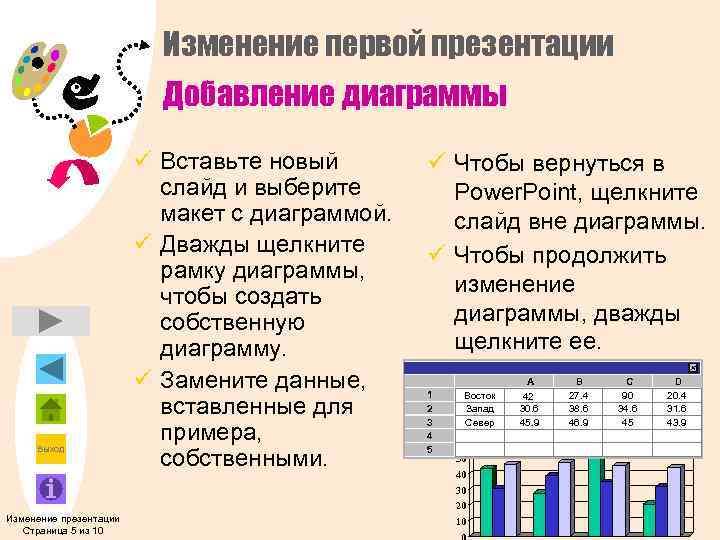
Изменение первой презентации Добавление диаграммы ü Вставьте новый ü Чтобы вернуться в слайд и выберите Power. Point, щелкните макет с диаграммой. слайд вне диаграммы. ü Дважды щелкните ü Чтобы продолжить рамку диаграммы, изменение чтобы создать собственную диаграммы, дважды диаграмму. щелкните ее. x ü Замените данные, 1 90 Восток A 20. 4 42 B 27. 4 C 90 D 20. 4 вставленные для 2 3 80 Запад 30. 6 38. 6 34. 6 31. 6 Север 45. 9 46. 9 45 43. 9 примера, 4 70 60 собственными. Выход 50 40 30 20 Изменение презентации 10 Страница 5 из 10
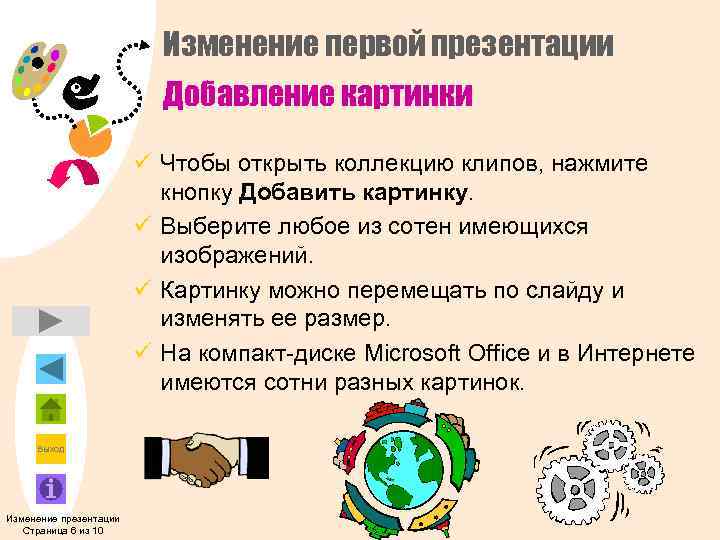
Изменение первой презентации Добавление картинки ü Чтобы открыть коллекцию клипов, нажмите кнопку Добавить картинку. ü Выберите любое из сотен имеющихся изображений. ü Картинку можно перемещать по слайду и изменять ее размер. ü На компакт-диске Microsoft Office и в Интернете имеются сотни разных картинок. Выход Изменение презентации Страница 6 из 10
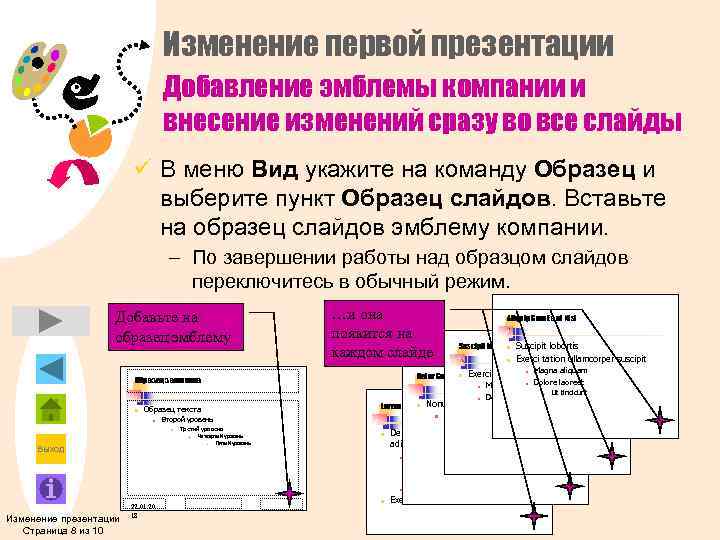
Изменение первой презентации Добавление эмблемы компании и внесение изменений сразу во все слайды ü Чтобы добавить или изменить какой- либо объект сразу на всех слайдах, воспользуйтесь образцом слайдов. ü Образцы слайдов задают форматирование заголовков, текста, маркированных списков и элементов фона, присутствующих на каждом слайде презентации. Выход Изменение презентации Страница 7 из 10
Изменение первой презентации Добавление эмблемы компании и внесение изменений сразу во все слайды ü В меню Вид укажите на команду Образец и выберите пункт Образец слайдов. Вставьте на образец слайдов эмблему компании. – По завершении работы над образцом слайдов переключитесь в обычный режим. Добавьте на …и the And она logo Aliquip Com Ea ut Nisl образец эмблему появится на appears on each Suscipit lobortis каждом слайде slide n Exerci tation ullamcorper suscipit n Magna aliquam n Exerci tation ullamcorper suscipit Delor Consectetuer Образец заголовка n Dolore laoreet n Magna aliquam Ut tincidunt n Dolore laoreet n n Nonummy nibh euismod Lorem Ipsum n Образец текста n Ut tincidunt n Sit amet adipiscing n Второй уровень n Elit sed diam Третий уровень Delor sit amet consectetueripsum n Четвертый уровень n Lorumn n Пятый уровень adipiscing elit sed diam Выход n Nonummy nibh euismod n Tincidunt ut n Laoreet dolore n Magna aliquam n Exerci tation ullamcorper suscipit 22. 01. 20 18 Изменение презентации Страница 8 из 10
Изменение первой презентации Добавление других графических объектов ü На слайды можно добавить множество других объектов – Рисунки – Организационные диаграммы – Таблицы – Графические объекты Word. Art – Клипы мультимедиа • Фильмы и звуки • Комментарий Выход Изменение презентации Страница 9 из 10
Изменение первой презентации Итоги ü Выберите новый дизайн для текущей презентации. ü Добавьте на слайды рисунки и схемы, диаграммы и картинки. ü Добавьте на все слайды эмблему компании или другие объекты. ü Добавьте в презентацию рисунки, организационные диаграммы, объекты Выход Word. Art, таблицы и клипы мультимедиа. Изменение презентации Страница 10 из 10
Представление первой презентации Содержание В этом разделе описаны следующие понятия: ü Показ слайдов на экране ü Цветные и черно-белые прозрачки ü Выдачи Выход ü Заметки докладчика Представление презентации Страница 1 из 7 ü Публикация в Интернете
Представление первой презентации Показ слайдов ü Режим показа слайдов служит для предварительного просмотра презентации, репетиции и показа презентации перед аудиторией в электронном виде. ü Используя анимацию, маркированные пункты можно «выстраивать» один за другим. ü Для схем и диаграмм также возможна анимация. ü Смена слайдов может происходить разными Выход способами. ü В презентацию можно включать звуки и Представление презентации фильмы. Страница 2 из 7
Представление первой презентации Прозрачки и слайды ü Печать в цвете, оттенках серого или черно-белом режиме без серого. ü Просмотр в черно-белом режиме. – Предварительный просмотр черно-белых прозрачек и распечаток в градациях серого. В цвете В градациях серого Выход Представление презентации Страница 3 из 7
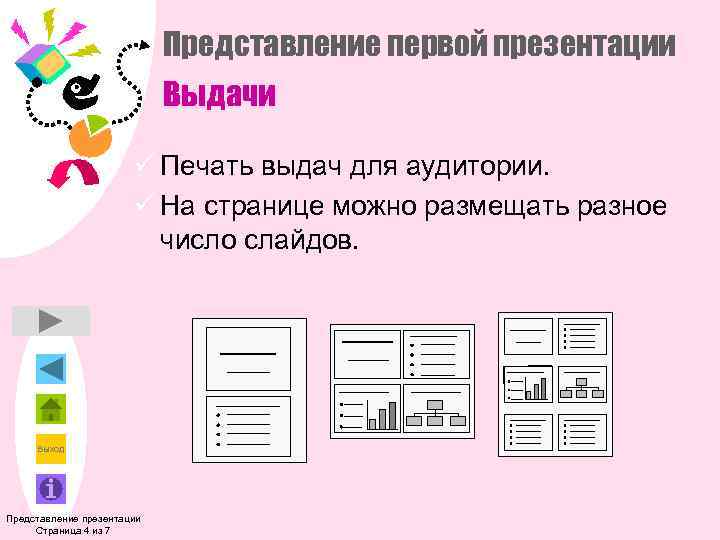
Представление первой презентации Выдачи ü Печать выдач для аудитории. ü На странице можно размещать разное число слайдов. Выход Представление презентации Страница 4 из 7
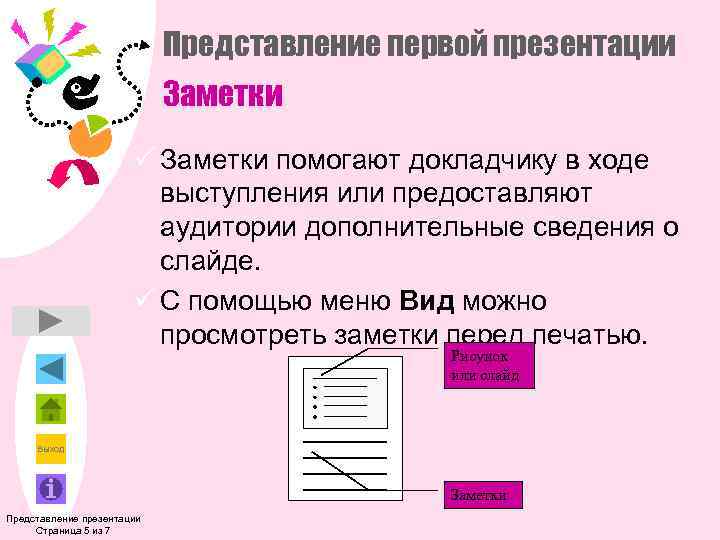
Представление первой презентации Заметки ü Заметки помогают докладчику в ходе выступления или предоставляют аудитории дополнительные сведения о слайде. ü С помощью меню Вид можно просмотреть заметки перед печатью. Рисунок или слайд Выход Заметки Представление презентации Страница 5 из 7
Представление первой презентации Публикация в Интернете ü Презентацию можно сохранить в виде Web-страниц и разместить в Интернете для тех, кто не смог ее посетить. ü Для просмотра презентации вашим сотрудникам потребуется только Web- обозреватель. ü Файлы HTML можно обновить или изменить прямо в Power. Point. Выход Представление презентации Страница 6 из 7
Представление первой презентации Итоги ü Режим показа слайдов служит для предварительного просмотра презентации, репетиции и показа презентации перед аудиторией в электронном виде. ü Печать прозрачек возможна в цветном и черно -белом режиме ü Возможны создание и печать выдач для аудитории ü Заметки помогают докладчику в ходе Выход выступления ü Презентацию можно опубликовать в Интернете Представление презентации Страница 7 из 7
Источники дополнительных сведений ü Обращайтесь за справкой к помощнику. ü Помощник предоставляет инструкции по созданию сложных презентаций и профессиональной подаче материала, включая советы от Дейла Карнеги (Dale Carnegie Training®). ü На Web-узле обновления Microsoft Office всегда есть свежие новости и Выход дополнительные компоненты, которые можно бесплатно загрузить. Выберите в меню Справка пункт Дополнения Страница 1 из 2 Office на Web.
Дополнения к учебнику ü Откройте эту презентацию в Power. Point и изучите ее, чтобы понять, как она сделана. ü На страницах заметок приведены подробные Выход комментарии по созданию данной презентации. Дополнения Страница 2 из 2