 Скачать презентацию Введение в Lab VIEW 8 Практический курс
3 часовой курс по LabVIEW.ppt
- Количество слайдов: 68



Введение в Lab. VIEW 8 Практический курс
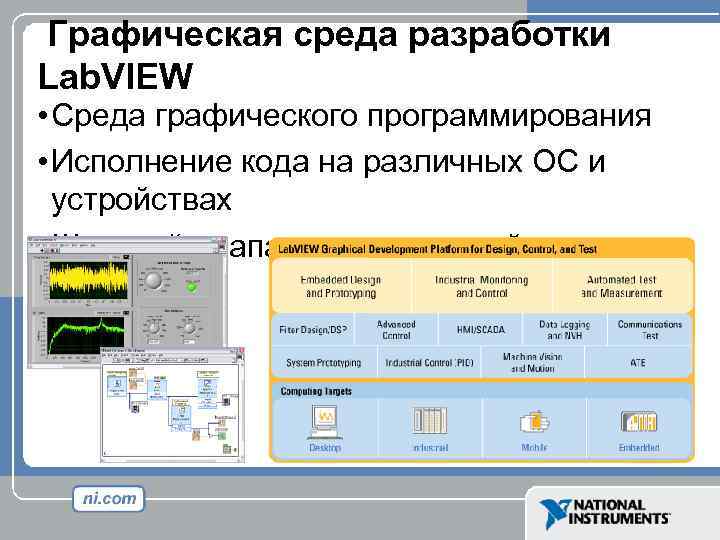
Графическая среда разработки Lab. VIEW • Среда графического программирования • Исполнение кода на различных ОС и устройствах • Широкий диапазон приложений
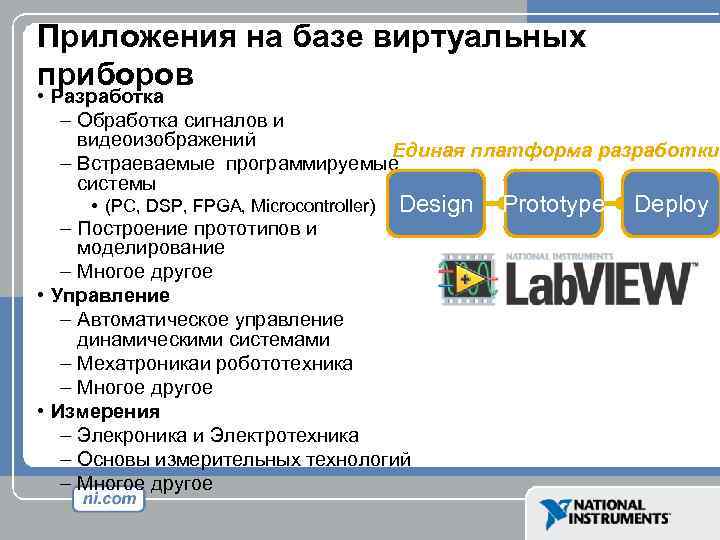
Приложения на базе виртуальных приборов • Разработка – Обработка сигналов и видеоизображений Единая платформа разработки – Встраеваемые программируемые системы • (PC, DSP, FPGA, Microcontroller) Design – Построение прототипов и моделирование – Многое другое • Управление – Автоматическое управление динамическими системами – Мехатроникаи робототехника – Многое другое • Измерения – Элекроника и Электротехника – Основы измерительных технологий – Многое другое Prototype Deploy
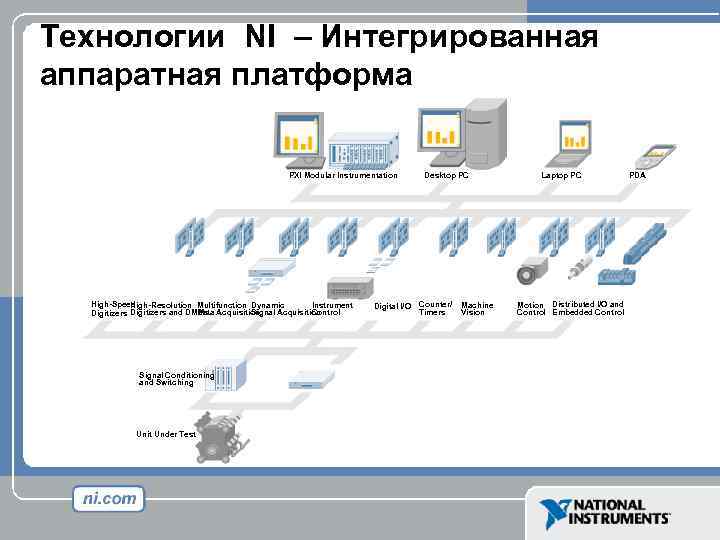
Технологии NI – Интегрированная аппаратная платформа PXI Modular Instrumentation High-Speed High-Resolution Multifunction Dynamic Instrument Data Signal Acquisition Control Digitizers and DMMs Acquisition Signal Conditioning and Switching Unit Under Test Digital I/O Desktop PC Counter/ Timers Machine Vision Laptop PC Motion Distributed I/O and Control Embedded Control PDA
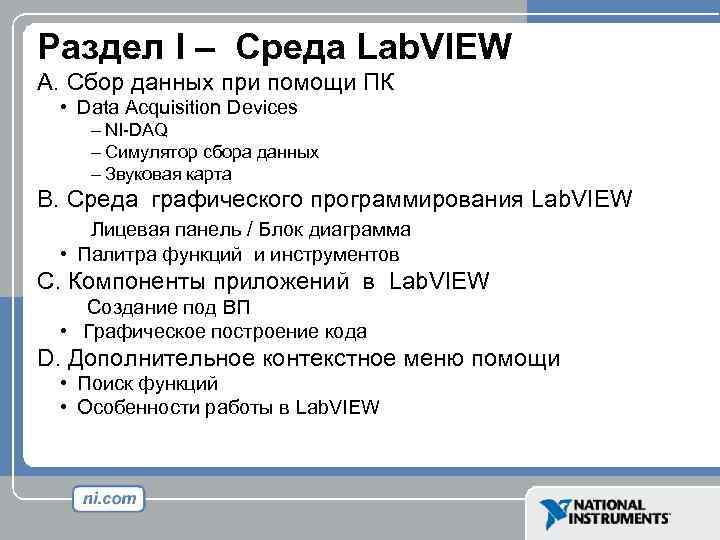
Раздел I – Среда Lab. VIEW A. Сбор данных при помощи ПК • Data Acquisition Devices – NI-DAQ – Симулятор сбора данных – Звуковая карта B. Среда графического программирования Lab. VIEW Лицевая панель / Блок диаграмма • Палитра функций и инструментов C. Компоненты приложений в Lab. VIEW Создание под ВП • Графическое построение кода D. Дополнительное контекстное меню помощи • Поиск функций • Особенности работы в Lab. VIEW
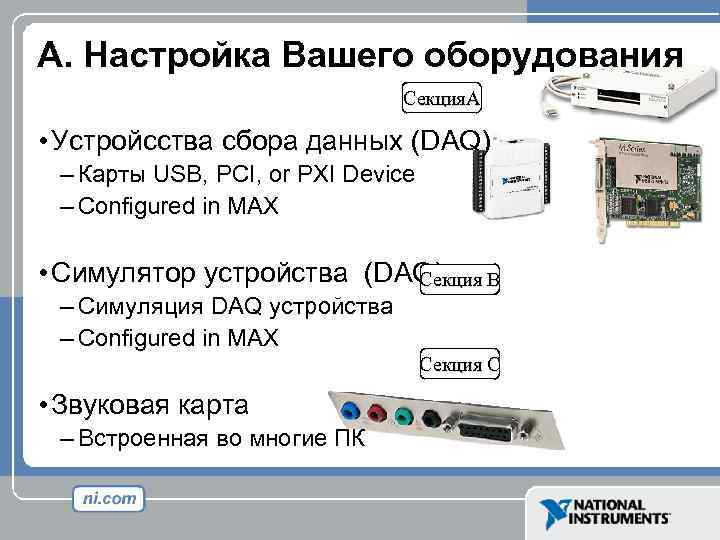
A. Настройка Вашего оборудования Секция. A • Устройсства сбора данных (DAQ) – Карты USB, PCI, or PXI Device – Configured in MAX • Симулятор устройства (DAQ) Секция B – Симуляция DAQ устройства – Configured in MAX Секция C • Звуковая карта – Встроенная во многие ПК
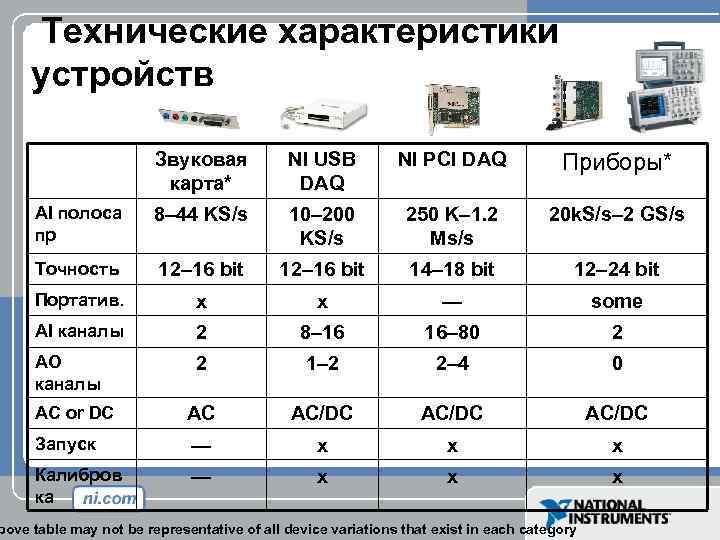
Технические характеристики устройств Звуковая карта* NI USB DAQ NI PCI DAQ Приборы* AI полоса пр 8– 44 KS/s 10– 200 KS/s 250 K– 1. 2 Ms/s 20 k. S/s– 2 GS/s Точность 12– 16 bit 14– 18 bit 12– 24 bit Портатив. x x — some AI каналы 2 8– 16 16– 80 2 AO каналы 2 1– 2 2– 4 0 AC or DC AC AC/DC Запуск — x x x Калибров ка — x x x bove table may not be representative of all device variations that exist in each category
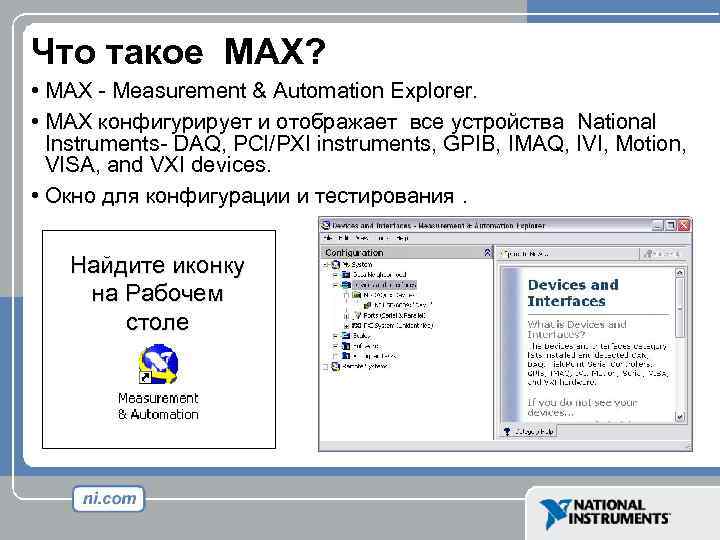
Что такое MAX? • MAX - Measurement & Automation Explorer. • MAX конфигурирует и отображает все устройства National Instruments- DAQ, PCI/PXI instruments, GPIB, IMAQ, IVI, Motion, VISA, and VXI devices. • Окно для конфигурации и тестирования. Найдите иконку на Рабочем столе
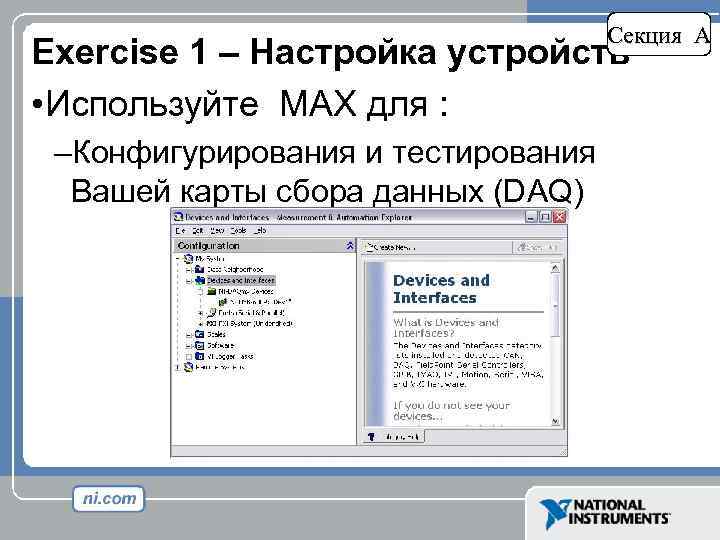
Секция A Exercise 1 – Настройка устройств • Используйте MAX для : –Конфигурирования и тестирования Вашей карты сбора данных (DAQ)
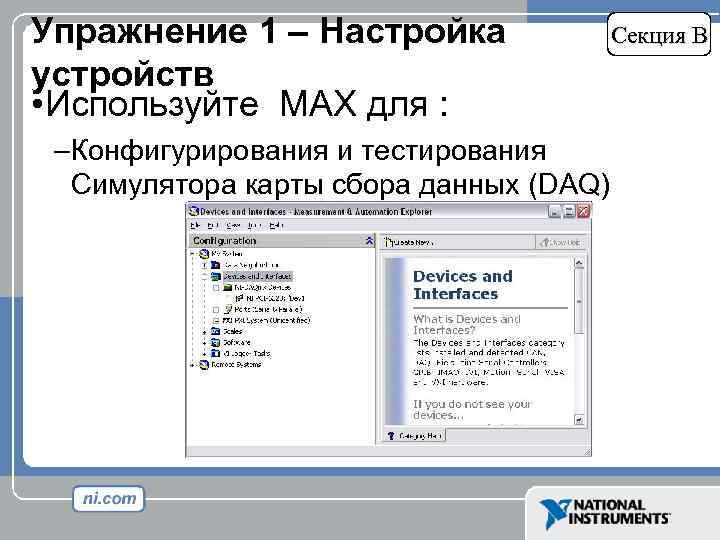
Упражнение 1 – Настройка устройств • Используйте MAX для : –Конфигурирования и тестирования Симулятора карты сбора данных (DAQ) Секция B
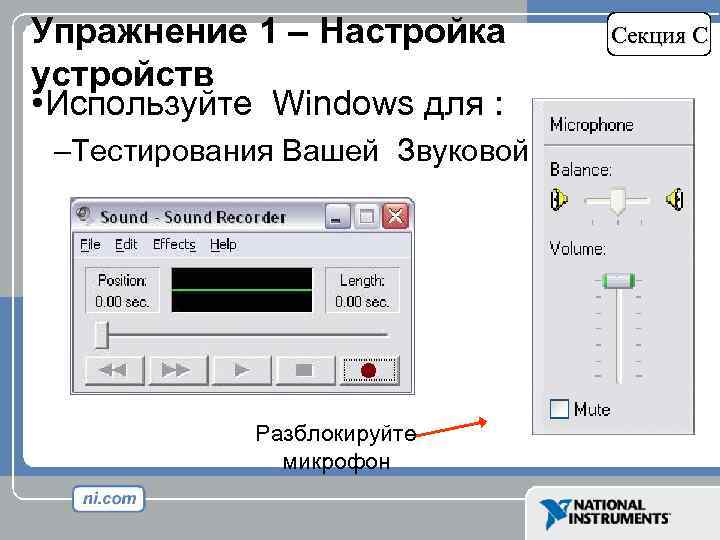
Упражнение 1 – Настройка устройств • Используйте Windows для : Секция C –Тестирования Вашей Звуковой карты Разблокируйте микрофон
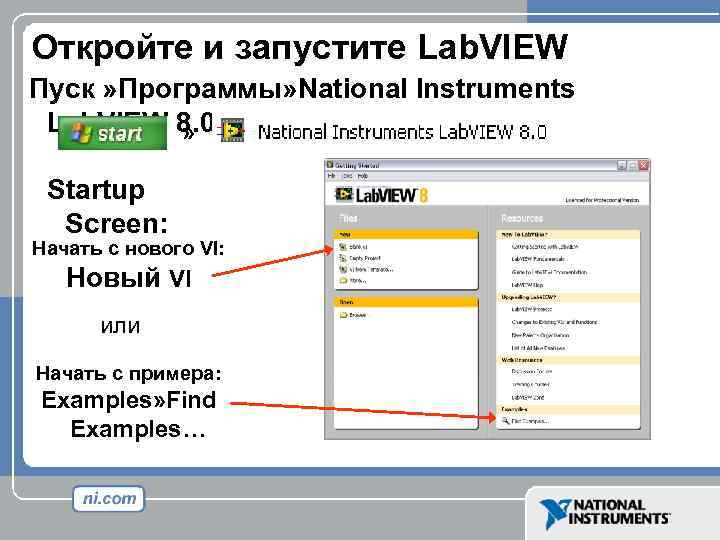
Откройте и запустите Lab. VIEW Пуск » Программы» National Instruments Lab. VIEW 8. 0 » Startup Screen: Начать с нового VI: Новый VI или Начать с примера: Examples» Find Examples…
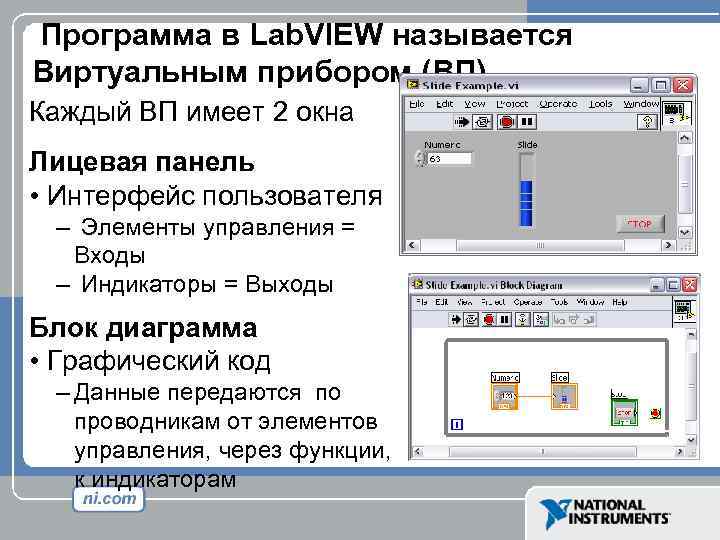
Программа в Lab. VIEW называется Виртуальным прибором (ВП) Каждый ВП имеет 2 окна Лицевая панель • Интерфейс пользователя – Элементы управления = Входы – Индикаторы = Выходы Блок диаграмма • Графический код – Данные передаются по проводникам от элементов управления, через функции, к индикаторам
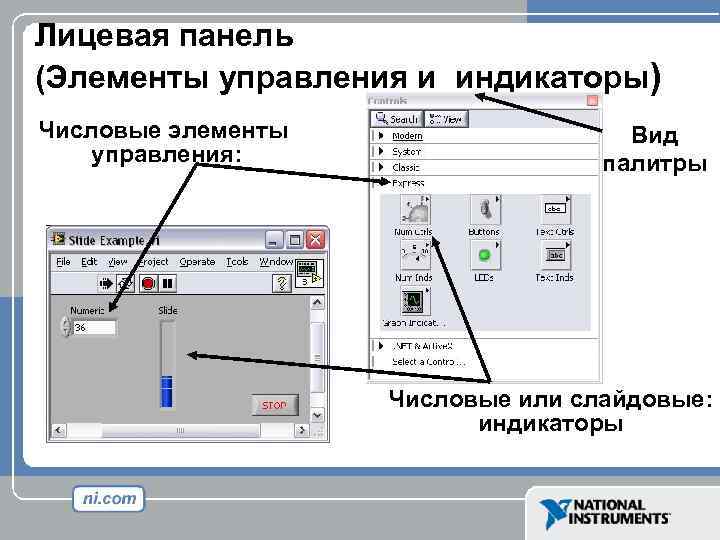
Лицевая панель (Элементы управления и индикаторы) Числовые элементы управления: Вид палитры Числовые или слайдовые: индикаторы
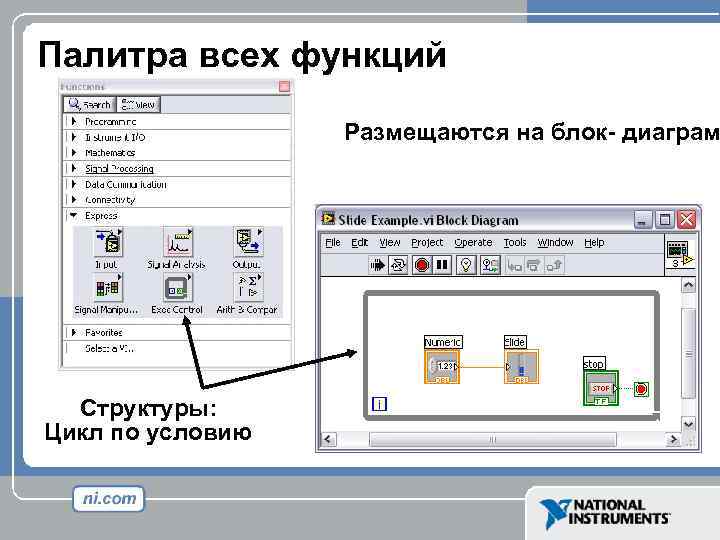
Палитра всех функций Размещаются на блок- диаграм Структуры: Цикл по условию
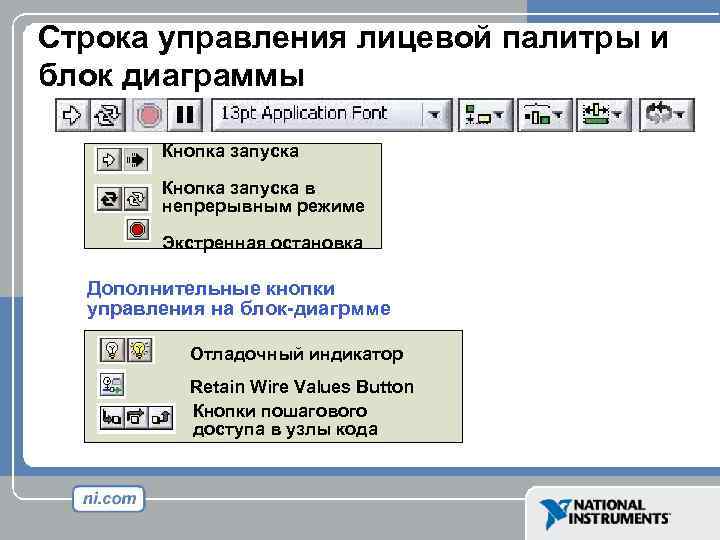
Строка управления лицевой палитры и блок диаграммы Кнопка запуска в непрерывным режиме Экстренная остановка Дополнительные кнопки управления на блок-диагрмме Отладочный индикатор Retain Wire Values Button Кнопки пошагового доступа в узлы кода
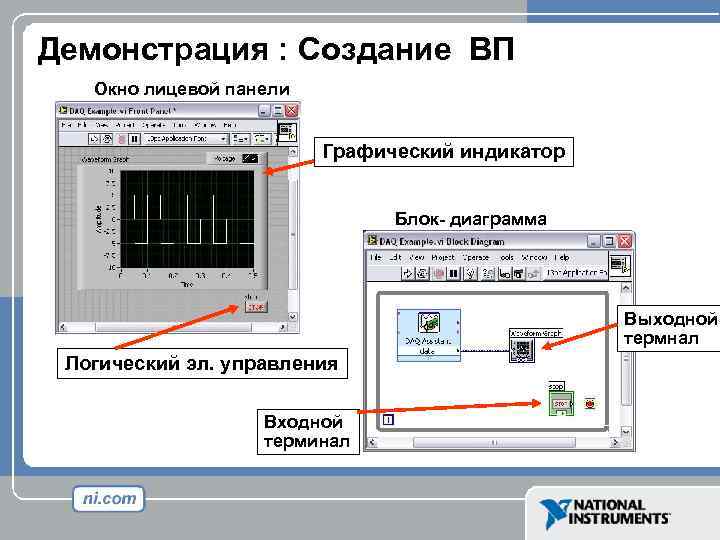
Демонстрация : Создание ВП Окно лицевой панели Графический индикатор Блок- диаграмма Выходной термнал Логический эл. управления Входной терминал
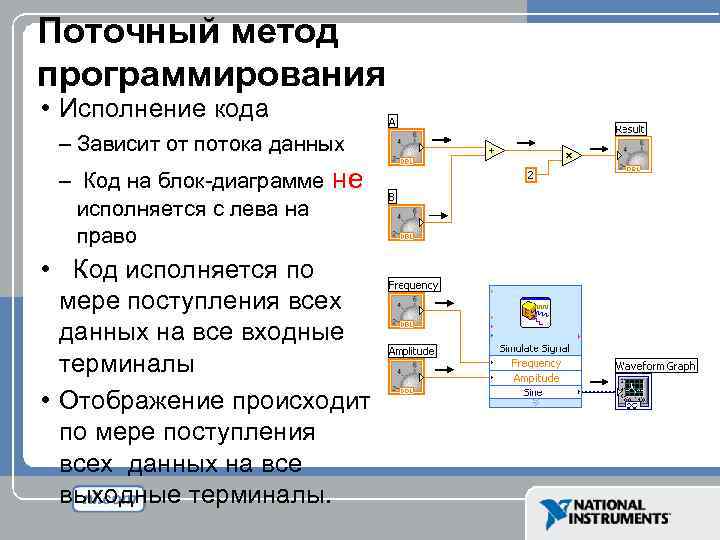
Поточный метод программирования • Исполнение кода – Зависит от потока данных – Код на блок-диаграмме исполняется с лева на право не • Код исполняется по мере поступления всех данных на все входные терминалы • Отображение происходит по мере поступления всех данных на все выходные терминалы.
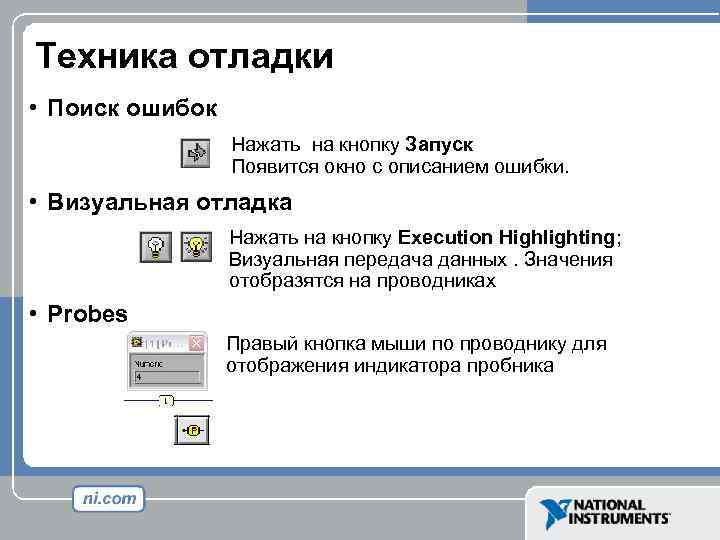
Техника отладки • Поиск ошибок Нажать на кнопку Запуск Появится окно с описанием ошибки. • Визуальная отладка Нажать на кнопку Execution Highlighting; Визуальная передача данных. Значения отобразятся на проводниках • Probes Правый кнопка мыши по проводнику для отображения индикатора пробника
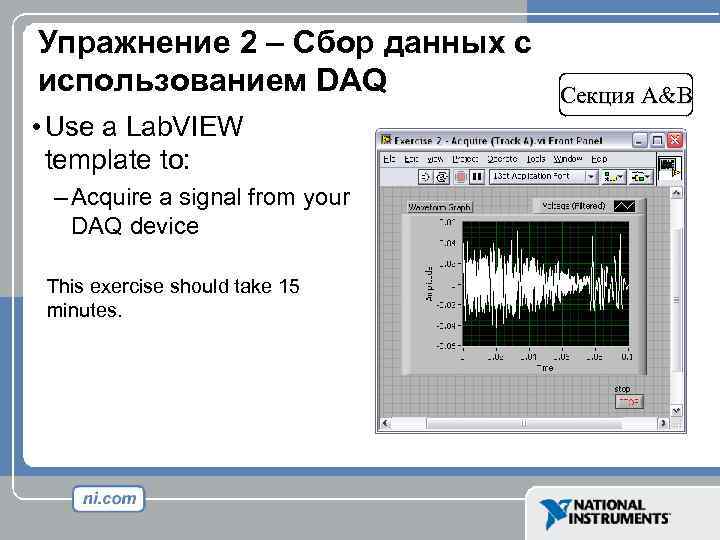
Упражнение 2 – Сбор данных с использованием DAQ • Use a Lab. VIEW template to: – Acquire a signal from your DAQ device This exercise should take 15 minutes. Секция A&B
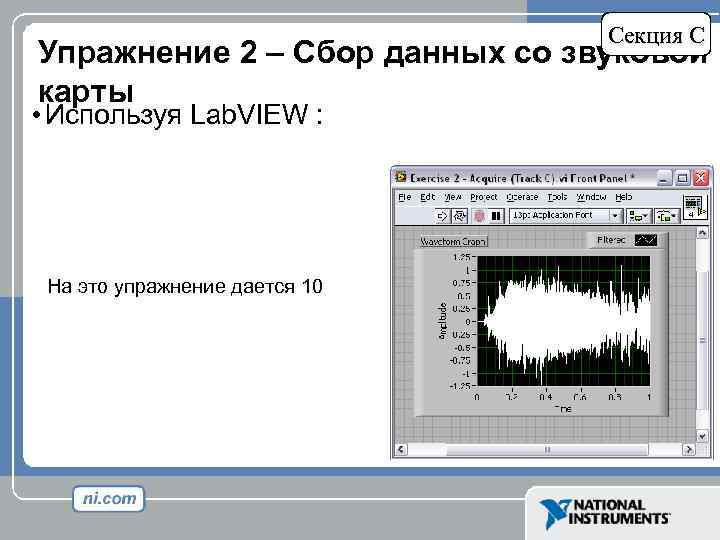
Секция C Упражнение 2 – Сбор данных со звуковой карты • Используя Lab. VIEW : На это упражнение дается 10
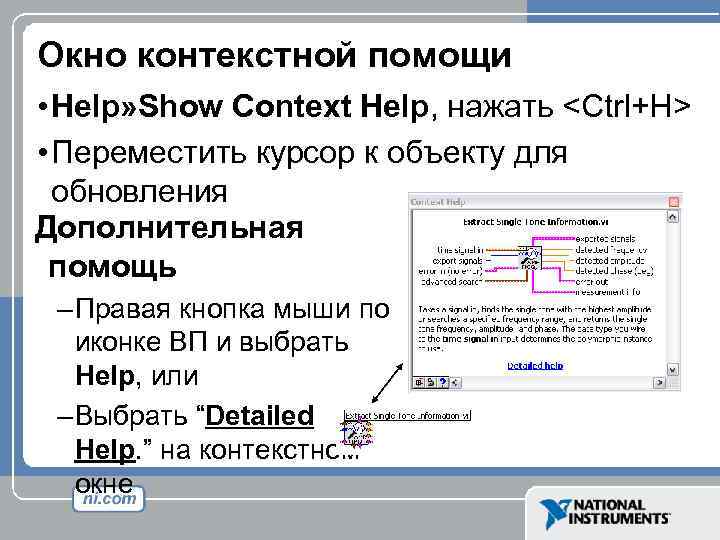
Окно контекстной помощи • Help» Show Context Help, нажать <Ctrl+H> • Переместить курсор к объекту для обновления Дополнительная помощь – Правая кнопка мыши по иконке ВП и выбрать Help, или – Выбрать “Detailed Help. ” на контекстном окне
Горячие клавиши в Lab. VIEW – <Ctrl+H> – Активация/деактивация окна Help – <Ctrl+B> – Удаление оборваных проводников – <Ctrl+E> – Переключение между лицевой панелью и блок -диаграммой – <Ctrl+Z> – Отмена действий – Tools» Options… – Настройки в Lab. VIEW • VI Properties– конфигурация свойств ВП и т. д.
Секция II – Элементы типовой программы A. Циклы • По условию • С заданным числом итераций B. Функции и под ВП • Виды функций • Создание собственных функций (Sub. VI) • Палитра функций и их поиск C. Принятие решений и ввод / вывод файлов Структуры CASE • Выбор • Ввод и вывод файла
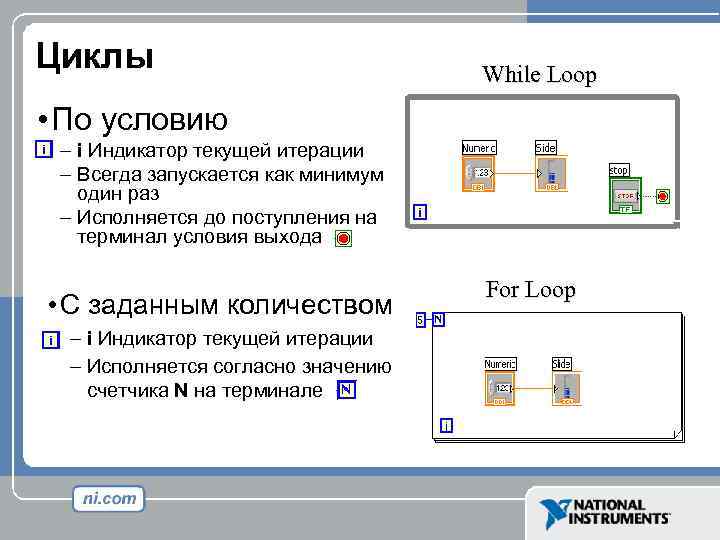
Циклы While Loop • По условию – i Индикатор текущей итерации – Всегда запускается как минимум один раз – Исполняется до поступления на терминал условия выхода • С заданным количеством – i Индикатор текущей итерации – Исполняется согласно значению счетчика N на терминале For Loop
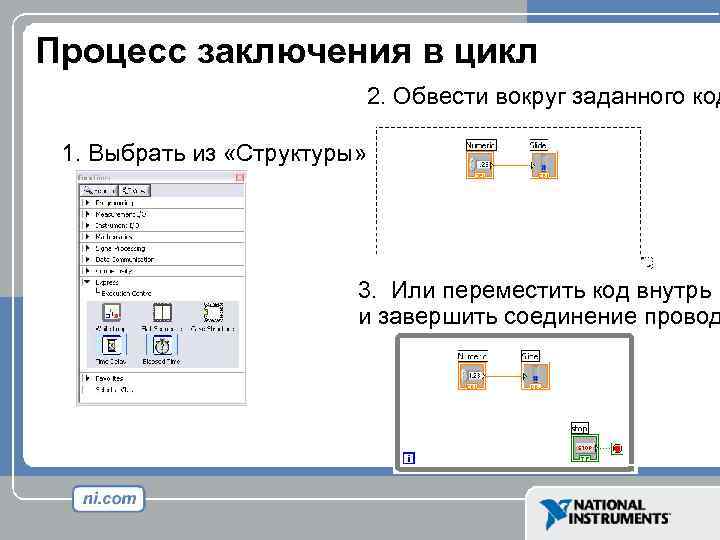
Процесс заключения в цикл 2. Обвести вокруг заданного код 1. Выбрать из «Структуры» 3. Или переместить код внутрь ц и завершить соединение провод
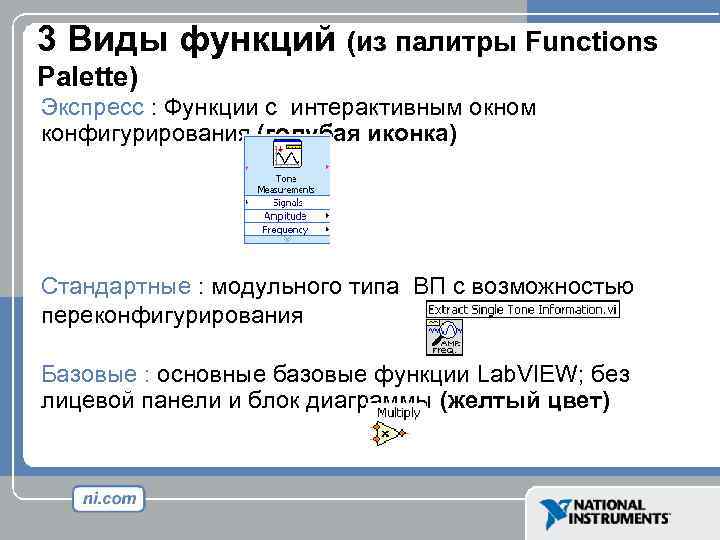
3 Виды функций (из палитры Functions Palette) Экспресс : Функции с интерактивным окном конфигурирования (голубая иконка) Стандартные : модульного типа ВП с возможностью переконфигурирования Базовые : основные базовые функции Lab. VIEW; без лицевой панели и блок диаграммы (желтый цвет)
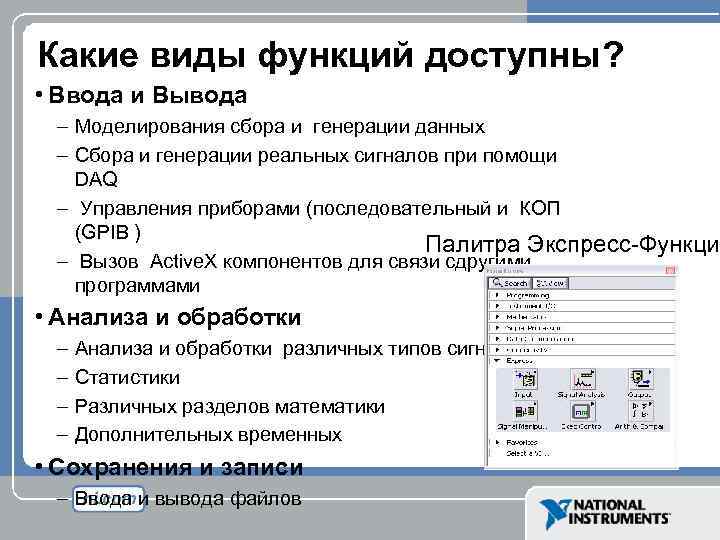
Какие виды функций доступны? • Ввода и Вывода – Моделирования сбора и генерации данных – Сбора и генерации реальных сигналов при помощи DAQ – Управления приборами (последовательный и КОП (GPIB ) Палитра Экспресс-Функций – Вызов Active. X компонентов для связи сдругими программами • Анализа и обработки – Анализа и обработки различных типов сигналов – Статистики – Различных разделов математики – Дополнительных временных • Сохранения и записи – Ввода и вывода файлов
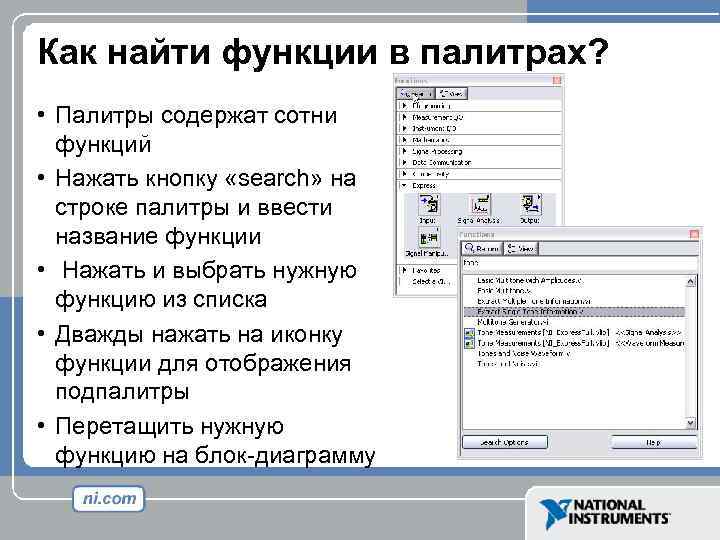
Как найти функции в палитрах? • Палитры содержат сотни функций • Нажать кнопку «search» на строке палитры и ввести название функции • Нажать и выбрать нужную функцию из списка • Дважды нажать на иконку функции для отображения подпалитры • Перетащить нужную функцию на блок-диаграмму
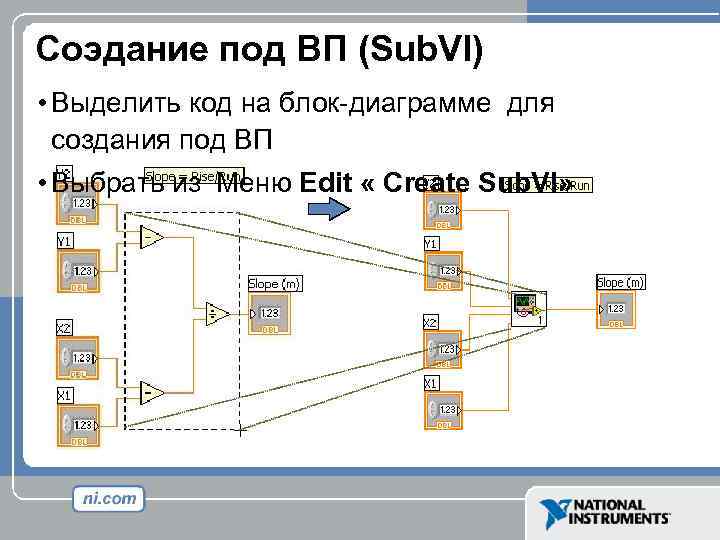
Соэдание под ВП (Sub. VI) • Выделить код на блок-диаграмме для создания под ВП • Выбрать из Меню Edit « Create Sub. VI»
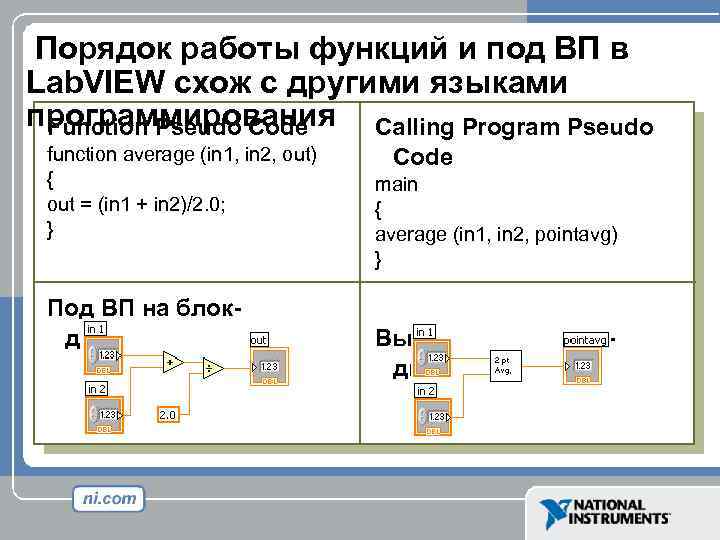
Порядок работы функций и под ВП в Lab. VIEW схож с другими языками программирования Calling Program Pseudo Function Pseudo Code function average (in 1, in 2, out) { out = (in 1 + in 2)/2. 0; } Под ВП на блокдиаграмме Code main { average (in 1, in 2, pointavg) } Вызов ВП на блокдиаграмму
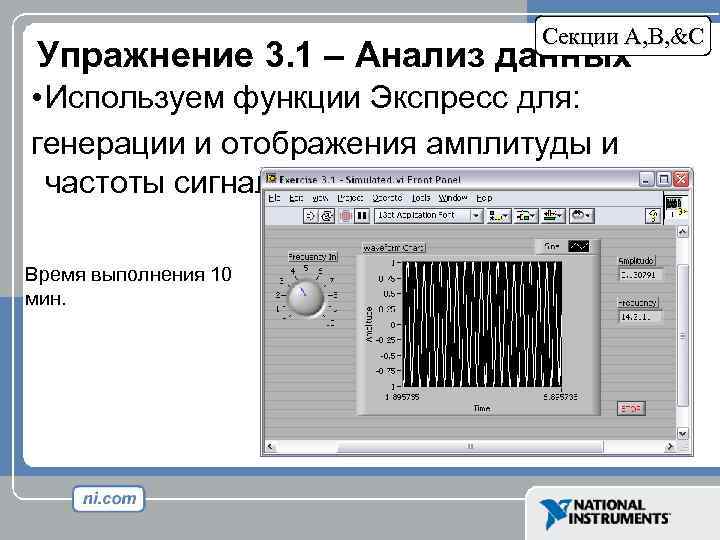
Секции A, B, &C Упражнение 3. 1 – Анализ данных • Используем функции Экспресс для: генерации и отображения амплитуды и частоты сигнала Время выполнения 10 мин.
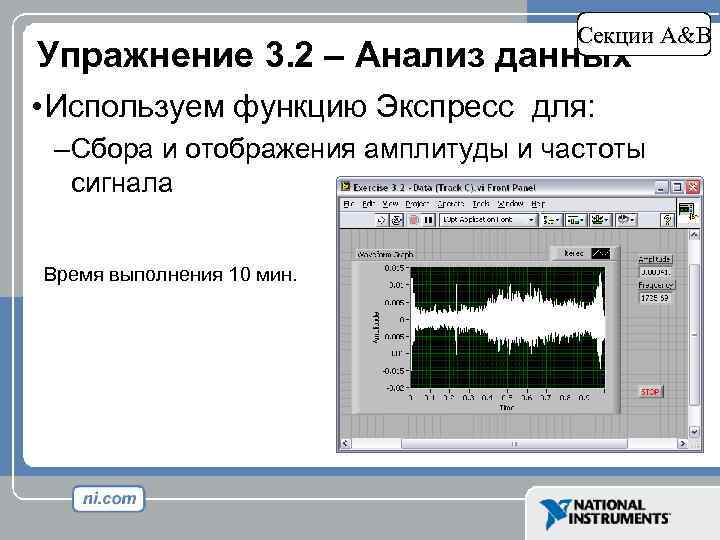
Секции A&B Упражнение 3. 2 – Анализ данных • Используем функцию Экспресс для: – Сбора и отображения амплитуды и частоты сигнала Время выполнения 10 мин.
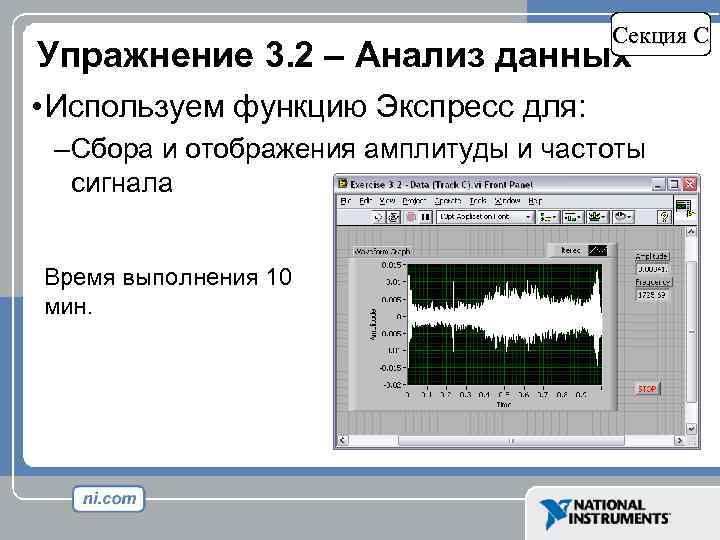
Секция C Упражнение 3. 2 – Анализ данных • Используем функцию Экспресс для: – Сбора и отображения амплитуды и частоты сигнала Время выполнения 10 мин.
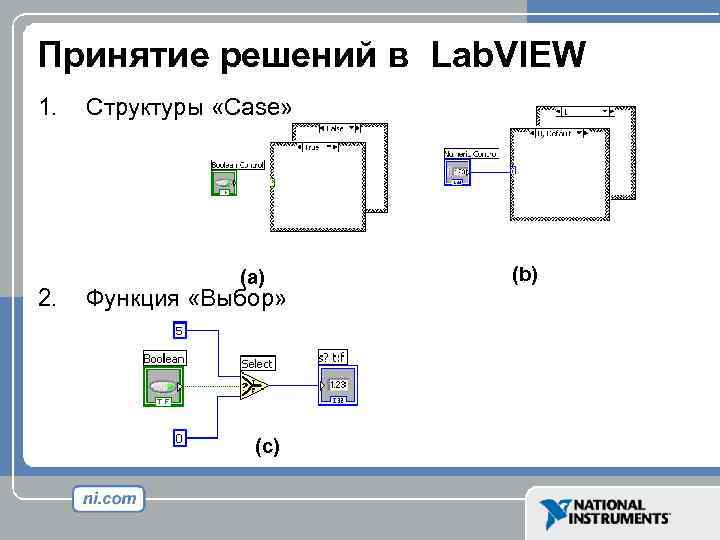
Принятие решений в Lab. VIEW 1. 2. Структуры «Case» (a) Функция «Выбор» (c) (b)
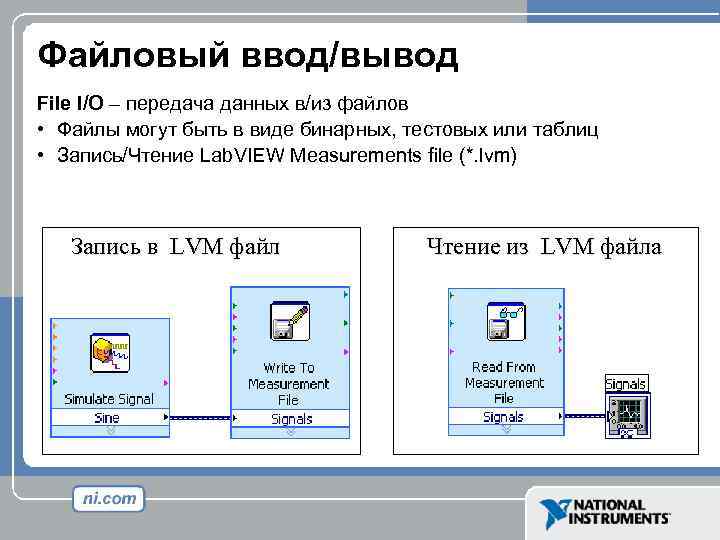
Файловый ввод/вывод File I/O – передача данных в/из файлов • Файлы могут быть в виде бинарных, тестовых или таблиц • Запись/Чтение Lab. VIEW Measurements file (*. lvm) Запись в LVM файл Чтение из LVM файла
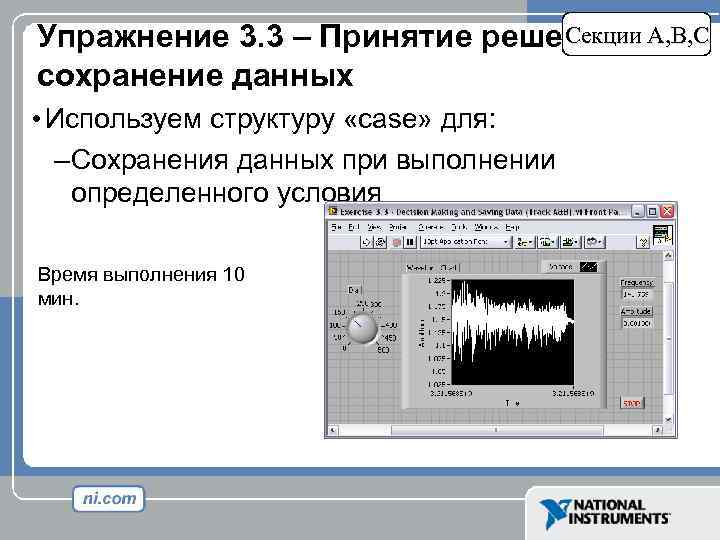
Секции Упражнение 3. 3 – Принятие решений и. A, B, C сохранение данных • Используем структуру «case» для: – Сохранения данных при выполнении определенного условия Время выполнения 10 мин.
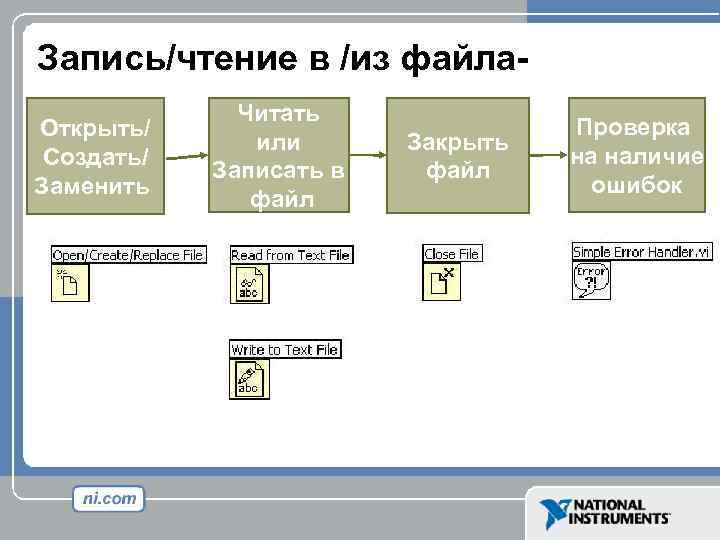
Запись/чтение в /из файла. Открыть/ Создать/ Заменить Читать или Записать в файл Закрыть файл Проверка на наличие ошибок
Раздел III – Отображение результатов A. Отображение данных на лицевой панели • Элементы управления и индикаторы • Графики • Временные циклы B. Обработка сигналов • Math. Script ( математические скрипты) • Массивы • Кластеры • Элементы сигнала
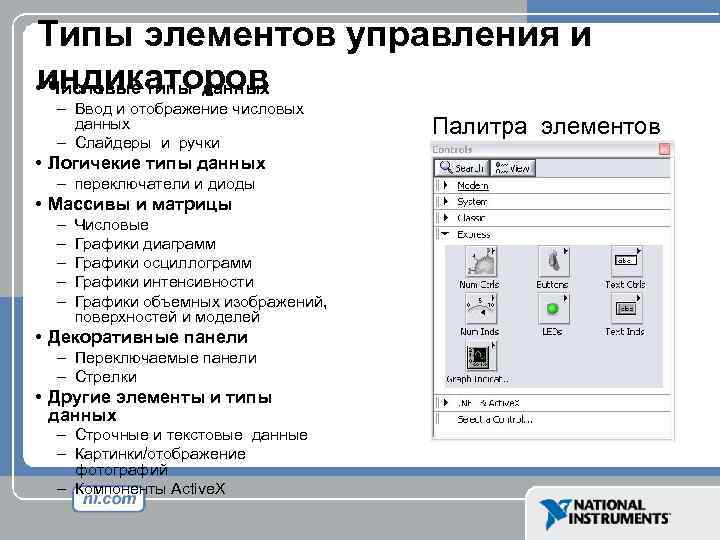
Типы элементов управления и индикаторов • Числовые типы данных – Ввод и отображение числовых данных – Слайдеры и ручки • Логичекие типы данных – переключатели и диоды • Массивы и матрицы – – – Числовые Графики диаграмм Графики осциллограмм Графики интенсивности Графики объемных изображений, поверхностей и моделей • Декоративные панели – Переключаемые панели – Стрелки • Другие элементы и типы данных – Строчные и текстовые данные – Картинки/отображение фотографий – Компоненты Active. X Палитра элементов
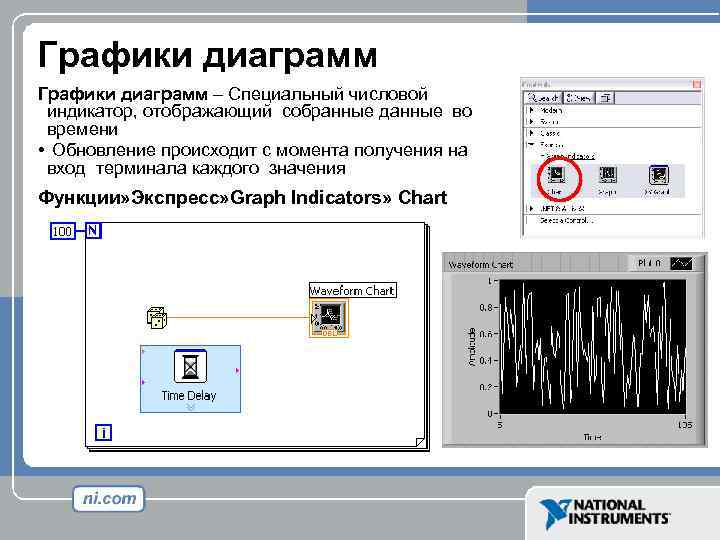
Графики диаграмм – Специальный числовой индикатор, отображающий собранные данные во времени • Обновление происходит с момента получения на вход терминала каждого значения Функции» Экспресс» Graph Indicators» Chart
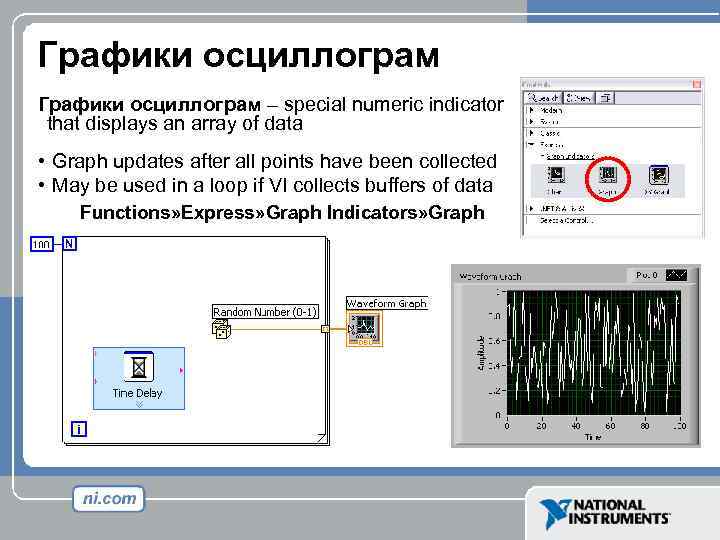
Графики осциллограм – special numeric indicator that displays an array of data • Graph updates after all points have been collected • May be used in a loop if VI collects buffers of data Functions» Express» Graph Indicators» Graph
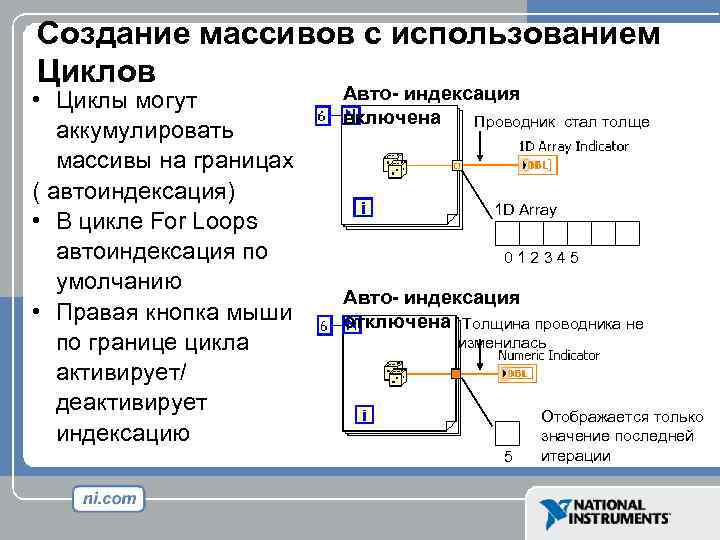
Создание массивов с использованием Циклов • Циклы могут аккумулировать массивы на границах ( автоиндексация) • В цикле For Loops автоиндексация по умолчанию • Правая кнопка мыши по границе цикла активирует/ деактивирует индексацию Авто- индексация включена Проводник стал толще 1 D Array 012345 Авто- индексация отключена Толщина проводника не изменилась 5 Отображается только значение последней итерации
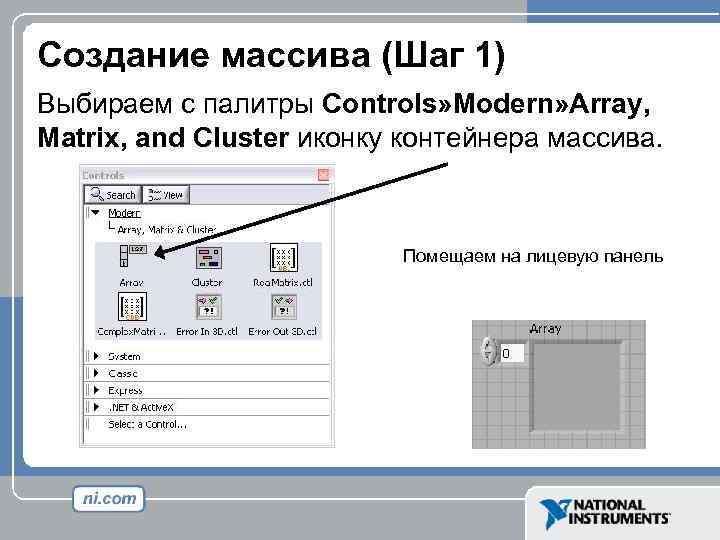
Создание массива (Шаг 1) Выбираем с палитры Controls» Modern» Array, Matrix, and Cluster иконку контейнера массива. Помещаем на лицевую панель
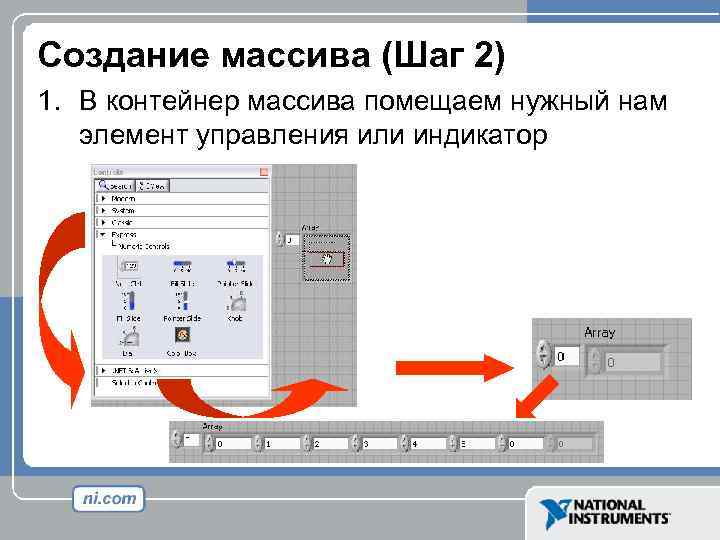
Создание массива (Шаг 2) 1. В контейнер массива помещаем нужный нам элемент управления или индикатор
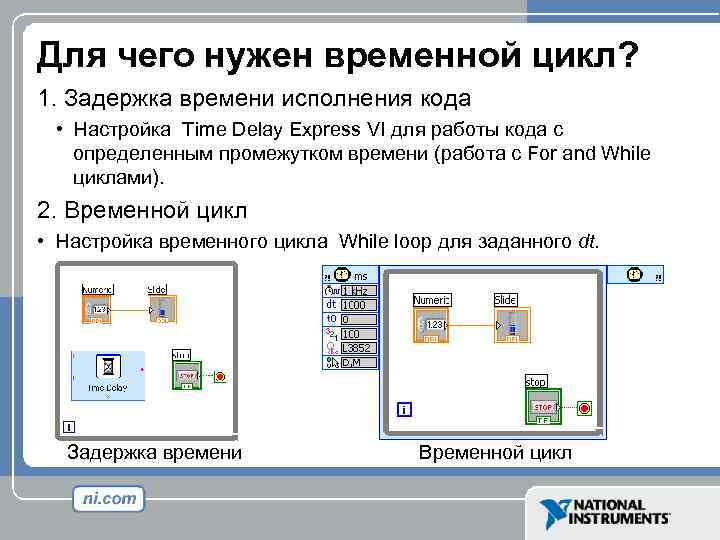
Для чего нужен временной цикл? 1. Задержка времени исполнения кода • Настройка Time Delay Express VI для работы кода с определенным промежутком времени (работа с For and While циклами). 2. Временной цикл • Настройка временного цикла While loop для заданного dt. Задержка времени Временной цикл
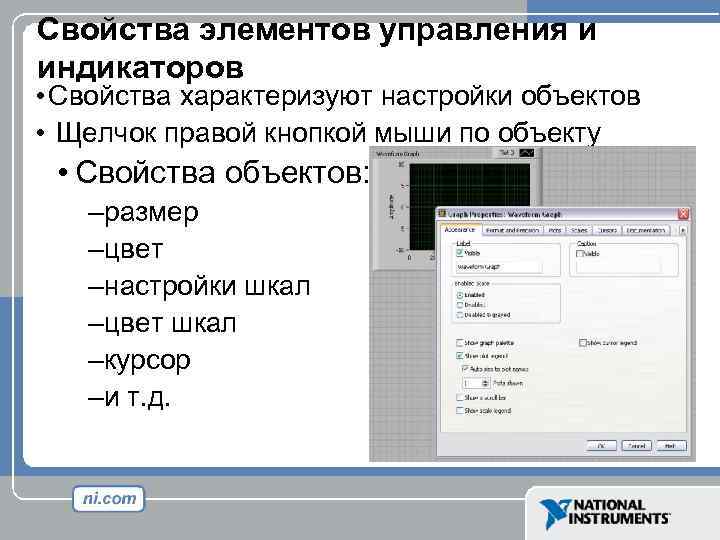
Свойства элементов управления и индикаторов • Свойства характеризуют настройки объектов • Щелчок правой кнопкой мыши по объекту • Свойства объектов: –размер –цвет –настройки шкал –цвет шкал –курсор –и т. д.
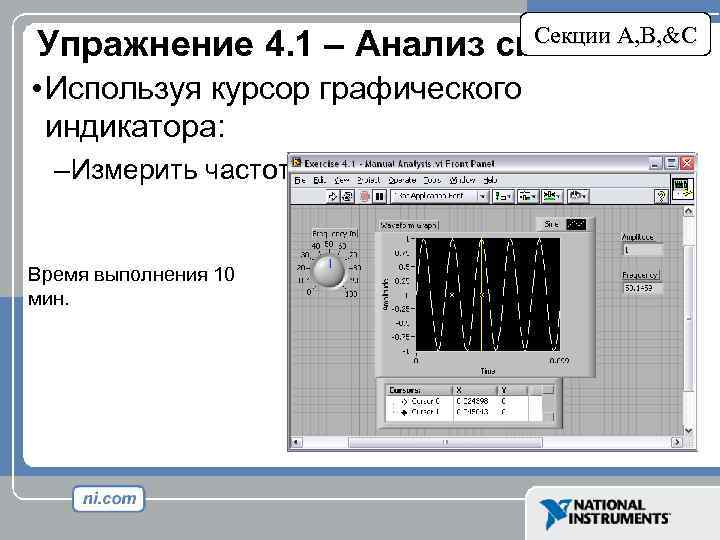
Секции A, B, &C Упражнение 4. 1 – Анализ сигнала • Используя курсор графического индикатора: – Измерить частоту и амплитуду синусоиды Время выполнения 10 мин.
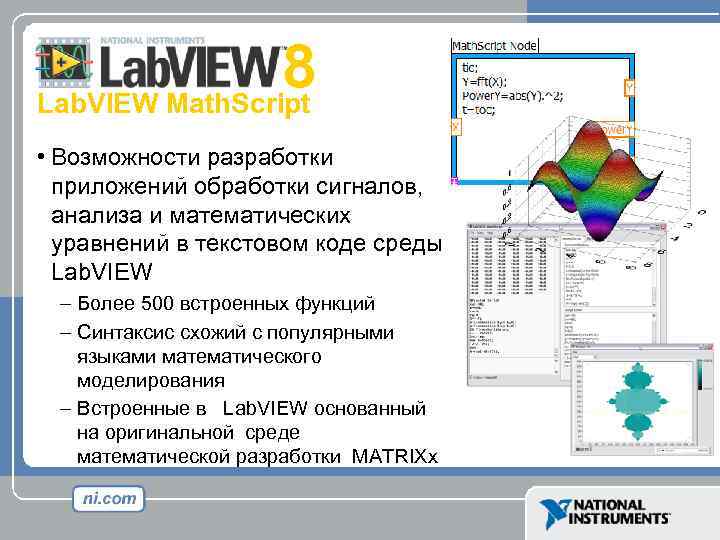
Mathscript 8 Lab. VIEW Math. Script • Возможности разработки приложений обработки сигналов, анализа и математических уравнений в текстовом коде среды Lab. VIEW – Более 500 встроенных функций – Синтаксис схожий с популярными языками математического моделирования – Встроенные в Lab. VIEW основанный на оригинальной среде математической разработки MATRIXx
Текстовые математические скрипты в Lab. VIEW 8 • Интеграция существующих скриптов для быстрой разработки приложений в Lab. VIEW • Интерактивность и легкость разработки, • Разработка математических алгоритмов, обработка и анализ в одной среде Lab. VIEW • Возможность интеграции математического и графического синтаксиса в одном ВП Поддерживаемые интерфейсы: Узел Math. Script script node Math. Soft software Mathematica software MATLAB® software Maple software Xmath software MATLAB is a registered trademark of The Math. Works, Inc. ®
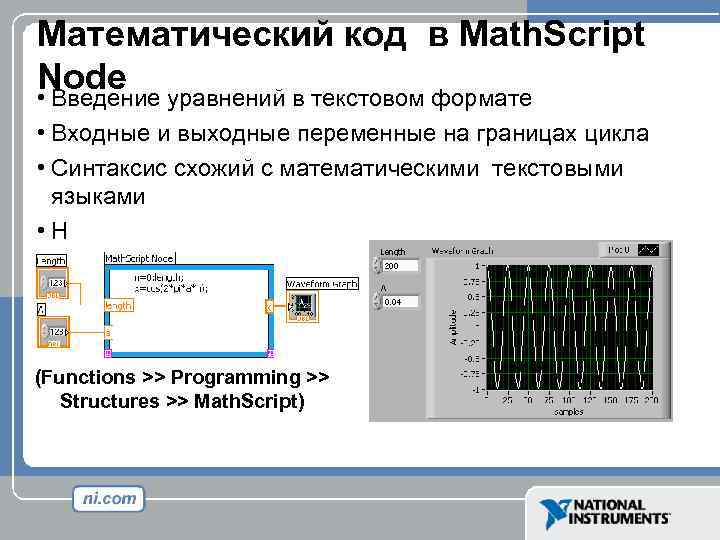
Математический код в Math. Script Node уравнений в текстовом формате • Введение • Входные и выходные переменные на границах цикла • Синтаксис схожий с математическими текстовыми языками • Н (Functions >> Programming >> Structures >> Math. Script)
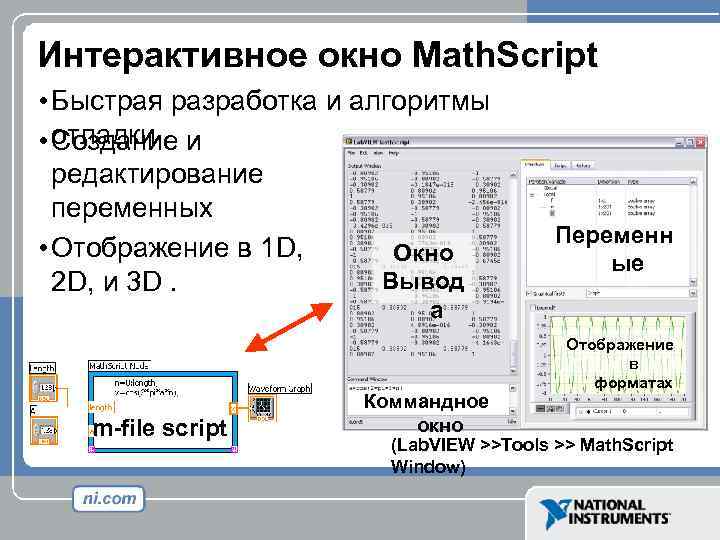
Интерактивное окно Math. Script • Быстрая разработка и алгоритмы отладки • Создание и редактирование переменных • Отображение в 1 D, Окно Вывод 2 D, и 3 D. Переменн ые а m-file script Коммандное окно Отображение в форматах (Lab. VIEW >>Tools >> Math. Script Window)
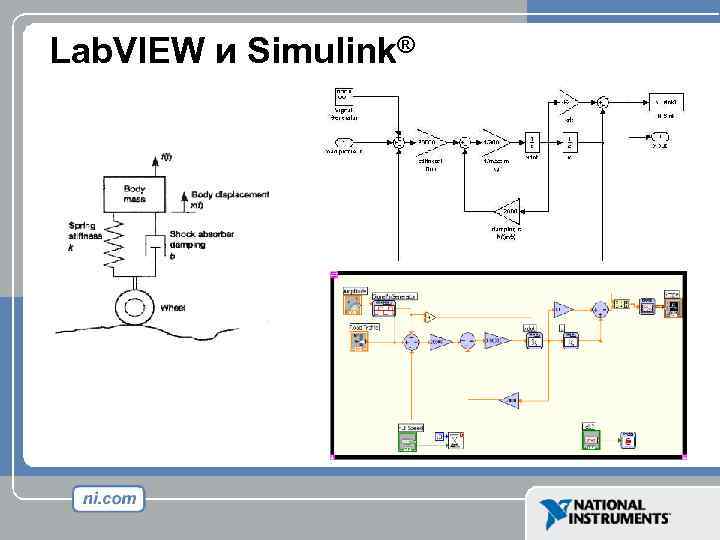
Lab. VIEW и Simulink®
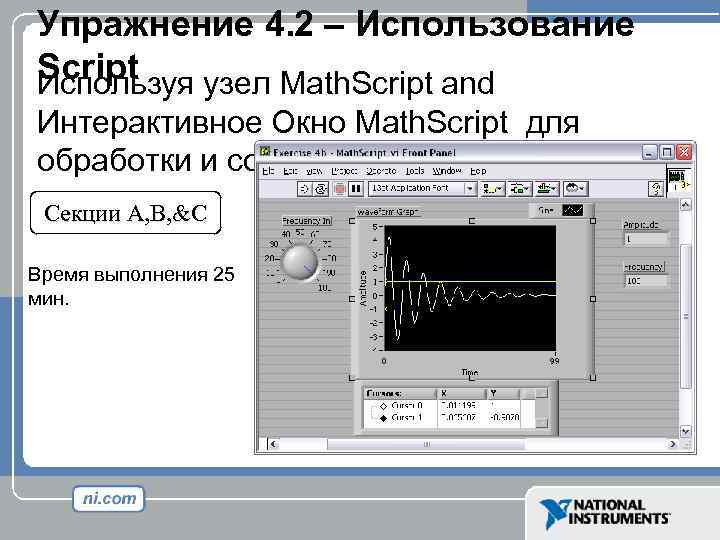
Упражнение 4. 2 – Использование Script Используя узел Math. Script and Интерактивное Окно Math. Script для обработки и сохранения данных. Секции A, B, &C Время выполнения 25 мин.
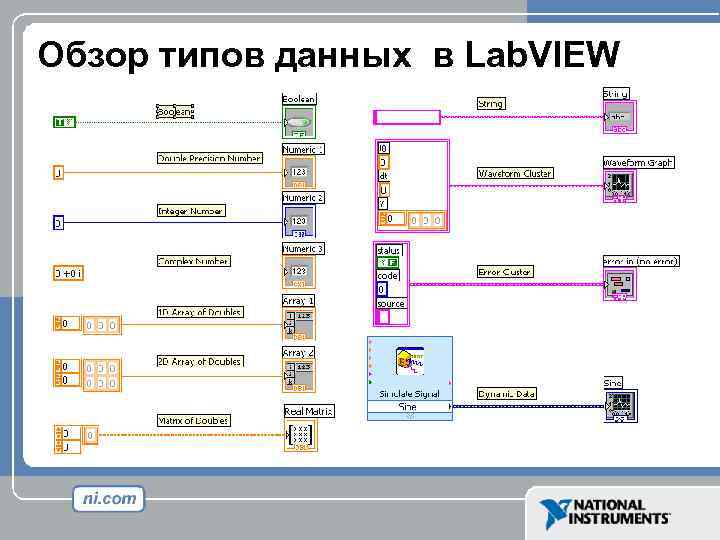
Обзор типов данных в Lab. VIEW
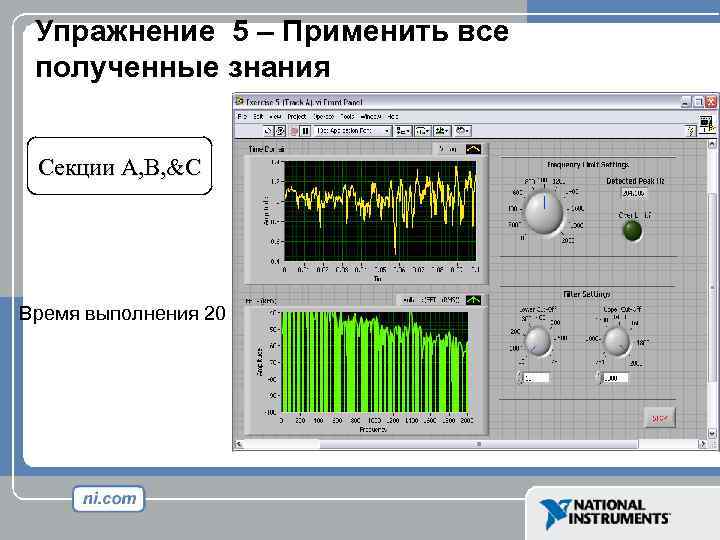
Упражнение 5 – Применить все полученные знания Секции A, B, &C Время выполнения 20 мин.
Раздел IV – Дополнительный урок (optional) A. Дополнительные типы данных • Кластеры B. Управление потоком данных • Сдвиговые регистры • Локальные переменные C. Разработка больших приложений • Окно навигации • Проект в Lab. VIEW
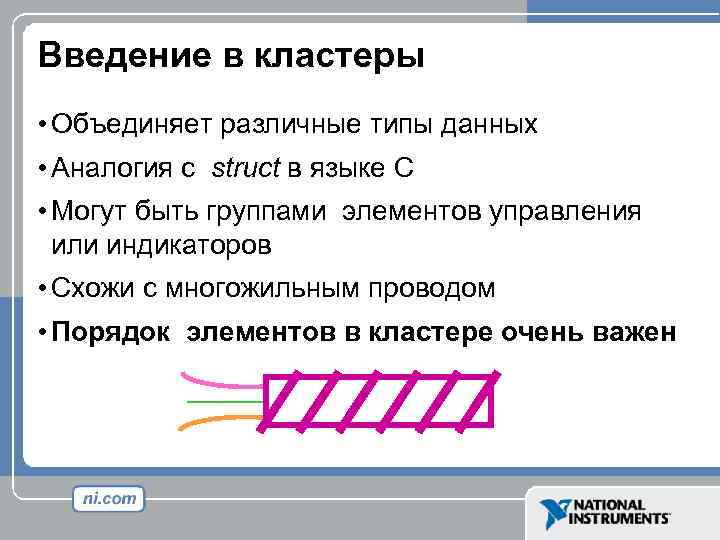
Введение в кластеры • Объединяет различные типы данных • Аналогия с struct в языке C • Могут быть группами элементов управления или индикаторов • Схожи с многожильным проводом • Порядок элементов в кластере очень важен
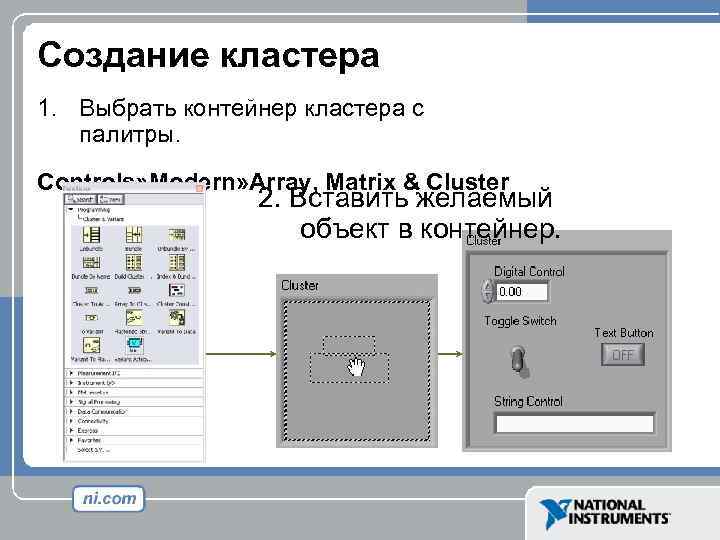
Создание кластера 1. Выбрать контейнер кластера с палитры. Controls» Modern» Array, Matrix & Cluster 2. Вставить желаемый объект в контейнер.
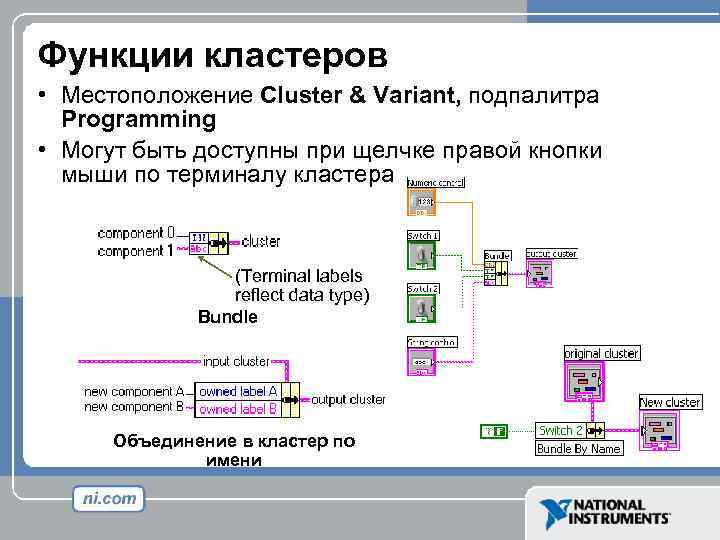
Функции кластеров • Местоположение Cluster & Variant, подпалитра Programming • Могут быть доступны при щелчке правой кнопки мыши по терминалу кластера (Terminal labels reflect data type) Bundle Объединение в кластер по имени
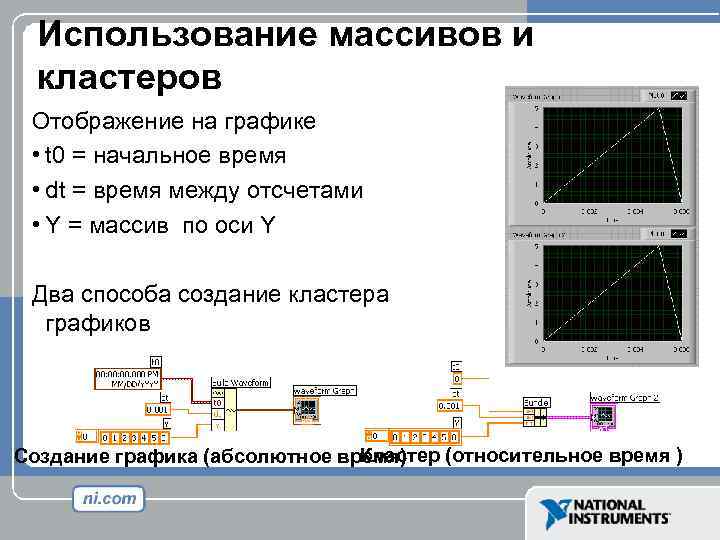
Использование массивов и кластеров Отображение на графике • t 0 = начальное время • dt = время между отсчетами • Y = массив по оси Y Два способа создание кластера графиков Кластер (относительное время ) Создание графика (абсолютное время)
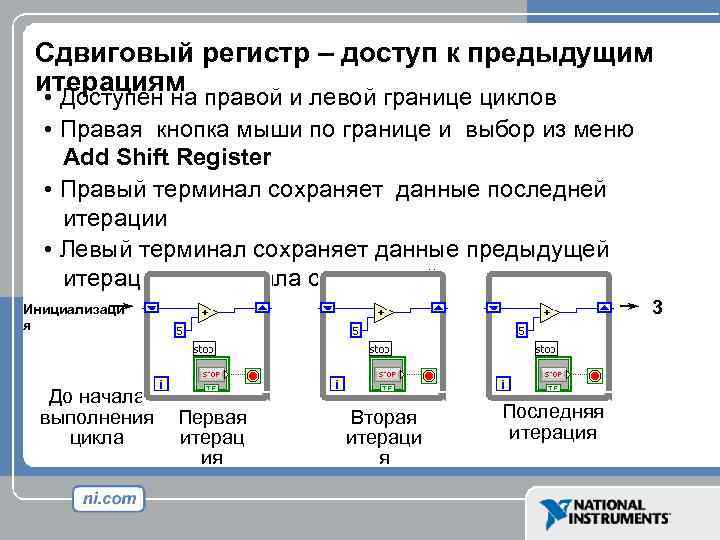
Сдвиговый регистр – доступ к предыдущим итерациям правой и левой границе циклов • Доступен на • Правая кнопка мыши по границе и выбор из меню Add Shift Register • Правый терминал сохраняет данные последней итерации • Левый терминал сохраняет данные предыдущей итерации для начала следующей. 3 Инициализаци я До начала выполнения цикла Первая итерац ия Вторая итераци я Последняя итерация
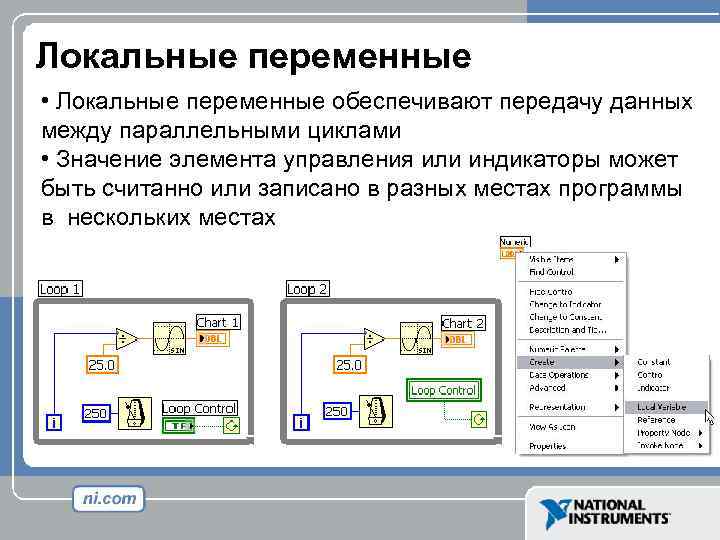
Локальные переменные • Локальные переменные обеспечивают передачу данных между параллельными циклами • Значение элемента управления или индикаторы может быть считанно или записано в разных местах программы в нескольких местах
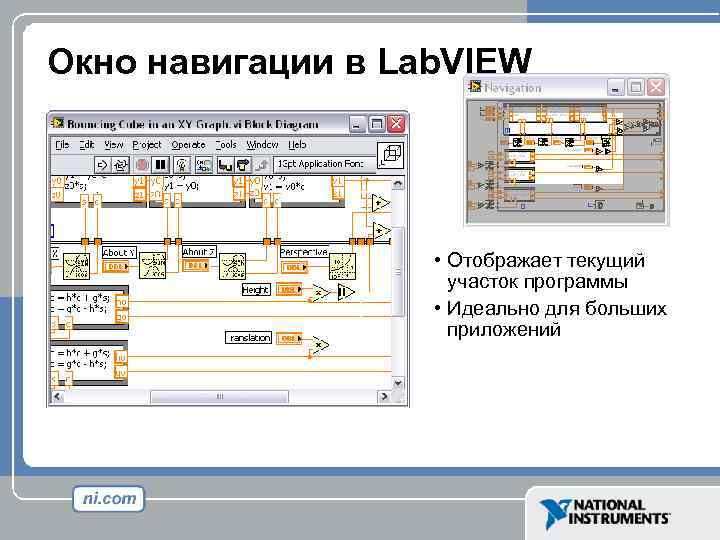
Окно навигации в Lab. VIEW • Отображает текущий участок программы • Идеально для больших приложений
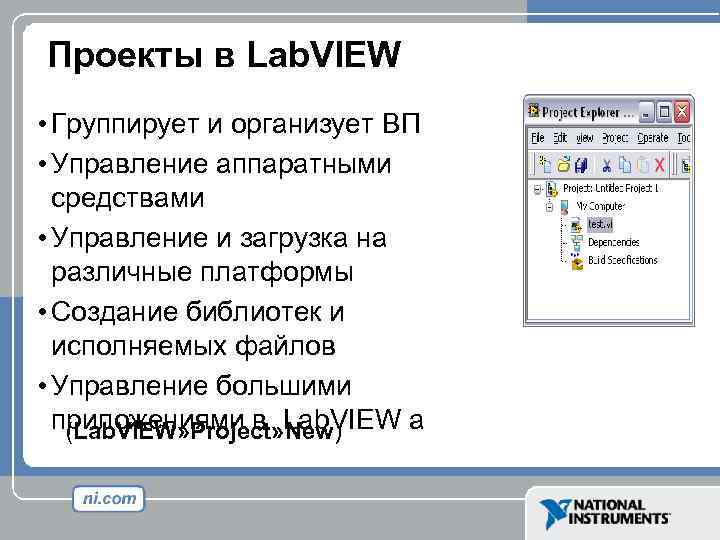
Проекты в Lab. VIEW • Группирует и организует ВП • Управление аппаратными средствами • Управление и загрузка на различные платформы • Создание библиотек и исполняемых файлов • Управление большими приложениями в Lab. VIEW a (Lab. VIEW» Project» New)
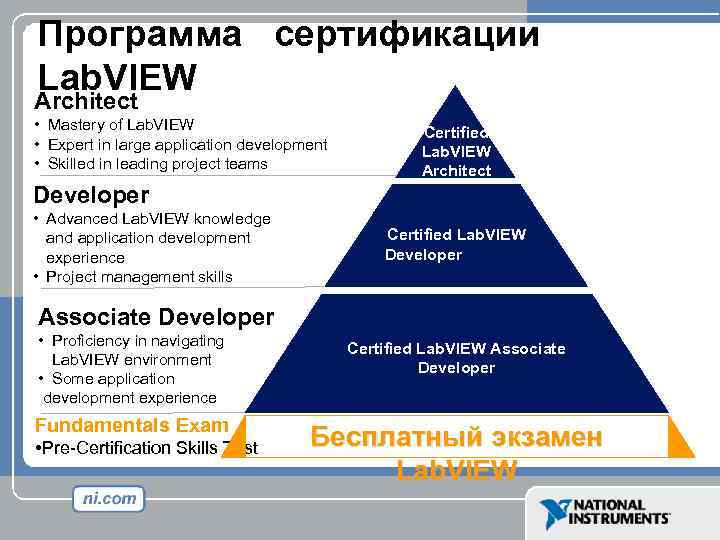
Программа сертификации Lab. VIEW Architect • Mastery of Lab. VIEW • Expert in large application development • Skilled in leading project teams Certified Lab. VIEW Architect Developer • Advanced Lab. VIEW knowledge and application development experience • Project management skills Certified Lab. VIEW Developer Associate Developer • Proficiency in navigating Lab. VIEW environment • Some application development experience Fundamentals Exam • Pre-Certification Skills Test Certified Lab. VIEW Associate Developer Бесплатный экзамен Lab. VIEW
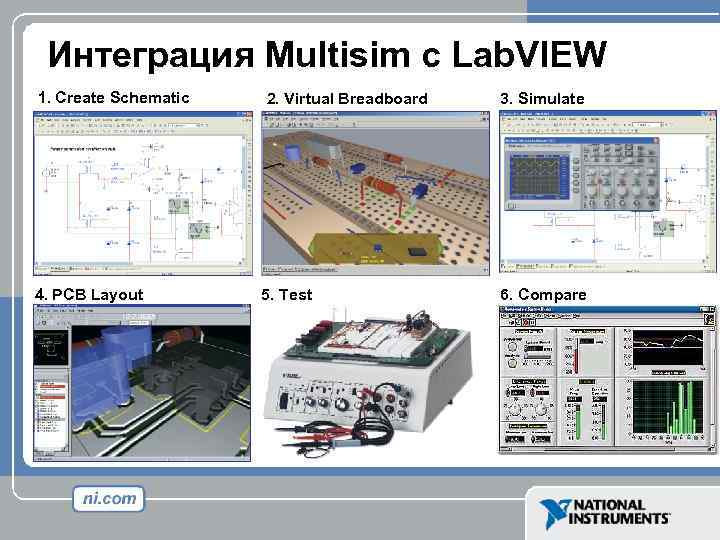
Интеграция Multisim с Lab. VIEW 1. Create Schematic 4. PCB Layout 2. Virtual Breadboard 5. Test 3. Simulate 6. Compare

NI. COM/RUSSIA
Скачать презентацию Введение в Lab VIEW 8 Практический курс
3 часовой курс по LabVIEW.ppt