Скачать презентацию Введение С компьютером на ты Операционная система
8b1ceb98baa399d6bdca392f00aaa22e.ppt
- Количество слайдов: 13
 Введение «С компьютером – «на ты» Операционная система Сайт НРО ООО СПР
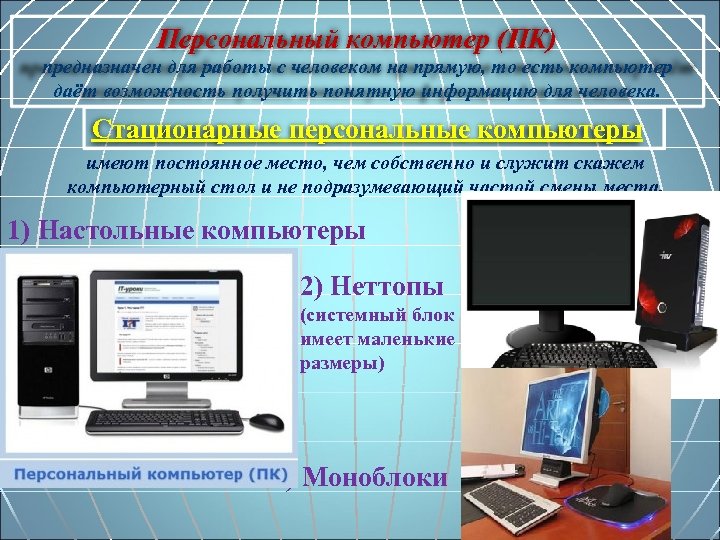 Персональный компьютер (ПК) предназначен для работы с человеком на прямую, то есть компьютер даёт возможность получить понятную информацию для человека. Стационарные персональные компьютеры имеют постоянное место, чем собственно и служит скажем компьютерный стол и не подразумевающий частой смены места. 1) Настольные компьютеры 2) Неттопы (системный блок имеет маленькие размеры) 3) Моноблоки
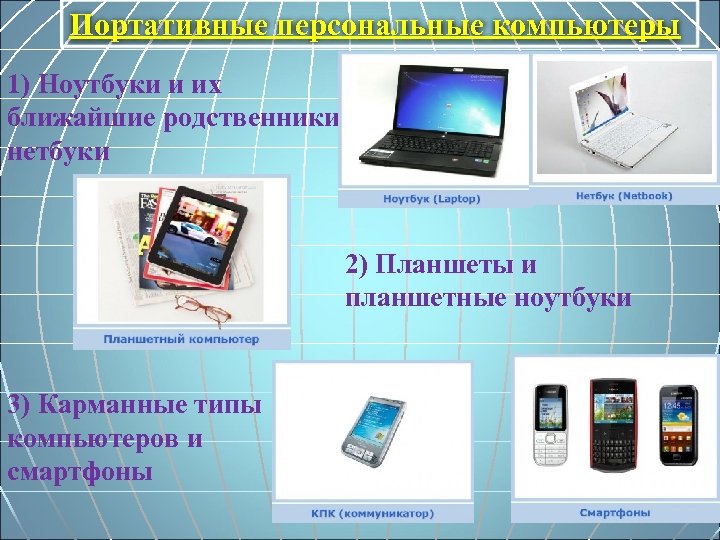 Портативные персональные компьютеры 1) Ноутбуки и их ближайшие родственники нетбуки 2) Планшеты и планшетные ноутбуки 3) Карманные типы компьютеров и смартфоны
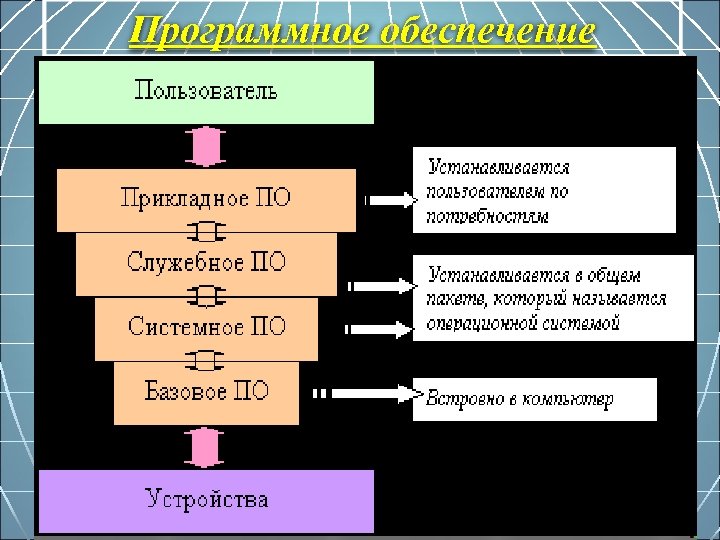 Программное обеспечение
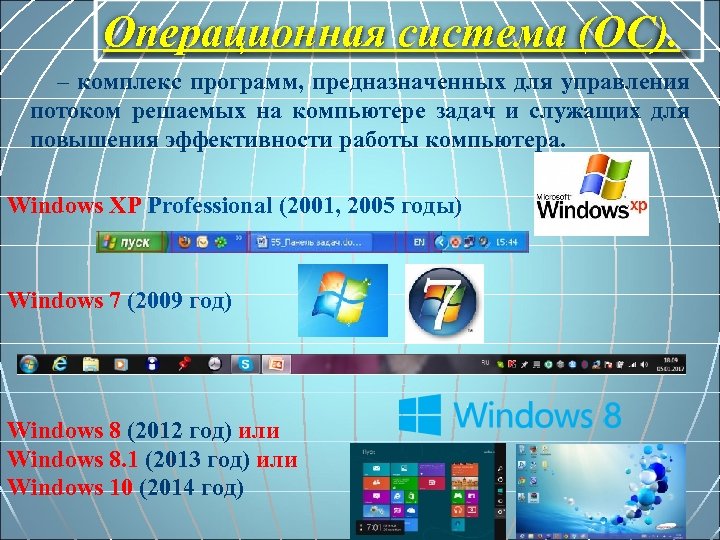 Операционная система (ОС). – комплекс программ, предназначенных для управления потоком решаемых на компьютере задач и служащих для повышения эффективности работы компьютера. Windows XP Professional (2001, 2005 годы) Windows 7 (2009 год) Windows 8 (2012 год) или Windows 8. 1 (2013 год) или Windows 10 (2014 год)
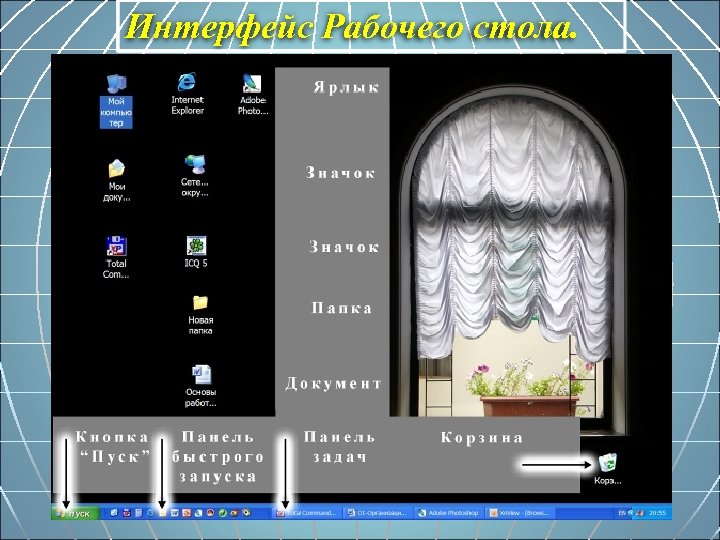 Интерфейс Рабочего стола.
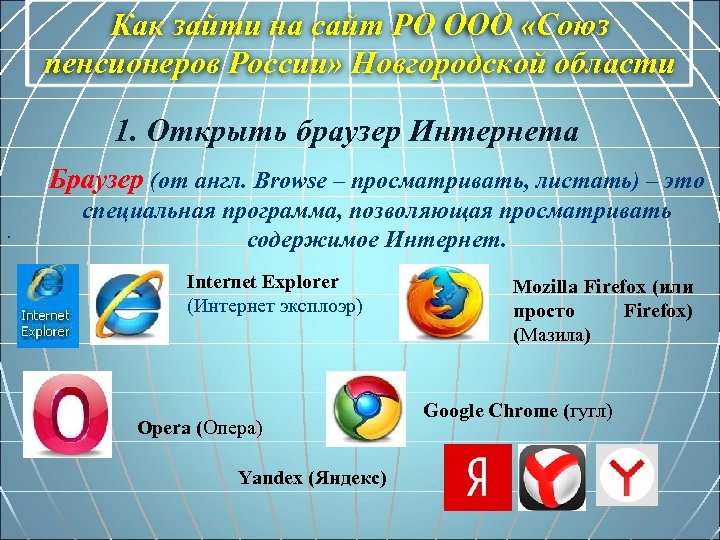 Как зайти на сайт РО ООО «Союз пенсионеров России» Новгородской области 1. Открыть браузер Интернета Браузер (от англ. Browse – просматривать, листать) – это. специальная программа, позволяющая просматривать содержимое Интернет. Internet Explorer (Интернет эксплоэр) Opera (Опера) Yandex (Яндекс) Mozilla Firefox (или просто Firefox) (Мазила) Google Chrome (гугл)
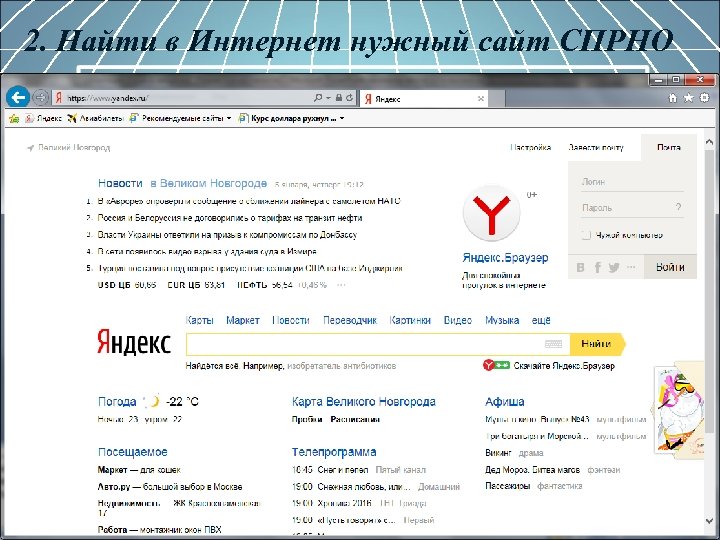 2. Найти в Интернет нужный сайт СПРНО адрес сайта - www. sprno. ru Или в адресной строке написать название
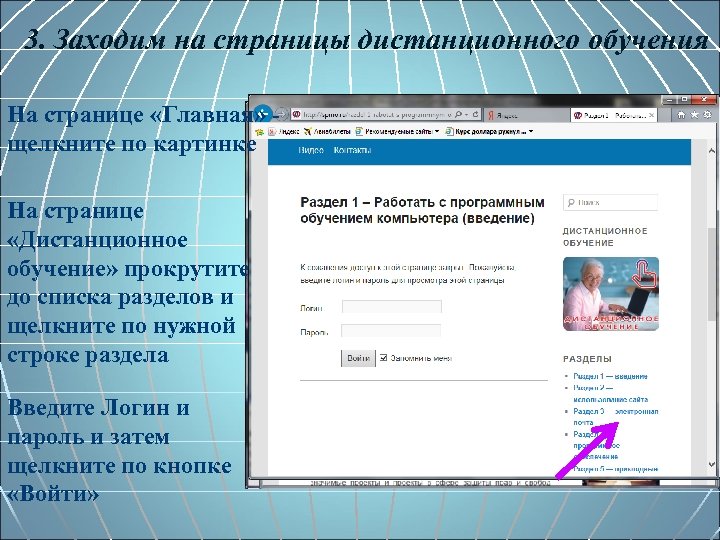 3. Заходим на страницы дистанционного обучения На странице «Главная» щелкните по картинке На странице «Дистанционное обучение» прокрутите до списка разделов и щелкните по нужной строке раздела Введите Логин и пароль и затем щелкните по кнопке «Войти»
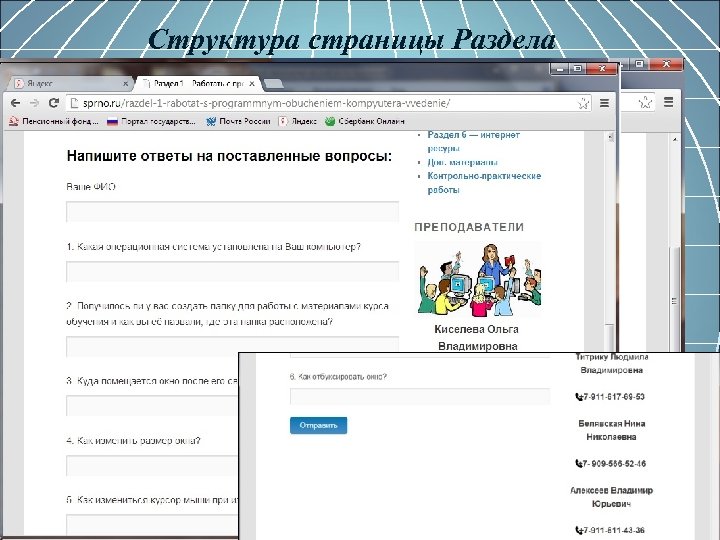 Структура страницы Раздела
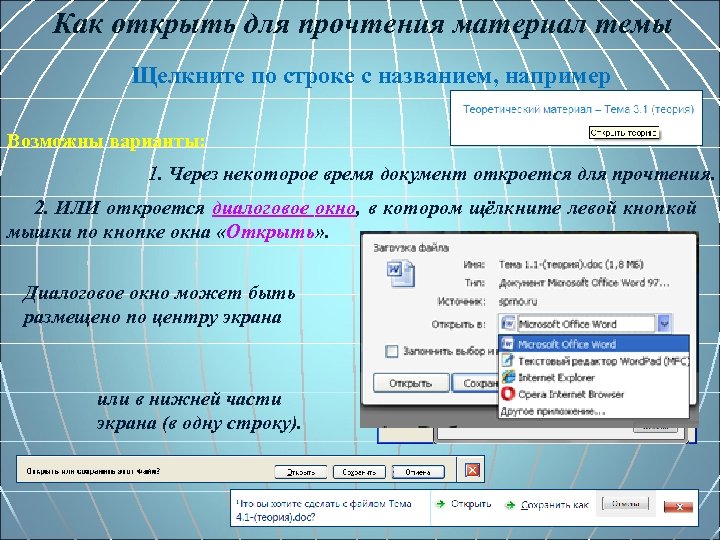 Как открыть для прочтения материал темы Щелкните по строке с названием, например Возможны варианты: 1. Через некоторое время документ откроется для прочтения. 2. ИЛИ откроется диалоговое окно, в котором щёлкните левой кнопкой мышки по кнопке окна «Открыть» . Диалоговое окно может быть размещено по центру экрана или в нижней части экрана (в одну строку).
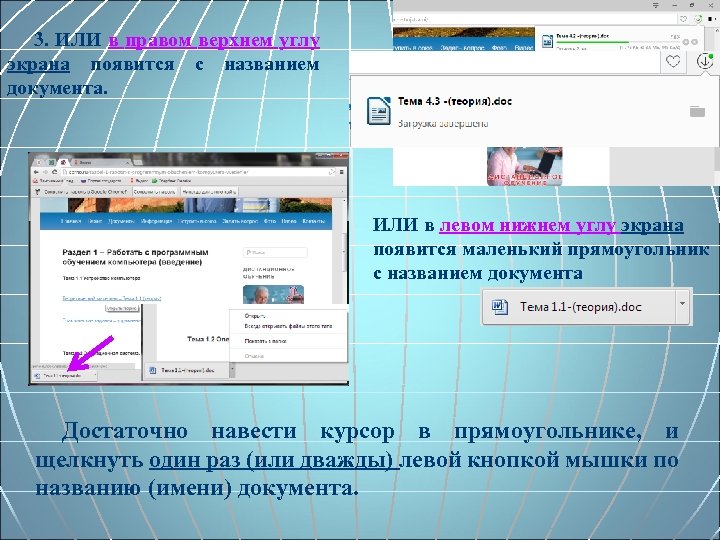 3. ИЛИ в правом верхнем углу экрана появится с названием документа. ИЛИ в левом нижнем углу экрана появится маленький прямоугольник с названием документа Достаточно навести курсор в прямоугольнике, и щелкнуть один раз (или дважды) левой кнопкой мышки по названию (имени) документа.