Скачать презентацию Встраивание видео в Вставить видеофрагмент в
Встраивание видео в презентацию.pptx
- Количество слайдов: 16
 Встраивание видео в презентацию
 Вставить видеофрагмент в презентацию Power. Point очень просто. Единственное, что надо знать видеоролик, который вы хотите вставить в презентацию, должен храниться на вашем компьютере, лучше – в папке вместе с презентацией. Power. Point 2003 поддерживает видео в формате WMV или AVI. Перед тем, как вставлять видео, вам следует удостовериться, что оно записано именно в этих форматах. Если это не так, то видеоролик надо предварительно конвертировать в WMV или AVI формат и только после этого вставлять в презентацию Power. Point 2007 поддерживает ASF, AVI, MPG или MPEG, и WMV. Другие форматы перед вставкой в презентацию нужно конвертировать в нужный формат.
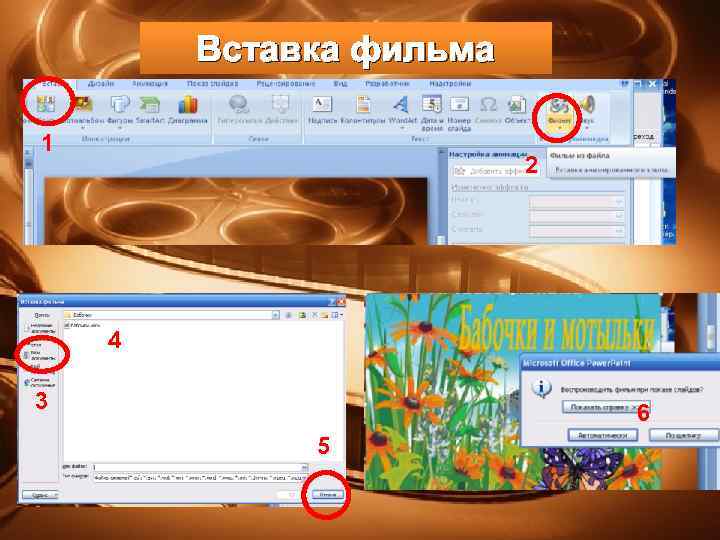 Вставка фильма 1 2 4 3 6 5
 Как конвертировать видео для Power. Point онлайн Классический в этой сфере сервис называется Zamzar – бесплатный онлайн преобразователь форматов файлов. Zamzar умеет конвертировать файлы изображений, документов, музыки и видео. А также он умеет конвертировать ролики You. Tube в любой другой формат видео. Его адрес: http: //www. zamzar. com/
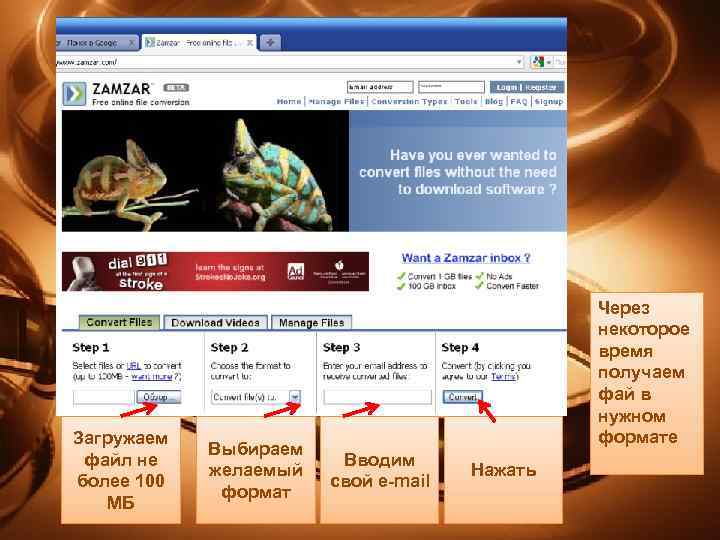 Загружаем файл не более 100 МБ Выбираем желаемый формат Через некоторое время получаем фай в нужном формате Вводим свой e-mail Нажать
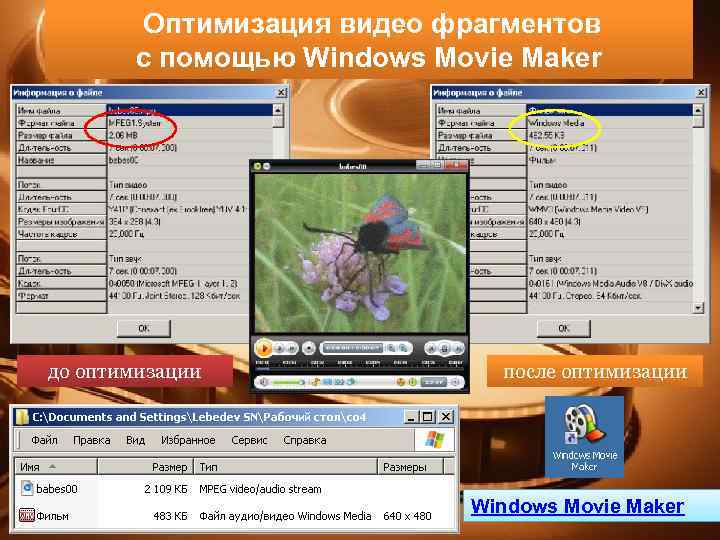 Оптимизация видео фрагментов с помощью Windows Movie Maker до оптимизации после оптимизации Windows Movie Maker
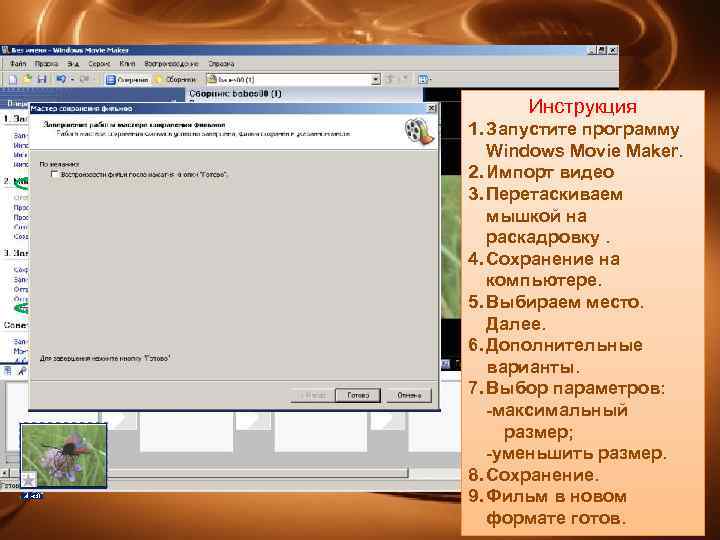 Инструкция увеличить уменьшить 1. Запустите программу Windows Movie Maker. 2. Импорт видео 3. Перетаскиваем мышкой на раскадровку. 4. Сохранение на компьютере. 5. Выбираем место. Далее. 6. Дополнительные варианты. 7. Выбор параметров: -максимальный размер; -уменьшить размер. 8. Сохранение. 9. Фильм в новом формате готов.
 Вставка музыки в презентацию
 Музыка в презентации Часто мы создаём презентации состоящие из фотографий какого – либо события в нашей жизни, настраиваем смену слайдов по времени и с удовольствием просматриваем слайд – фильм с друзьями. Конечно, кроме молчаливой смены слайдов, хотелось бы что бы ваш фильм имел музыкальное сопровождение. Вставка музыки в презентацию превращает обычную презентацию в нечто гораздо более интересное. Выбор правильной песни может вызвать чувство смеха, любви, романтики, одиночества, грусти. Из просмотра фильмов вы уже знаете, как важна музыка в сочетании с тем, что вы видите на экране. Столь же важно иметь правильную музыку в презентациях. Презентация только выиграет, если вы будете использовать в ней звуковое сопровождение и видеоматериалы.
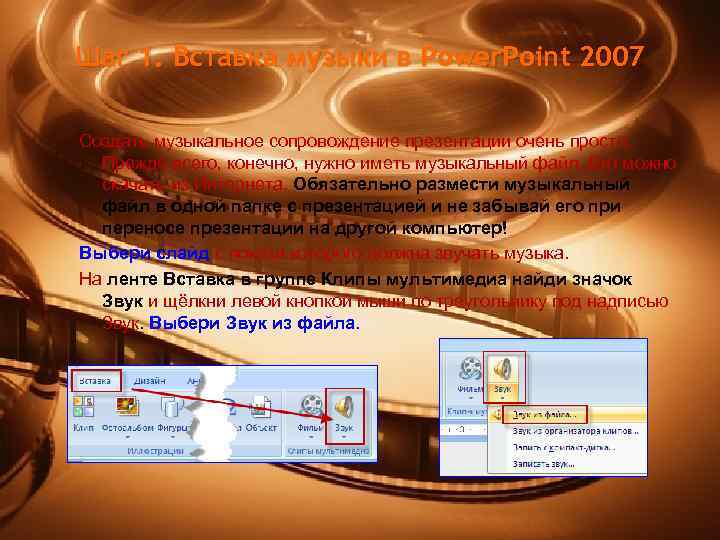 Шаг 1. Вставка музыки в Power. Point 2007 Создать музыкальное сопровождение презентации очень просто. Прежде всего, конечно, нужно иметь музыкальный файл. Его можно скачать из Интернета. Обязательно размести музыкальный файл в одной папке с презентацией и не забывай его при переносе презентации на другой компьютер! Выбери слайд с показа которого должна звучать музыка. На ленте Вставка в группе Клипы мультимедиа найди значок Звук и щёлкни левой кнопкой мыши по треугольнику под надписью Звук. Выбери Звук из файла.
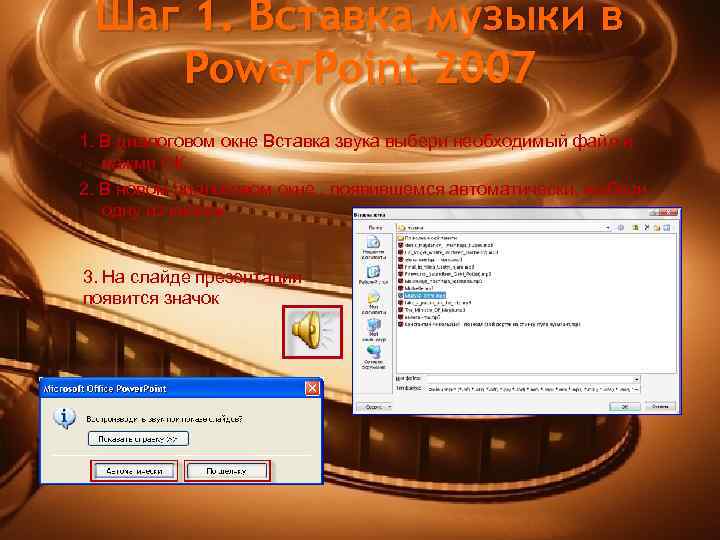 Шаг 1. Вставка музыки в Power. Point 2007 1. В диалоговом окне Вставка звука выбери необходимый файл и нажми ОК. 2. В новом диалоговом окне , появившемся автоматически, выбери одну из кнопок 3. На слайде презентации появится значок
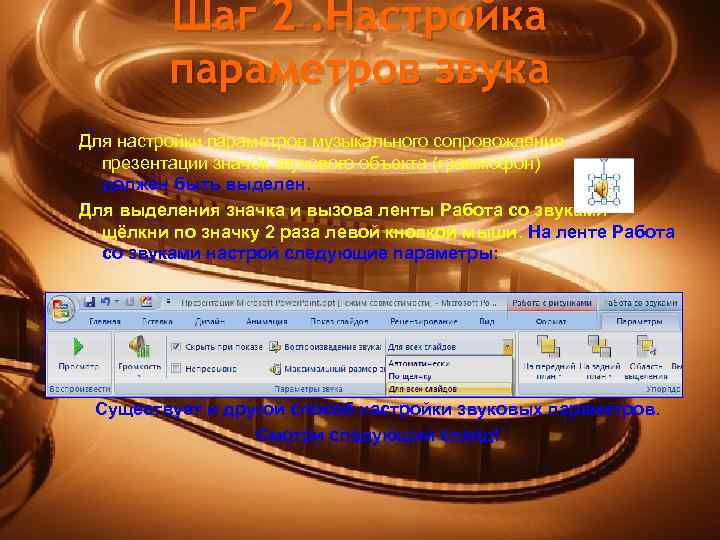 Шаг 2. Настройка параметров звука Для настройки параметров музыкального сопровождения презентации значок звукового объекта (граммофон) должен быть выделен. Для выделения значка и вызова ленты Работа со звуками щёлкни по значку 2 раза левой кнопкой мыши. На ленте Работа со звуками настрой следующие параметры: Существует и другой способ настройки звуковых параметров. Смотри следующий слайд!
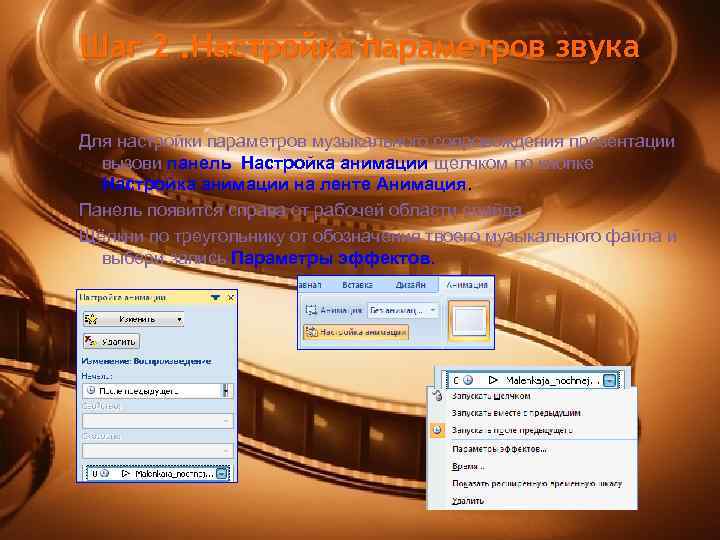 Шаг 2. Настройка параметров звука Для настройки параметров музыкального сопровождения презентации вызови панель Настройка анимации щелчком по кнопке Настройка анимации на ленте Анимация. Панель появится справа от рабочей области слайда. Щёлкни по треугольнику от обозначения твоего музыкального файла и выбери запись Параметры эффектов.
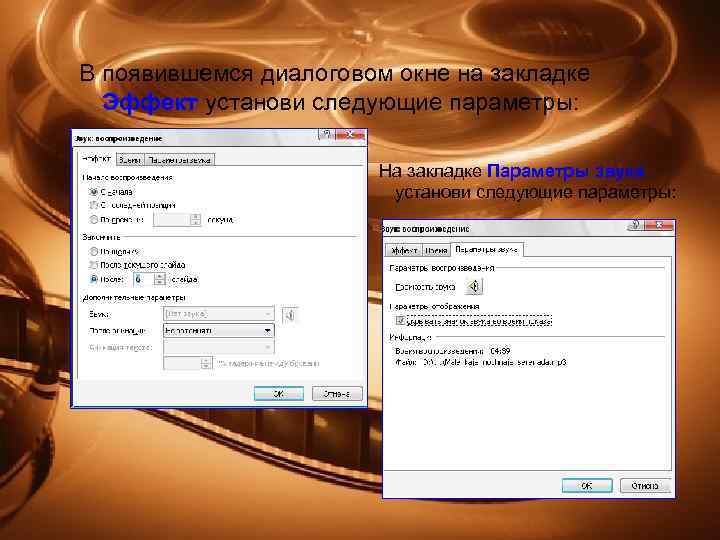 В появившемся диалоговом окне на закладке Эффект установи следующие параметры: На закладке Параметры звука установи следующие параметры:
 Что получилось Для просмотра результата нажми кнопку F 5 на клавиатуре. Музыкальное сопровождение готово!