


 Скачать презентацию Вставка рисунка созданного в другом графическом редакторе
Информатика_л4_.ppt
- Количество слайдов: 3
 Вставка рисунка, созданного в другом графическом редакторе
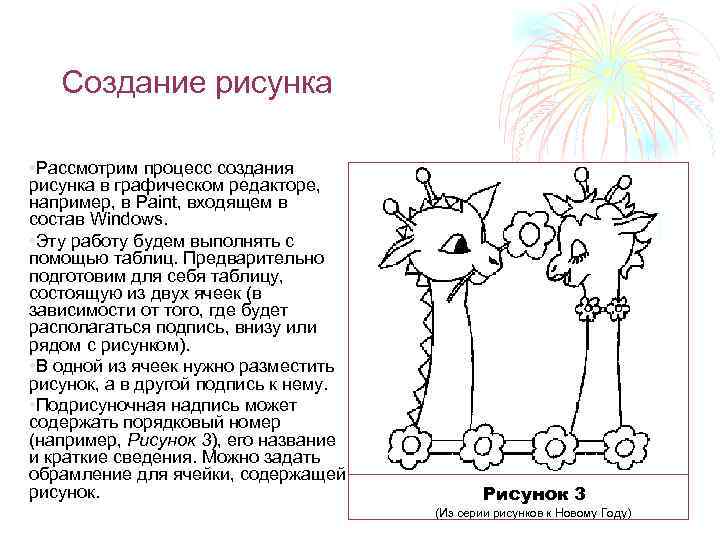 Создание рисунка • Рассмотрим процесс создания рисунка в графическом редакторе, например, в Paint, входящем в состав Windows. • Эту работу будем выполнять с помощью таблиц. Предварительно подготовим для себя таблицу, состоящую из двух ячеек (в зависимости от того, где будет располагаться подпись, внизу или рядом с рисунком). • В одной из ячеек нужно разместить рисунок, а в другой подпись к нему. • Подрисуночная надпись может содержать порядковый номер (например, Рисунок 3), его название и краткие сведения. Можно задать обрамление для ячейки, содержащей рисунок. Рисунок 3 (Из серии рисунков к Новому Году)
 Вставка рисунка • Чтобы поместить рисунок в нужную ячейку, установите в нее курсор и выполните команду Вставка – Рисунок – Из файла – (написать имя файла или выбрать его из списка) – Добавить. • После появления рисунка в ячейке его можно увеличить, уменьшить (не снимая выделения с рисунка, ухватить за угол и «растянуть» – пропорциональное изменение, или «ухватить» за вертикальную метку – увеличить по высоте, за горизонтальную – увеличить по ширине), передвинуть в любое место. • Теперь рисунок становится как бы текстовым символом и его можно расположить по левому краю, по центру, по правому краю. • Чтобы отредактировать рисунок, нужно дважды щелкнуть по нему.