 Скачать презентацию Внимание Обучение происходит в обычном режиме т е
3_Орг_диаграммы_PP_2007.pptx
- Количество слайдов: 20



Внимание! Обучение происходит в обычном режиме, т. е. в режиме конструктора слайдов. Не нужно использовать режим показа слайдов презентации. Для изменения организационных диаграмм пользуйтесь лентой Работа с рисунками Smart. Art- вкладки Конструктор и Формат, которая автоматически возникает когда выделяется диаграмма или ее составляющие элементы
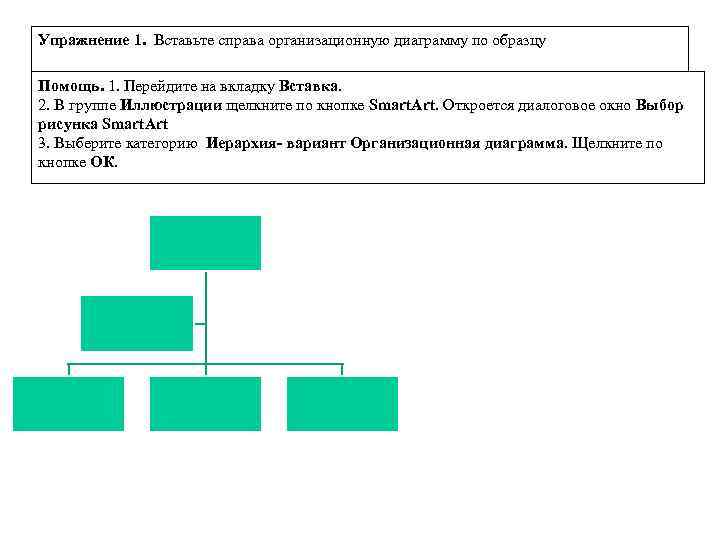
Упражнение 1. Вставьте справа организационную диаграмму по образцу Помощь. 1. Перейдите на вкладку Вставка. 2. В группе Иллюстрации щелкните по кнопке Smart. Art. Откроется диалоговое окно Выбор рисунка Smart. Art 3. Выберите категорию Иерархия- вариант Организационная диаграмма. Щелкните по кнопке ОК.
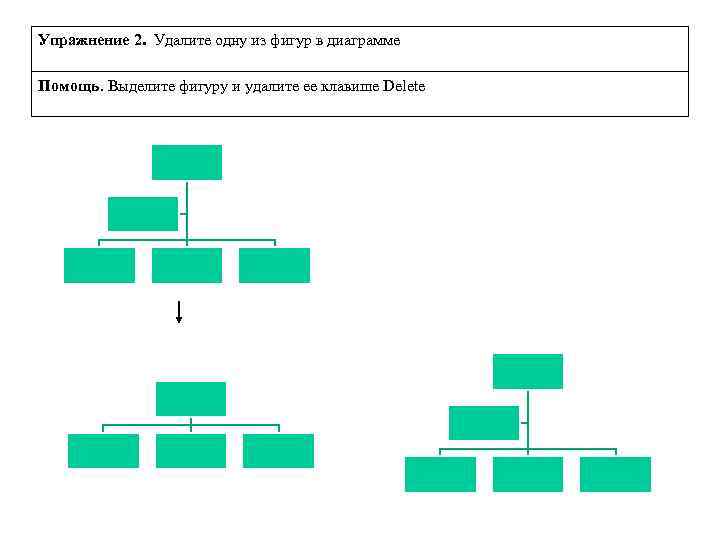
Упражнение 2. Удалите одну из фигур в диаграмме Помощь. Выделите фигуру и удалите ее клавише Delete
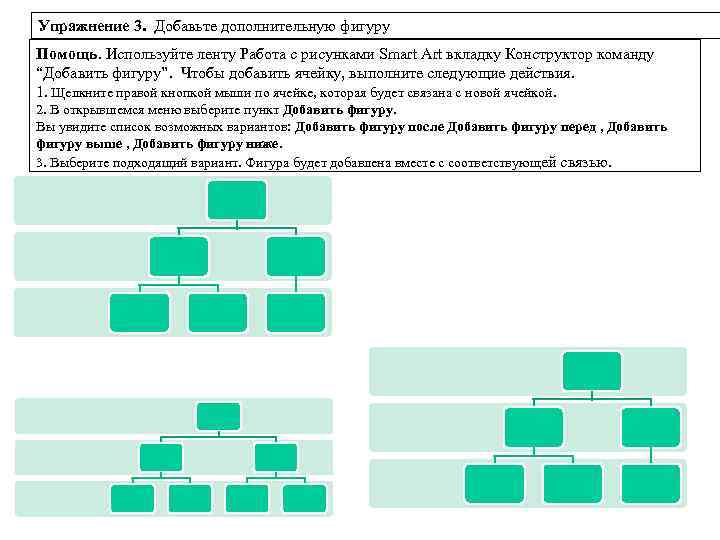
Упражнение 3. Добавьте дополнительную фигуру Помощь. Используйте ленту Работа с рисунками Smart Art вкладку Конструктор команду “Добавить фигуру”. Чтобы добавить ячейку, выполните следующие действия. 1. Щелкните правой кнопкой мыши по ячейке, которая будет связана с новой ячейкой. 2. В открывшемся меню выберите пункт Добавить фигуру. Вы увидите список возможных вариантов: Добавить фигуру после Добавить фигуру перед , Добавить фигуру выше , Добавить фигуру ниже. 3. Выберите подходящий вариант. Фигура будет добавлена вместе с соответствующей связью.
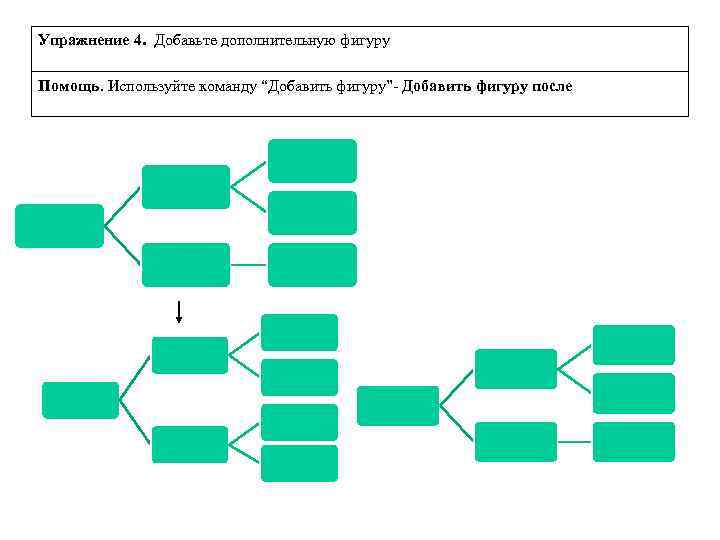
Упражнение 4. Добавьте дополнительную фигуру Помощь. Используйте команду “Добавить фигуру”- Добавить фигуру после
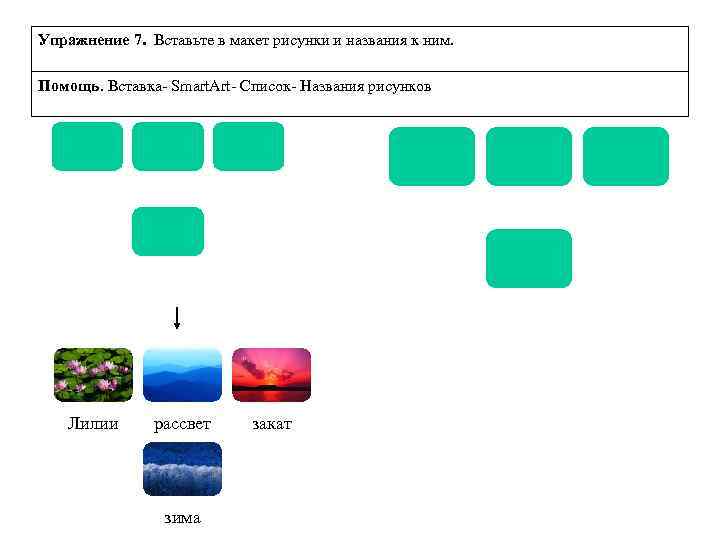
Упражнение 7. Вставьте в макет рисунки и названия к ним. Помощь. Вставка- Smart. Art- Список- Названия рисунков Лилии рассвет зима закат
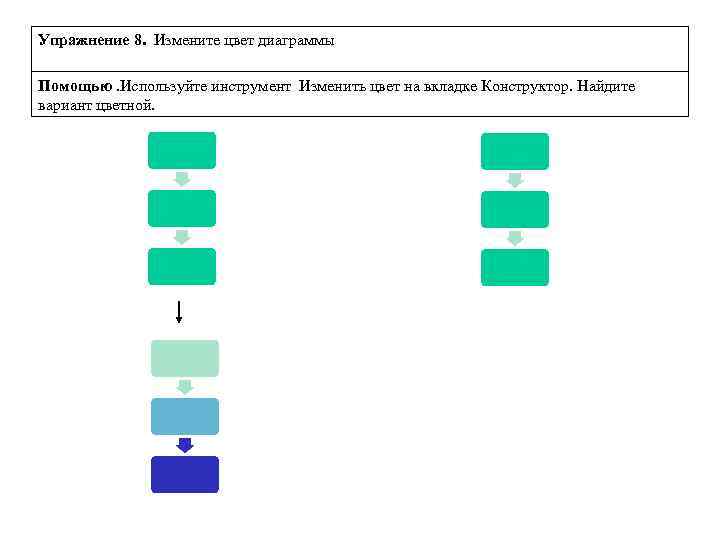
Упражнение 8. Измените цвет диаграммы Помощью. Используйте инструмент Изменить цвет на вкладке Конструктор. Найдите вариант цветной.
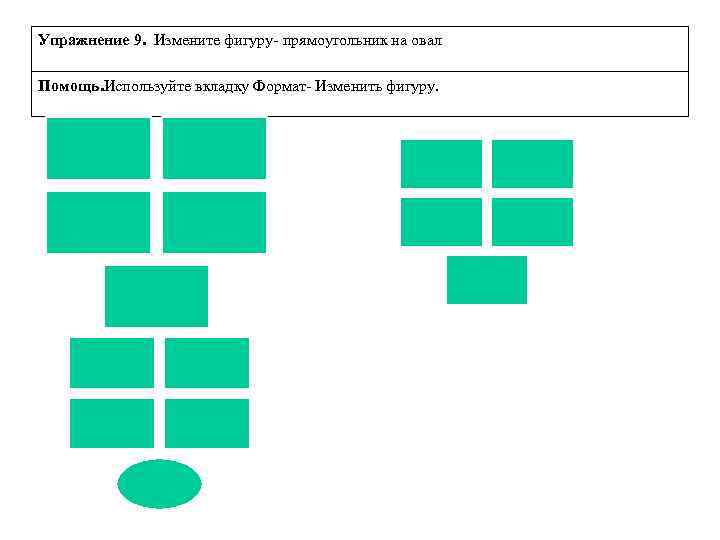
Упражнение 9. Измените фигуру- прямоугольник на овал Помощь. Используйте вкладку Формат- Изменить фигуру.
![Упражнение 10. Вставьте справа диаграмму по образцу Помощь. Используйте меню [Вставка]-Цикл-Текстовый](https://present5.com/presentation/50144039_62046080/image-10.jpg "Упражнение 10. Вставьте справа диаграмму по образцу Помощь. Используйте меню [Вставка]-Цикл-Текстовый")
Упражнение 10. Вставьте справа диаграмму по образцу Помощь. Используйте меню [Вставка]-Цикл-Текстовый
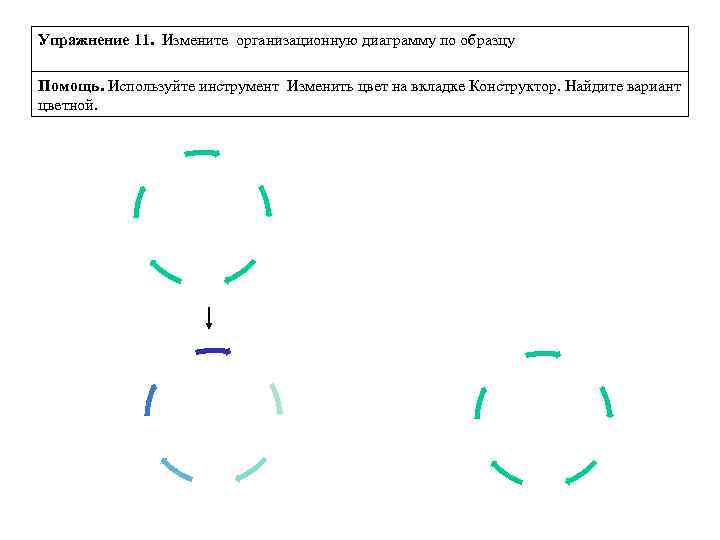
Упражнение 11. Измените организационную диаграмму по образцу Помощь. Используйте инструмент Изменить цвет на вкладке Конструктор. Найдите вариант цветной.
![Упражнение 12. Вставьте справа организационную диаграмму по образцу Помощь. Используйте меню [Вставка]- Smart. Art](https://present5.com/presentation/50144039_62046080/image-12.jpg "Упражнение 12. Вставьте справа организационную диаграмму по образцу Помощь. Используйте меню [Вставка]- Smart. Art")
Упражнение 12. Вставьте справа организационную диаграмму по образцу Помощь. Используйте меню [Вставка]- Smart. Art -Цикл
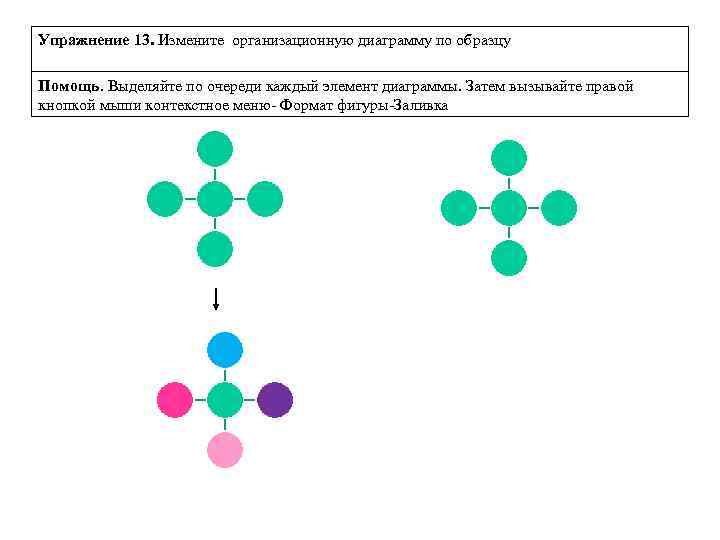
Упражнение 13. Измените организационную диаграмму по образцу Помощь. Выделяйте по очереди каждый элемент диаграммы. Затем вызывайте правой кнопкой мыши контекстное меню- Формат фигуры-Заливка
![Упражнение 14. Вставьте справа организационную диаграмму по образцу Помощь. Используйте меню [Вставка]-Smart. Art-Пирамида.](https://present5.com/presentation/50144039_62046080/image-14.jpg "Упражнение 14. Вставьте справа организационную диаграмму по образцу Помощь. Используйте меню [Вставка]-Smart. Art-Пирамида.")
Упражнение 14. Вставьте справа организационную диаграмму по образцу Помощь. Используйте меню [Вставка]-Smart. Art-Пирамида.
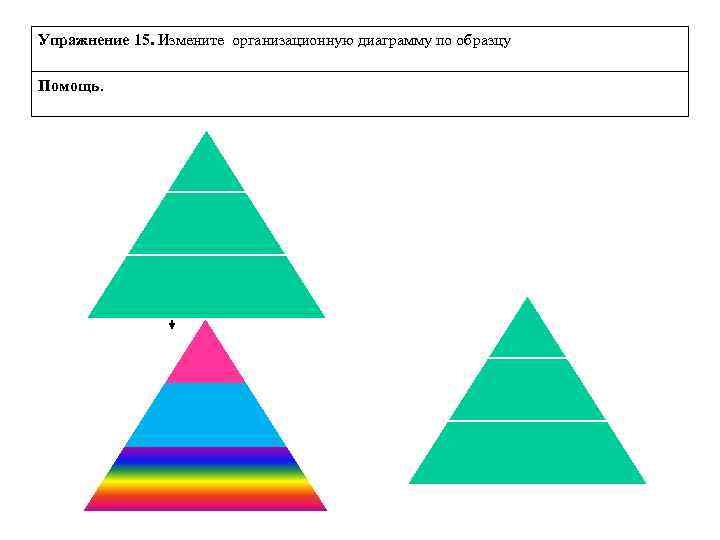
Упражнение 15. Измените организационную диаграмму по образцу Помощь.
![Упражнение 16. Вставьте справа организационную диаграмму по образцу Помощь. Используйте меню [Вставка]->Smart. Art-Связь-простая Венна.](https://present5.com/presentation/50144039_62046080/image-16.jpg "Упражнение 16. Вставьте справа организационную диаграмму по образцу Помощь. Используйте меню [Вставка]->Smart. Art-Связь-простая Венна.")
Упражнение 16. Вставьте справа организационную диаграмму по образцу Помощь. Используйте меню [Вставка]->Smart. Art-Связь-простая Венна.
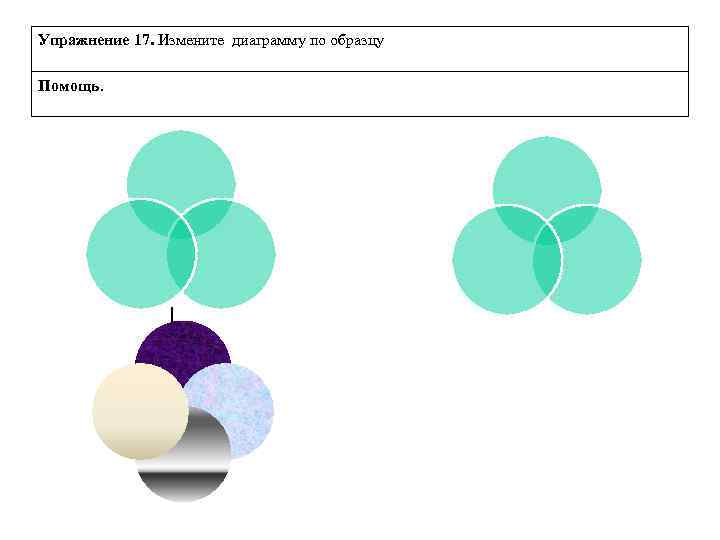
Упражнение 17. Измените диаграмму по образцу Помощь.
![Упражнение 18. Вставьте справа организационную диаграмму по образцу Помощь. Используйте меню [Вставка]- Smart. Art-](https://present5.com/presentation/50144039_62046080/image-18.jpg "Упражнение 18. Вставьте справа организационную диаграмму по образцу Помощь. Используйте меню [Вставка]- Smart. Art-")
Упражнение 18. Вставьте справа организационную диаграмму по образцу Помощь. Используйте меню [Вставка]- Smart. Art- Связь – Простая целевая
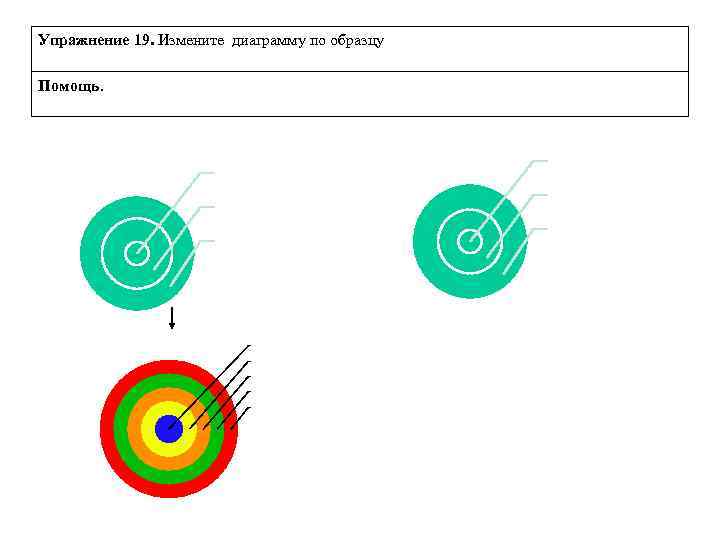
Упражнение 19. Измените диаграмму по образцу Помощь.
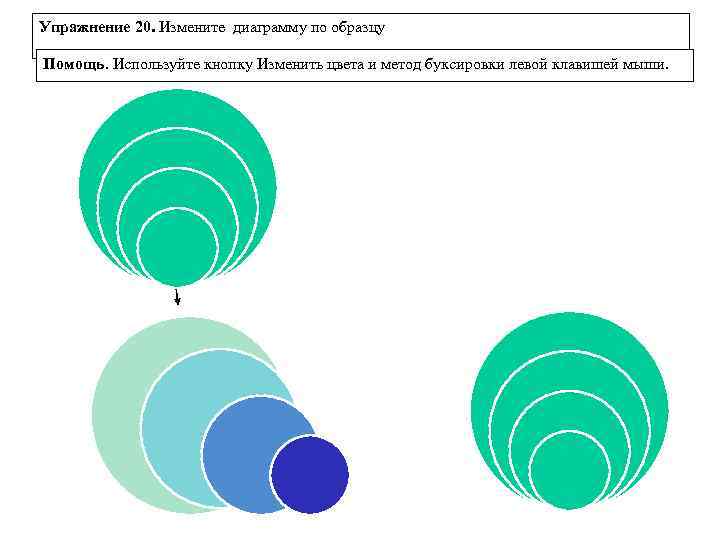
Упражнение 20. Измените диаграмму по образцу Помощь. Используйте кнопку Изменить цвета и метод буксировки левой клавишей мыши.
Скачать презентацию Внимание Обучение происходит в обычном режиме т е
3_Орг_диаграммы_PP_2007.pptx