


 Скачать презентацию Визуальное программирование Delphi Интерфейс Delphi Среда Delphi
Визуальное программирование 1.ppt
- Количество слайдов: 14
 Визуальное программирование Delphi
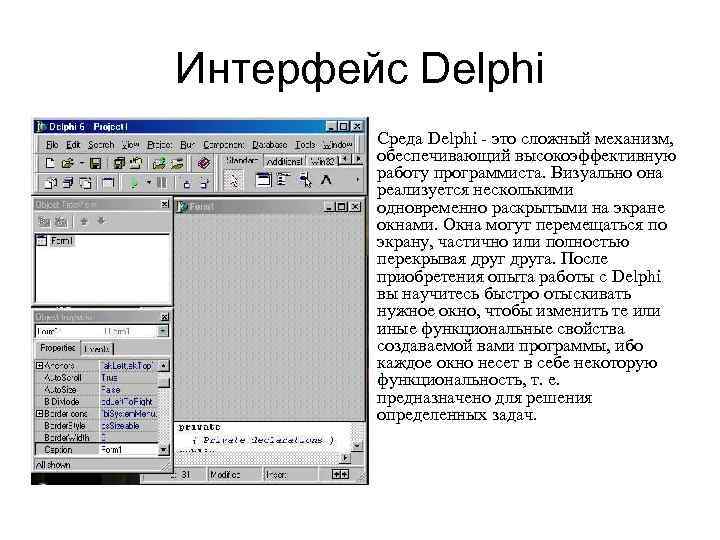 Интерфейс Delphi Среда Delphi - это сложный механизм, обеспечивающий высокоэффективную работу программиста. Визуально она реализуется несколькими одновременно раскрытыми на экране окнами. Окна могут перемещаться по экрану, частично или полностью перекрывая друга. После приобретения опыта работы с Delphi вы научитесь быстро отыскивать нужное окно, чтобы изменить те или иные функциональные свойства создаваемой вами программы, ибо каждое окно несет в себе некоторую функциональность, т. е. предназначено для решения определенных задач.
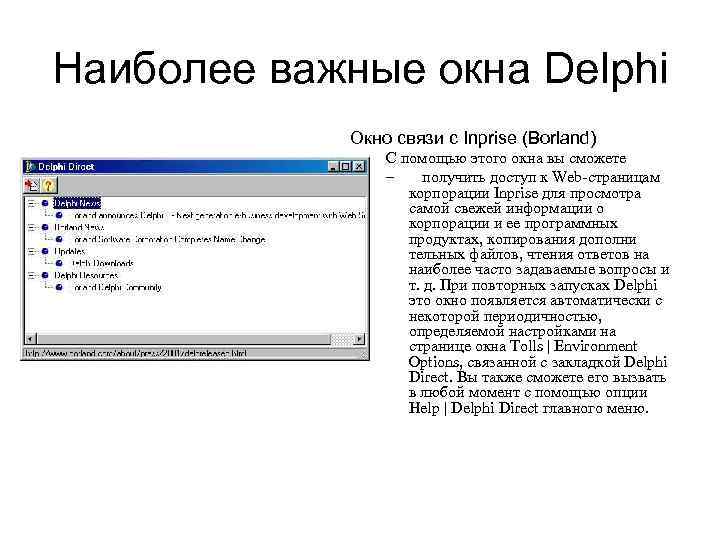 Наиболее важные окна Delphi Окно связи с Inprise (Borland) С помощью этого окна вы сможете – получить доступ к Web-страницам корпорации Inprise для просмотра самой свежей информации о корпорации и ее программных продуктах, копирования дополни тельных файлов, чтения ответов на наиболее часто задаваемые вопросы и т. д. При повторных запусках Delphi это окно появляется автоматически с некоторой периодичностью, определяемой настройками на странице окна Tolls | Environment Options, связанной с закладкой Delphi Direct. Вы также сможете его вызвать в любой момент с помощью опции Help | Delphi Direct главного меню.
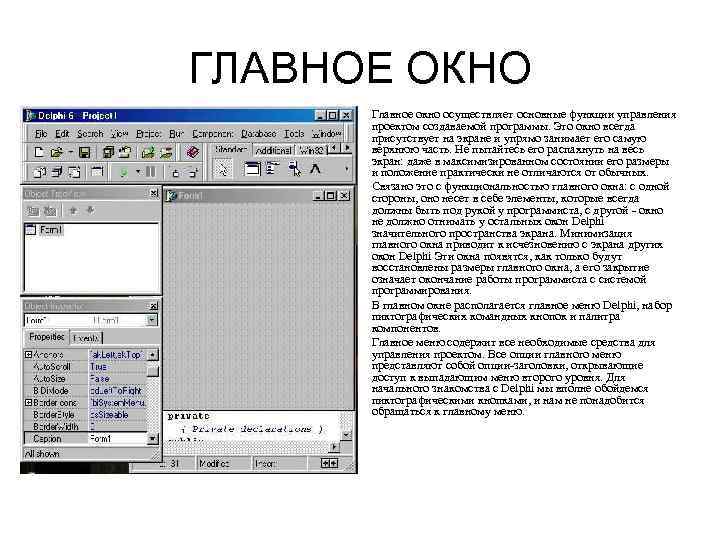 ГЛАВНОЕ ОКНО • • Главное окно осуществляет основные функции управления проектом создаваемой программы. Это окно всегда присутствует на экране и упрямо занимает его самую верхнюю часть. Не пытайтесь его распахнуть на весь экран: даже в максимизированном состоянии его размеры и положение практически не отличаются от обычных. Связано это с функциональностью главного окна: с одной стороны, оно несет в себе элементы, которые всегда должны быть под рукой у программиста, с другой - окно не должно отнимать у остальных окон Delphi значительного пространства экрана. Минимизация главного окна приводит к исчезновению с экрана других окон Delphi Эти окна появятся, как только будут восстановлены размеры главного окна, а его закрытие означает окончание работы программиста с системой программирования. В главном окне располагается главное меню Delphi, набор пиктографических командных кнопок и палитра компонентов. Главное меню содержит все необходимые средства для управления проектом. Все опции главного меню представляют собой опции-заголовки, открывающие доступ к выпадающим меню второго уровня. Для начального знакомства с Delphi мы вполне обойдемся пиктографическими кнопками, и нам не понадобится обращаться к главному меню.
 • Все элементы главного окна располагаются на специальных панельках, в левой части которых имеются кнопки управления , позволяющие с помощью мыши перетаскивать панельки с помещенными на них элементами. Любую панельку (кроме главного меню) можно убрать из окна (сделать ее невидимой) или “пустить плавать” по экрану в отдельном окне. Для этого нужно лишь “стащить” панельку с помощью мыши за кнопку из пределов главного окна. • Для изменения состава показываемых на панельке кнопок нужно предварительно щелкнуть по ней правой кнопкой мыши. В появившемся после этого окне вспомогательного меню (рис. 2. 3, а) перечислены названия всех панелек и указан их статус (отмеченные флажками панельки видны в главном окне; если отметку убрать, панелька исчезнет). После выбора customize (Настройка) появится окно настройки (рис. 2. 3, б). Теперь можно “стаскивать” с панелек ненужные кнопки, выбирать из списка в окне commands (закладка Commands) нужные кнопки и перетаскивать их на экран.
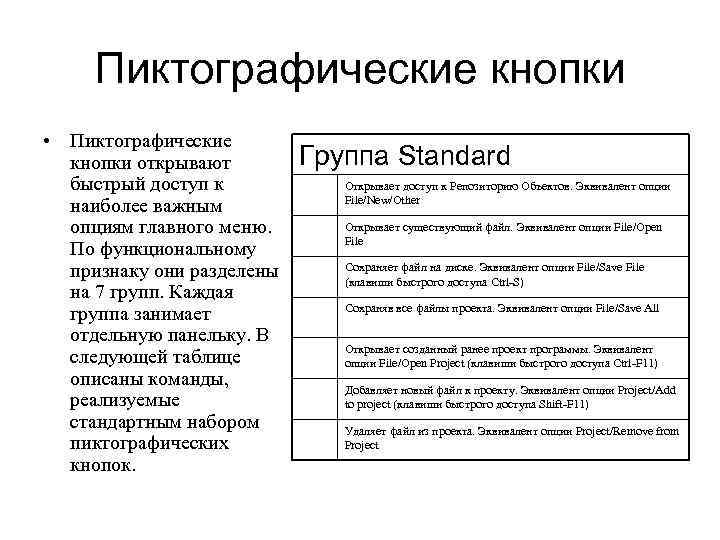 Пиктографические кнопки • Пиктографические кнопки открывают быстрый доступ к наиболее важным опциям главного меню. По функциональному признаку они разделены на 7 групп. Каждая группа занимает отдельную панельку. В следующей таблице описаны команды, реализуемые стандартным набором пиктографических кнопок. Группа Standard Открывает доступ к Репозиторию Объектов. Эквивалент опции File/New/Other Открывает существующий файл. Эквивалент опции File/Open File Сохраняет файл на диске. Эквивалент опции File/Save File (клавиши быстрого доступа Ctrl-S) Сохраняв все файлы проекта. Эквивалент опции File/Save All Открывает созданный ранее проект программы. Эквивалент опции File/Open Project (клавиши быстрого доступа Ctrl-F 11) Добавляет новый файл к проекту. Эквивалент опции Project/Add to project (клавиши быстрого доступа Shift-F 11) Удаляет файл из проекта. Эквивалент опции Project/Remove from Project
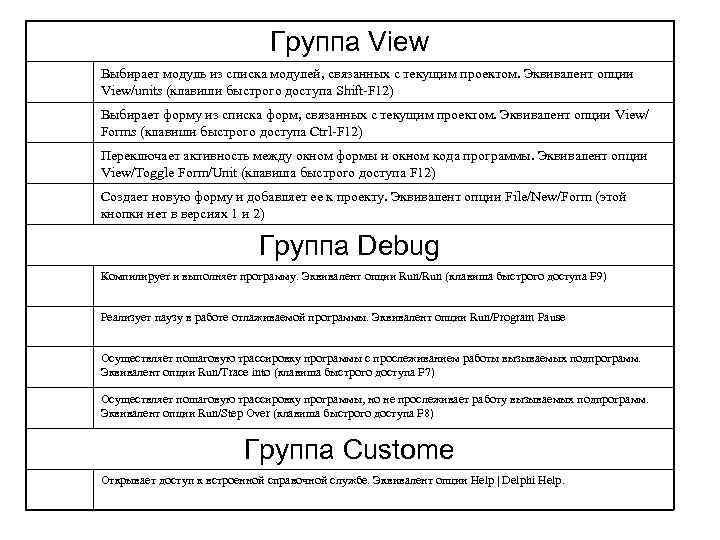 Группа View Выбирает модуль из списка модулей, связанных с текущим проектом. Эквивалент опции View/units (клавиши быстрого доступа Shift-F 12) Выбирает форму из списка форм, связанных с текущим проектом. Эквивалент опции View/ Forms (клавиши быстрого доступа Ctrl-F 12) Переключает активность между окном формы и окном кода программы. Эквивалент опции View/Toggle Form/Unit (клавиша быстрого доступа F 12) Создает новую форму и добавляет ее к проекту. Эквивалент опции File/New/Form (этой кнопки нет в версиях 1 и 2) Группа Debug Компилирует и выполняет программу. Эквивалент опции Run/Run (клавиша быстрого доступа F 9) Реализует паузу в работе отлаживаемой программы. Эквивалент опции Run/Program Pause Осуществляет пошаговую трассировку программы с прослеживанием работы вызываемых подпрограмм. Эквивалент опции Run/Trace into (клавиша быстрого доступа F 7) Осуществляет пошаговую трассировку программы, но не прослеживает работу вызываемых подпрограмм. Эквивалент опции Run/Step Over (клавиша быстрого доступа F 8) Группа Custome Открывает доступ к встроенной справочной службе. Эквивалент опции Help | Delphi Help.
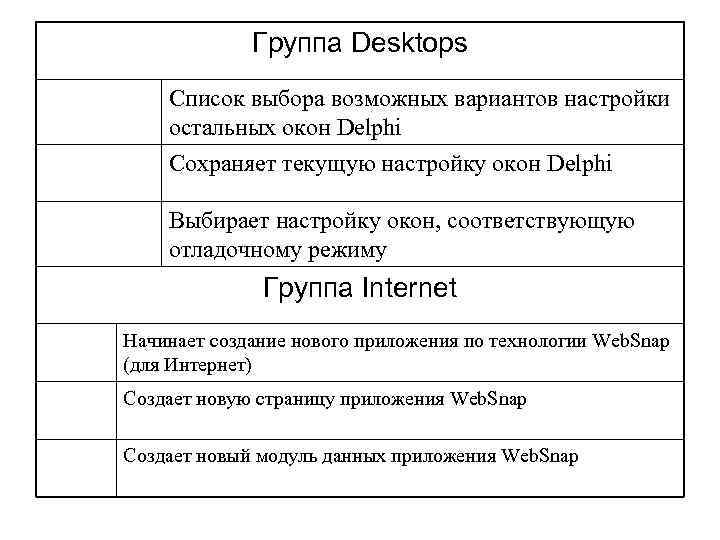 Группа Desktops Список выбора возможных вариантов настройки остальных окон Delphi Сохраняет текущую настройку окон Delphi Выбирает настройку окон, соответствующую отладочному режиму Группа Internet Начинает создание нового приложения по технологии Web. Snap (для Интернет) Создает новую страницу приложения Web. Snap Создает новый модуль данных приложения Web. Snap
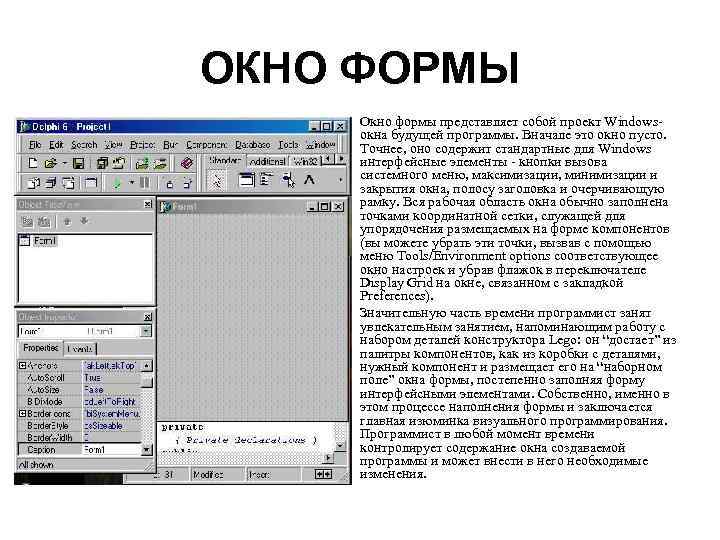 ОКНО ФОРМЫ • • Окно формы представляет собой проект Windowsокна будущей программы. Вначале это окно пусто. Точнее, оно содержит стандартные для Windows интерфейсные элементы - кнопки вызова системного меню, максимизации, минимизации и закрытия окна, полосу заголовка и очерчивающую рамку. Вся рабочая область окна обычно заполнена точками координатной сетки, служащей для упорядочения размещаемых на форме компонентов (вы можете убрать эти точки, вызвав с помощью меню Tools/Environment options соответствующее окно настроек и убрав флажок в переключателе Display Grid на окне, связанном с закладкой Preferences). Значительную часть времени программист занят увлекательным занятием, напоминающим работу с набором деталей конструктора Lego: он “достает” из палитры компонентов, как из коробки с деталями, нужный компонент и размещает его на “наборном поле” окна формы, постепенно заполняя форму интерфейсными элементами. Собственно, именно в этом процессе наполнения формы и заключается главная изюминка визуального программирования. Программист в любой момент времени контролирует содержание окна создаваемой программы и может внести в него необходимые изменения.
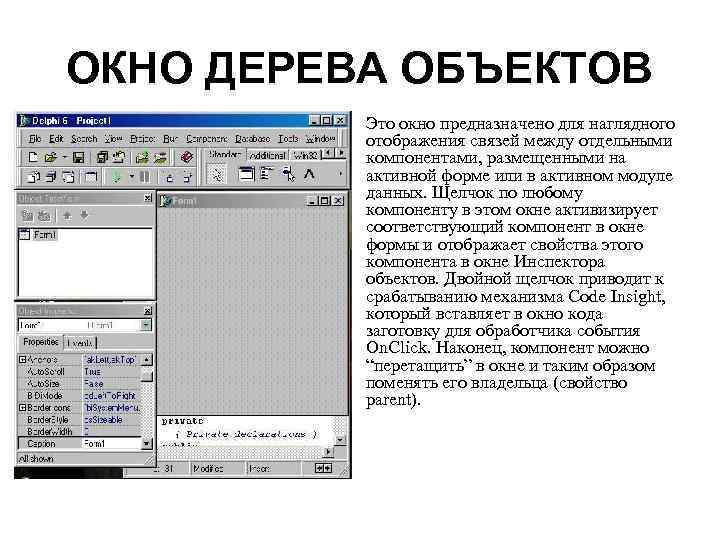 ОКНО ДЕРЕВА ОБЪЕКТОВ • Это окно предназначено для наглядного отображения связей между отдельными компонентами, размещенными на активной форме или в активном модуле данных. Щелчок по любому компоненту в этом окне активизирует соответствующий компонент в окне формы и отображает свойства этого компонента в окне Инспектора объектов. Двойной щелчок приводит к срабатыванию механизма Code Insight, который вставляет в окно кода заготовку для обработчика события On. Click. Наконец, компонент можно “перетащить” в окне и таким образом поменять его владельца (свойство parent).
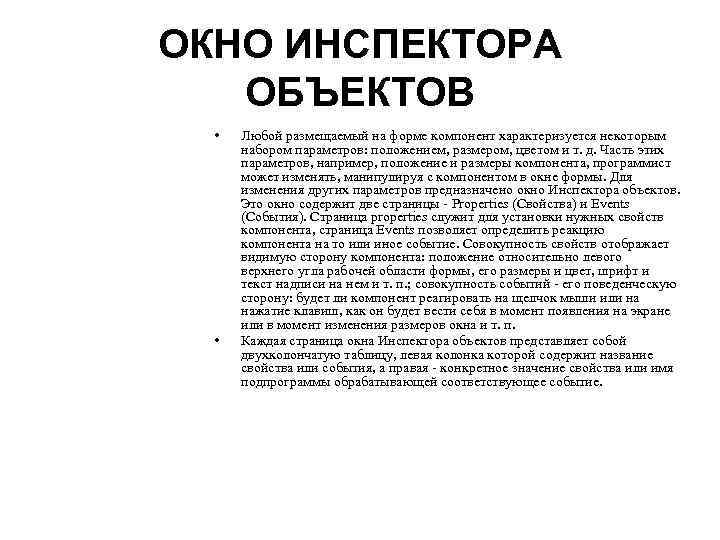 ОКНО ИНСПЕКТОРА ОБЪЕКТОВ • • Любой размещаемый на форме компонент характеризуется некоторым набором параметров: положением, размером, цветом и т. д. Часть этих параметров, например, положение и размеры компонента, программист может изменять, манипулируя с компонентом в окне формы. Для изменения других параметров предназначено окно Инспектора объектов. Это окно содержит две страницы - Properties (Свойства) и Events (События). Страница properties служит для установки нужных свойств компонента, страница Events позволяет определить реакцию компонента на то или иное событие. Совокупность cвойств отображает видимую сторону компонента: положение относительно левого верхнего угла рабочей области формы, его размеры и цвет, шрифт и текст надписи на нем и т. п. ; совокупность событий - его поведенческую сторону: будет ли компонент реагировать на щелчок мыши или на нажатие клавиш, как он будет вести себя в момент появления на экране или в момент изменения размеров окна и т. п. Каждая страница окна Инспектора объектов представляет собой двухколончатую таблицу, левая колонка которой содержит название свойства или события, а правая - конкретное значение свойства или имя подпрограммы обрабатывающей соответствующее событие.
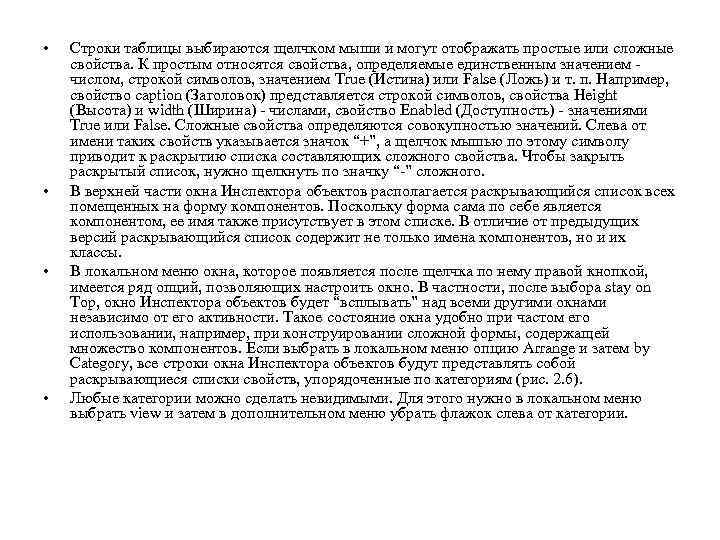 • • Строки таблицы выбираются щелчком мыши и могут отображать простые или сложные свойства. К простым относятся свойства, определяемые единственным значением числом, строкой символов, значением True (Истина) или False (Ложь) и т. п. Например, свойство caption (Заголовок) представляется строкой символов, свойства Height (Высота) и width (Ширина) - числами, свойство Enabled (Доступность) - значениями True или False. Сложные свойства определяются совокупностью значений. Слева от имени таких свойств указывается значок “+”, а щелчок мышью по этому символу приводит к раскрытию списка составляющих сложного свойства. Чтобы закрыть раскрытый список, нужно щелкнуть по значку “-” сложного. В верхней части окна Инспектора объектов располагается раскрывающийся список всех помещенных на форму компонентов. Поскольку форма сама по себе является компонентом, ее имя также присутствует в этом списке. В отличие от предыдущих версий раскрывающийся список содержит не только имена компонентов, но и их классы. В локальном меню окна, которое появляется после щелчка по нему правой кнопкой, имеется ряд опций, позволяющих настроить окно. В частности, после выбора stay on Top, окно Инспектора объектов будет “всплывать” над всеми другими окнами независимо от его активности. Такое состояние окна удобно при частом его использовании, например, при конструировании сложной формы, содержащей множество компонентов. Если выбрать в локальном меню опцию Arrange и затем by Category, все строки окна Инспектора объектов будут представлять собой раскрывающиеся списки свойств, упорядоченные по категориям (рис. 2. 6). Любые категории можно сделать невидимыми. Для этого нужно в локальном меню выбрать view и затем в дополнительном меню убрать флажок слева от категории.
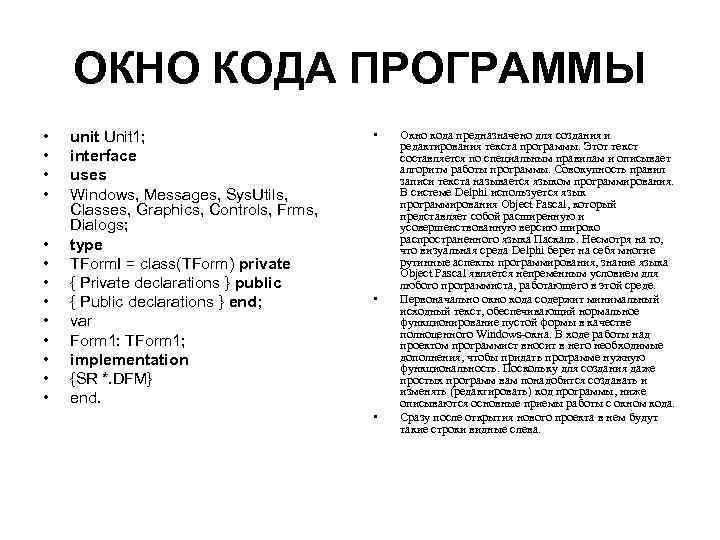 ОКНО КОДА ПРОГРАММЫ • • • • unit Unit 1; interface uses Windows, Messages, Sys. Utils, Classes, Graphics, Controls, Frms, Dialogs; type TForm. I = class(TForm) private { Private declarations } public { Public declarations } end; var Form 1: TForm 1; implementation {SR *. DFM} end. • • • Окно кода предназначено для создания и редактирования текста программы. Этот текст составляется по специальным правилам и описывает алгоритм работы программы. Совокупность правил записи текста называется языком программирования. В системе Delphi используется язык программирования Object Pascal, который представляет собой расширенную и усовершенствованную версию широко распространенного языка Паскаль. Несмотря на то, что визуальная среда Delphi берет на себя многие рутинные аспекты программирования, знание языка Object Pascal является непременным условием для любого программиста, работающего в этой среде. Первоначально окно кода содержит минимальный исходный текст, обеспечивающий нормальное функционирование пустой формы в качестве полноценного Windows-окна. В ходе работы над проектом программист вносит в него необходимые дополнения, чтобы придать программе нужную функциональность. Поскольку для создания даже простых программ вам понадобится создавать и изменять (редактировать) код программы, ниже описываются основные приемы работы с окном кода. Сразу после открытия нового проекта в нем будут такие строки видные слева.
 браузер Code Explorer • • Вместе с окном кода обычно активизируется) браузера Code Explorer, облегчающее поиск нужных элементов в случае, когда в окне набрано много строк кода (рис. 2. 8). Двойной щелчок мышью на элементе в окне браузера приводит к позиционированию текстового указателя в окне кода на описание соответствующего объекта или его первое упоминание. При разработке несложных учебных программ можно закрыть окно браузера маленькой кнопкой в его верхнем правом углу. Восстановить закрытое окно можно после щелчка правой кнопкой мыши по окну кода и выбора опции view Explorer. Замечу, что окно браузера располагается на вспомогательной панели и имеет управляющую полосу в верхней части рамки. “Схватив” ее мышью, вы можете перетащить окно на любое свободное место экрана или “причалить” его к окну Инспектора объектов.