 Скачать презентацию Виртуальная лабораторная работа Microsoft Access 2007 Создание таблиц
ACCESS_Магистры_1.pptx
- Количество слайдов: 20



Виртуальная лабораторная работа Microsoft Access 2007. Создание таблиц ГУ Куз. ГТУ, Кафедра «Автомобильные перевозки» Автор: Семенова Ольга Сергеевна 2013
Введение В современном мире человеку приходится сталкиваться с огромными массивами однородной информации. Эту информацию необходимо упорядочить каким-либо образом, обработать однотипными методами и в результате получить сводные данные или разыскать в массе конкретную информацию. Для этой цели предназначены базы данных. Система управления базами данных (СУБД) - это программа, предназначенная для создания базы данных и организации хранения, обработки и поиска информации. Наиболее используемые из существующих СУБД: Oracle, DB 2, MS SQL Server, Fox. Pro, MS Access, Interbase, Sybase и др. Под базой данных принято понимать объективную форму представления и организации совокупности данных (статей, расчетов и так далее), систематизированных таким образом, чтобы эти данные могли быть найдены и обработаны с помощью электронной вычислительной машины. База данных состоит из таблиц и, возможно, запросов, макросов, модулей, страниц доступа к данным, отчетов, форм.
Преимущества использования СУБД Microsoft Access • • доступность в изучении и понятность позволяют Access являться одной из лучших систем быстрого создания приложений управления базами данных; СУБД полностью русифицирована; возможность использования OLE технологии; интегрированность с пакетами Microsoft Office; поддержка WWW-идеологии; визуальная технология позволяет постоянно видеть результаты своих действий и корректировать их; кроме того, работа с конструктором форм может существенно облегчить дальнейшее изучение таких систем программирования, как Visual Basic или Delphi; широко и наглядно представлена справочная система; наличие большого набора «мастеров» по разработке объектов.
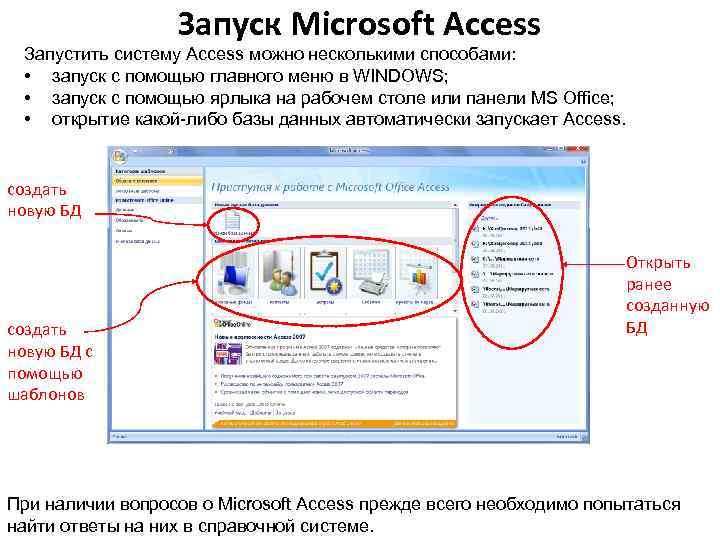
Запуск Microsoft Access Запустить систему Access можно несколькими способами: • запуск с помощью главного меню в WINDOWS; • запуск с помощью ярлыка на рабочем столе или панели MS Office; • открытие какой-либо базы данных автоматически запускает Access. создать новую БД с помощью шаблонов Открыть ранее созданную БД При наличии вопросов о Microsoft Access прежде всего необходимо попытаться найти ответы на них в справочной системе.
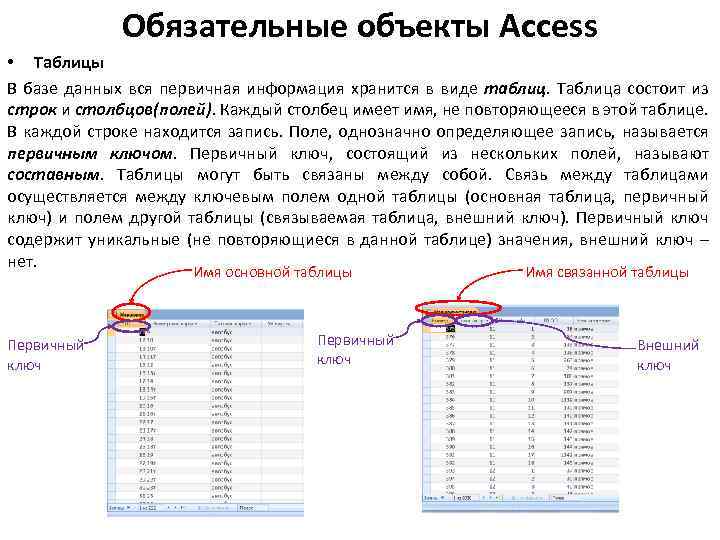
Обязательные объекты Access • Таблицы В базе данных вся первичная информация хранится в виде таблиц. Таблица состоит из строк и столбцов(полей). Каждый столбец имеет имя, не повторяющееся в этой таблице. В каждой строке находится запись. Поле, однозначно определяющее запись, называется первичным ключом. Первичный ключ, состоящий из нескольких полей, называют составным. Таблицы могут быть связаны между собой. Связь между таблицами осуществляется между ключевым полем одной таблицы (основная таблица, первичный ключ) и полем другой таблицы (связываемая таблица, внешний ключ). Первичный ключ содержит уникальные (не повторяющиеся в данной таблице) значения, внешний ключ – нет. Имя основной таблицы Первичный ключ Имя связанной таблицы Внешний ключ

Необязательные объекты Access • Запросы создаются пользователем для выборки нужных сведений из одной или нескольких связанных таблиц. С помощью запроса можно также обновить, удалить или добавить данные в таблицы или создать новые таблицы на основе уже существующих. • Формы предназначены для ввода и просмотра взаимосвязанных данных на экране в удобном виде, который соответствует привычному для пользователя документу. Формы можно применять для создания панелей управления в приложениях (т. е. добавлять на них кнопки, переключатели, рисунки и т. д. ). • Отчеты используются для формирования выходного документа, предназначенного для вывода на печать. • Макросы содержат описание действий, которые должны быть выполнены в ответ на некоторое событие. Каждое действие реализуется макрокомандой. Макрос позволяет объединить разрозненные операции обработки данных в одном приложении. • Модули содержат программы на языке Visual Basic, которые могут разрабатываться пользователем для реализации нестандартных процедур при создании приложения. • Страницы доступа к данным предназначен для публикации в сети Интернет данных таблиц и запросов.
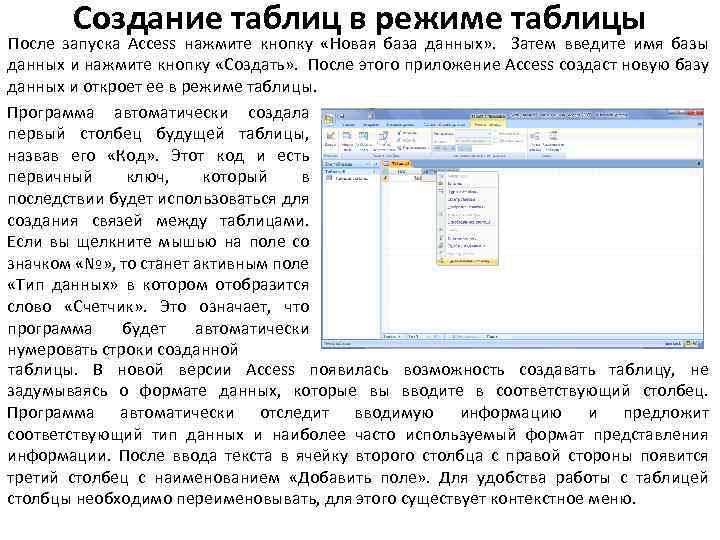
Создание таблиц в режиме таблицы После запуска Access нажмите кнопку «Новая база данных» . Затем введите имя базы данных и нажмите кнопку «Создать» . После этого приложение Access создаст новую базу данных и откроет ее в режиме таблицы. Программа автоматически создала первый столбец будущей таблицы, назвав его «Код» . Этот код и есть первичный ключ, который в последствии будет использоваться для создания связей между таблицами. Если вы щелкните мышью на поле со значком «№» , то станет активным поле «Тип данных» в котором отобразится слово «Счетчик» . Это означает, что программа будет автоматически нумеровать строки созданной таблицы. В новой версии Access появилась возможность создавать таблицу, не задумываясь о формате данных, которые вы вводите в соответствующий столбец. Программа автоматически отследит вводимую информацию и предложит соответствующий тип данных и наиболее часто используемый формат представления информации. После ввода текста в ячейку второго столбца с правой стороны появится третий столбец с наименованием «Добавить поле» . Для удобства работы с таблицей столбцы необходимо переименовывать, для этого существует контекстное меню.
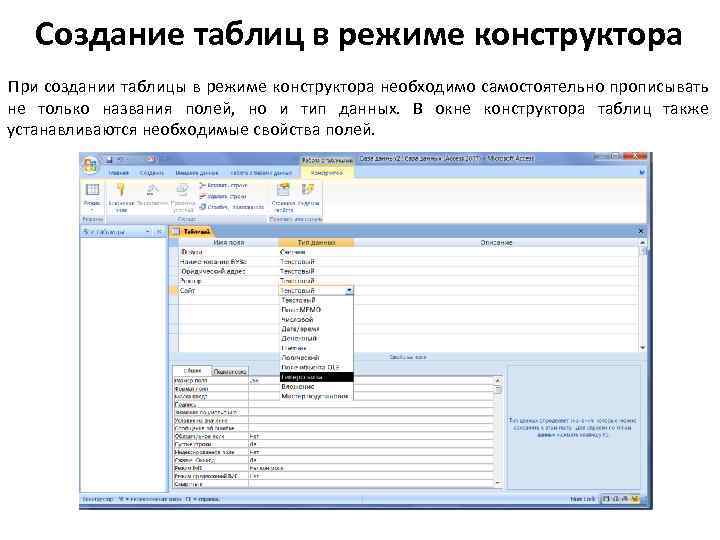
Создание таблиц в режиме конструктора При создании таблицы в режиме конструктора необходимо самостоятельно прописывать не только названия полей, но и тип данных. В окне конструктора таблиц также устанавливаются необходимые свойства полей.
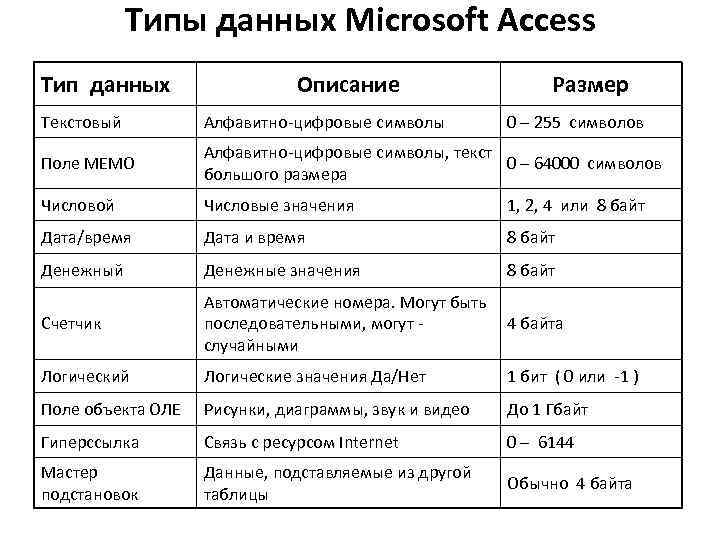
Типы данных Microsoft Access Тип данных Описание Размер Текстовый Алфавитно-цифровые символы 0 – 255 символов Поле МЕМО Алфавитно-цифровые символы, текст 0 – 64000 символов большого размера Числовой Числовые значения 1, 2, 4 или 8 байт Дата/время Дата и время 8 байт Денежный Денежные значения 8 байт Счетчик Автоматические номера. Могут быть последовательными, могут случайными 4 байта Логический Логические значения Да/Нет 1 бит ( 0 или -1 ) Поле объекта ОЛЕ Рисунки, диаграммы, звук и видео До 1 Гбайт Гиперссылка Связь с ресурсом Internet 0 – 6144 Мастер подстановок Данные, подставляемые из другой таблицы Обычно 4 байта

Основные свойства большинства типов данных Описание Устанавливается информативное название поля, которое Подпись автоматически будет использоваться при создании форм и отчетов Для поля задается значение, которое будет использоваться по Значение по умолчанию, т. е. в том случае, если в данное поле не будет умолчанию введена информация Устанавливает ограничение на вводимые данные, другими Условие на значение словами, не позволяет вводить в поле такие данные, которые не соответствуют указанному условию Свойство Задает текст сообщения, который будет отображаться в том Сообщение об ошибке случае, если данные, введенные в поле, не соответствуют ограничению, указанному в свойстве Условие на значение Обязательное поле Индексированное поле Определяет режим обязательного ввода информации в данное поле Устанавливает режим использования индекса для данного поля, что позволяет ускорить процедуру доступа к информации в поле, а также задать режим, при котором в поле нельзя вводить повторяющиеся значения
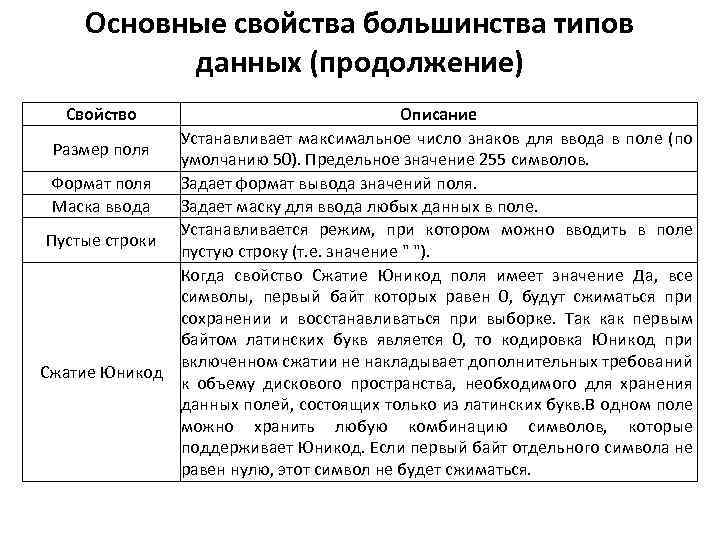
Основные свойства большинства типов данных (продолжение) Свойство Описание Устанавливает максимальное число знаков для ввода в поле (по Размер поля умолчанию 50). Предельное значение 255 символов. Формат поля Задает формат вывода значений поля. Маска ввода Задает маску для ввода любых данных в поле. Устанавливается режим, при котором можно вводить в поле Пустые строки пустую строку (т. е. значение " "). Когда свойство Сжатие Юникод поля имеет значение Да, все символы, первый байт которых равен 0, будут сжиматься при сохранении и восстанавливаться при выборке. Так как первым байтом латинских букв является 0, то кодировка Юникод при включенном сжатии не накладывает дополнительных требований Сжатие Юникод к объему дискового пространства, необходимого для хранения данных полей, состоящих только из латинских букв. В одном поле можно хранить любую комбинацию символов, которые поддерживает Юникод. Если первый байт отдельного символа не равен нулю, этот символ не будет сжиматься.
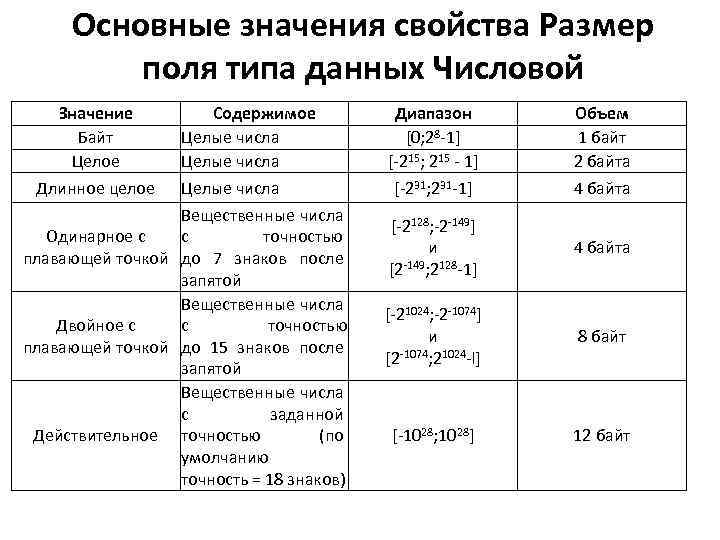
Основные значения свойства Размер поля типа данных Числовой Значение Байт Целое Длинное целое Содержимое Целые числа Вещественные числа Одинарное с с точностью плавающей точкой до 7 знаков после запятой Вещественные числа Двойное с с точностью плавающей точкой до 15 знаков после запятой Вещественные числа с заданной Действительное точностью (по умолчанию точность = 18 знаков) Диапазон [0; 28 -1] [-215; 215 - 1] [-231; 231 -1] Объем 1 байт 2 байта 4 байта [-2128; -2 -149] и [2 -149; 2128 -1] 4 байта [-21024; -2 -1074] и [2 -1074; 21024 -l] 8 байт [-1028; 1028] 12 байт

Свойство Формат поля типов данных Числовой, Денежный и Счетчик Формат Пример Основной 123, 456 Денежный 123, 45 р. Евро 1234, 56€ Фиксированный 1234, 56 С разделителями разрядов 1 234, 56 Процентный 12, 34% Экспоненциальный 12, 3 Е+02
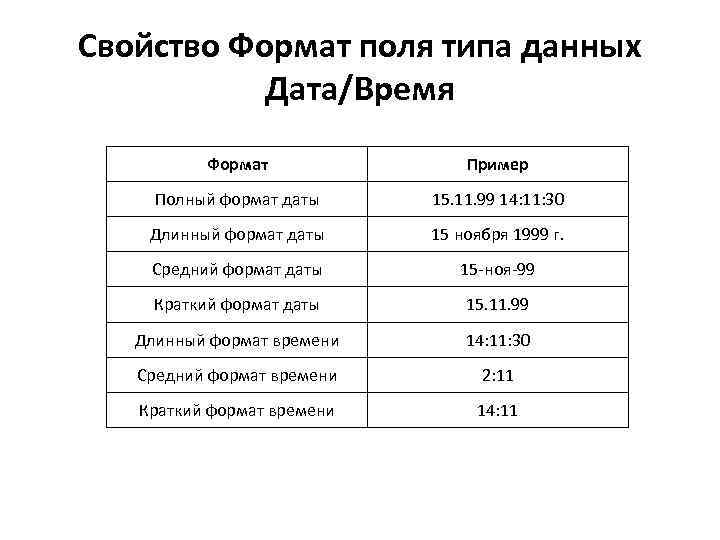
Свойство Формат поля типа данных Дата/Время Формат Пример Полный формат даты 15. 11. 99 14: 11: 30 Длинный формат даты 15 ноября 1999 г. Средний формат даты 15 -ноя-99 Краткий формат даты 15. 11. 99 Длинный формат времени 14: 11: 30 Средний формат времени 2: 11 Краткий формат времени 14: 11
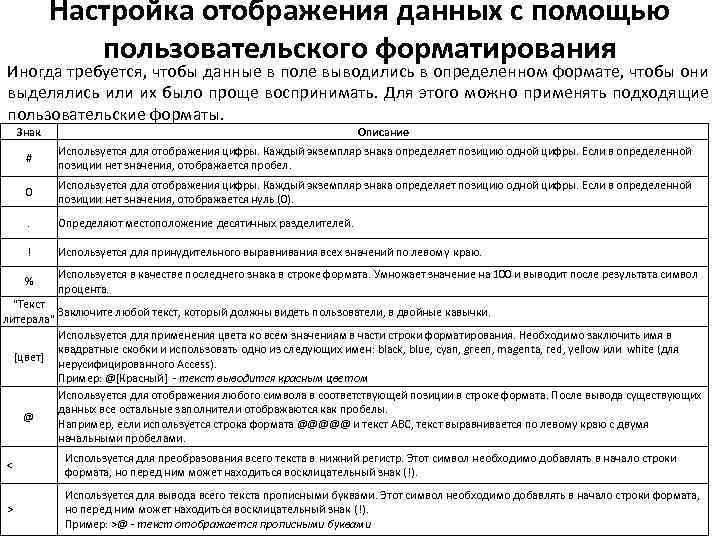
Настройка отображения данных с помощью пользовательского форматирования Иногда требуется, чтобы данные в поле выводились в определенном формате, чтобы они выделялись или их было проще воспринимать. Для этого можно применять подходящие пользовательские форматы. Знак Описание # Используется для отображения цифры. Каждый экземпляр знака определяет позицию одной цифры. Если в определенной позиции нет значения, отображается пробел. 0 Используется для отображения цифры. Каждый экземпляр знака определяет позицию одной цифры. Если в определенной позиции нет значения, отображается нуль (0). . Определяют местоположение десятичных разделителей. ! Используется для принудительного выравнивания всех значений по левому краю. % Используется в качестве последнего знака в строке формата. Умножает значение на 100 и выводит после результата символ процента. "Текст Заключите любой текст, который должны видеть пользователи, в двойные кавычки. литерала" Используется для применения цвета ко всем значениям в части строки форматирования. Необходимо заключить имя в квадратные скобки и использовать одно из следующих имен: black, blue, cyan, green, magenta, red, yellow или white (для [цвет] нерусифицированного Access). Пример: @[Красный] - текст выводится красным цветом Используется для отображения любого символа в соответствующей позиции в строке формата. После вывода существующих данных все остальные заполнители отображаются как пробелы. @ Например, если используется строка формата @@@@@ и текст ABC, текст выравнивается по левому краю с двумя начальными пробелами. < Используется для преобразования всего текста в нижний регистр. Этот символ необходимо добавлять в начало строки формата, но перед ним может находиться восклицательный знак (!). > Используется для вывода всего текста прописными буквами. Этот символ необходимо добавлять в начало строки формата, но перед ним может находиться восклицательный знак (!). Пример: >@ - текст отображается прописными буквами
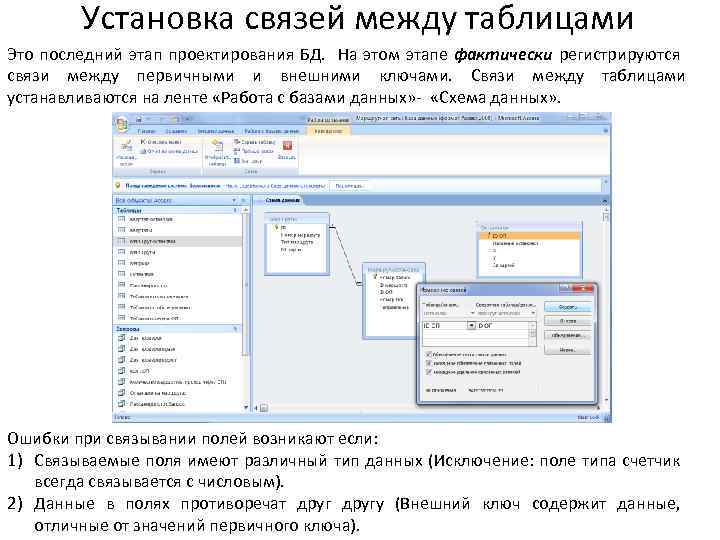
Установка связей между таблицами Это последний этап проектирования БД. На этом этапе фактически регистрируются связи между первичными и внешними ключами. Связи между таблицами устанавливаются на ленте «Работа с базами данных» - «Схема данных» . Ошибки при связывании полей возникают если: 1) Связываемые поля имеют различный тип данных (Исключение: поле типа счетчик всегда связывается с числовым). 2) Данные в полях противоречат другу (Внешний ключ содержит данные, отличные от значений первичного ключа).
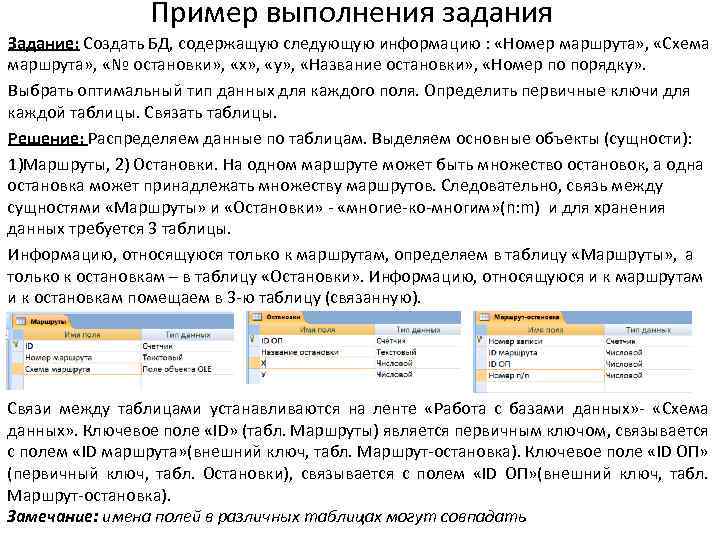
Пример выполнения задания Задание: Создать БД, содержащую следующую информацию : «Номер маршрута» , «Схема маршрута» , «№ остановки» , «х» , «y» , «Название остановки» , «Номер по порядку» . Выбрать оптимальный тип данных для каждого поля. Определить первичные ключи для каждой таблицы. Связать таблицы. Решение: Распределяем данные по таблицам. Выделяем основные объекты (сущности): 1)Маршруты, 2) Остановки. На одном маршруте может быть множество остановок, а одна остановка может принадлежать множеству маршрутов. Следовательно, связь между сущностями «Маршруты» и «Остановки» - «многие-ко-многим» (n: m) и для хранения данных требуется 3 таблицы. Информацию, относящуюся только к маршрутам, определяем в таблицу «Маршруты» , а только к остановкам – в таблицу «Остановки» . Информацию, относящуюся и к маршрутам и к остановкам помещаем в 3 -ю таблицу (связанную). Связи между таблицами устанавливаются на ленте «Работа с базами данных» - «Схема данных» . Ключевое поле «ID» (табл. Маршруты) является первичным ключом, связывается с полем «ID маршрута» (внешний ключ, табл. Маршрут-остановка). Ключевое поле «ID ОП» (первичный ключ, табл. Остановки), связывается с полем «ID ОП» (внешний ключ, табл. Маршрут-остановка). Замечание: имена полей в различных таблицах могут совпадать
Задания Задание 1. Спроектировать структуру БД, содержащую следующие данные: Фамилия исполнителя, год рождения исполнителя, год создания группы, адрес исполнителя, E-mail исполнителя, сот. телефон исполнителя, E-mail группы, название группы, руководитель группы, название альбома, дата выпуска альбома, название композиций, номер композиции в альбоме по порядку, жанр композиции, фотография исполнителя, фотография обложки альбома, цена альбома. Выбрать оптимальный тип данных для каждого поля. Построить ER-диаграмму БД. Определить первичные ключи для каждой таблицы. Связать таблицы. Задание 2. А) Название альбомов выделить красным цветом, а исполнителей – желтым. Б) Для поля «Год рождения исполнителя» установить условие на значение > 1900. Установить соответствующее значение свойства «Сообщение об ошибке» . В) ФИО исполнителя перевести в верхний регистр. Г) Если у группы нет электронного адреса (поле «E-mail группы» пустое), то выводить надпись «нет E-mail» . Д) К полю «цена альбома» автоматически добавлять слово «рублей» . Цену выводить с точностью до 1 знака после запятой. Е) Добавить логическое поле «Лицензионный» со значениями «да» / «нет» .

Задания дополнительные Вариант 1 Задание 1. Создать БД, содержащую следующую информацию : «Фамилия» , «Имя» , «Дисциплина» , «Преподаватель» , «Оценка» , год поступления в ВУЗ, группа, домашний адрес, школа, хобби, награды, «Дата рождения студента» , Email студента. Построить ER-диаграмму БД. Выбрать оптимальный тип данных для каждого поля. Определить первичные ключи для каждой таблицы. Связать таблицы. Задание 2. А) Фамилии студентов выделить красным цветом, а преподавателей – синим. Б) Для поля «Дата рождения студента» установить формат числомесяц(прописью)-год. в) Для поля «год поступления в ВУЗ» установить условие на значение > 1900. Установить соответствующее значение свойства «Сообщение об ошибке» . г) ФИО преподавателя перевести в верхний регистр. д) Если у студента нет электронного адреса (поле «E-mail студента» пустое), то выводить надпись «нет E-mail» .

Задания дополнительные Вариант 2 Задание 1. Создать БД, содержащую следующую информацию : имена, адреса, даты рождения, домашние и служебные телефоны всех служащих банка. В банке работает 5 отделов. Каждый отдел имеет свой профиль. Данные по каждому отделу включают: его состав и нач. отдела, прежние начальники, руководившие отделом за прошедшие 10 лет, должности подчиненных, образование, год принятия на должность. Выбрать оптимальный тип данных для каждого поля. Построить ER-диаграмму БД. Определить первичные ключи для каждой таблицы. Связать таблицы. Задание 2. А) Фамилии начальников отдела выделить зеленым цветом, а сотрудников – синим. Б) Для поля «Дата рождения сотрудника» установить полный формат даты. в) Для поля «год принятия на должность» установить условие на значение > 1000. Установить соответствующее значение свойства «Сообщение об ошибке» . г) «Название отдела» перевести в верхний регистр. д) Если у сотрудника нет служебного телефона, то выводить надпись «нет служ. Тел. » .
Скачать презентацию Виртуальная лабораторная работа Microsoft Access 2007 Создание таблиц
ACCESS_Магистры_1.pptx