 Скачать презентацию Virtual Server 2005 R 2 徹底研究 顧武雄 Jovi
d41201a77aa004a7e590cc3b14cbb9bc.ppt
- Количество слайдов: 80



Virtual Server 2005 R 2 徹底研究 顧武雄 Jovi Ku jovi@cogate. com. tw
講師介紹 ¢ ¢ ¢ ¢ 高傑信公司 -技術顧問 Microsoft CTEC 教育中心講師 Microsoft MVP & 特約講師 Windows &. NET Magazine –特約作者 Information Security Magazine -專欄作家 網路資訊 、 Run!PC、 Net. Admin 電腦雜誌 –專欄作家 旗標、文魁以及碁鋒圖書作者 個人著作 : ü ü ü Microsoft ISA Server 建置與管理 Share. Point Portal Server徹底研究 Microsoft Access Project with SQL Server ISA SERVER 2004 系統安全整合實務 Small Business Server 2003 系統整合管理實務 Microsoft Operations Manager 2005 IT智慧整合管理實務
議程 ¢ ¢ ¢ ¢ Virtual Server 2005 技術概觀 Virtual Server 2005 R 2 安裝與管理 實作 Host Cluster 應用 完成實體機器轉虛擬機器 整合MOM 2005管理介紹 Virtual Server與Virtual PC的應用差異介紹 Q&A
Virtual Server 2005 R 2 技術概觀
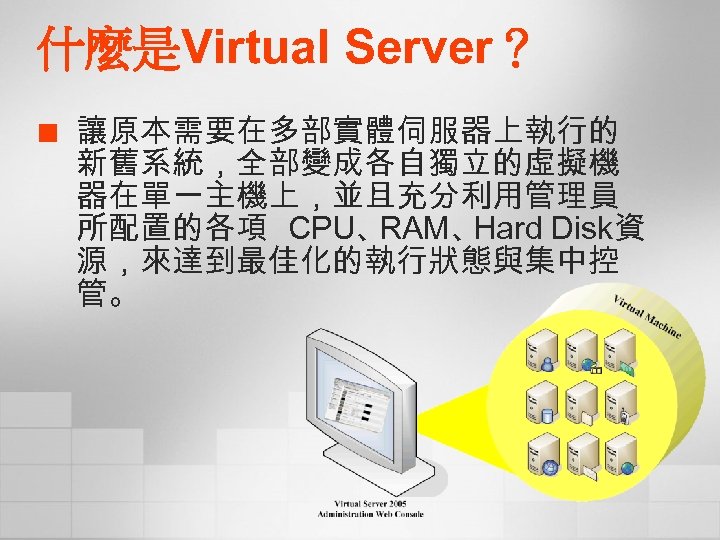
什麼是Virtual Server? ¢ 讓原本需要在多部實體伺服器上執行的 新舊系統,全部變成各自獨立的虛擬機 器在單一主機上,並且充分利用管理員 所配置的各項 CPU、 RAM、 Hard Disk資 源,來達到最佳化的執行狀態與集中控 管。
關於虛擬機器 (Virtual Machine) ¢ ¢ ¢ 允許多個作業系統能同時執行 每個虛擬機器各自獨立運作 測試與上線的環境能夠一致 p p p 使用既有的機器 使用最少的伺服器達到最高的使用率 充分利用實體機器的各項資源 、不浪費
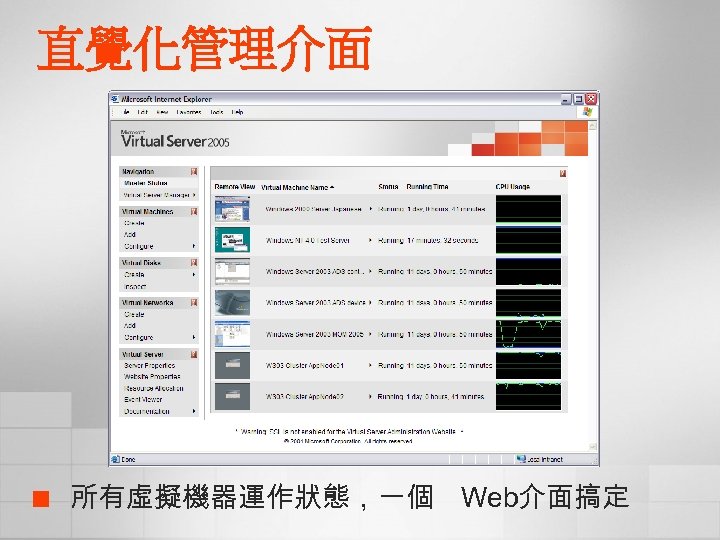
直覺化管理介面 ¢ 所有虛擬機器運作狀態,一個 Web介面搞定
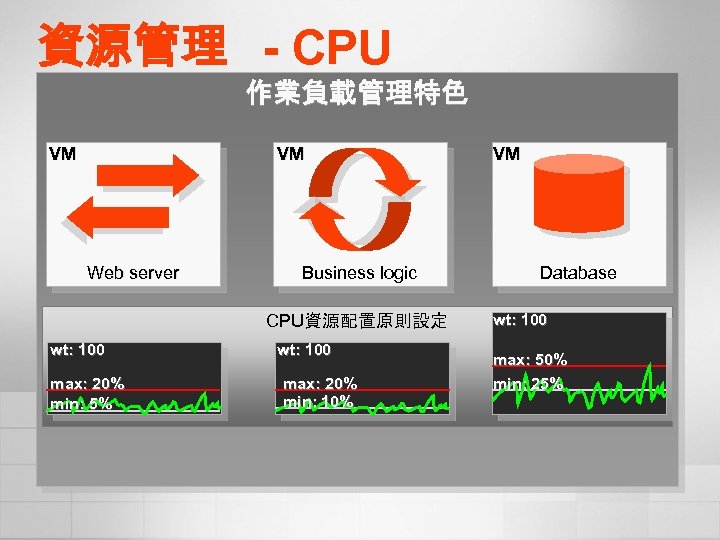
資源管理 - CPU 作業負載管理特色 VM VM Web server Business logic CPU資源配置原則設定 wt: 100 max: 20% min: 5% wt: 100 max: 20% min: 10% VM Database wt: 100 max: 50% min: 25%
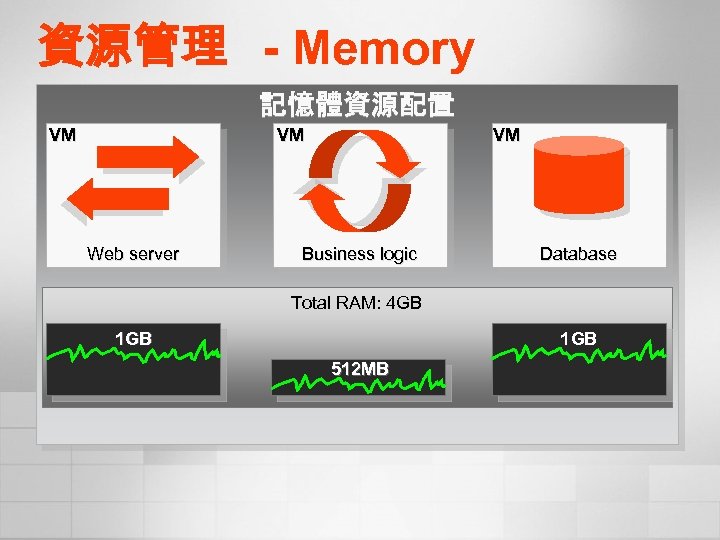
資源管理 - Memory 記憶體資源配置 VM VM Web server VM Business logic Database Total RAM: 4 GB 1 GB 512 MB
虛擬硬碟技術的運用環境 ¢ 何謂虛擬硬碟 u u u Virtual Hard Disk 以副檔名為 *. VHD 的檔案 方式存放在 Host 系統的實體硬碟(最大上 限為 2 TB) 存放 Virtual Machine 產生的所有檔案 虛擬硬碟種類有: l l Dynamically Expanding Virtual Hard Disks Fixed Size Virtual Hard Disks Differencing Virtual Hard Disks Linked Virtual Hard Disks
虛擬硬碟技術的運用環境 ¢ 基本的硬碟型態 u Dynamically Expanding Virtual Hard Disks l l l u 佔用實體硬碟的空間隨儲存的資料量動態擴增 優點-節省 Host 系統的硬碟空間 缺點-效能較差 Fixed Size Virtual Hard Disks l l l 佔用固定且連續的實體硬碟空間 優點-效能較好 缺點-浪費 Host 系統的硬碟空間
虛擬硬碟技術的運用環境 ¢ 何謂 Undo Disks u u u 防止不當的操作設定直接寫入 Virtual Hard Disk 以 *. VUD 副檔名的方式存在實體硬碟中, 用來記錄異動資訊 Undo Disk 的內容可以 l l l 合併到 Virtual Hard Disk 中 保留 Undo Disk 內容暫時不合併 捨棄所有變更不進行合併
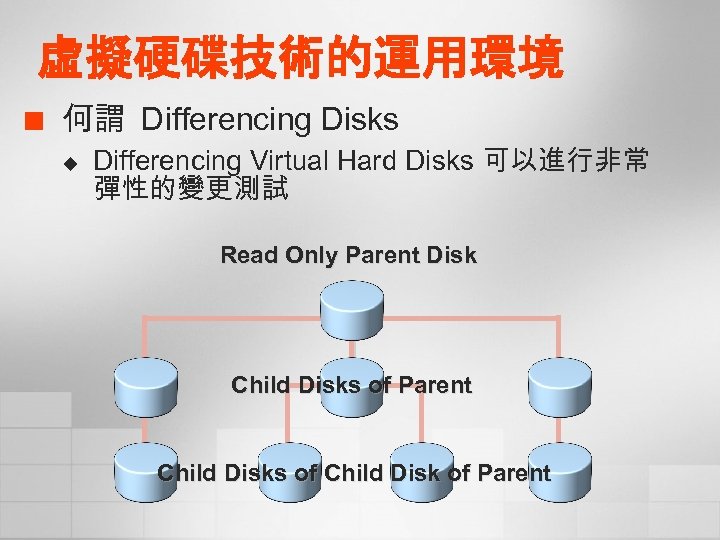
虛擬硬碟技術的運用環境 ¢ 何謂 Differencing Disks u Differencing Virtual Hard Disks 可以進行非常 彈性的變更測試 Read Only Parent Disk Child Disks of Parent Child Disks of Child Disk of Parent
虛擬硬碟技術的運用環境 ¢ Differencing Disks 與 Undo Disks比較 u Differencing Virtual Hard Disks l l u 針對單一的 Parent Disk 建立 Child Disks 將系統變動內容儲存到階層架構中的 Child Disk 變動內容可與 Parent 合併或是轉為另一個獨立的 虛擬硬碟 適用於較複雜的變更測試 Undo Virtual Hard Disks l l 針對一台 Virtual Machine為單位進行啟動 將系統變動內容儲存到暫存的虛擬硬碟中 變動內容可以選擇合併或是捨棄 適用於較簡單的變更測試
虛擬硬碟技術的運用環境 ¢ 何謂 Linked Virtual Hard Disks u u u 利用 Linked Virtual Hard Disks,您可以將實 體硬碟的資料複製到虛擬硬碟中 只可複製資料,無法複製系統 被複製的實體硬碟必需接在 Host 系統上
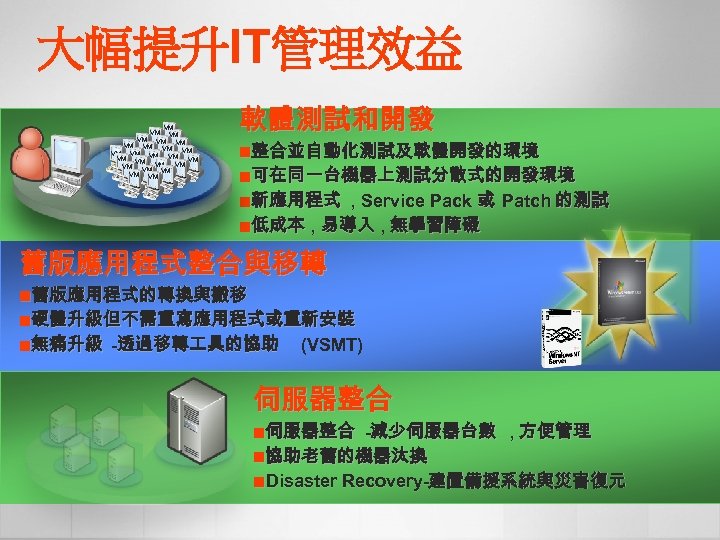
大幅提升IT管理效益 VM VM VM VM VM VM 軟體測試和開發 ¢整合並自動化測試及軟體開發的環境 ¢可在同一台機器上測試分散式的開發環境 ¢新應用程式 , Service Pack 或 Patch 的測試 ¢低成本 , 易導入 , 無學習障礙 舊版應用程式整合與移轉 ¢舊版應用程式的轉換與搬移 ¢硬體升級但不需重寫應用程式或重新安裝 ¢無痛升級 -透過移轉 具的協助 (VSMT) 伺服器整合 ¢伺服器整合 -減少伺服器台數 , 方便管理 ¢協助老舊的機器汰換 ¢Disaster Recovery-建置備援系統與災害復元
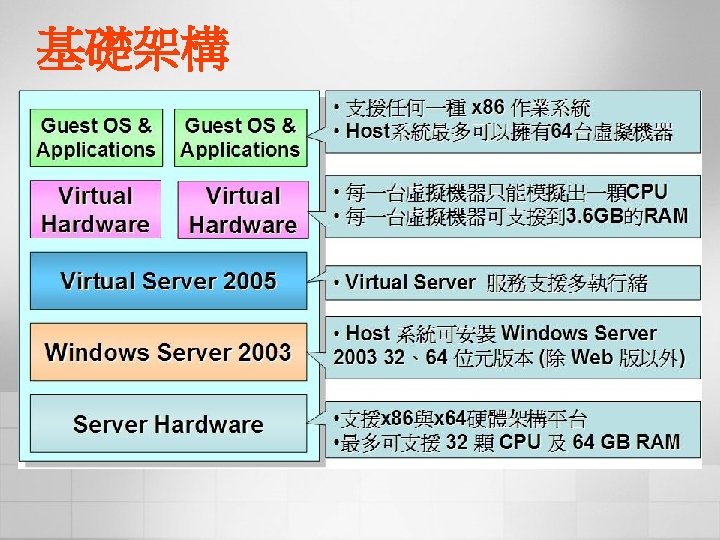
基礎架構
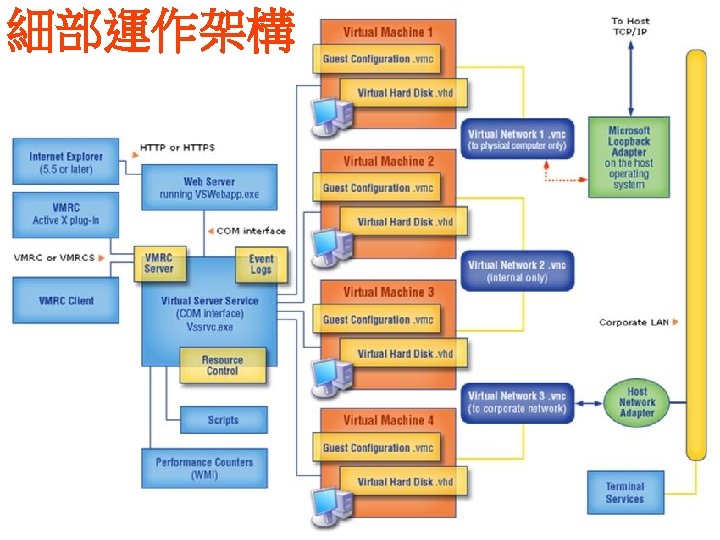
細部運作架構
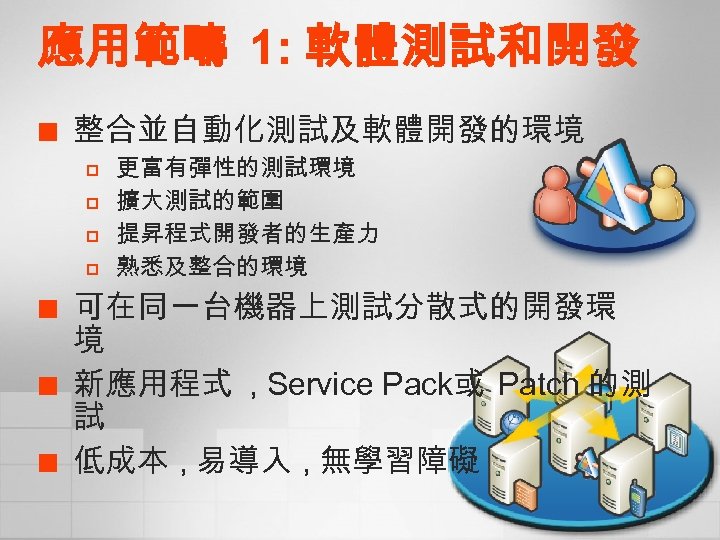
應用範疇 1: 軟體測試和開發 ¢ 整合並自動化測試及軟體開發的環境 p p ¢ ¢ ¢ 更富有彈性的測試環境 擴大測試的範圍 提昇程式開發者的生產力 熟悉及整合的環境 可在同一台機器上測試分散式的開發環 境 新應用程式 , Service Pack或 Patch 的測 試 低成本 , 易導入 , 無學習障礙
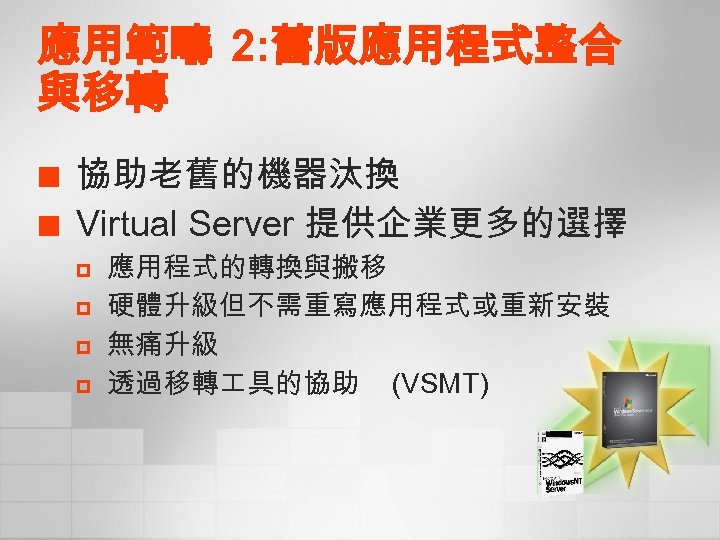
應用範疇 2: 舊版應用程式整合 與移轉 ¢ ¢ 協助老舊的機器汰換 Virtual Server 提供企業更多的選擇 p p 應用程式的轉換與搬移 硬體升級但不需重寫應用程式或重新安裝 無痛升級 透過移轉 具的協助 (VSMT)
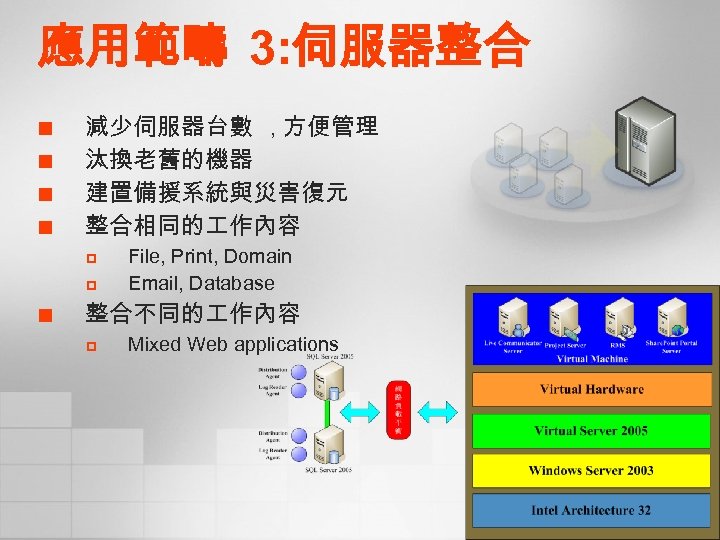
應用範疇 3: 伺服器整合 ¢ ¢ 減少伺服器台數 , 方便管理 汰換老舊的機器 建置備援系統與災害復元 整合相同的 作內容 p p ¢ File, Print, Domain Email, Database 整合不同的 作內容 p Mixed Web applications
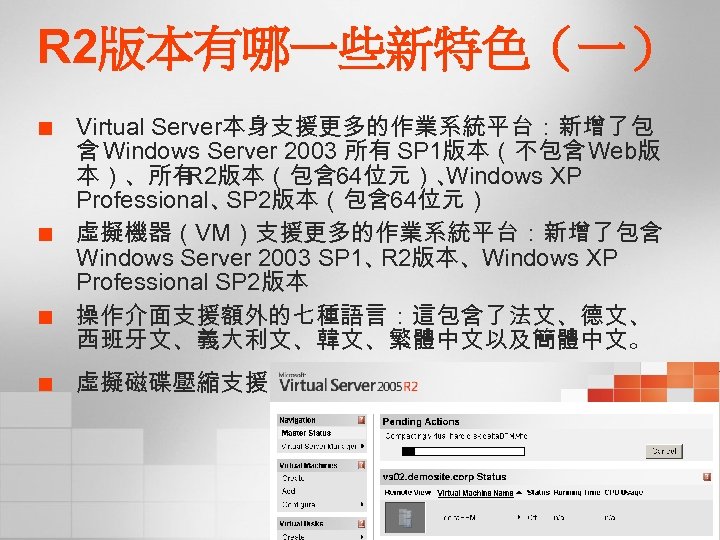
R 2版本有哪一些新特色(一) ¢ ¢ Virtual Server本身支援更多的作業系統平台:新增了包 含 Windows Server 2003 所有 SP 1版本(不包含Web版 本)、所有 R 2版本(包含 64位元)、 Windows XP Professional、 SP 2版本(包含 64位元) 虛擬機器(VM)支援更多的作業系統平台:新增了包含 Windows Server 2003 SP 1、 R 2版本、Windows XP Professional SP 2版本 操作介面支援額外的七種語言:這包含了法文、德文、 西班牙文、義大利文、韓文、繁體中文以及簡體中文。 虛擬磁碟壓縮支援( Virtual Disk Precompactor)
R 2版本有哪一些新特色(二) ¢ 虛擬機器作業系統支援網路安裝 ¢ 針對虛擬機器的狀態儲存預先保留 ¢ ¢ ¢ 10%的磁碟空間 虛擬機器支援預先載入 SCSI驅動程式功能 支援 Virtual Server 2005實體主機的叢集服務 整合 System Management Server 2003 SP 1 p p 用戶端代理程式支援安裝在虛擬機器作業系統中 支援對於 Virtual Server 2005硬體資產的管理 探索功能支援虛擬機器 SMS管理主控台的 [Resource Explorer]功能支援虛擬機器資源 的檢視
Virtual Server 2005 R 2 安裝與管理
安裝前的準備 ¢ ¢ 本身需要有 256 MB的可用記憶體,不包 含後續的虛擬機器配置 確認目前作業系統為 Windows Server 2003、 Small Business Server 2003 或 Windows XP Professional SP 2版本 確認已經完成了 IIS 6. 0元件的安裝 每一個虛擬機器的安裝至少需要佔用 2 GB的硬碟空間
![安裝主選單 ¢ 請點選 [Install Microsoft Virtual Server 2005 R 2 Trial]選](https://present5.com/presentation/d41201a77aa004a7e590cc3b14cbb9bc/image-26.jpg "安裝主選單 ¢ 請點選 [Install Microsoft Virtual Server 2005 R 2 Trial]選")
安裝主選單 ¢ 請點選 [Install Microsoft Virtual Server 2005 R 2 Trial]選
![選擇安裝類型 ¢ 建議選取 [Custom]來察看有哪一些選用元件](https://present5.com/presentation/d41201a77aa004a7e590cc3b14cbb9bc/image-27.jpg "選擇安裝類型 ¢ 建議選取 [Custom]來察看有哪一些選用元件")
選擇安裝類型 ¢ 建議選取 [Custom]來察看有哪一些選用元件
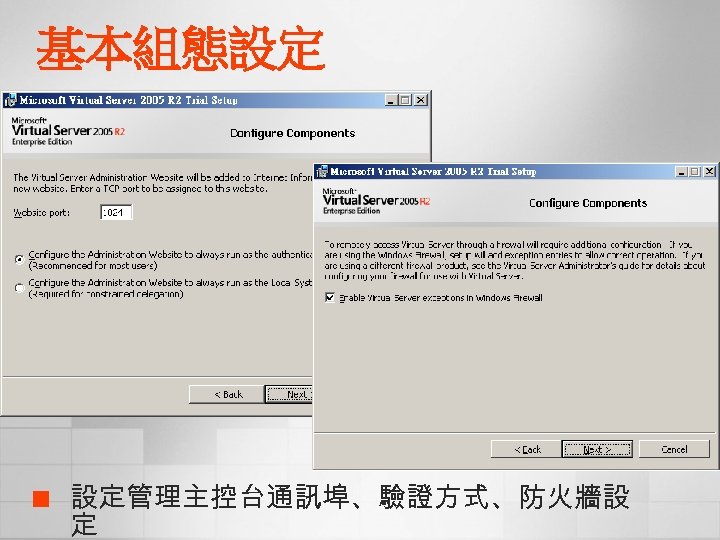
基本組態設定 ¢ 設定管理主控台通訊埠、驗證方式、防火牆設 定
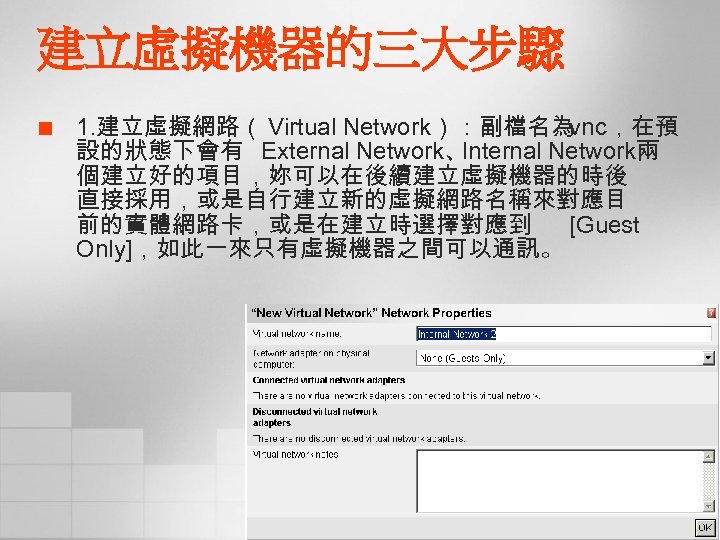
建立虛擬機器的三大步驟 ¢ 1. 建立虛擬網路( Virtual Network):副檔名為. vnc,在預 設的狀態下會有 External Network、 Internal Network兩 個建立好的項目,妳可以在後續建立虛擬機器的時後 直接採用,或是自行建立新的虛擬網路名稱來對應目 前的實體網路卡,或是在建立時選擇對應到 [Guest Only],如此一來只有虛擬機器之間可以通訊。
![建立虛擬機器的三大步驟 ¢ 2. 建立虛擬磁碟( Virtual Disk):副檔名為. vhd,這一部 份則可以預先依照需求來建立前面所介紹過的虛擬 硬碟類型,以及指定有足夠實體空間來存放的路徑, 此外後續如果您有許多的虛擬硬碟分散在不同的實 體路徑中,建議您到 [Virtual Server]的選單中點選 [Server](https://present5.com/presentation/d41201a77aa004a7e590cc3b14cbb9bc/image-30.jpg "建立虛擬機器的三大步驟 ¢ 2. 建立虛擬磁碟( Virtual Disk):副檔名為. vhd,這一部 份則可以預先依照需求來建立前面所介紹過的虛擬 硬碟類型,以及指定有足夠實體空間來存放的路徑, 此外後續如果您有許多的虛擬硬碟分散在不同的實 體路徑中,建議您到 [Virtual Server]的選單中點選 [Server")
建立虛擬機器的三大步驟 ¢ 2. 建立虛擬磁碟( Virtual Disk):副檔名為. vhd,這一部 份則可以預先依照需求來建立前面所介紹過的虛擬 硬碟類型,以及指定有足夠實體空間來存放的路徑, 此外後續如果您有許多的虛擬硬碟分散在不同的實 體路徑中,建議您到 [Virtual Server]的選單中點選 [Server Properties],來設定[Search Paths]項目搜尋路 徑內容,以便後續在設定所有關於虛擬硬碟的選項時, 可以在 [Location]的下拉選單中找到這一些檔案。
![建立虛擬機器的三大步驟 ¢ 3. 建立虛擬機器( Virtual Machine):副檔名為. vmc,接 下來便可以在 Virtual Machine的選單中點選 [Create], 在設定頁面中可以由上而下依序來設定記憶體大小、 使用剛剛所建立的虛擬硬碟、虛擬網路。](https://present5.com/presentation/d41201a77aa004a7e590cc3b14cbb9bc/image-31.jpg "建立虛擬機器的三大步驟 ¢ 3. 建立虛擬機器( Virtual Machine):副檔名為. vmc,接 下來便可以在 Virtual Machine的選單中點選 [Create], 在設定頁面中可以由上而下依序來設定記憶體大小、 使用剛剛所建立的虛擬硬碟、虛擬網路。")
建立虛擬機器的三大步驟 ¢ 3. 建立虛擬機器( Virtual Machine):副檔名為. vmc,接 下來便可以在 Virtual Machine的選單中點選 [Create], 在設定頁面中可以由上而下依序來設定記憶體大小、 使用剛剛所建立的虛擬硬碟、虛擬網路。
![虛擬機器的基本操作說明 ¢ ¢ 當您在虛擬機器裡頭想要進行登入或是叫出 作管理 員,必須按下鍵盤上右手邊的 [Alt]+[Del]按鍵,如果是 想要讓目前的游標退出則虛擬機器,則只需要按下同 樣鍵盤右手邊的 [Alt]按鍵即可。 如圖所示 , 如果是透過 [Virtual](https://present5.com/presentation/d41201a77aa004a7e590cc3b14cbb9bc/image-32.jpg "虛擬機器的基本操作說明 ¢ ¢ 當您在虛擬機器裡頭想要進行登入或是叫出 作管理 員,必須按下鍵盤上右手邊的 [Alt]+[Del]按鍵,如果是 想要讓目前的游標退出則虛擬機器,則只需要按下同 樣鍵盤右手邊的 [Alt]按鍵即可。 如圖所示 , 如果是透過 [Virtual")
虛擬機器的基本操作說明 ¢ ¢ 當您在虛擬機器裡頭想要進行登入或是叫出 作管理 員,必須按下鍵盤上右手邊的 [Alt]+[Del]按鍵,如果是 想要讓目前的游標退出則虛擬機器,則只需要按下同 樣鍵盤右手邊的 [Alt]按鍵即可。 如圖所示 , 如果是透過 [Virtual Machine Remote Control Client]程式來連線指定的虛擬機器(例如: VMRC: //vs 2005: 5900/win 2003),則可以在游標進入虛 擬機器操作之後,按下 [Alt]+[Enter]按鍵來切換全螢幕 操作畫面的執行。
![虛擬機器附加元件的安裝 ¢ 如果您不想讓每一次進行 VMRC的網頁連線時,對於 每一部虛擬機器的進入與退出都時還要用滑鼠點一 下以及按下 [Alt]按鍵的麻煩,則請在每一部虛擬機器 的網站頁面右下角中,請點選 [Click here to start Virtual Machine](https://present5.com/presentation/d41201a77aa004a7e590cc3b14cbb9bc/image-33.jpg "虛擬機器附加元件的安裝 ¢ 如果您不想讓每一次進行 VMRC的網頁連線時,對於 每一部虛擬機器的進入與退出都時還要用滑鼠點一 下以及按下 [Alt]按鍵的麻煩,則請在每一部虛擬機器 的網站頁面右下角中,請點選 [Click here to start Virtual Machine")
虛擬機器附加元件的安裝 ¢ 如果您不想讓每一次進行 VMRC的網頁連線時,對於 每一部虛擬機器的進入與退出都時還要用滑鼠點一 下以及按下 [Alt]按鍵的麻煩,則請在每一部虛擬機器 的網站頁面右下角中,請點選 [Click here to start Virtual Machine Additions setup]連結,來將 Virtual Server 2005 所提供的外掛元件安裝在虛擬機器的作業系統上,安 裝完成之後虛擬機器中的系統會要求重新開機。
![實作差異性虛擬硬碟的建立 請輸入子硬碟檔案路徑 請輸入父硬碟檔案路徑 ¢ 後續可以透過 [Merge virtual hard disk]功能來相互合併 。](https://present5.com/presentation/d41201a77aa004a7e590cc3b14cbb9bc/image-34.jpg "實作差異性虛擬硬碟的建立 請輸入子硬碟檔案路徑 請輸入父硬碟檔案路徑 ¢ 後續可以透過 [Merge virtual hard disk]功能來相互合併 。")
實作差異性虛擬硬碟的建立 請輸入子硬碟檔案路徑 請輸入父硬碟檔案路徑 ¢ 後續可以透過 [Merge virtual hard disk]功能來相互合併 。
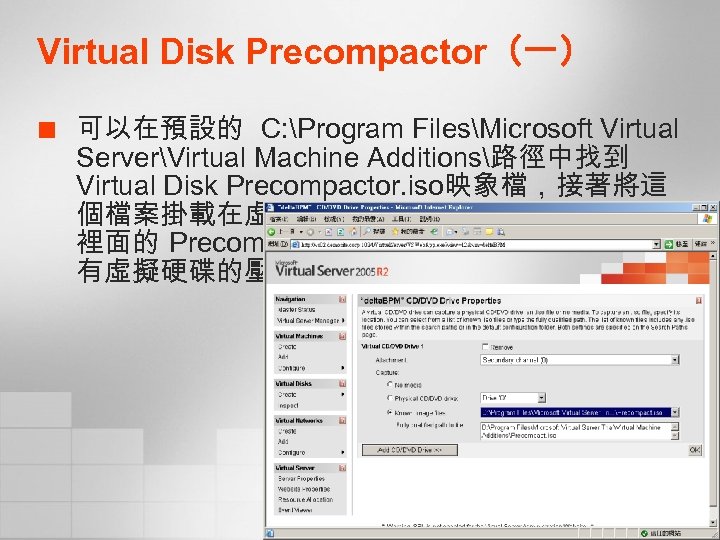
Virtual Disk Precompactor(一) ¢ 可以在預設的 C: Program FilesMicrosoft Virtual ServerVirtual Machine Additions路徑中找到 Virtual Disk Precompactor. iso映象檔,接著將這 個檔案掛載在虛擬機器的光碟機中,並且透過 裡面的 Precompact. exe檔案的執行,來完成所 有虛擬硬碟的壓縮以空出更多的可用空間。
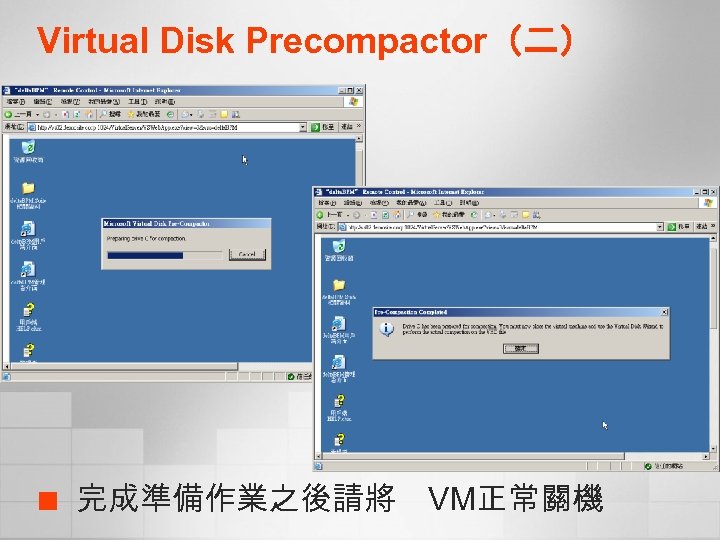
Virtual Disk Precompactor(二) ¢ 完成準備作業之後請將 VM正常關機
![Virtual Disk Precompactor(三) ¢ 請透過 Virtual Server 2005 R 2網站管理介面中的 [Virtual Disks][Inspect]功能,來完成虛擬硬碟檔案的壓縮作業。](https://present5.com/presentation/d41201a77aa004a7e590cc3b14cbb9bc/image-37.jpg "Virtual Disk Precompactor(三) ¢ 請透過 Virtual Server 2005 R 2網站管理介面中的 [Virtual Disks][Inspect]功能,來完成虛擬硬碟檔案的壓縮作業。")
Virtual Disk Precompactor(三) ¢ 請透過 Virtual Server 2005 R 2網站管理介面中的 [Virtual Disks][Inspect]功能,來完成虛擬硬碟檔案的壓縮作業。

中場休息
Virtual Server 2005 R 2 Host Cluster
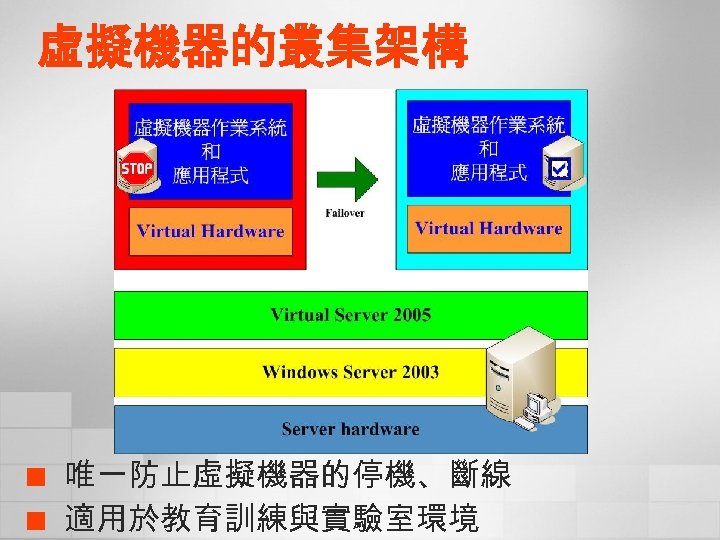
虛擬機器的叢集架構 ¢ ¢ 唯一防止虛擬機器的停機、斷線 適用於教育訓練與實驗室環境
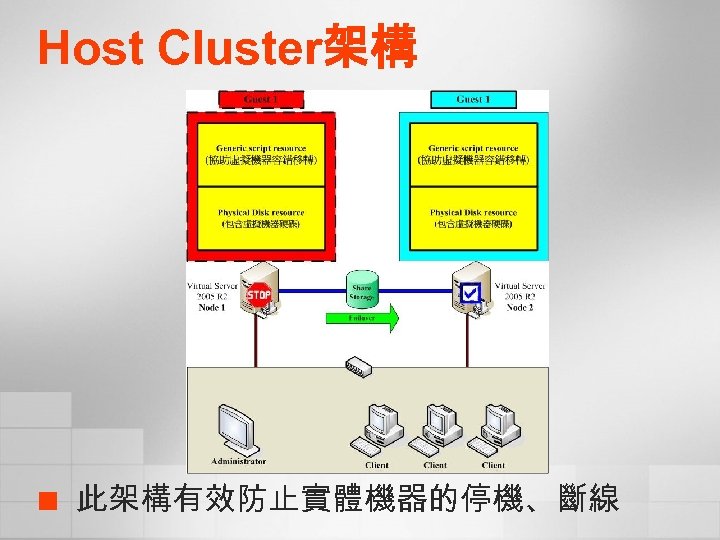
Host Cluster架構 ¢ 此架構有效防止實體機器的停機、斷線
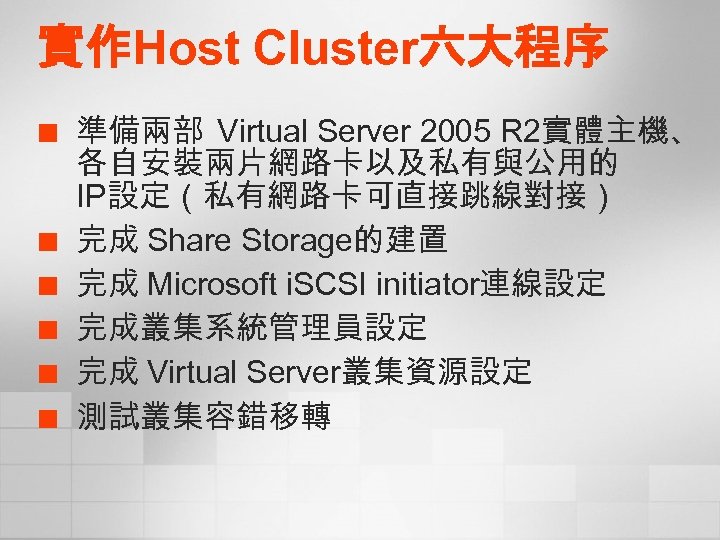
實作Host Cluster六大程序 ¢ ¢ ¢ 準備兩部 Virtual Server 2005 R 2實體主機、 各自安裝兩片網路卡以及私有與公用的 IP設定(私有網路卡可直接跳線對接) 完成 Share Storage的建置 完成 Microsoft i. SCSI initiator連線設定 完成叢集系統管理員設定 完成 Virtual Server叢集資源設定 測試叢集容錯移轉
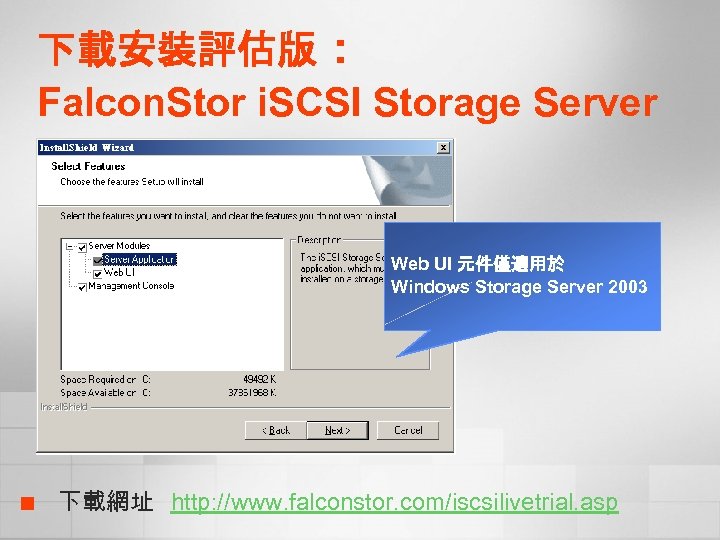
下載安裝評估版: Falcon. Stor i. SCSI Storage Server Web UI 元件僅適用於 Windows Storage Server 2003 ¢ 下載網址 http: //www. falconstor. com/iscsilivetrial. asp
![完成Share Storage設定 ¢ ¢ ¢ 首先請在 [Hosts]的節點上新增一個以完整網域名稱( FQDN)的主機名稱。 接下來必須分別完成磁碟裝置( Device)、儲存集區( Pools)以及邏輯單元( LU)的新增,有關於磁碟裝置部 份請至少新增兩個,因為一個要用來存放後續虛擬機 器硬碟檔案,一個則是用來存放叢集服務的相關記錄](https://present5.com/presentation/d41201a77aa004a7e590cc3b14cbb9bc/image-44.jpg "完成Share Storage設定 ¢ ¢ ¢ 首先請在 [Hosts]的節點上新增一個以完整網域名稱( FQDN)的主機名稱。 接下來必須分別完成磁碟裝置( Device)、儲存集區( Pools)以及邏輯單元( LU)的新增,有關於磁碟裝置部 份請至少新增兩個,因為一個要用來存放後續虛擬機 器硬碟檔案,一個則是用來存放叢集服務的相關記錄")
完成Share Storage設定 ¢ ¢ ¢ 首先請在 [Hosts]的節點上新增一個以完整網域名稱( FQDN)的主機名稱。 接下來必須分別完成磁碟裝置( Device)、儲存集區( Pools)以及邏輯單元( LU)的新增,有關於磁碟裝置部 份請至少新增兩個,因為一個要用來存放後續虛擬機 器硬碟檔案,一個則是用來存放叢集服務的相關記錄 檔( Quorun) 在 LU部份同樣必須新增兩組來對應到所建立的兩個 磁碟裝置,並且必須記得把存取權限設定為 [Read/Write Exclusive],以及後續還要回來設定所允許 連線的 i. SCSI initiator端。
![完成i. SCSI initiator連線設定 ¢ ¢ 首先必須在 [General]的頁籤中設定 Falcon. Stor的連線位置。 接著在 [Target]的頁籤中點選 [Log on]按鈕來登入,在登 入的設定中請務必把](https://present5.com/presentation/d41201a77aa004a7e590cc3b14cbb9bc/image-45.jpg "完成i. SCSI initiator連線設定 ¢ ¢ 首先必須在 [General]的頁籤中設定 Falcon. Stor的連線位置。 接著在 [Target]的頁籤中點選 [Log on]按鈕來登入,在登 入的設定中請務必把")
完成i. SCSI initiator連線設定 ¢ ¢ 首先必須在 [General]的頁籤中設定 Falcon. Stor的連線位置。 接著在 [Target]的頁籤中點選 [Log on]按鈕來登入,在登 入的設定中請務必把 [Automatically restore this connection when the system boots]選項勾選。 第一部 Virtual Server 2005 R 2主機成功完成連線之後,請 在磁碟管理員中先將所連接的兩個磁碟以 NTFS格式化 並且賦予磁碟代號即可。 下載網址 : http: //www. microsoft. com/windowsserversystem/storage/default. mspx。
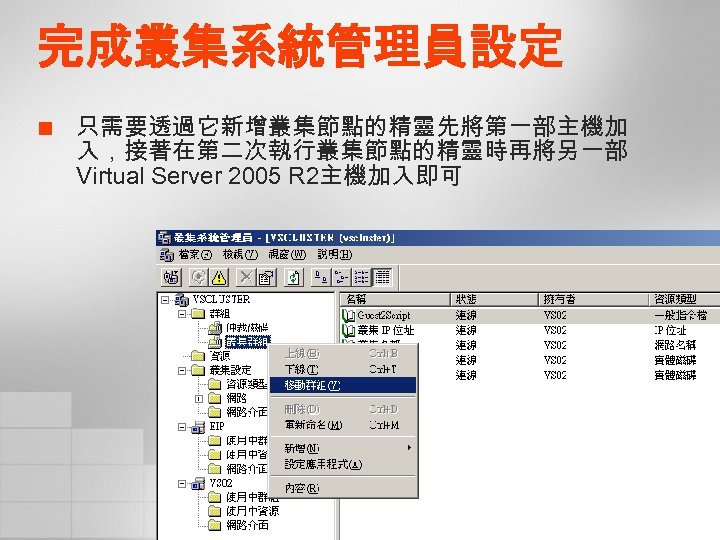
完成叢集系統管理員設定 ¢ 只需要透過它新增叢集節點的精靈先將第一部主機加 入,接著在第二次執行叢集節點的精靈時再將另一部 Virtual Server 2005 R 2主機加入即可
![完成Virtual Server叢集資源設定(一) ¢ 在每一個叢集節點的伺服器的本機硬碟上建立一個命 名為 Stop_clussvc_script. cmd手稿檔,其內容只要一行 net stop clussvc即可,然後在 [開始 ][執行 ]中輸入 gpedit.](https://present5.com/presentation/d41201a77aa004a7e590cc3b14cbb9bc/image-47.jpg "完成Virtual Server叢集資源設定(一) ¢ 在每一個叢集節點的伺服器的本機硬碟上建立一個命 名為 Stop_clussvc_script. cmd手稿檔,其內容只要一行 net stop clussvc即可,然後在 [開始 ][執行 ]中輸入 gpedit.")
完成Virtual Server叢集資源設定(一) ¢ 在每一個叢集節點的伺服器的本機硬碟上建立一個命 名為 Stop_clussvc_script. cmd手稿檔,其內容只要一行 net stop clussvc即可,然後在 [開始 ][執行 ]中輸入 gpedit. msc來開啟本機電腦原則介面,請在 [電腦設定 ][Windows設定 ]下的 [指令碼 ]頁面中開啟 [關機 ]設定項 目,最後請點選 [新增 ]按鈕來將剛剛我們建立的手稿 檔加入。
![完成Virtual Server叢集資源設定(二) ¢ ¢ ¢ 接下來請開啟 [系統管理員 ]選單中的 [叢集系統管理員 ] 主控台,建立一個以虛擬機器開頭命名的資源(例如: Guest 1 Script),接著請在](https://present5.com/presentation/d41201a77aa004a7e590cc3b14cbb9bc/image-48.jpg "完成Virtual Server叢集資源設定(二) ¢ ¢ ¢ 接下來請開啟 [系統管理員 ]選單中的 [叢集系統管理員 ] 主控台,建立一個以虛擬機器開頭命名的資源(例如: Guest 1 Script),接著請在")
完成Virtual Server叢集資源設定(二) ¢ ¢ ¢ 接下來請開啟 [系統管理員 ]選單中的 [叢集系統管理員 ] 主控台,建立一個以虛擬機器開頭命名的資源(例如: Guest 1 Script),接著請在 [一般 ]的頁籤中點選 [修改 ]按 鈕將兩個叢集節點的伺服器加入,在 [資源依存性 ]的 頁籤中將叢集資源中用來儲存共用資料的磁碟加入, 在 [進階 ]的頁籤中建議可以將 [影響群組 ]的閥值設定 為 0 接著請在 [參數 ]的頁面中將由 [VSHost. Clustering. doc]文 件附錄 B中所建立的手稿檔案執行路徑(可以輸入 %windir%ClusterHavm. vbs)輸入在這個欄位。 最後請開啟命令提示列中輸入以下指令與參數,其中 Guest 1為虛擬機器的名稱,完成之後請將該資源啟用 上線即可大功告成。 p cluster res "Guest 1 Script" /priv VSHost. Clustering. doc下載網址 : Virtual. Machine. Name=Guest 1 http: //www. microsoft. com/downloads/details. aspx? Family. ID=09 CC 042 B 154 F-4 EBA-A 548 -89282 D 6 EB 1 B 3&displaylang=en。 ¢
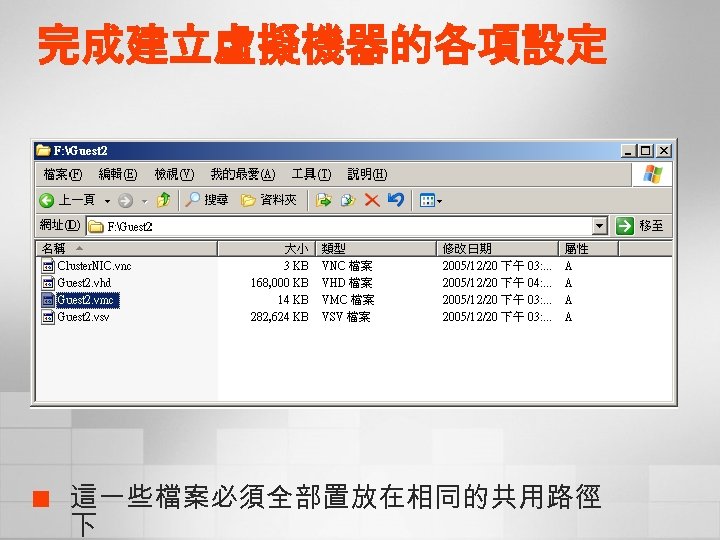
完成建立虛擬機器的各項設定 ¢ 這一些檔案必須全部置放在相同的共用路徑 下
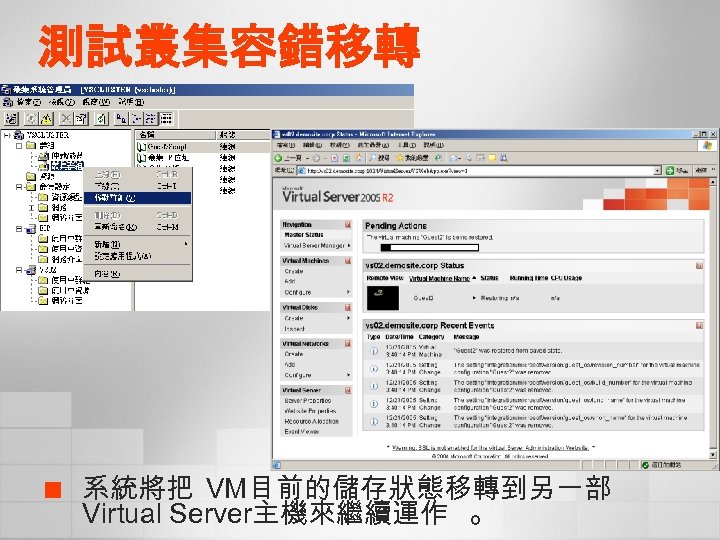
測試叢集容錯移轉 ¢ 系統將把 VM目前的儲存狀態移轉到另一部 Virtual Server主機來繼續運作 。
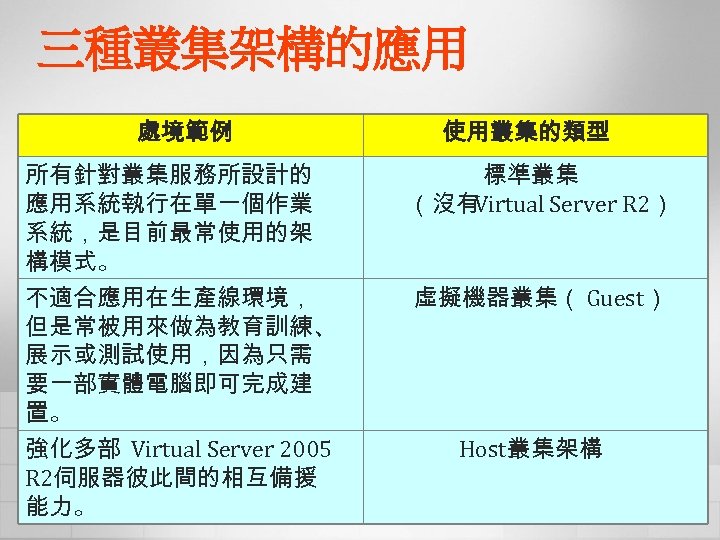
三種叢集架構的應用 處境範例 使用叢集的類型 所有針對叢集服務所設計的 應用系統執行在單一個作業 系統,是目前最常使用的架 構模式。 標準叢集 (沒有 Virtual Server R 2) 不適合應用在生產線環境, 但是常被用來做為教育訓練、 展示或測試使用,因為只需 要一部實體電腦即可完成建 置。 虛擬機器叢集( Guest) 強化多部 Virtual Server 2005 R 2伺服器彼此間的相互備援 能力。 Host叢集架構
Virtual Server 2005 R 2 實體機器轉虛擬機器
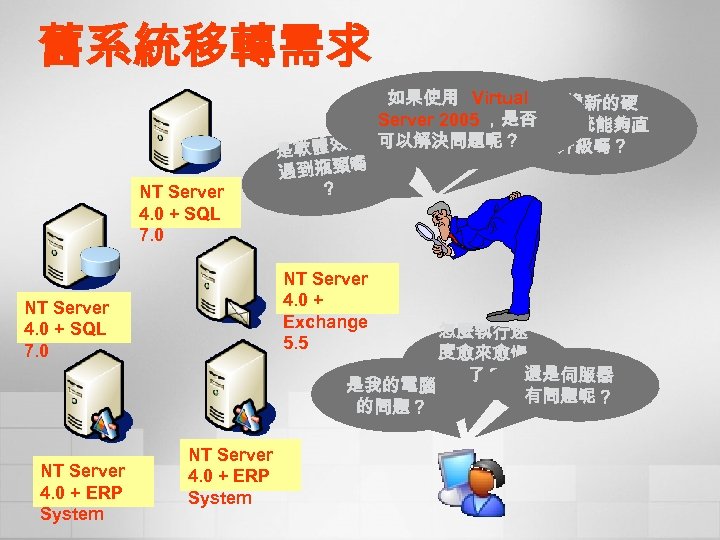
舊系統移轉需求 NT Server 4. 0 + SQL 7. 0 NT Server 4. 0 + Exchange 5. 5 NT Server 4. 0 + SQL 7. 0 NT Server 4. 0 + ERP System 還是硬體效 如果使用 Virtual 如果換新的硬 能不夠強呢 Server 2005 ,是否 系統能夠直 體, ? 可以解決問題呢? 接升級嗎? 是軟體效能 遇到瓶頸嗎 ? 怎麼執行速 度愈來愈慢 了? 還是伺服器 是我的電腦 有問題呢? 的問題? NT Server 4. 0 + ERP System
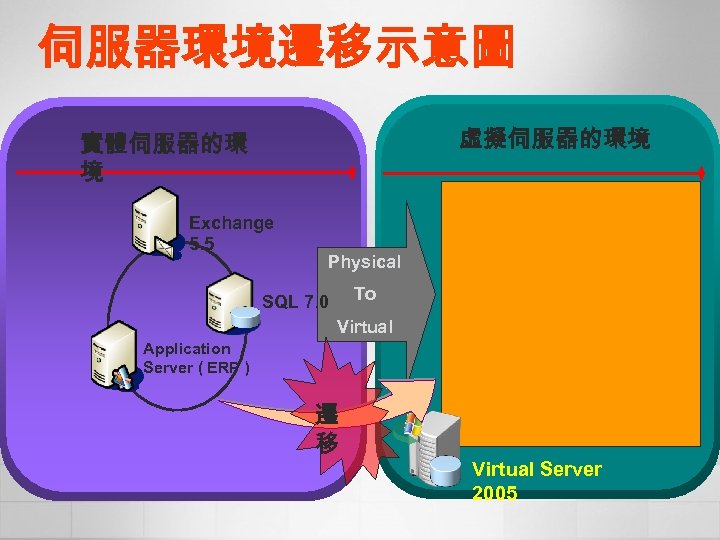
伺服器環境遷移示意圖 虛擬伺服器的環境 實體伺服器的環 境 Exchange 5. 5 Physical To SQL 7. 0 Virtual Application Server ( ERP ) 遷 移 Virtual Server 2005
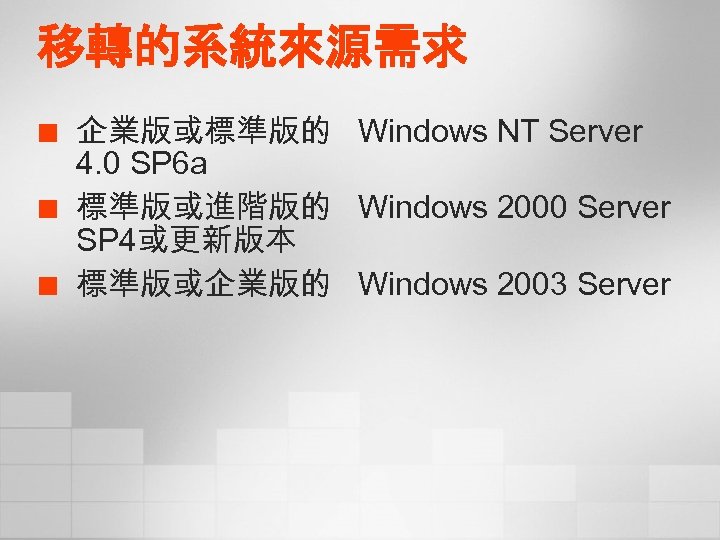
移轉的系統來源需求 ¢ ¢ ¢ 企業版或標準版的 Windows NT Server 4. 0 SP 6 a 標準版或進階版的 Windows 2000 Server SP 4或更新版本 標準版或企業版的 Windows 2003 Server
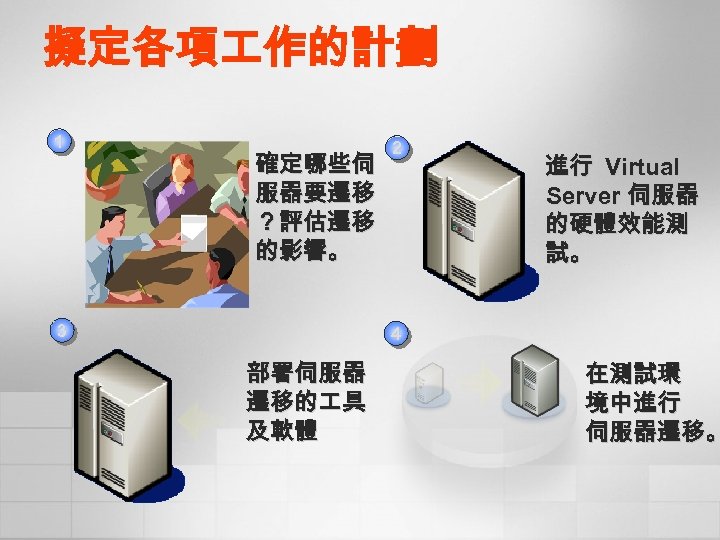
擬定各項 作的計劃 1 確定哪些伺 服器要遷移 ?評估遷移 的影響。 3 2 進行 Virtual Server 伺服器 的硬體效能測 試。 4 部署伺服器 遷移的 具 及軟體 在測試環 境中進行 伺服器遷移。
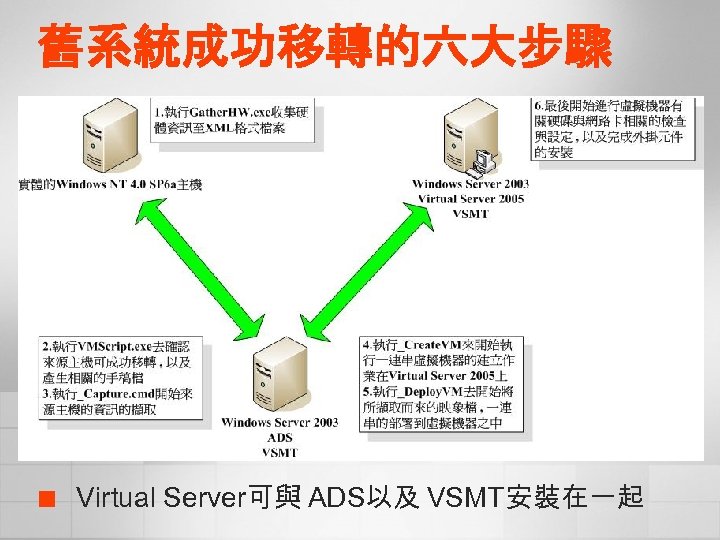
舊系統成功移轉的六大步驟 ¢ Virtual Server可與 ADS以及 VSMT安裝在一起
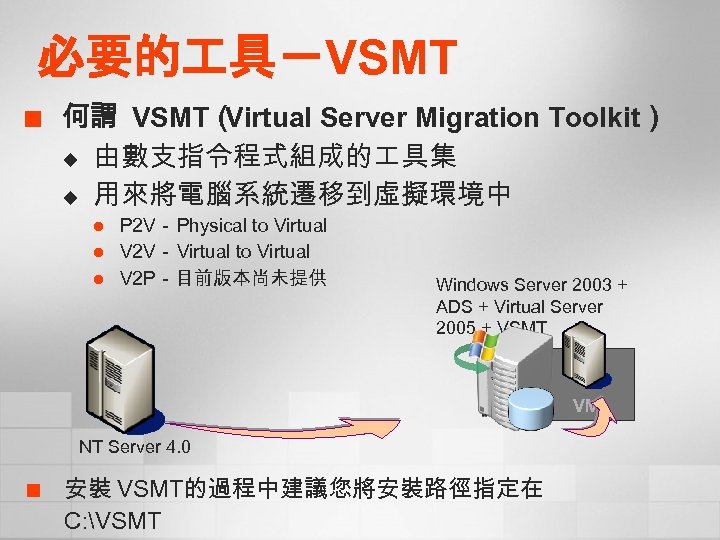
必要的 具-VSMT ¢ 何謂 VSMT( Virtual Server Migration Toolkit) u 由數支指令程式組成的 具集 u 用來將電腦系統遷移到虛擬環境中 l l l P 2 V- Physical to Virtual V 2 V- Virtual to Virtual V 2 P-目前版本尚未提供 Windows Server 2003 + ADS + Virtual Server 2005 + VSMT VM NT Server 4. 0 ¢ 安裝 VSMT的過程中建議您將安裝路徑指定在 C: VSMT
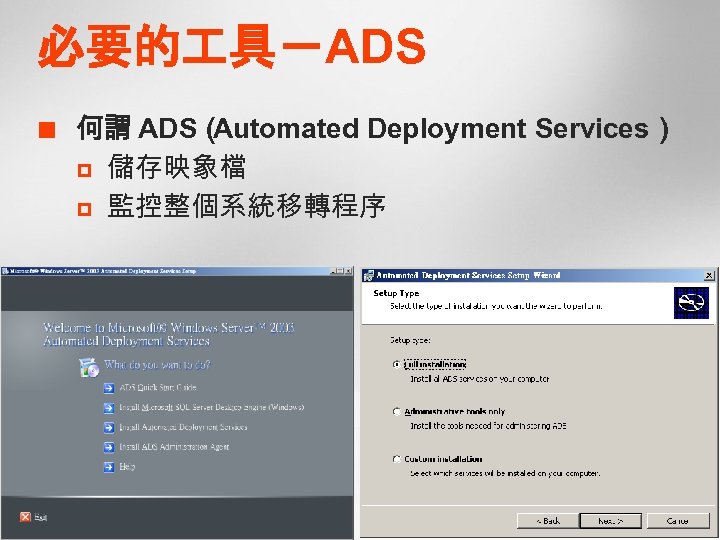
必要的 具-ADS ¢ 何謂 ADS( Automated Deployment Services) p 儲存映象檔 p 監控整個系統移轉程序
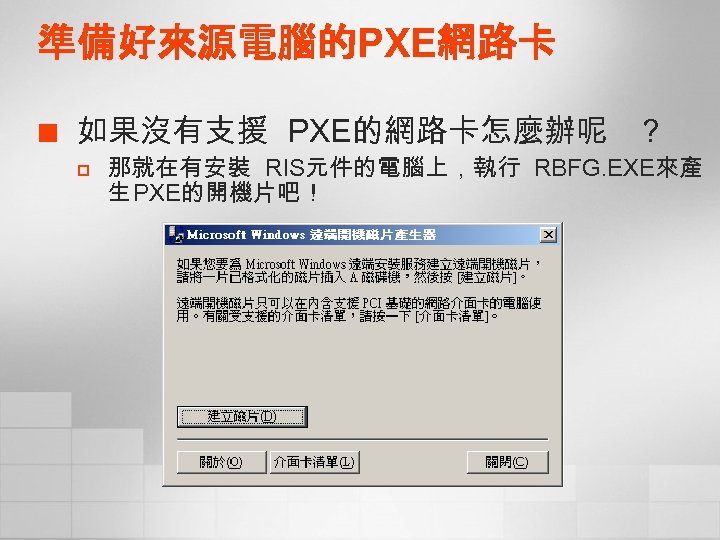
準備好來源電腦的PXE網路卡 ¢ 如果沒有支援 PXE的網路卡怎麼辦呢 ? p 那就在有安裝 RIS元件的電腦上,執行 RBFG. EXE來產 生 PXE的開機片吧!
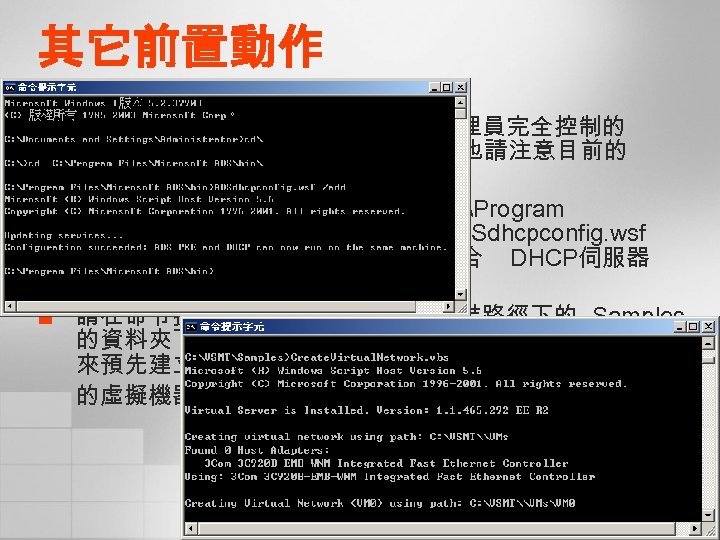
其它前置動作 ¢ ¢ ¢ 將 VSMT資料夾分享出來並授權給管理員完全控制的 權限,以簡化後續的操作程序,另外也請注意目前的 網域內必須有 DHCP伺服器。 在安裝有 ADS的主機上執行位在 C: Program FilesMicrosoft ADSbin路徑下的 ADSdhcpconfig. wsf /add命令與參數,以便後續可以在結合 DHCP伺服器 之下發送動態 IP給來源伺服器。 請在命令提示列中切換到 VSMT安裝路徑下的 Samples 的資料夾下,接著執行 Create. Virtual. Network. vbs手稿檔, 來預先建立好一個虛擬網路設定項目給後續移轉後 的虛擬機器來使用。
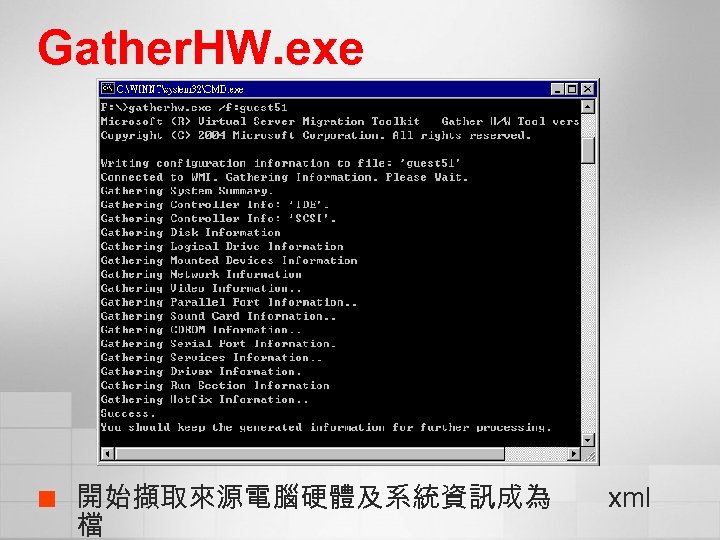
Gather. HW. exe ¢ 開始擷取來源電腦硬體及系統資訊成為 檔 xml
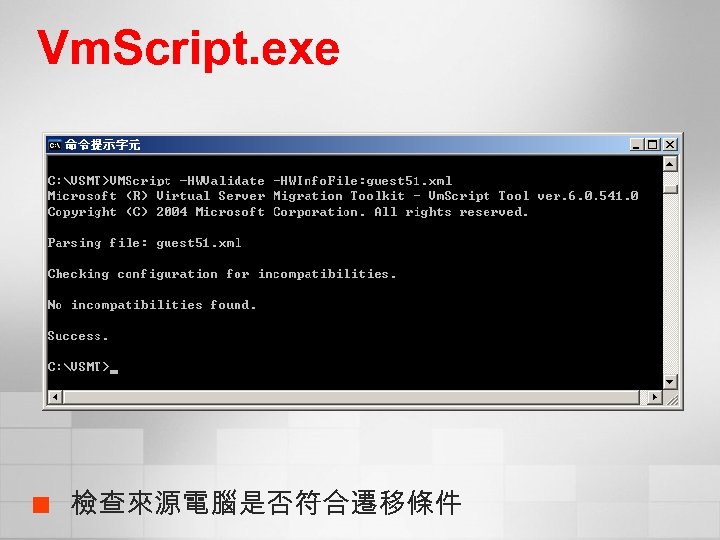
Vm. Script. exe ¢ 檢查來源電腦是否符合遷移條件
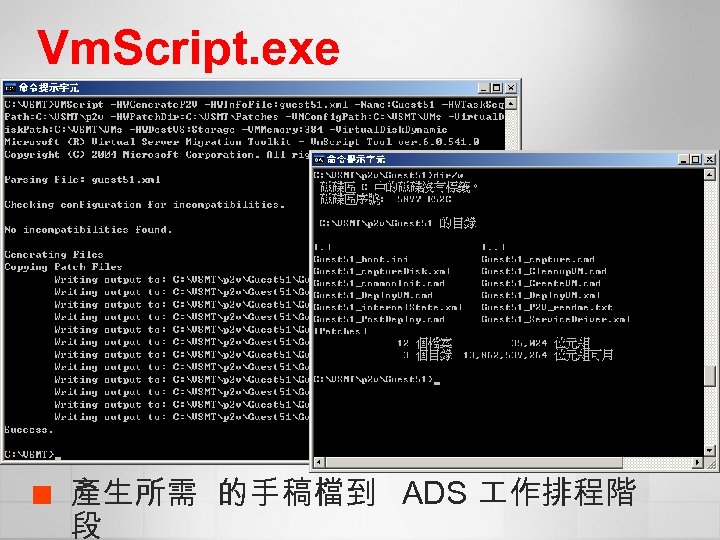
Vm. Script. exe ¢ 產生所需 的手稿檔到 ADS 作排程階 段
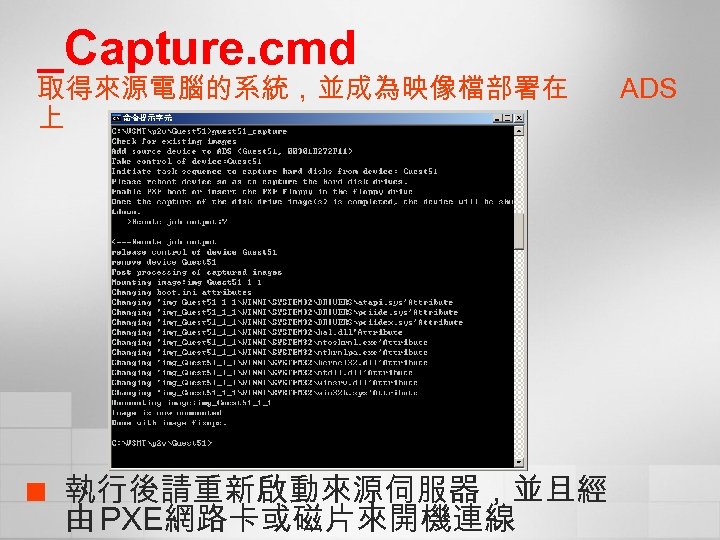
_Capture. cmd 取得來源電腦的系統,並成為映像檔部署在 上 ¢ 執行後請重新啟動來源伺服器,並且經 由 PXE網路卡或磁片來開機連線 ADS
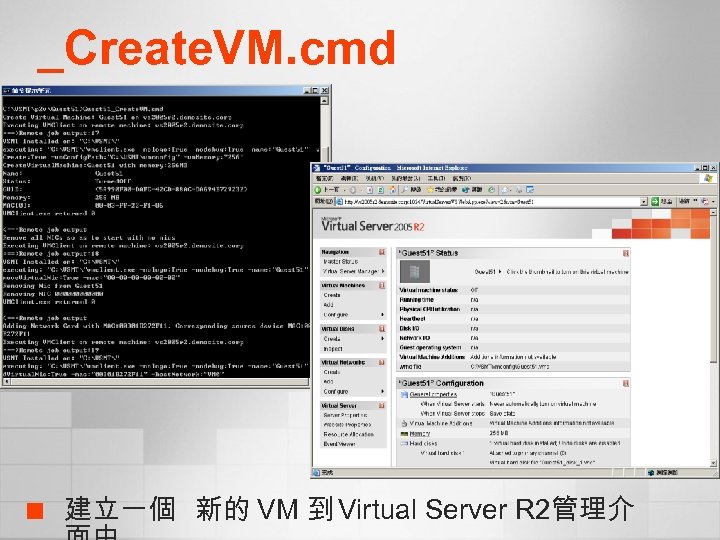
_Create. VM. cmd ¢ 建立一個 新的 VM 到 Virtual Server R 2管理介
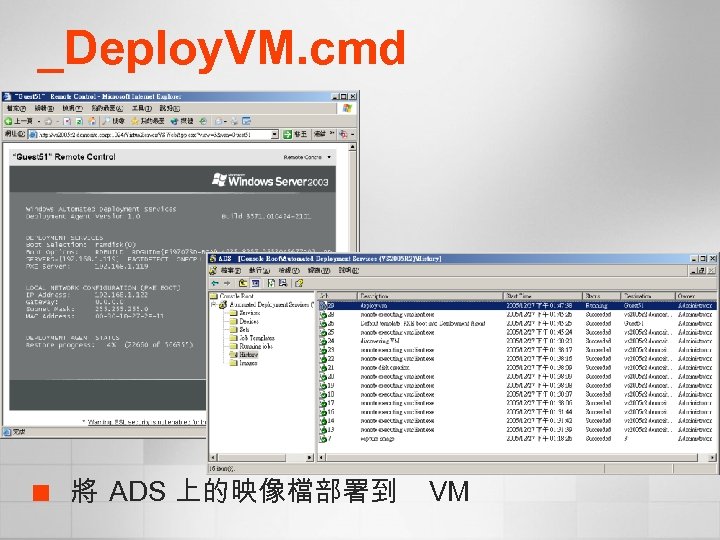
_Deploy. VM. cmd ¢ 將 ADS 上的映像檔部署到 VM
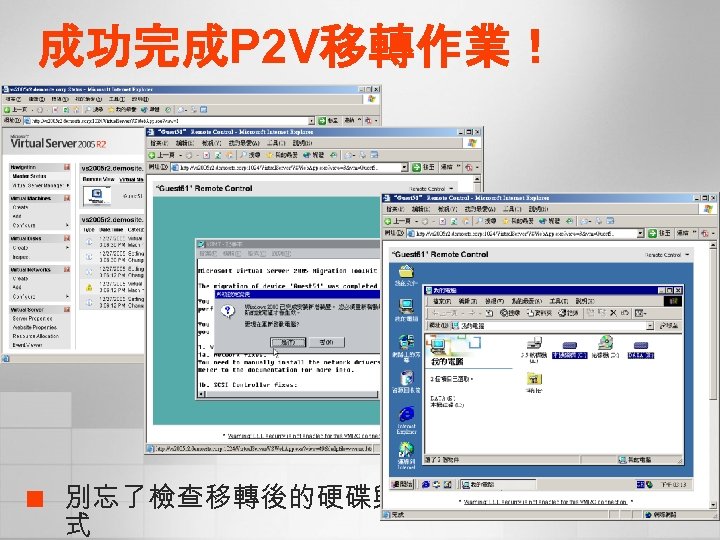
成功完成P 2 V移轉作業! ¢ 別忘了檢查移轉後的硬碟與檔案以及應用程 式
注意事項! ¢ ¢ 如果在最後的部署階段中發生任何的錯誤,則 您可能需要在執行 Cleanup. VM. cmd手稿檔來 清除前面所有擷取而來的相關設定資訊之後, 再立刻回到 _Capture. cmd 步驟中來重新開始 進行部署。 打從 _Capture. cmd 操作步驟開始,管理者便可 以在 ADS的主控台介面中,分別在 [Running jobs]以及 [History]節點中查看到每一項遷移步 驟的執行,如果在個別點選內容來查看則可以 得知更詳細的執行步驟過程,並且可產生所需 的報表,而在 [Images]的節點窗格中則可以檢 視到所有產生的映象檔。
Virtual Server 2005 R 2 整合MOM 2005管理
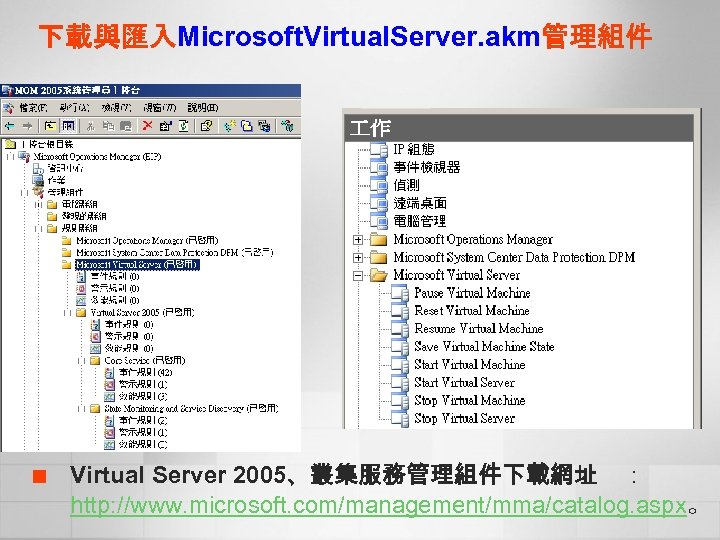
下載與匯入Microsoft. Virtual. Server. akm管理組件 ¢ Virtual Server 2005、叢集服務管理組件下載網址 : http: //www. microsoft. com/management/mma/catalog. aspx。
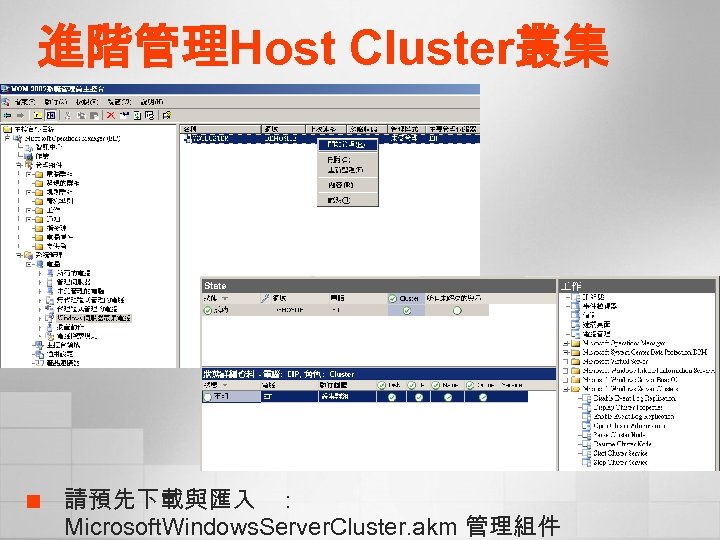
進階管理Host Cluster叢集 ¢ 請預先下載與匯入 : Microsoft. Windows. Server. Cluster. akm 管理組件
Virtual Server 2005 R 2 VS Virtual PC 2004
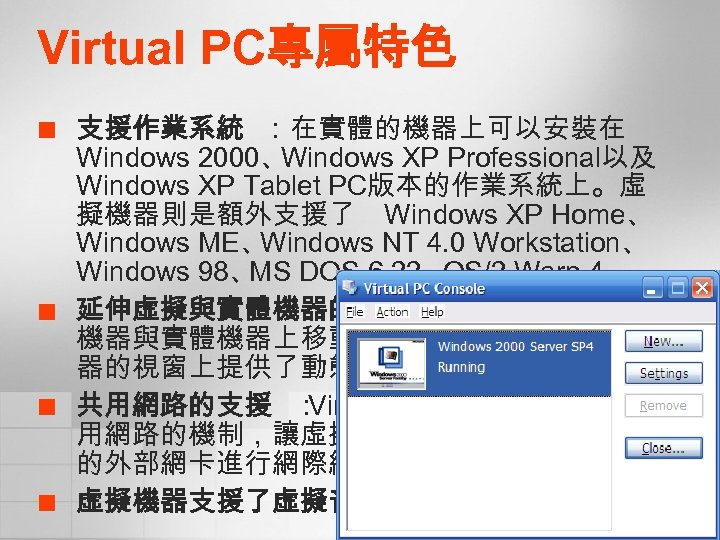
Virtual PC專屬特色 ¢ ¢ 支援作業系統 :在實體的機器上可以安裝在 Windows 2000、 Windows XP Professional以及 Windows XP Tablet PC版本的作業系統上。虛 擬機器則是額外支援了 Windows XP Home、 Windows ME、 Windows NT 4. 0 Workstation、 Windows 98、 MS DOS 6. 22、 OS/2 Warp 4。 延伸虛擬與實體機器的整合 :可以快速在虛擬 機器與實體機器上移動、複製檔案,在虛擬機 器的視窗上提供了動態調整的能力。 共用網路的支援 : Virtual PC提供了透過 NAT共 用網路的機制,讓虛擬機器可以直接經由實體 的外部網卡進行網際網路的連線。 虛擬機器支援了虛擬音效卡的使用 。
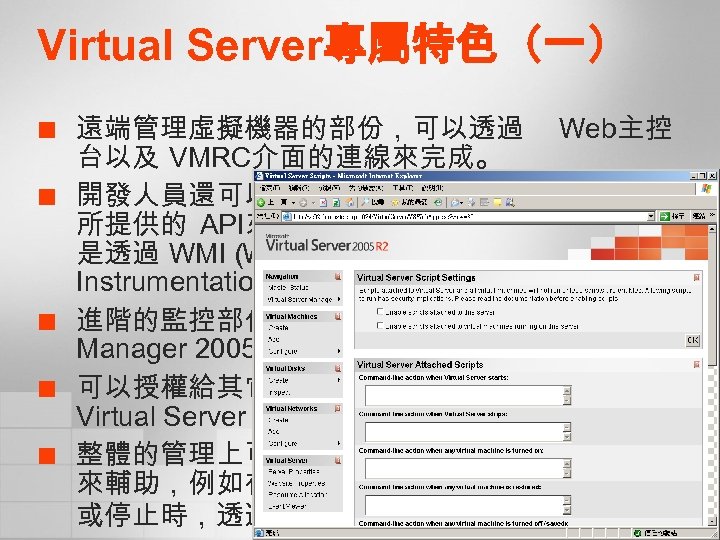
Virtual Server專屬特色(一) ¢ ¢ ¢ 遠端管理虛擬機器的部份,可以透過 Web主控 台以及 VMRC介面的連線來完成。 開發人員還可以進一步透過 Virtual Server 2005 所提供的 API來自行開發專屬的管理程式,或 是透過 WMI( Windows Management Instrumentation)來連線管理。 進階的監控部份可以整合 Microsoft Operations Manager 2005來管理 可以授權給其它的使用者來檢視與連線管理 Virtual Server 2005。 整體的管理上可以結合自訂的手稿檔( Script) 來輔助,例如在一個虛擬機器的 作階段執行 或停止時,透過指定的手稿檔來完成訊息傳遞
Virtual Server專屬特色(二) ¢ ¢ 提供專屬系統運作的事件記錄 讓管理員檢視 支援最多 32顆 CPU、 64 GB RAM(每一部虛擬機 器的記憶體配置可以高達 3. 6 GB )、提供 SCSI 硬碟配置。 無論是透過 Virtual Server網站主控台或是 VMRC的連線,都可以透過 SSL的安全加密連 線來完成,而且還提供了 NTLM與 Kerberos V 5 的驗證機制。 支援多個虛擬網路的建立,而每一個網路可以 擁有它們自己的 DHCP、 DNS、 WINS以及 IP位 址的配置
Q&A
相關資源連結 ¢ Virtual Server官方網站: p ¢ R 2版本、VSMT、 ADS下載網址 : p ¢ http: //www. microsoft. com/windowsserversyst em/virtualserver/downloads/default. mspx。 Microsoft 社群討論區 p ¢ http: //www. microsoft. com/windowsserversyst em/virtualserver/default. mspx。 http: //www. microsoft. com/taiwan/community/ 高傑信公司技術討論區 p http: //www. cogate. com. tw
 Скачать презентацию Virtual Server 2005 R 2 徹底研究 顧武雄 Jovi
d41201a77aa004a7e590cc3b14cbb9bc.ppt