 Скачать презентацию Використання найпростіших формул Практична робота 3 Використання
11 клас 10 урок.pptx
- Количество слайдов: 14



Використання найпростіших формул. Практична робота № 3: «Використання формул в електронних таблицях".
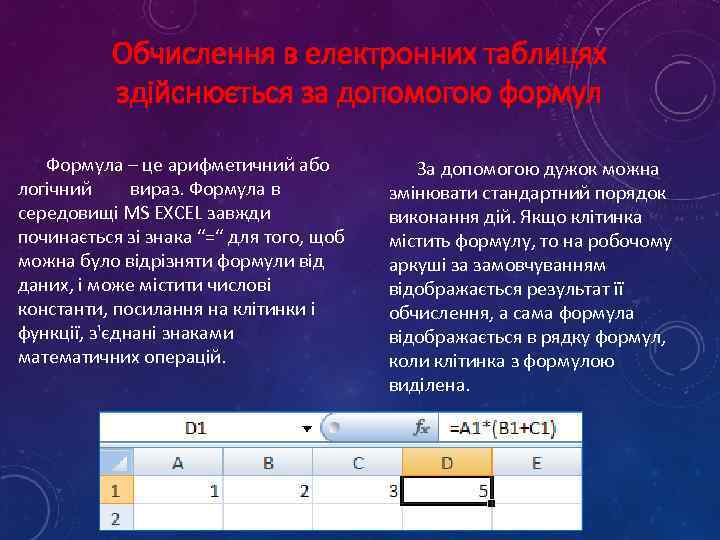
Обчислення в електронних таблицях здійснюється за допомогою формул Формула – це арифметичний або логічний вираз. Формула в середовищі MS EXCEL завжди починається зі знака “=“ для того, щоб можна було відрізняти формули від даних, і може містити числові константи, посилання на клітинки і функції, з'єднані знаками математичних операцій. За допомогою дужок можна змінювати стандартний порядок виконання дій. Якщо клітинка містить формулу, то на робочому аркуші за замовчуванням відображається результат її обчислення, а сама формула відображається в рядку формул, коли клітинка з формулою виділена.
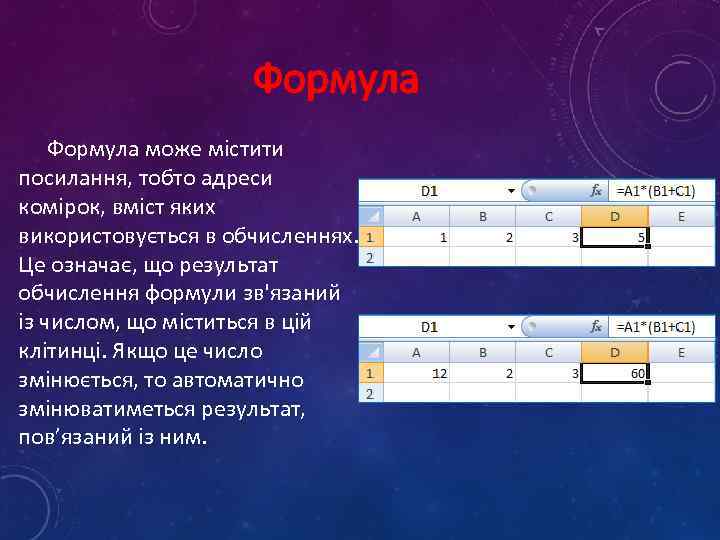
Формула може містити посилання, тобто адреси комірок, вміст яких використовується в обчисленнях. Це означає, що результат обчислення формули зв'язаний із числом, що міститься в цій клітинці. Якщо це число змінюється, то автоматично змінюватиметься результат, пов’язаний із ним.
Посилання на формули можна задавати різними способами: 1) Клацнувши мишкою на відповідній комірці чи виділити діапазон клітинок; 2) Ввести вручну адресу клітинки. Задаючи посилання у формулі вручну, будьте уважні: адреси комірок містять лише латинські літери
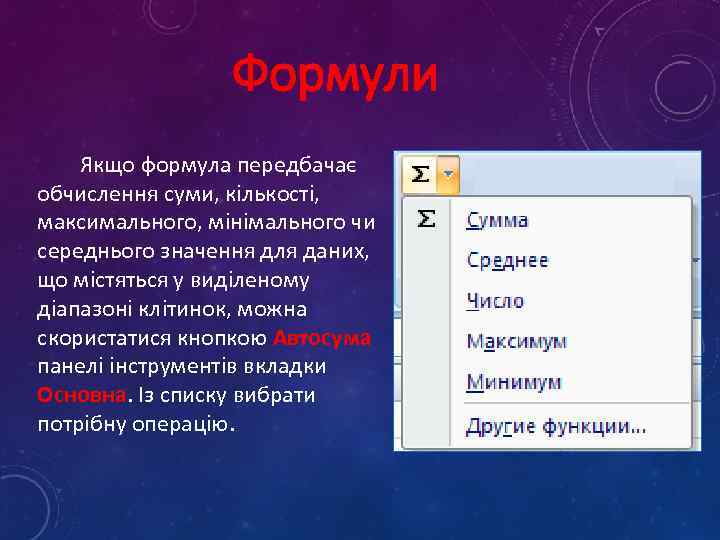
Формули Якщо формула передбачає обчислення суми, кількості, максимального, мінімального чи середнього значення для даних, що містяться у виділеному діапазоні клітинок, можна скористатися кнопкою Автосума панелі інструментів вкладки Основна. Із списку вибрати потрібну операцію.
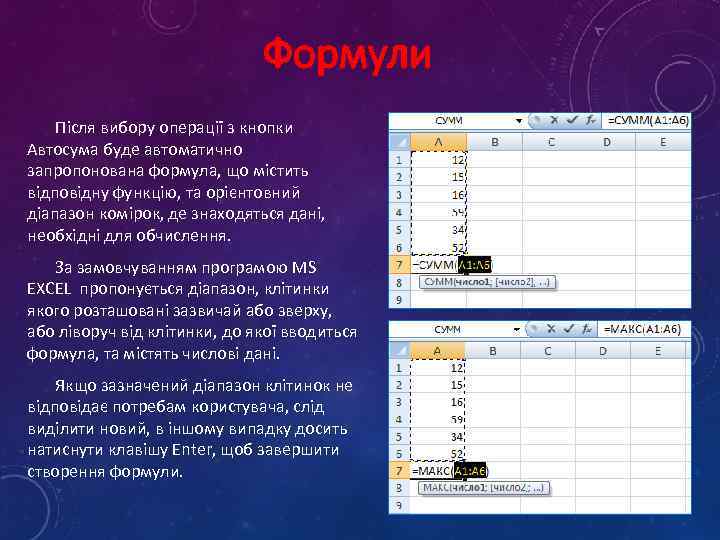
Формули Після вибору операції з кнопки Автосума буде автоматично запропонована формула, що містить відповідну функцію, та орієнтовний діапазон комірок, де знаходяться дані, необхідні для обчислення. За замовчуванням програмою MS EXCEL пропонується діапазон, клітинки якого розташовані зазвичай або зверху, або ліворуч від клітинки, до якої вводиться формула, та містять числові дані. Якщо зазначений діапазон клітинок не відповідає потребам користувача, слід виділити новий, в іншому випадку досить натиснути клавішу Enter, щоб завершити створення формули.
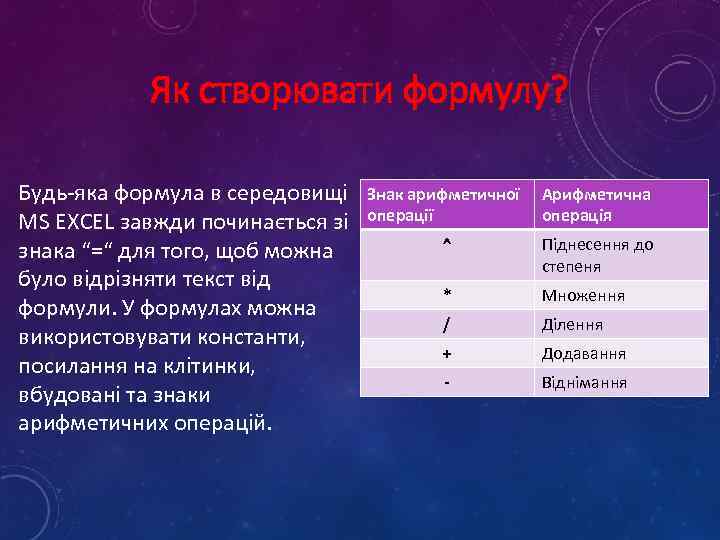
Як створювати формулу? Будь-яка формула в середовищі MS EXCEL завжди починається зі знака “=“ для того, щоб можна було відрізняти текст від формули. У формулах можна використовувати константи, посилання на клітинки, вбудовані та знаки арифметичних операцій. Знак арифметичної Арифметична операції операція ˆ Піднесення до степеня * Множення / Ділення + Додавання - Віднімання
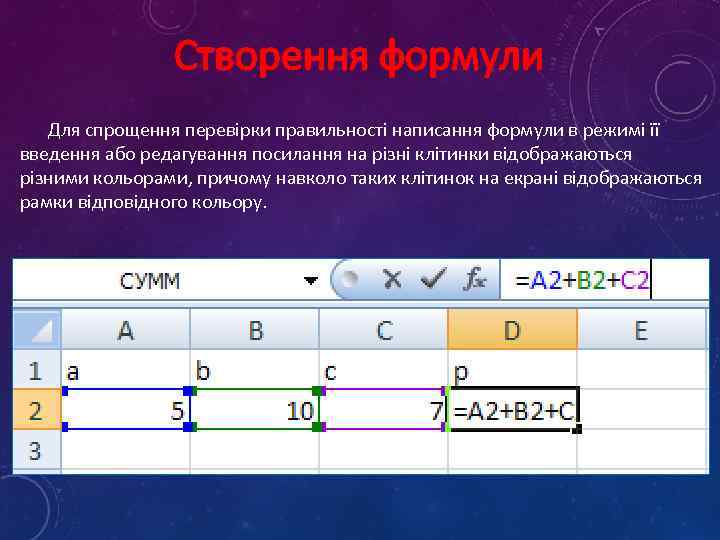
Створення формули Для спрощення перевірки правильності написання формули в режимі її введення або редагування посилання на різні клітинки відображаються різними кольорами, причому навколо таких клітинок на екрані відображаються рамки відповідного кольору.
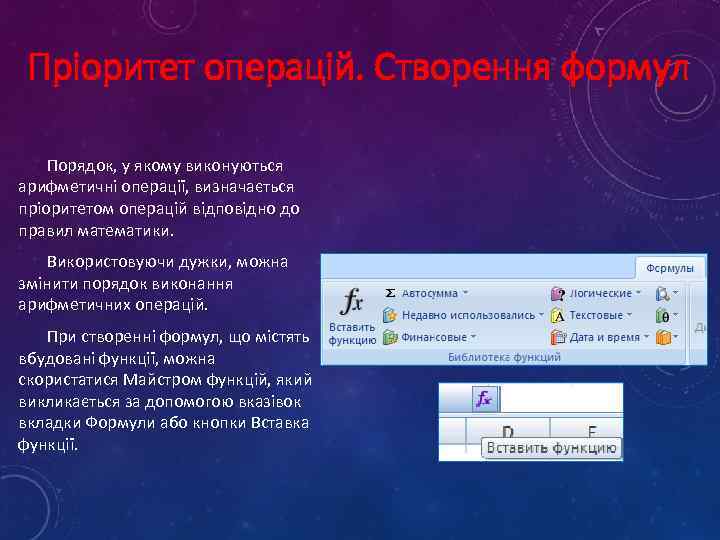
Пріоритет операцій. Створення формул Порядок, у якому виконуються арифметичні операції, визначається пріоритетом операцій відповідно до правил математики. Використовуючи дужки, можна змінити порядок виконання арифметичних операцій. При створенні формул, що містять вбудовані функції, можна скористатися Майстром функцій, який викликається за допомогою вказівок вкладки Формули або кнопки Вставка функції.
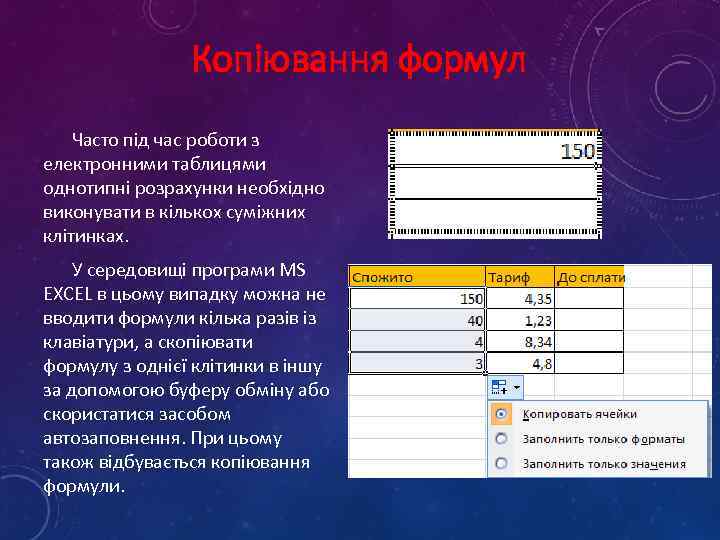
Копіювання формул Часто під час роботи з електронними таблицями однотипні розрахунки необхідно виконувати в кількох суміжних клітинках. У середовищі програми MS EXCEL в цьому випадку можна не вводити формули кілька разів із клавіатури, а скопіювати формулу з однієї клітинки в іншу за допомогою буферу обміну або скористатися засобом автозаповнення. При цьому також відбувається копіювання формули.
Копіювання формул На відміну від копіювання текстових значень, при копіюванні формули, що містить посилання на клітинки, можна отримати формули, які не дублюють вихідну. Це залежить від виду посилань на клітинки, які можуть бути відносними, абсолютними або комбінованими. Вид посилань має значення лише при копіюванні формули, при обчисленні значення формулою в одній клітинці вид посилань не є суттєвим. При копіюванні формули, що містить відносні адреси клітинок, посилання будуть коригуватися залежно від напрямку копіювання. Відносна адреса клітинки складається лише з назви стовпця й номера рядка, за замовчуванням використовуються саме відносні адреси. Наприклад, якщо клітинка F 4 містить формулу =D 4*E 4, то при копіюванні її до клітинки F 5 вона набуде вигляду =D 5*E 5. Така формула з відносними посиланнями при копіюванні в нову клітинку інтерпретується так: знайти добуток значень двох сусідніх зліва клітинок, що знаходяться в тому самому рядку, що ї клітинка, яка містить формулу.
Адреса у формулі Абсолютна адреса у формулі свідчить, що при копіюванні формули необхідно залишати посилання саме на ту клітинку, адреса якої зазначена, така адреса залишається незмінною. Щоб відрізнити абсолютну адресу відносної, в її записі перед назвою стовпця й номера рядка ставиться символ “$”, наприклад, $B$13. Комбінована адреса У комбінованій адресі назва стовпця є абсолютною, а номер рядка відносним, або навпаки. Наприклад, B$13, $B 13. Коригується при копіюванні лише відносна частина адреси.
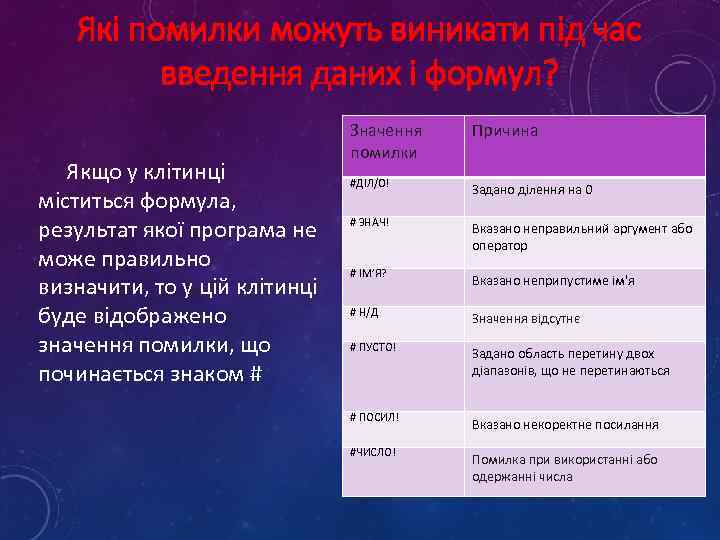
Які помилки можуть виникати під час введення даних і формул? Якщо у клітинці міститься формула, результат якої програма не може правильно визначити, то у цій клітинці буде відображено значення помилки, що починається знаком # Значення помилки Причина #ДІЛ/0! Задано ділення на 0 # ЗНАЧ! Вказано неправильний аргумент або оператор # ІМ’Я? Вказано неприпустиме ім'я # Н/Д Значення відсутнє # ПУСТО! Задано область перетину двох діапазонів, що не перетинаються # ПОСИЛ! Вказано некоректне посилання #ЧИСЛО! Помилка при використанні або одержанні числа
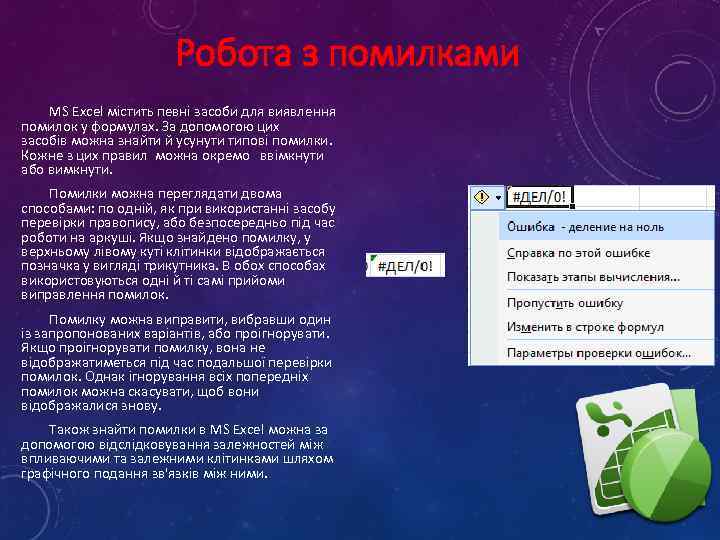
Робота з помилками MS Excel містить певні засоби для виявлення помилок у формулах. За допомогою цих засобів можна знайти й усунути типові помилки. Кожне з цих правил можна окремо ввімкнути або вимкнути. Помилки можна переглядати двома способами: по одній, як при використанні засобу перевірки правопису, або безпосередньо під час роботи на аркуші. Якщо знайдено помилку, у верхньому лівому куті клітинки відображається позначка у вигляді трикутника. В обох способах використовуються одні й ті самі прийоми виправлення помилок. Помилку можна виправити, вибравши один із запропонованих варіантів, або проігнорувати. Якщо проігнорувати помилку, вона не відображатиметься під час подальшої перевірки помилок. Однак ігнорування всіх попередніх помилок можна скасувати, щоб вони відображалися знову. Також знайти помилки в MS Excel можна за допомогою відслідковування залежностей між впливаючими та залежними клітинками шляхом графічного подання зв'язків між ними.
Скачать презентацию Використання найпростіших формул Практична робота 3 Використання
11 клас 10 урок.pptx