


 Скачать презентацию ВИКОРИСТАННЯ КОМПОНЕНТ ЗАГАЛЬНОГО ПРИЗНАЧЕННЯ Харченко В М Вихід
ВИКОРИСТАННЯ КОМПОНЕНТ ЗАГАЛЬНОГО ПРИЗНАЧЕННЯ.pptx
- Количество слайдов: 101
 ВИКОРИСТАННЯ КОМПОНЕНТ ЗАГАЛЬНОГО ПРИЗНАЧЕННЯ Харченко В. М. Вихід
 Властивості форми Active. Control - вказує на компонент, який повинен бути активним за замовчуванням. Align - вирівнювання компоненти. Будь-яка компонента може бути вирівняна по одній із сторін батьківської компоненти. Вихід
 Властивості форми Цій властивості можна присвоїти наступні значення: Al. None - немає вирівнювання, як намалював, так і буде; Al. Bottom - вирівнювання по нижньому краю; Al. Left - вирівнювання по лівому краю; Al. Right - вирівнювання по правому краю; Al. Top - вирівнювання по верхньому краю. Компоненти вирівнюються щодо форми, а форма вирівнюється щодо вікна. Вихід
 Властивості форми Alpha. Blend (тип властивості логічний) - властивість форми, що означає, чи має форма прозорість. Якщо значення true, то вікно може бути прозорим. Степінь прозорості задається через властивість Alpha. Blend. Value (0 – абсолютно прозора). Вихід
 Властивості форми Anchors - ця властивість є і у форми, і у компонентів. Вона показує, як відбувається прикріплення до батьківського об'єкта. Це властивість, що розкривається. Якщо клацнути по квадрату ліворуч від імені властивості, то розкриється список з чотирьох додаткових властивостей. Вихід
 Властивість Anchors Ak. Left - прикріплювати по лівому краю (за замовчуванням true). Ak. Top - прикріплювати по верхньому краю (за замовчуванням true). Ak. Right - прикріплювати по правому краю (за замовчуванням false). Ak. Bottom – прикріплювати по нижньому краю (за замовчуванням false). За замовчуванням прикріплення відбувається по лівому і верхньому краю Вихід
 Компонента TLabel (Напис) використовується для відображення тексту в формі, який не можна змінювати безпосередньо через графічний інтерфейс користувача, хоча в програмі за допомогою напису можна виводити будь-який текст, що часто й робиться. Вихід
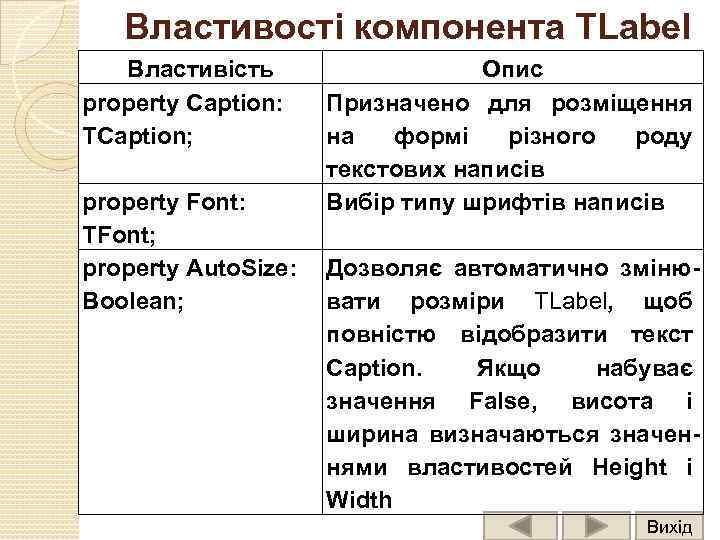 Властивості компонента TLabel Властивість property Caption: TCaption; Опис Призначено для розміщення на формі різного роду текстових написів Вибір типу шрифтів написів property Font: TFont; property Auto. Size: Дозволяє автоматично зміню. Boolean; вати розміри TLabel, щоб повністю відобразити текст Caption. Якщо набуває значення False, висота і ширина визначаються значеннями властивостей Height і Width Вихід
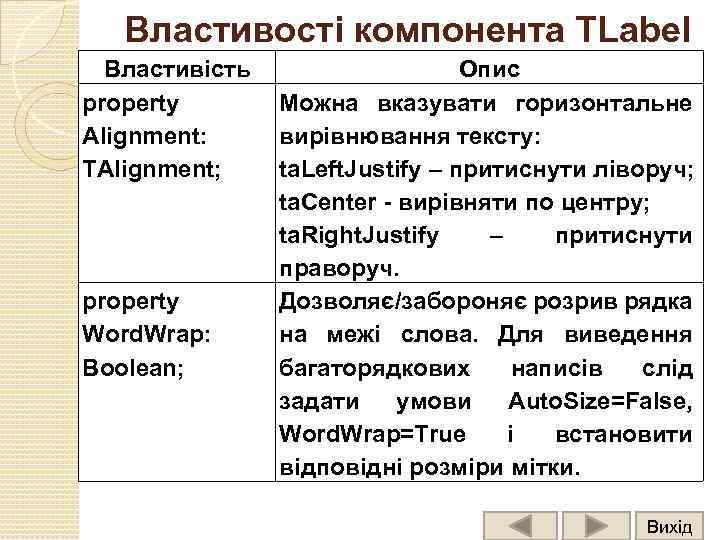 Властивості компонента TLabel Властивість property Alignment: TAlignment; property Word. Wrap: Boolean; Опис Можна вказувати горизонтальне вирівнювання тексту: ta. Left. Justify – притиснути ліворуч; ta. Center - вирівняти по центру; ta. Right. Justify – притиснути праворуч. Дозволяє/забороняє розрив рядка на межі слова. Для виведення багаторядкових написів слід задати умови Auto. Size=False, Word. Wrap=True і встановити відповідні розміри мітки. Вихід
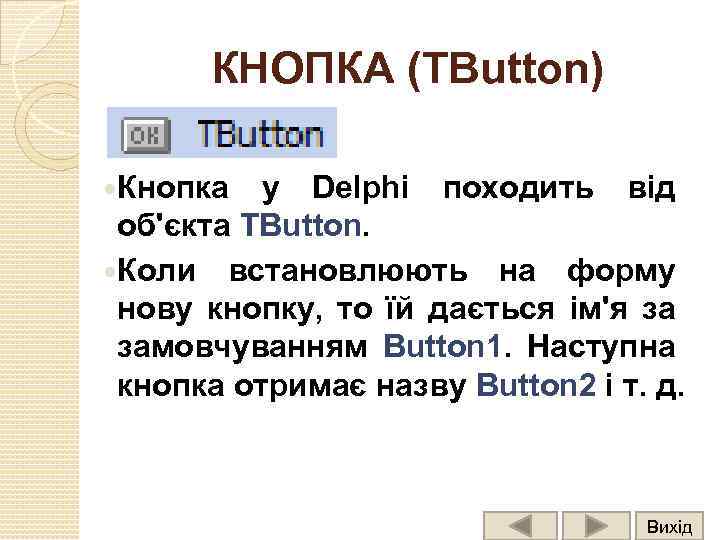 КНОПКА (TButton) Кнопка у Delphi походить від об'єкта TButton. Коли встановлюють на форму нову кнопку, то їй дається ім'я за замовчуванням Button 1. Наступна кнопка отримає назву Button 2 і т. д. Вихід
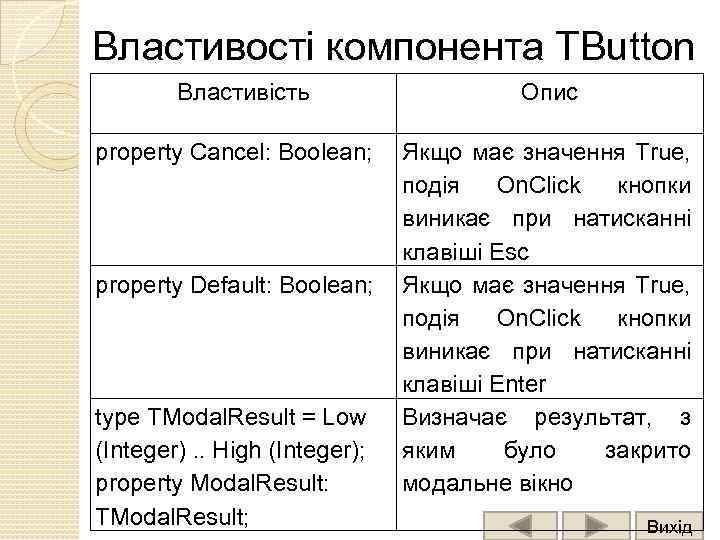 Властивості компонента TButton Властивість property Cancel: Boolean; property Default: Boolean; type TModal. Result = Low (Integer). . High (Integer); property Modal. Result: TModal. Result; Опис Якщо має значення True, подія On. Click кнопки виникає при натисканні клавіші Esc Якщо має значення True, подія On. Click кнопки виникає при натисканні клавіші Enter Визначає результат, з яким було закрито модальне вікно Вихід
 ПРИКЛАД Перейти на форму і змінити властивість Auto. Scroll на false, щоб на формі автоматично не з'являлися смуги прокрутки. Створити для кнопки обробник події On. Mouse. Move: виділити кнопку і перейти у об'єктному інспектора на вкладку Events. Для створення обробника On. Click – клацнути двічі напроти рядка On. Mouse. Move. Якщо зробили правильно, то повинна бути створена процедура – On. Mouse. Move. Вихід
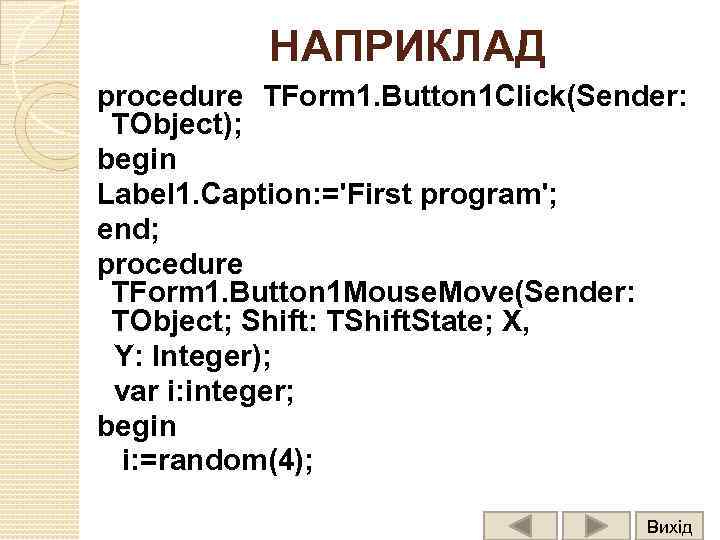 НАПРИКЛАД procedure TForm 1. Button 1 Click(Sender: TObject); begin Label 1. Caption: ='First program'; end; procedure TForm 1. Button 1 Mouse. Move(Sender: TObject; Shift: TShift. State; X, Y: Integer); var i: integer; begin i: =random(4); Вихід
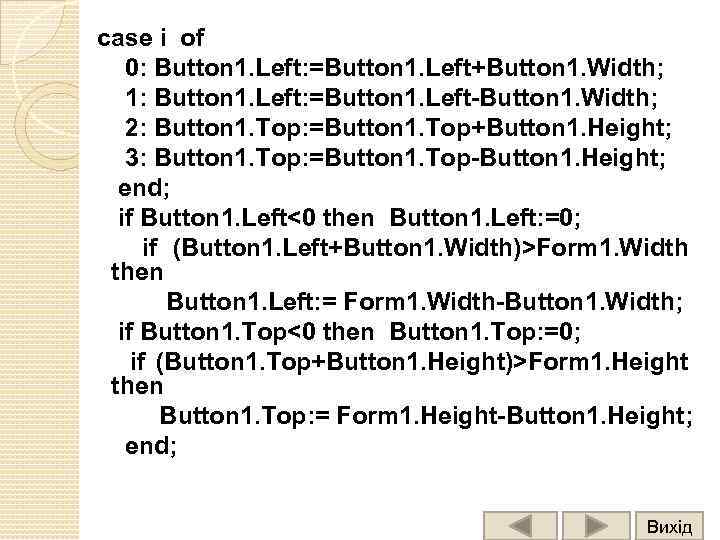 case i of 0: Button 1. Left: =Button 1. Left+Button 1. Width; 1: Button 1. Left: =Button 1. Left-Button 1. Width; 2: Button 1. Top: =Button 1. Top+Button 1. Height; 3: Button 1. Top: =Button 1. Top-Button 1. Height; end; if Button 1. Left<0 then Button 1. Left: =0; if (Button 1. Left+Button 1. Width)>Form 1. Width then Button 1. Left: = Form 1. Width-Button 1. Width; if Button 1. Top<0 then Button 1. Top: =0; if (Button 1. Top+Button 1. Height)>Form 1. Height then Button 1. Top: = Form 1. Height-Button 1. Height; end; Вихід
 РЯДОК УВЕДЕННЯ (TEdit) З допомогою рядків вводу ми постійно будемо вводити різну інформацію у програми. Name Ім'я компоненти, що використовується в програмі для доступу до компоненти і його властивостей Text Текст, що відображається в полі компоненти Вихід
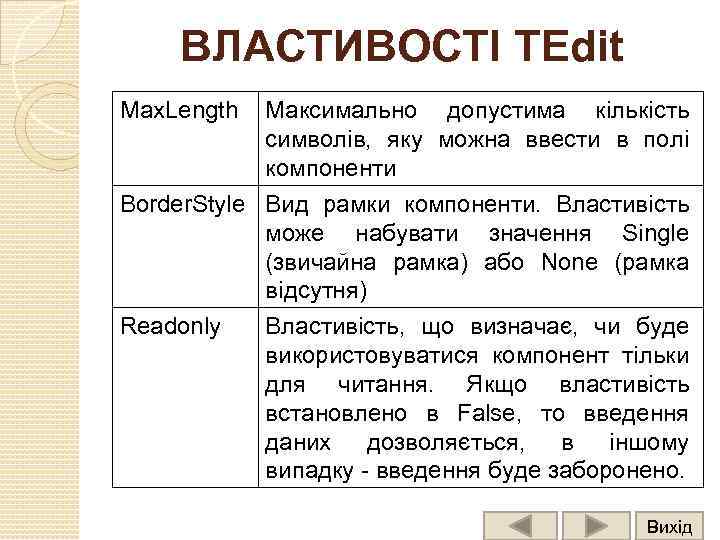 ВЛАСТИВОСТІ TEdit Max. Length Максимально допустима кількість символів, яку можна ввести в полі компоненти Border. Style Вид рамки компоненти. Властивість може набувати значення Single (звичайна рамка) або None (рамка відсутня) Readonly Властивість, що визначає, чи буде використовуватися компонент тільки для читання. Якщо властивість встановлено в False, то введення даних дозволяється, в іншому випадку - введення буде заборонено. Вихід
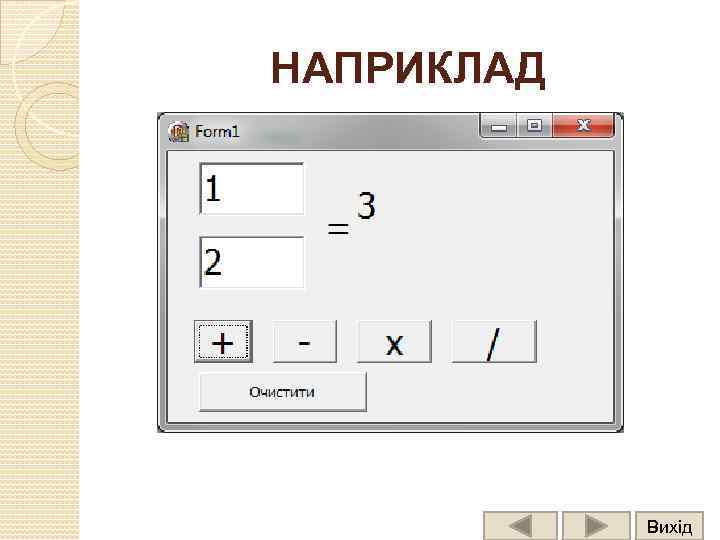 НАПРИКЛАД Вихід
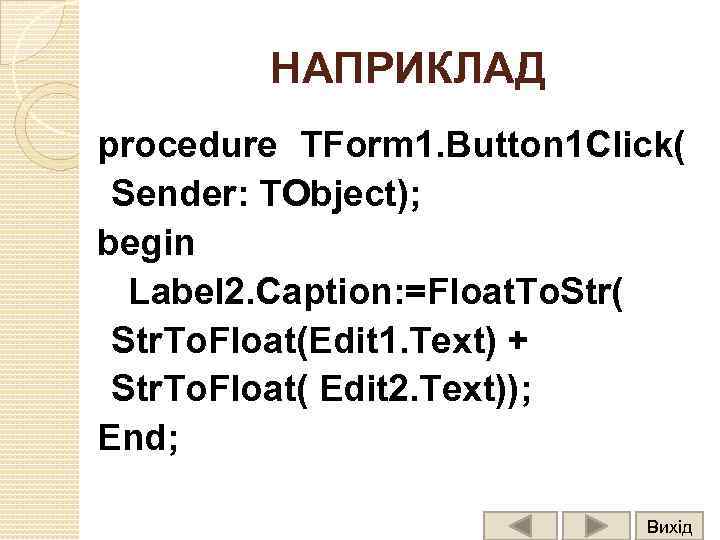 НАПРИКЛАД procedure TForm 1. Button 1 Click( Sender: TObject); begin Label 2. Caption: =Float. To. Str( Str. To. Float(Edit 1. Text) + Str. To. Float( Edit 2. Text)); End; Вихід
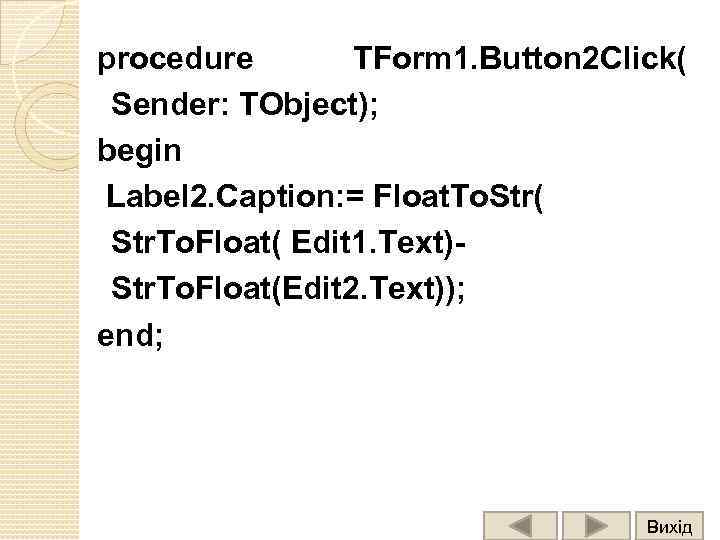 procedure TForm 1. Button 2 Click( Sender: TObject); begin Label 2. Caption: = Float. To. Str( Str. To. Float( Edit 1. Text)Str. To. Float(Edit 2. Text)); end; Вихід
 procedure TForm 1. Button 3 Click( Sender: TObject); begin Label 2. Caption: =Float. To. Str(Str. To. Float( Edit 1. Text)*Str. To. Float( Edit 2. Text)); end; procedure TForm 1. Button 4 Click( Sender: TObject); begin Label 2. Caption: =Float. To. Str(Str. To. Flo at( Edit 1. Text) /Str. To. Float(Edit 2. Text)); End; Вихід
 procedure TForm 1. Button 5 Click( Sender: TObject); begin Edit 1. Text: =''; Edit 2. Text: =''; Label 2. Caption: =''; end; Вихід
 КОМПОНЕНТ TMain. Menu є головним меню програми. Після додавання до форми програми цього компонента необхідно його налаштувати. Для цього виділіть компонент TMain. Menu і натисніть праву кнопку миші. Вихід
 КОМПОНЕНТ TMain. Menu У контекстному меню виберіть пункт Menu Designer (Конструктор меню), і перед вами з'явиться вікно, яке належить заповнити елементами меню. Для створення елемента меню необхідно клацнути в Caption і ввести назву пункту меню. Як тільки ви що-небудь наберете, праворуч і внизу з'являться області для введення наступних елементів меню. Вихід
 ВІДОКРЕМЛЕННЯ ПУНКТІВ МЕНЮ Пункти меню можна відокремлювати один від одного за допомогою відокремлювачів. Для цього необхідно навести курсор в те місце, куди ви хочете помістити роздільник, і замість назви пункту меню вказати символ віднімання (-). Після того натиснення на клавішу Enter, у вказане вами місце буде вставлений відокремлювач (горизонтальна риска). Вихід
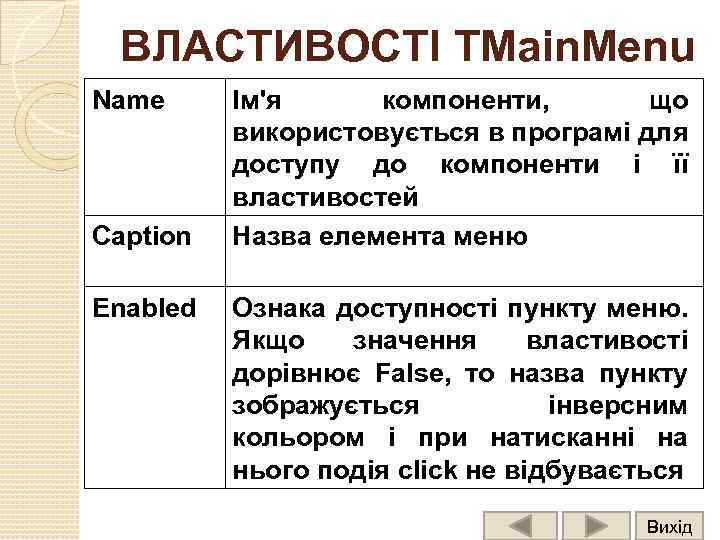 ВЛАСТИВОСТІ TMain. Menu Name Caption Enabled Ім'я компоненти, що використовується в програмі для доступу до компоненти і її властивостей Назва елемента меню Ознака доступності пункту меню. Якщо значення властивості дорівнює False, то назва пункту зображується інверсним кольором і при натисканні на нього подія click не відбувається Вихід
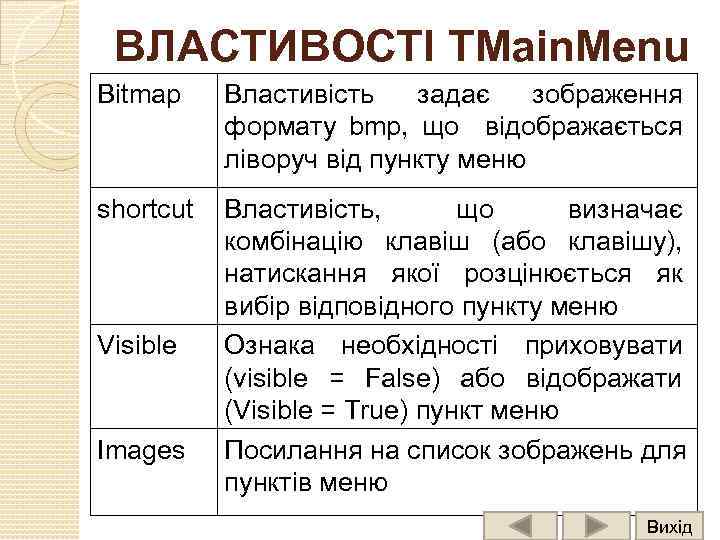 ВЛАСТИВОСТІ TMain. Menu Bitmap Властивість задає зображення формату bmp, що відображається ліворуч від пункту меню shortcut Властивість, що визначає комбінацію клавіш (або клавішу), натискання якої розцінюється як вибір відповідного пункту меню Ознака необхідності приховувати (visible = False) або відображати (Visible = True) пункт меню Посилання на список зображень для пунктів меню Visible Images Вихід
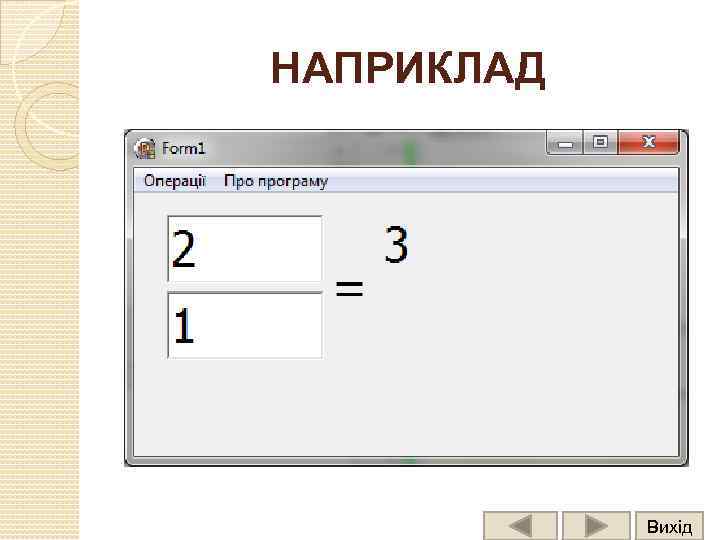 НАПРИКЛАД Вихід
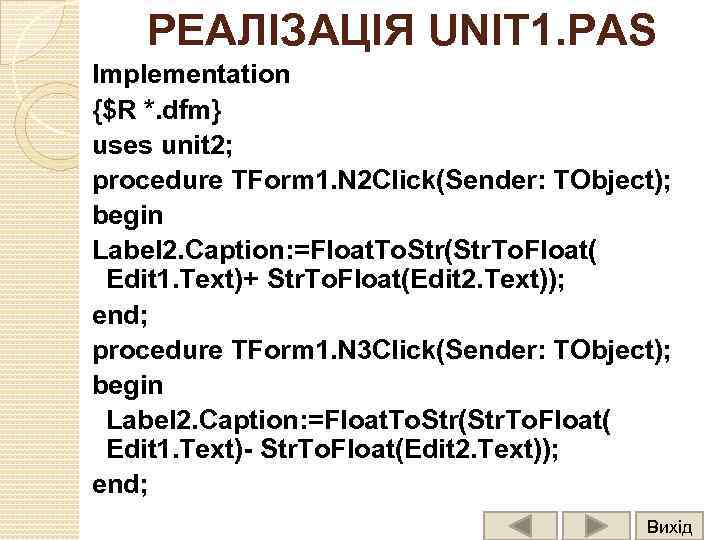 РЕАЛІЗАЦІЯ UNIT 1. PAS Implementation {$R *. dfm} uses unit 2; procedure TForm 1. N 2 Click(Sender: TObject); begin Label 2. Caption: =Float. To. Str(Str. To. Float( Edit 1. Text)+ Str. To. Float(Edit 2. Text)); end; procedure TForm 1. N 3 Click(Sender: TObject); begin Label 2. Caption: =Float. To. Str(Str. To. Float( Edit 1. Text)- Str. To. Float(Edit 2. Text)); end; Вихід
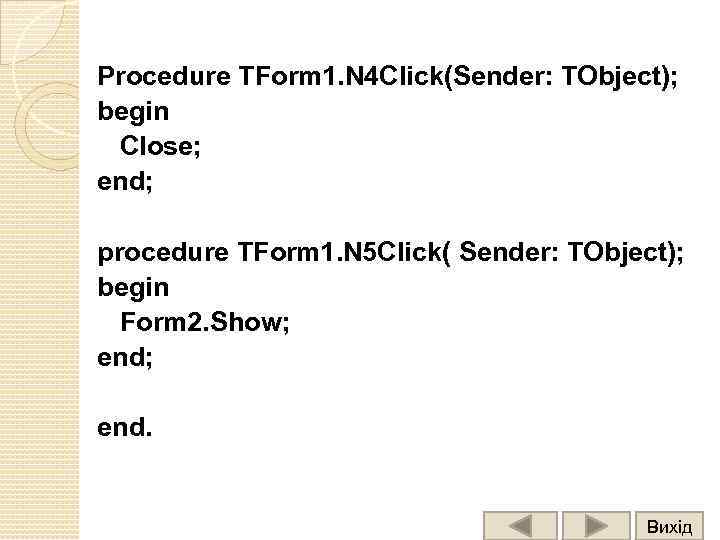 Procedure TForm 1. N 4 Click(Sender: TObject); begin Close; end; procedure TForm 1. N 5 Click( Sender: TObject); begin Form 2. Show; end. Вихід
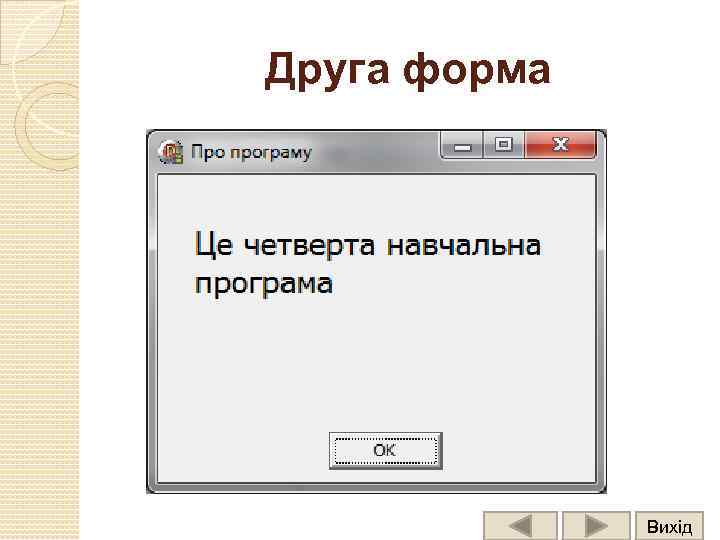 Друга форма Вихід
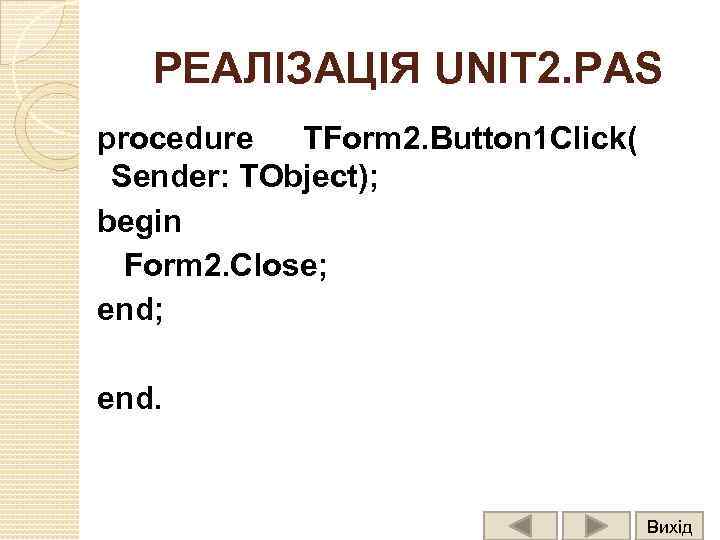 РЕАЛІЗАЦІЯ UNIT 2. PAS procedure TForm 2. Button 1 Click( Sender: TObject); begin Form 2. Close; end. Вихід
 КОМПОНЕНТ TPopup. Menu Ця компонента є контекстним меню. Після додавання цієї компоненти на форму програми в рядку властивостей форми з'явиться нова властивість - TPopup. Menu. Для визначення переліку пунктів меню потрібно виділити компоненту, натиснути праву кнопку миші і в контекстному меню вибрати пункт Menu Designer (Конструктор меню). Після цього у вікні потрібно заповнити пункти меню так само, як для головного меню. Вихід
 КОМПОНЕНТ TPopup. Menu Після того, як контекстне меню буде створено, слід задати значення властивостей пунктів меню TMenu. Item, а також визначити процедури обробки подій. На відміну від компоненти TMain. Menu для TPopup. Menu необхідно додатково визначити компоненту, для якої це меню створено. Для цього у властивість Popup. Menu компоненти необхідно помістити посиланням на контекстне меню. Вихід
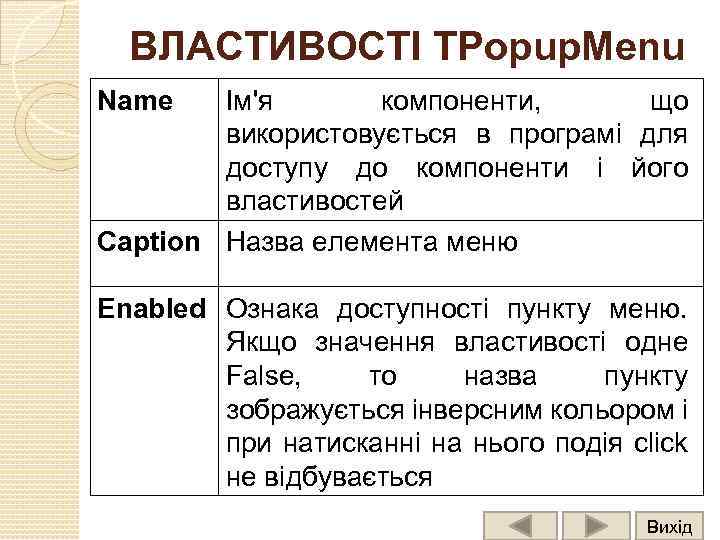 ВЛАСТИВОСТІ TPopup. Menu Name Ім'я компоненти, що використовується в програмі для доступу до компоненти і його властивостей Caption Назва елемента меню Enabled Ознака доступності пункту меню. Якщо значення властивості одне False, то назва пункту зображується інверсним кольором і при натисканні на нього подія click не відбувається Вихід
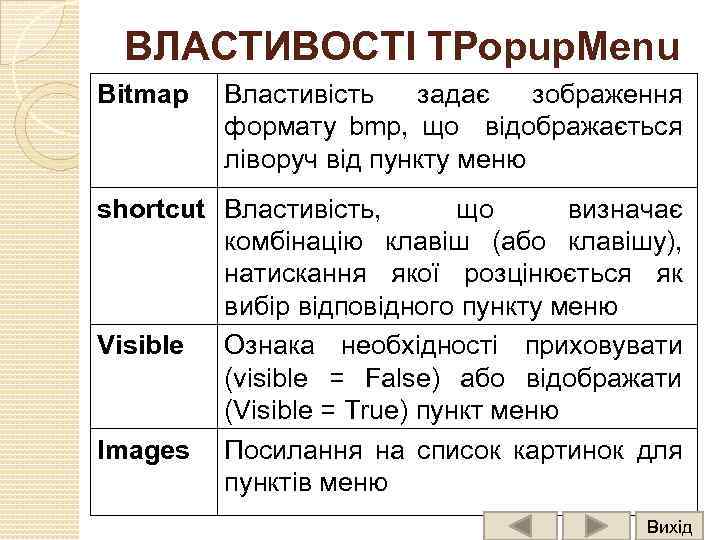 ВЛАСТИВОСТІ TPopup. Menu Bitmap Властивість задає зображення формату bmp, що відображається ліворуч від пункту меню shortcut Властивість, що визначає комбінацію клавіш (або клавішу), натискання якої розцінюється як вибір відповідного пункту меню Visible Ознака необхідності приховувати (visible = False) або відображати (Visible = True) пункт меню Images Посилання на список картинок для пунктів меню Вихід
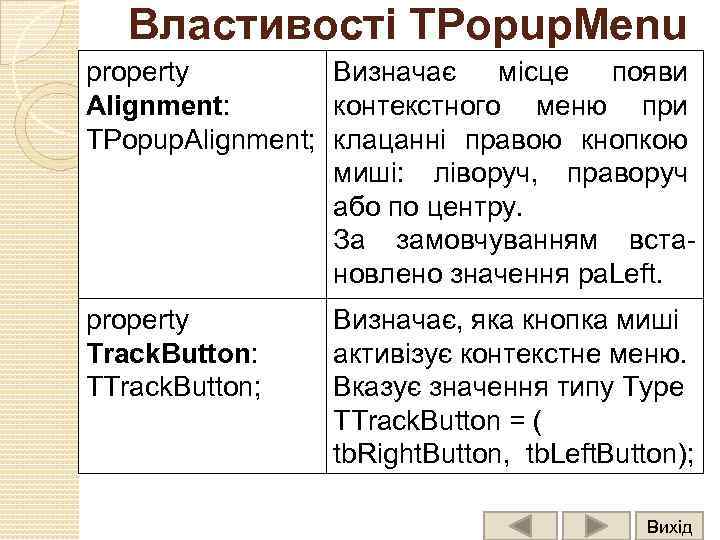 Властивості TPopup. Menu property Визначає місце появи Alignment: контекстного меню при TPopup. Alignment; клацанні правою кнопкою миші: ліворуч, праворуч або по центру. За замовчуванням встановлено значення pa. Left. property Track. Button: TTrack. Button; Визначає, яка кнопка миші активізує контекстне меню. Вказує значення типу Tурe TTrack. Button = ( tb. Right. Button, tb. Left. Button); Вихід
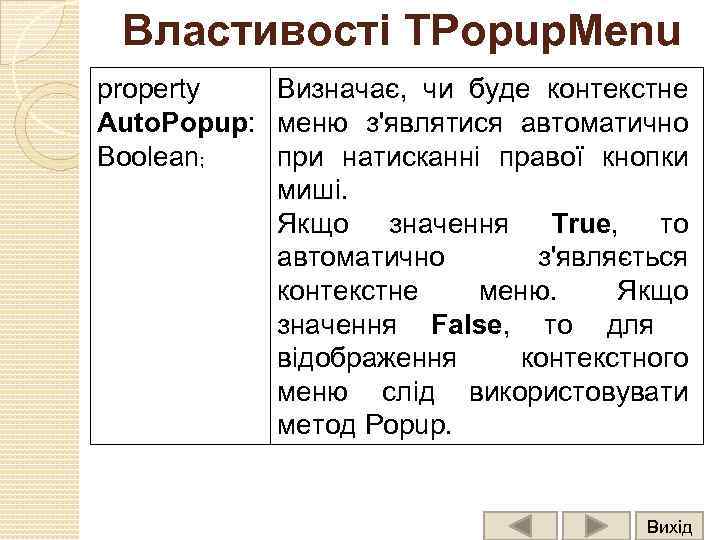 Властивості TPopup. Menu property Визначає, чи буде контекстне Auto. Popup: меню з'являтися автоматично Boolean; при натисканні правої кнопки миші. Якщо значення True, то автоматично з'являється контекстне меню. Якщо значення False, то для відображення контекстного меню слід використовувати метод Popup. Вихід
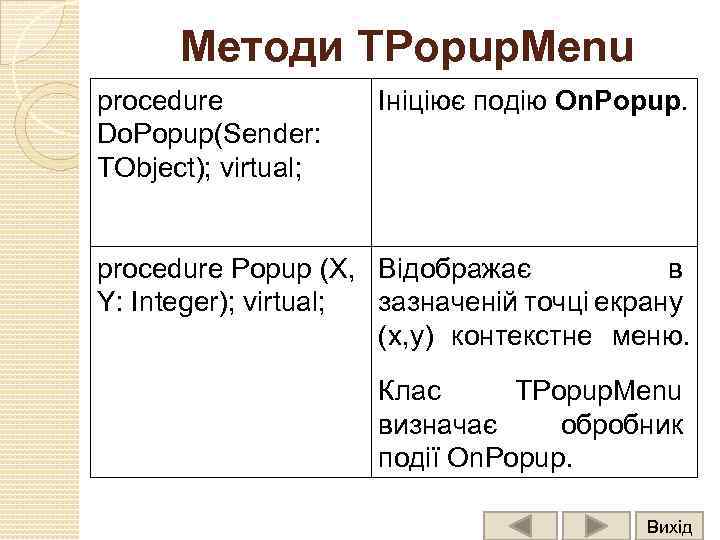 Методи TPopup. Menu procedure Do. Popup(Sender: TObject); virtual; Ініціює подію On. Popup. procedure Popup (X, Відображає в Y: Integer); virtual; зазначеній точці екрану (x, y) контекстне меню. Клас TPopup. Menu визначає обробник події On. Popup. Вихід
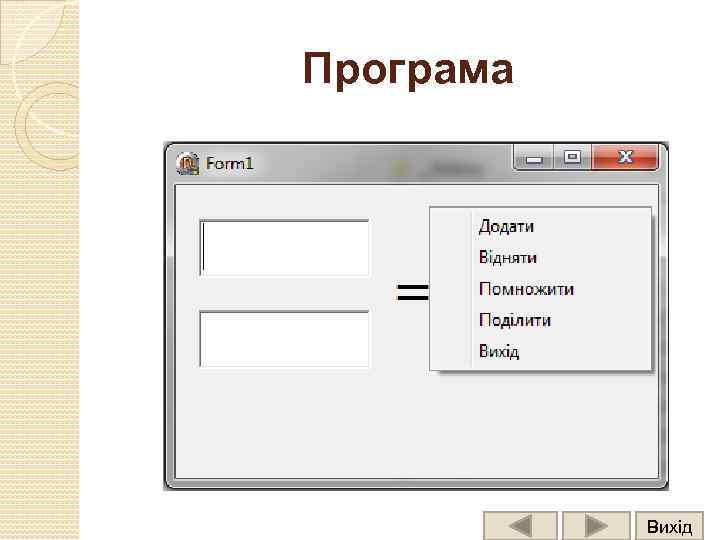 Програма Вихід
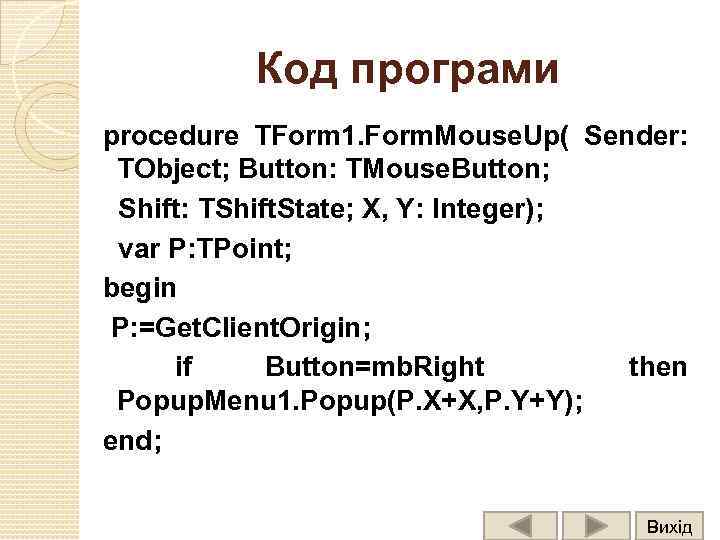 Код програми procedure TForm 1. Form. Mouse. Up( Sender: TObject; Button: TMouse. Button; Shift: TShift. State; X, Y: Integer); var P: TPoint; begin P: =Get. Client. Origin; if Button=mb. Right then Popup. Menu 1. Popup(P. X+X, P. Y+Y); end; Вихід
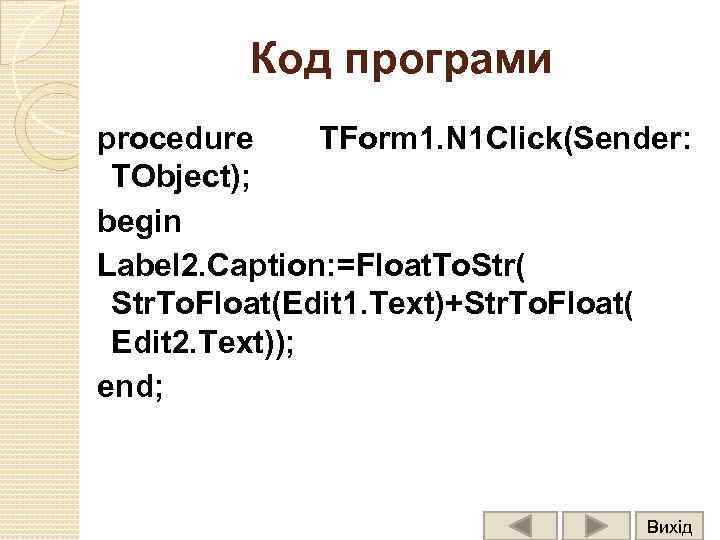 Код програми procedure TForm 1. N 1 Click(Sender: TObject); begin Label 2. Caption: =Float. To. Str( Str. To. Float(Edit 1. Text)+Str. To. Float( Edit 2. Text)); end; Вихід
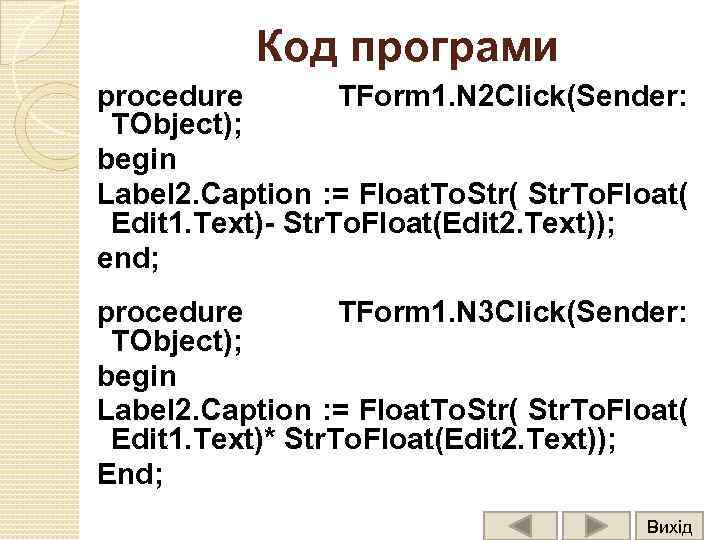 Код програми procedure TForm 1. N 2 Click(Sender: TObject); begin Label 2. Caption : = Float. To. Str( Str. To. Float( Edit 1. Text)- Str. To. Float(Edit 2. Text)); end; procedure TForm 1. N 3 Click(Sender: TObject); begin Label 2. Caption : = Float. To. Str( Str. To. Float( Edit 1. Text)* Str. To. Float(Edit 2. Text)); End; Вихід
![Код програми procedure TForm 1. N 4 Click(Sender: TObject); var s 1: string[40]; begin](https://present5.com/presentation/1/52953174_160454161.pdf-img/52953174_160454161.pdf-43.jpg "Код програми procedure TForm 1. N 4 Click(Sender: TObject); var s 1: string[40]; begin") Код програми procedure TForm 1. N 4 Click(Sender: TObject); var s 1: string[40]; begin if Str. To. Float(Edit 2. Text)<>0 then s 1: =Float. To. Str(Str. To. Float(Edit 1. Text)/ Str. To. Float(Edit 2. Text)) else s 1: ='Помилка!'; Label 2. Caption: =s 1; end; procedure TForm 1. N 5 Click(Sender: TObject); begin Close; end; Вихід
Код програми procedure TForm 1. N 4 Click(Sender: TObject); var s 1: string[40]; begin if Str. To. Float(Edit 2. Text)<>0 then s 1: =Float. To. Str(Str. To. Float(Edit 1. Text)/ Str. To. Float(Edit 2. Text)) else s 1: ='Помилка!'; Label 2. Caption: =s 1; end; procedure TForm 1. N 5 Click(Sender: TObject); begin Close; end; Вихід
 Об'єкт TStrings Це дуже потужний об'єкт, з яким програмісти дуже часто зустрічаються. Об'єкт TStrings це набір рядків. Скрізь, де інформація поділена на рядки, цей об'єкт є наймогутнішим засобом для зберігання і роботи з ними. Особливо часто його використовують при роботі з простим текстовим файлом. Вихід
 Властивості об'єкта TStrings Count - це властивість тільки для читання. Зберігає кількість містяться в об'єкті. рядків, що Вихід
 Властивості об'єкта TStrings - зберігає набір рядків. До будь-якого рядку можна отримати доступ: Змінна: = Імя_Об’єкта. Strings [Номер рядка]; Запише в змінну вміст рядка. Імя_0 б’єкта. Strings [Номер рядка]: = Дані; Запише вміст змінної в зазначений рядок. Рядки в об'єкті нумеруються з нуля. Вихід
 Властивості об'єкта TStrings Text - зберігаються всі рядки у вигляді одного цілого рядка, розділеного кодами кінця рядка та повернення каретки. Вихід
 Методи об'єкта TStrings Add(Рядок) - додає вказаний рядок, в кінець набору рядків об'єкта. Повертає номер, під яким додано новий рядок. Append(Рядок) - додає рядок в кінець набору рядків об'єкта. Він нічого не повертає. Add. Strings(Набір рядків типу TStrings) - додає всі рядки з іншого об'єкта типу TStrings. Вихід
 Методи об'єкта TStrings Assign - присвоює замість свого набору рядків новий, вказаний як параметр. Clear - метод видаляє всі рядки з об'єкта. Delete(номер рядка) - дозволяє видалити рядок із зазначеним номером. Equals(Набір рядків типу TStrings) - допускає порівняння власного набору рядків з зазначеним як параметр. Якщо набори рівні, то метод поверне true, інакше false. Вихід
 Методи об'єкта TStrings Exchange(Номер1, Номер2) - міняє місцями рядки зазначених номерів. Get(номер рядка) - повертає рядок зазначеного номеру. Index. Of(Рядок) - дозволяє знайти зазначений в якості параметра рядок. Якщо такий рядок існує в наборі, то метод поверне його індекс, інакше -1. Insert(Номер, Рядок) - метод дозволяє вставити в набір новий рядок під зазначеним номером. Вихід
 Методи об'єкта TStrings Load. From. File(Ім'я файлу) – використовується для того, щоб завантажити набір рядків із зазначеного текстового файлу. Save. To. File(Ім'я файлу) - забезпечує збереження набору рядків у вказаному текстовому файлі. Move(Номер1, Номер2) - переміщує рядок під номером 1 на місце з номером 2. Вихід
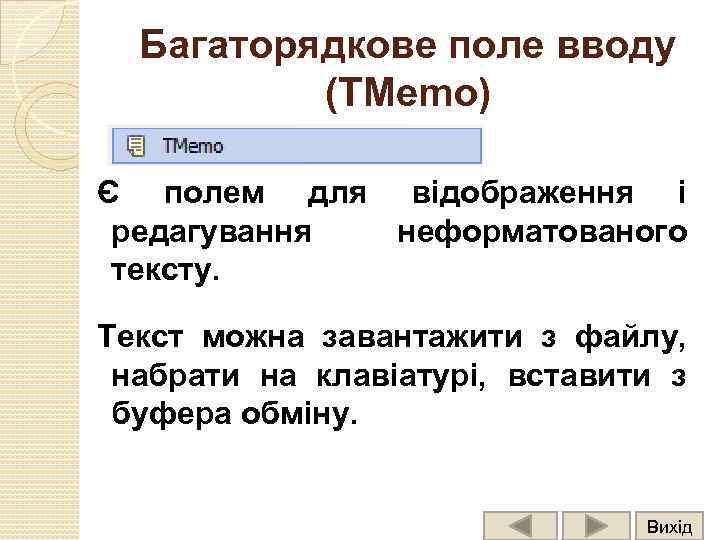 Багаторядкове поле вводу (ТMemo) Є полем для відображення і редагування неформатованого тексту. Текст можна завантажити з файлу, набрати на клавіатурі, вставити з буфера обміну. Вихід
 Багаторядкове поле вводу (ТMemo) Компонента має багато доступних властивостей для редагування тексту, що сприяє її застосування в найпростіших текстових редакторах для перегляду (редагування) тексту. У цій компоненті текст завжди має однаковий шрифт, заданий через властивість Font. Вихід
 Властивості Font Name - встановлення імені шрифта. Наприклад, Memo 1. Font. Name: = 'Arial'; Size - встановлення розміру шрифта. Наприклад, Memo 1. Font. Size: = 16; Color - встановлення кольору шрифта. Наприклад, Memo 1. Font. Color: = cl. Green; Вихід
![Властивості Font Style – встановити стиль. Наприклад, Memo 1. Font. Style: = [fs. Bold];](https://present5.com/presentation/1/52953174_160454161.pdf-img/52953174_160454161.pdf-55.jpg "Властивості Font Style – встановити стиль. Наприклад, Memo 1. Font. Style: = [fs. Bold];") Властивості Font Style – встановити стиль. Наприклад, Memo 1. Font. Style: = [fs. Bold]; Style є масивом властивостей стилю шрифту. Необхідно в квадратних дужках вказувати через кому необхідні стилі. Порожні лапки означають встановлення шрифту без стилю. Список доступних властивостей стилю шрифту: fs. Bold – жирний; fs. Italic - курсив; fs. Underline - підкреслений; fs. Strikeout - перекреслений. Вихід
Властивості Font Style – встановити стиль. Наприклад, Memo 1. Font. Style: = [fs. Bold]; Style є масивом властивостей стилю шрифту. Необхідно в квадратних дужках вказувати через кому необхідні стилі. Порожні лапки означають встановлення шрифту без стилю. Список доступних властивостей стилю шрифту: fs. Bold – жирний; fs. Italic - курсив; fs. Underline - підкреслений; fs. Strikeout - перекреслений. Вихід
 Властивості ТMemo Word. Wrap встановлює, може чи ні текст автоматично переноситися на наступний рядок, якщо він досяг правого краю компоненти. Автоперенесення працює і коли користувач під час роботи програми змінює розміри компоненти. Lines (тип TStrings) - зберігає текст в компоненті. Вона містить масив рядків, що знаходяться в компоненті. Можна отримати доступ як до окремого рядка, так і до всього тексту. Вихід
 Властивості ТMemo Alignment: Talignment - визначає вирівнювання тексту (ta. Left. Justify, ta. Center, ta. Right. Justify) всередині елемента управління. Caret. Pos: TPoint (тільки для ЧИТАННЯ) вказує позицію курсору введення XY (в термінах номера рядка і номера символу) всередині клієнтської області елемента керування. Вихід
 Властивості ТMemo Scroll. Bars: TScroll. Style - визначає, чи має багаторядкове текстове поле лінійки прокручування. Ця властивість може вказуватися наступними значеннями: ss. None - відсутні лінійки прокруток; ss. Horizontal - є горизонтальна лінійка прокрутки; ss. Vertical - є вертикальна лінійка прокрутки; ss. Both - є обидві лінійки прокручування. Вихід
 Властивості ТMemo Want. Returns: Boolean - визначає, яким чином виконується вставка в текст символу кінця рядка. Якщо значення властивості дорівнює True, то перехід на новий рядок відбувається після натиснення користувачем клавіші Enter. Вихід
 Властивості ТMemo Want. Tabs: Boolean - якщо містить True, то натиснення Tab викличе уведення в текст символа табуляції, а інакше – опрацьовується системою. Для уведення символа табуляції в останньому випадку слід натиснути клавіші Ctrl+Tab Вихід
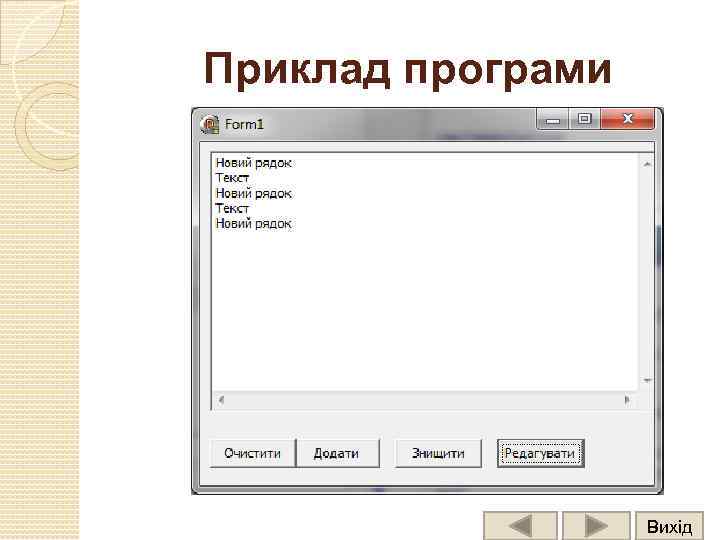 Приклад програми Вихід
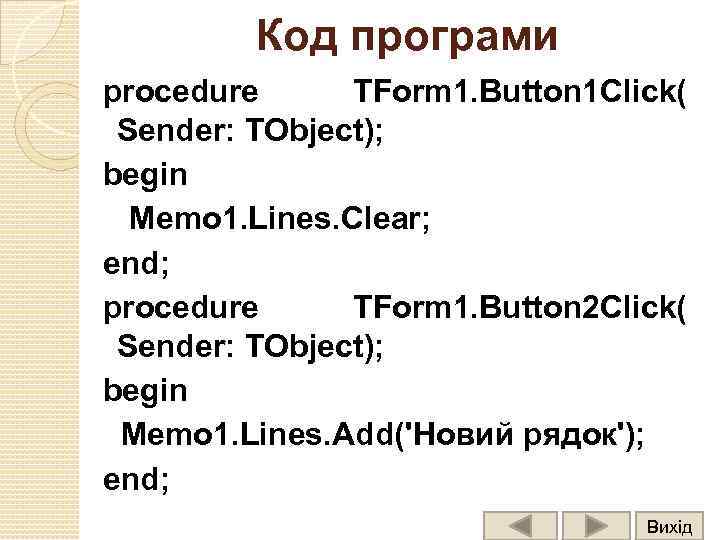 Код програми procedure TForm 1. Button 1 Click( Sender: TObject); begin Memo 1. Lines. Clear; end; procedure TForm 1. Button 2 Click( Sender: TObject); begin Memo 1. Lines. Add('Новий рядок'); end; Вихід
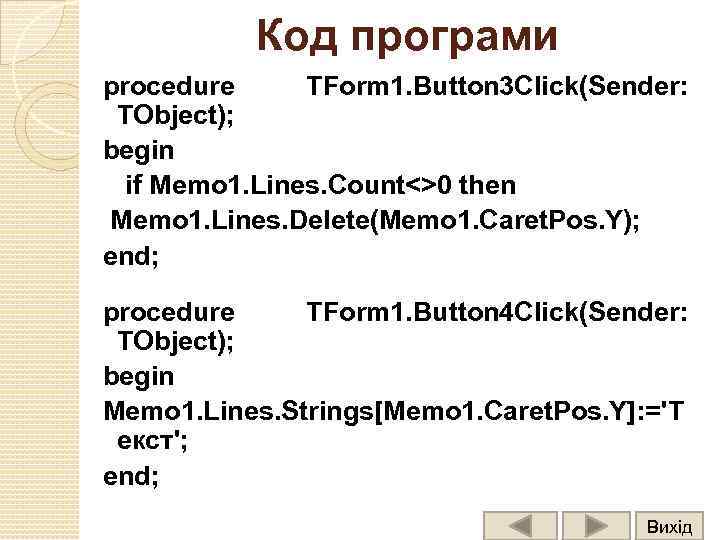 Код програми procedure TForm 1. Button 3 Click(Sender: TObject); begin if Memo 1. Lines. Count<>0 then Memo 1. Lines. Delete(Memo 1. Caret. Pos. Y); end; procedure TForm 1. Button 4 Click(Sender: TObject); begin Memo 1. Lines. Strings[Memo 1. Caret. Pos. Y]: ='Т екст'; end; Вихід
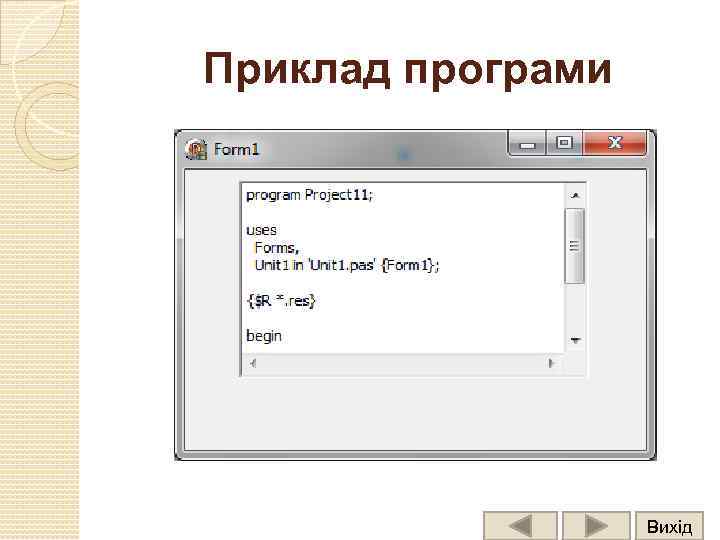 Приклад програми Вихід
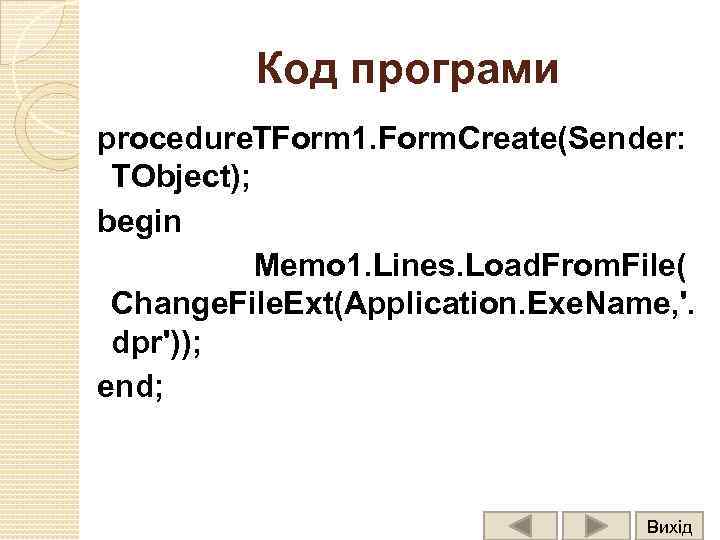 Код програми procedure Form 1. Form. Create(Sender: T TObject); begin Memo 1. Lines. Load. From. File( Change. File. Ext(Application. Exe. Name, '. dpr')); end; Вихід
 Радіокнопки утворюють групи взаємозалежних індикаторів, з яких звичайно може бути вибраний тільки один. Вони використовуються для вибору користувачем однієї з кількох взаємовиключних альтернатив. Радіокнопки можуть використовуватися для відображення аналогічних даних. У цьому випадку управління кнопками здійснюється програмно. Вихід
 ВЛАСТИВОСТІ TRadio. Button Caption містить напис, що з'являється біля кнопки. Alignment Значення властивості визначає, з якого боку від кнопки з'явиться напис: ta. Left. Justify зліва, ta. Right. Justify - праворуч (це значення прийнято за замовчуванням). Вихід
 ВЛАСТИВОСТІ TRadio. Button Checked визначає, обрано дана кнопка користувачем, чи ні. Радіокнопки можуть мати тільки два стани, які визначаються властивістю Checked. Якщо в одній кнопці дана властивість набуває значення True, то в усіх інших кнопках групи – False. Вихід
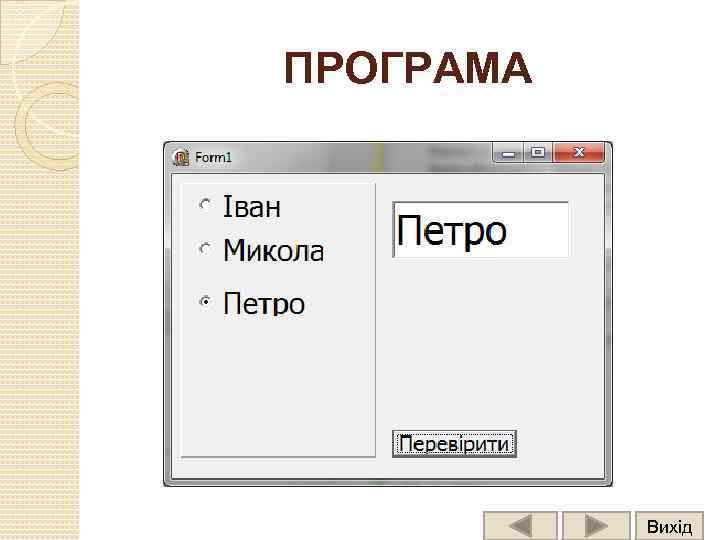 ПРОГРАМА Вихід
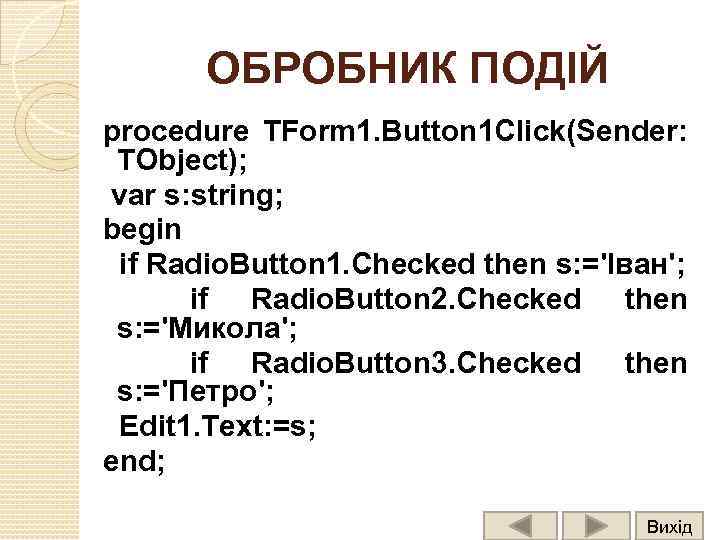 ОБРОБНИК ПОДІЙ procedure TForm 1. Button 1 Click(Sender: TObject); var s: string; begin if Radio. Button 1. Checked then s: ='Іван'; if Radio. Button 2. Checked then s: ='Микола'; if Radio. Button 3. Checked then s: ='Петро'; Edit 1. Text: =s; end; Вихід
 TRadio. Group – група залежних перемикачів Компонент класу TRadio. Group є спеціальним контейнером, який призначений для розміщення залежних перемикачів класу TRadio. Button. Вихід
 TRadio. Group – група залежних перемикачів Це панель, яка може містити регулярно розташовані стовпцями та рядками радіокнопки. Напис в лівому верхньому кутку панелі визначається властивістю Caption. Вихід
 TRadio. Group – група залежних перемикачів Підписи радіокнопок і їх кількість визначаються властивістю Items, що мають тип TStrings. Клацнувши на кнопці з трьома крапками біля цієї властивості у вікні Інспектора Об'єктів, ви потрапите в редактор списків рядків. У ньому можна занести підписи, які потрібні біля радіокнопок, по одній в рядку. Скільки рядків записано - стільки й буде кнопок. Вихід
 TRadio. Group – група залежних перемикачів Радіокнопки, що з'явилися в панелі після задання значень Items, можна розмістити в кілька стовпців (не більше 17), задавши властивість Columns. За замовчуванням Columns = 1, тобто кнопки розміщуються один під одним. Визначити, яку з кнопок вибрав користувач, можна по властивості Item. Index, яке показує індекс обраної кнопки. Вихід
 TRadio. Group – група залежних перемикачів Індекси, починаються з 0. За замовчуванням Item. Index = -1, що означає відсутність обраної кнопки. Якщо потрібно, щоб у момент початку виконання програми якась із кнопок була обрана, то треба встановити відповідне значення Item. Index під час проектування. Якщо радіокнопки використовуються не для введення, а для відображення даних, встановлювати значення Item. Index можна програмно під час виконання програми. Вихід
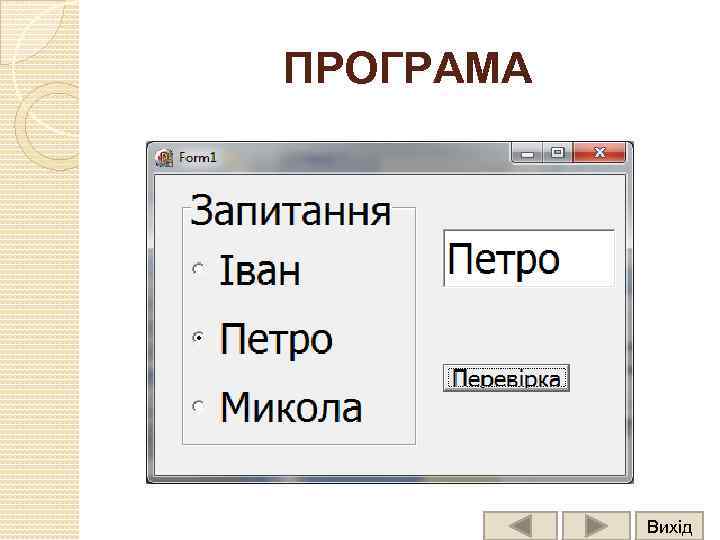 ПРОГРАМА Вихід
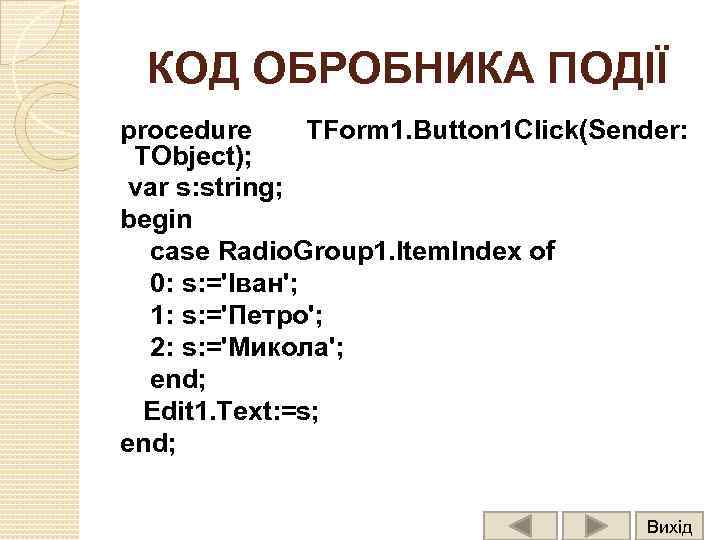 КОД ОБРОБНИКА ПОДІЇ procedure TForm 1. Button 1 Click(Sender: TObject); var s: string; begin case Radio. Group 1. Item. Index of 0: s: ='Іван'; 1: s: ='Петро'; 2: s: ='Микола'; end; Edit 1. Text: =s; end; Вихід
 Індикатори з прапорцем TCheck. Box використовуються в програмах переважно для того, щоб користувач міг вмикати і вимикати якісь установки, або для індикації стану. При кожному клацанні користувача на індикаторі його стан змінюється, проходячи в загальному випадку послідовно через три значення: виділення (поява чорної галочки), проміжне (сіре вікно індикатора і сіра галочка) і не виділене (порожнє вікно індикатора). Вихід
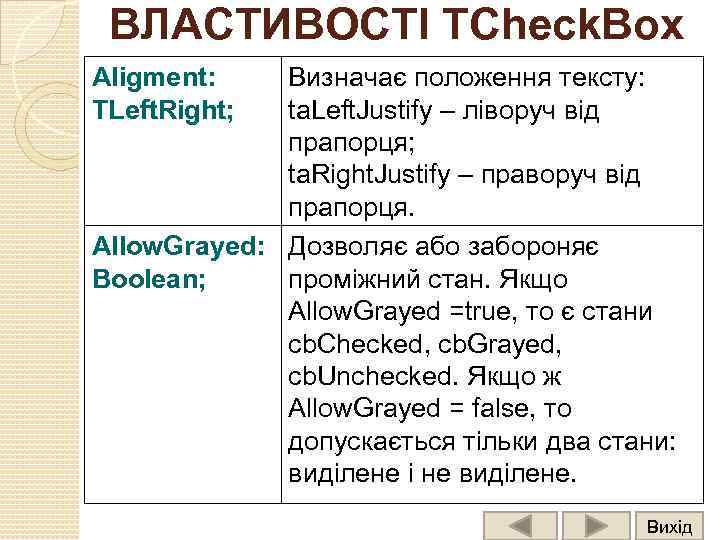 ВЛАСТИВОСТІ TCheck. Box Aligment: TLeft. Right; Визначає положення тексту: ta. Left. Justify – ліворуч від прапорця; ta. Right. Justify – праворуч від прапорця. Allow. Grayed: Дозволяє або забороняє Boolean; проміжний стан. Якщо Allow. Grayed =true, то є стани cb. Checked, cb. Grayed, cb. Unchecked. Якщо ж Allow. Grayed = false, то допускається тільки два стани: виділене і не виділене. Вихід
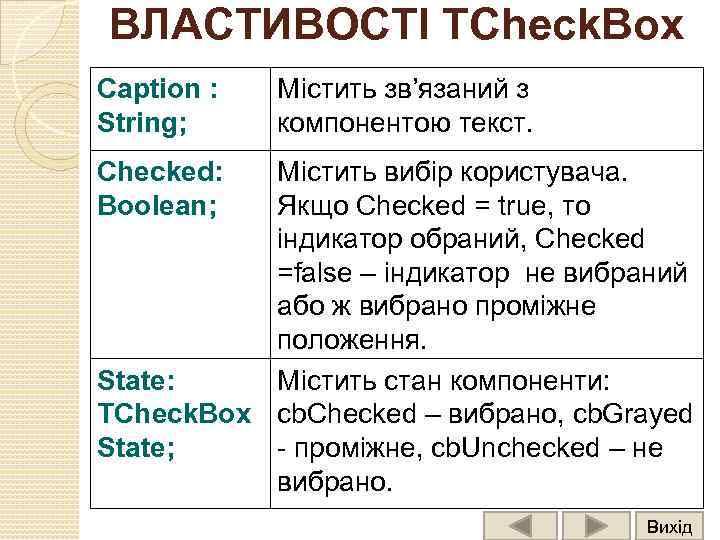 ВЛАСТИВОСТІ TCheck. Box Caption : String; Містить зв’язаний з компонентою текст. Checked: Boolean; Містить вибір користувача. Якщо Checked = true, то індикатор обраний, Checked =false – індикатор не вибраний або ж вибрано проміжне положення. State: Містить стан компоненти: TCheck. Box cb. Checked – вибрано, cb. Grayed State; - проміжне, cb. Unchecked – не вибрано. Вихід
 Індикатори з прапорцем TCheck. Box Проміжний стан використовується, якщо індикатор застосовується для відображення якої-небудь характеристики об'єкта. Наприклад, якщо індикатор призначений показати, який регістр використовувався при написанні якогось фрагмента тексту, то, коли весь текст написаний у верхньому регістрі, індикатор може приймати вибраний стан, якщо в нижньому - не виділене, а якщо використовувалися обидва регістри - проміжне. Вихід
 Компонента вибору із списків TList. Box відображає списки рядків і дозволяє користувачеві вибрати з них те, що йому треба. List. Box відображає список у розкритому вигляді і автоматично додає до списку смуги прокрутки, якщо всі рядки не поміщаються у вікні компонента. Вихід
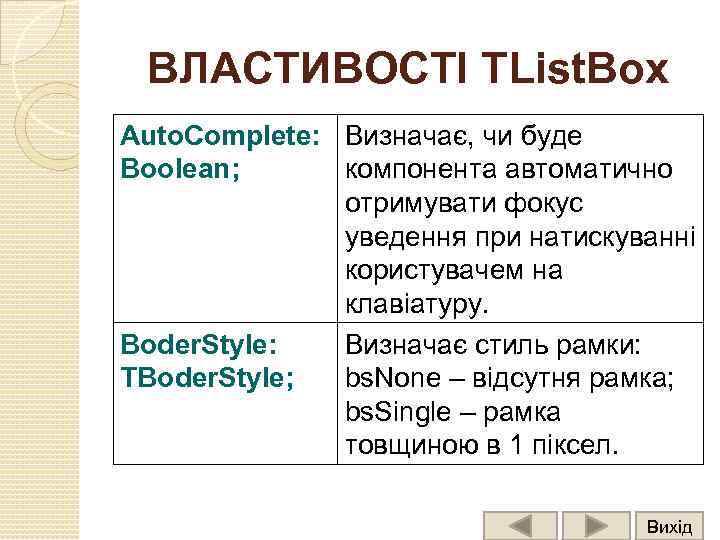 ВЛАСТИВОСТІ TList. Box Auto. Complete: Визначає, чи буде Boolean; компонента автоматично отримувати фокус уведення при натискуванні користувачем на клавіатуру. Boder. Style: Визначає стиль рамки: TBoder. Style; bs. None – відсутня рамка; bs. Single – рамка товщиною в 1 піксел. Вихід
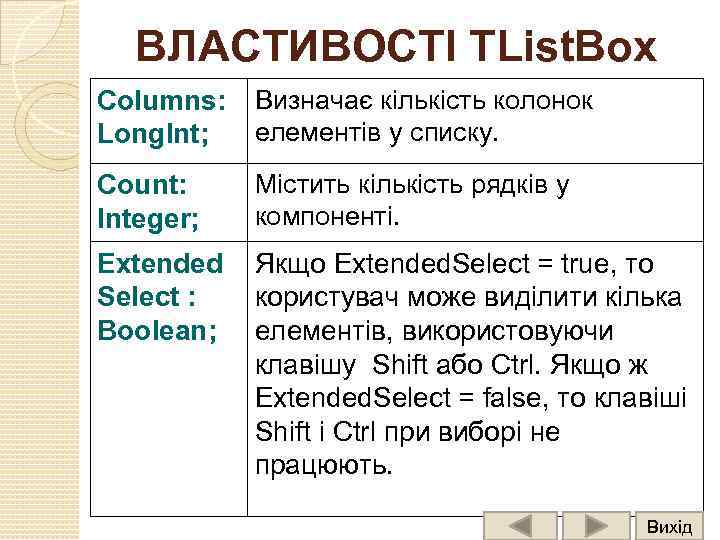 ВЛАСТИВОСТІ TList. Box Columns: Визначає кількість колонок елементів у списку. Long. Int; Count: Integer; Містить кількість рядків у компоненті. Extended Select : Boolean; Якщо Extended. Select = true, то користувач може виділити кілька елементів, використовуючи клавішу Shift або Ctrl. Якщо ж Extended. Select = false, то клавіші Shift і Ctrl при виборі не працюють. Вихід
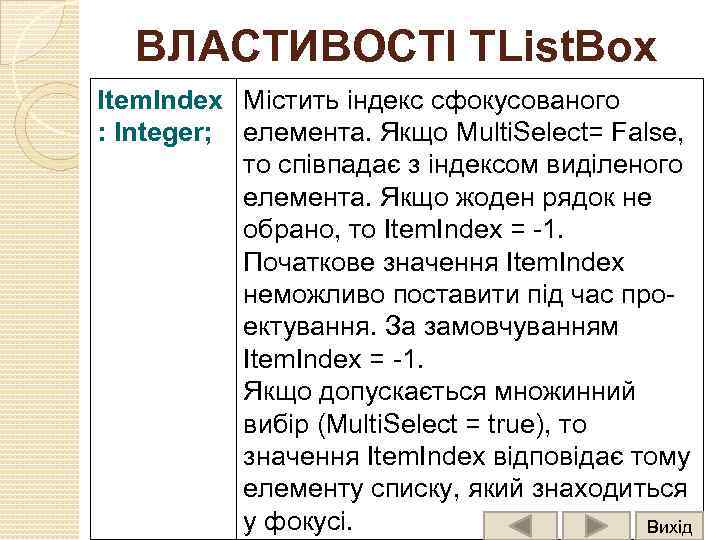 ВЛАСТИВОСТІ TList. Box Item. Index Містить індекс сфокусованого : Integer; елемента. Якщо Multi. Select= False, то співпадає з індексом виділеного елемента. Якщо жоден рядок не обрано, то Item. Index = -1. Початкове значення Item. Index неможливо поставити під час проектування. За замовчуванням Item. Index = -1. Якщо допускається множинний вибір (Multi. Select = true), то значення Item. Index відповідає тому елементу списку, який знаходиться у фокусі. Вихід
 ВЛАСТИВОСТІ TList. Box Items : Tstrings; Містить набір рядків, що відображаються у компоненті. Заповнити його під час проектування можна, натиснувши кнопку з трьома крапками близько цієї властивості у вікні Інспектора Об'єктів. Під час роботи з цією властивістю можна, користуватись властивостями і методами класу TStrings - Clear, Add та іншими. Вихід
 ВЛАСТИВОСТІ TList. Box Multi. Select Дозволяє/ відміняє вибір кількох : Boolean; елементів. Якщо Multi. Select = false (значення за замовчуванням), то користувач може вибрати тільки один елемент списку. Sel. Count : Містить кількість вибраних Integer; елементів. Sorted : Boolean; Дозволяє впорядкувати список за абеткою. При Sorted = true нові рядки в список додаються не в кінець, а за алфавітом. Вихід
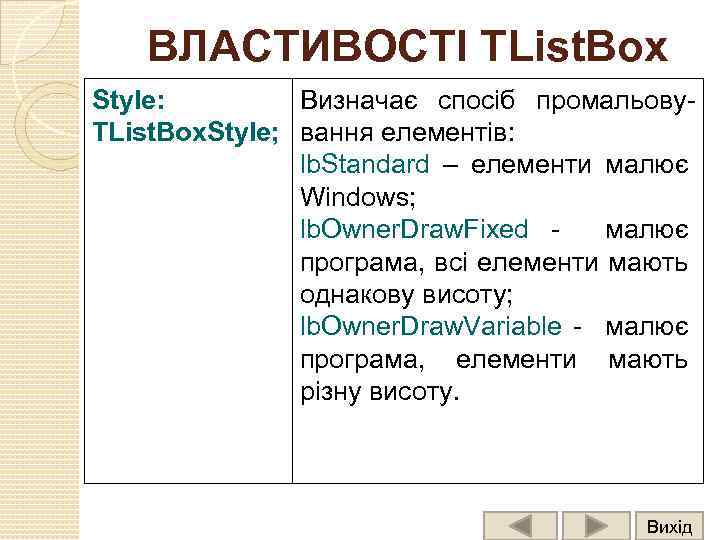 ВЛАСТИВОСТІ TList. Box Style: Визначає спосіб промальову. TList. Box. Style; вання елементів: lb. Standard – елементи малює Windows; lb. Owner. Draw. Fixed малює програма, всі елементи мають однакову висоту; lb. Owner. Draw. Variable - малює програма, елементи мають різну висоту. Вихід
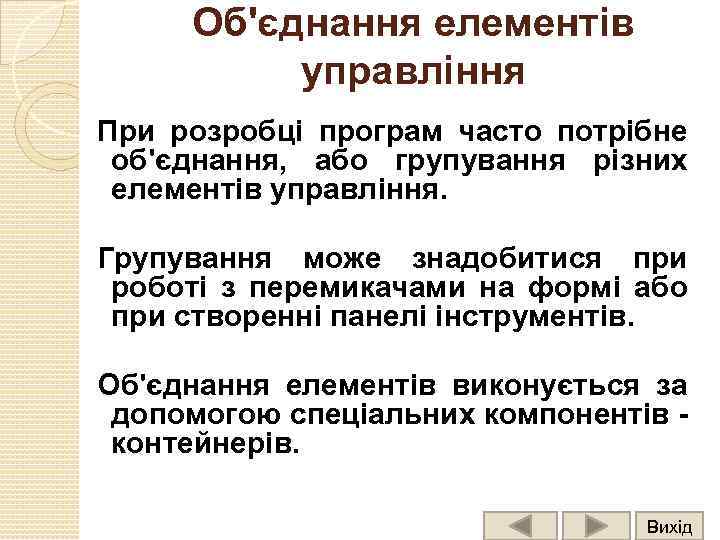 Об'єднання елементів управління При розробці програм часто потрібне об'єднання, або групування різних елементів управління. Групування може знадобитися при роботі з перемикачами на формі або при створенні панелі інструментів. Об'єднання елементів виконується за допомогою спеціальних компонентів - контейнерів. Вихід
 Об'єднання елементів управління Контейнер є візуальною компонентою, який дозволяє розміщувати на своїй поверхні інші компоненти, об'єднує ці компоненти в групу і стає їх власником. Власник також відповідає за промальовування своїх дочірніх елементів. Дочірній елемент може посилатися на власника за допомогою властивості Parent. Вихід
 Об'єднання елементів управління Для різних об'єктів система Delphi пропонує набір універсальних контейнерів, що включає такі компоненти, як: група Group. Box; панель Panel; фрейм (рамка) Frame. Вихід
 Об'єднання елементів управління Форма також є контейнером, з якого зазвичай і начинається конструювання інтерфейсної частини програми. Форма є власником всіх розташованих на ній компонентів Вихід
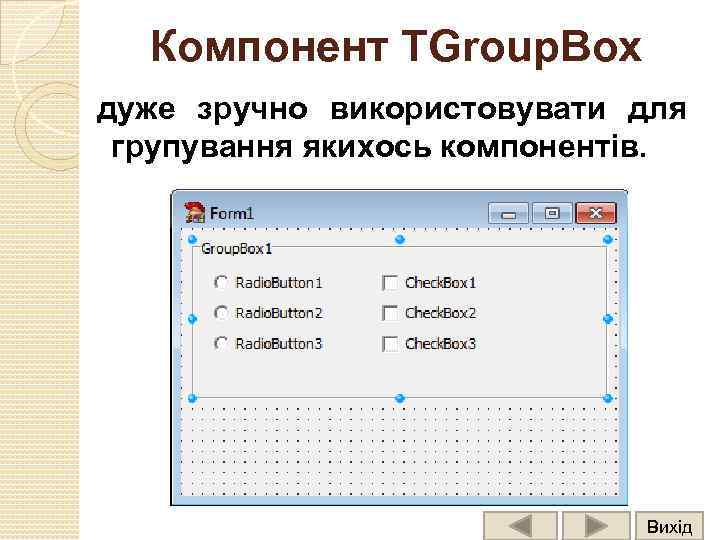 Компонент TGroup. Box дуже зручно використовувати для групування якихось компонентів. Вихід
 Компонент TGroup. Box За текст, що відображається в заголовку, відповідає властивість Caption. Більше нічого особливого ця панель робити не вміє. У неї немає ніяких особливих властивостей або методів. Вихід
 Панель TPanel Панель є контейнером, в якому можна розміщувати інші елементи управління. Панелі застосовуються як візуальні засоби групування, а також для створення панелей інструментів і рядків стану. Для роботи з панелями в Delphi призначений компонент TPanel. Вихід
 Панель TPanel Панель має край з подвійною фаскою: внутрішньої і зовнішньої. Внутрішня фаска обрамляє панель, а зовнішня фаска відображається навколо внутрішньої. Ширина кожної фаски в пікселах задається властивістю Bevel. Width типу TBevel. Width. Значення типу TBevel. Width є цілим числом (TBevel. Width=1. . Maxint). За замовчуванням ширина фаски дорівнює 1. Вихід
 Панель TPanel Властивості Bevelinner і Bevel. Outer типу TPanel. Bevel визначають вид внутрішньої і зовнішньої фаски відповідно. Кожна з них може мати значення: bv. None - фаска відсутня; bv. Lowered - фаска втоплена; bv. Raised - фаска піднята; bv. Space - дія не відома. За замовчуванням властивість Bevelinner має значення bv. None, а властивість Bevel. Outer - значення bv. Raised. Вихід
 Панель TPanel Між фасками може бути проміжок, ширина якого в пікселах визначається властивістю Border. Width типу TBorder. Width. За замовчуванням ширина проміжку дорівнює нулю - проміжок відсутній. Вихід
 Панель TPanel Управління розташуванням заголовка панелі здійснюється за допомогою властивості Alignment типу TAlignment, що може мати такі значення: ta. Left. Justify - вирівнювання по лівому краю; ta. Center - вирівнювання по центру (за умовчанням); ta. Right. Justify - вирівнювання по правому краю. Якщо заголовок панелі не потрібен, то значенням властивості Caption повинен бути порожнім рядком. Вихід
 ОБЛАСТЬ ПРОКРУТКИ TScroll. Box Область прокрутки є вікном з можливістю прокрутки інформації. Усередині неї розміщуються інші керуючі елементи. У Delphi область прокручування представлена компонентою TScroll. Box. Вихід
 ОБЛАСТЬ ПРОКРУТКИ TScroll. Box Компонент TScroll. Box є елементом управління, повна поверхня якого може бути більше тієї частини, яку бачить користувач. Якщо який-небудь елемент, що міститься в компоненті TScroll. Box, видно не повністю, то автоматично можуть з'являтися смуги прокрутки: горизонтальна, вертикальна або обидві одночасно. При збільшенні розмірів області смуги прокручування автоматично зникають, коли вони стають не потрібні. Вихід