


 Скачать презентацию Виділення фрагментів Перш ніж працювати з фрагментом малюнка
графика раст.ppt
- Количество слайдов: 13
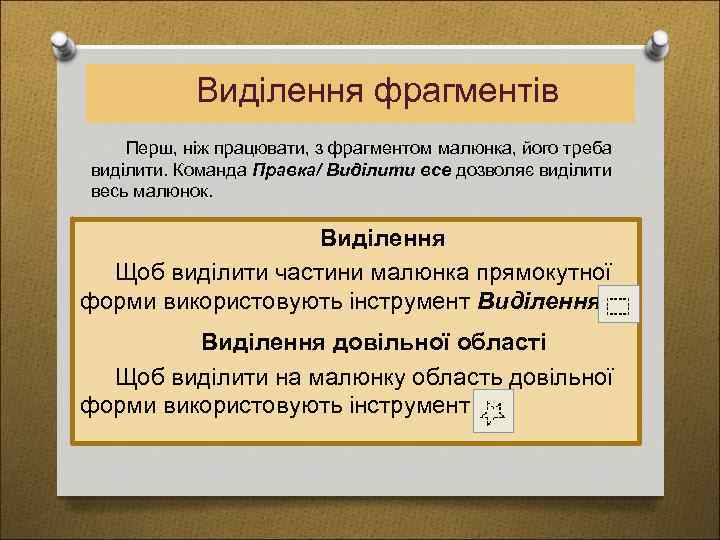 Виділення фрагментів Перш, ніж працювати, з фрагментом малюнка, його треба виділити. Команда Правка/ Виділити все дозволяє виділити весь малюнок. Виділення Щоб виділити частини малюнка прямокутної форми використовують інструмент Виділення довільної області Щоб виділити на малюнку область довільної форми використовують інструмент
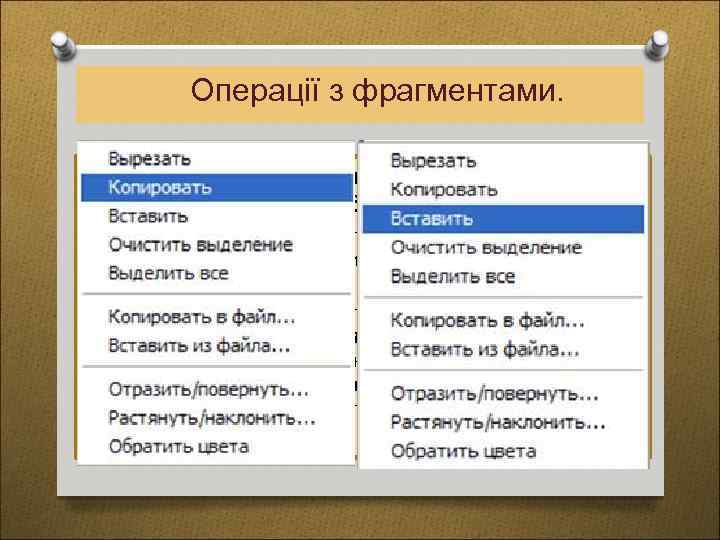 Операції з фрагментами. Переміщення і копіювання через буфер обміну. Щоб помістити фрагмент до буфера обміну, у меню Правка необхідно вибрати команду Копіювати або Вирізати. Щоб уставити в документ фрагмент з буфера обміну, вибирають команду Правка > Вставити. При цьому, якщо ви вибрали команду Копіювати, в місці розташування курсора з’явиться копія фрагмента, якщо ж команду Вирізати, то початковий фрагмент буде переміщено.
 Операції з фрагментами. Переміщення і копіювання за допомогою миші. Якщо на виділеному фрагменті встановити курсор, він набуде форми чотиринапрямленої стрілки. Ви можете перемістити фрагмент, утримуючи ліву кнопку миші. Щоб скопіювати фрагмент з однієї області малюнка в іншу за допомогою миші, треба під час його переміщення утримувати клавішу Ctrl.
 Видалення фрагментів 1. За допомогою контекстного меню виділеного фрагменту 2. За допомогою команди Вирізати пункту Правка Головного меню 3. За допомогою клавіші Delete 4. За допомогою команди Очистити пункту Малюнок
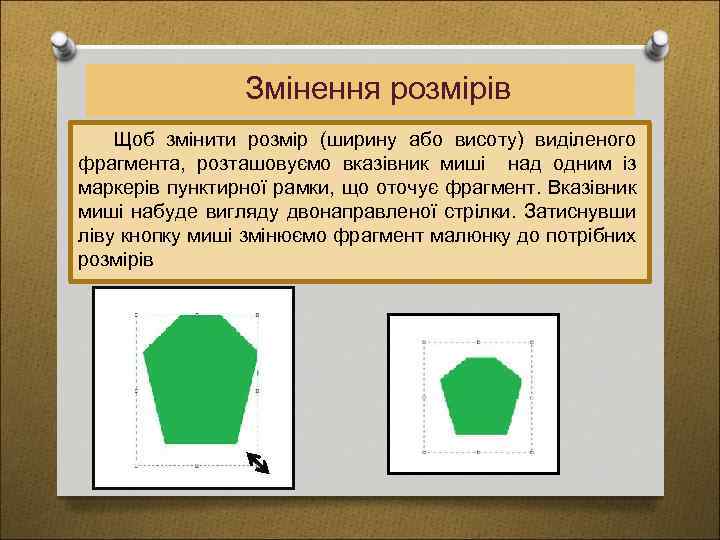 Змінення розмірів Щоб змінити розмір (ширину або висоту) виділеного фрагмента, розташовуємо вказівник миші над одним із маркерів пунктирної рамки, що оточує фрагмент. Вказівник миші набуде вигляду двонаправленої стрілки. Затиснувши ліву кнопку миші змінюємо фрагмент малюнку до потрібних розмірів
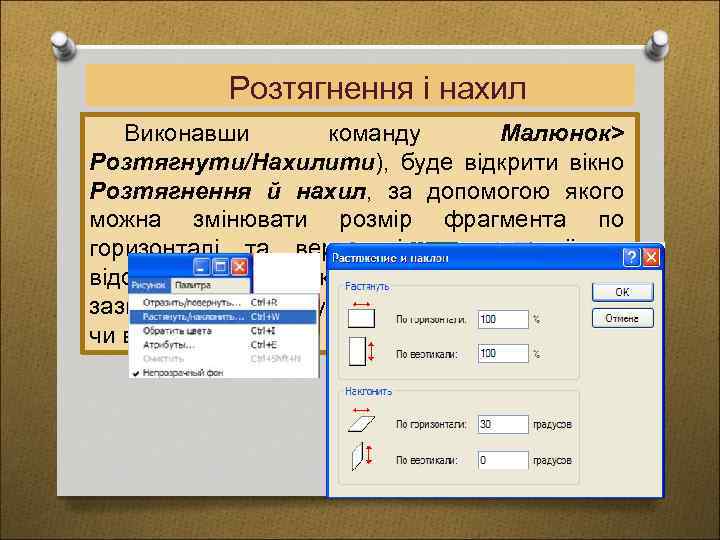 Розтягнення і нахил Виконавши команду Малюнок> Розтягнути/Нахилити), буде відкрити вікно Розтягнення й нахил, за допомогою якого можна змінювати розмір фрагмента по горизонталі та вертикалі, вказавши їх в відсотках від початкового значення, а також зазначити кут нахилу об’єкта до горизонтальної чи вертикальної осі.
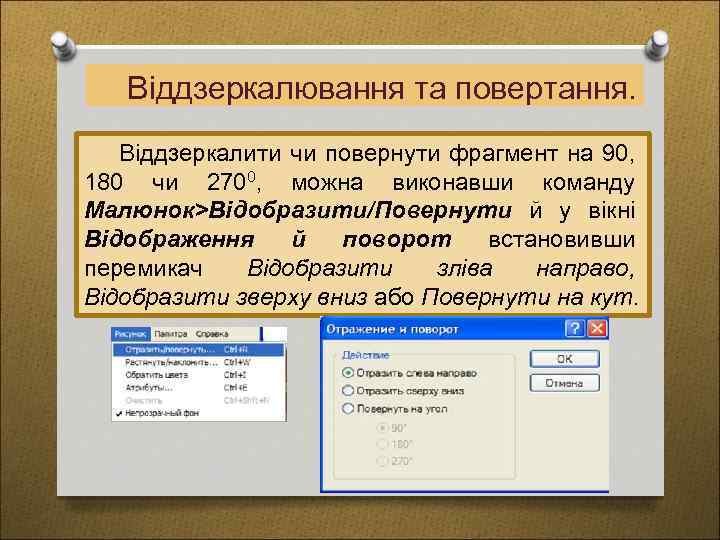 Віддзеркалювання та повертання. Віддзеркалити чи повернути фрагмент на 90, 180 чи 2700, можна виконавши команду Малюнок>Відобразити/Повернути й у вікні Відображення й поворот встановивши перемикач Відобразити зліва направо, Відобразити зверху вниз або Повернути на кут.
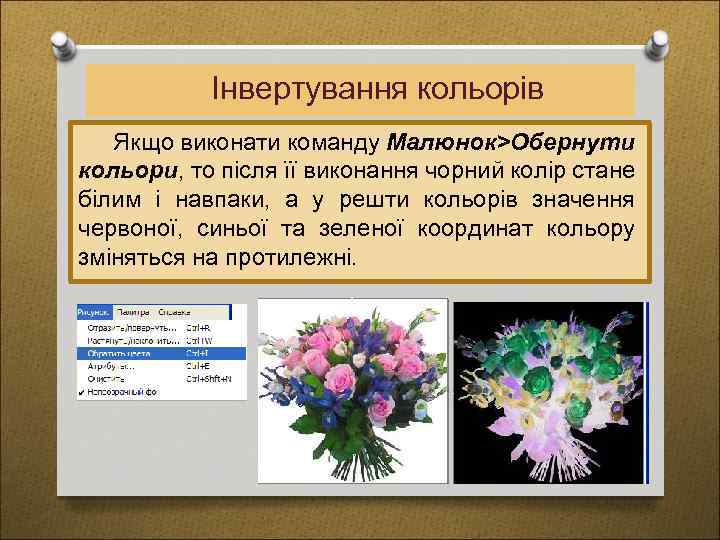 Інвертування кольорів Якщо виконати команду Малюнок>Обернути кольори, то після її виконання чорний колір стане білим і навпаки, а у решти кольорів значення червоної, синьої та зеленої координат кольору зміняться на протилежні.
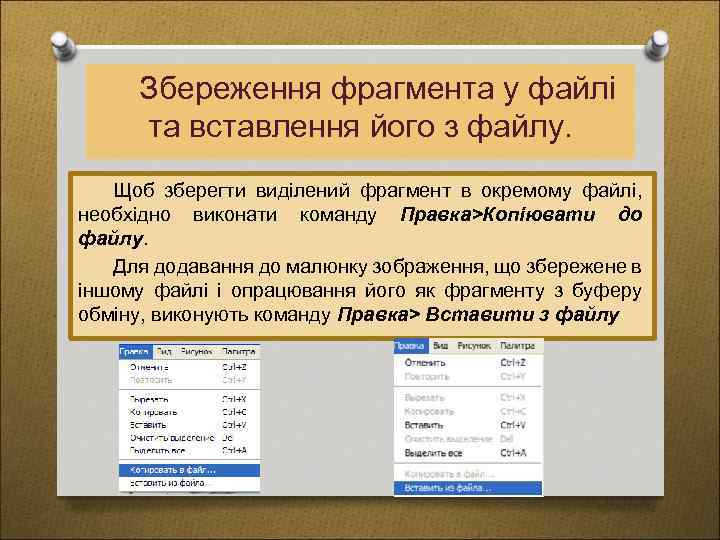 Збереження фрагмента у файлі та вставлення його з файлу. Щоб зберегти виділений фрагмент в окремому файлі, необхідно виконати команду Правка>Копіювати до файлу. Для додавання до малюнку зображення, що збережене в іншому файлі і опрацювання його як фрагменту з буферу обміну, виконують команду Правка> Вставити з файлу
 Захист міні-проекту «Писанка — українське диво» 1. Реферат «Українська писанка» . 2. Презентація «Писанки – диво українського мистецтва»
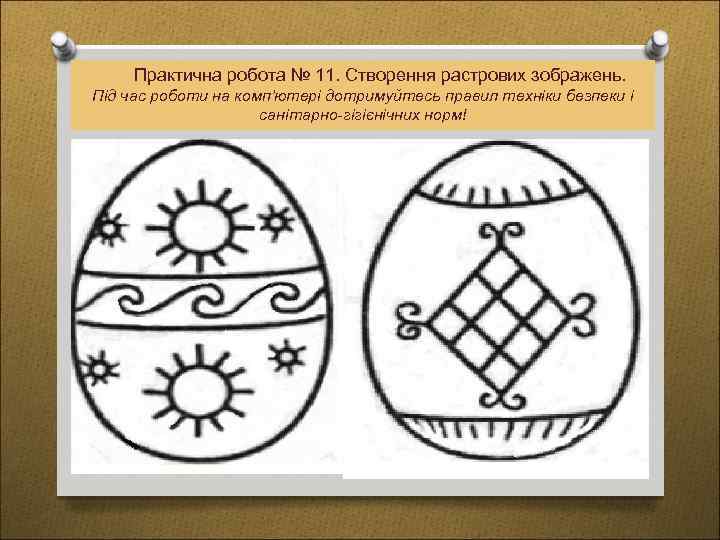 Практична робота № 11. Створення растрових зображень. Під час роботи на комп’ютері дотримуйтесь правил техніки безпеки і санітарно-гігієнічних норм! Порядок виконання. 1. Відкрийте програму Paint. 2. Використовуючи інструмент Еліпс намалюйте коло і збільшивши масштаб малюнка Вид/Масштаб за допомогою Карандаша і Ластика створіть форму Писанки. 3. Скопіюйте утворену форму двічі, скориставшись інструментом Выделение, а потім клавішами Ctrl+C(копіювати) і Ctrl+V(вставка). 4. Дві перші писанки розмалюйте за зразком, використовуючи інструменти для роботи з подібними фрагментами. 5. Зафарбуйте писанки за власним смаком, але враховуйте символізацію кожного кольору в писанкарстві. 6. Третю форму для писанки розмалюйте самостійно, використовуючи символіку писанкарства. 7. Продемонструйте свою роботу вчителю.
 Закінчи речення Вибери довільне речення і продовж його: q На сьогоднішньому уроці я дізнався q q (терміни)… Тепер я знаю (вмію)… Труднощі виникали… Я буду використовувати знання… Мені сподобалось (не сподобалось)…
 Домашнє завдання. 1. Опрацювати Розділ 29 с. 283 -288 2. Відповісти на запитання 1 -6 с. 288 3. Виконати завдання для дослідження 2* с. 289 4. Повторити Розділ 9 с. 98 -103, Розділ 10 с. 105 -109.