 Скачать презентацию Варзонова Надежда ФСБ-13 1032156657 на тему Функция
Варзонова Надежда.pptx
- Количество слайдов: 13



Варзонова Надежда ФСБ-13 1032156657 Презентация на тему «Функция “Вкладка” в Word» РУДН, Москва, 2016
«ВСТАВКА» В документе Word
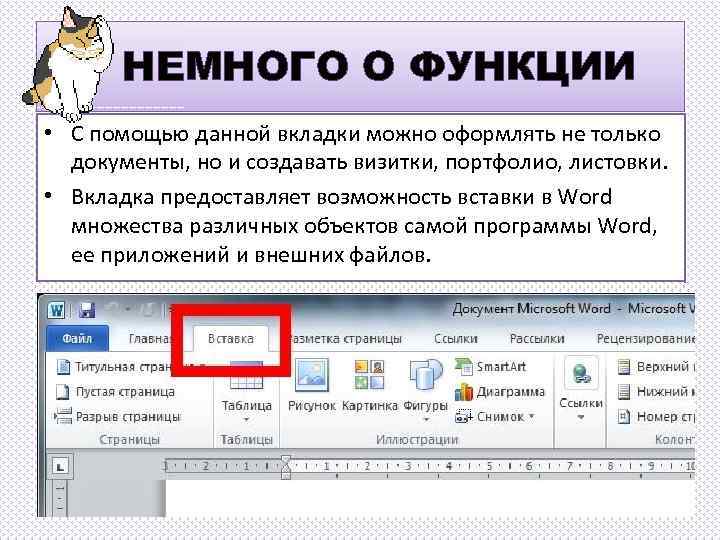
НЕМНОГО О ФУНКЦИИ • С помощью данной вкладки можно оформлять не только документы, но и создавать визитки, портфолио, листовки. • Вкладка предоставляет возможность вставки в Word множества различных объектов самой программы Word, ее приложений и внешних файлов.
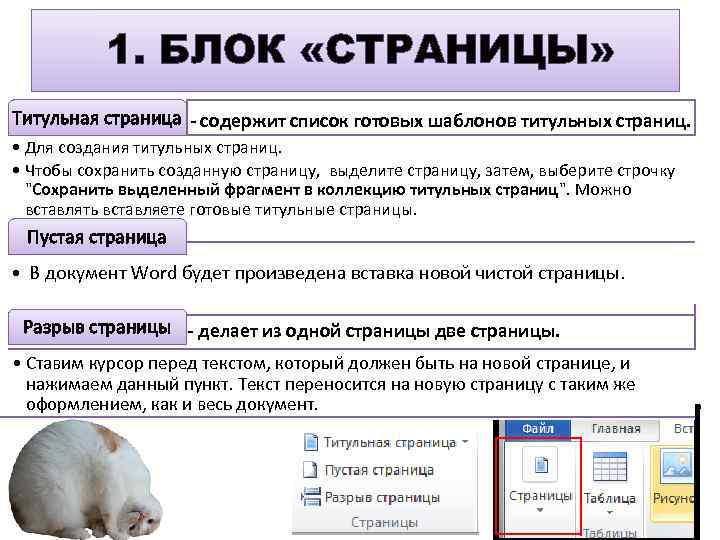
1. БЛОК «СТРАНИЦЫ» Титульная страница - содержит список готовых шаблонов титульных страниц. • Для создания титульных страниц. • Чтобы сохранить созданную страницу, выделите страницу, затем, выберите строчку "Сохранить выделенный фрагмент в коллекцию титульных страниц". Можно вставлять вставляете готовые титульные страницы. Пустая страница • В документ Word будет произведена вставка новой чистой страницы. Разрыв страницы - делает из одной страницы две страницы. • Ставим курсор перед текстом, который должен быть на новой странице, и нажимаем данный пункт. Текст переносится на новую страницу с таким же оформлением, как и весь документ.
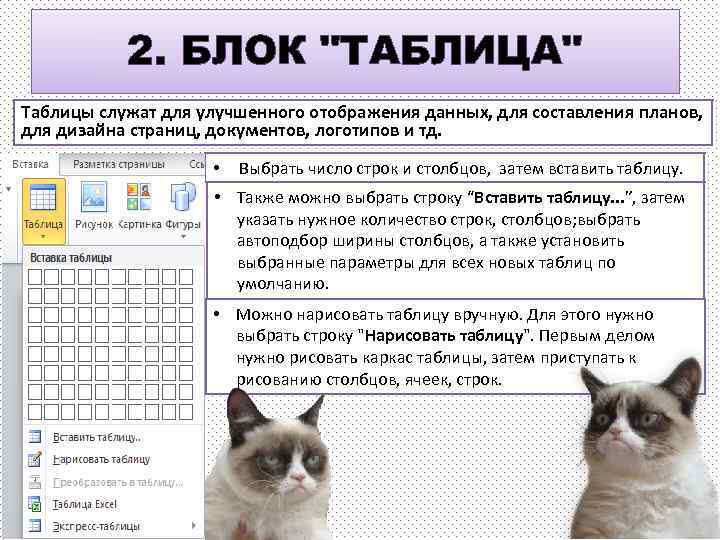
2. БЛОК "ТАБЛИЦА" Таблицы служат для улучшенного отображения данных, для составления планов, для дизайна страниц, документов, логотипов и тд. • Выбрать число строк и столбцов, затем вставить таблицу. • Также можно выбрать строку “Вставить таблицу. . . ”, затем указать нужное количество строк, столбцов; выбрать автоподбор ширины столбцов, а также установить выбранные параметры для всех новых таблиц по умолчанию. • Можно нарисовать таблицу вручную. Для этого нужно выбрать строку "Нарисовать таблицу". Первым делом нужно рисовать каркас таблицы, затем приступать к рисованию столбцов, ячеек, строк.
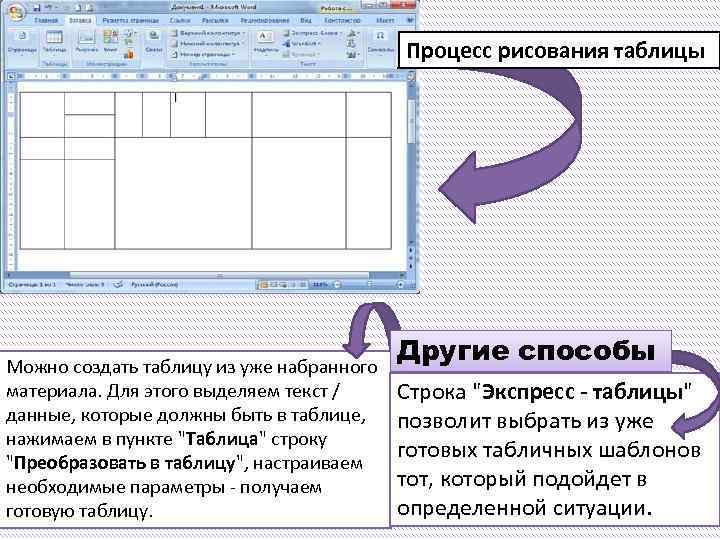
Процесс рисования таблицы Можно создать таблицу из уже набранного материала. Для этого выделяем текст / данные, которые должны быть в таблице, нажимаем в пункте "Таблица" строку "Преобразовать в таблицу", настраиваем необходимые параметры - получаем готовую таблицу. Другие способы Строка "Экспресс - таблицы" позволит выбрать из уже готовых табличных шаблонов тот, который подойдет в определенной ситуации.
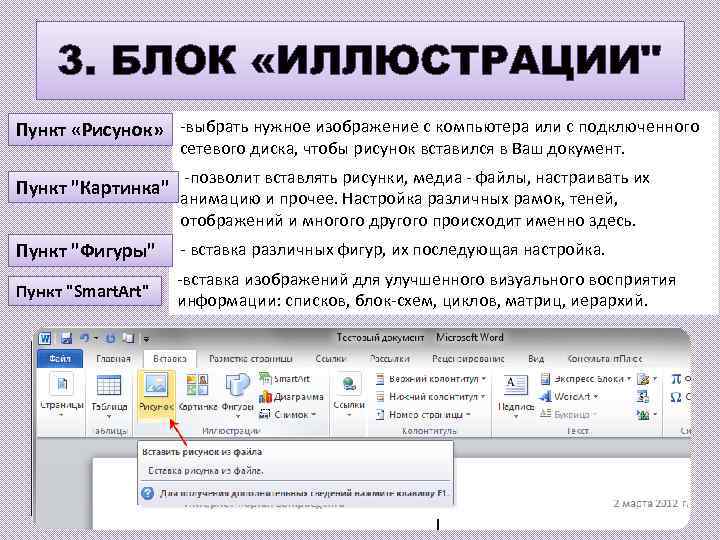
3. БЛОК «ИЛЛЮСТРАЦИИ" Пункт «Рисунок» -выбрать нужное изображение с компьютера или с подключенного сетевого диска, чтобы рисунок вставился в Ваш документ. Пункт "Картинка" -позволит вставлять рисунки, медиа - файлы, настраивать их анимацию и прочее. Настройка различных рамок, теней, отображений и многого другого происходит именно здесь. Пункт "Фигуры" - вставка различных фигур, их последующая настройка. Пункт "Smart. Art" -вставка изображений для улучшенного визуального восприятия информации: списков, блок-схем, циклов, матриц, иерархий.
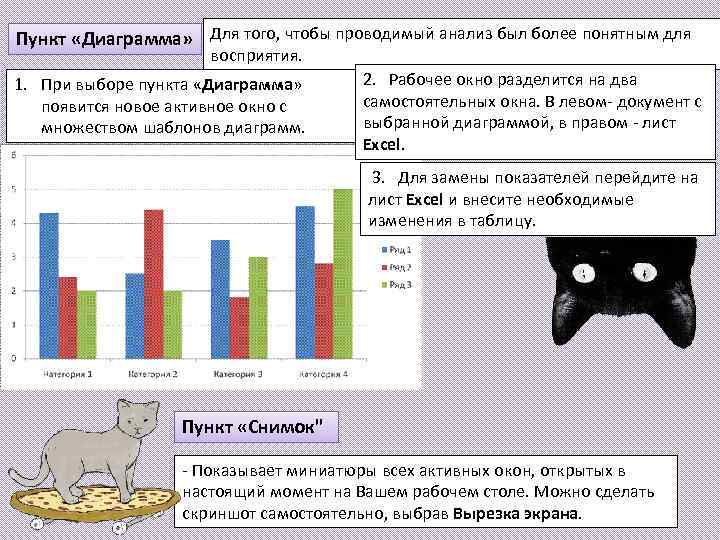
Пункт «Диаграмма» Для того, чтобы проводимый анализ был более понятным для восприятия. 1. При выборе пункта «Диаграмма» появится новое активное окно с множеством шаблонов диаграмм. 2. Рабочее окно разделится на два самостоятельных окна. В левом- документ с выбранной диаграммой, в правом - лист Excel. 3. Для замены показателей перейдите на лист Excel и внесите необходимые изменения в таблицу. Пункт «Снимок" - Показывает миниатюры всех активных окон, открытых в настоящий момент на Вашем рабочем столе. Можно сделать скриншот самостоятельно, выбрав Вырезка экрана.
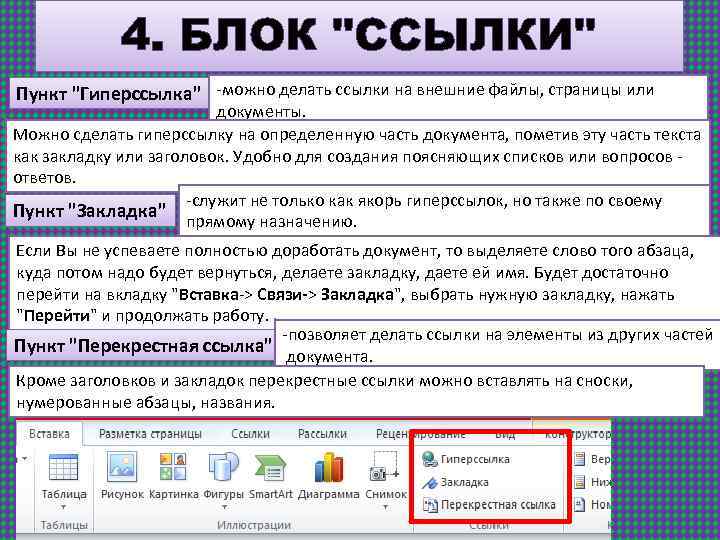
4. БЛОК "ССЫЛКИ" Пункт "Гиперссылка" -можно делать ссылки на внешние файлы, страницы или документы. Можно сделать гиперссылку на определенную часть документа, пометив эту часть текста как закладку или заголовок. Удобно для создания поясняющих списков или вопросов ответов. -служит не только как якорь гиперссылок, но также по своему Пункт "Закладка" прямому назначению. Если Вы не успеваете полностью доработать документ, то выделяете слово того абзаца, куда потом надо будет вернуться, делаете закладку, даете ей имя. Будет достаточно перейти на вкладку "Вставка-> Связи-> Закладка", выбрать нужную закладку, нажать "Перейти" и продолжать работу. -позволяет делать ссылки на элементы из других частей Пункт "Перекрестная ссылка" документа. Кроме заголовков и закладок перекрестные ссылки можно вставлять на сноски, нумерованные абзацы, названия.
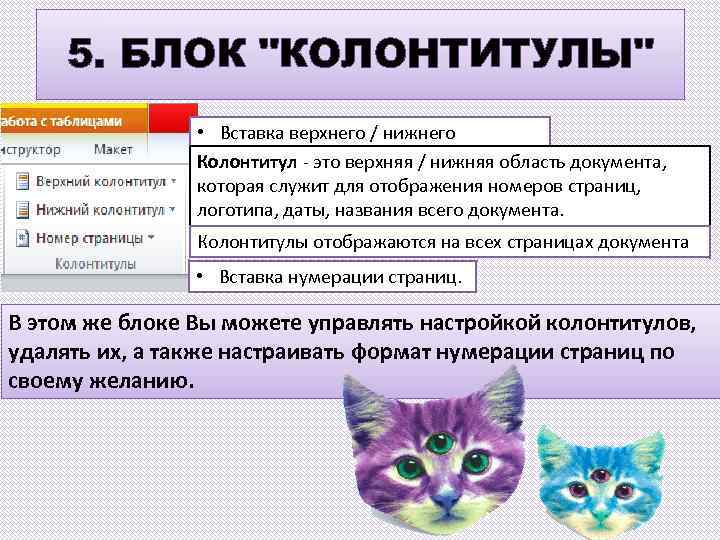
5. БЛОК "КОЛОНТИТУЛЫ" • Вставка верхнего / нижнего колонтитула. Колонтитул - это верхняя / нижняя область документа, которая служит для отображения номеров страниц, логотипа, даты, названия всего документа. Колонтитулы отображаются на всех страницах документа • Вставка нумерации страниц. В этом же блоке Вы можете управлять настройкой колонтитулов, удалять их, а также настраивать формат нумерации страниц по своему желанию.
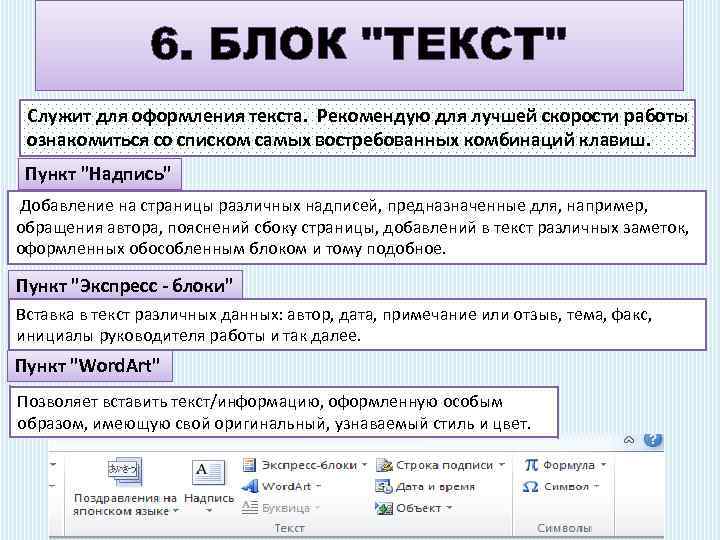
6. БЛОК "ТЕКСТ" Служит для оформления текста. Рекомендую для лучшей скорости работы ознакомиться со списком самых востребованных комбинаций клавиш. Пункт "Надпись" Добавление на страницы различных надписей, предназначенные для, например, обращения автора, пояснений сбоку страницы, добавлений в текст различных заметок, оформленных обособленным блоком и тому подобное. Пункт "Экспресс - блоки" Вставка в текст различных данных: автор, дата, примечание или отзыв, тема, факс, инициалы руководителя работы и так далее. Пункт "Word. Art" Позволяет вставить текст/информацию, оформленную особым образом, имеющую свой оригинальный, узнаваемый стиль и цвет.
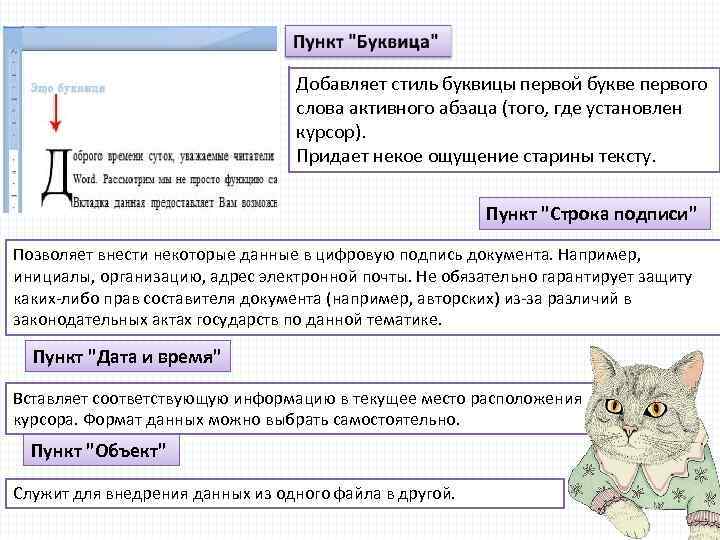
Добавляет стиль буквицы первой букве первого слова активного абзаца (того, где установлен курсор). Придает некое ощущение старины тексту. Пункт "Строка подписи" Позволяет внести некоторые данные в цифровую подпись документа. Например, инициалы, организацию, адрес электронной почты. Не обязательно гарантирует защиту каких-либо прав составителя документа (например, авторских) из-за различий в законодательных актах государств по данной тематике. Пункт "Дата и время" Вставляет соответствующую информацию в текущее место расположения курсора. Формат данных можно выбрать самостоятельно. Пункт "Объект" Служит для внедрения данных из одного файла в другой.
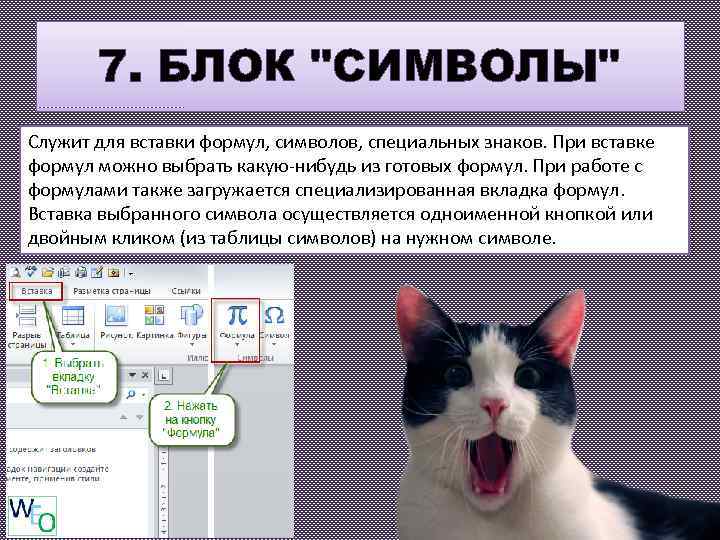
7. БЛОК "СИМВОЛЫ" Служит для вставки формул, символов, специальных знаков. При вставке формул можно выбрать какую-нибудь из готовых формул. При работе с формулами также загружается специализированная вкладка формул. Вставка выбранного символа осуществляется одноименной кнопкой или двойным кликом (из таблицы символов) на нужном символе.
Скачать презентацию Варзонова Надежда ФСБ-13 1032156657 на тему Функция
Варзонова Надежда.pptx