


 Скачать презентацию В программе 1 С Зарплата и
Prezentatsia1_S_dlya_obuchayuschikhsyapptx.pptx
- Количество слайдов: 185

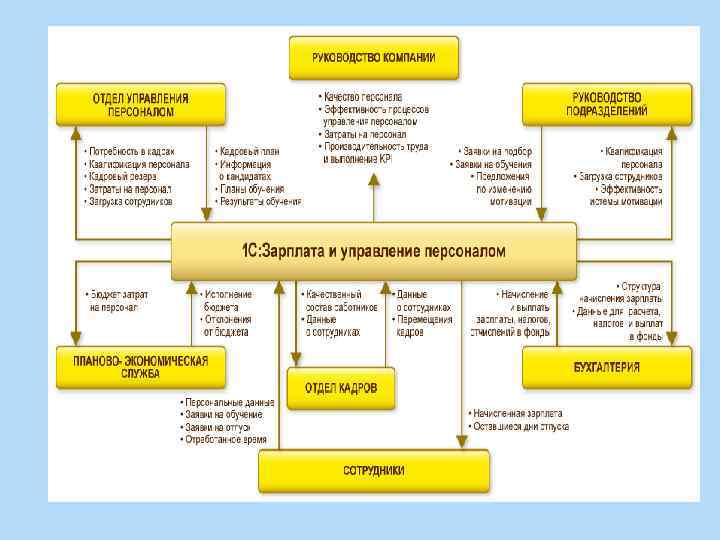
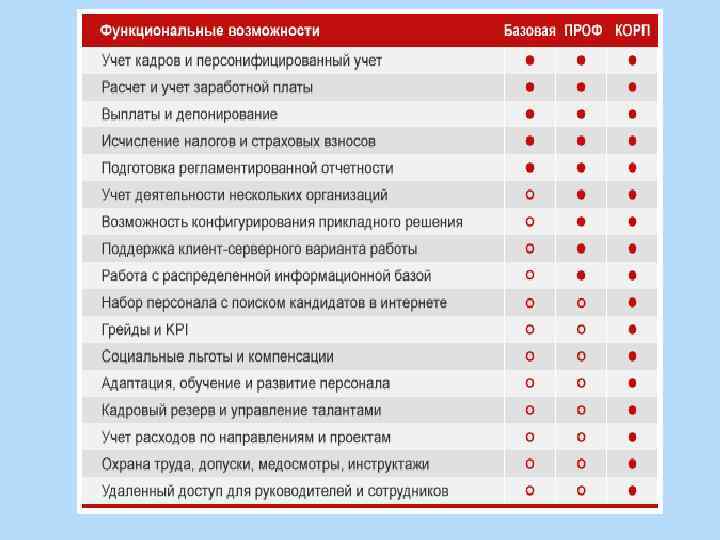
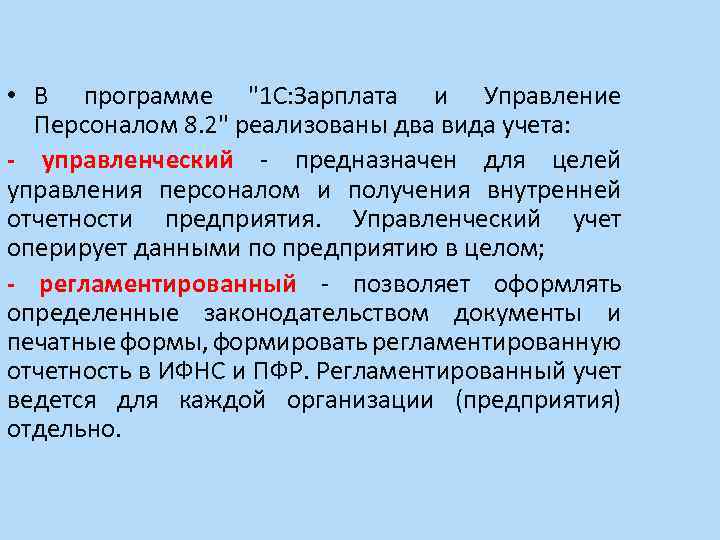 • В программе "1 С: Зарплата и Управление Персоналом 8. 2" реализованы два вида учета: - управленческий - предназначен для целей управления персоналом и получения внутренней отчетности предприятия. Управленческий учет оперирует данными по предприятию в целом; - регламентированный - позволяет оформлять определенные законодательством документы и печатные формы, формировать регламентированную отчетность в ИФНС и ПФР. Регламентированный учет ведется для каждой организации (предприятия) отдельно.
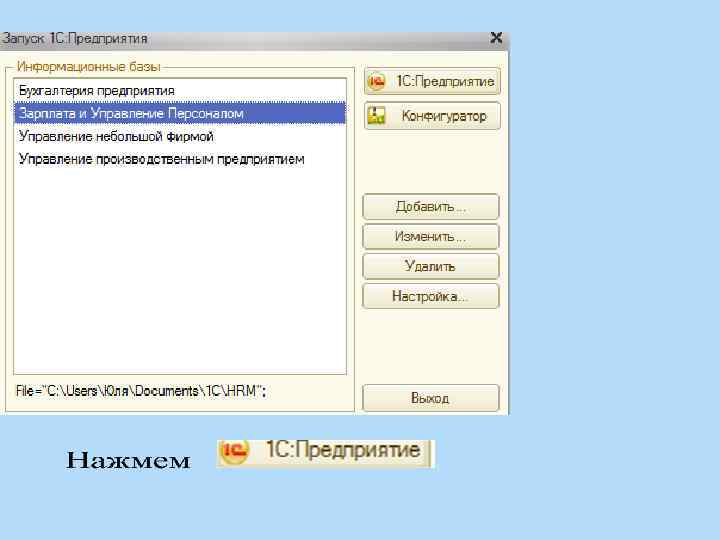
 Запуск программы • 1 способ. Нажмите Затем необходимо выбрать: «Зарплата и Управление Персоналом»
 2 способ. Пуск/Программы/ 1: СПредприятие 8. 2/ Зарплата и управление персоналом /1 С: Предприятие
 Пользователи конфигурации При работе нескольких пользователей часто требуется установить определенные ограничения для того чтобы каждый пользователь имел дело только с той информацией, которая ему необходима для работы, чтобы он не смог своими неосторожными действиями повлиять на работу других пользователей или навредить конфигурации в целом Поскольку мы будем изучать и кадровый учет и управление персоналом, то необходимо создать пользователя с полными правами.
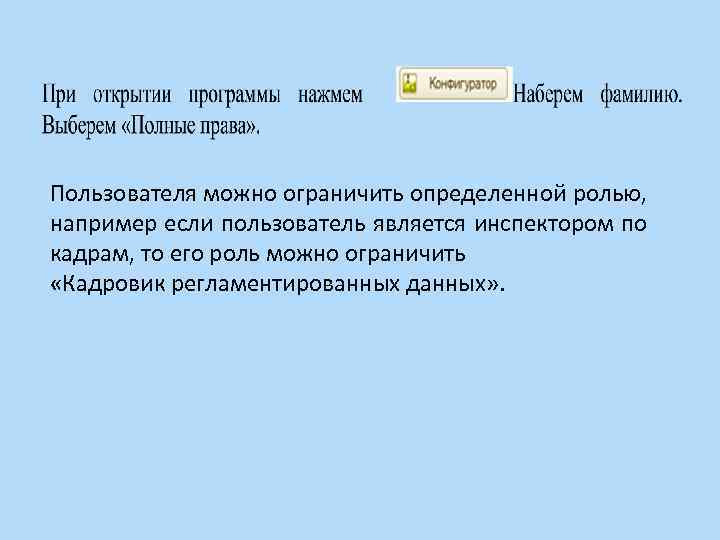 Пользователя можно ограничить определенной ролью, например если пользователь является инспектором по кадрам, то его роль можно ограничить «Кадровик регламентированных данных» .
 Кадровый учет Интерфейс – это структура главного меню конфигурации, представляющего доступ к определенным данным и командам Нажмите : Сервис/Переключение интерфейса/Кадровый учет организации
 Начальное заполнение информационной базы Заполним сведения об организации Существует справочник «Организации» . Количество организаций не ограничено. Вызвать можно, нажав Предприятие /Организации
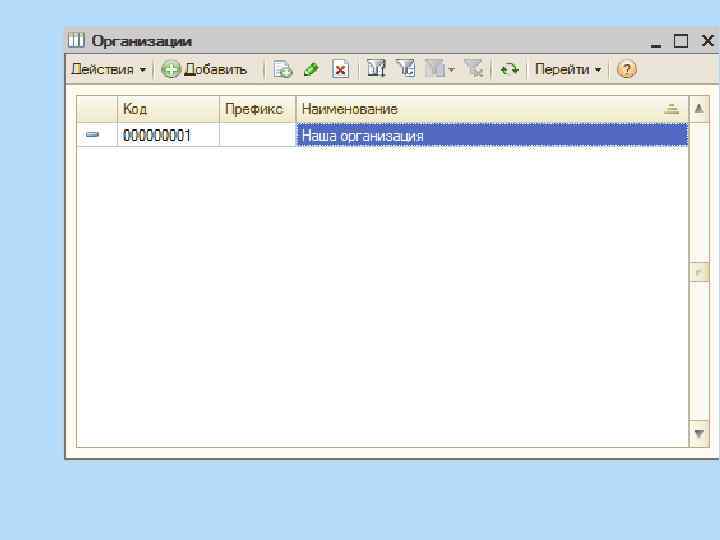
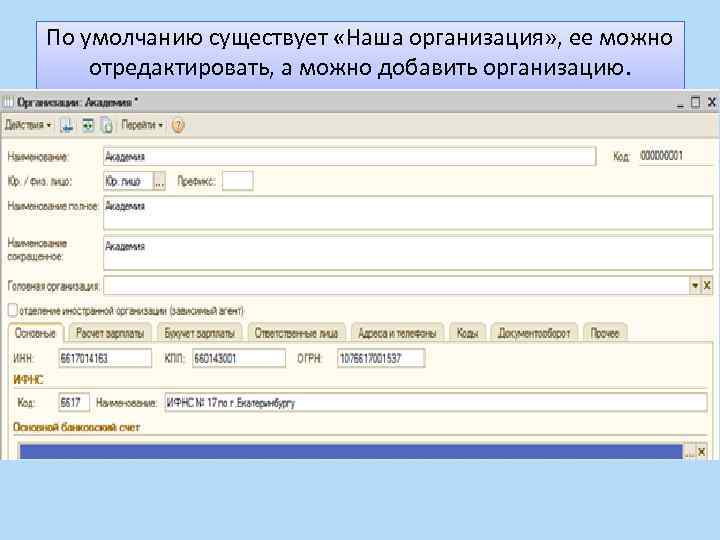 По умолчанию существует «Наша организация» , ее можно отредактировать, а можно добавить организацию. Мы отредактируем
 Заполним закладку «Адреса и телефоны» На поле «Представление» напротив «Юридический адрес организации» щелкните два раза левой клавишей мышки, нажмите Заполните следующие сведения
 Для функционирования автоматизированной системы управления кадровой деятельностью существуют классификаторы. Классификатор - систематизированный перечень каких-либо объектов. В зависимости от области применения и уровня принятия (утверждения) классификаторы подразделяются на следующие категории: общероссийские, отраслевые (ведомственные) и классификаторы предприятий. По своему статусу классификаторы приравнены к соответствующим категориям стандартов.
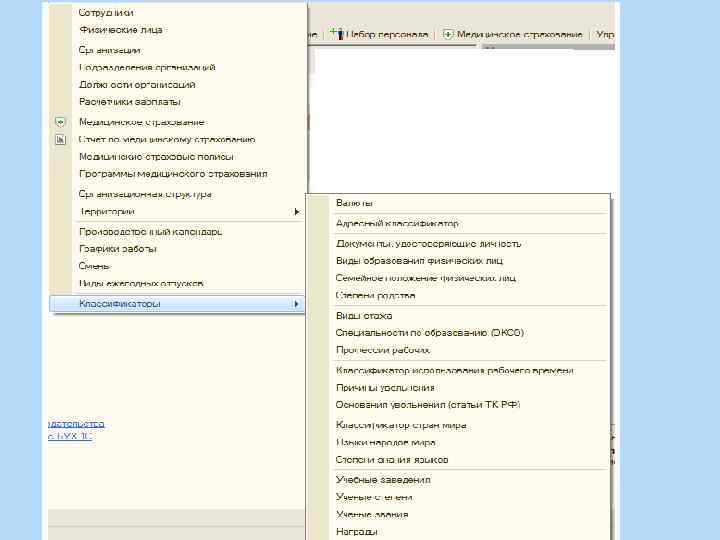
 Нажмите : Предприятие (в главном меню)/Классификаторы Виды классифкаторов:
 Программа 1 С обеспечивает следующие возможности корректировки: - ввод нового классификатора; - ввод нового объекта (позиции) в конкретный классификатор; - изменение значения любого блока (кроме кода) конкретного объекта; - изменение значения любого признака внутреннего кода конкретного объекта; - изменение значений одновременно нескольких последовательно расположенных признаков внутреннего кода конкретного объекта; - удаление объекта (позиция) из конкретного классификатора; - удаление конкретного классификатора целиком.
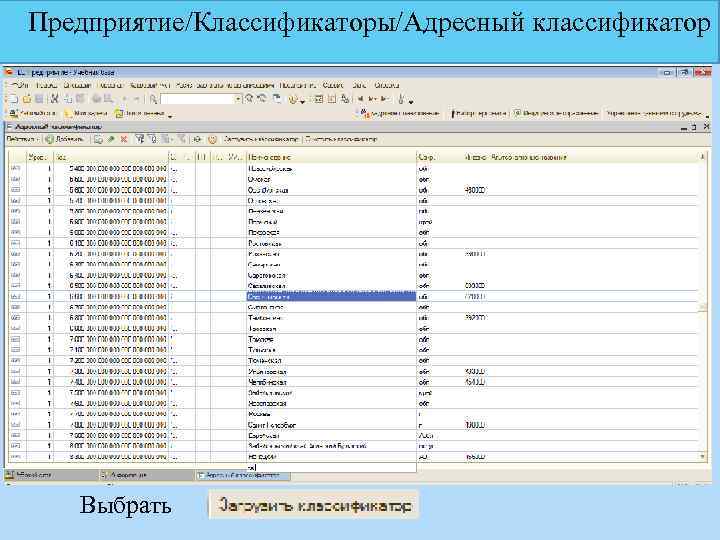 Предприятие/Классификаторы/Адресный классификатор Выбрать
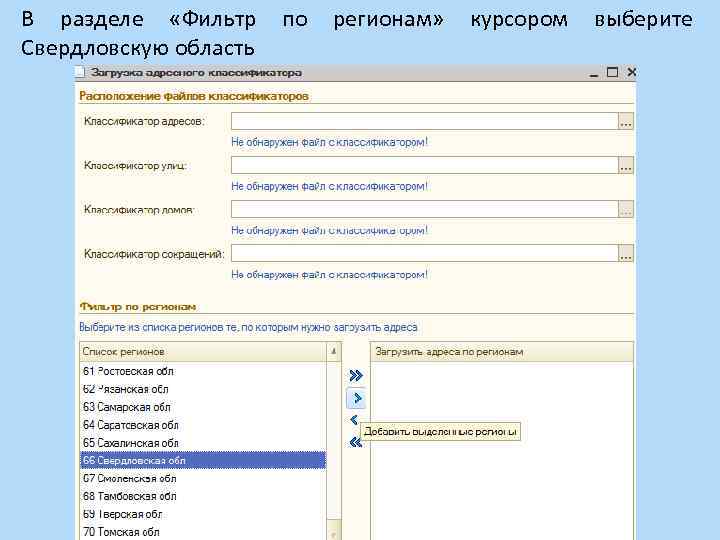 В разделе «Фильтр по регионам» курсором выберите Свердловскую область
 При заполнении вручную необходимо помнить, что каждый элемент справочника имеет наименование и кодировку, требуемую ИФНС И ПФР при предоставлении отчетности.
 Справочники с возможностью заполнения подбором: - Классификатор стран мира; -Документы удостоверяющие личность; - Виды образования физлиц; - Семейное положение физлиц; - Степени родства физлиц; - Классификатор специальностей по образованию; - Профессии рабочих - Основания увольнения из организации; - Языки народов мира; - Степени знания языков; - Валюты; - Ученые степени; - Ученые звания
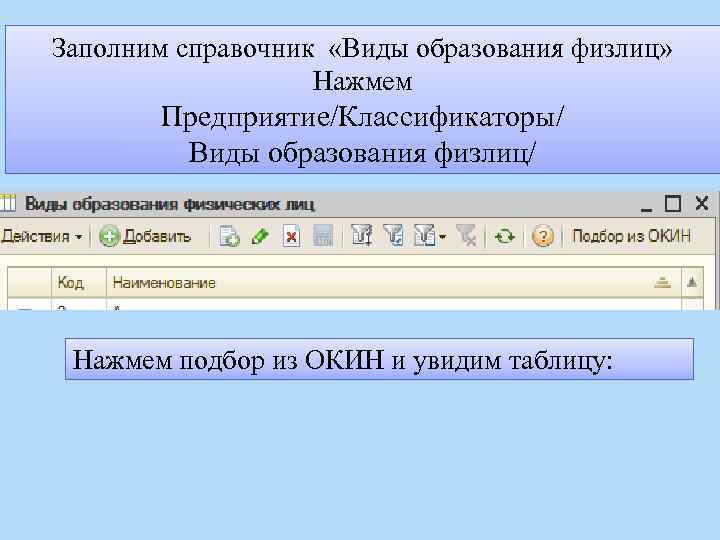 Заполним справочник «Виды образования физлиц» Нажмем Предприятие/Классификаторы/ Виды образования физлиц/ Нажмем подбор из ОКИН и увидим таблицу:
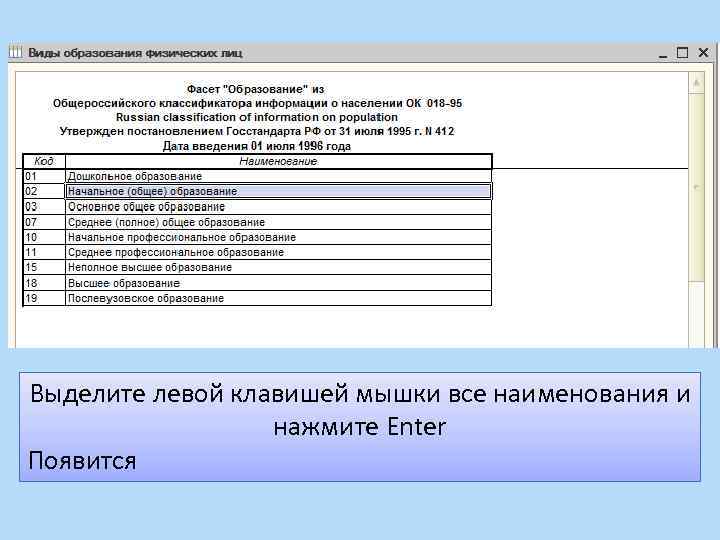 Выделите левой клавишей мышки все наименования и нажмите Enter Появится
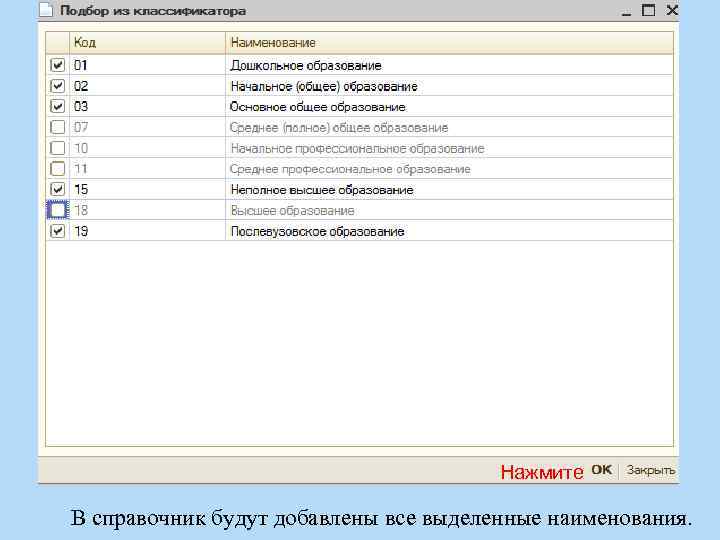 Нажмите В справочник будут добавлены все выделенные наименования.
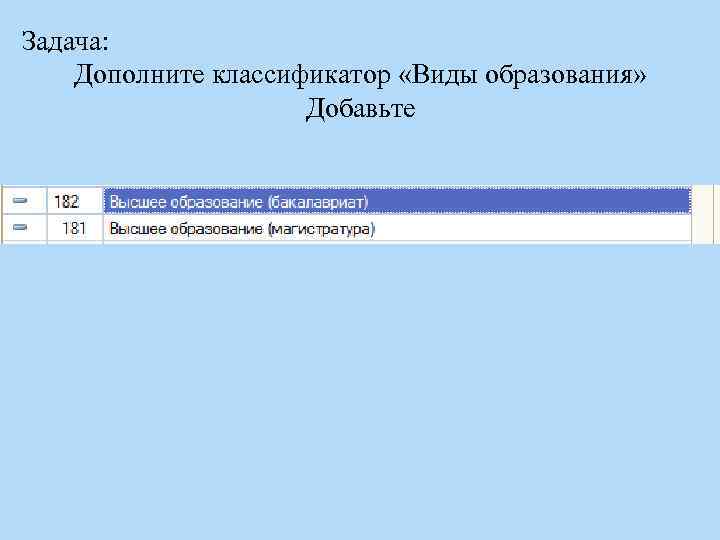 Задача: Дополните классификатор «Виды образования» Добавьте
 Справочники без возможности подбора (заполняются вручную)
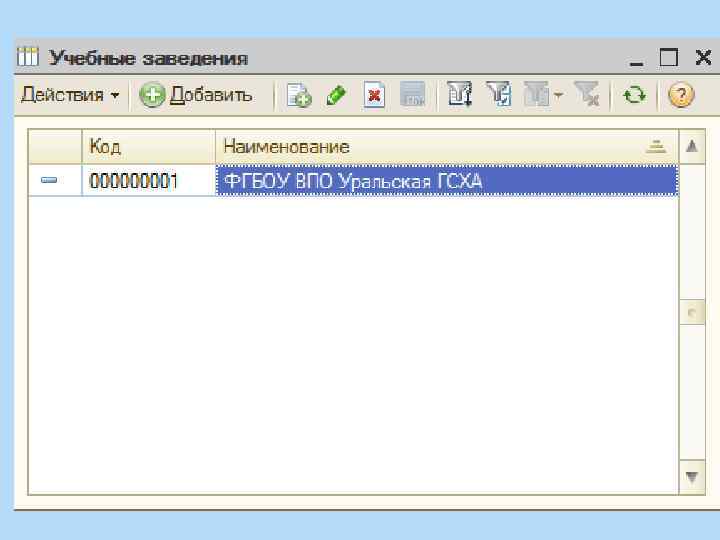
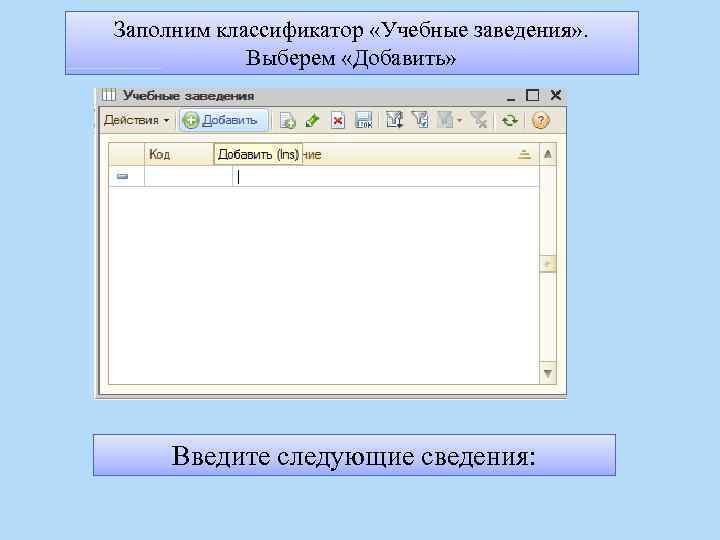 Заполним классификатор «Учебные заведения» . Выберем «Добавить» Введите следующие сведения:
 Учет кадров в организации
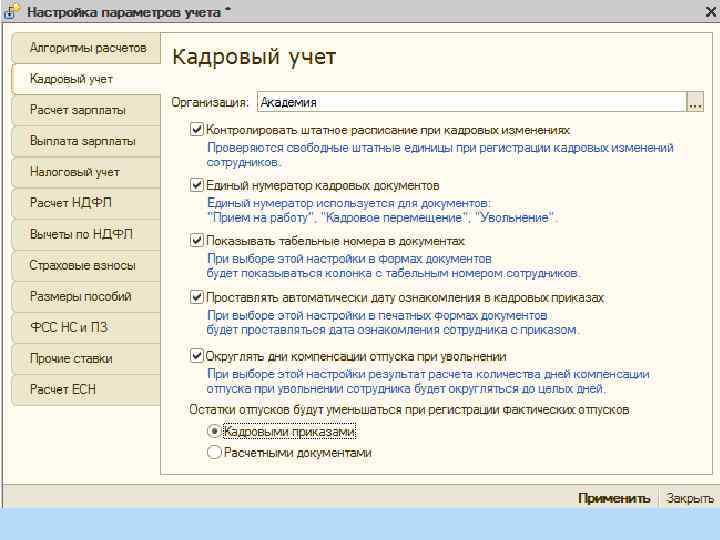
 Для конкретной выбранной организации устанавливаются нужные элементы кадрового учета. Сервис/Параметры учета/ Кадровый учет/ Отметим флажками нужные элементы:
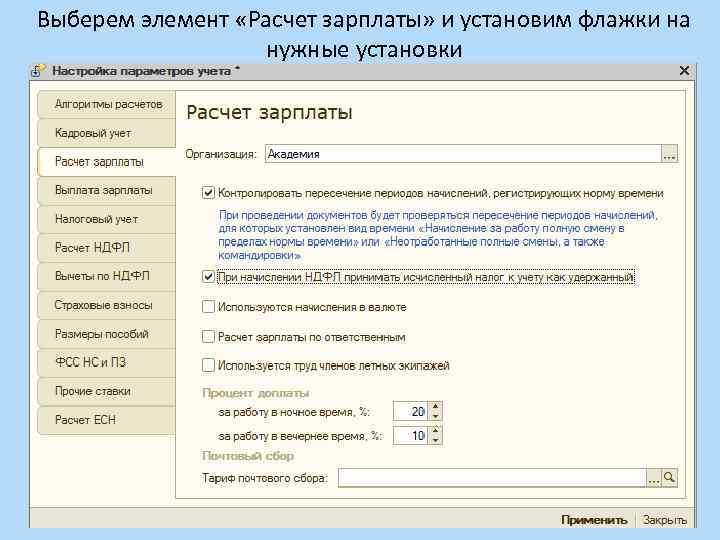 Выберем элемент «Расчет зарплаты» и установим флажки на нужные установки
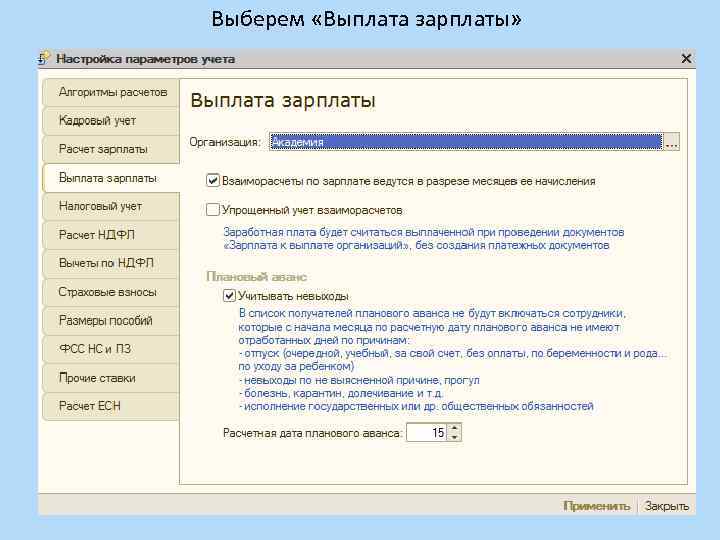 Выберем «Выплата зарплаты»
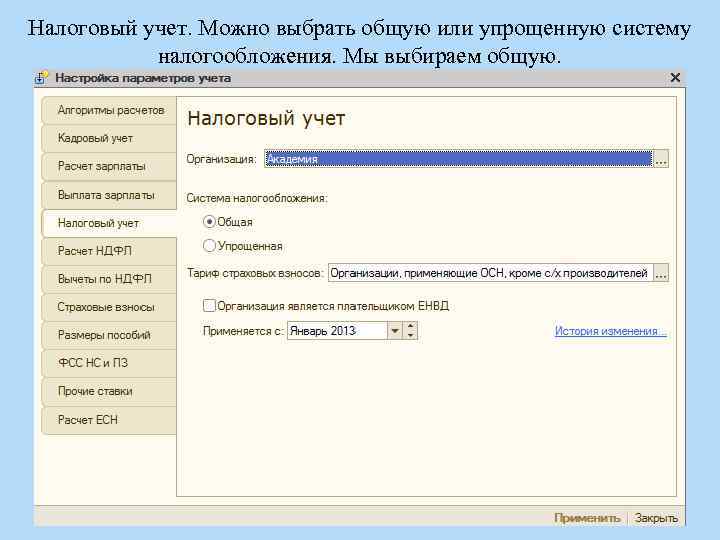 Налоговый учет. Можно выбрать общую или упрощенную систему налогообложения. Мы выбираем общую.
 Настройки необходимо сохранить нажав
 Структура предприятия
 С целью заполнения структуры организации существует справочник «Подразделения организации» . Вызвать можно, нажав Предприятие/Подразделение организации. Подразделения организации вводятся согласно иерархии. Если подразделение не является подчиненным, то необходимо поставить курсор на «Подразделение организации» , а затем нажать «+Добавить» . Если подразделение является подчиненным, то необходимо установить курсор на то подразделение, которому будет подчиняться новое, а затем нажать «+Добавить» .
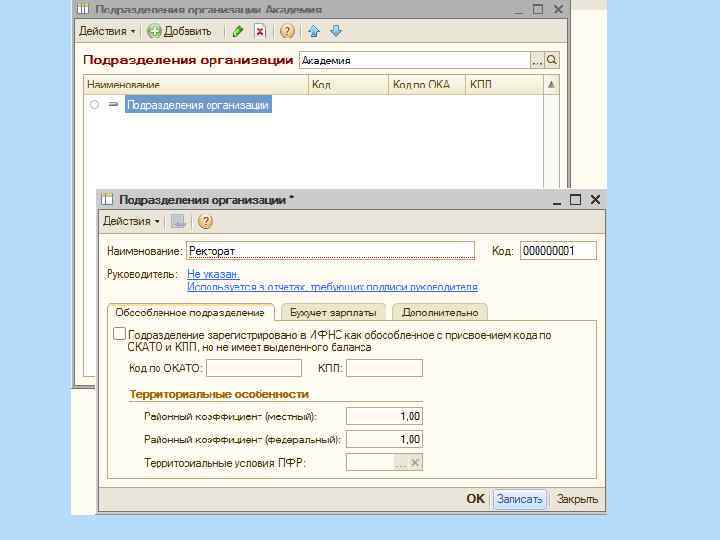
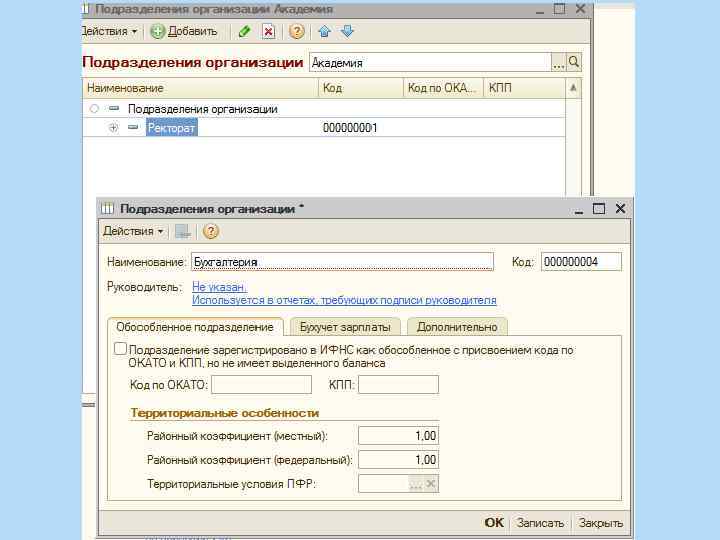
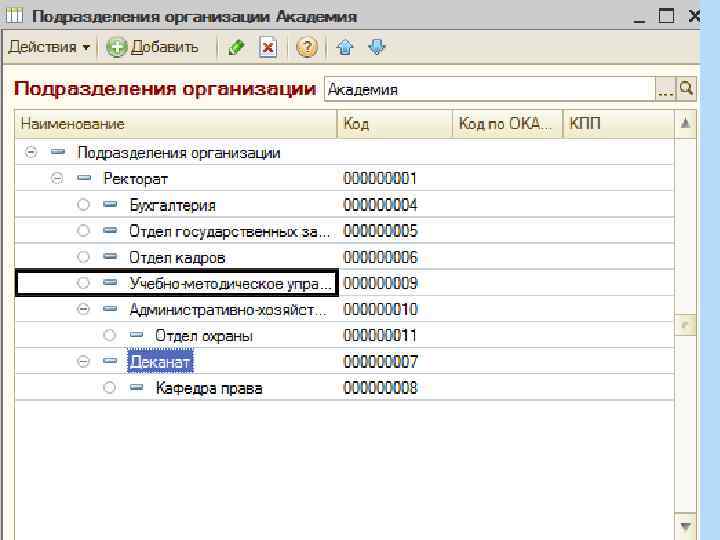
 Задача: Необходимо исправить ошибку. Деканат подчиняется учебнометодическому управлению. Существует два способа решения этой задачи. Первый способ: Левой клавишей мыши выделим структурное подразделение «Деканат» и удерживая ее переместим на структурное подразделение «Учебно-методическое управление»
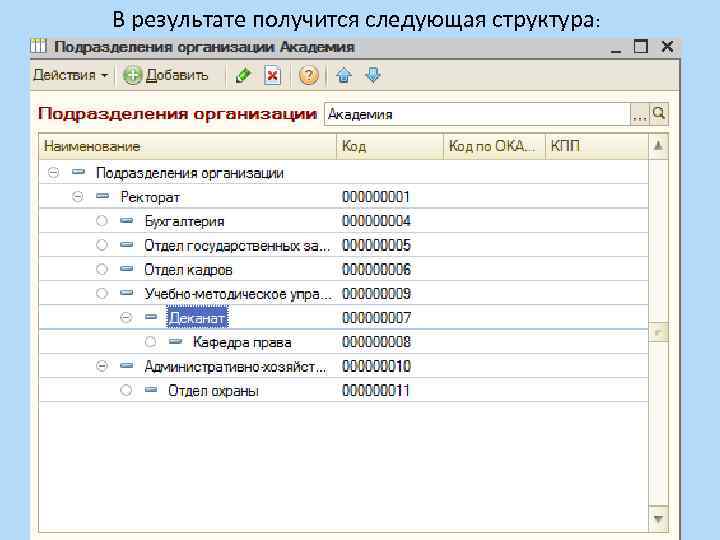 В результате получится следующая структура:
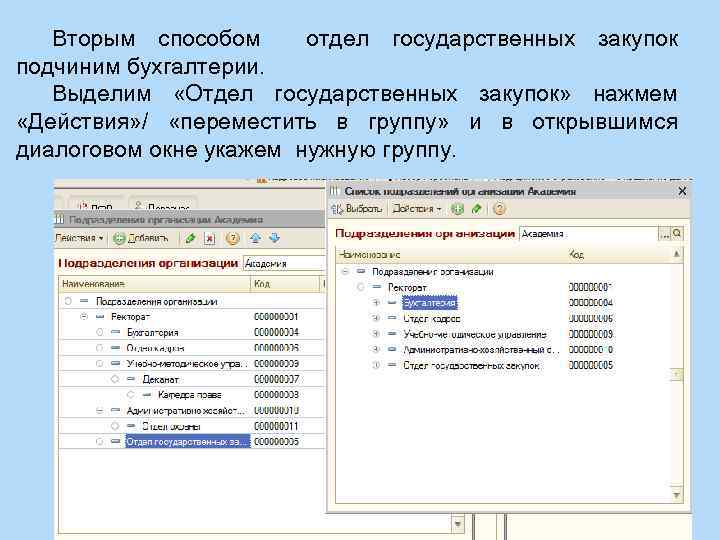 Вторым способом отдел государственных закупок подчиним бухгалтерии. Выделим «Отдел государственных закупок» нажмем «Действия» / «переместить в группу» и в открывшимся диалоговом окне укажем нужную группу.
 Должности организации
 Необходимо заполнить должности на которые будут приниматься работники в нашу Академию. В программе 1 С существует справочник «Должности организации» его можно заполнять вручную либо заполнять из классификаторов. Нажмем
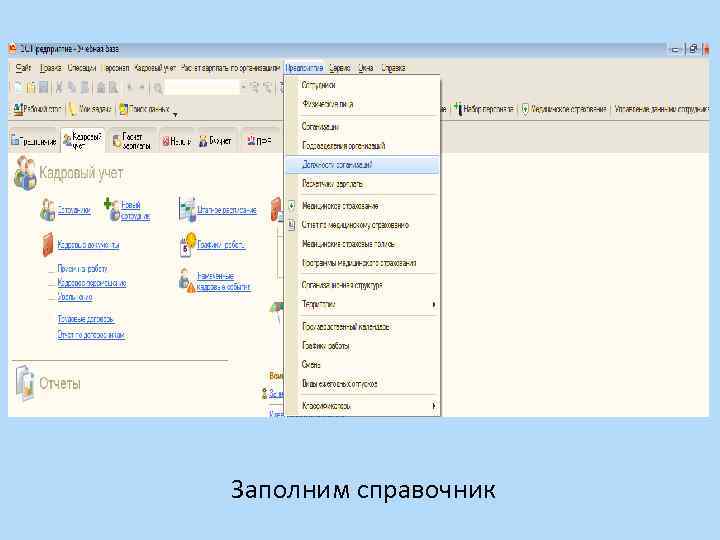 Заполним справочник
 Производственный календарь. График работы
 Вызвать можно нажав - Предприятие/Производственный календарь Один раз в году производственный календарь корректируется в соответствии с Постановлением Правительства РФ «О переносе выходных и праздничных дней» Задача: Перенесем 5 января – выходной день на 2 мая. 23. 02. 2013 на 10. 05. 2013
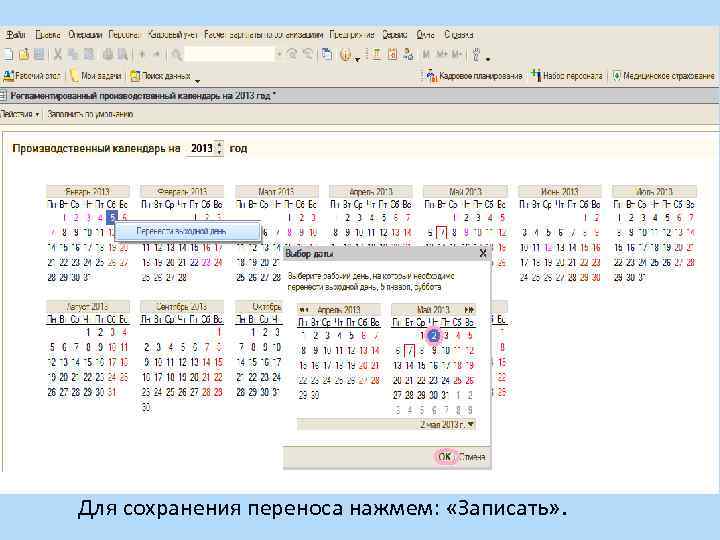 Для сохранения переноса нажмем: «Записать» .
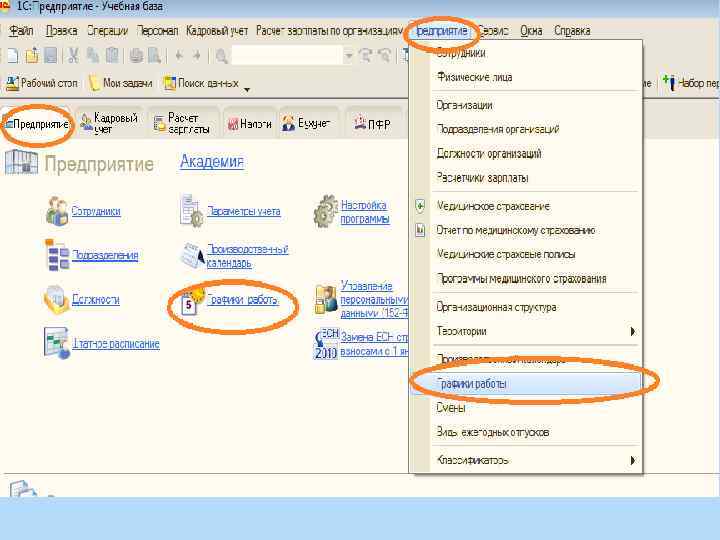
 Учет отработанного времени в программе "1 С: Предприятие 8" можно вести двумя способами: Методом отклонения и методом сплошной регистрации Стандартно учет отработанного и, что важнее, не отработанного времени в системе программ "1 С: Предприятие" ведется по методу отклонений: все рабочее время работника, предусмотренное его графиком работы, считается отработанным, если для него не введены данные об отклонениях от графика. Сведения о графиках работы на предприятии содержатся в справочнике Графики работы. Вызвать можно нажатием «Предприятие/Графики работы» или на рабочем столе «Предприятие/Графики работы/ или на рабочем столе нажать «Кадровый учет/Графики работы» .
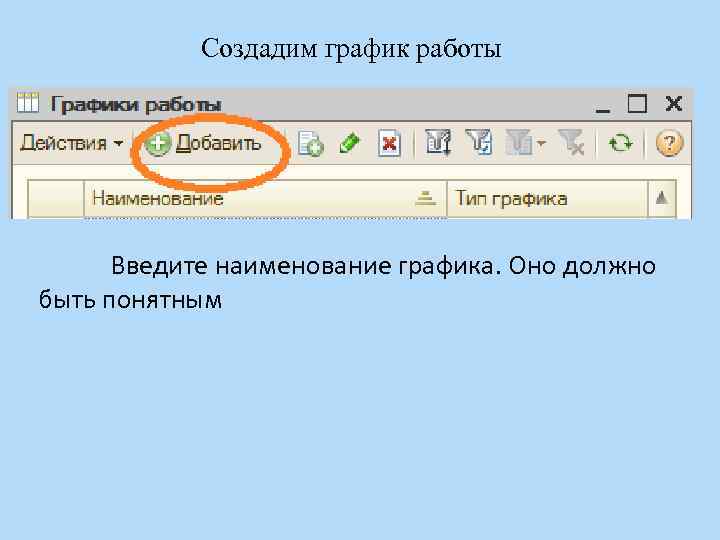 Создадим график работы Введите наименование графика. Оно должно быть понятным
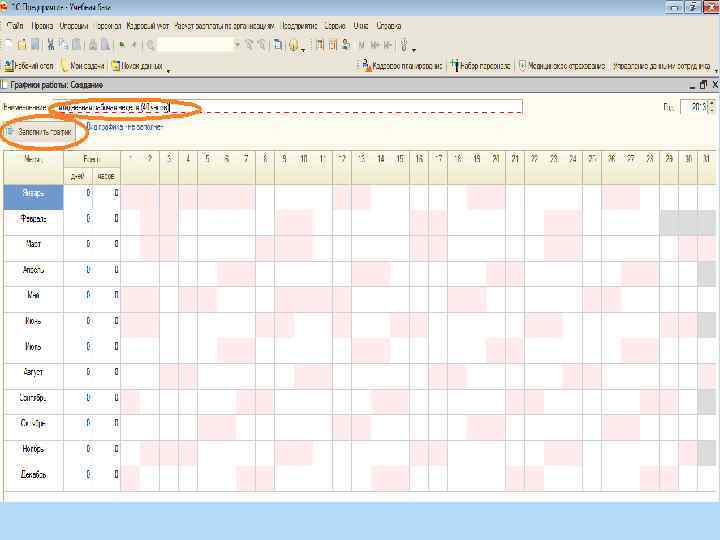
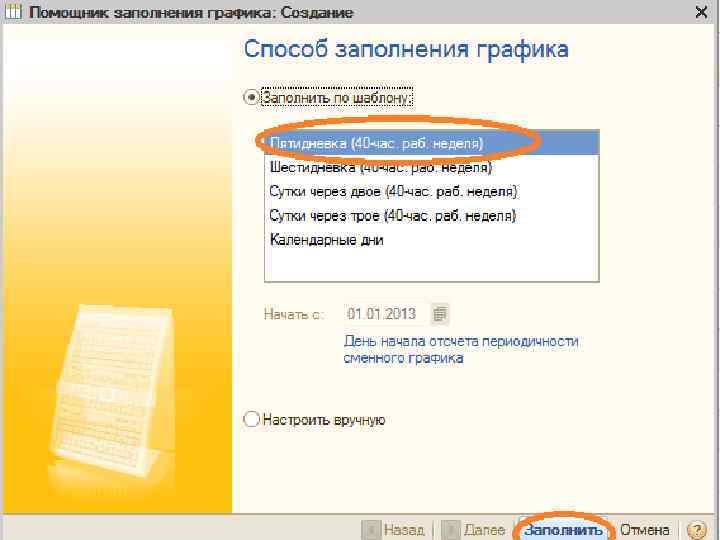
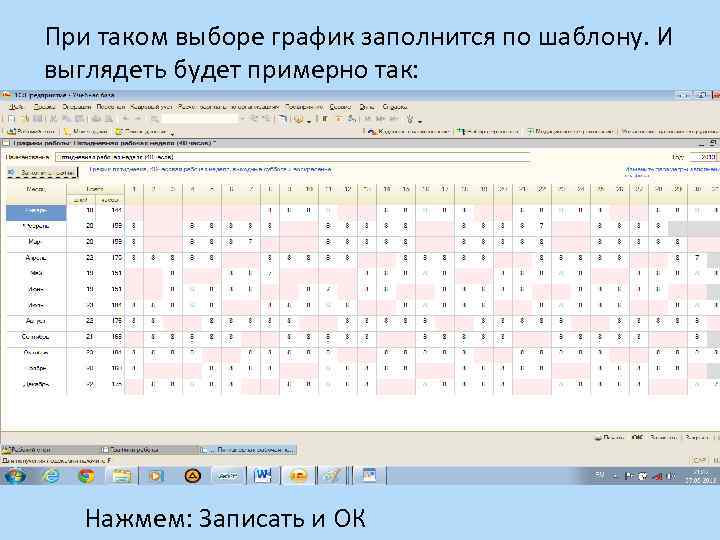 При таком выборе график заполнится по шаблону. И выглядеть будет примерно так: Нажмем: Записать и ОК
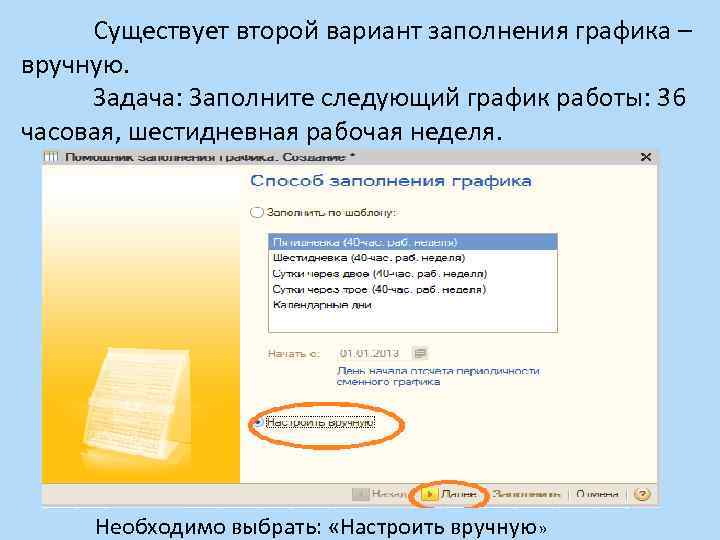 Существует второй вариант заполнения графика – вручную. Задача: Заполните следующий график работы: 36 часовая, шестидневная рабочая неделя. Необходимо выбрать: «Настроить вручную»
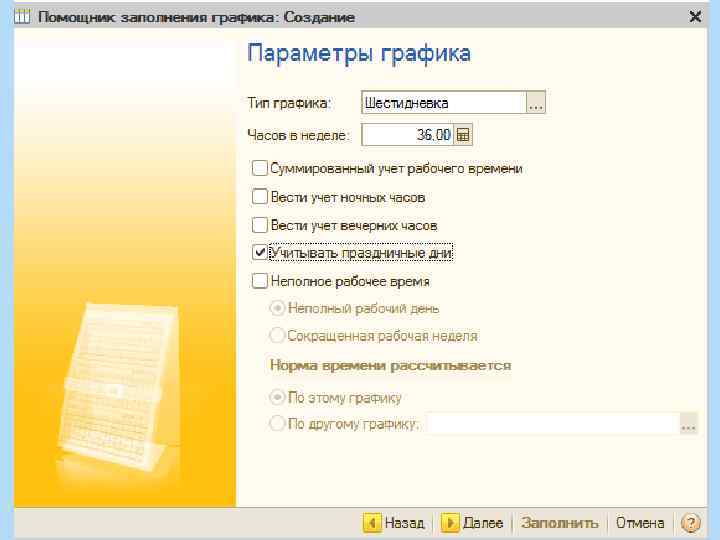
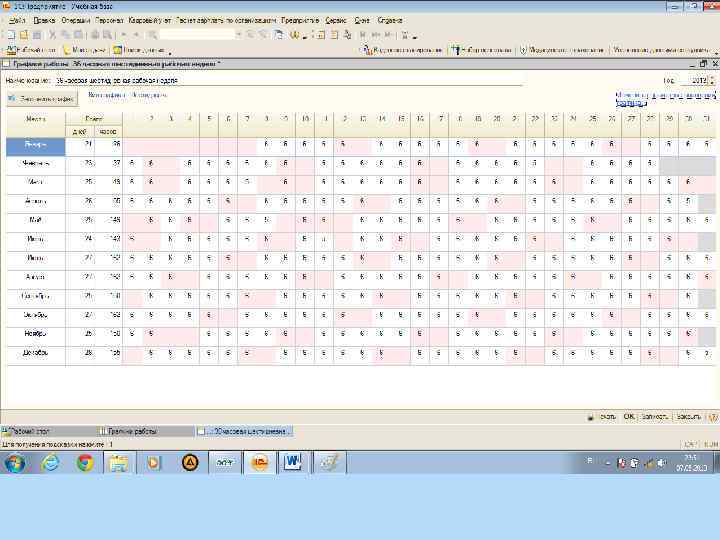
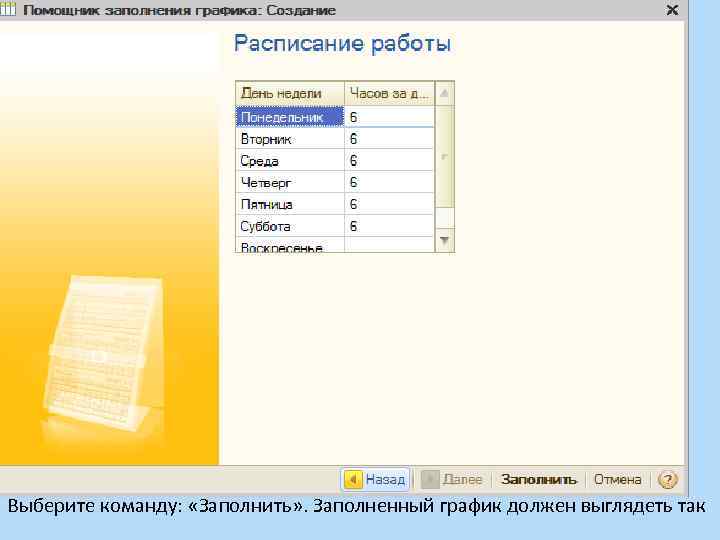 Выберите команду: «Заполнить» . Заполненный график должен выглядеть так
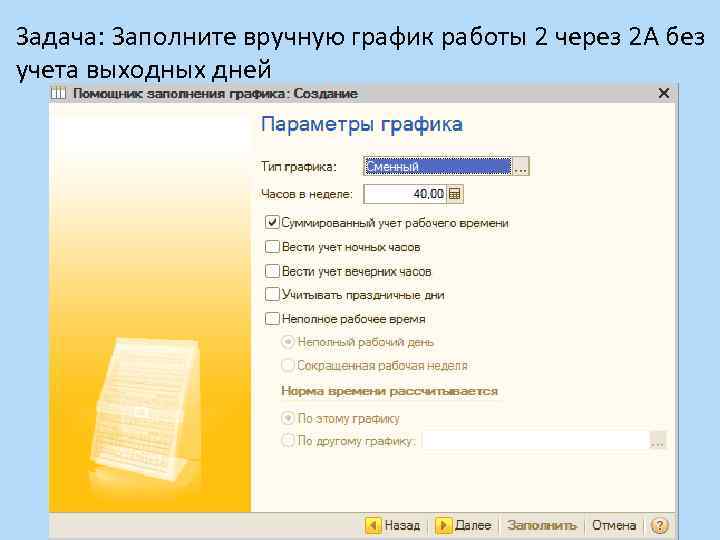 Задача: Заполните вручную график работы 2 через 2 А без учета выходных дней
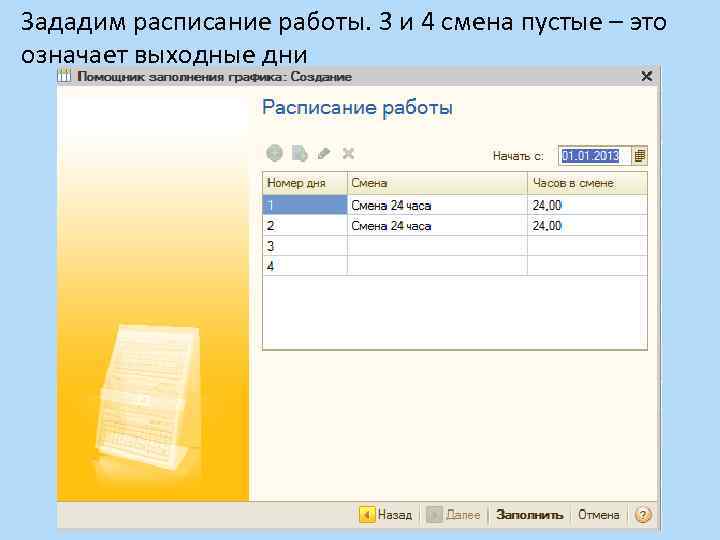 Зададим расписание работы. 3 и 4 смена пустые – это означает выходные дни
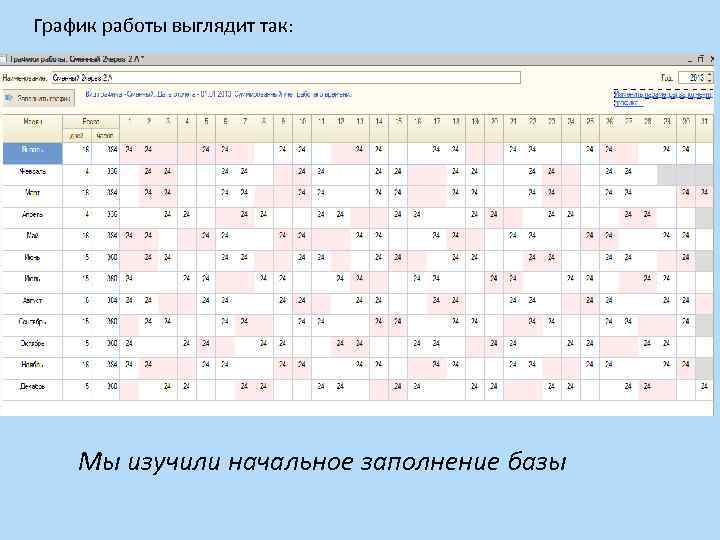 График работы выглядит так: Мы изучили начальное заполнение базы
 Штатное расписание
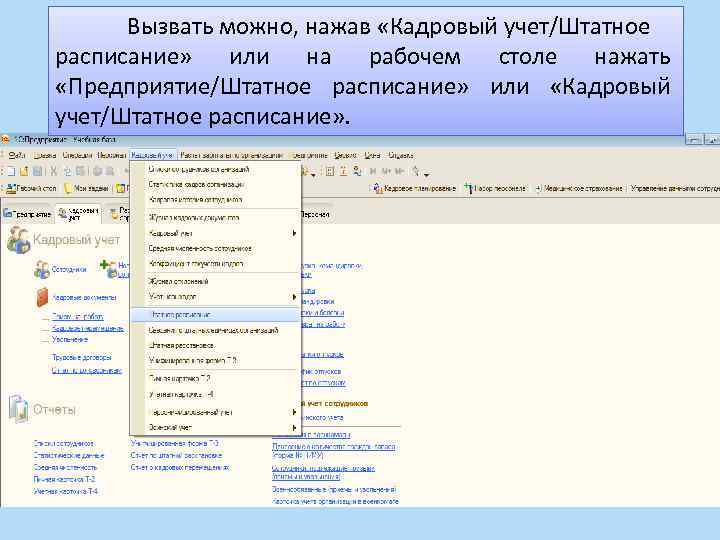 Вызвать можно, нажав «Кадровый учет/Штатное расписание» или на рабочем столе нажать «Предприятие/Штатное расписание» или «Кадровый учет/Штатное расписание» .
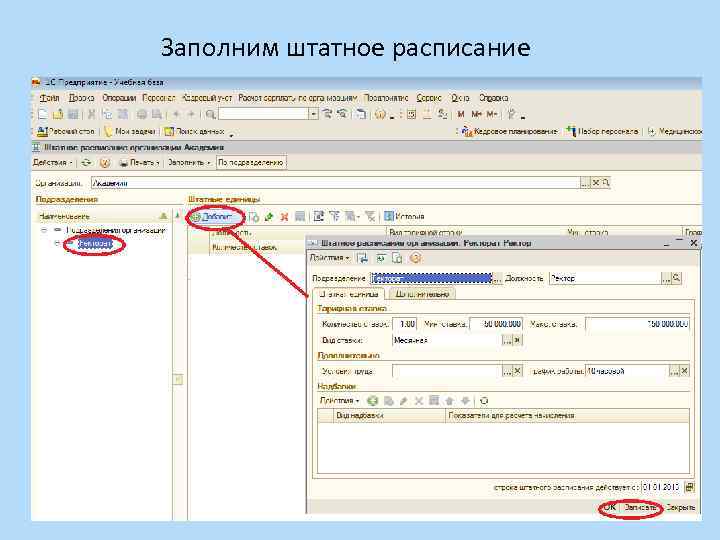 Заполним штатное расписание
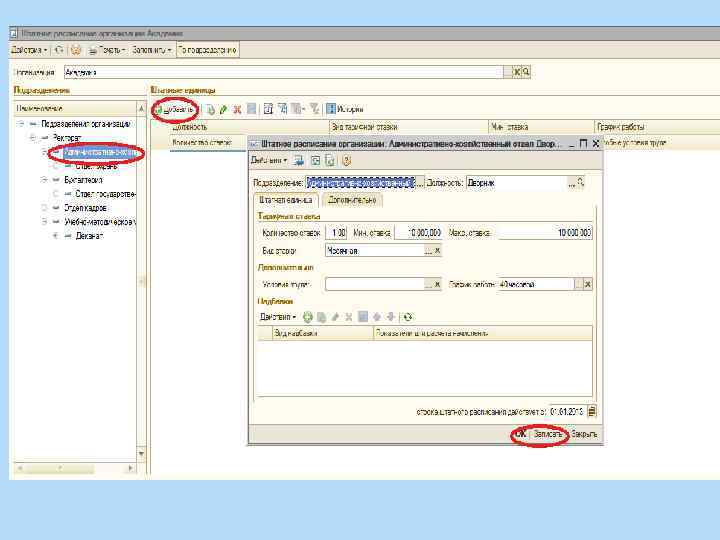
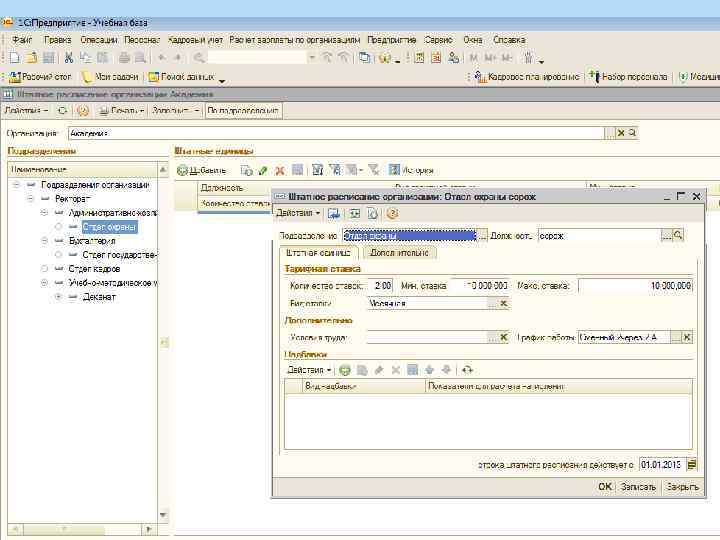
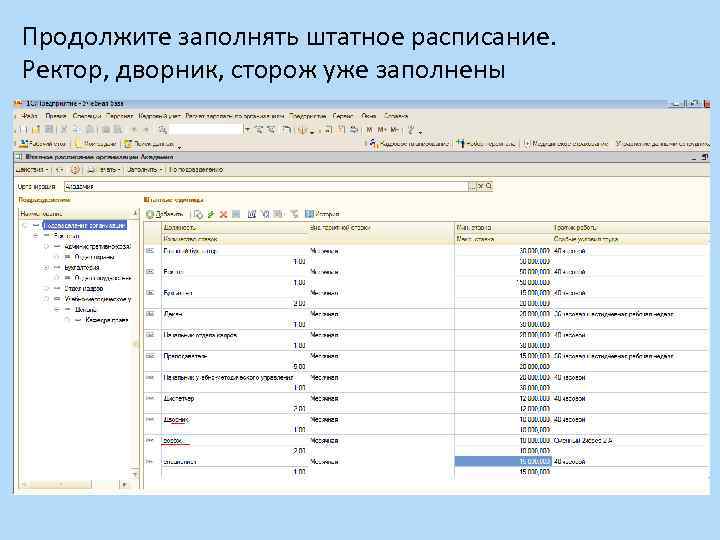 Продолжите заполнять штатное расписание. Ректор, дворник, сторож уже заполнены
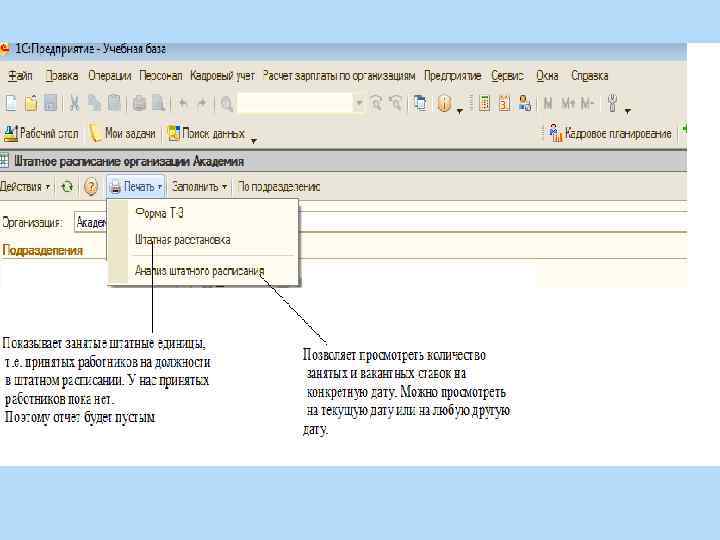
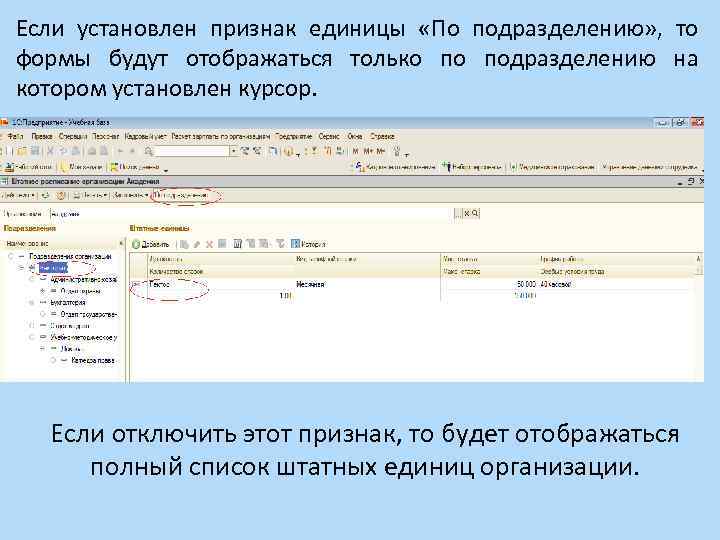 Если установлен признак единицы «По подразделению» , то формы будут отображаться только по подразделению на котором установлен курсор. Если отключить этот признак, то будет отображаться полный список штатных единиц организации.
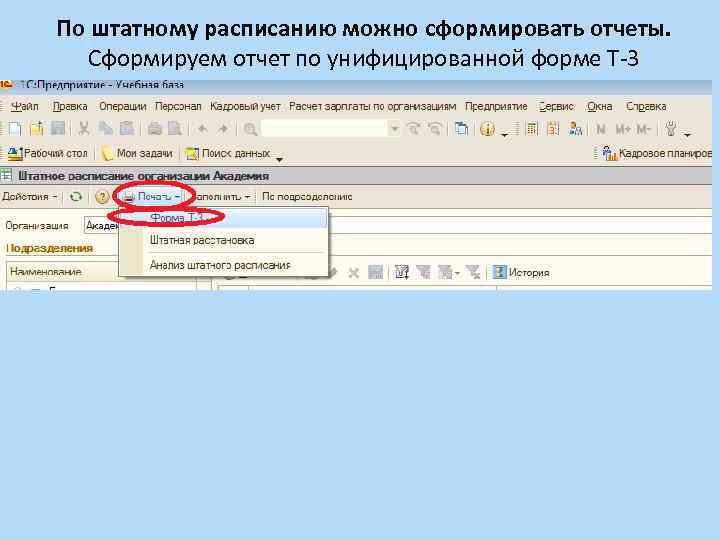 По штатному расписанию можно сформировать отчеты. Сформируем отчет по унифицированной форме Т-3
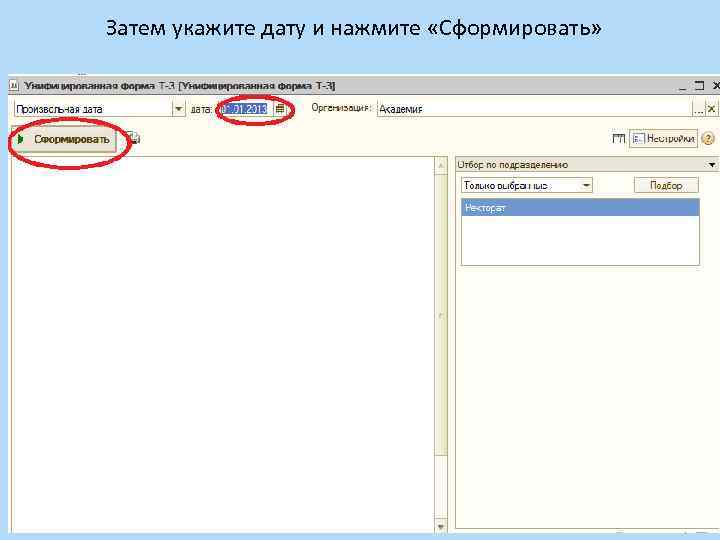 Затем укажите дату и нажмите «Сформировать»
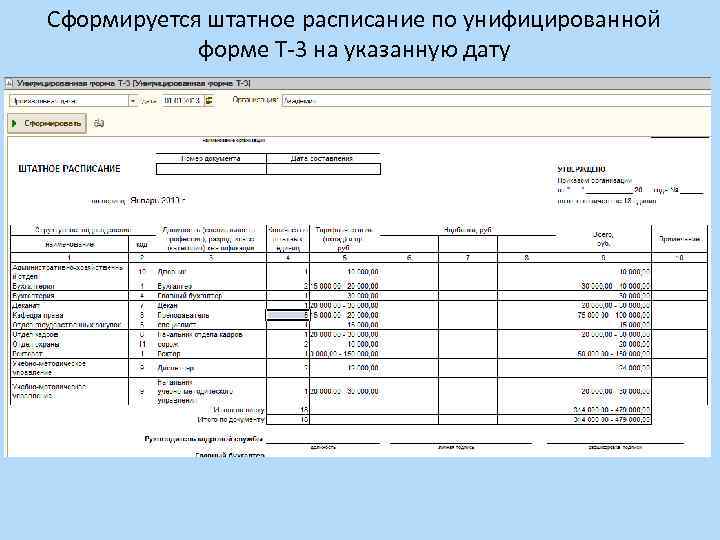 Сформируется штатное расписание по унифицированной форме Т-3 на указанную дату
 Заполнение сведений о сотрудниках организации Для заполнения сведений о лице, не состоящим в трудовых отношениях с организацией используется справочник «Физические лица» . В справочнике «Сотрудники» хранится информация о лицах, состоящих в трудовых отношениях с организацией. Сначала необходимо внести личные данные гражданина в справочник «Физические лица» , заключая трудовой договор, гражданско-правовой договор с этим гражданином необходимо внести данные в справочник «Сотрудники»
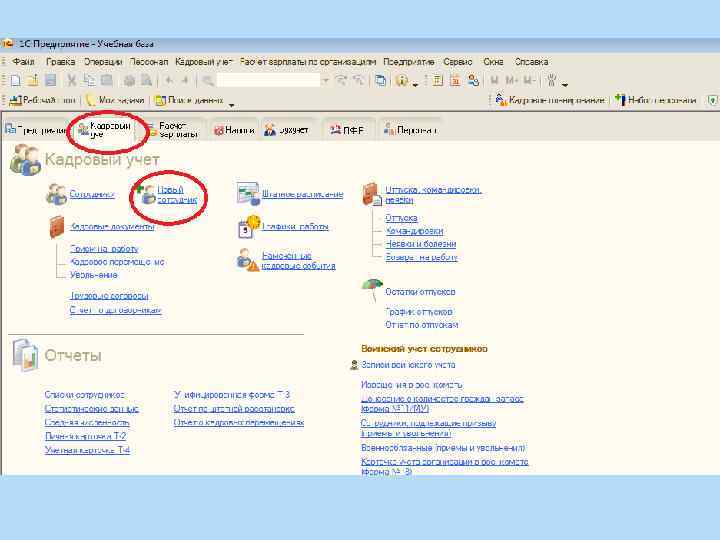
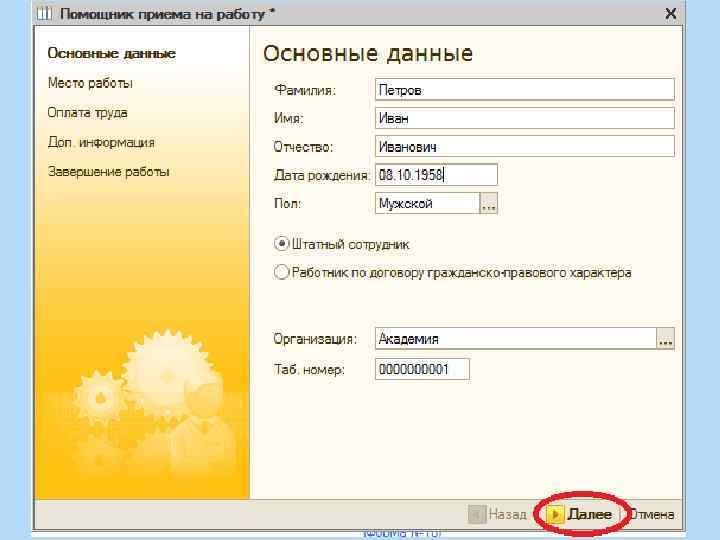
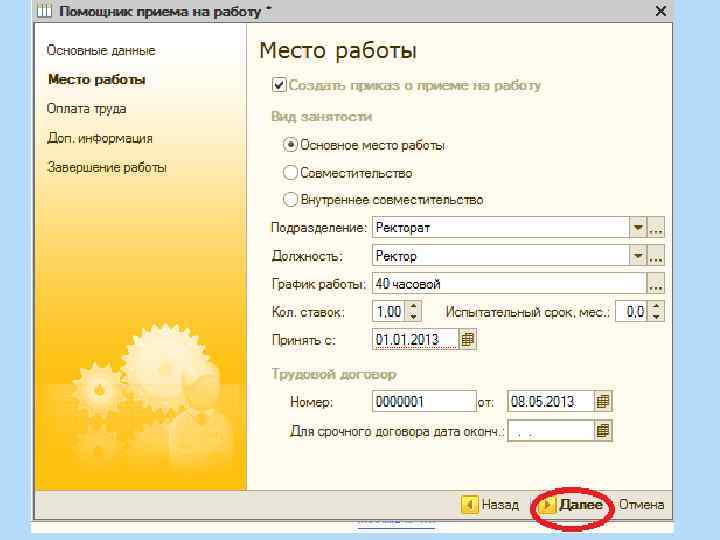
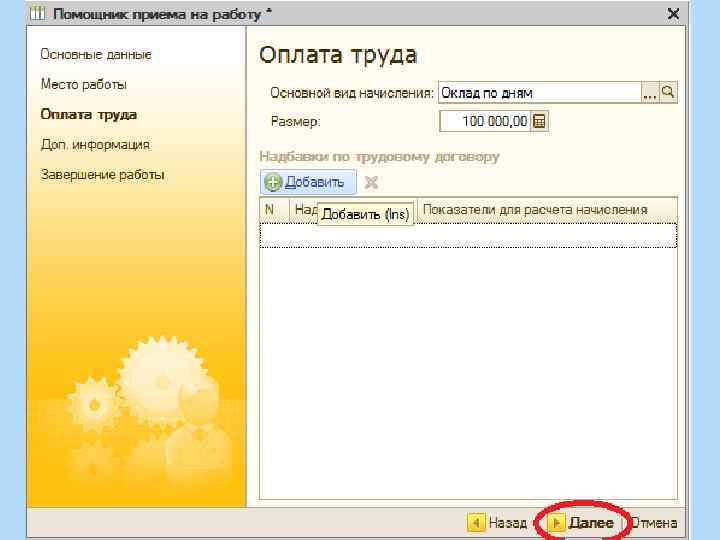
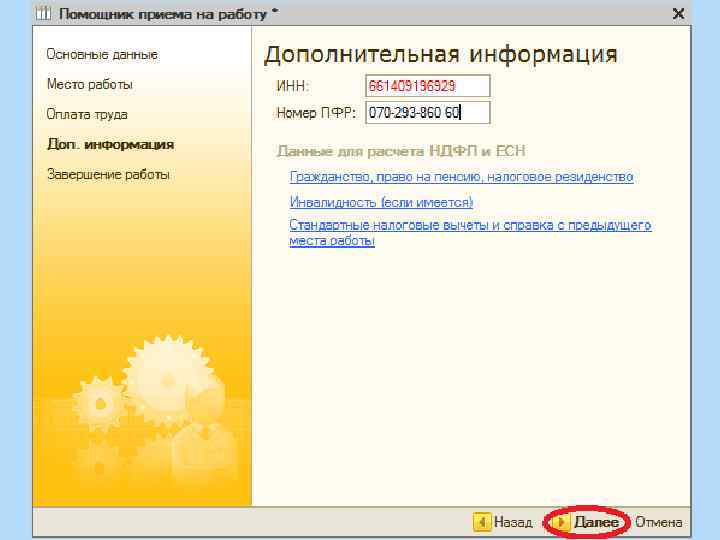
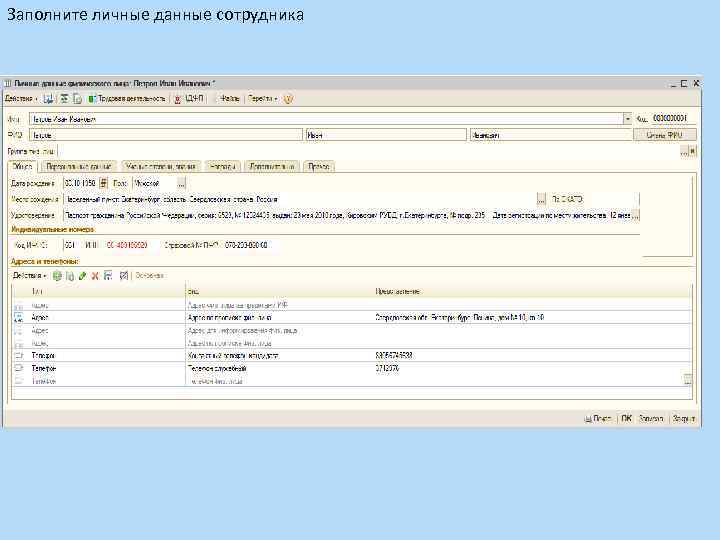 Заполните личные данные сотрудника
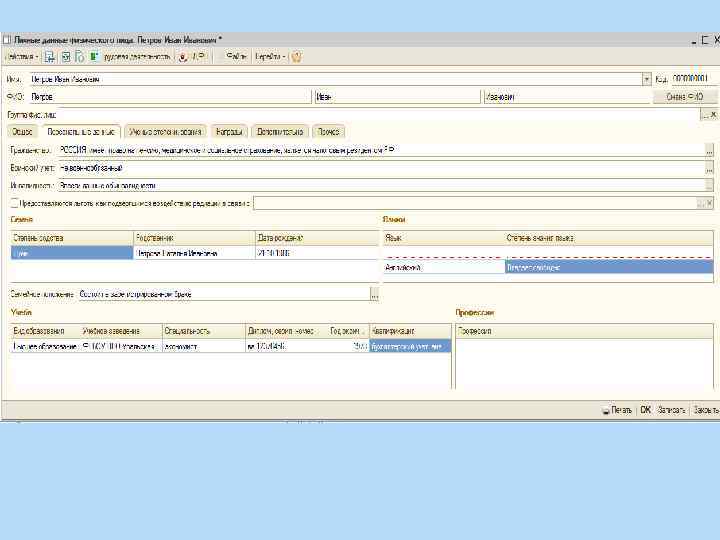
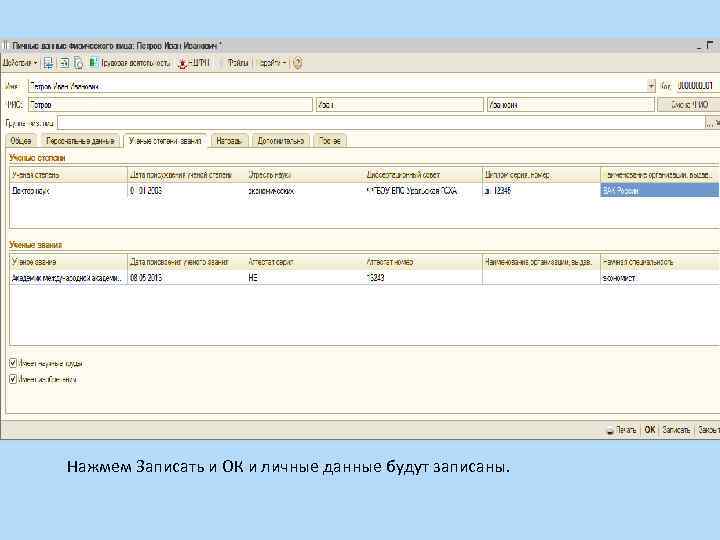 Нажмем Записать и ОК и личные данные будут записаны.
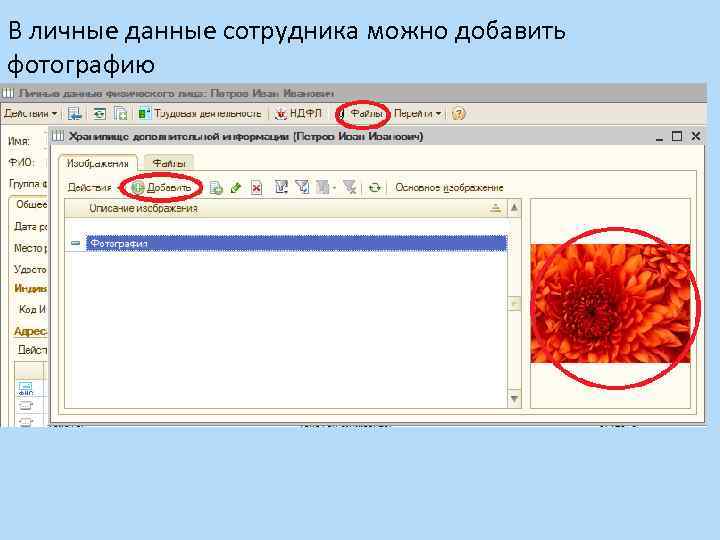 В личные данные сотрудника можно добавить фотографию
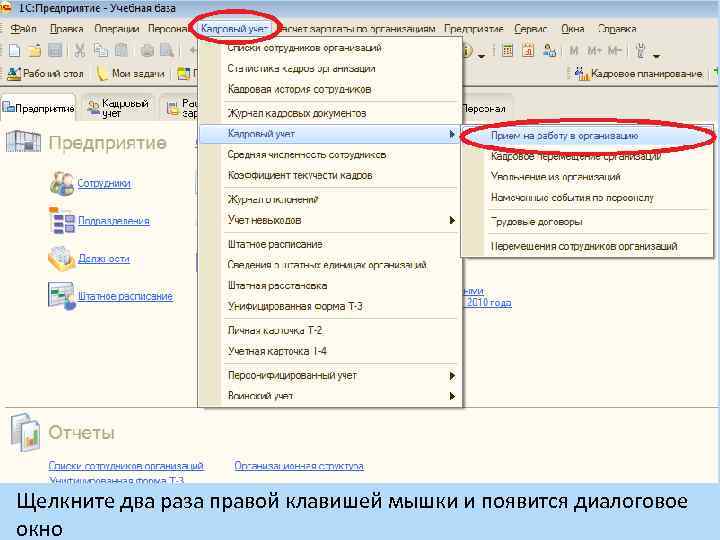 Щелкните два раза правой клавишей мышки и появится диалоговое окно
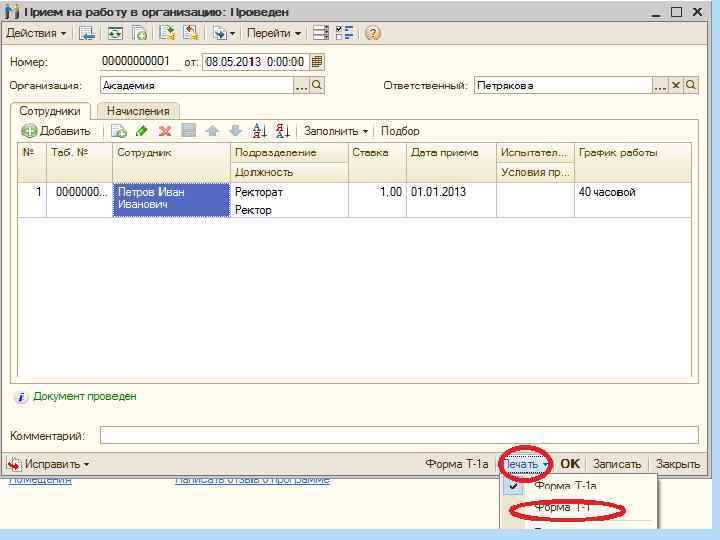
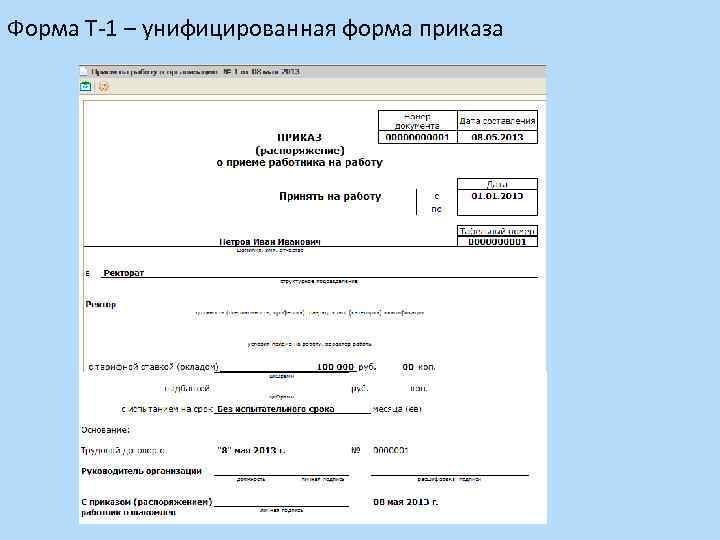 Форма Т-1 – унифицированная форма приказа
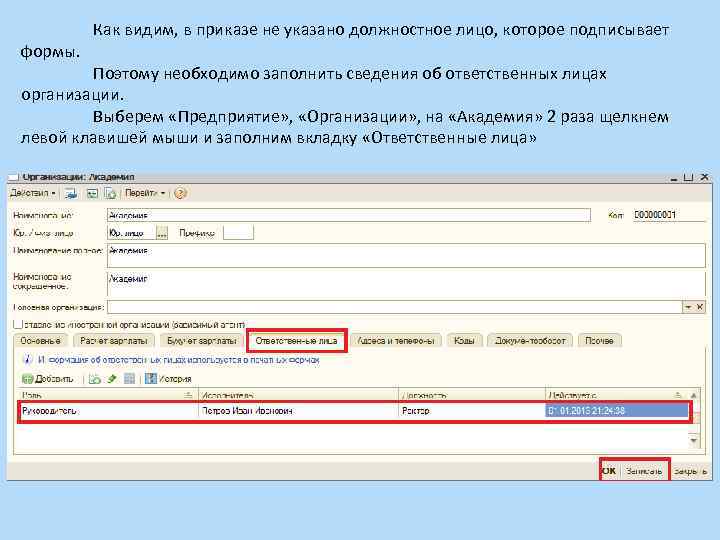 формы. Как видим, в приказе не указано должностное лицо, которое подписывает Поэтому необходимо заполнить сведения об ответственных лицах организации. Выберем «Предприятие» , «Организации» , на «Академия» 2 раза щелкнем левой клавишей мыши и заполним вкладку «Ответственные лица»
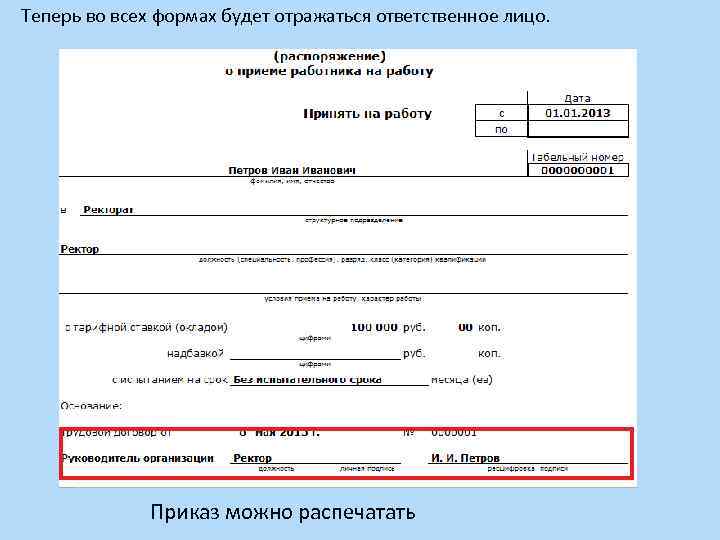 Теперь во всех формах будет отражаться ответственное лицо. Приказ можно распечатать
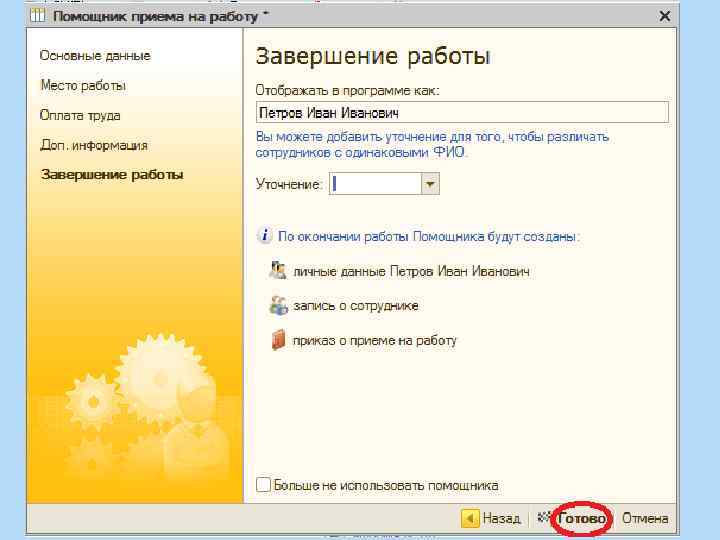
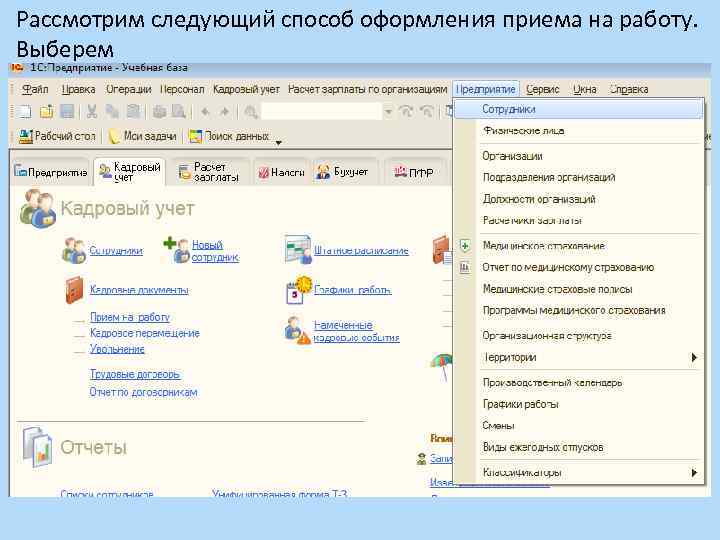 Рассмотрим следующий способ оформления приема на работу. Выберем
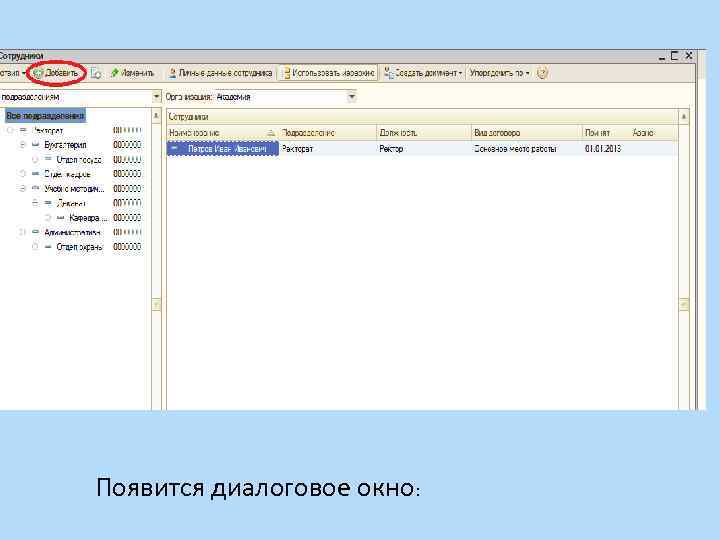 Появится диалоговое окно:
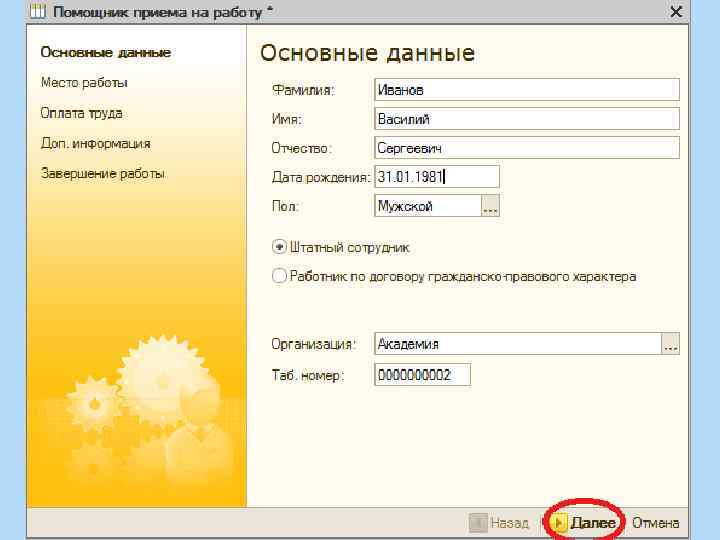
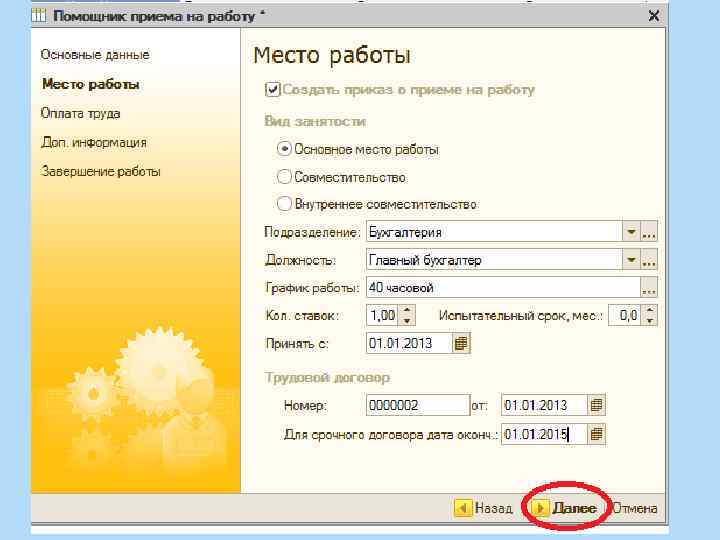
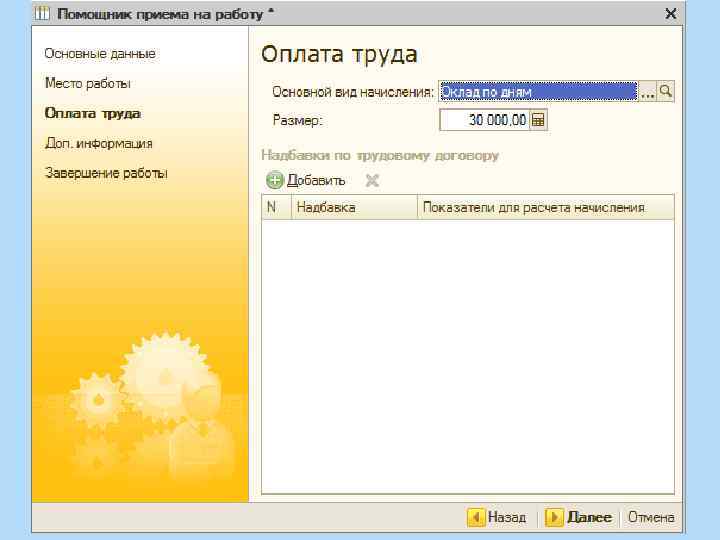
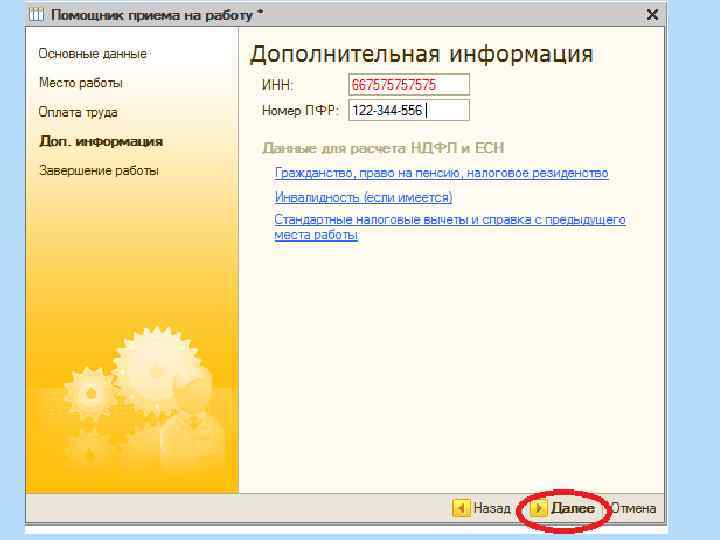
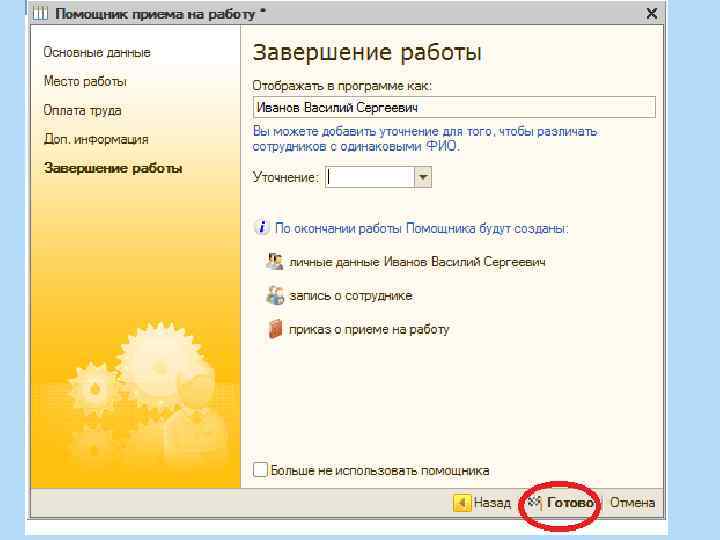
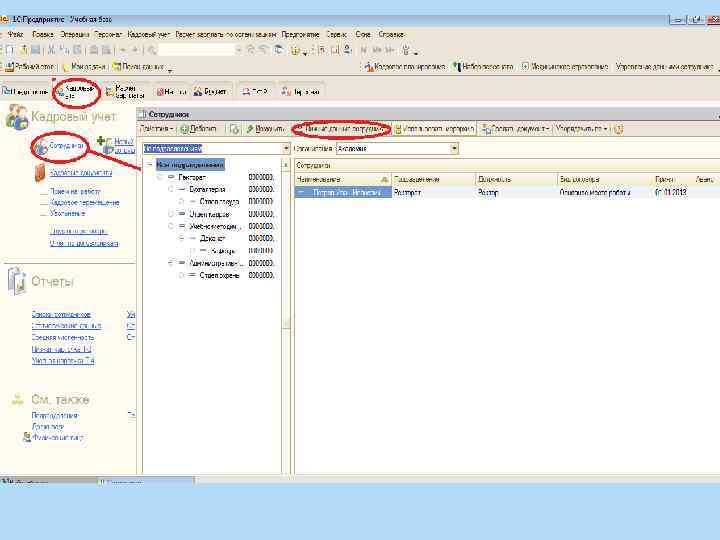
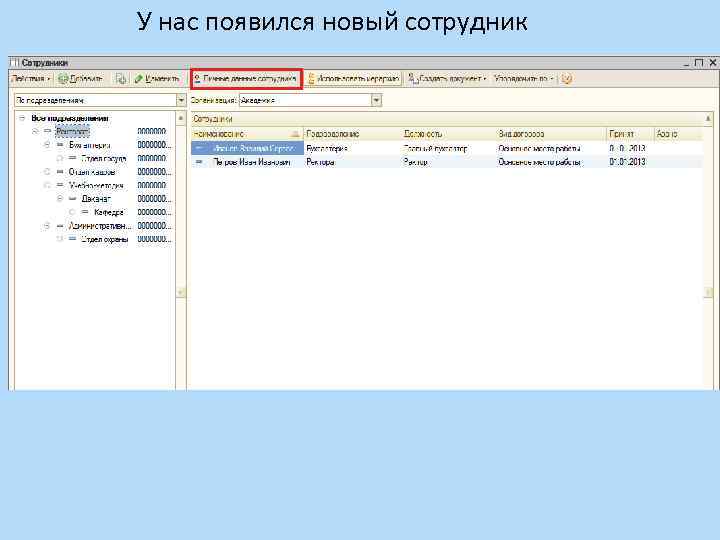 У нас появился новый сотрудник
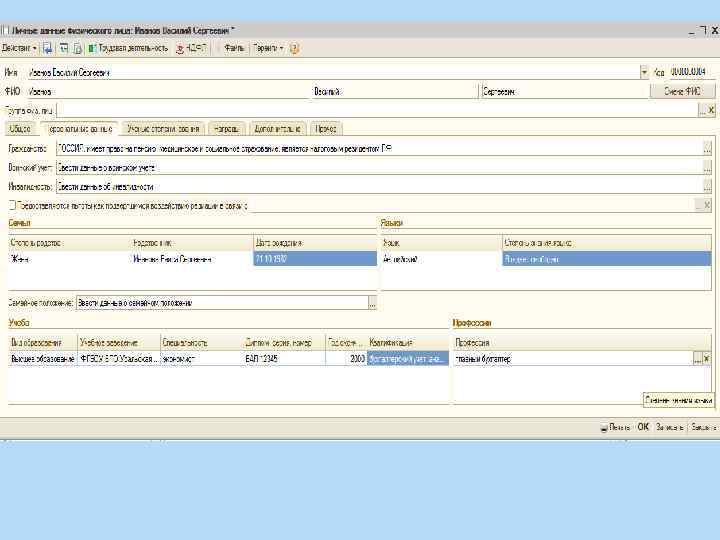
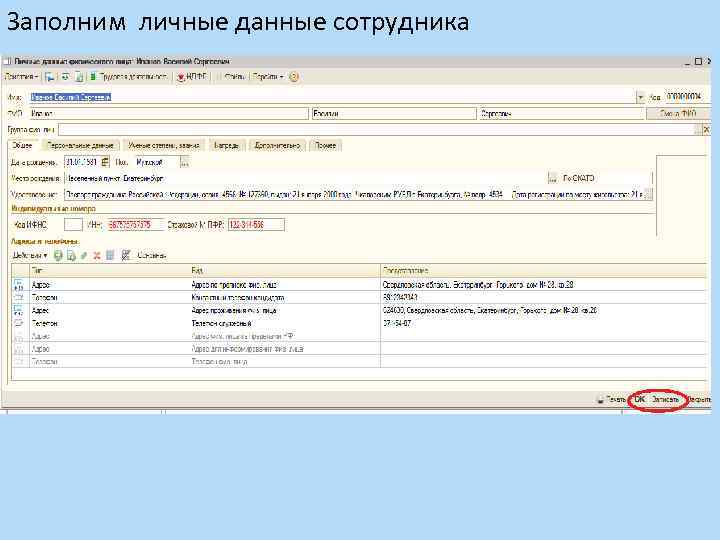 Заполним личные данные сотрудника
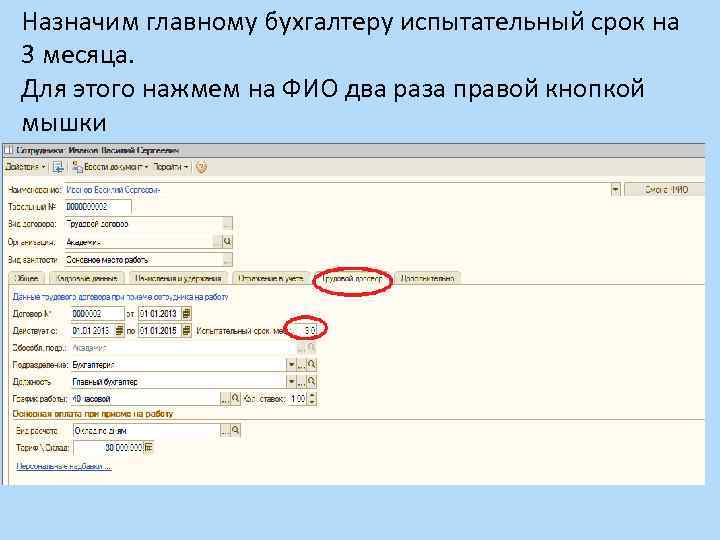 Назначим главному бухгалтеру испытательный срок на 3 месяца. Для этого нажмем на ФИО два раза правой кнопкой мышки
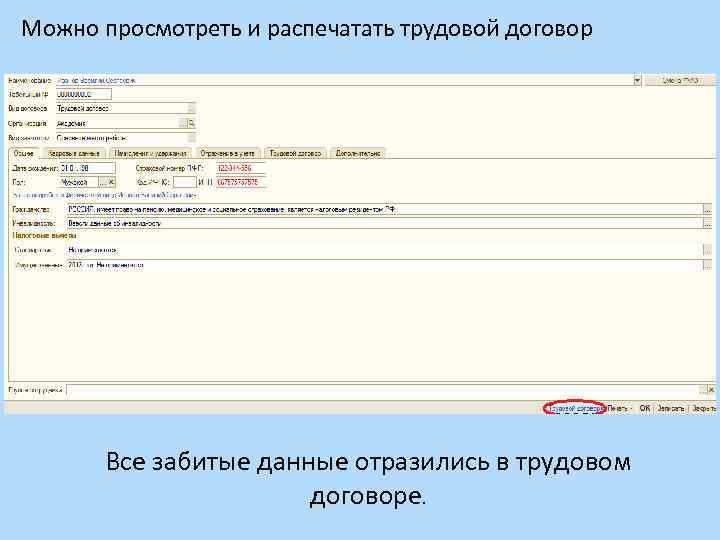 Можно просмотреть и распечатать трудовой договор Все забитые данные отразились в трудовом договоре.
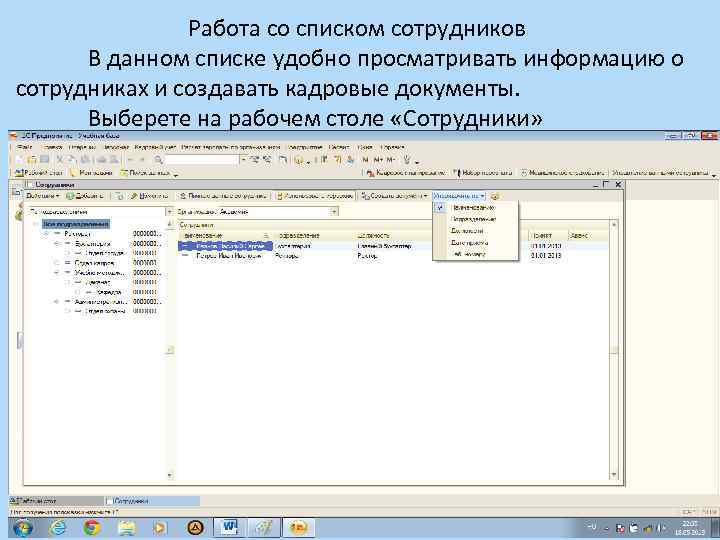 Работа со списком сотрудников В данном списке удобно просматривать информацию о сотрудниках и создавать кадровые документы. Выберете на рабочем столе «Сотрудники»
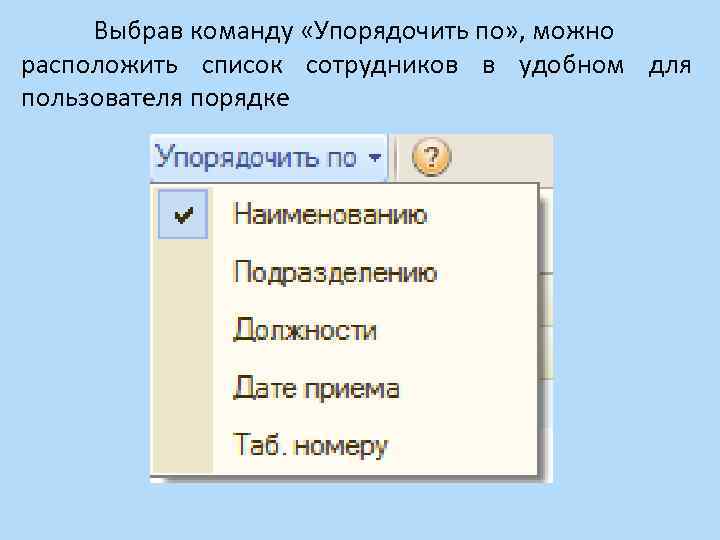 Выбрав команду «Упорядочить по» , можно расположить список сотрудников в удобном для пользователя порядке
 Также можно в список вводить дополнительные данные (колонки) либо прятать не нужные пользователю. Например, нам необходимо в списке видеть табельный номер. Необходимо щелкнуть правой клавишей мыши и выбрать команду «Настройка списка» появляется диалоговое окно:
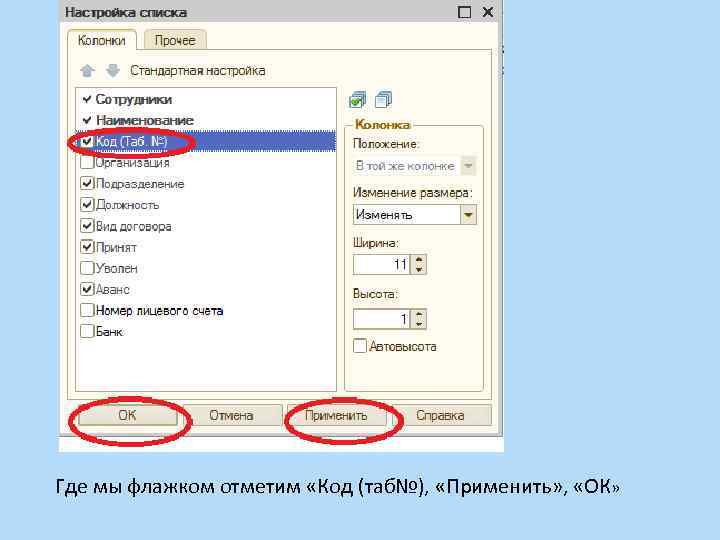 Где мы флажком отметим «Код (таб№), «Применить» , «ОК»
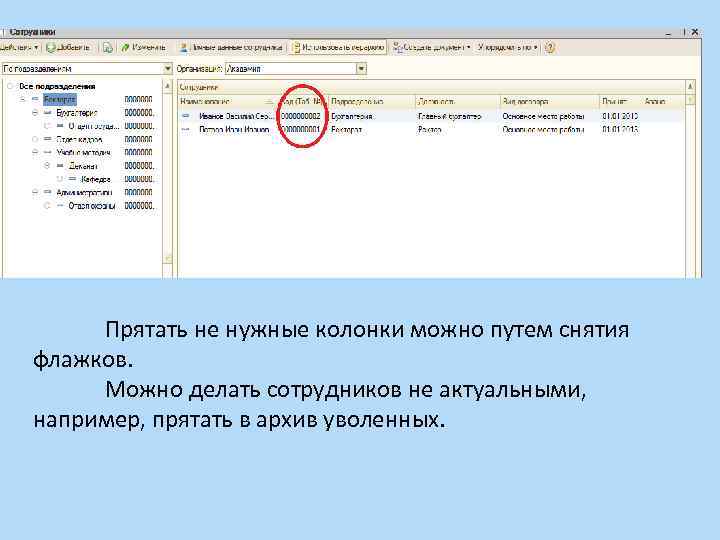 Прятать не нужные колонки можно путем снятия флажков. Можно делать сотрудников не актуальными, например, прятать в архив уволенных.
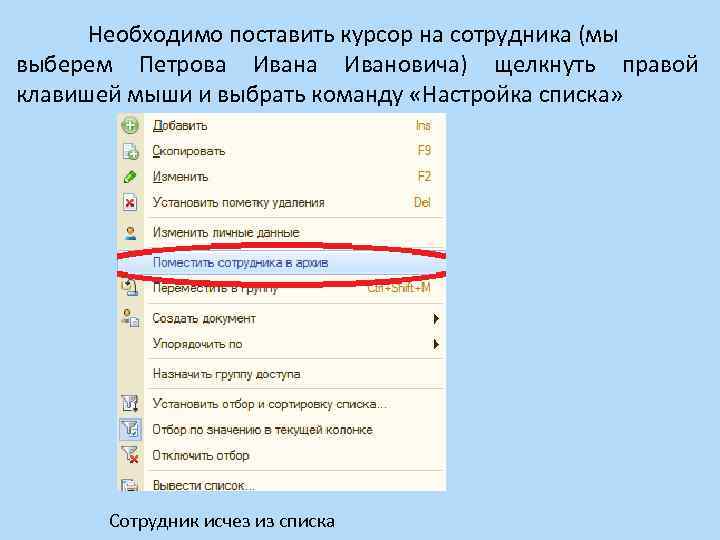 Необходимо поставить курсор на сотрудника (мы выберем Петрова Ивановича) щелкнуть правой клавишей мыши и выбрать команду «Настройка списка» Сотрудник исчез из списка
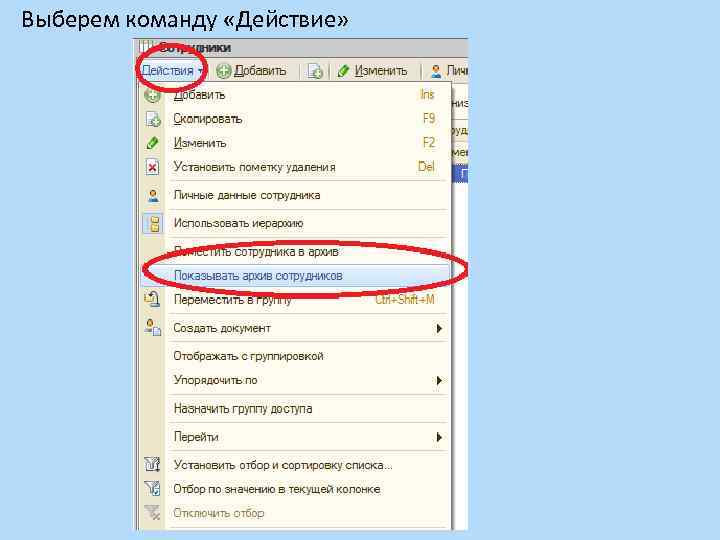 Выберем команду «Действие»
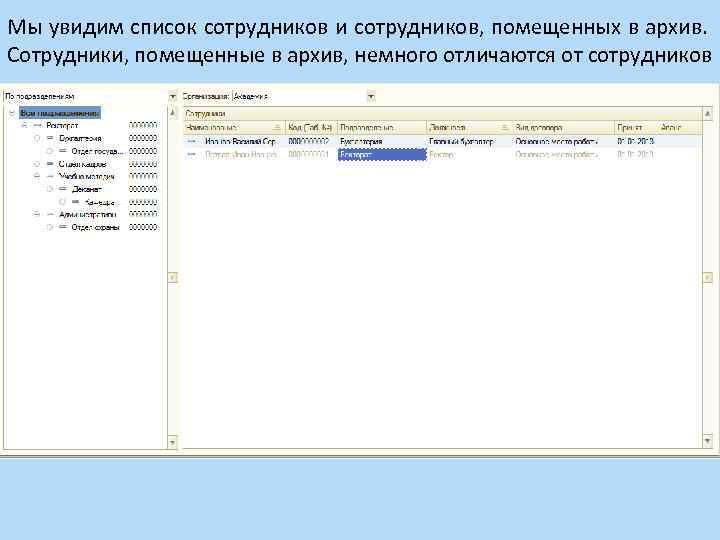 Мы увидим список сотрудников и сотрудников, помещенных в архив. Сотрудники, помещенные в архив, немного отличаются от сотрудников
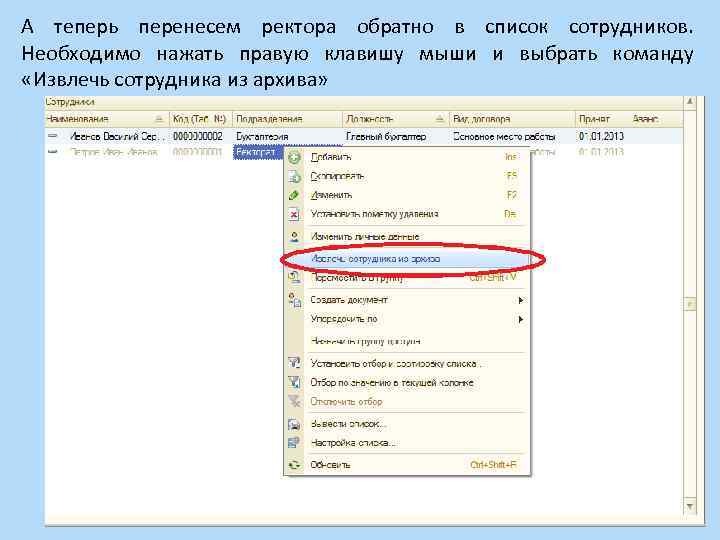 А теперь перенесем ректора обратно в список сотрудников. Необходимо нажать правую клавишу мыши и выбрать команду «Извлечь сотрудника из архива»
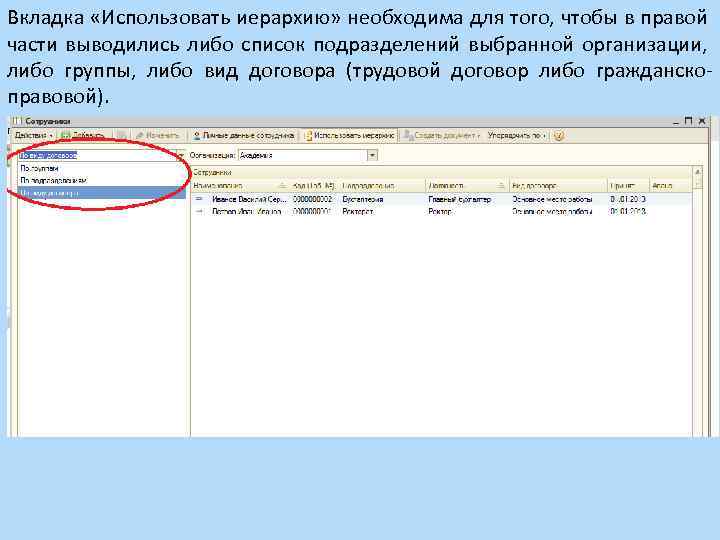 Вкладка «Использовать иерархию» необходима для того, чтобы в правой части выводились либо список подразделений выбранной организации, либо группы, либо вид договора (трудовой договор либо гражданскоправовой).
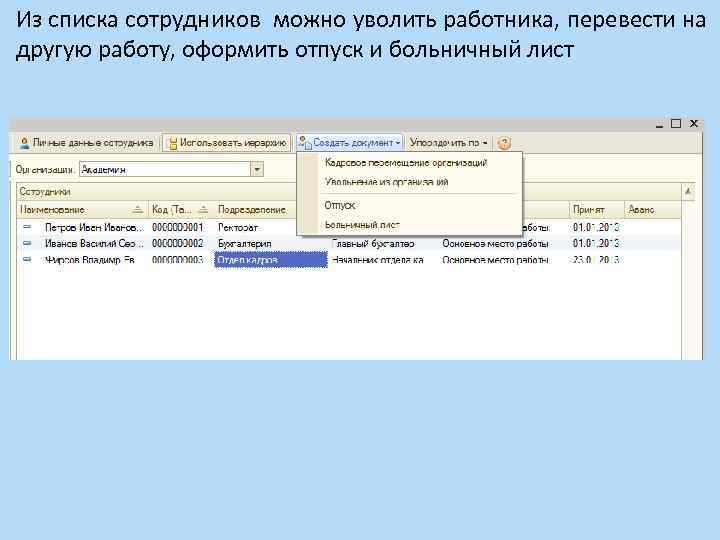 Из списка сотрудников можно уволить работника, перевести на другую работу, оформить отпуск и больничный лист
 лица» В программе 1 С существует справочник «Физические Этот справочник предназначен для хранения информации обо всех физических лицах организации: сотрудниках, кандидатах на работу. Справочник «Сотрудники организации» в отличии от справочника «Физические лица» хранит информацию только о работниках. Для перехода в режим работы со справочником физических лиц следует выполнить команду главного меню Предприятие▸ Физические лица – в результате на экране откроется окно списка Физические лица
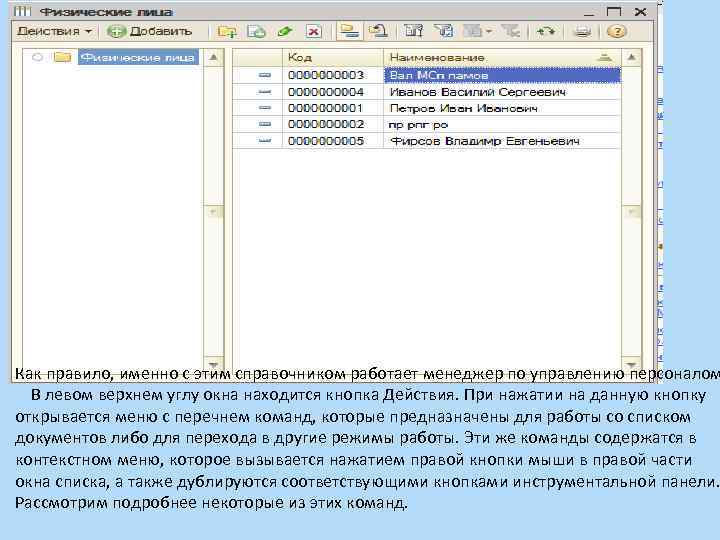 Как правило, именно с этим справочником работает менеджер по управлению персоналом В левом верхнем углу окна находится кнопка Действия. При нажатии на данную кнопку открывается меню с перечнем команд, которые предназначены для работы со списком документов либо для перехода в другие режимы работы. Эти же команды содержатся в контекстном меню, которое вызывается нажатием правой кнопки мыши в правой части окна списка, а также дублируются соответствующими кнопками инструментальной панели. Рассмотрим подробнее некоторые из этих команд.
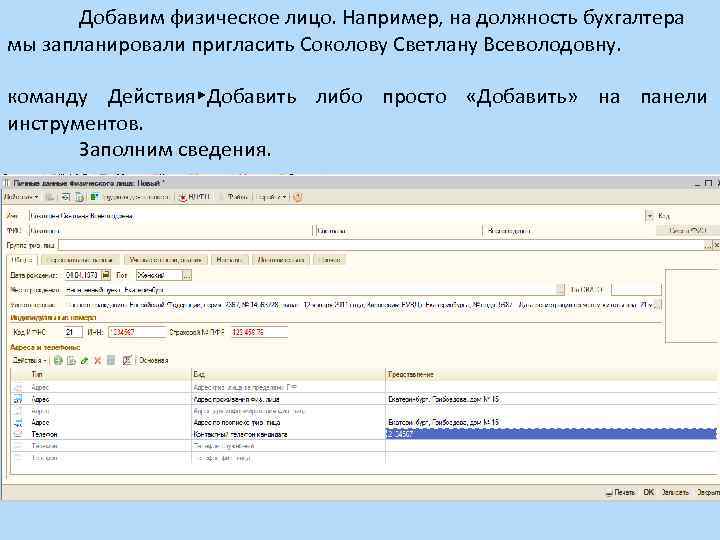 Добавим физическое лицо. Например, на должность бухгалтера мы запланировали пригласить Соколову Светлану Всеволодовну. команду Действия▸Добавить либо просто «Добавить» на панели инструментов. Заполним сведения.
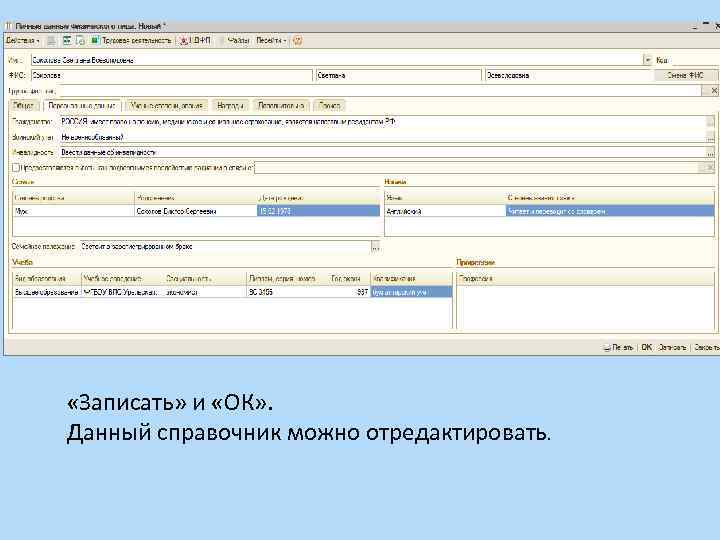 «Записать» и «ОК» . Данный справочник можно отредактировать.
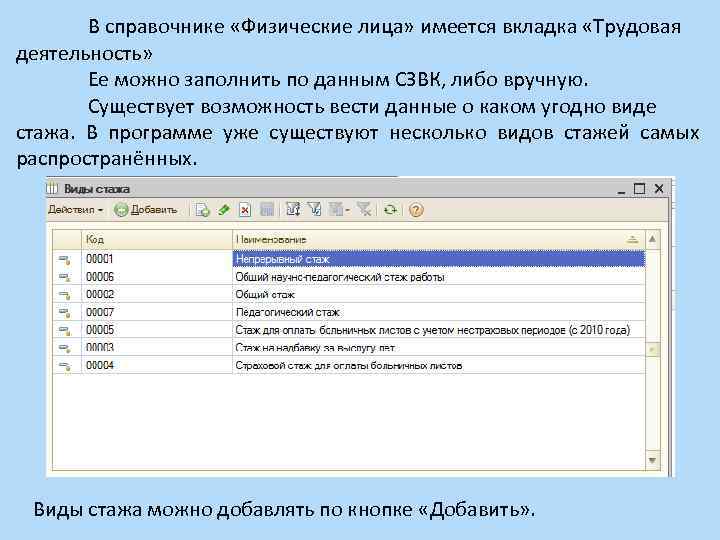 В справочнике «Физические лица» имеется вкладка «Трудовая деятельность» Ее можно заполнить по данным СЗВК, либо вручную. Существует возможность вести данные о каком угодно виде стажа. В программе уже существуют несколько видов стажей самых распространённых. Виды стажа можно добавлять по кнопке «Добавить» .
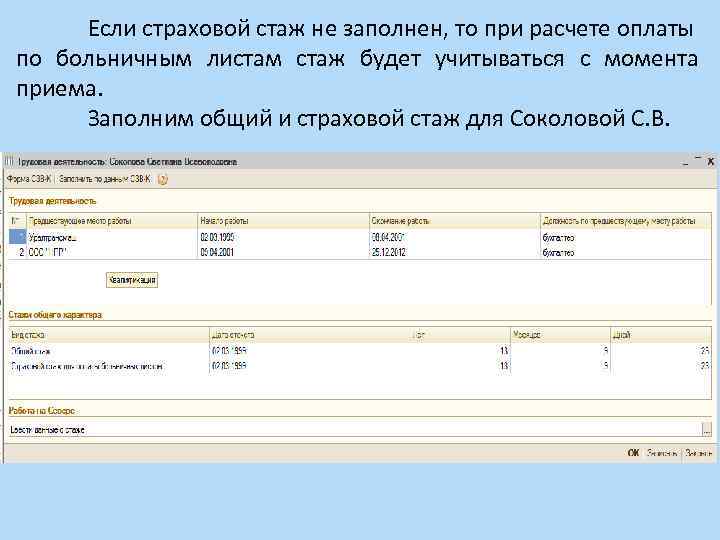 Если страховой стаж не заполнен, то при расчете оплаты по больничным листам стаж будет учитываться с момента приема. Заполним общий и страховой стаж для Соколовой С. В.
 Можно ввести любые дополнительные сведения о физическом лице. Такие, как например знание программы 1 С 8. 2. , наличие личного автомобиля, водительских прав и пр. Задача. В нашей организации все сотрудники работают в программе 1 С 8. 2. , но у каждого сотрудника разные задачи и степень умения пользоваться программой, поэтому нам необходимо хранить данные для оценки возможности перевода на другое место работы или оценки необходимости повышения квалификации.
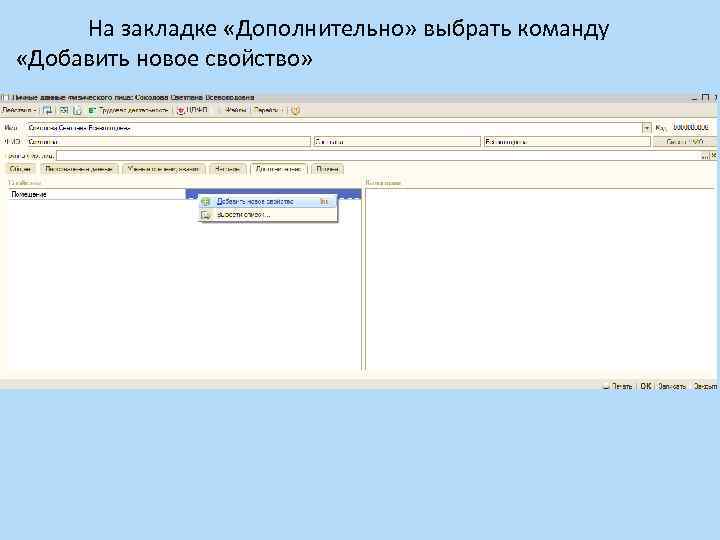 На закладке «Дополнительно» выбрать команду «Добавить новое свойство»
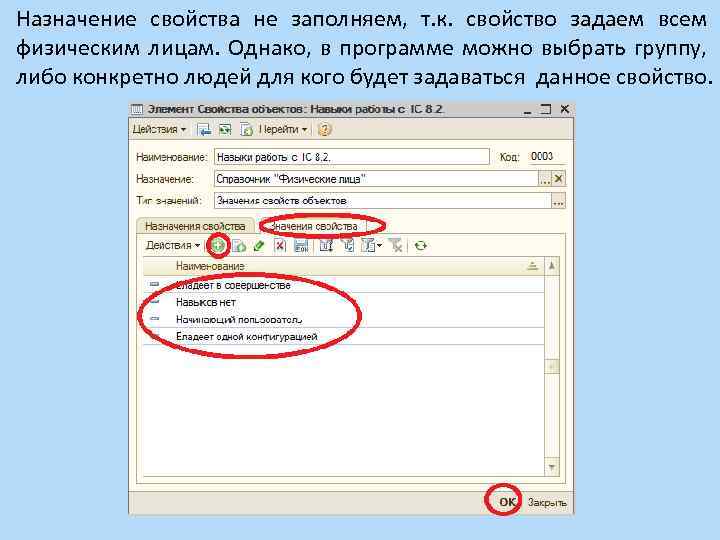 Назначение свойства не заполняем, т. к. свойство задаем всем физическим лицам. Однако, в программе можно выбрать группу, либо конкретно людей для кого будет задаваться данное свойство.
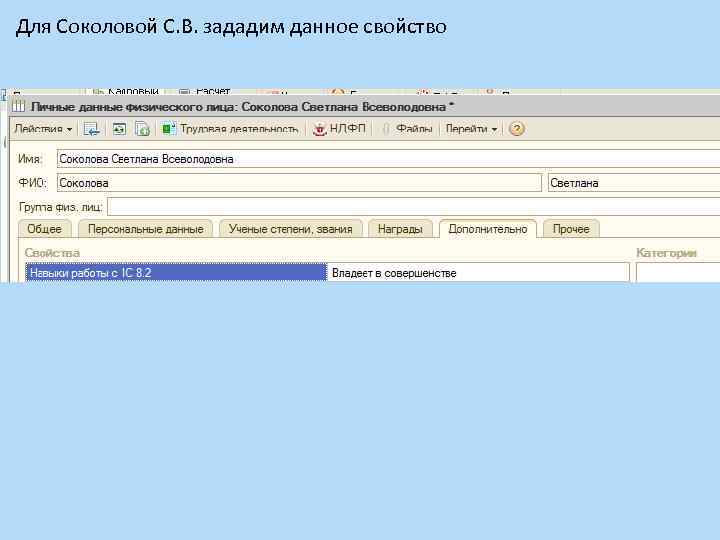 Для Соколовой С. В. зададим данное свойство
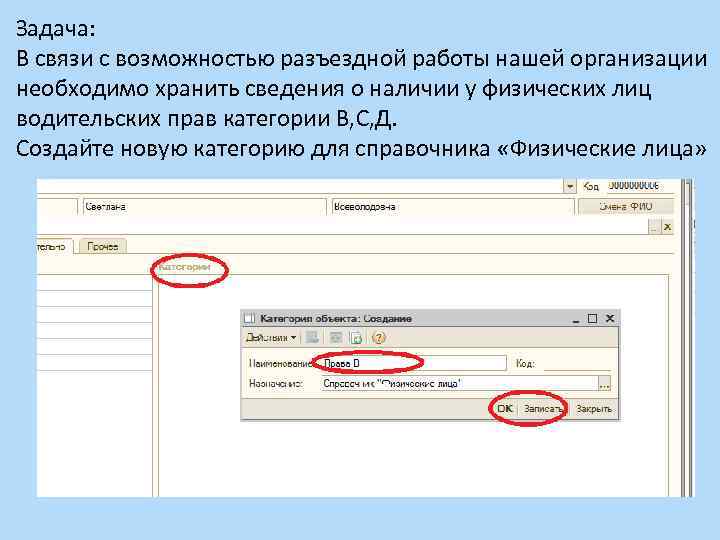 Задача: В связи с возможностью разъездной работы нашей организации необходимо хранить сведения о наличии у физических лиц водительских прав категории В, С, Д. Создайте новую категорию для справочника «Физические лица»
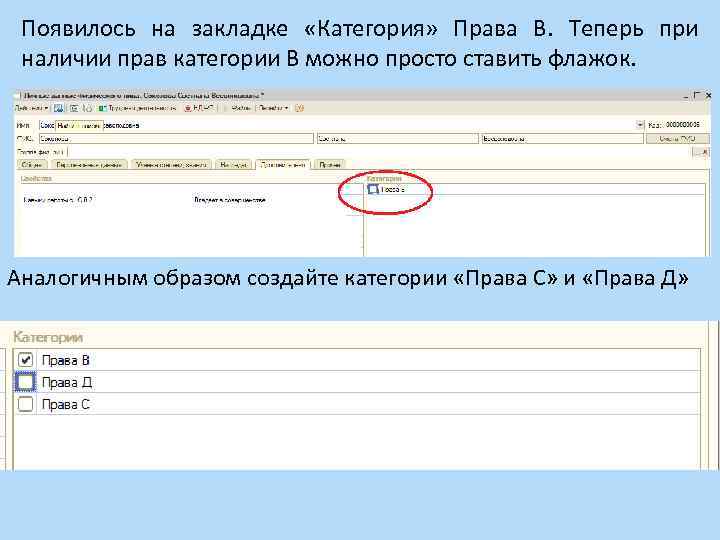 Появилось на закладке «Категория» Права В. Теперь при наличии прав категории В можно просто ставить флажок. Аналогичным образом создайте категории «Права С» и «Права Д»
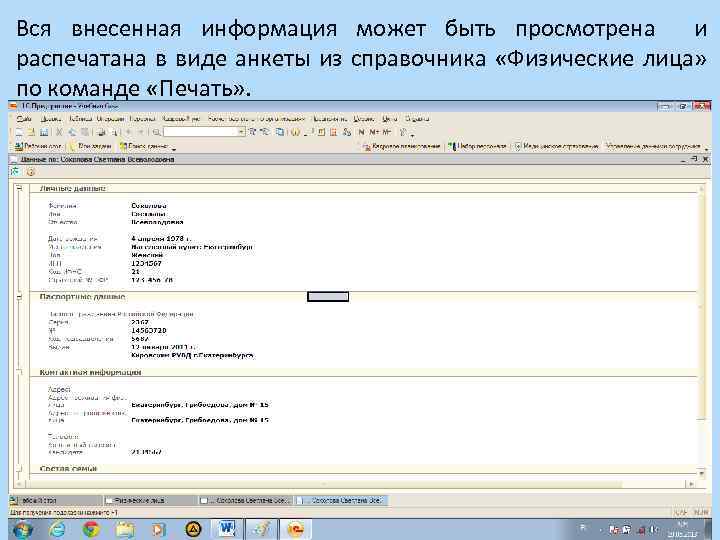 Вся внесенная информация может быть просмотрена и распечатана в виде анкеты из справочника «Физические лица» по команде «Печать» .
 Кадровое перемещение
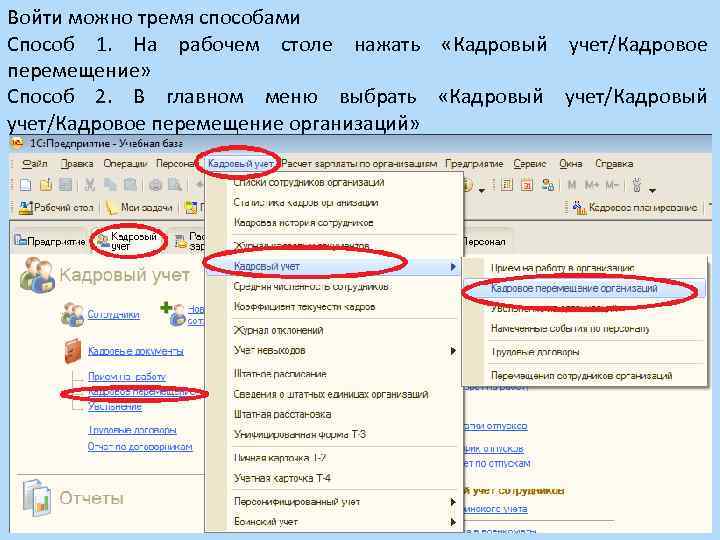 Войти можно тремя способами Способ 1. На рабочем столе нажать «Кадровый учет/Кадровое перемещение» Способ 2. В главном меню выбрать «Кадровый учет/Кадровое перемещение организаций»
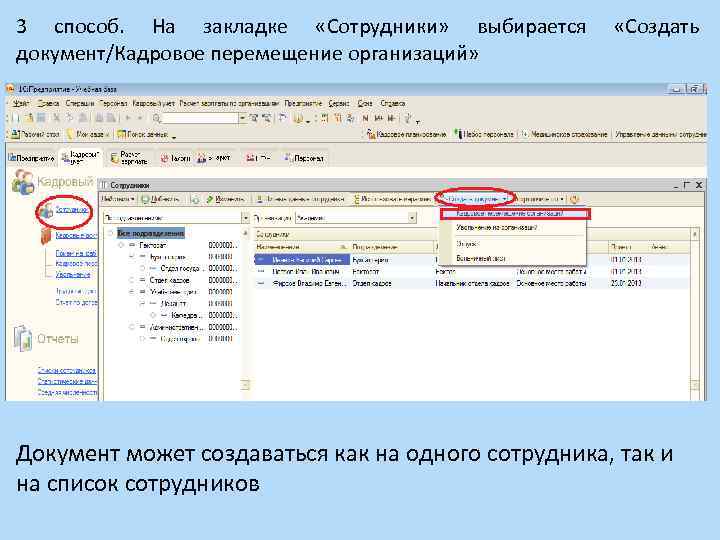 3 способ. На закладке «Сотрудники» выбирается документ/Кадровое перемещение организаций» «Создать Документ может создаваться как на одного сотрудника, так и на список сотрудников
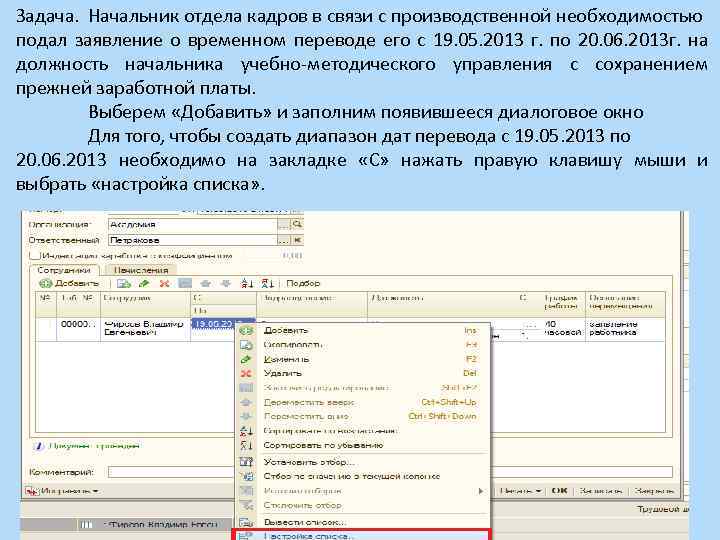 Задача. Начальник отдела кадров в связи с производственной необходимостью подал заявление о временном переводе его с 19. 05. 2013 г. по 20. 06. 2013 г. на должность начальника учебно-методического управления с сохранением прежней заработной платы. Выберем «Добавить» и заполним появившееся диалоговое окно Для того, чтобы создать диапазон дат перевода с 19. 05. 2013 по 20. 06. 2013 необходимо на закладке «С» нажать правую клавишу мыши и выбрать «настройка списка» .
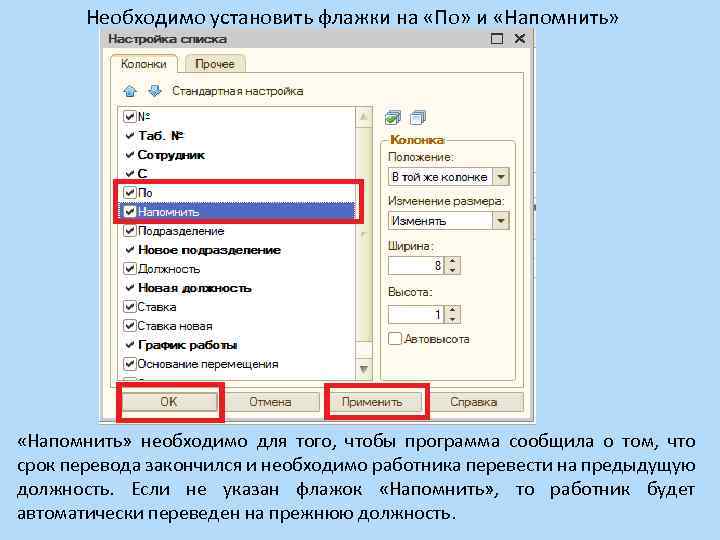 Необходимо установить флажки на «По» и «Напомнить» необходимо для того, чтобы программа сообщила о том, что срок перевода закончился и необходимо работника перевести на предыдущую должность. Если не указан флажок «Напомнить» , то работник будет автоматически переведен на прежнюю должность.
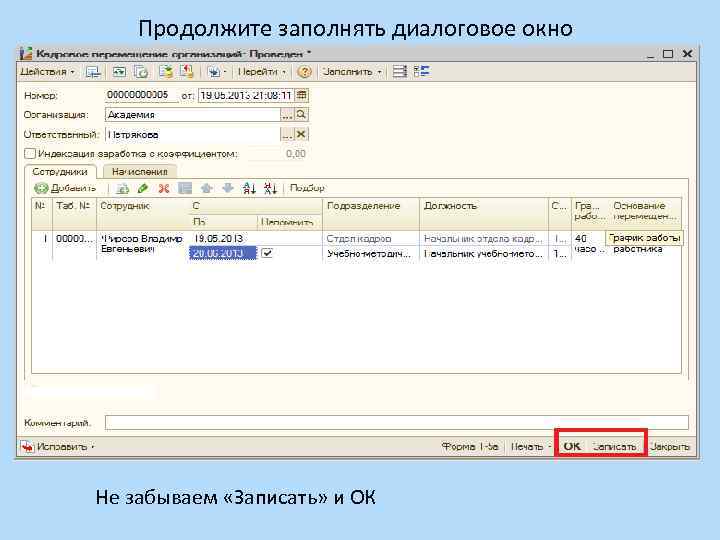 Продолжите заполнять диалоговое окно Не забываем «Записать» и ОК
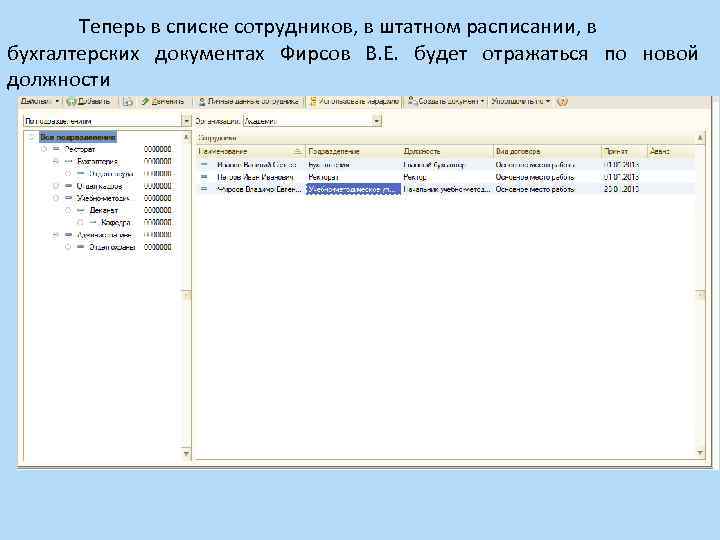 Теперь в списке сотрудников, в штатном расписании, в бухгалтерских документах Фирсов В. Е. будет отражаться по новой должности
 Увольнение Задача. Преподаватель Валуева Татьяна Павловна написала заявление об увольнении с работы по собственному желанию с 10. 06. 2013 Войти можно тремя способами Способ 1. На рабочем столе нажать «Кадровый учет/Увольнение» Способ 2. В главном меню выбрать «Кадровый учет/Увольнение из организаций» Способ 3. Сотрудники/Создать документ/увольнение из организаций
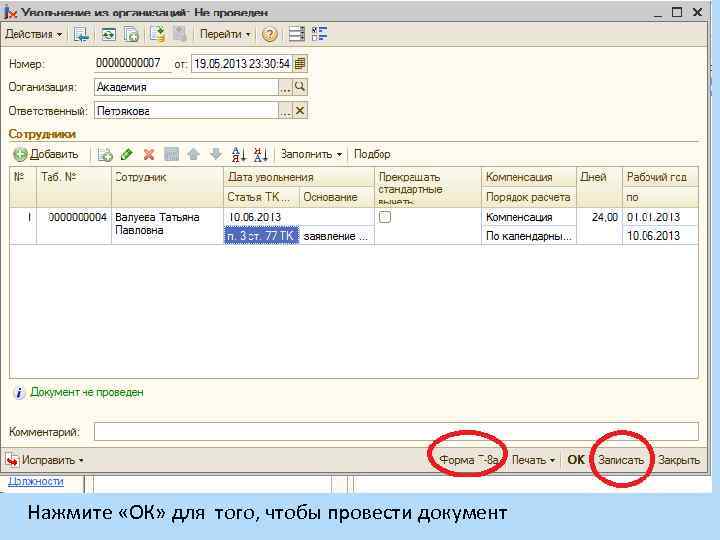 Нажмите «ОК» для того, чтобы провести документ
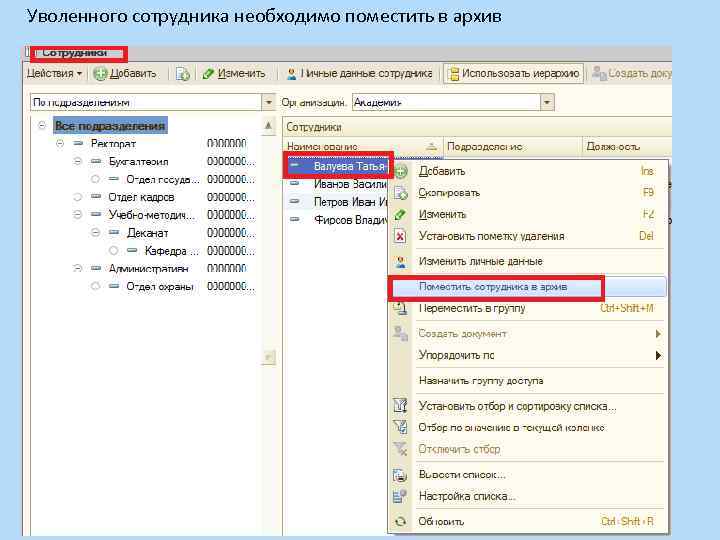 Уволенного сотрудника необходимо поместить в архив
 График отпусков
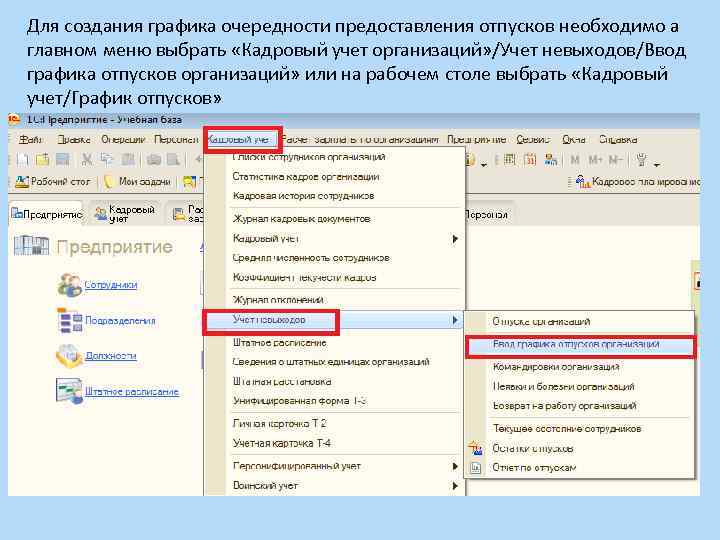 Для создания графика очередности предоставления отпусков необходимо а главном меню выбрать «Кадровый учет организаций» /Учет невыходов/Ввод графика отпусков организаций» или на рабочем столе выбрать «Кадровый учет/График отпусков»
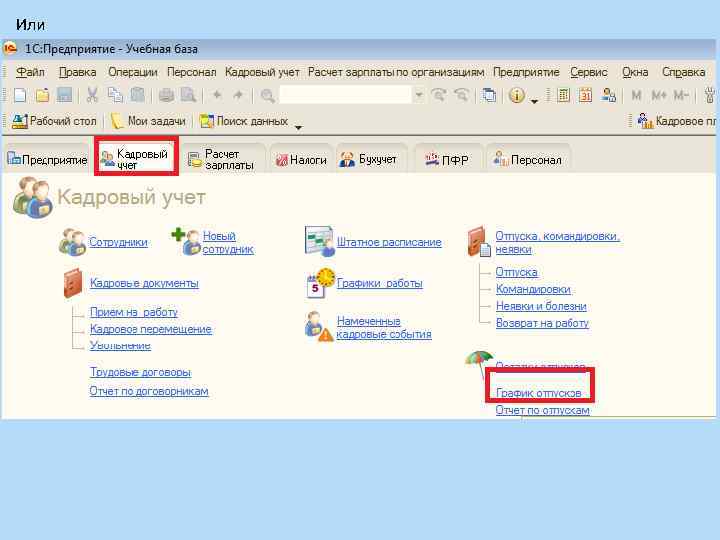 Или
Или
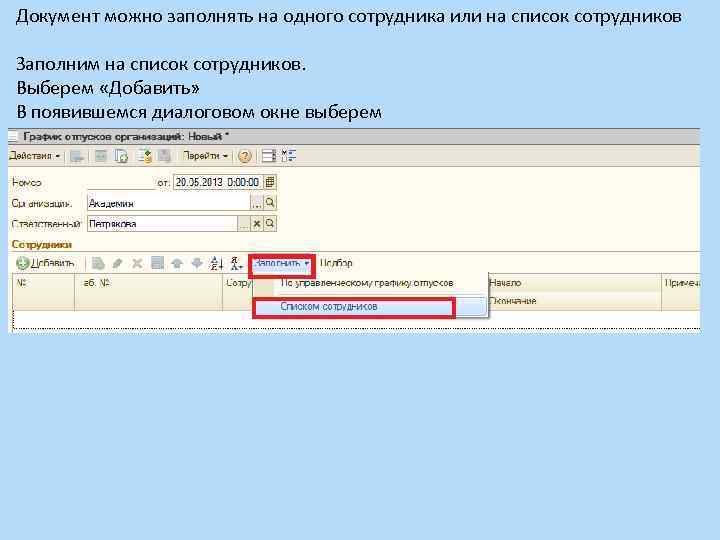 Документ можно заполнять на одного сотрудника или на список сотрудников Заполним на список сотрудников. Выберем «Добавить» В появившемся диалоговом окне выберем
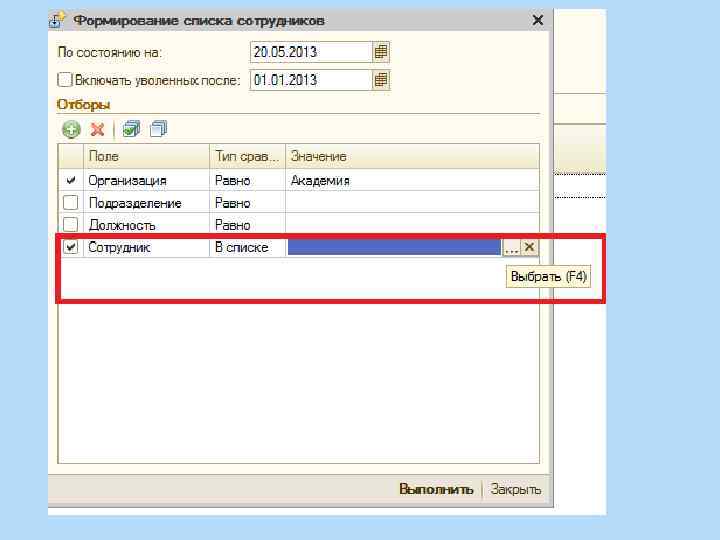
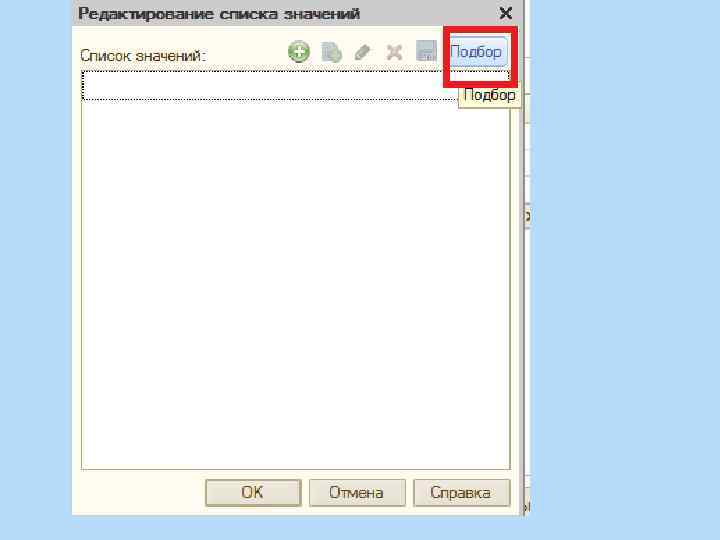
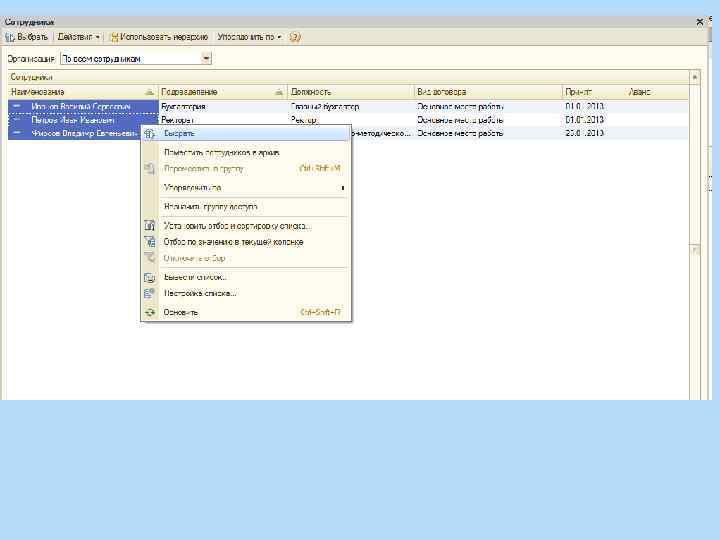
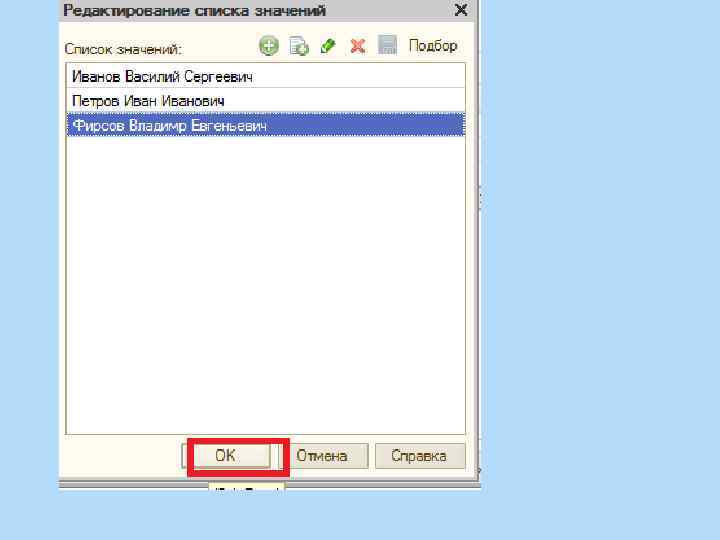
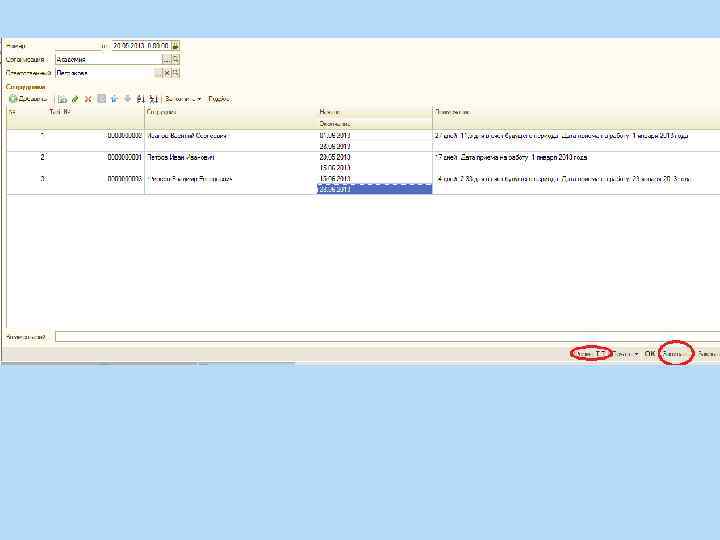
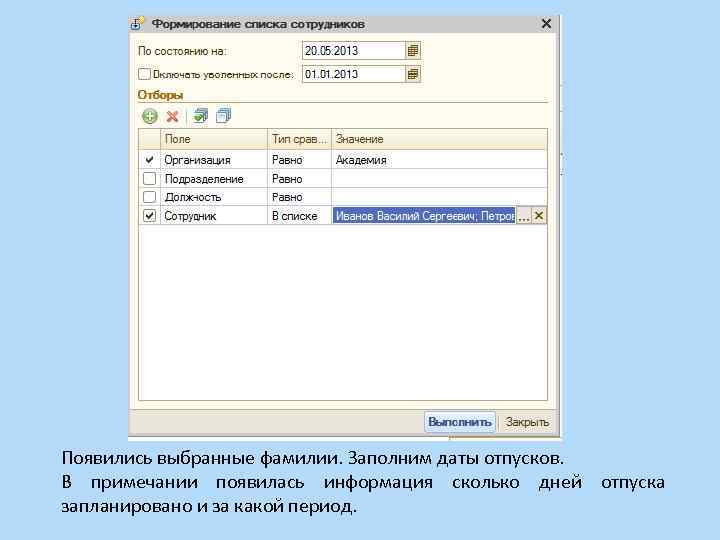 Появились выбранные фамилии. Заполним даты отпусков. В примечании появилась информация сколько дней отпуска запланировано и за какой период.
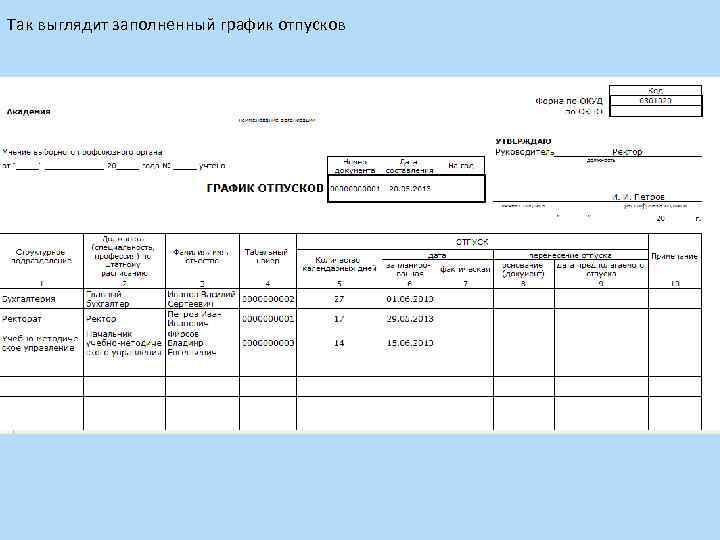 Так выглядит заполненный график отпусков
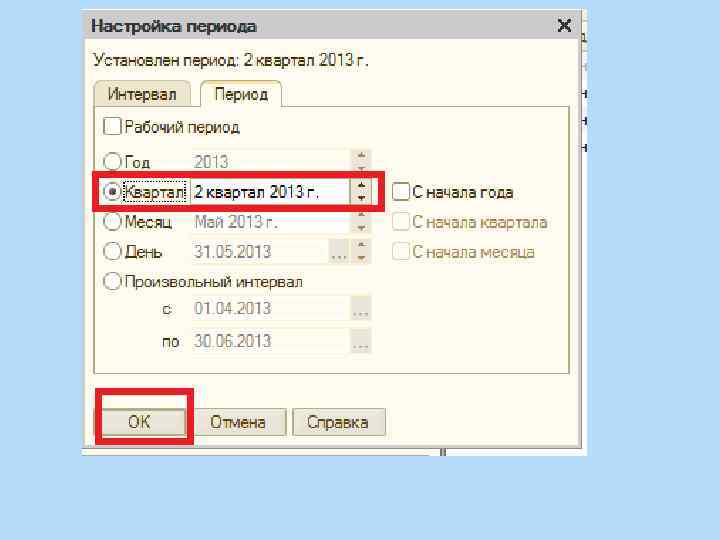
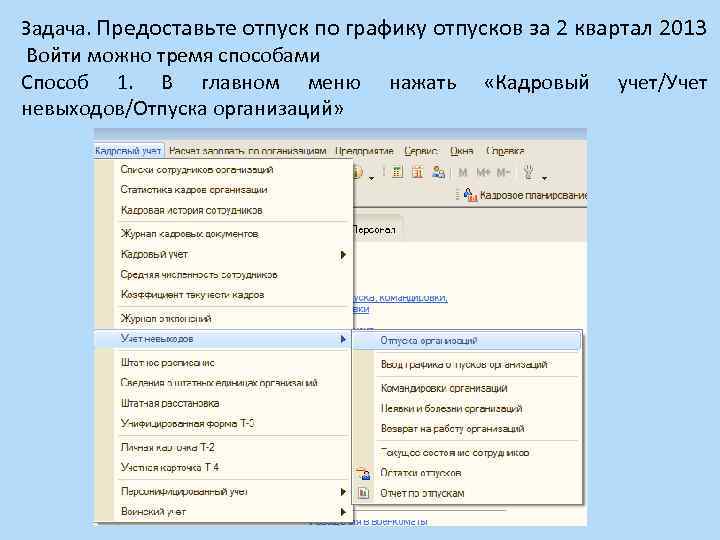 Задача. Предоставьте отпуск по графику отпусков за 2 квартал 2013 Войти можно тремя способами Способ 1. В главном меню нажать «Кадровый учет/Учет невыходов/Отпуска организаций»
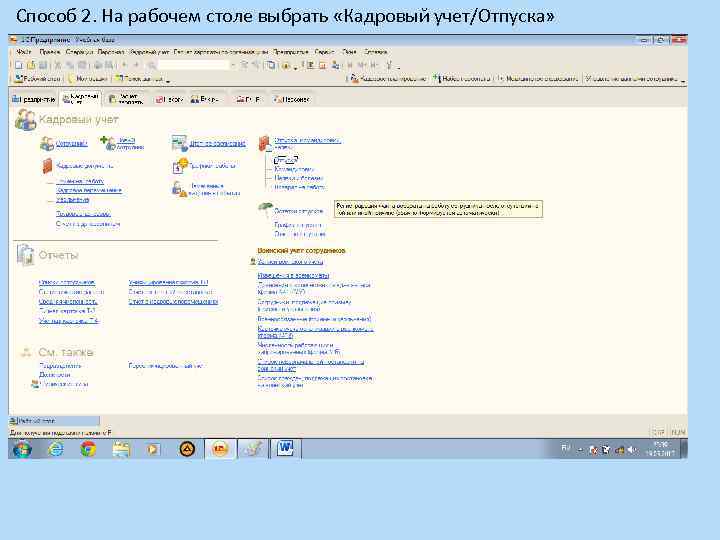 Способ 2. На рабочем столе выбрать «Кадровый учет/Отпуска»
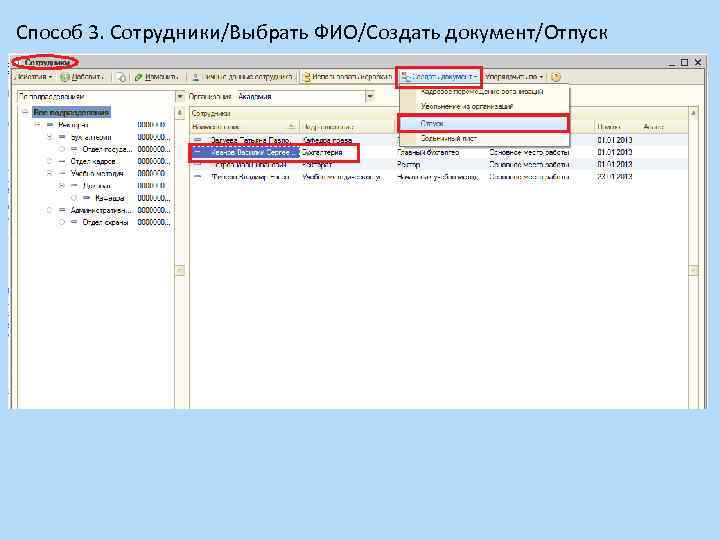 Способ 3. Сотрудники/Выбрать ФИО/Создать документ/Отпуск
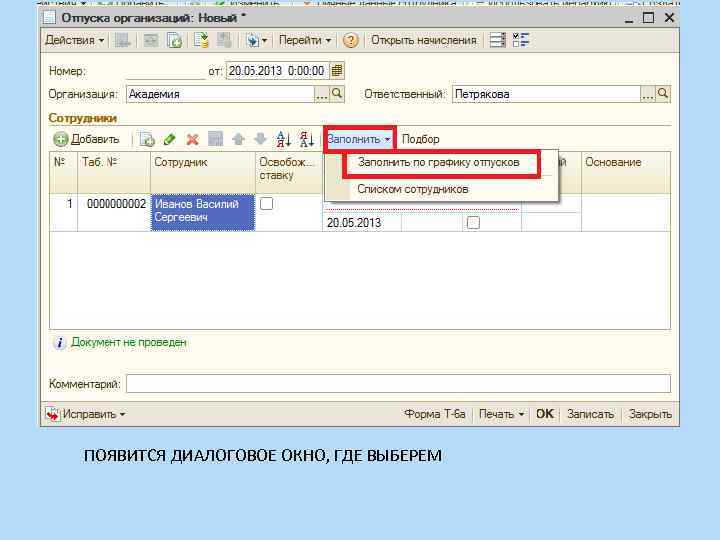 ПОЯВИТСЯ ДИАЛОГОВОЕ ОКНО, ГДЕ ВЫБЕРЕМ
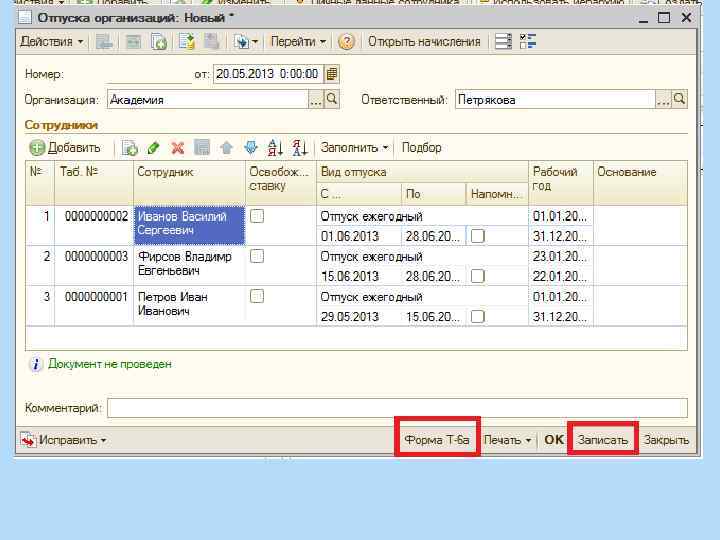
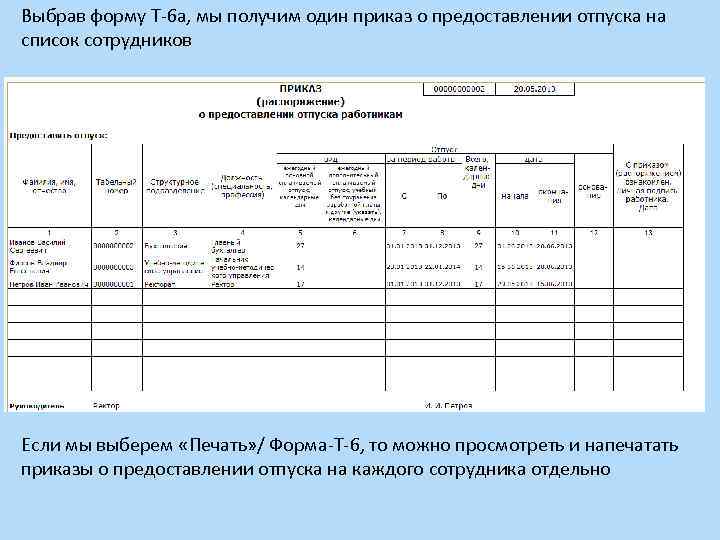 Выбрав форму Т-6 а, мы получим один приказ о предоставлении отпуска на список сотрудников Если мы выберем «Печать» / Форма-Т-6, то можно просмотреть и напечатать приказы о предоставлении отпуска на каждого сотрудника отдельно
 Неявки и болезни организации
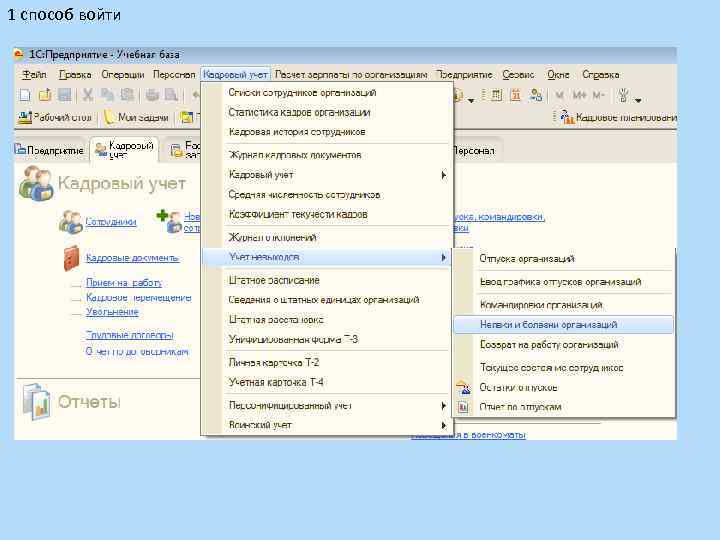 1 способ войти
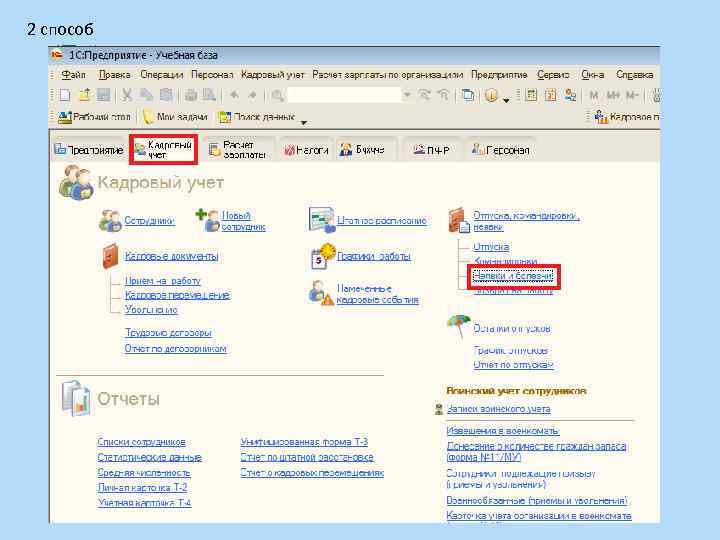 2 способ
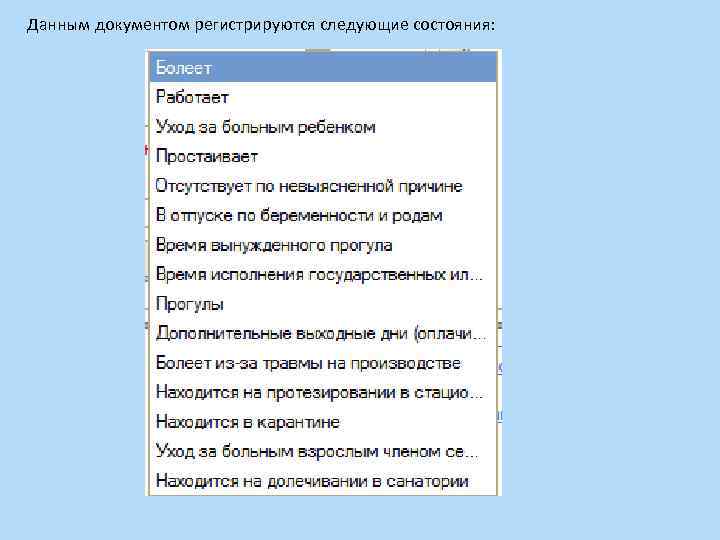 Данным документом регистрируются следующие состояния:
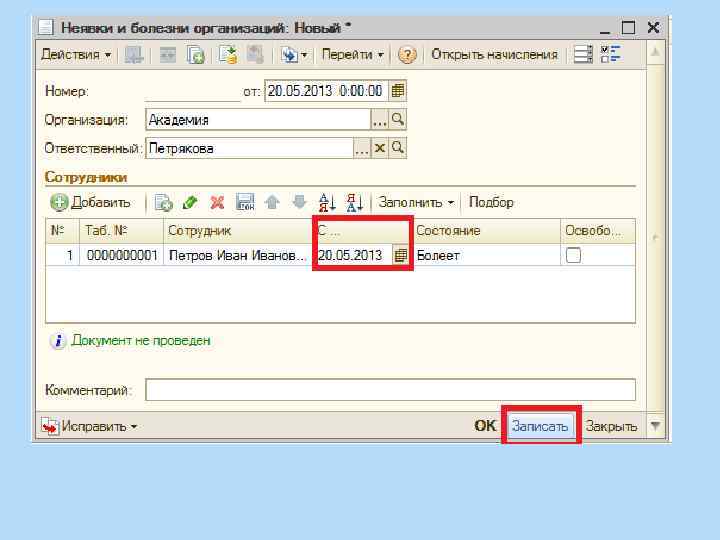
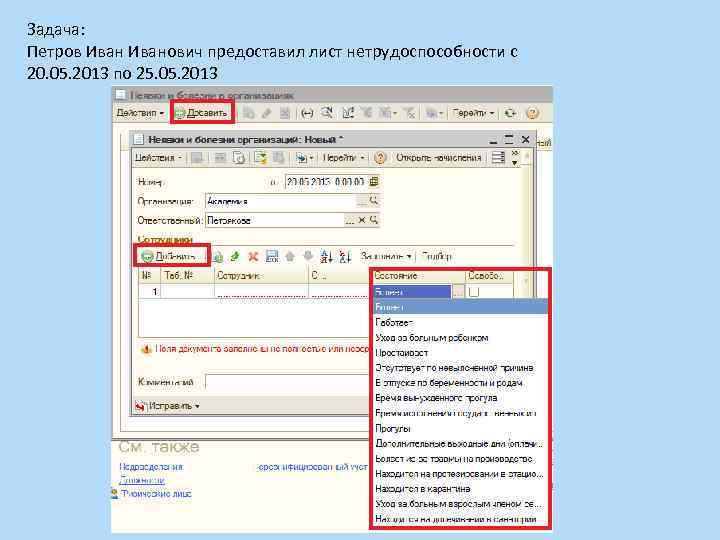 Задача: Петров Иванович предоставил лист нетрудоспособности с 20. 05. 2013 по 25. 05. 2013
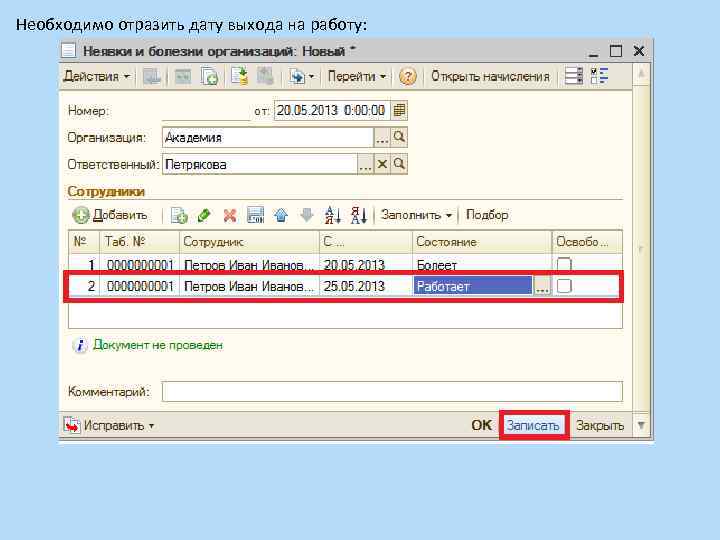 Необходимо отразить дату выхода на работу:
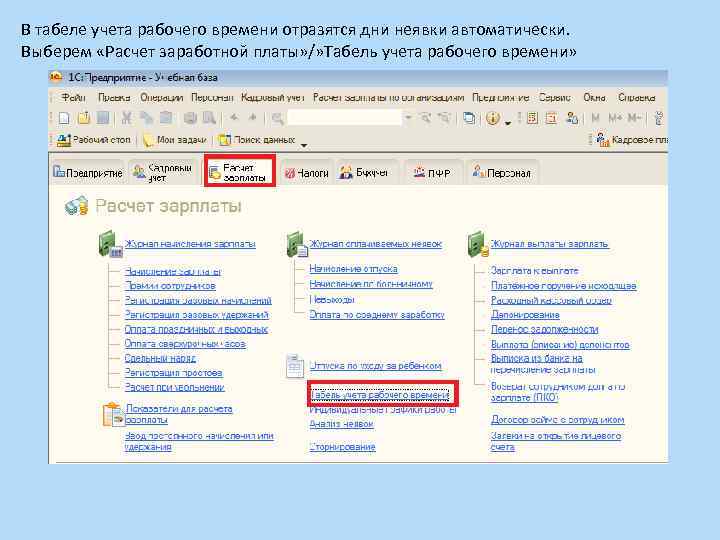 В табеле учета рабочего времени отразятся дни неявки автоматически. Выберем «Расчет заработной платы» /» Табель учета рабочего времени»
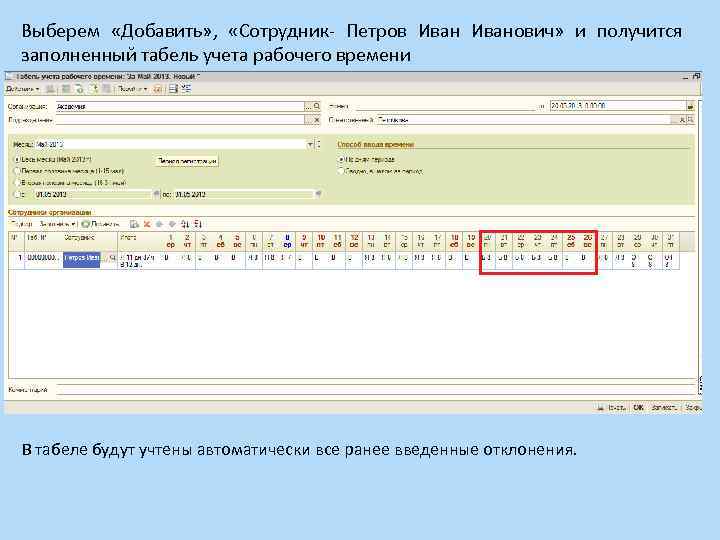 Выберем «Добавить» , «Сотрудник- Петров Иванович» и получится заполненный табель учета рабочего времени В табеле будут учтены автоматически все ранее введенные отклонения.
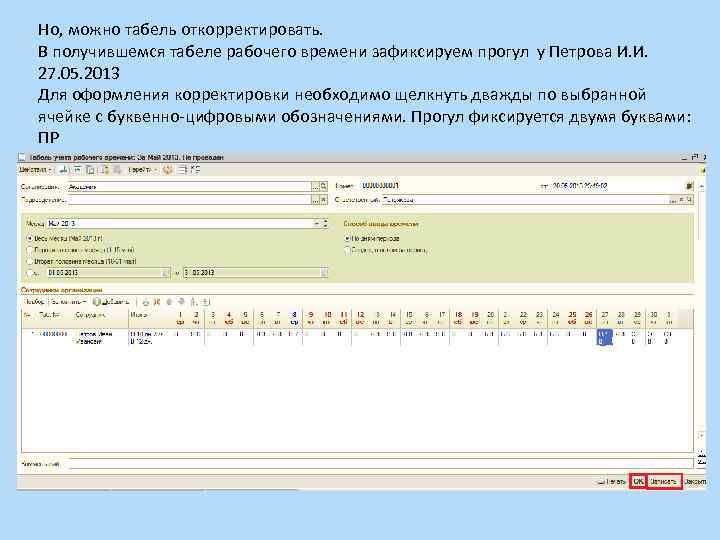 Но, можно табель откорректировать. В получившемся табеле рабочего времени зафиксируем прогул у Петрова И. И. 27. 05. 2013 Для оформления корректировки необходимо щелкнуть дважды по выбранной ячейке с буквенно-цифровыми обозначениями. Прогул фиксируется двумя буквами: ПР
 Отчеты
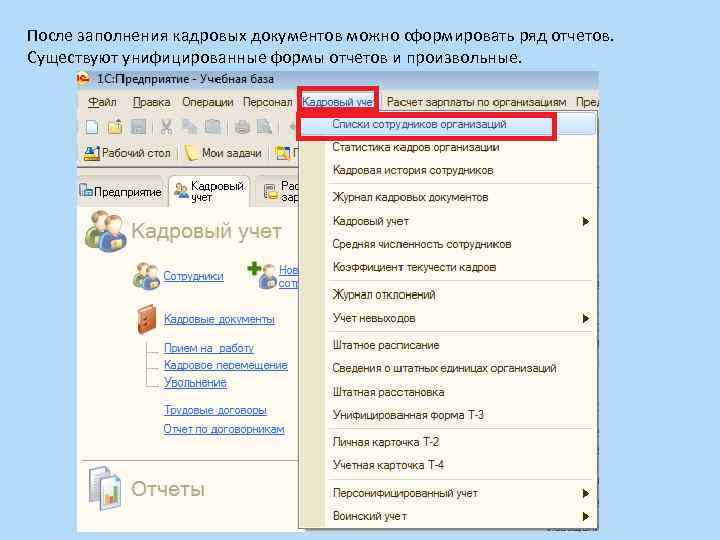 После заполнения кадровых документов можно сформировать ряд отчетов. Существуют унифицированные формы отчетов и произвольные.
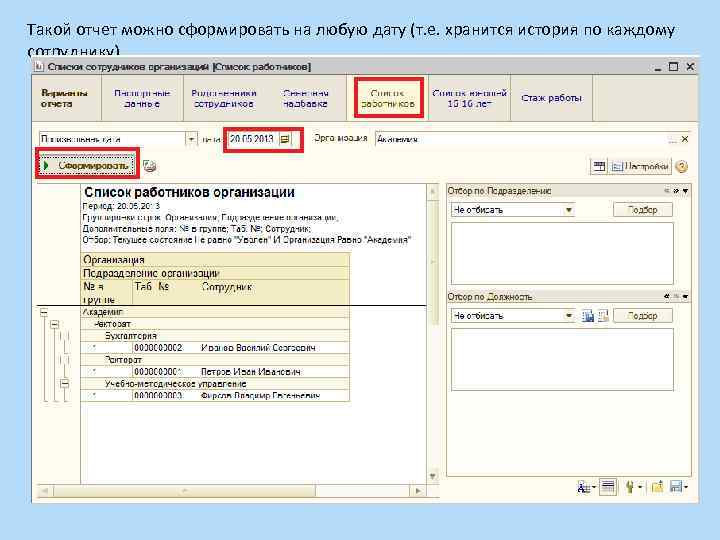 Такой отчет можно сформировать на любую дату (т. е. хранится история по каждому сотруднику).
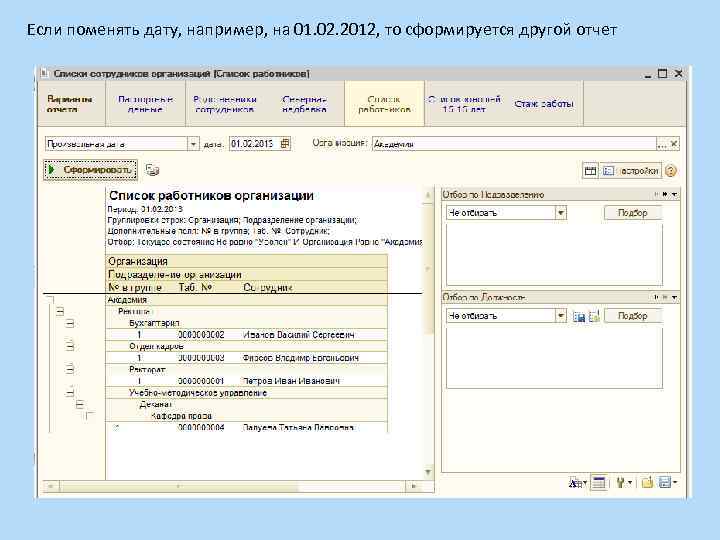 Если поменять дату, например, на 01. 02. 2012, то сформируется другой отчет
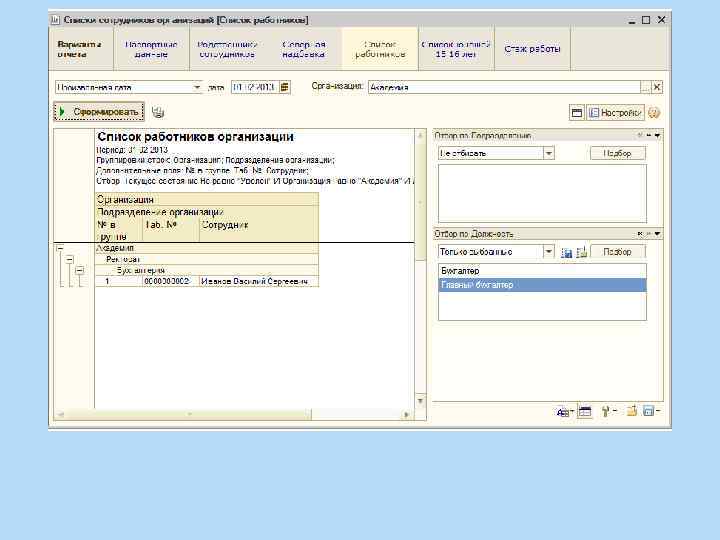
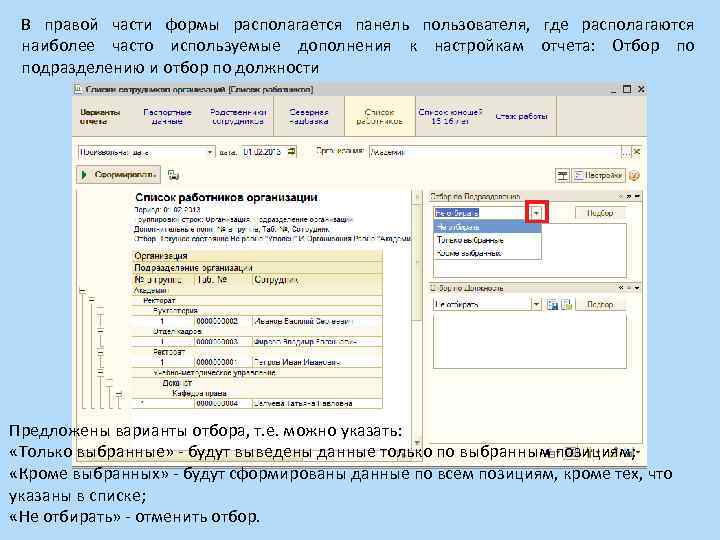 В правой части формы располагается панель пользователя, где располагаются наиболее часто используемые дополнения к настройкам отчета: Отбор по подразделению и отбор по должности Предложены варианты отбора, т. е. можно указать: «Только выбранные» - будут выведены данные только по выбранным позициям; «Кроме выбранных» - будут сформированы данные по всем позициям, кроме тех, что указаны в списке; «Не отбирать» - отменить отбор.
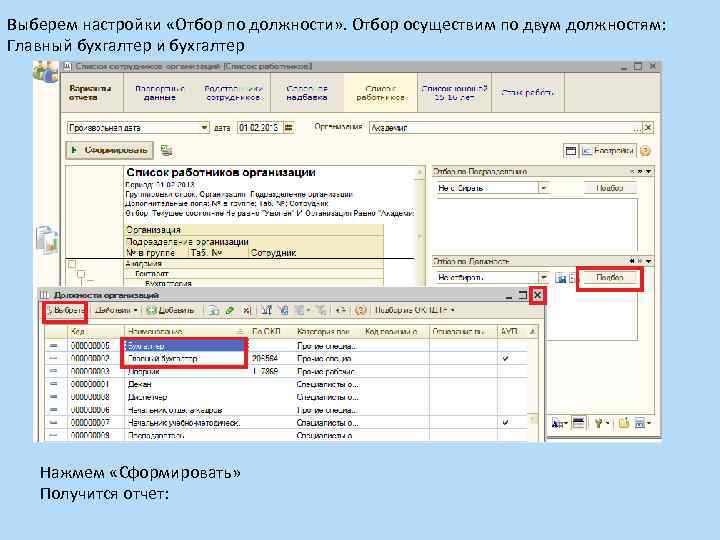 Выберем настройки «Отбор по должности» . Отбор осуществим по двум должностям: Главный бухгалтер и бухгалтер Нажмем «Сформировать» Получится отчет:
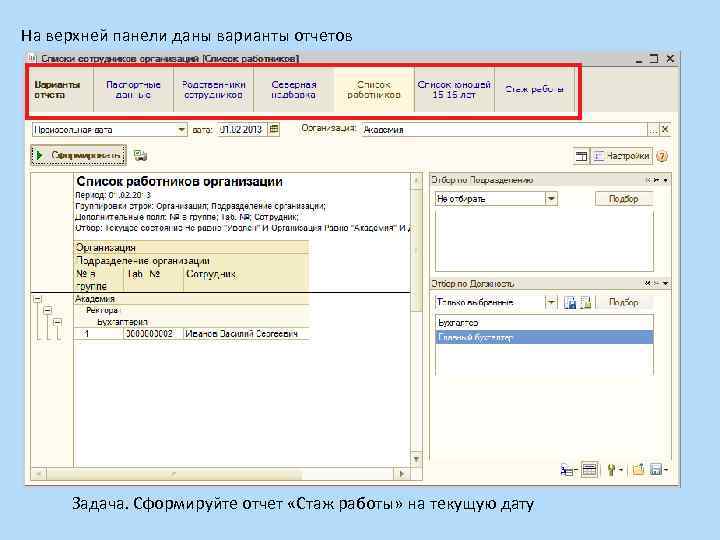 На верхней панели даны варианты отчетов Задача. Сформируйте отчет «Стаж работы» на текущую дату
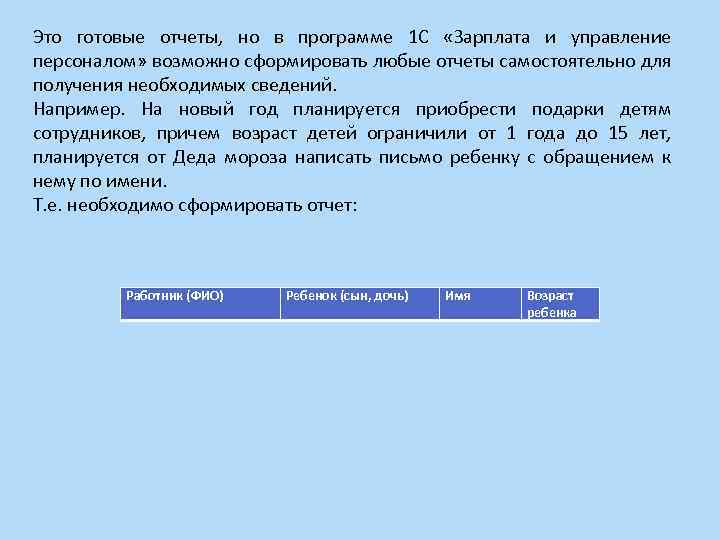 Это готовые отчеты, но в программе 1 С «Зарплата и управление персоналом» возможно сформировать любые отчеты самостоятельно для получения необходимых сведений. Например. На новый год планируется приобрести подарки детям сотрудников, причем возраст детей ограничили от 1 года до 15 лет, планируется от Деда мороза написать письмо ребенку с обращением к нему по имени. Т. е. необходимо сформировать отчет: Работник (ФИО) Ребенок (сын, дочь) Имя Возраст ребенка
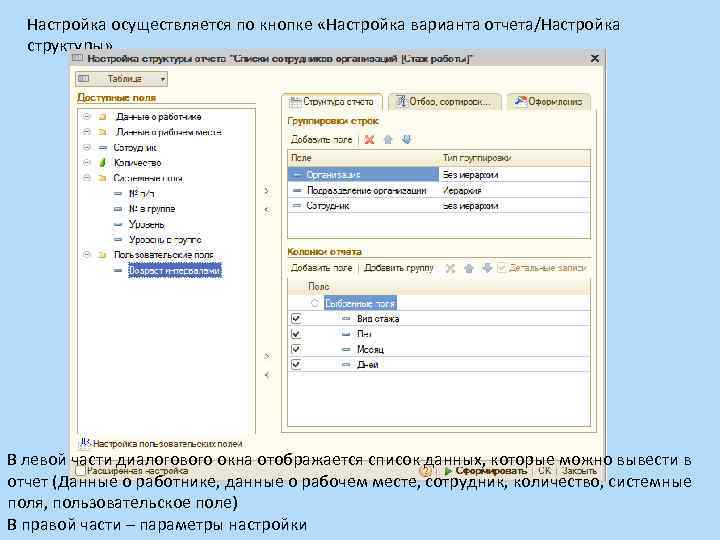 Настройка осуществляется по кнопке «Настройка варианта отчета/Настройка структуры» В левой части диалогового окна отображается список данных, которые можно вывести в отчет (Данные о работнике, данные о рабочем месте, сотрудник, количество, системные поля, пользовательское поле) В правой части – параметры настройки
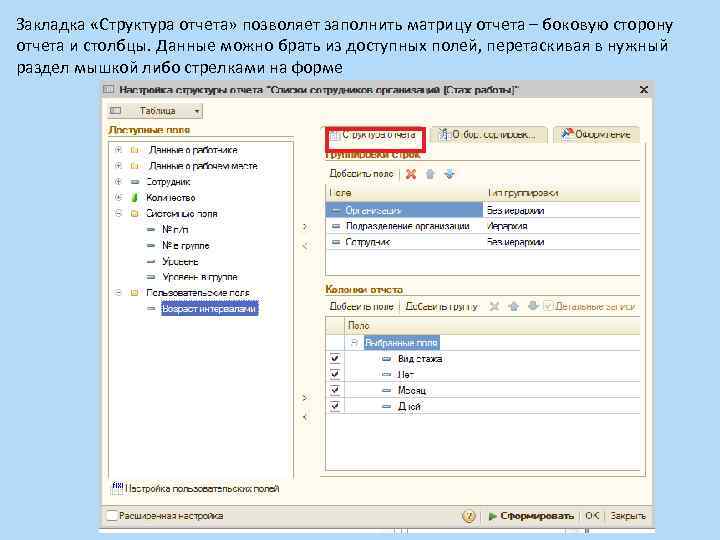 Закладка «Структура отчета» позволяет заполнить матрицу отчета – боковую сторону отчета и столбцы. Данные можно брать из доступных полей, перетаскивая в нужный раздел мышкой либо стрелками на форме
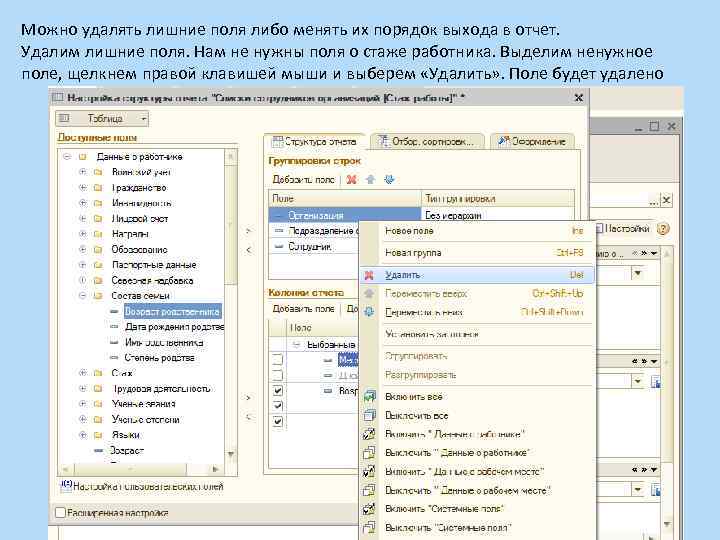 Можно удалять лишние поля либо менять их порядок выхода в отчет. Удалим лишние поля. Нам не нужны поля о стаже работника. Выделим ненужное поле, щелкнем правой клавишей мыши и выберем «Удалить» . Поле будет удалено
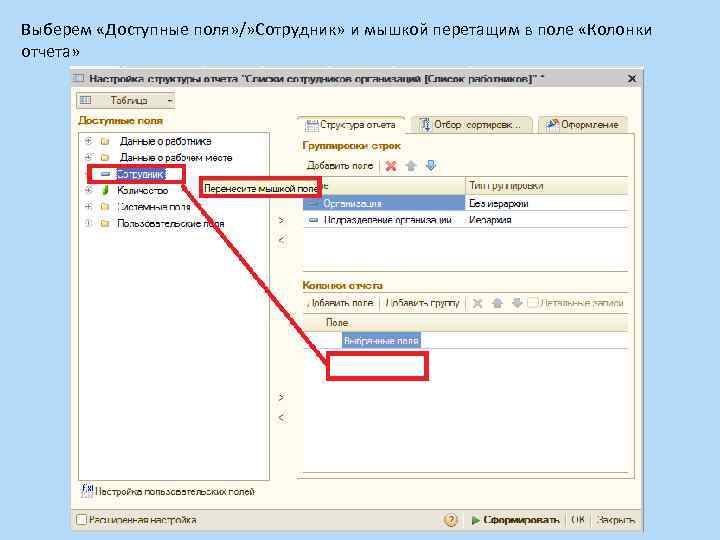 Выберем «Доступные поля» /» Сотрудник» и мышкой перетащим в поле «Колонки отчета»
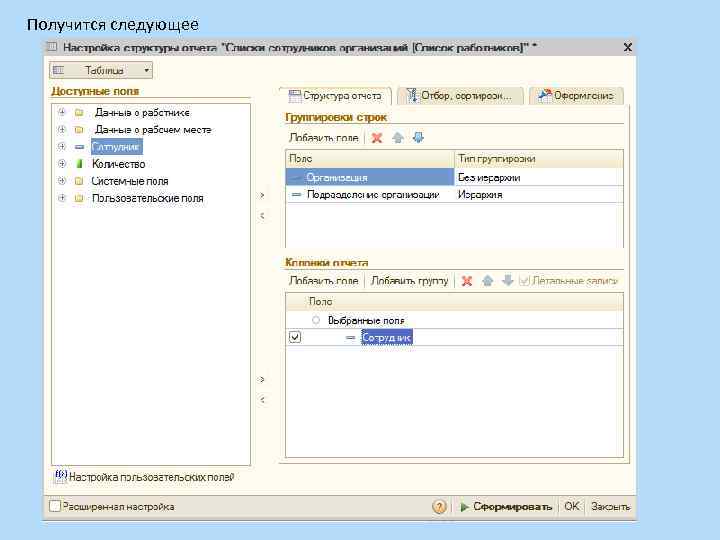 Получится следующее
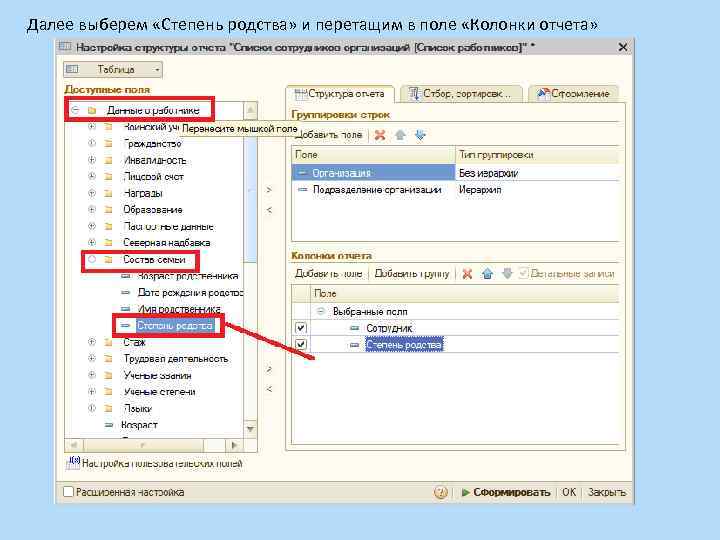 Далее выберем «Степень родства» и перетащим в поле «Колонки отчета»
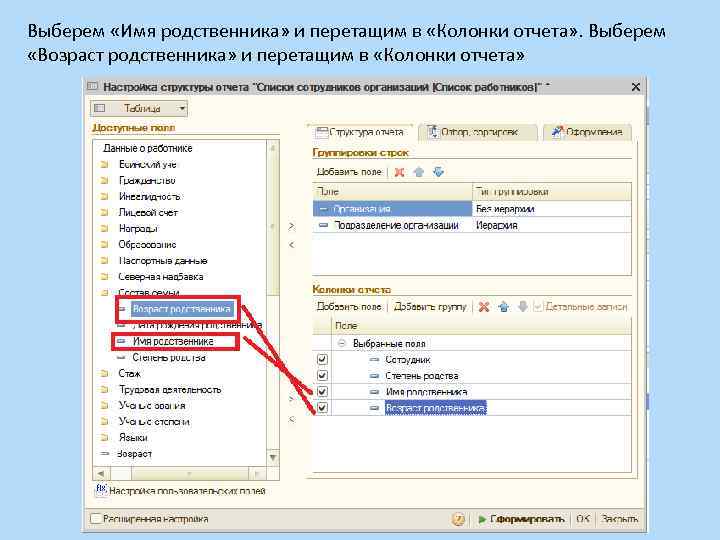 Выберем «Имя родственника» и перетащим в «Колонки отчета» . Выберем «Возраст родственника» и перетащим в «Колонки отчета»
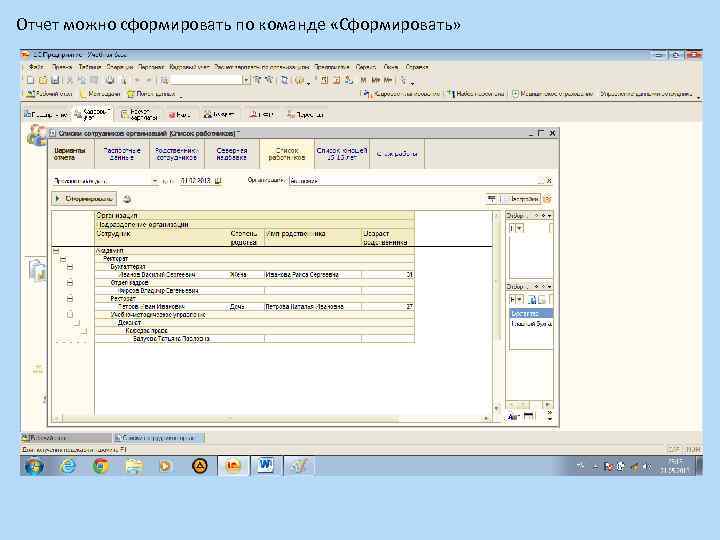 Отчет можно сформировать по команде «Сформировать»
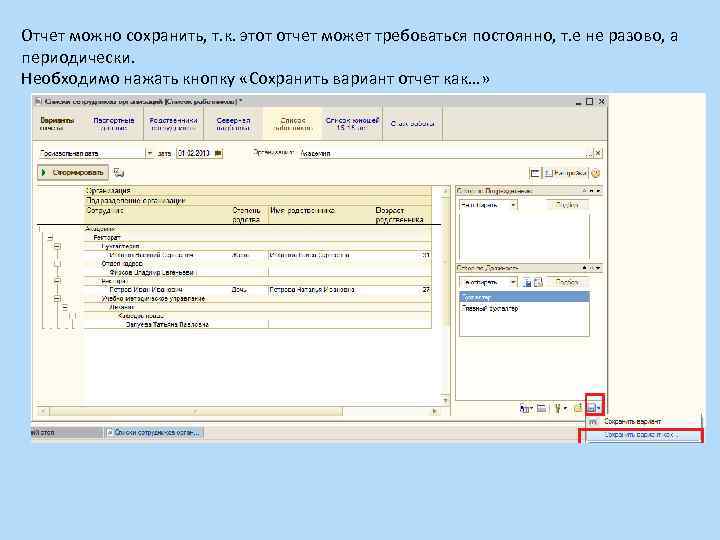 Отчет можно сохранить, т. к. этот отчет может требоваться постоянно, т. е не разово, а периодически. Необходимо нажать кнопку «Сохранить вариант отчет как…»
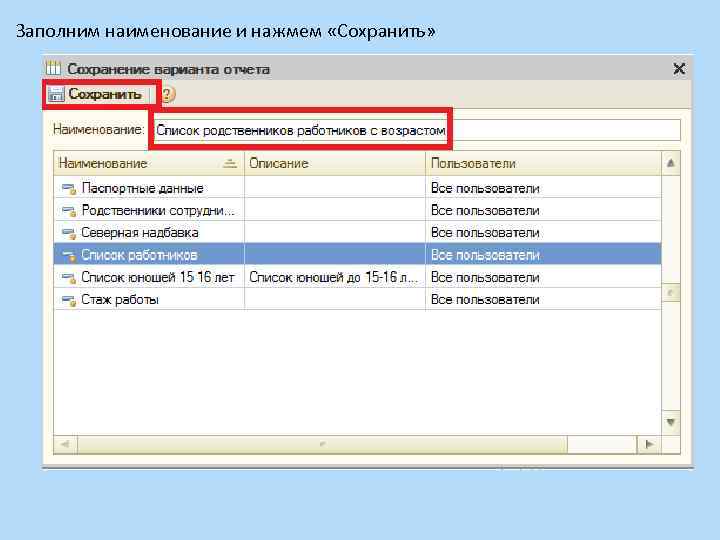 Заполним наименование и нажмем «Сохранить»
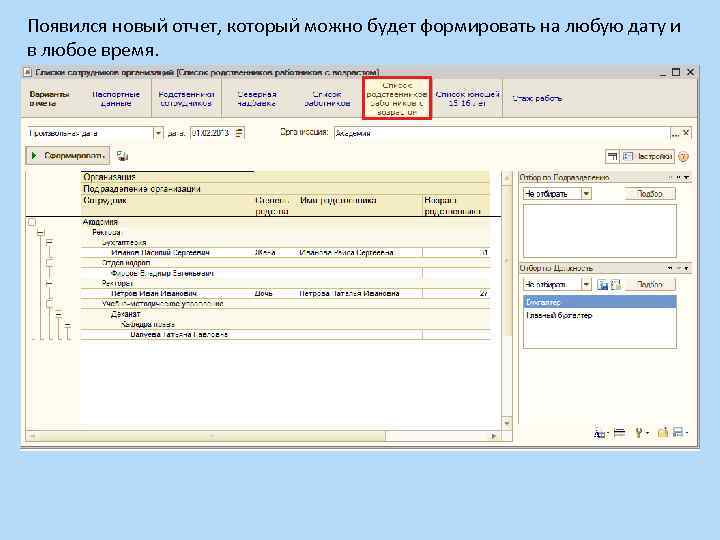 Появился новый отчет, который можно будет формировать на любую дату и в любое время.