


 Скачать презентацию Установка Windows 7 u u u Перед
Установка Windows XP2.ppt
- Количество слайдов: 15
 Установка Windows 7
 u u u Перед началом установки Windows 7 на персональный компьютер можно ознакомиться с минимальными системными требованиями. 2 -х разрядный (x 86) или 64 -х разрядный (x 64) процессор с тактовой частотой 1 ГГц и выше 1 ГБ или 2 ГБ оперативной памяти (ОЗУ) для 32 -х и 64 -х разрядных систем соответсвенно 16 ГБ или 20 ГБ гигабайт свободного места на жестком диске (винчестере) для 32 -х и 64 -х разрядных систем соответсвенно Графическое устройство Direct. X 9 с драйвером WDDM версии 1. 0 или выше
 u Итак, перейдем к делу. Вставьте установочный DVD-диск с Windows 7 в привод компьютера, убедитесь в том что в BIOS включена загрузка с CD/DVD. После перезагрузки, когда на экране появится строка: «Press any key for load from CD. . . » нажмите любую клавишу. По появившейся внизу экрана строке «Windows is loading files. . . » можно судить о том, что установщик ОС начал свою работу.
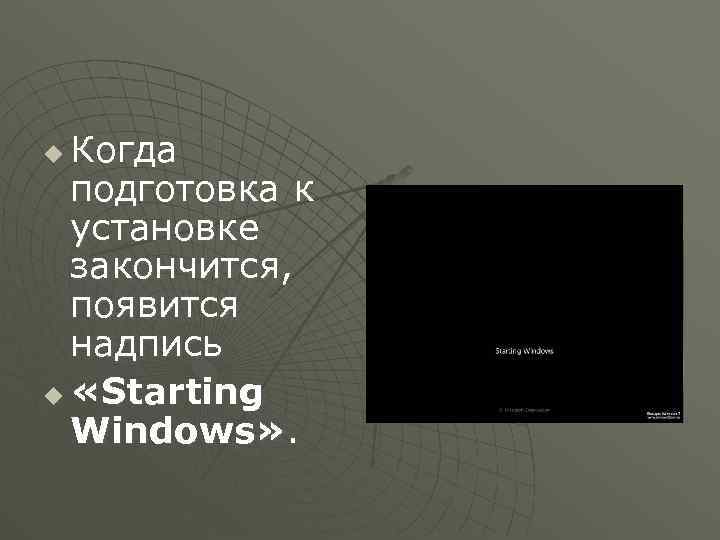 Когда подготовка к установке закончится, появится надпись u «Starting Windows» . u
 u Затем появится окно установки Windows 7, при необходимости выберите нужный язык, формат времени и раскладку клавиатуры.
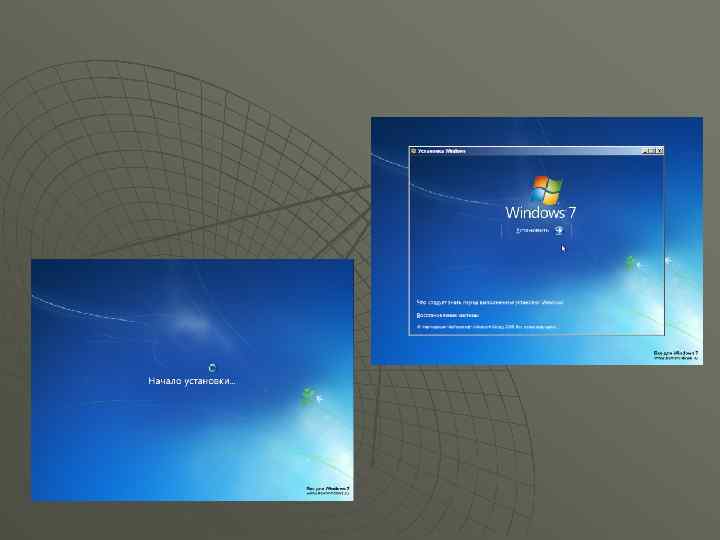 u Нажмите кнопку «Установ ить»
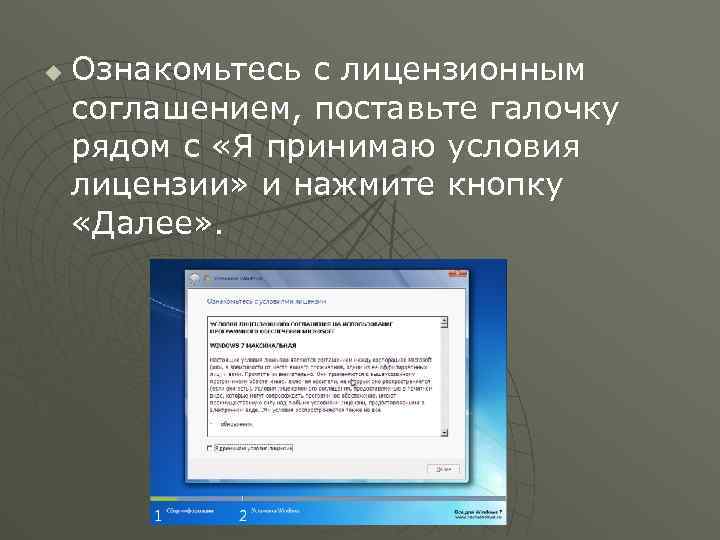 u Ознакомьтесь с лицензионным соглашением, поставьте галочку рядом с «Я принимаю условия лицензии» и нажмите кнопку «Далее» .
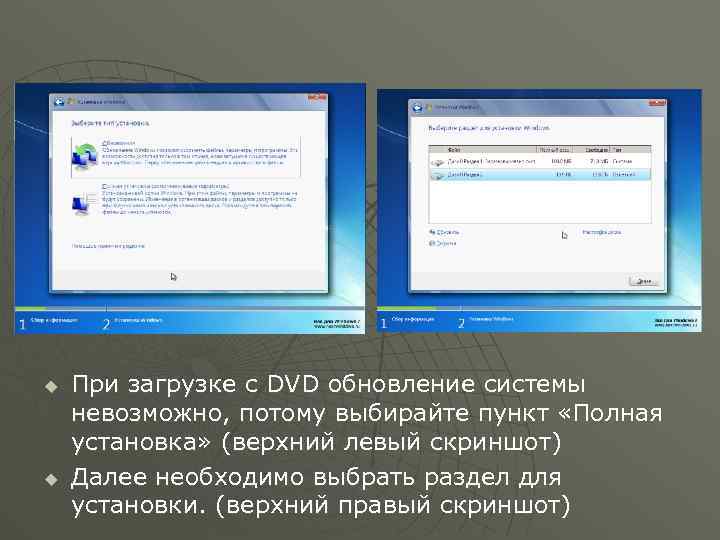 u u При загрузке с DVD обновление системы невозможно, потому выбирайте пункт «Полная установка» (верхний левый скриншот) Далее необходимо выбрать раздел для установки. (верхний правый скриншот)
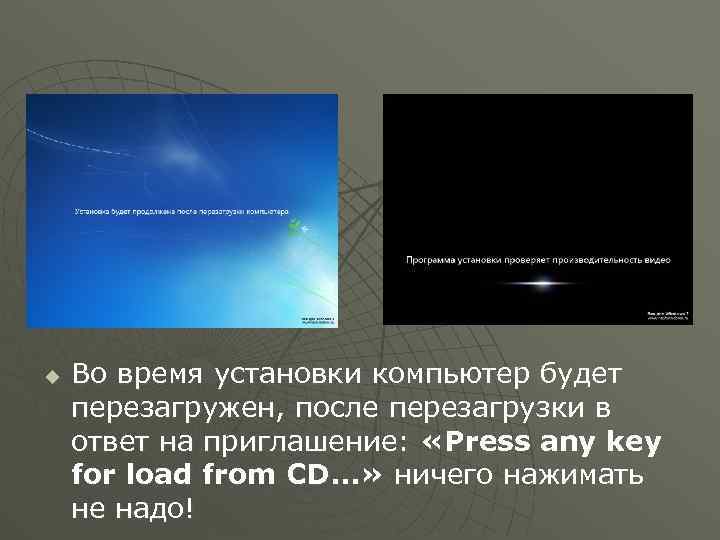 u Во время установки компьютер будет перезагружен, после перезагрузки в ответ на приглашение: «Press any key for load from CD. . . » ничего нажимать не надо!
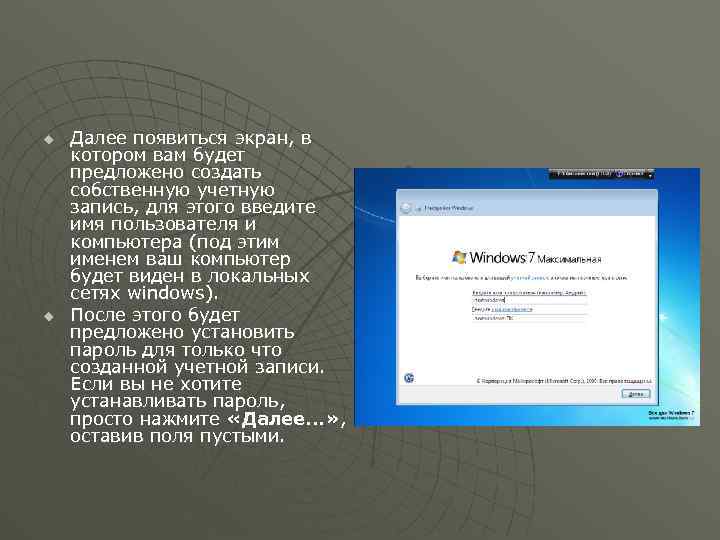 u u Далее появиться экран, в котором вам будет предложено создать собственную учетную запись, для этого введите имя пользователя и компьютера (под этим именем ваш компьютер будет виден в локальных сетях windows). После этого будет предложено установить пароль для только что созданной учетной записи. Если вы не хотите устанавливать пароль, просто нажмите «Далее. . . » , оставив поля пустыми.
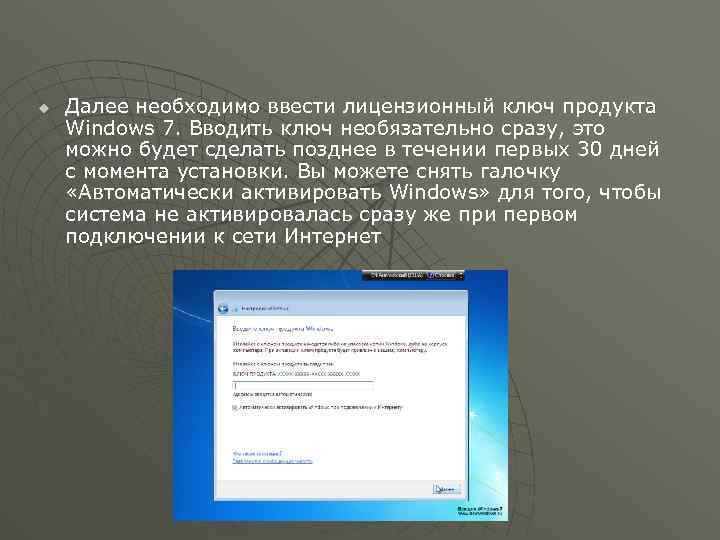 u Далее необходимо ввести лицензионный ключ продукта Windows 7. Вводить ключ необязательно сразу, это можно будет сделать позднее в течении первых 30 дней с момента установки. Вы можете снять галочку «Автоматически активировать Windows» для того, чтобы система не активировалась сразу же при первом подключении к сети Интернет
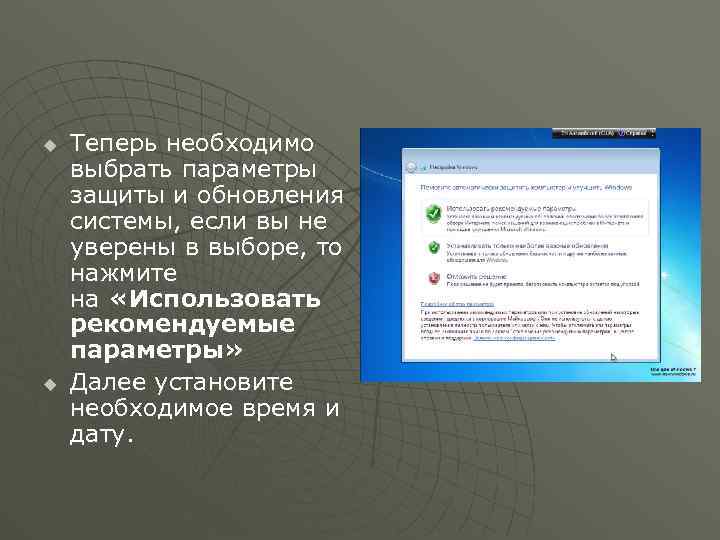 u u Теперь необходимо выбрать параметры защиты и обновления системы, если вы не уверены в выборе, то нажмите на «Использовать рекомендуемые параметры» Далее установите необходимое время и дату.
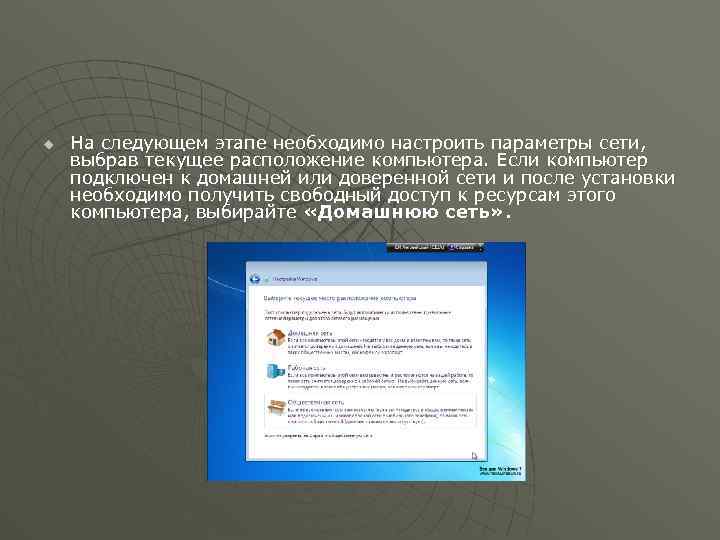 u На следующем этапе необходимо настроить параметры сети, выбрав текущее расположение компьютера. Если компьютер подключен к домашней или доверенной сети и после установки необходимо получить свободный доступ к ресурсам этого компьютера, выбирайте «Домашнюю сеть» .
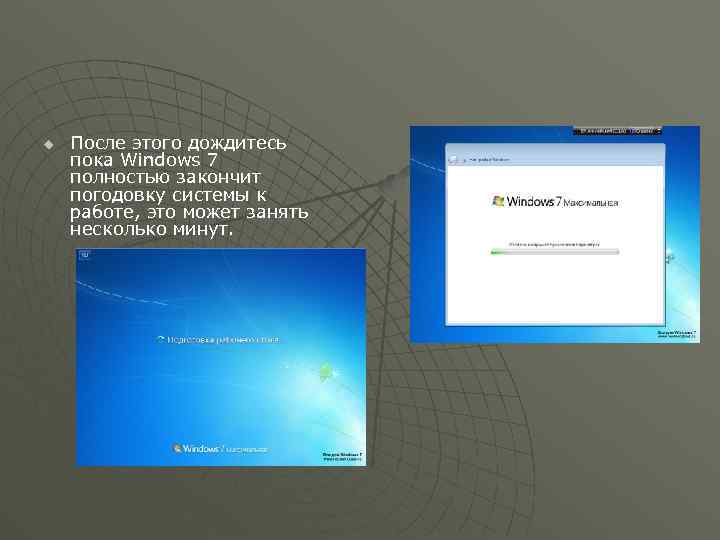 u После этого дождитесь пока Windows 7 полностью закончит погодовку системы к работе, это может занять несколько минут.
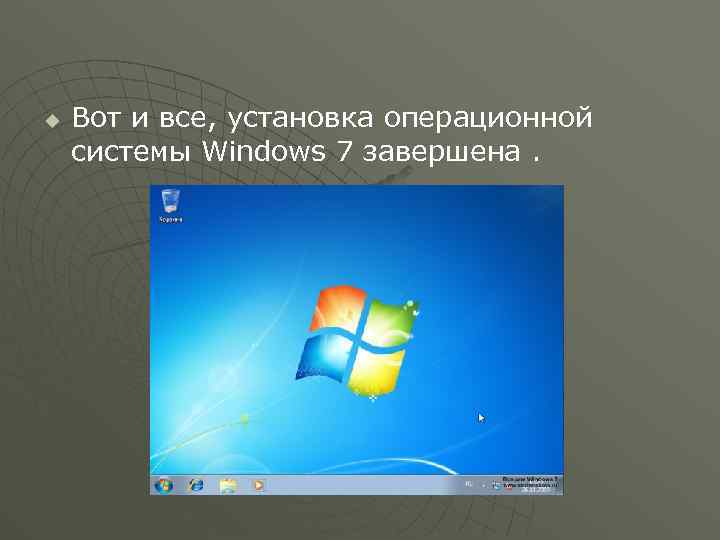 u Вот и все, установка операционной системы Windows 7 завершена.