


 Скачать презентацию УСТАНОВКА WINDOWS 7 Шаг 1 Вставляем DVD-диск или
Установка Win7.pptx
- Количество слайдов: 23
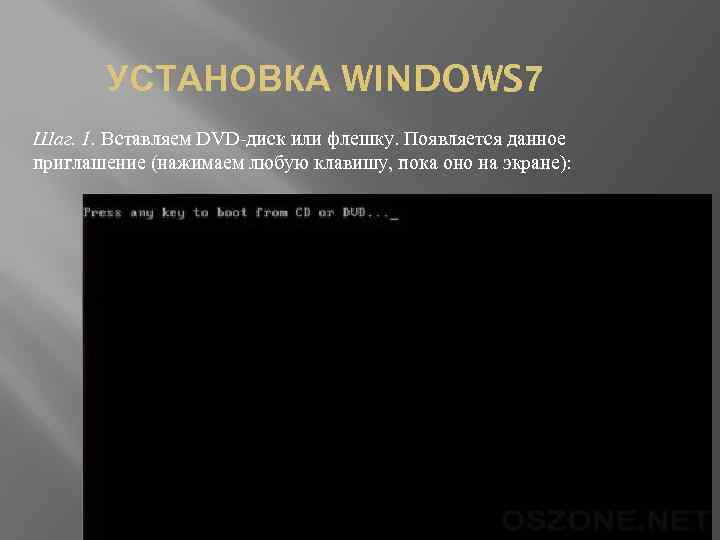 УСТАНОВКА WINDOWS 7 Шаг. 1. Вставляем DVD-диск или флешку. Появляется данное приглашение (нажимаем любую клавишу, пока оно на экране):
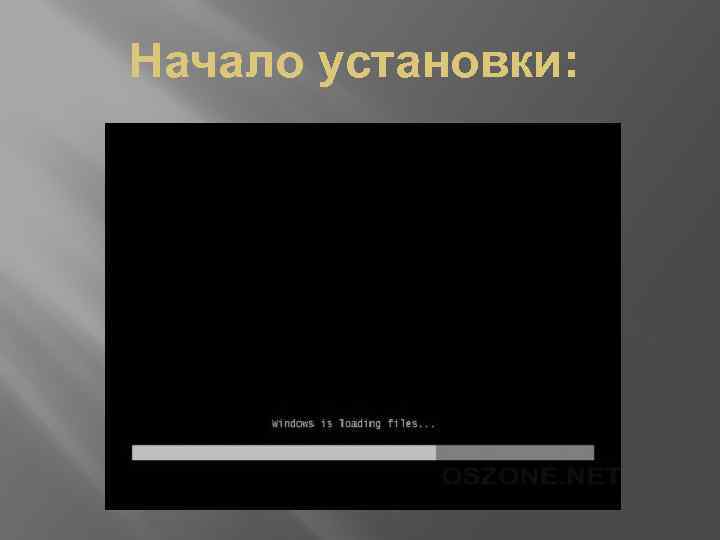 Начало установки:
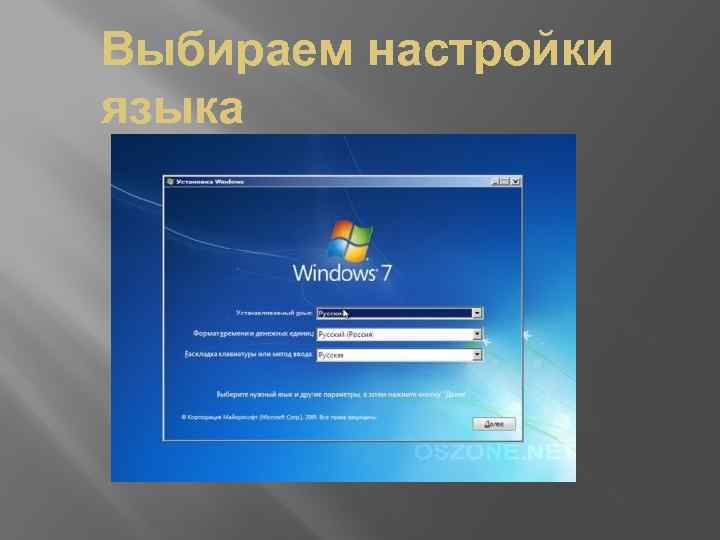 Выбираем настройки языка
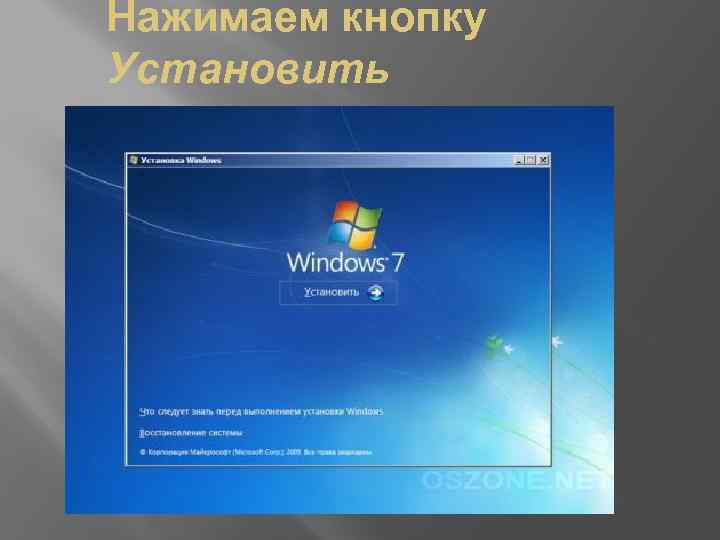 Нажимаем кнопку Установить
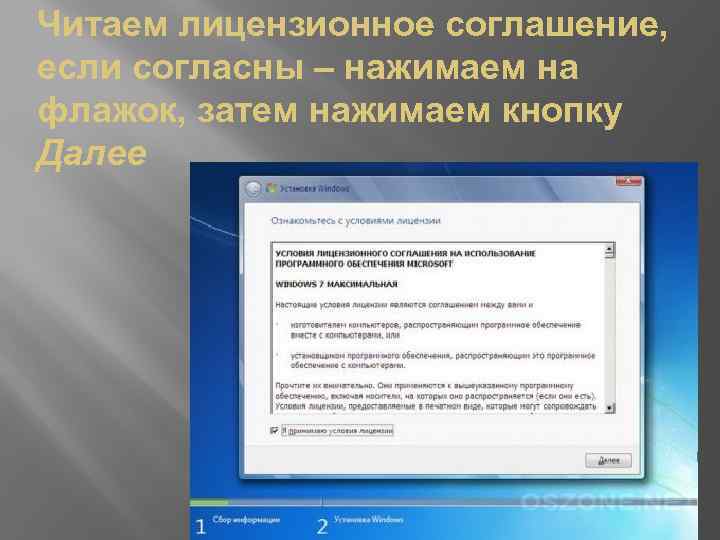 Читаем лицензионное соглашение, если согласны – нажимаем на флажок, затем нажимаем кнопку Далее
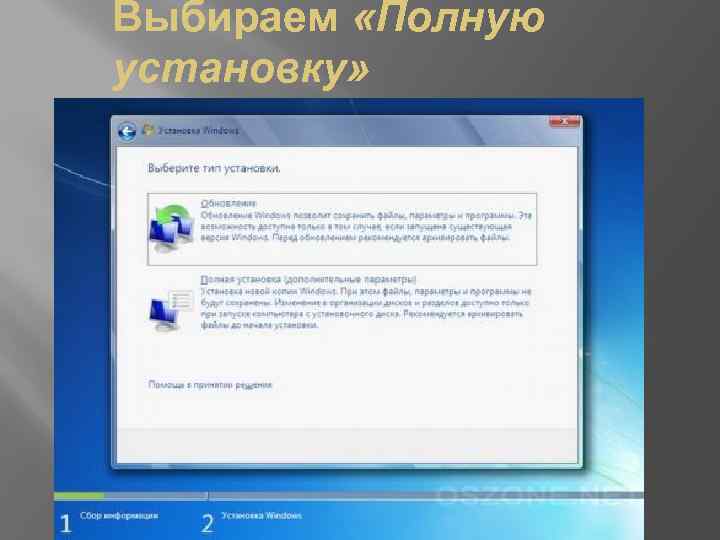 Выбираем «Полную установку»
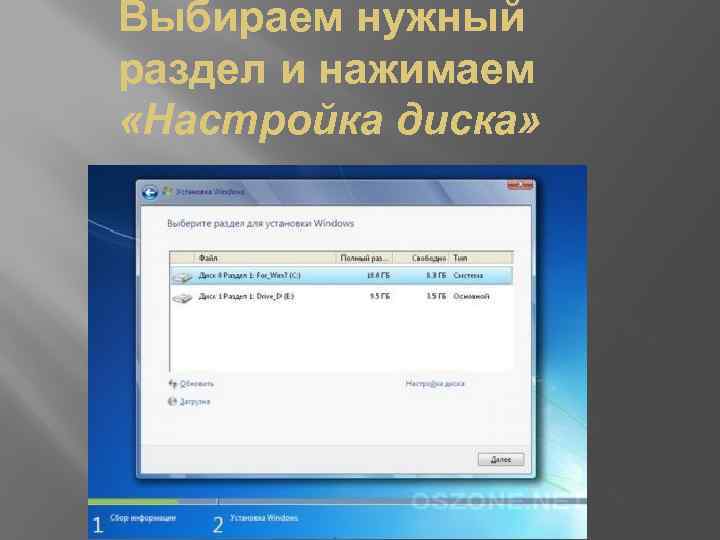 Выбираем нужный раздел и нажимаем «Настройка диска»
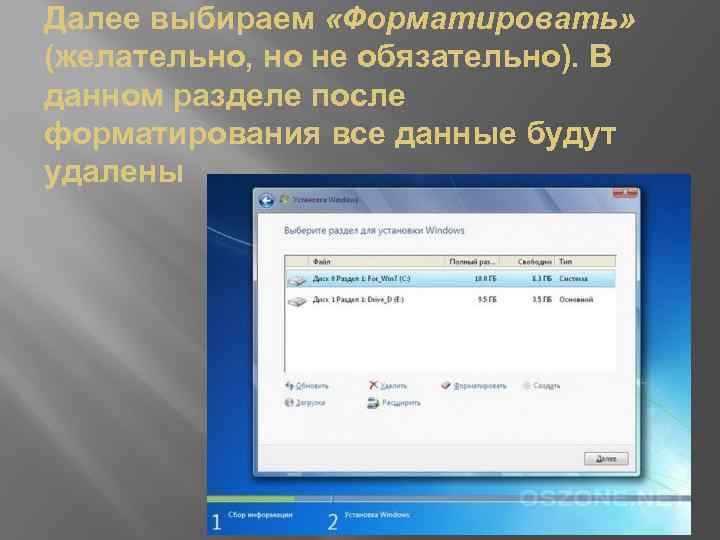 Далее выбираем «Форматировать» (желательно, но не обязательно). В данном разделе после форматирования все данные будут удалены
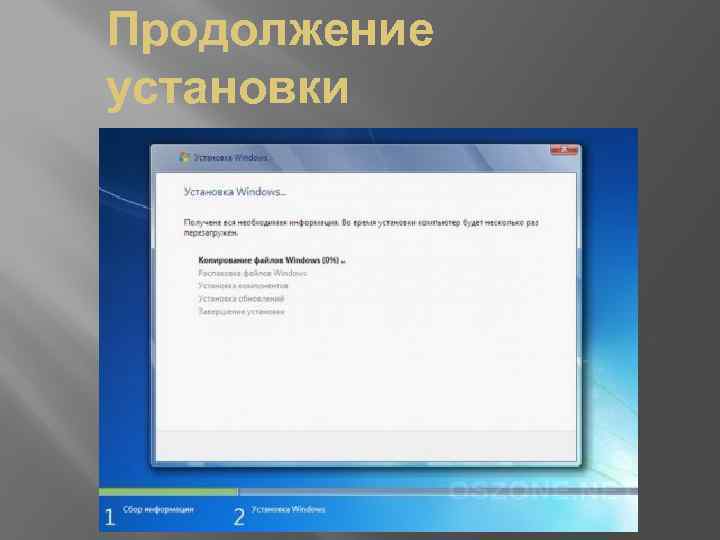 Продолжение установки
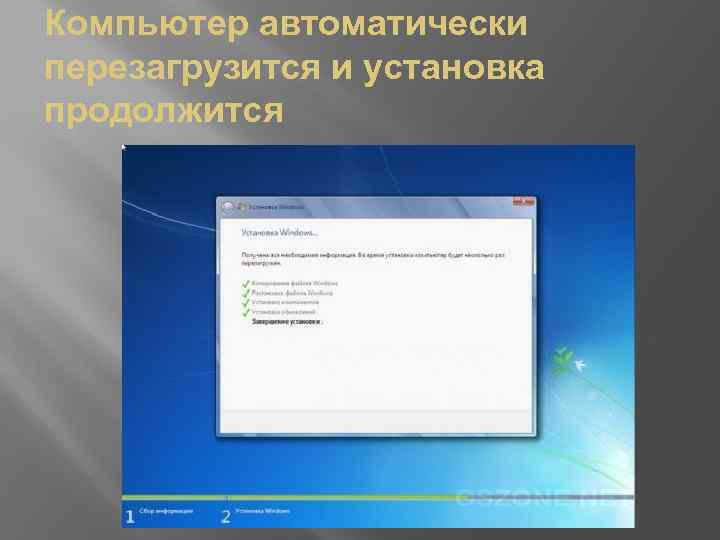 Компьютер автоматически перезагрузится и установка продолжится
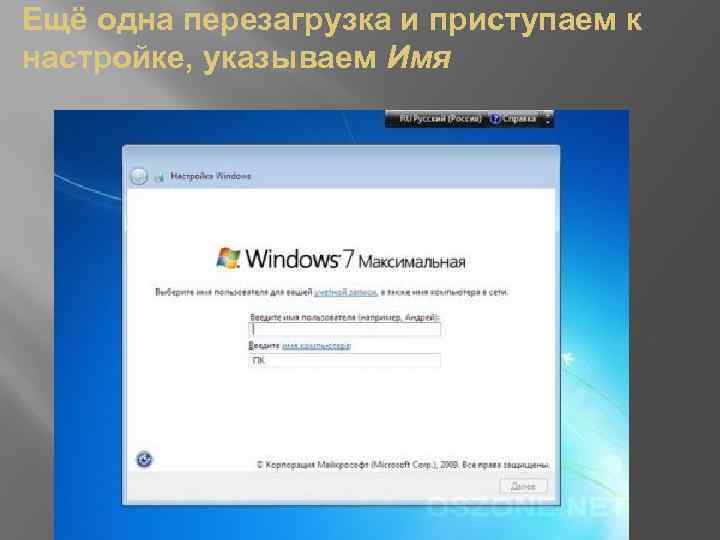 Ещё одна перезагрузка и приступаем к настройке, указываем Имя
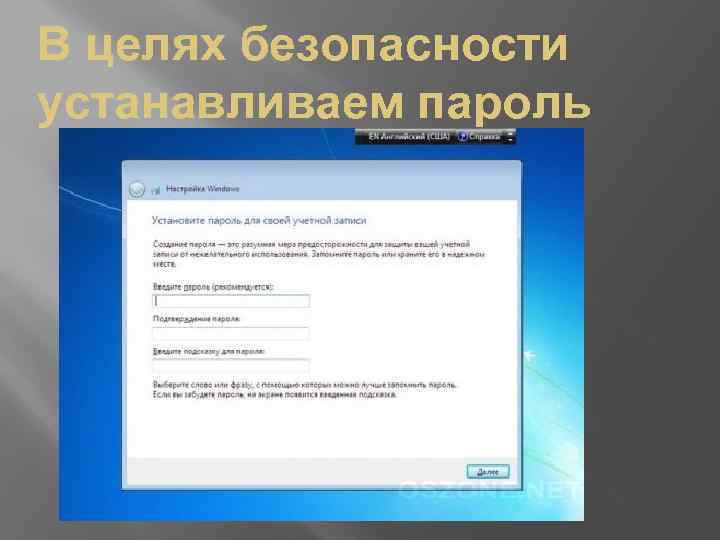 В целях безопасности устанавливаем пароль
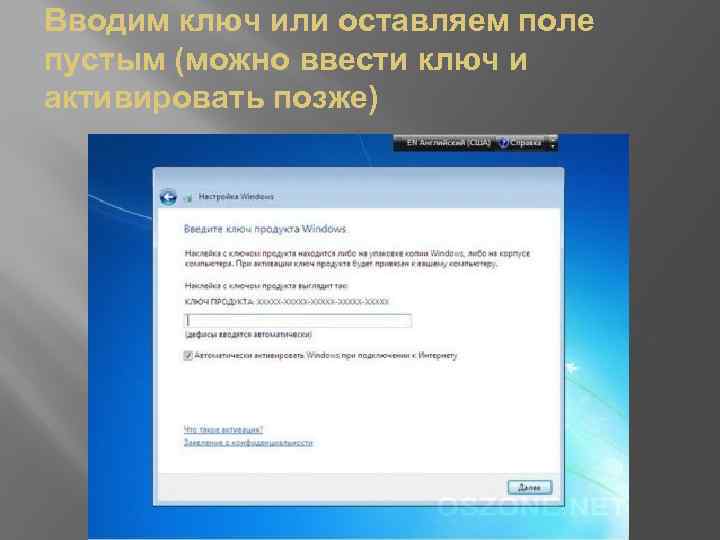 Вводим ключ или оставляем поле пустым (можно ввести ключ и активировать позже)
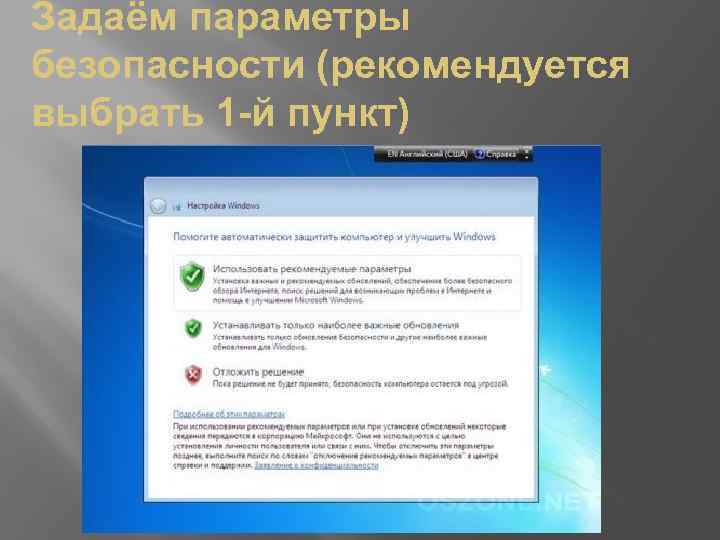 Задаём параметры безопасности (рекомендуется выбрать 1 -й пункт)
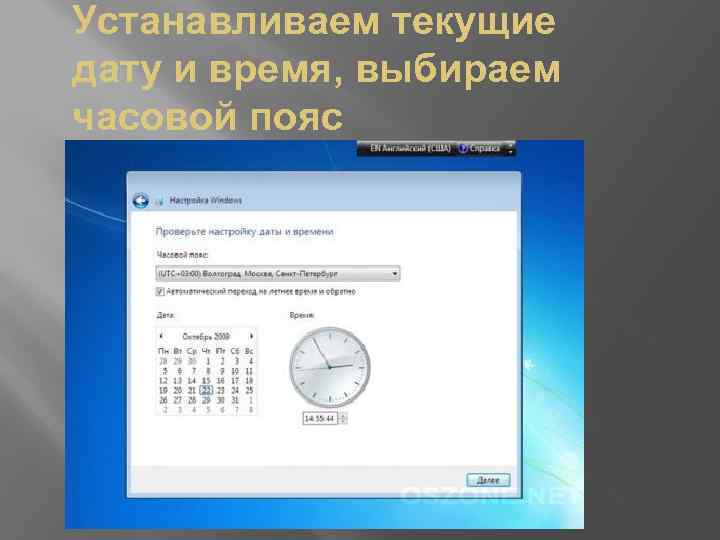 Устанавливаем текущие дату и время, выбираем часовой пояс
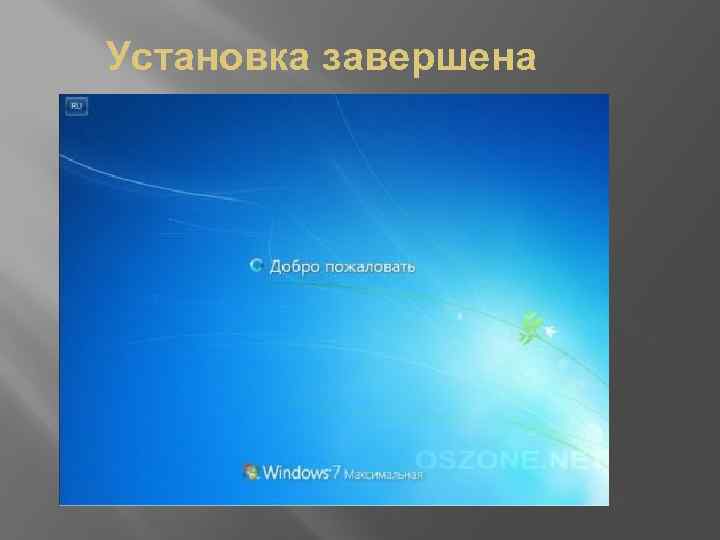 Установка завершена
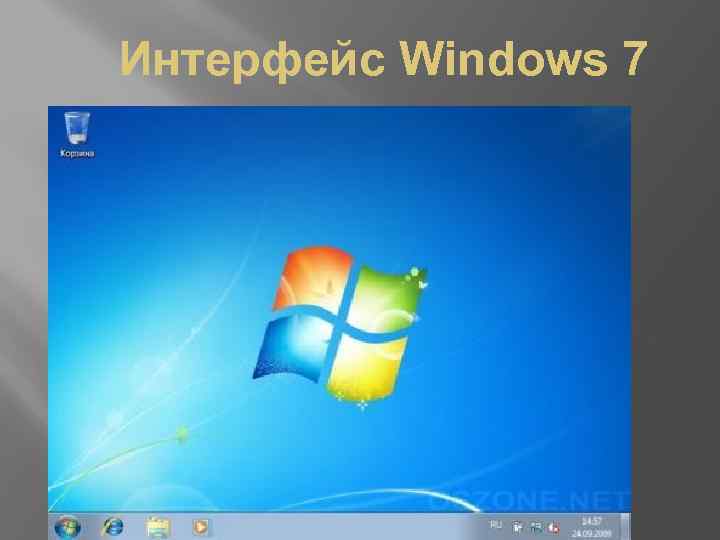 Интерфейс Windows 7
 Интерфейс. Внешне Windows 7 очень легко спутать с «Вистой» . Единственное видимое отличие – новая панель задач. Если копнуть чуть глубже, обнаружатся доработанные панель управления (она стала удобнее и логичнее) и боковая панель (она попросту исчезла, гаджеты теперь ни к чему не привязаны). На этом с внешними изменениями, собственно, все. Конечно, мелких доработок интерфейса в «Семерке» видимо-невидимо, но на их перечисление мы не будем тратить время и место.
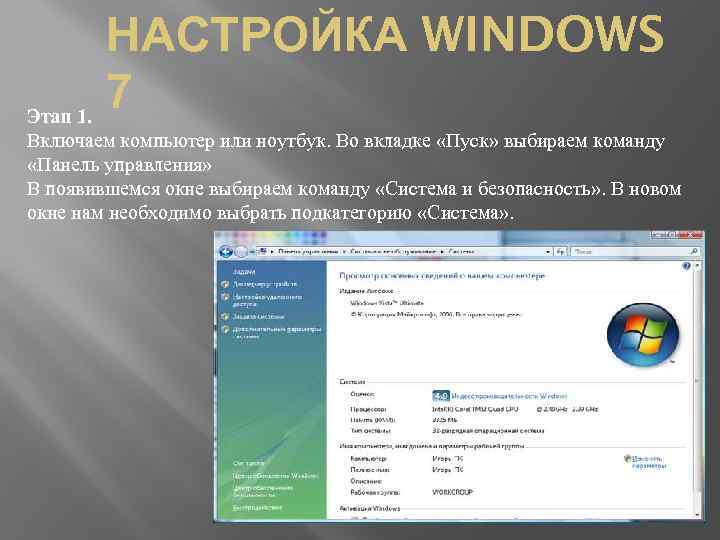 НАСТРОЙКА WINDOWS 7 Этап 1. Включаем компьютер или ноутбук. Во вкладке «Пуск» выбираем команду «Панель управления» В появившемся окне выбираем команду «Система и безопасность» . В новом окне нам необходимо выбрать подкатегорию «Система» .
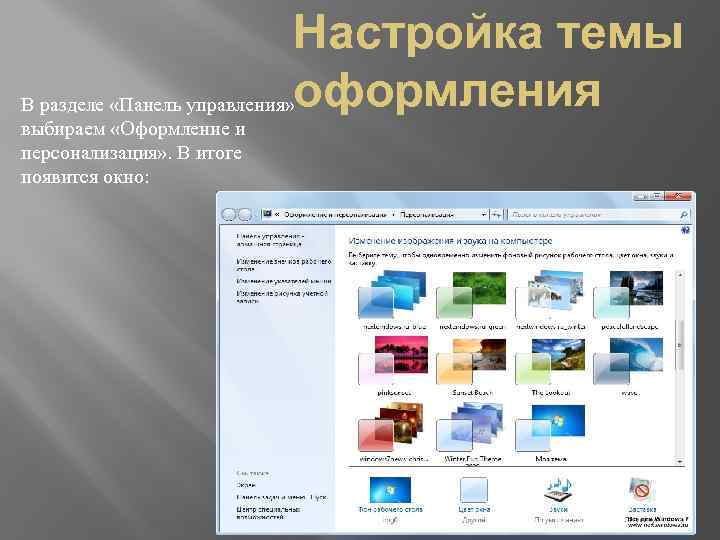 Настройка темы В разделе «Панель управления» оформления выбираем «Оформление и персонализация» . В итоге появится окно:
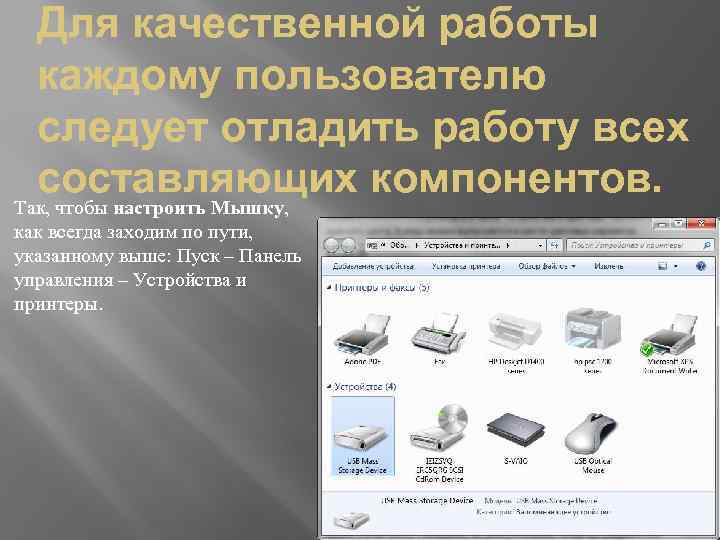 Для качественной работы каждому пользователю следует отладить работу всех составляющих компонентов. Так, чтобы настроить Мышку, как всегда заходим по пути, указанному выше: Пуск – Панель управления – Устройства и принтеры.
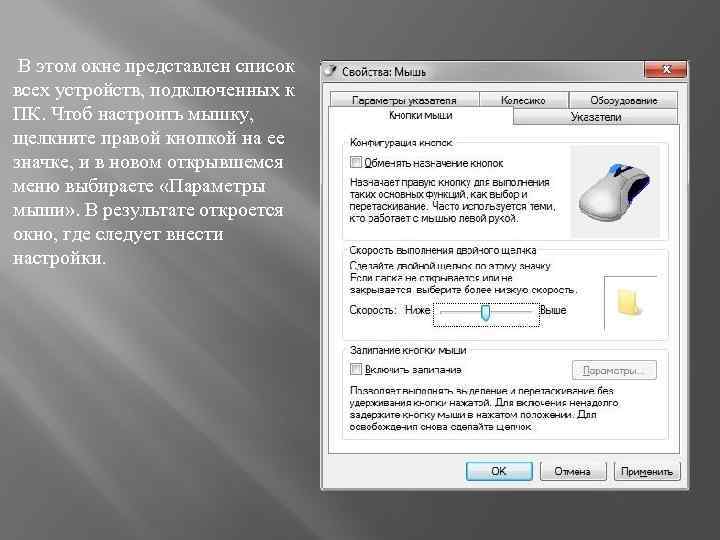 В этом окне представлен список всех устройств, подключенных к ПК. Чтоб настроить мышку, щелкните правой кнопкой на ее значке, и в новом открывшемся меню выбираете «Параметры мыши» . В результате откроется окно, где следует внести настройки.
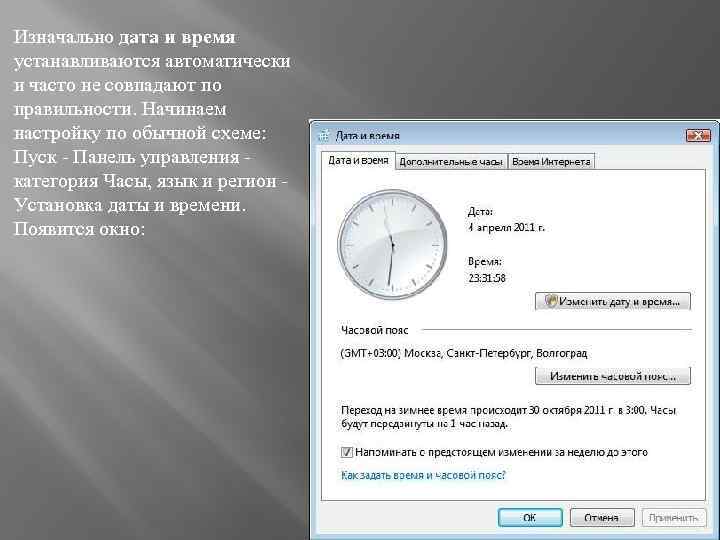 Изначально дата и время устанавливаются автоматически и часто не совпадают по правильности. Начинаем настройку по обычной схеме: Пуск - Панель управления категория Часы, язык и регион Установка даты и времени. Появится окно: