


 Скачать презентацию Установка средств криптографической защиты информации используемых для подключения
d25ace9bc71abd81d294f16319a5ca4e.ppt
- Количество слайдов: 31
 Установка средств криптографической защиты информации используемых для подключения к компонентам государственной интегрированной информационной системы управления общественными финансами «Электронный бюджет» Гаврик Константин Юрьевич Отдел режима секретности и безопасности информации
 ДОКУМЕНТЫ 1. Руководство по установке и настройке программного обеспечения автоматизированного рабочего места пользователя системы «Электронный бюджет» . Руководство по установке доступно по адресу в Интернет: http: //www. roskazna. ru, раздел «Электронный бюджет» «Подключение к системе» .
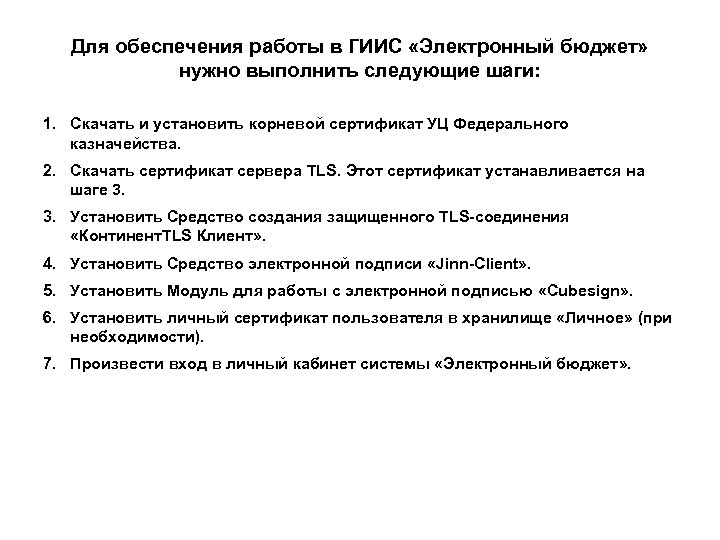 Для обеспечения работы в ГИИС «Электронный бюджет» нужно выполнить следующие шаги: 1. Скачать и установить корневой сертификат УЦ Федерального казначейства. 2. Скачать сертификат сервера TLS. Этот сертификат устанавливается на шаге 3. 3. Установить Средство создания защищенного TLS-соединения «Континент. TLS Клиент» . 4. Установить Средство электронной подписи «Jinn-Client» . 5. Установить Модуль для работы с электронной подписью «Cubesign» . 6. Установить личный сертификат пользователя в хранилище «Личное» (при необходимости). 7. Произвести вход в личный кабинет системы «Электронный бюджет» .
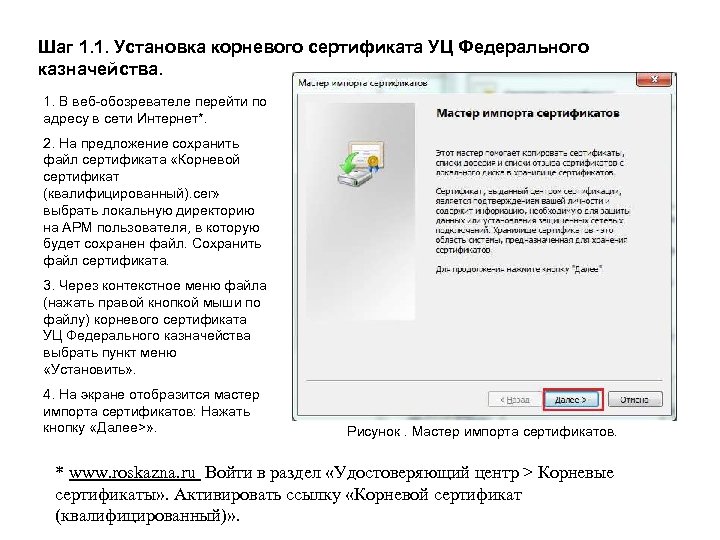 Шаг 1. 1. Установка корневого сертификата УЦ Федерального казначейства. 1. В веб-обозревателе перейти по адресу в сети Интернет*. 2. На предложение сохранить файл сертификата «Корневой сертификат (квалифицированный). cer» выбрать локальную директорию на АРМ пользователя, в которую будет сохранен файл. Сохранить файл сертификата. 3. Через контекстное меню файла (нажать правой кнопкой мыши по файлу) корневого сертификата УЦ Федерального казначейства выбрать пункт меню «Установить» . 4. На экране отобразится мастер импорта сертификатов: Нажать кнопку «Далее>» . Рисунок. Мастер импорта сертификатов. * www. roskazna. ru Войти в раздел «Удостоверяющий центр > Корневые сертификаты» . Активировать ссылку «Корневой сертификат (квалифицированный)» .
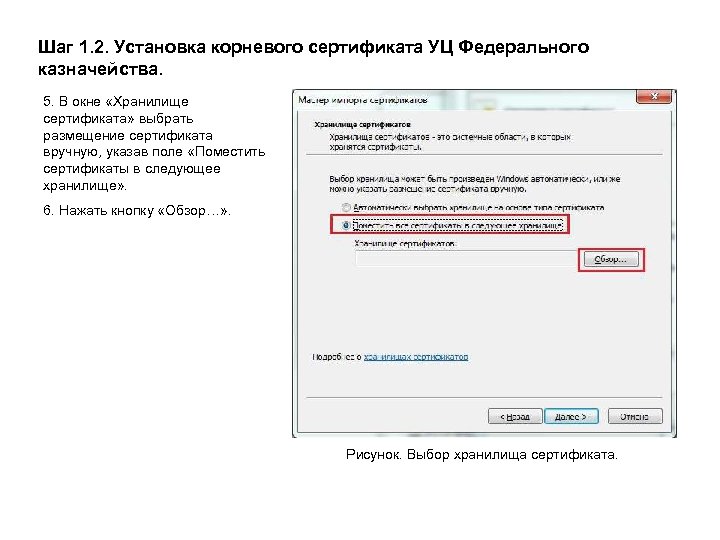 Шаг 1. 2. Установка корневого сертификата УЦ Федерального казначейства. 5. В окне «Хранилище сертификата» выбрать размещение сертификата вручную, указав поле «Поместить сертификаты в следующее хранилище» . 6. Нажать кнопку «Обзор…» . Рисунок. Выбор хранилища сертификата.
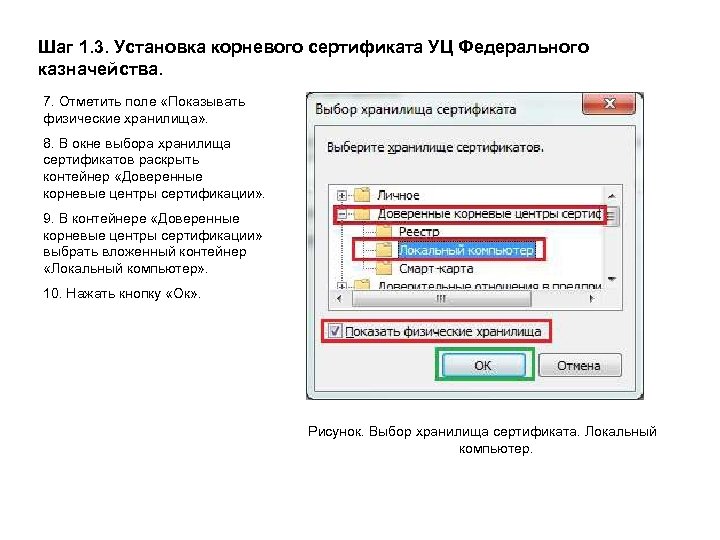 Шаг 1. 3. Установка корневого сертификата УЦ Федерального казначейства. 7. Отметить поле «Показывать физические хранилища» . 8. В окне выбора хранилища сертификатов раскрыть контейнер «Доверенные корневые центры сертификации» . 9. В контейнере «Доверенные корневые центры сертификации» выбрать вложенный контейнер «Локальный компьютер» . 10. Нажать кнопку «Ок» . Рисунок. Выбор хранилища сертификата. Локальный компьютер.
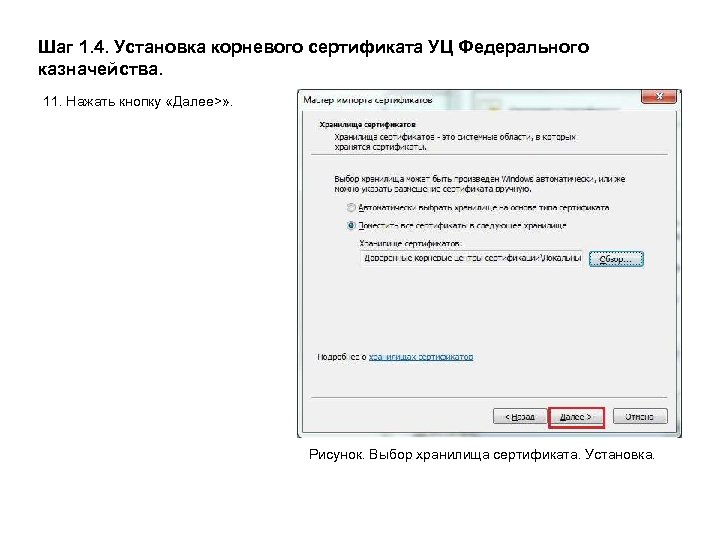 Шаг 1. 4. Установка корневого сертификата УЦ Федерального казначейства. 11. Нажать кнопку «Далее>» . Рисунок. Выбор хранилища сертификата. Установка.
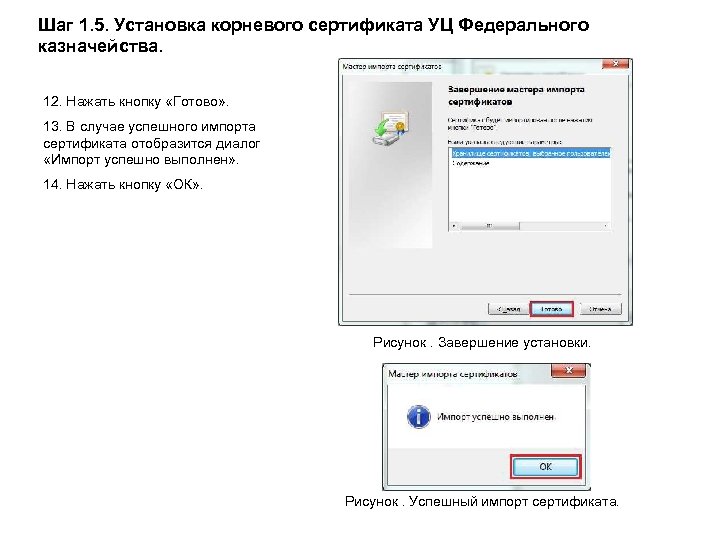 Шаг 1. 5. Установка корневого сертификата УЦ Федерального казначейства. 12. Нажать кнопку «Готово» . 13. В случае успешного импорта сертификата отобразится диалог «Импорт успешно выполнен» . 14. Нажать кнопку «ОК» . Рисунок. Завершение установки. Рисунок. Успешный импорт сертификата.
 Шаг 2. Загрузка сертификата сервера TLS. 1. Открыть в веб-обозревателе официальный сайт Федерального казначейства, перейдя по адресу в сети Интернет: www. roskazna. ru 2. Перейти в раздел «Электронный бюджет > Подключение к системе» . 3. Активировать ссылку «Ссылка для скачивания сертификата сервера “Континент TLS VPN”» . 4. На предложение сохранить файл сертификата «Федеральное казначейство__. cer» выбрать локальную директорию в АРМ пользователя, в которую необходимо сохранить файл. 5. Сохранить файл сертификата сервера TLS.
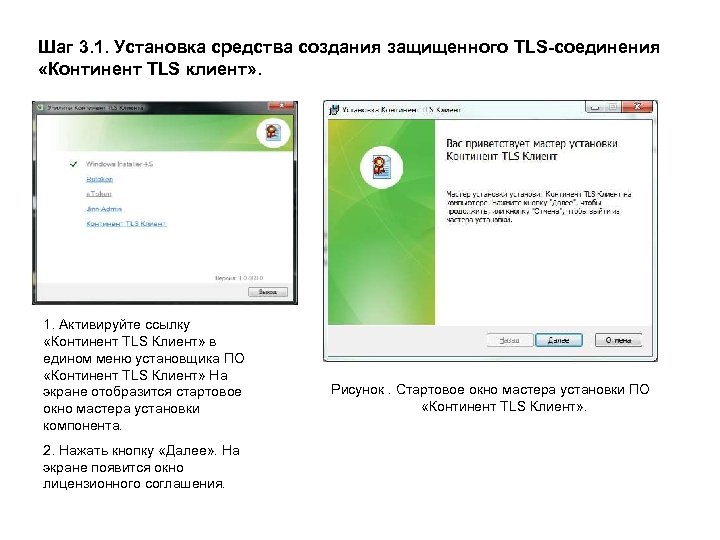 Шаг 3. 1. Установка средства создания защищенного TLS-соединения «Континент TLS клиент» . 1. Активируйте ссылку «Континент TLS Клиент» в едином меню установщика ПО «Континент TLS Клиент» На экране отобразится стартовое окно мастера установки компонента. 2. Нажать кнопку «Далее» . На экране появится окно лицензионного соглашения. Рисунок. Стартовое окно мастера установки ПО «Континент TLS Клиент» .
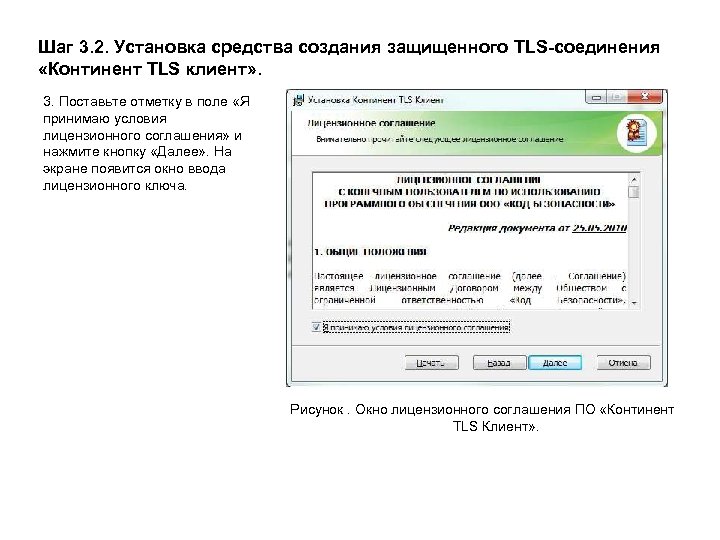 Шаг 3. 2. Установка средства создания защищенного TLS-соединения «Континент TLS клиент» . 3. Поставьте отметку в поле «Я принимаю условия лицензионного соглашения» и нажмите кнопку «Далее» . На экране появится окно ввода лицензионного ключа. Рисунок. Окно лицензионного соглашения ПО «Континент TLS Клиент» .
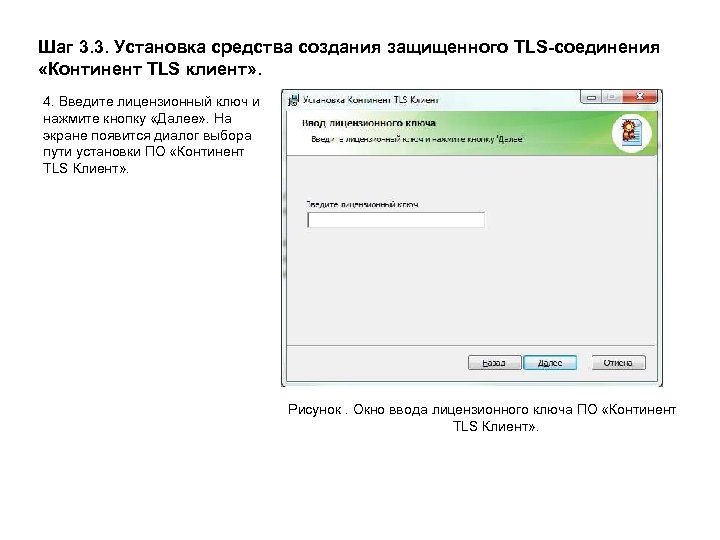 Шаг 3. 3. Установка средства создания защищенного TLS-соединения «Континент TLS клиент» . 4. Введите лицензионный ключ и нажмите кнопку «Далее» . На экране появится диалог выбора пути установки ПО «Континент TLS Клиент» . Рисунок. Окно ввода лицензионного ключа ПО «Континент TLS Клиент» .
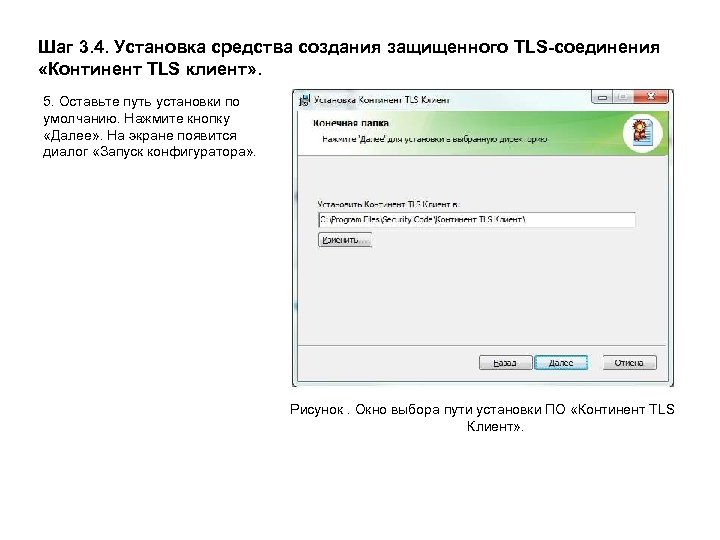 Шаг 3. 4. Установка средства создания защищенного TLS-соединения «Континент TLS клиент» . 5. Оставьте путь установки по умолчанию. Нажмите кнопку «Далее» . На экране появится диалог «Запуск конфигуратора» . Рисунок. Окно выбора пути установки ПО «Континент TLS Клиент» .
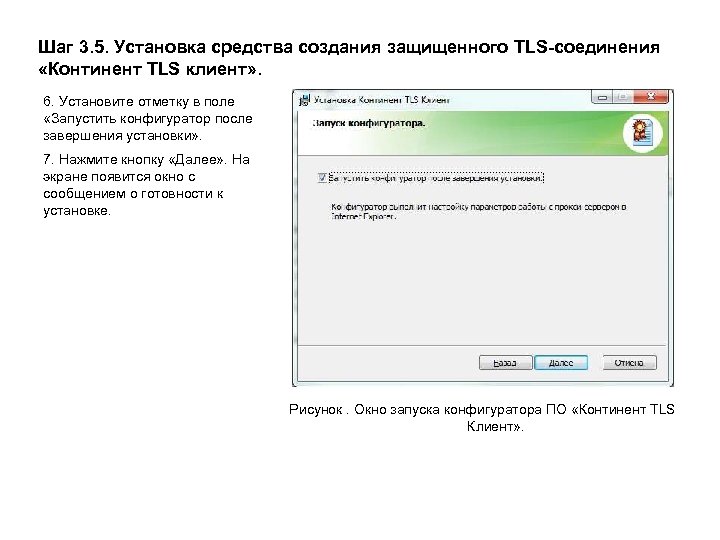 Шаг 3. 5. Установка средства создания защищенного TLS-соединения «Континент TLS клиент» . 6. Установите отметку в поле «Запустить конфигуратор после завершения установки» . 7. Нажмите кнопку «Далее» . На экране появится окно с сообщением о готовности к установке. Рисунок. Окно запуска конфигуратора ПО «Континент TLS Клиент» .
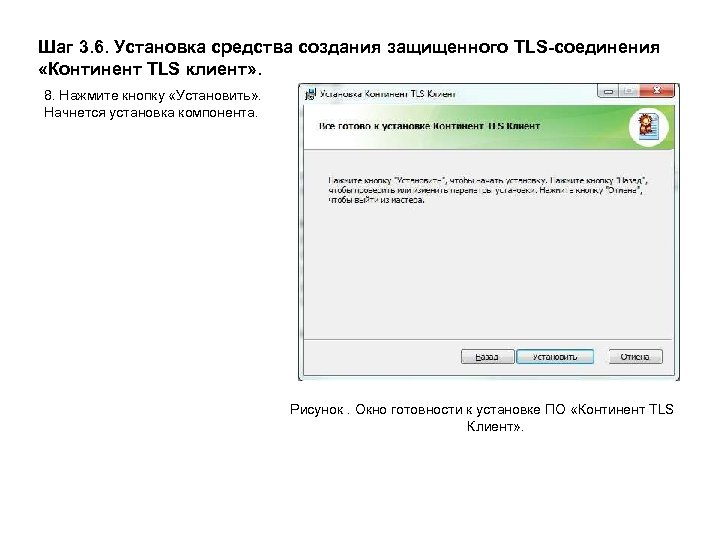 Шаг 3. 6. Установка средства создания защищенного TLS-соединения «Континент TLS клиент» . 8. Нажмите кнопку «Установить» . Начнется установка компонента. Рисунок. Окно готовности к установке ПО «Континент TLS Клиент» .
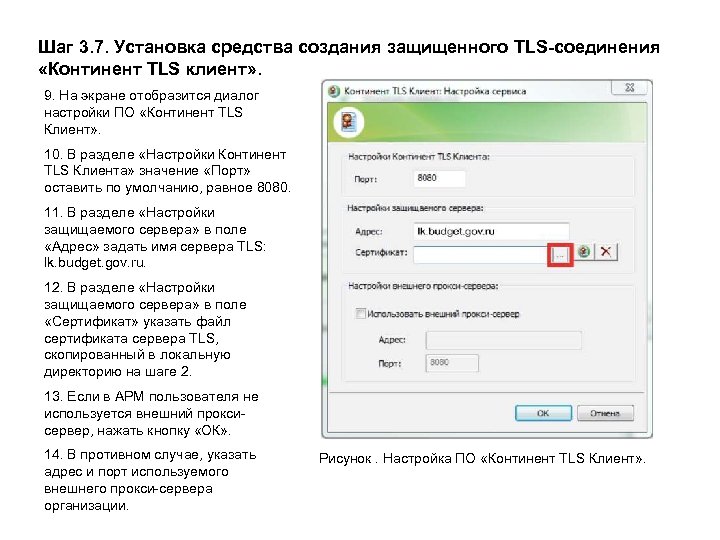 Шаг 3. 7. Установка средства создания защищенного TLS-соединения «Континент TLS клиент» . 9. На экране отобразится диалог настройки ПО «Континент TLS Клиент» . 10. В разделе «Настройки Континент TLS Клиента» значение «Порт» оставить по умолчанию, равное 8080. 11. В разделе «Настройки защищаемого сервера» в поле «Адрес» задать имя сервера TLS: lk. budget. gov. ru. 12. В разделе «Настройки защищаемого сервера» в поле «Сертификат» указать файл сертификата сервера TLS, скопированный в локальную директорию на шаге 2. 13. Если в АРМ пользователя не используется внешний проксисервер, нажать кнопку «ОК» . 14. В противном случае, указать адрес и порт используемого внешнего прокси-сервера организации. Рисунок. Настройка ПО «Континент TLS Клиент» .
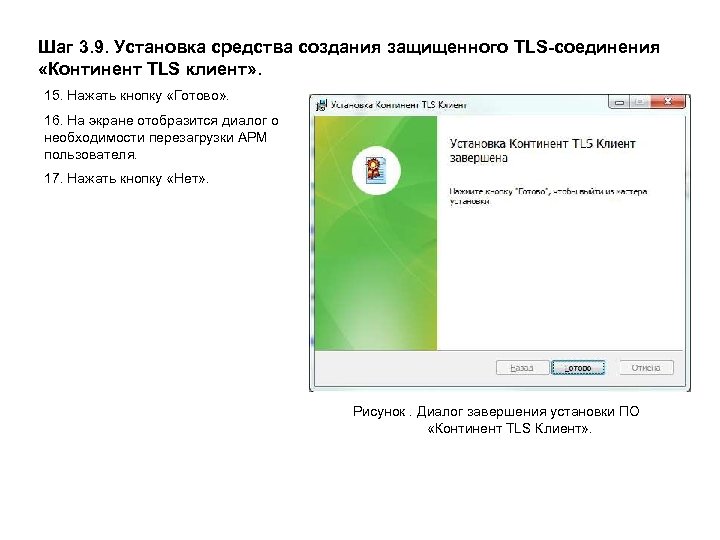 Шаг 3. 9. Установка средства создания защищенного TLS-соединения «Континент TLS клиент» . 15. Нажать кнопку «Готово» . 16. На экране отобразится диалог о необходимости перезагрузки АРМ пользователя. 17. Нажать кнопку «Нет» . Рисунок. Диалог завершения установки ПО «Континент TLS Клиент» .
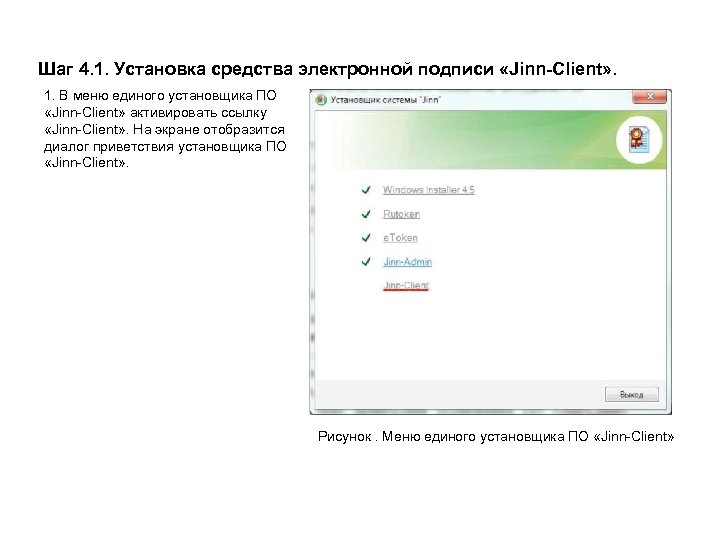 Шаг 4. 1. Установка средства электронной подписи «Jinn-Client» . 1. В меню единого установщика ПО «Jinn-Client» активировать ссылку «Jinn-Client» . На экране отобразится диалог приветствия установщика ПО «Jinn-Client» . Рисунок. Меню единого установщика ПО «Jinn-Client»
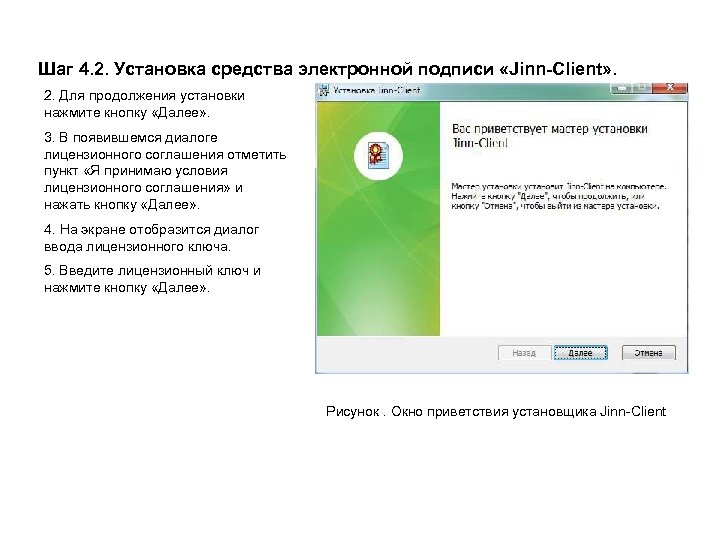 Шаг 4. 2. Установка средства электронной подписи «Jinn-Client» . 2. Для продолжения установки нажмите кнопку «Далее» . 3. В появившемся диалоге лицензионного соглашения отметить пункт «Я принимаю условия лицензионного соглашения» и нажать кнопку «Далее» . 4. На экране отобразится диалог ввода лицензионного ключа. 5. Введите лицензионный ключ и нажмите кнопку «Далее» . Рисунок. Окно приветствия установщика Jinn-Client
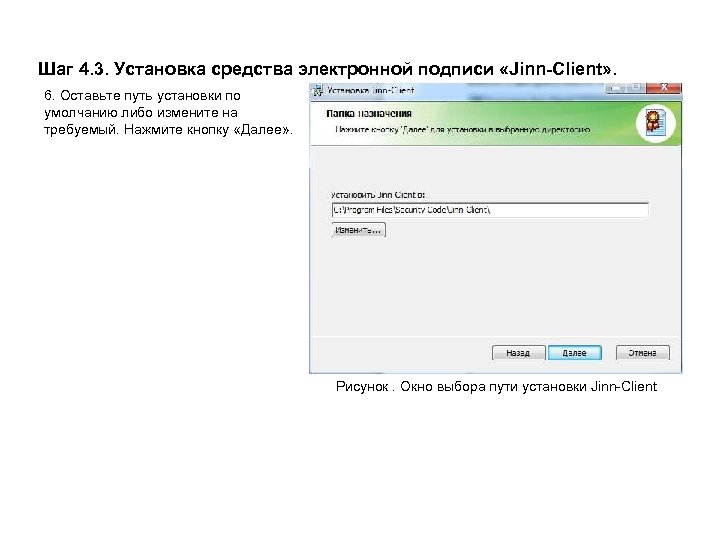 Шаг 4. 3. Установка средства электронной подписи «Jinn-Client» . 6. Оставьте путь установки по умолчанию либо измените на требуемый. Нажмите кнопку «Далее» . Рисунок. Окно выбора пути установки Jinn-Client
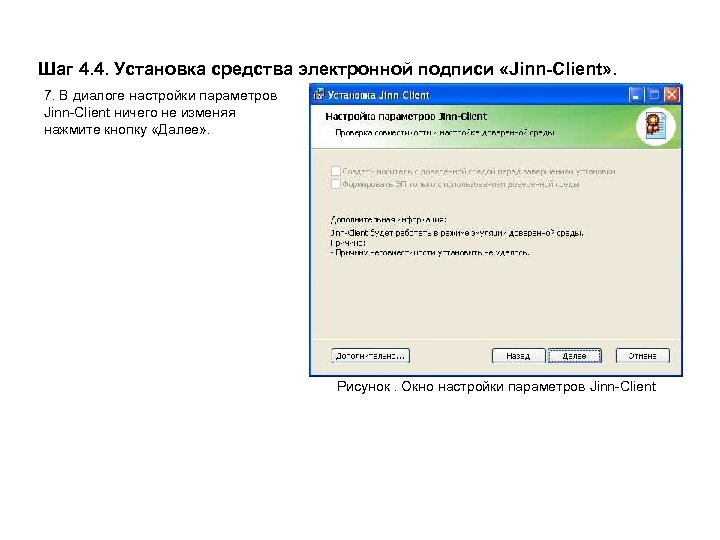 Шаг 4. 4. Установка средства электронной подписи «Jinn-Client» . 7. В диалоге настройки параметров Jinn-Client ничего не изменяя нажмите кнопку «Далее» . Рисунок. Окно настройки параметров Jinn-Client
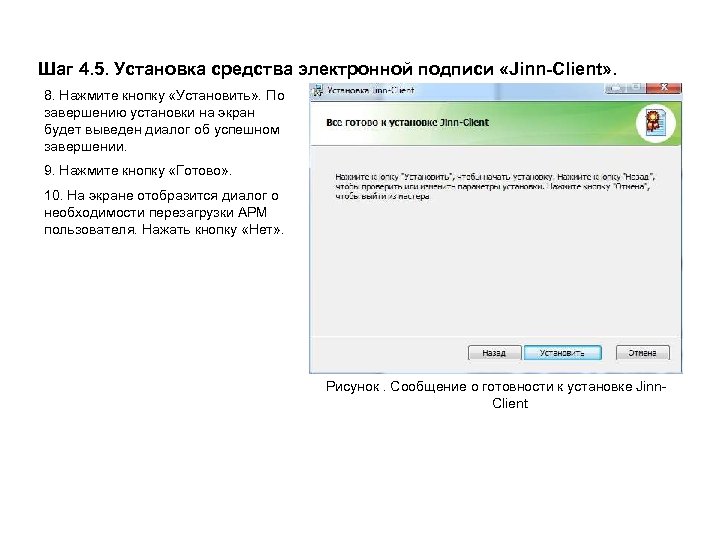 Шаг 4. 5. Установка средства электронной подписи «Jinn-Client» . 8. Нажмите кнопку «Установить» . По завершению установки на экран будет выведен диалог об успешном завершении. 9. Нажмите кнопку «Готово» . 10. На экране отобразится диалог о необходимости перезагрузки АРМ пользователя. Нажать кнопку «Нет» . Рисунок. Сообщение о готовности к установке Jinn. Client
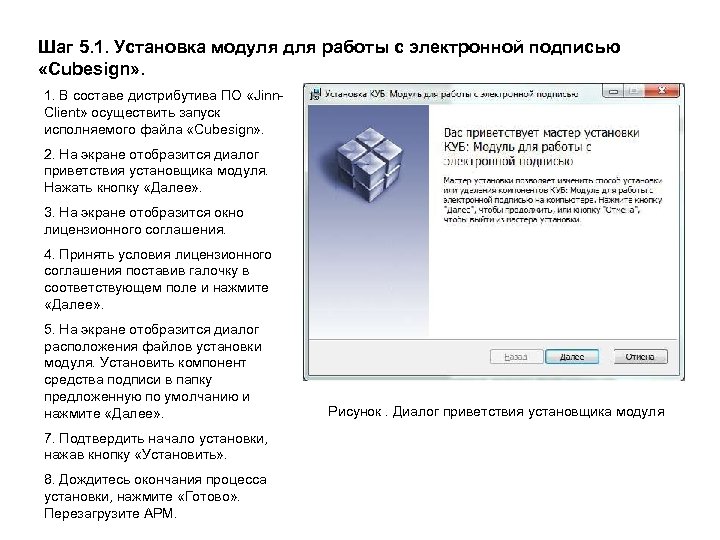 Шаг 5. 1. Установка модуля для работы с электронной подписью «Cubesign» . 1. В составе дистрибутива ПО «Jinn. Client» осуществить запуск исполняемого файла «Cubesign» . 2. На экране отобразится диалог приветствия установщика модуля. Нажать кнопку «Далее» . 3. На экране отобразится окно лицензионного соглашения. 4. Принять условия лицензионного соглашения поставив галочку в соответствующем поле и нажмите «Далее» . 5. На экране отобразится диалог расположения файлов установки модуля. Установить компонент средства подписи в папку предложенную по умолчанию и нажмите «Далее» . 7. Подтвердить начало установки, нажав кнопку «Установить» . 8. Дождитесь окончания процесса установки, нажмите «Готово» . Перезагрузите АРМ. Рисунок. Диалог приветствия установщика модуля
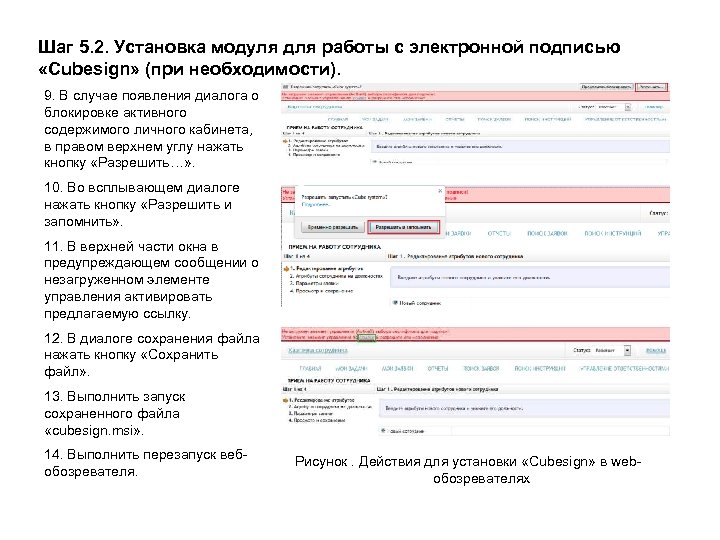 Шаг 5. 2. Установка модуля для работы с электронной подписью «Cubesign» (при необходимости). 9. В случае появления диалога о блокировке активного содержимого личного кабинета, в правом верхнем углу нажать кнопку «Разрешить…» . 10. Во всплывающем диалоге нажать кнопку «Разрешить и запомнить» . 11. В верхней части окна в предупреждающем сообщении о незагруженном элементе управления активировать предлагаемую ссылку. 12. В диалоге сохранения файла нажать кнопку «Сохранить файл» . 13. Выполнить запуск сохраненного файла «cubesign. msi» . 14. Выполнить перезапуск вебобозревателя. Рисунок. Действия для установки «Cubesign» в webобозревателях
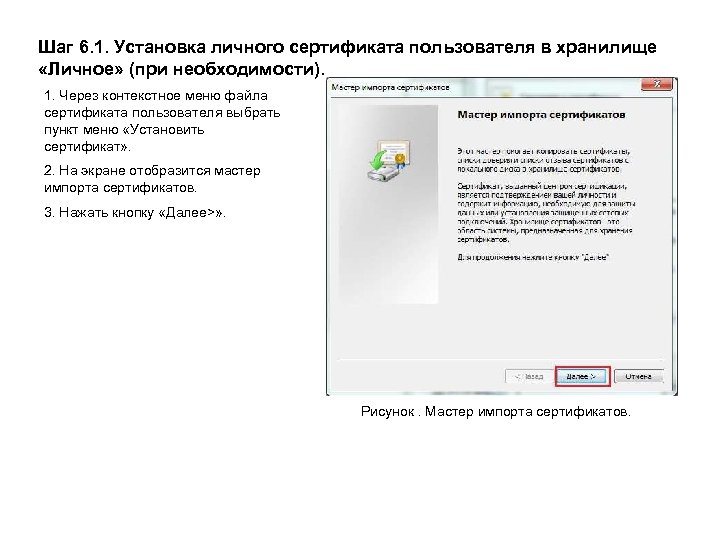 Шаг 6. 1. Установка личного сертификата пользователя в хранилище «Личное» (при необходимости). 1. Через контекстное меню файла сертификата пользователя выбрать пункт меню «Установить сертификат» . 2. На экране отобразится мастер импорта сертификатов. 3. Нажать кнопку «Далее>» . Рисунок. Мастер импорта сертификатов.
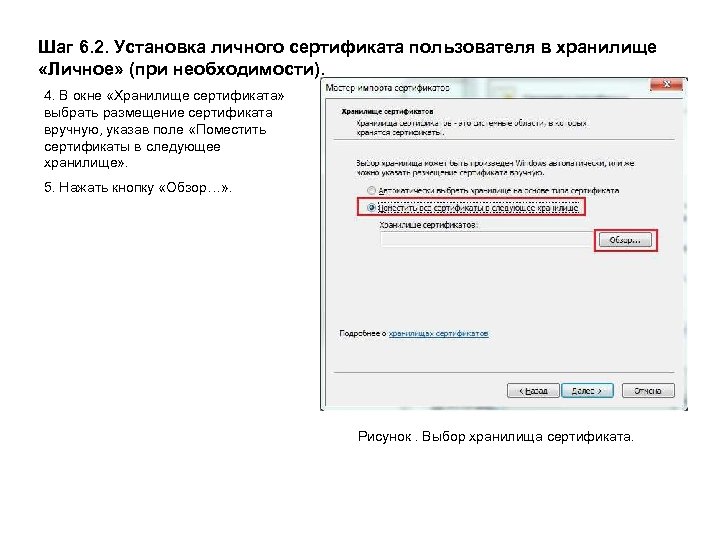 Шаг 6. 2. Установка личного сертификата пользователя в хранилище «Личное» (при необходимости). 4. В окне «Хранилище сертификата» выбрать размещение сертификата вручную, указав поле «Поместить сертификаты в следующее хранилище» . 5. Нажать кнопку «Обзор…» . Рисунок. Выбор хранилища сертификата.
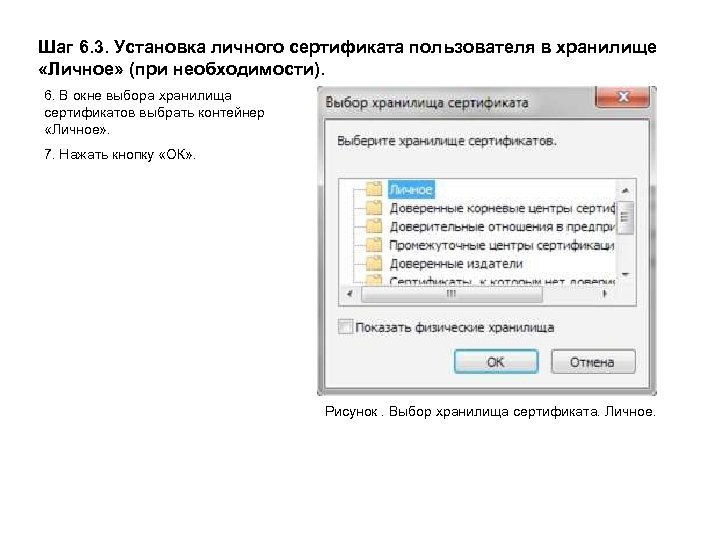 Шаг 6. 3. Установка личного сертификата пользователя в хранилище «Личное» (при необходимости). 6. В окне выбора хранилища сертификатов выбрать контейнер «Личное» . 7. Нажать кнопку «ОК» . Рисунок. Выбор хранилища сертификата. Личное.
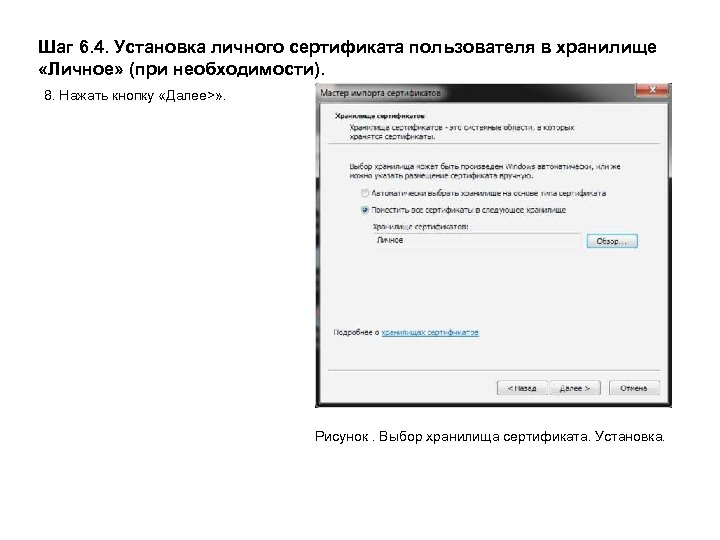 Шаг 6. 4. Установка личного сертификата пользователя в хранилище «Личное» (при необходимости). 8. Нажать кнопку «Далее>» . Рисунок. Выбор хранилища сертификата. Установка.
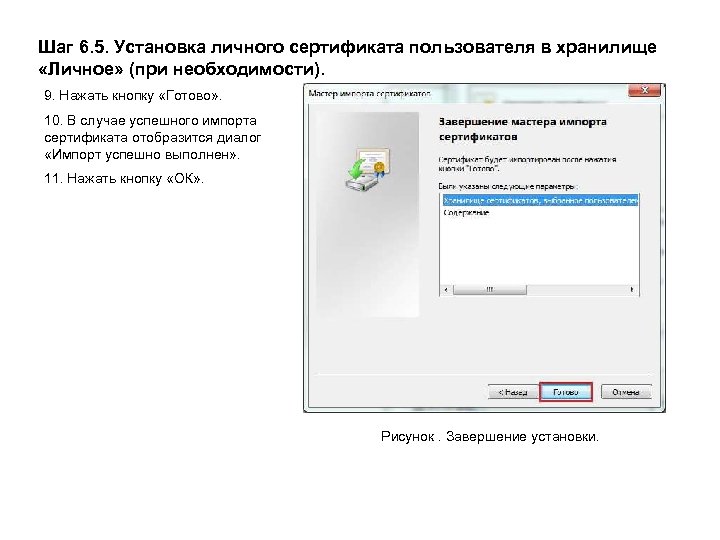 Шаг 6. 5. Установка личного сертификата пользователя в хранилище «Личное» (при необходимости). 9. Нажать кнопку «Готово» . 10. В случае успешного импорта сертификата отобразится диалог «Импорт успешно выполнен» . 11. Нажать кнопку «ОК» . Рисунок. Завершение установки.
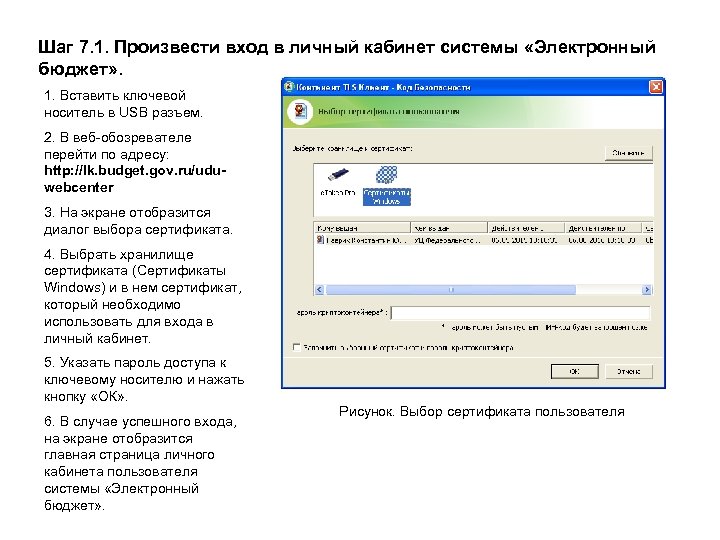 Шаг 7. 1. Произвести вход в личный кабинет системы «Электронный бюджет» . 1. Вставить ключевой носитель в USB разъем. 2. В веб-обозревателе перейти по адресу: http: //lk. budget. gov. ru/uduwebcenter 3. На экране отобразится диалог выбора сертификата. 4. Выбрать хранилище сертификата (Сертификаты Windows) и в нем сертификат, который необходимо использовать для входа в личный кабинет. 5. Указать пароль доступа к ключевому носителю и нажать кнопку «ОК» . 6. В случае успешного входа, на экране отобразится главная страница личного кабинета пользователя системы «Электронный бюджет» . Рисунок. Выбор сертификата пользователя
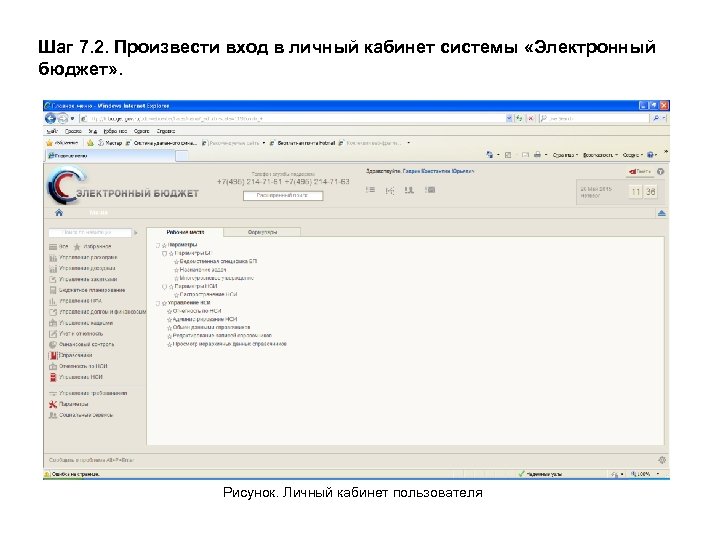 Шаг 7. 2. Произвести вход в личный кабинет системы «Электронный бюджет» . Рисунок. Личный кабинет пользователя