


 Скачать презентацию Установка сервера приложений Роль сервера приложений
Презентациян1.ppt
- Количество слайдов: 9
 Установка сервера приложений
 Роль сервера приложений: Настройка сервера приложений Сервер приложений представляет собой базовую технологию, обеспечивающую инфраструктуру ключа и службы для приложений, находящихся в системе. Обычно серверы приложений содержат перечисленные ниже службы. Группировка ресурсов в пул (например, группировка в пул соединения базы данных и объекта). Управление распределенными транзакциями. Асинхронная связь программ, в основном при помощи очереди сообщений. Модель оперативной активации объекта. Интерфейсы автоматических веб-служб XML для доступа к рабочим объектам. Службы перемещения при сбое и определения работоспособности приложений. Интегрированная безопасность. Операционные системы семейства Windows Server 2003 включают в себя все эти функции, помимо служб разработки, развертывания и управления во время работы веб-службами XML, веб-приложениями и распределенными приложениями. В этом разделе объясняются основные шаги, которые необходимо проделать при настройке сервера приложений. Этот процесс включает в себя использование мастера настройки сервера для настройки сервера как сервера приложений. После завершения установки основного сервера приложений, дополнительные задачи можно выполнять при помощи программы "Управление данным сервером".
 ПРЕДВАРИТЕЛЬНАЯ ПОДГОТОВКА Прежде чем компьютер будет настроен как сервер приложений, необходимо убедиться в следующем. Во всех существующих томах диска используется файловая система NTFS. Тома FAT 32 не безопасны и не поддерживают сжатие файлов и папок, дисковые квоты, шифрование файлов и разрешения специального доступа к файлам. Чтобы узнать тип файловой системы, в папке Мой компьютер щелкните правой кнопкой мыши том диска и выберите команду Свойства. Для получения сведений о преобразовании раздела с файловой системой FAT в раздел с файловой системой NTFS см. раздел "Как преобразовать том в NTFS из командной строки" в центре справки и поддержки. Компьютер подключен к сети и имеет статический или динамический IP-адрес. Включен брандмауэр Windows. Дополнительные сведения см. в разделе Справка. Включение брандмауэра Windows без исключений. Мастер настройки безопасности установлен и активен. Дополнительные сведения о мастере настройки безопасности содержатся в разделе Общие сведения о мастере настройки безопасности.
 НАСТРОЙКА СЕРВЕРА ПРИЛОЖЕНИЙ Для настройки сервера приложений необходимо запустить мастер настройки сервера, выполнив следующие действия. В программе "Управление данным сервером" выберите ссылку Добавить или удалить роль. По умолчанию программа "Управление данным сервером" автоматически загружается при входе в систему. Чтобы открыть компонент "Управление данным сервером", нажмите кнопку Пуск, выберите пункт Панель управления, дважды щелкните значок Администрирование, а затем дважды щелкните значок Управление данным сервером. Чтобы открыть мастер настройки сервера, нажмите кнопку Пуск, выберите пункт Панель управления, дважды щелкните значок Администрирование, а затем дважды щелкните значок Мастер настройки сервера. На странице Роль сервера выберите пункт Сервер приложений (IIS, ASP. NET) и нажмите кнопку Далее. В этом разделе собраны сведения по следующим вопросам.
 настройка почтового сервера
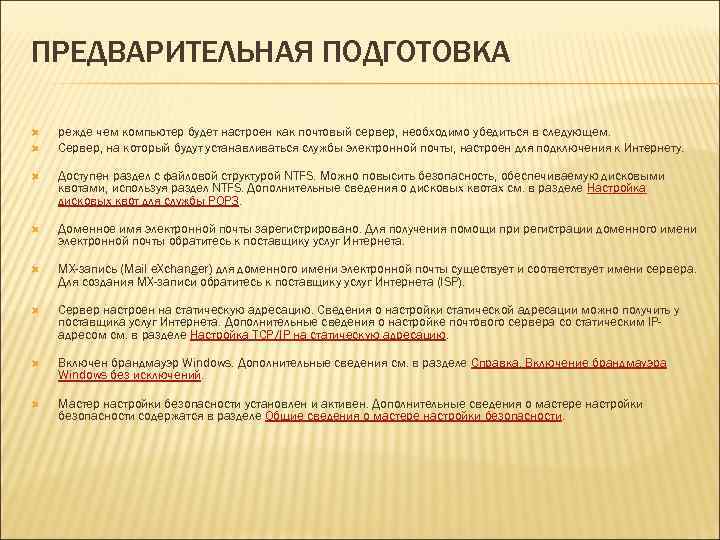 ПРЕДВАРИТЕЛЬНАЯ ПОДГОТОВКА режде чем компьютер будет настроен как почтовый сервер, необходимо убедиться в следующем. Сервер, на который будут устанавливаться службы электронной почты, настроен для подключения к Интернету. Доступен раздел с файловой структурой NTFS. Можно повысить безопасность, обеспечиваемую дисковыми квотами, используя раздел NTFS. Дополнительные сведения о дисковых квотах см. в разделе Настройка дисковых квот для службы POP 3. Доменное имя электронной почты зарегистрировано. Для получения помощи при регистрации доменного имени электронной почты обратитесь к поставщику услуг Интернета. MX-запись (Mail e. Xchanger) для доменного имени электронной почты существует и соответствует имени сервера. Для создания MX-записи обратитесь к поставщику услуг Интернета (ISP). Сервер настроен на статическую адресацию. Сведения о настройки статической адресации можно получить у поставщика услуг Интернета. Дополнительные сведения о настройке почтового сервера со статическим IPадресом см. в разделе Настройка TCP/IP на статическую адресацию. Включен брандмауэр Windows. Дополнительные сведения см. в разделе Справка. Включение брандмауэра Windows без исключений. Мастер настройки безопасности установлен и активен. Дополнительные сведения о мастере настройки безопасности содержатся в разделе Общие сведения о мастере настройки безопасности.
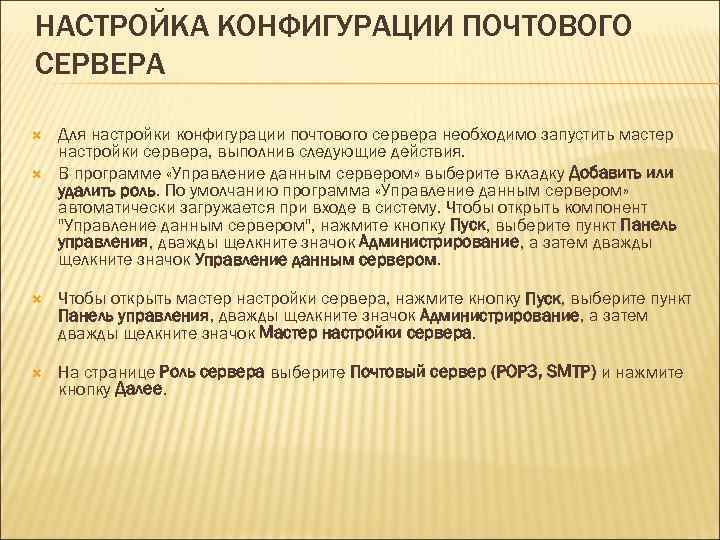 НАСТРОЙКА КОНФИГУРАЦИИ ПОЧТОВОГО СЕРВЕРА Для настройки конфигурации почтового сервера необходимо запустить мастер настройки сервера, выполнив следующие действия. В программе «Управление данным сервером» выберите вкладку Добавить или удалить роль. По умолчанию программа «Управление данным сервером» автоматически загружается при входе в систему. Чтобы открыть компонент "Управление данным сервером", нажмите кнопку Пуск, выберите пункт Панель управления, дважды щелкните значок Администрирование, а затем дважды щелкните значок Управление данным сервером. Чтобы открыть мастер настройки сервера, нажмите кнопку Пуск, выберите пункт Панель управления, дважды щелкните значок Администрирование, а затем дважды щелкните значок Мастер настройки сервера. На странице Роль сервера выберите Почтовый сервер (POP 3, SMTP) и нажмите кнопку Далее.
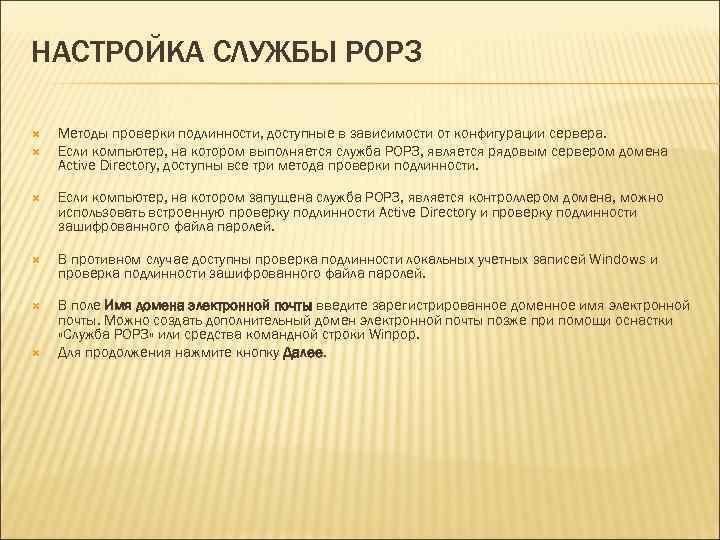 НАСТРОЙКА СЛУЖБЫ POP 3 Методы проверки подлинности, доступные в зависимости от конфигурации сервера. Если компьютер, на котором выполняется служба POP 3, является рядовым сервером домена Active Directory, доступны все три метода проверки подлинности. Если компьютер, на котором запущена служба POP 3, является контроллером домена, можно использовать встроенную проверку подлинности Active Directory и проверку подлинности зашифрованного файла паролей. В противном случае доступны проверка подлинности локальных учетных записей Windows и проверка подлинности зашифрованного файла паролей. В поле Имя домена электронной почты введите зарегистрированное доменное имя электронной почты. Можно создать дополнительный домен электронной почты позже при помощи оснастки «Служба POP 3» или средства командной строки Winpop. Для продолжения нажмите кнопку Далее.
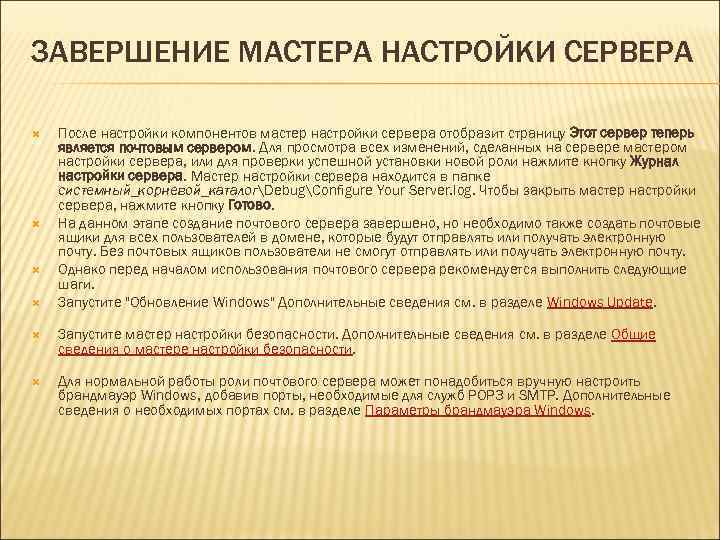 ЗАВЕРШЕНИЕ МАСТЕРА НАСТРОЙКИ СЕРВЕРА После настройки компонентов мастер настройки сервера отобразит страницу Этот сервер теперь является почтовым сервером. Для просмотра всех изменений, сделанных на сервере мастером настройки сервера, или для проверки успешной установки новой роли нажмите кнопку Журнал настройки сервера. Мастер настройки сервера находится в папке системный_корневой_каталогDebugConfigure Your Server. log. Чтобы закрыть мастер настройки сервера, нажмите кнопку Готово. На данном этапе создание почтового сервера завершено, но необходимо также создать почтовые ящики для всех пользователей в домене, которые будут отправлять или получать электронную почту. Без почтовых ящиков пользователи не смогут отправлять или получать электронную почту. Однако перед началом использования почтового сервера рекомендуется выполнить следующие шаги. Запустите "Обновление Windows" Дополнительные сведения см. в разделе Windows Update. Запустите мастер настройки безопасности. Дополнительные сведения см. в разделе Общие сведения о мастере настройки безопасности. Для нормальной работы роли почтового сервера может понадобиться вручную настроить брандмауэр Windows, добавив порты, необходимые для служб POP 3 и SMTP. Дополнительные сведения о необходимых портах см. в разделе Параметры брандмауэра Windows.