 Скачать презентацию Установка ОС Это окно Ami BIOS
Айдын установ и удаление ОС.pptx
- Количество слайдов: 18



Установка ОС
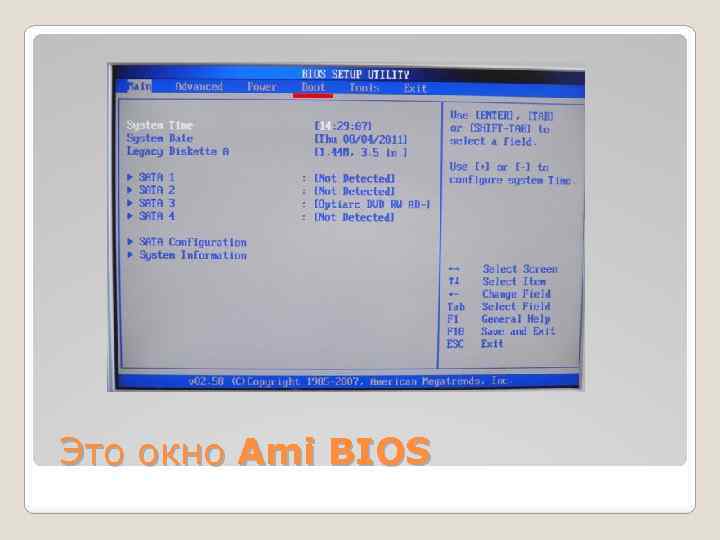
Это окно Ami BIOS
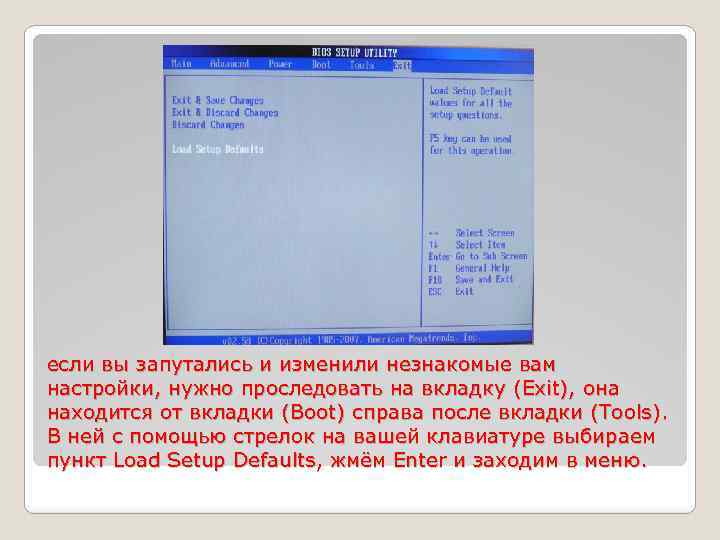
если вы запутались и изменили незнакомые вам настройки, нужно проследовать на вкладку (Exit), она находится от вкладки (Boot) справа после вкладки (Tools). В ней с помощью стрелок на вашей клавиатуре выбираем пункт Load Setup Defaults, жмём Enter и заходим в меню.
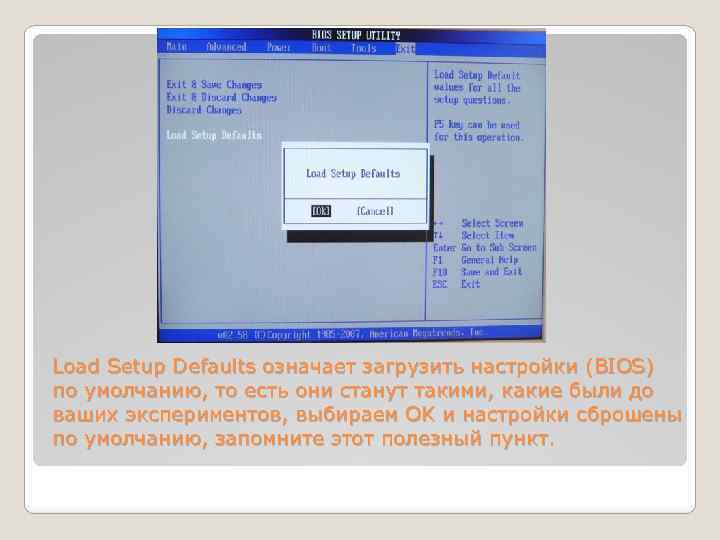
Load Setup Defaults означает загрузить настройки (BIOS) по умолчанию, то есть они станут такими, какие были до ваших экспериментов, выбираем OK и настройки сброшены по умолчанию, запомните этот полезный пункт.
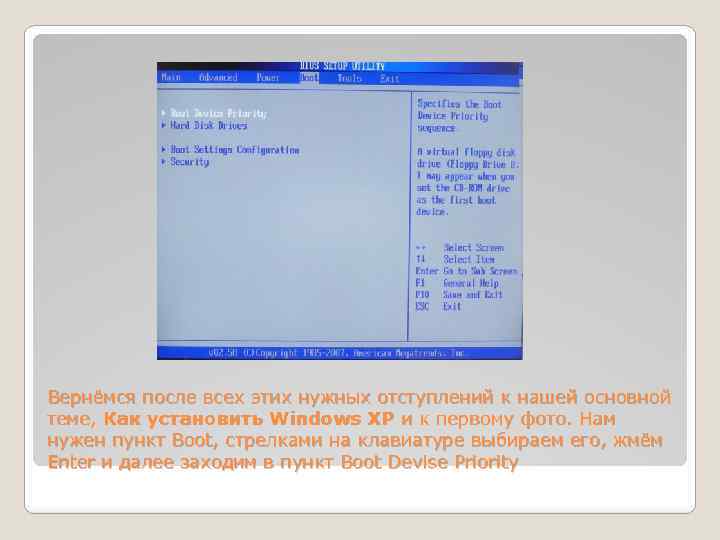
Вернёмся после всех этих нужных отступлений к нашей основной теме, Как установить Windows XP и к первому фото. Нам нужен пункт Boot, стрелками на клавиатуре выбираем его, жмём Enter и далее заходим в пункт Boot Devise Priority
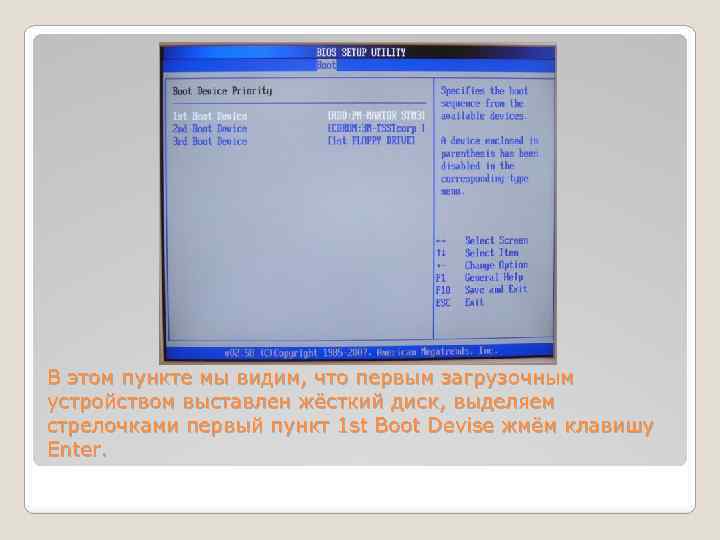
В этом пункте мы видим, что первым загрузочным устройством выставлен жёсткий диск, выделяем стрелочками первый пункт 1 st Boot Devise жмём клавишу Enter.
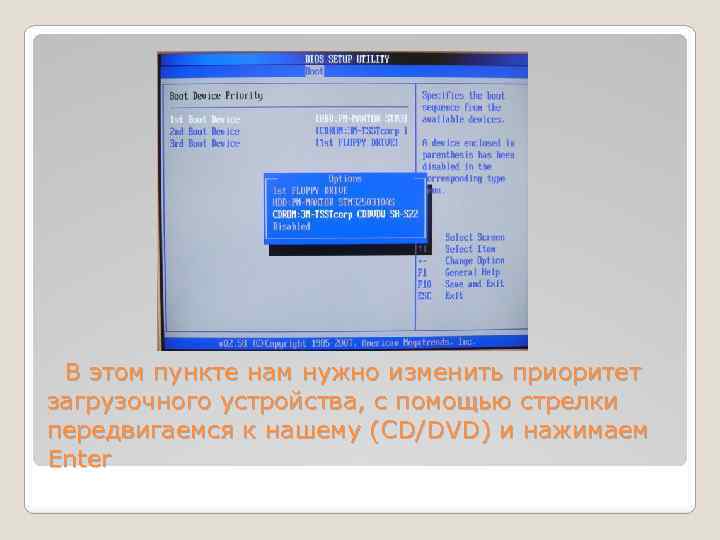
В этом пункте нам нужно изменить приоритет загрузочного устройства, с помощью стрелки передвигаемся к нашему (CD/DVD) и нажимаем Enter
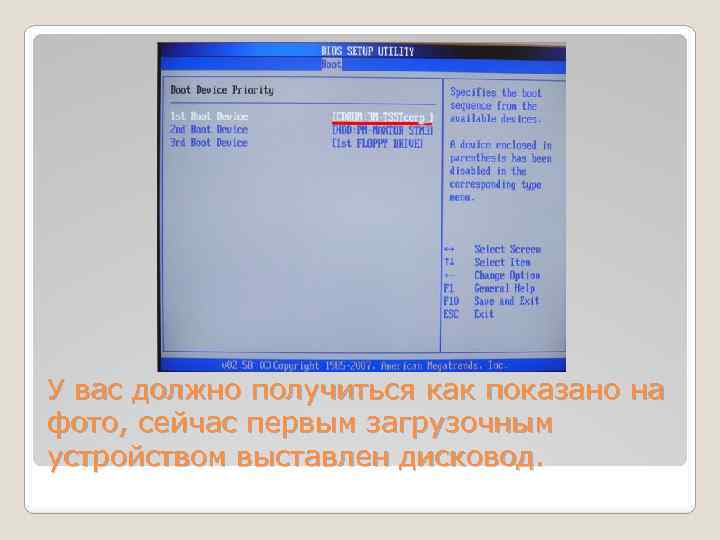
У вас должно получиться как показано на фото, сейчас первым загрузочным устройством выставлен дисковод.
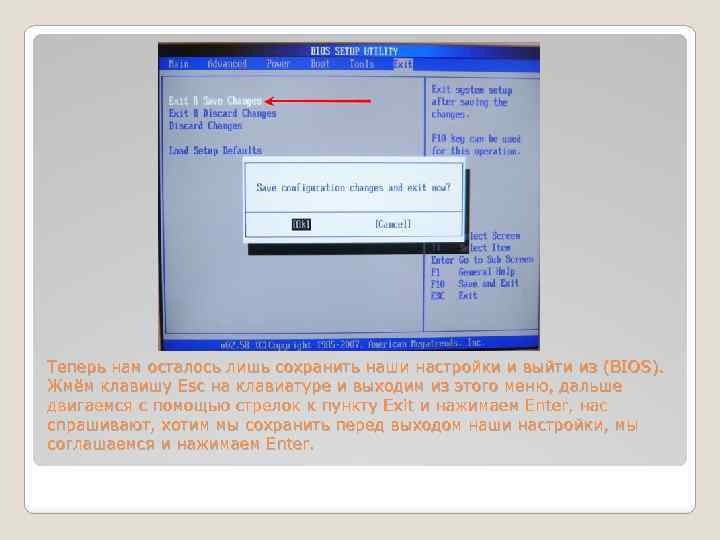
Теперь нам осталось лишь сохранить наши настройки и выйти из (BIOS). Жмём клавишу Esc на клавиатуре и выходим из этого меню, дальше двигаемся с помощью стрелок к пункту Exit и нажимаем Enter, нас спрашивают, хотим мы сохранить перед выходом наши настройки, мы соглашаемся и нажимаем Enter.
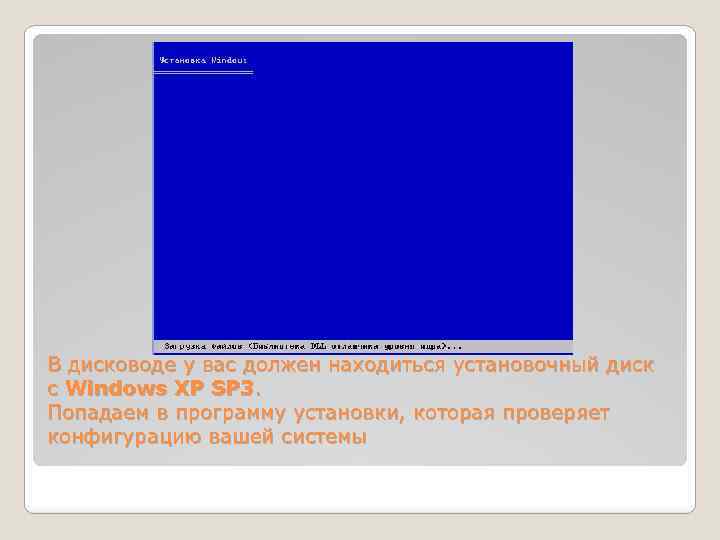
В дисководе у вас должен находиться установочный диск с Windows XP SP 3. Попадаем в программу установки, которая проверяет конфигурацию вашей системы
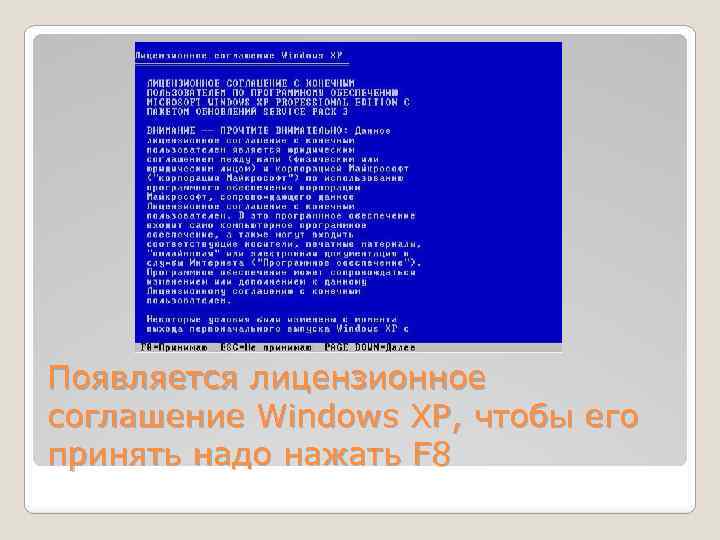
Появляется лицензионное соглашение Windows XP, чтобы его принять надо нажать F 8
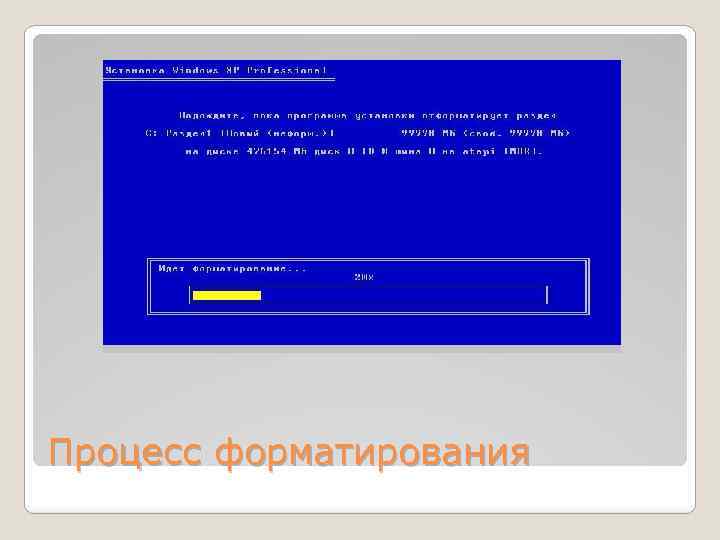
Процесс форматирования
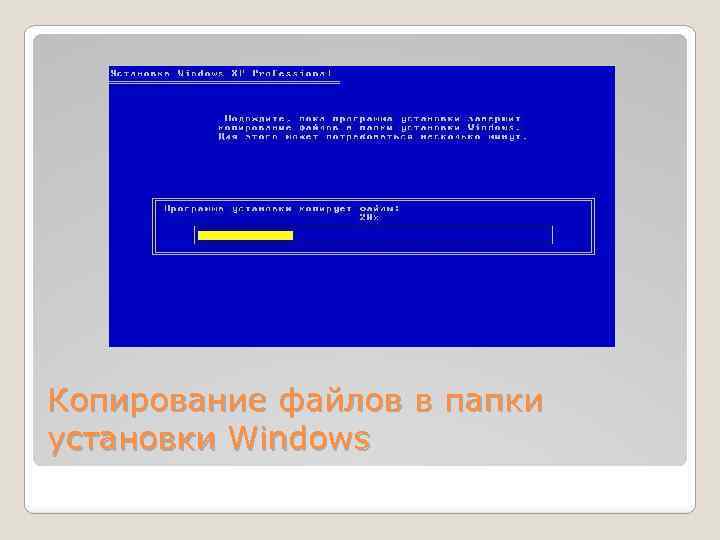
Копирование файлов в папки установки Windows
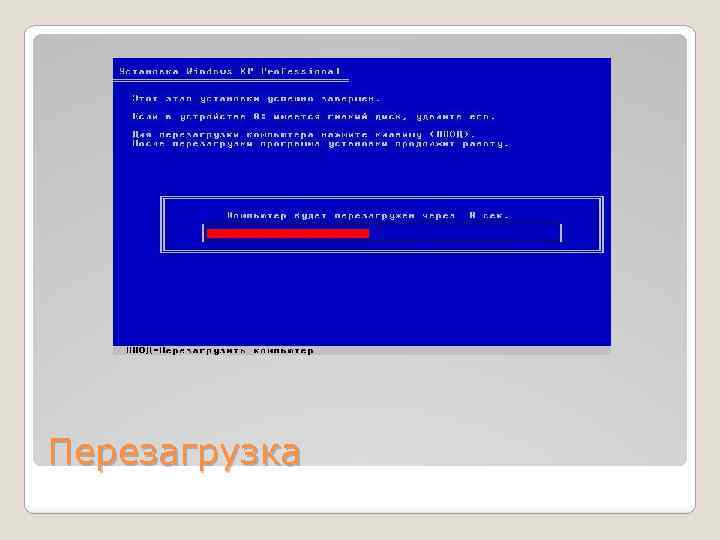
Перезагрузка
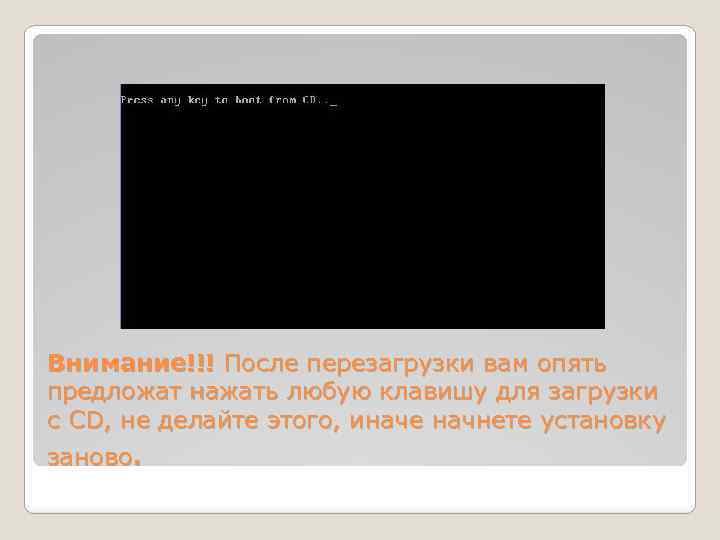
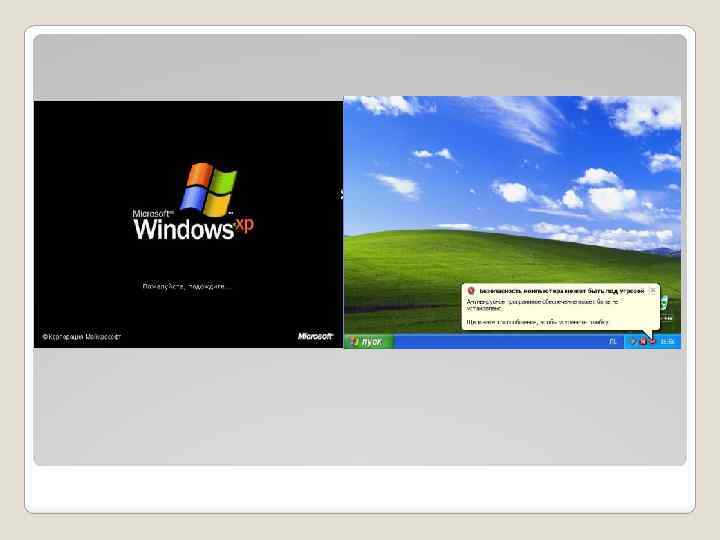
Внимание!!! После перезагрузки вам опять предложат нажать любую клавишу для загрузки с CD, не делайте этого, иначе начнете установку заново.
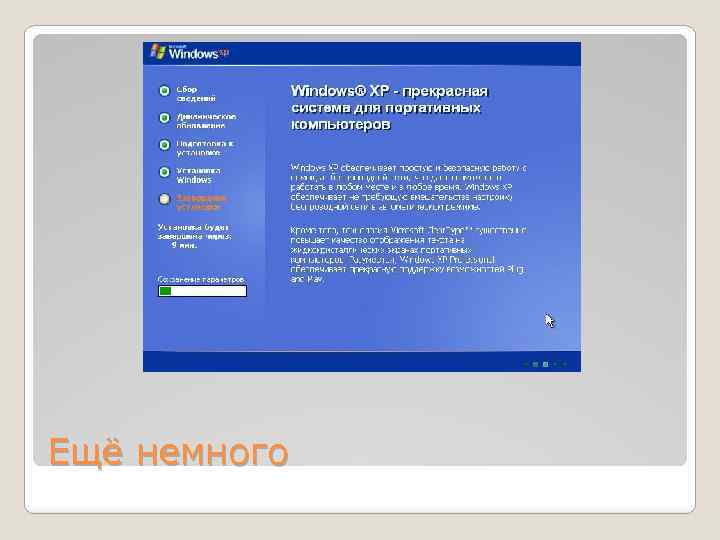
Ещё немного
Спасибо за внимание
Скачать презентацию Установка ОС Это окно Ami BIOS
Айдын установ и удаление ОС.pptx