


 Скачать презентацию Установка Java Настройка среды программирования состоит из
Установка Java-машины для разработчика.pptx
- Количество слайдов: 17
 Установка Java
 Настройка среды программирования состоит из трех этапов • 1. Взять из интернета архивы: • Java – машины (http: //www. oracle. com/ru/index. html) • Среды разработки – Eclips (https: //eclipse. org) • Русская локализация (https: //www. eclipse. org/babel/downloads. php) • 2. Установить Java – машину • 3. Настроить Eclips
 Подробнее:
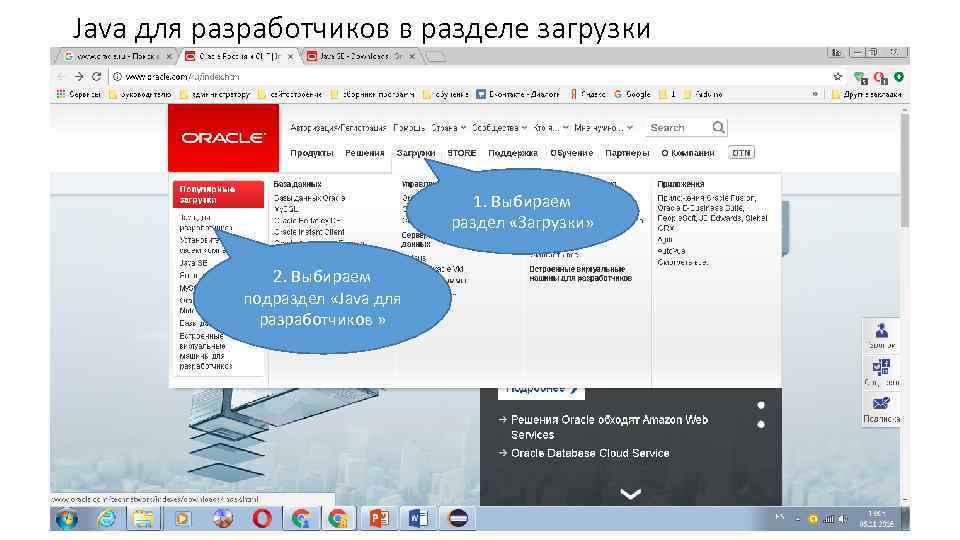 Java для разработчиков в разделе загрузки 1. Выбираем раздел «Загрузки» 2. Выбираем подраздел «Java для разработчиков »
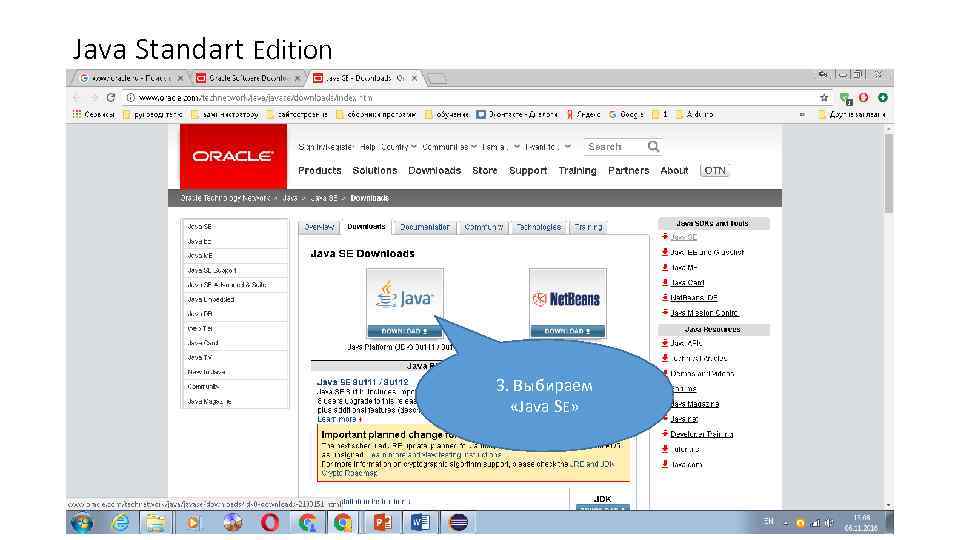 Java Standart Edition 3. Выбираем «Java SE»
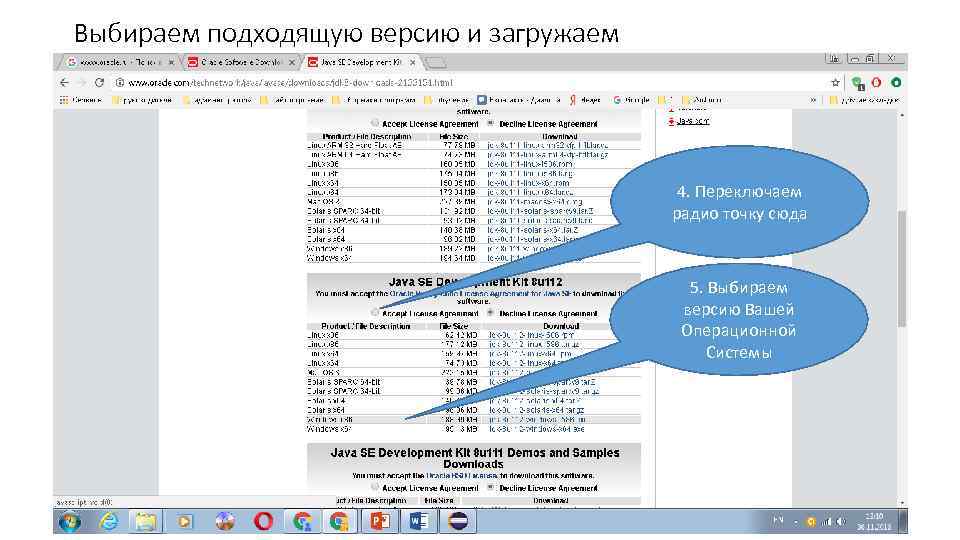 Выбираем подходящую версию и загружаем 4. Переключаем радио точку сюда 5. Выбираем версию Вашей Операционной Системы
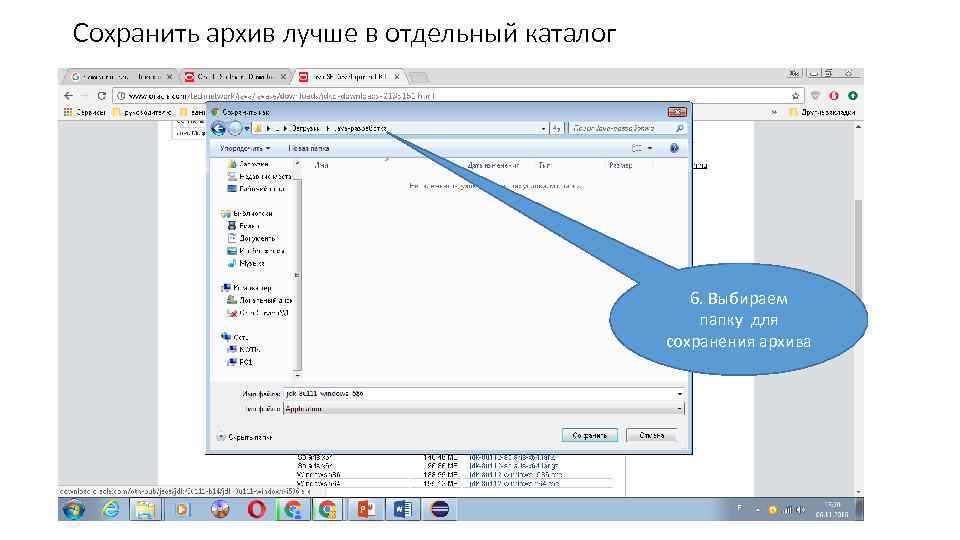 Сохранить архив лучше в отдельный каталог 6. Выбираем папку для сохранения архива
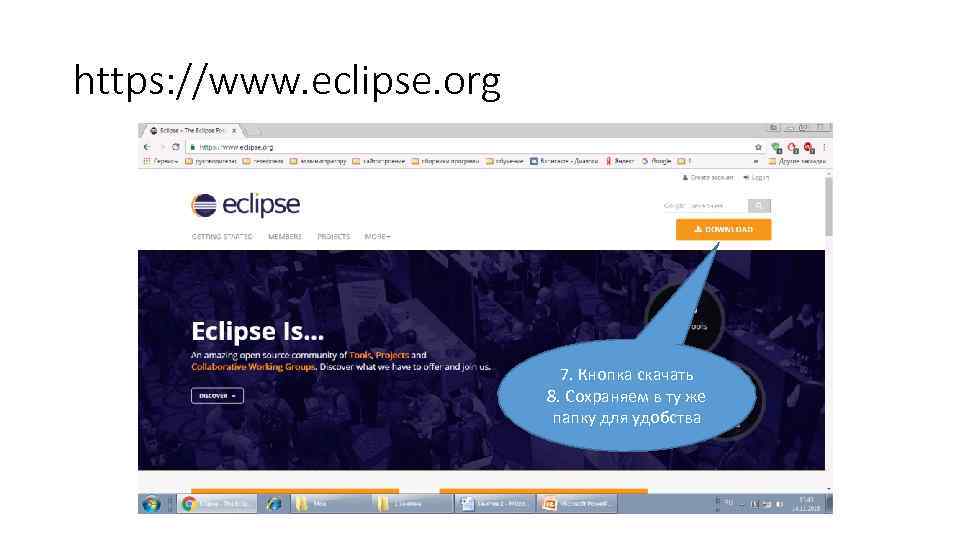 https: //www. eclipse. org 7. Кнопка скачать 8. Сохраняем в ту же папку для удобства
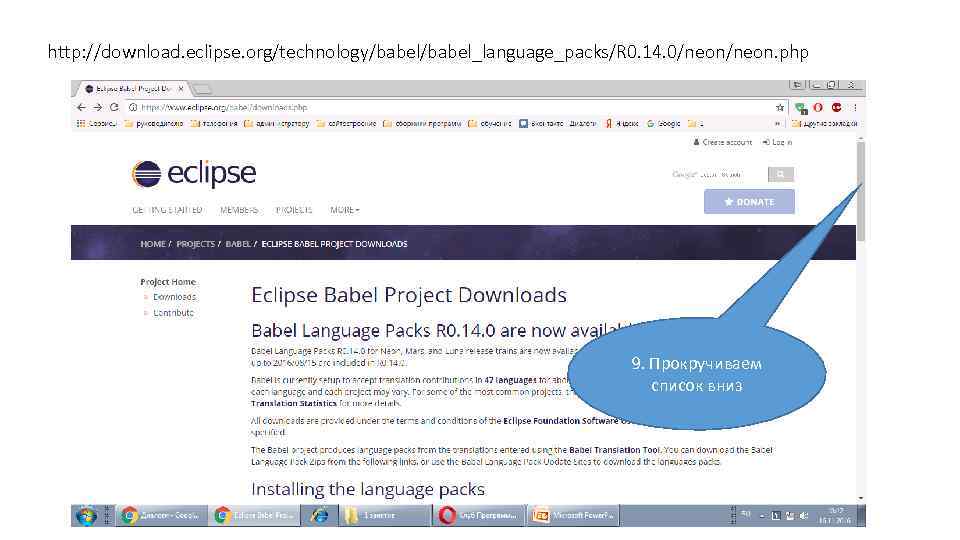 http: //download. eclipse. org/technology/babel_language_packs/R 0. 14. 0/neon. php 9. Прокручиваем список вниз
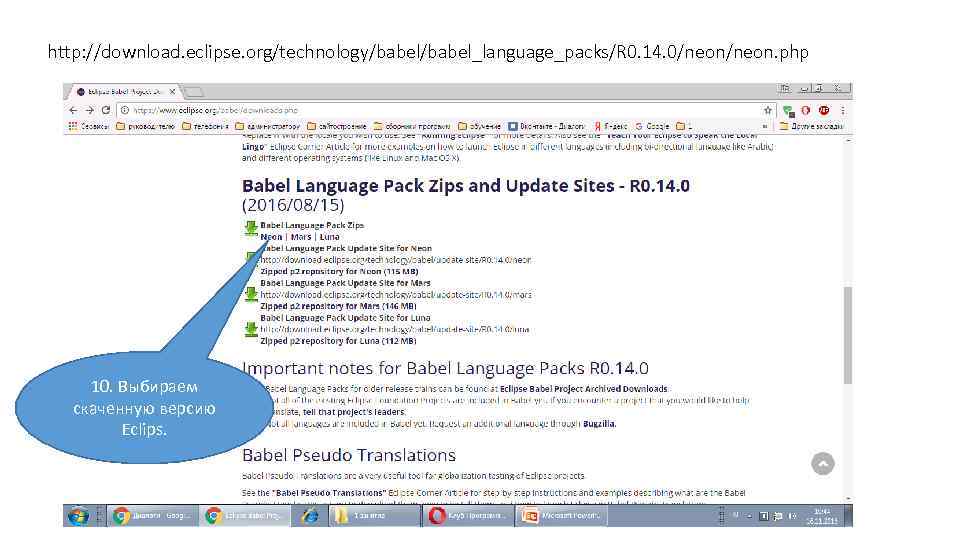 http: //download. eclipse. org/technology/babel_language_packs/R 0. 14. 0/neon. php 10. Выбираем скаченную версию Eclips.
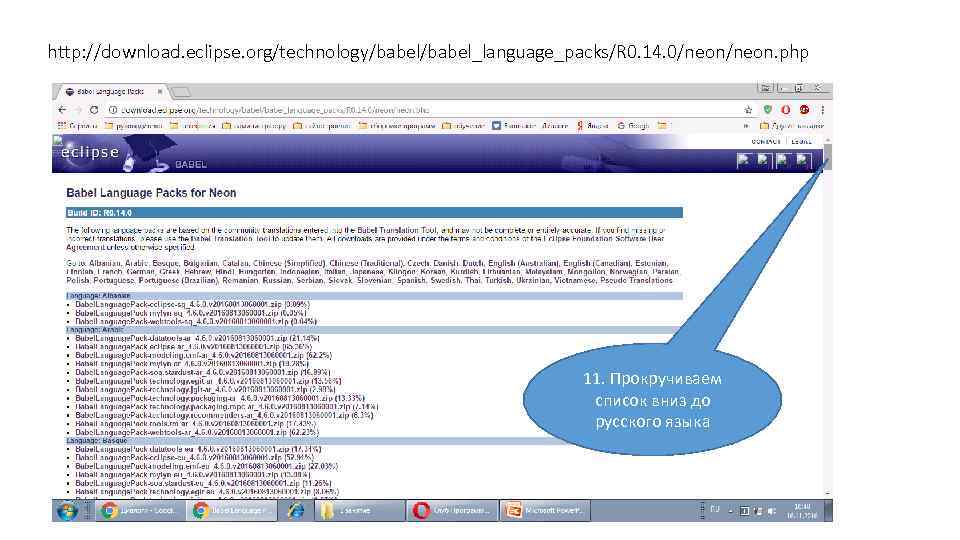 http: //download. eclipse. org/technology/babel_language_packs/R 0. 14. 0/neon. php 11. Прокручиваем список вниз до русского языка
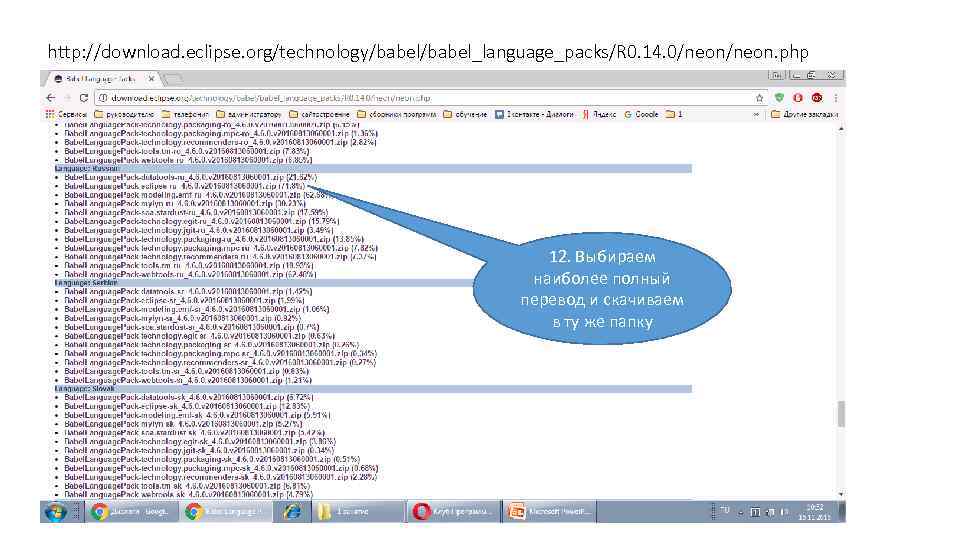 http: //download. eclipse. org/technology/babel_language_packs/R 0. 14. 0/neon. php 12. Выбираем наиболее полный перевод и скачиваем в ту же папку
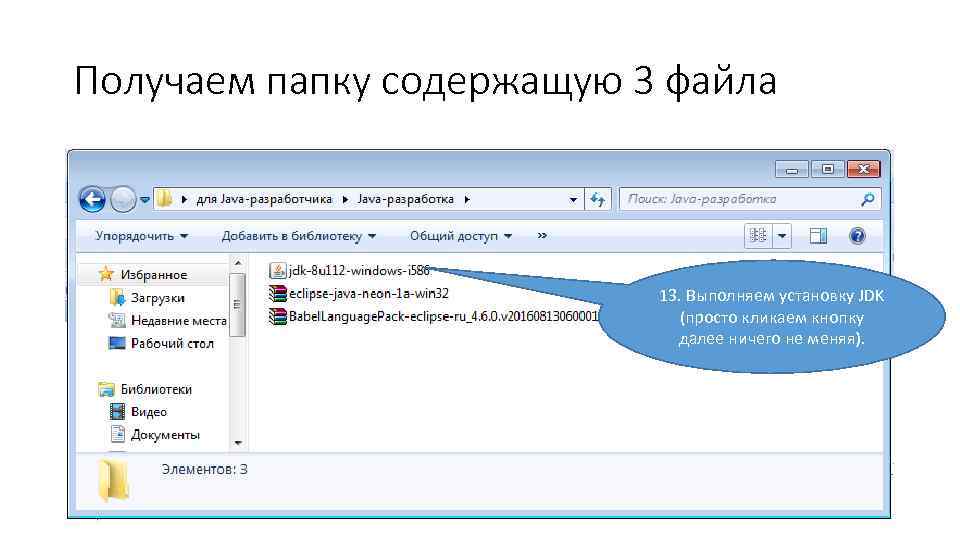 Получаем папку содержащую 3 файла 13. Выполняем установку JDK (просто кликаем кнопку далее ничего не меняя).
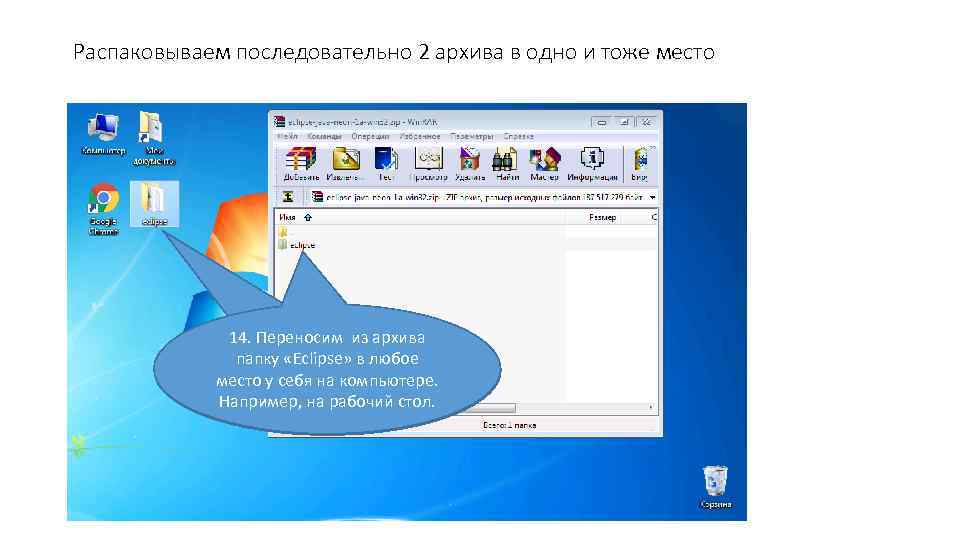 Распаковываем последовательно 2 архива в одно и тоже место 14. Переносим из архива папку «Eclipse» в любое место у себя на компьютере. Например, на рабочий стол.
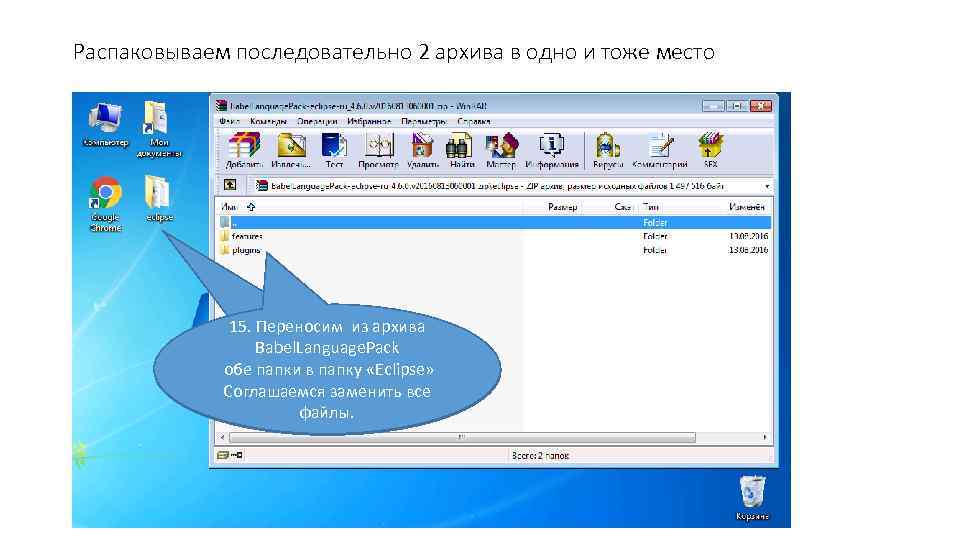 Распаковываем последовательно 2 архива в одно и тоже место 15. Переносим из архива 14. Переносим из архива Babel. Language. Pack папку «Eclipse» в любое обе папки в папку «Eclipse» место у себя на компьютере. Соглашаемся заменить все Например, на рабочий стол. файлы.
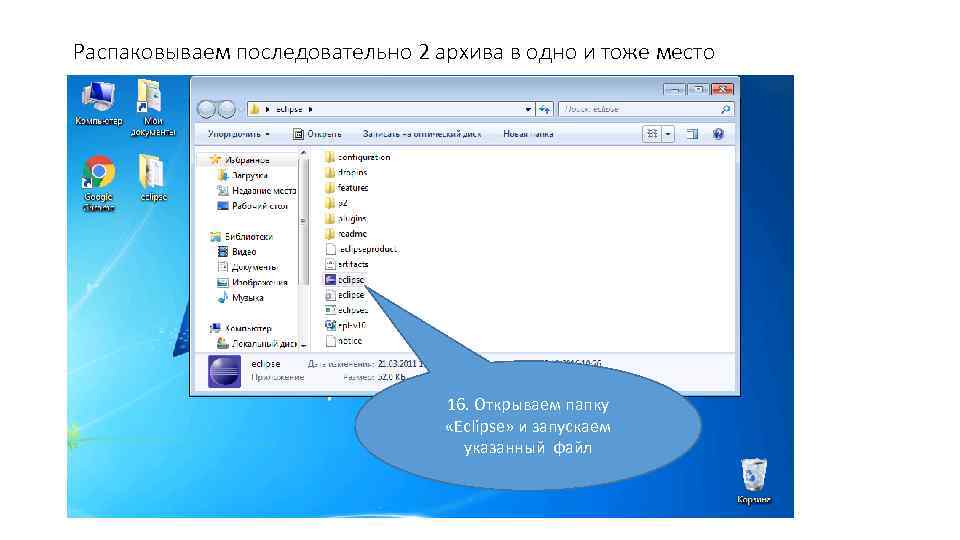 Распаковываем последовательно 2 архива в одно и тоже место 16. Открываем папку «Eclipse» и запускаем указанный файл
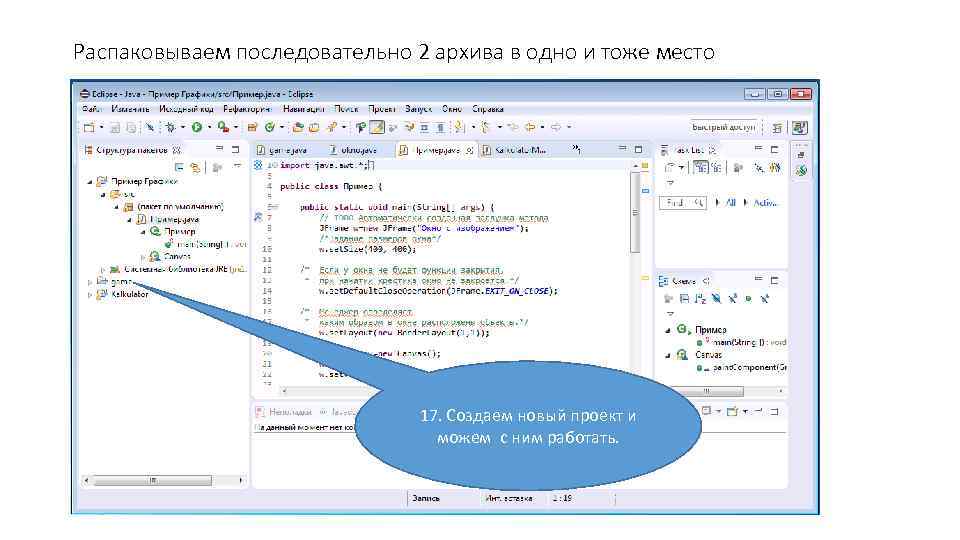 Распаковываем последовательно 2 архива в одно и тоже место 17. Создаем новый проект и можем с ним работать.