


 Скачать презентацию Уроки информатики http uchinfo com ua Презентации Power
Ввод_вывод.ppt
- Количество слайдов: 30
 Уроки информатики http: //uchinfo. com. ua Презентации Power. Point http: //powerpoint 4 you. ru
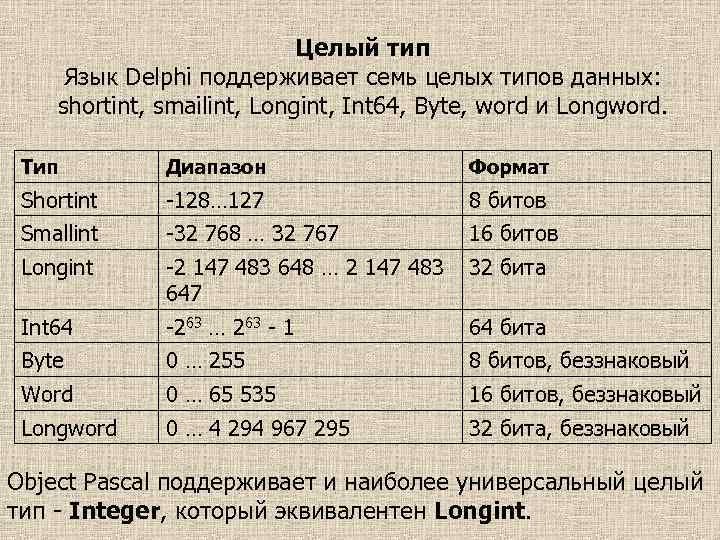 Целый тип Язык Delphi поддерживает семь целых типов данных: shortint, smailint, Longint, Int 64, Byte, word и Longword. Тип Диапазон Формат Shortint -128… 127 8 битов Smallint -32 768 … 32 767 16 битов Longint -2 147 483 648 … 2 147 483 32 бита 647 Int 64 -263 … 263 - 1 64 бита Byte 0 … 255 8 битов, беззнаковый Word 0 … 65 535 16 битов, беззнаковый Longword 0 … 4 294 967 295 32 бита, беззнаковый Object Pascal поддерживает и наиболее универсальный целый тип - Integer, который эквивалентен Longint.
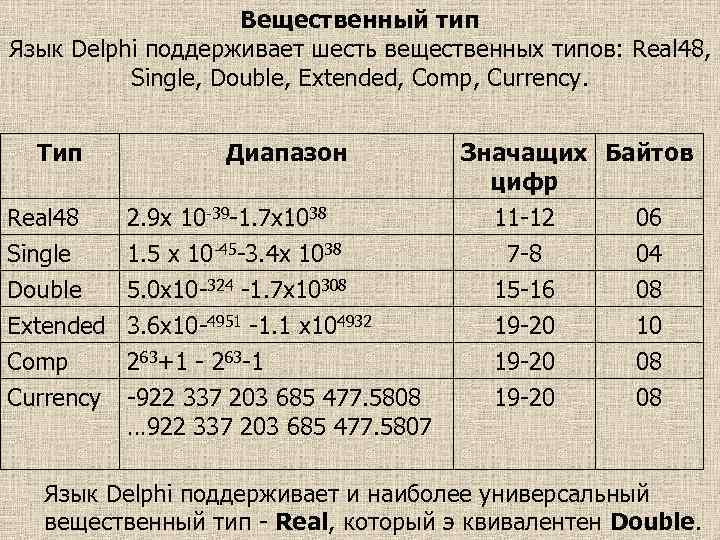 Вещественный тип Язык Delphi поддерживает шесть вещественных типов: Real 48, Single, Double, Extended, Comp, Currency. Тип Диапазон Значащих Байтов цифр Real 48 Single 2. 9 x 10 -39 -1. 7 x 1038 1. 5 x 10 -45 -3. 4 х 1038 11 -12 7 -8 06 04 Double Extended Comp Currency 5. 0 x 10 -324 -1. 7 x 10308 3. 6 x 10 -4951 -1. 1 х104932 263+1 - 263 -1 -922 337 203 685 477. 5808 … 922 337 203 685 477. 5807 15 -16 19 -20 08 10 08 08 Язык Delphi поддерживает и наиболее универсальный вещественный тип - Real, который э квивалентен Double.
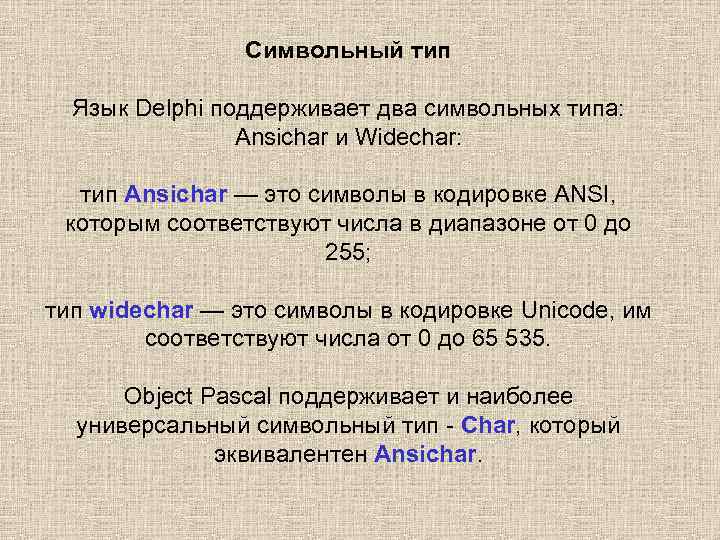 Символьный тип Язык Delphi поддерживает два символьных типа: Ansichar и Widechar: тип Ansichar — это символы в кодировке ANSI, которым соответствуют числа в диапазоне от 0 до 255; тип widechar — это символы в кодировке Unicode, им соответствуют числа от 0 до 65 535. Object Pascal поддерживает и наиболее универсальный символьный тип - Char, который эквивалентен Ansichar.
 Строковый тип Язык Delphi поддерживает три строковых типа: shortstring, Longstring Wide. String: тип shortstring представляет собой статически размещаемые в памяти компьютера строки длиной от 0 до 255 символов; тип Longstring представляет собой динамически размещаемые в памяти строки, длина которых ограничена только объемом свободной памяти; тип Wide. String представляет собой динамически размещаемые в памяти строки, длина которых ограничена только объемом свободной памяти. Каждый символ строки типа Wide. String является Unicode-символом. В языке Delphi для обозначения строкового типа допускается использование идентификатора string, который эквивалентен типу shortstring.
 Логический тип Логическая величина может принимать одно из двух значений True (истина) или False (ложь). В языке Delphi логические величины относят к типу Boolean.
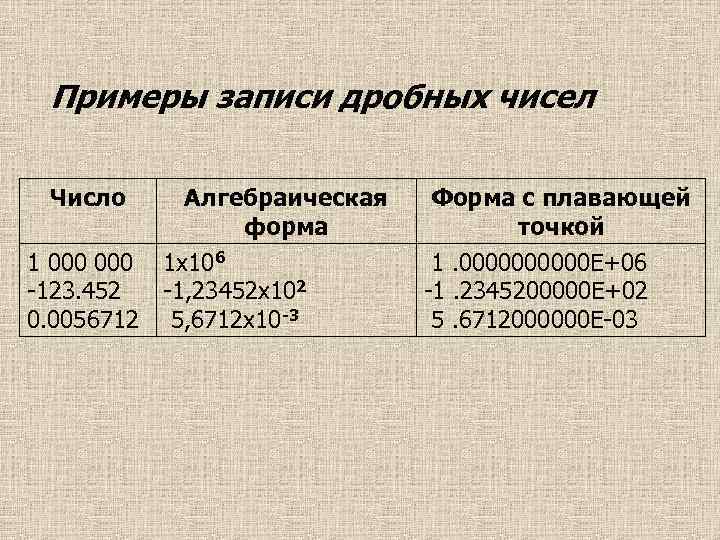 Примеры записи дробных чисел Число Алгебраическая форма 1 000 -123. 452 0. 0056712 1 х106 -1, 23452 x 102 5, 6712 х10 -3 Форма с плавающей точкой 1. 00000 Е+06 -1. 2345200000 Е+02 5. 6712000000 Е-03
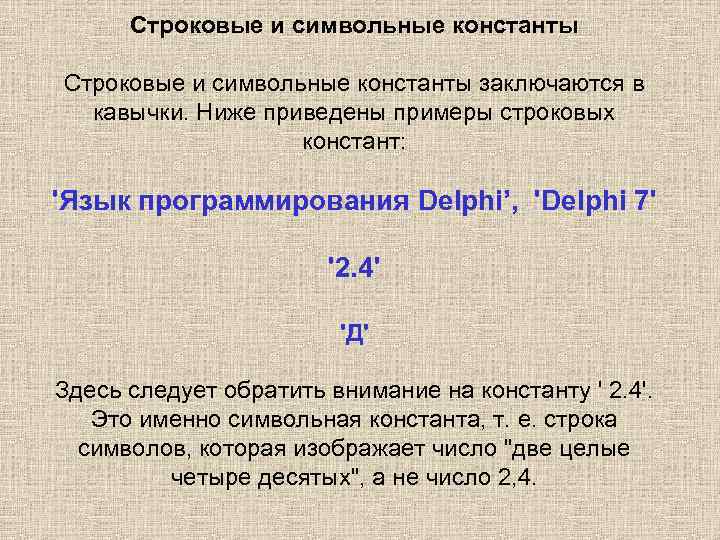 Строковые и символьные константы заключаются в кавычки. Ниже приведены примеры строковых констант: 'Язык программирования Delphi’, 'Delphi 7' '2. 4' 'Д' Здесь следует обратить внимание на константу ' 2. 4'. Это именно символьная константа, т. е. строка символов, которая изображает число "две целые четыре десятых", а не число 2, 4.
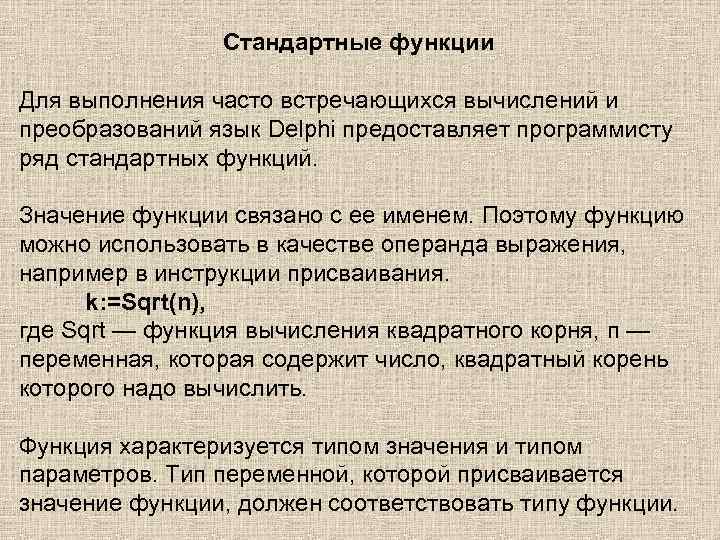 Стандартные функции Для выполнения часто встречающихся вычислений и преобразований язык Delphi предоставляет программисту ряд стандартных функций. Значение функции связано с ее именем. Поэтому функцию можно использовать в качестве операнда выражения, например в инструкции присваивания. k: =Sqrt(n), где Sqrt — функция вычисления квадратного корня, п — переменная, которая содержит число, квадратный корень которого надо вычислить. Функция характеризуется типом значения и типом параметров. Тип переменной, которой присваивается значение функции, должен соответствовать типу функции.
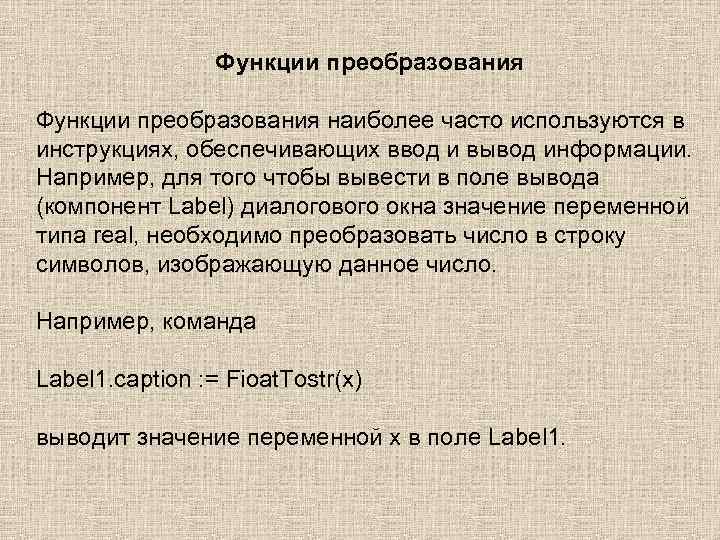 Функции преобразования наиболее часто используются в инструкциях, обеспечивающих ввод и вывод информации. Например, для того чтобы вывести в поле вывода (компонент Label) диалогового окна значение переменной типа real, необходимо преобразовать число в строку символов, изображающую данное число. Например, команда Label 1. caption : = Fioat. Tostr(x) выводит значение переменной х в поле Label 1.
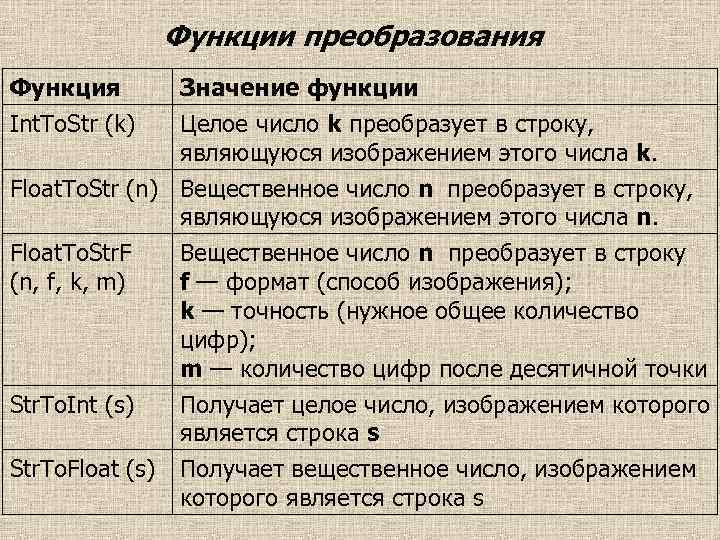 Функции преобразования Функция Int. To. Str (k) Значение функции Целое число k преобразует в строку, являющуюся изображением этого числа k. Float. To. Str (n) Вещественное число n преобразует в строку, являющуюся изображением этого числа n. Float. To. Str. F (n, f, k, m) Вещественное число n преобразует в строку f — формат (способ изображения); k — точность (нужное общее количество цифр); m — количество цифр после десятичной точки Str. To. Int (s) Получает целое число, изображением которого является строка s Получает вещественное число, изображением которого является строка s Str. To. Float (s)
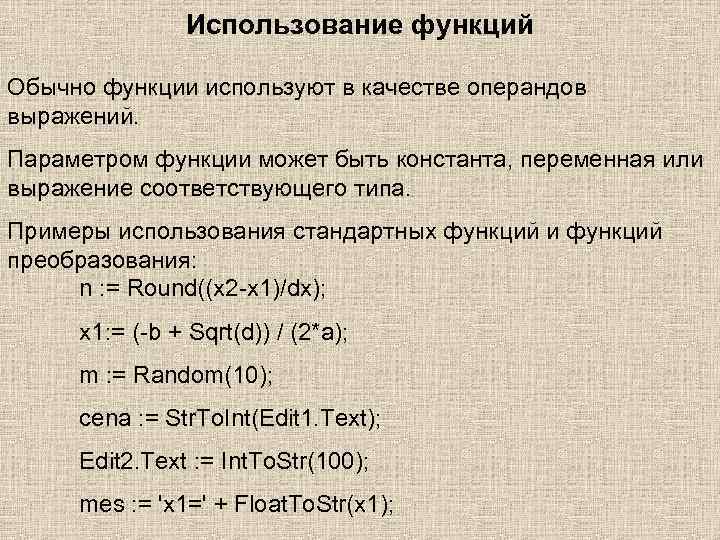 Использование функций Обычно функции используют в качестве операндов выражений. Параметром функции может быть константа, переменная или выражение соответствующего типа. Примеры использования стандартных функций и функций преобразования: n : = Round((x 2 -x 1)/dx); x 1: = (-b + Sqrt(d)) / (2*а); m : = Random(10); cena : = Str. To. Int(Edit 1. Text); Edit 2. Text : = Int. To. Str(100); mes : = 'x 1=' + Float. To. Str(x 1);
 Ввод данных Чаще всего ввод данных происходит из 1. поля редактирования (компонент Edit) 2. окна ввода.
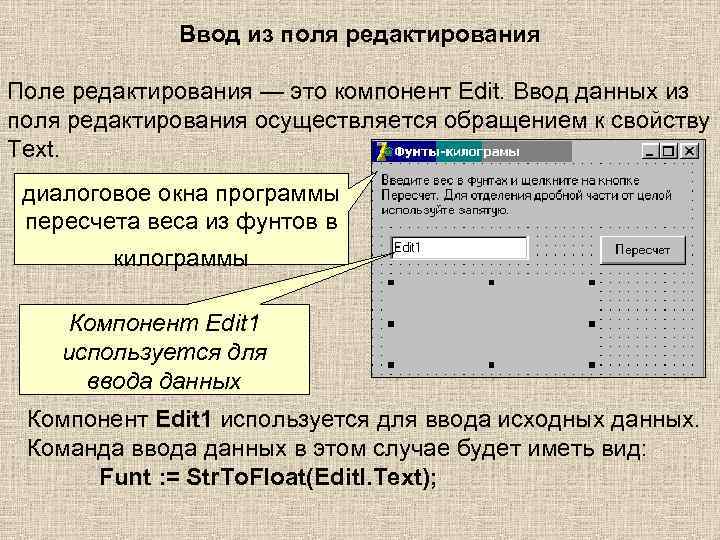 Ввод из поля редактирования Поле редактирования — это компонент Edit. Ввод данных из поля редактирования осуществляется обращением к свойству Text. диалоговое окна программы пересчета веса из фунтов в килограммы Компонент Edit 1 используется для ввода данных Компонент Edit 1 используется для ввода исходных данных. Команда ввода данных в этом случае будет иметь вид: Funt : = Str. To. Float(Editl. Text);
 Ввод из окна ввода Окно ввода — это стандартное диалоговое окно, которое появляется на экране в результате вызова функции input. Box. Значение функции input. Box — строка, которую ввел пользователь. Команда ввода данных с использованием функции input. Box: Переменная : = Input. Box(Заголовок, Подсказка, Значение); где: Переменная — переменная строкового типа, значение которой должно быть получено от пользователя; Заголовок — текст заголовка окна ввода; Подсказка — текст поясняющего сообщения; Значение — текст, который будет находиться в поле ввода, когда окно ввода появится на экране.
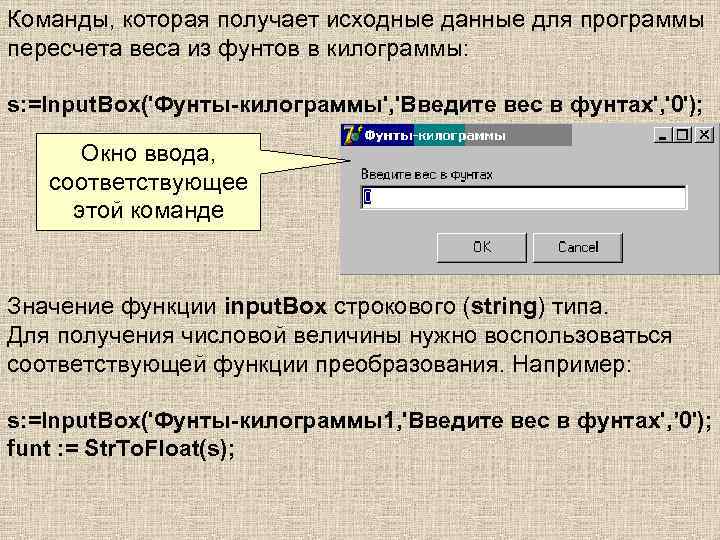 Команды, которая получает исходные данные для программы пересчета веса из фунтов в килограммы: s: =Input. Box('Фунты-килограммы', 'Введите вес в фунтах', '0'); Окно ввода, соответствующее этой команде Значение функции input. Box строкового (string) типа. Для получения числовой величины нужно воспользоваться соответствующей функции преобразования. Например: s: =Input. Box('Фунты-килограммы1, 'Введите вес в фунтах', ’ 0'); funt : = Str. To. Float(s);
 Вывод результатов Программа может вывести результат своей работы в: 1. поле вывода (компонент Label), 2. поле редактирования (компонент Edit), 3. окно сообщения.
 Вывод в поле диалогового окна Часть диалогового окна, предназначенная для вывода информации, называется полем вывода, или полем метки. Поле вывода — это компонент Label. Содержимое поля вывода определяется значением свойства Caption. Изменить значение свойства Caption, как и большинства свойств других компонентов, можно как во время разработки формы приложения, так и во время работы программы. Для того чтобы во время работы программы изменить содержимое поля вывода, например, вывести в поле результат работы программы, нужно присвоить свойству новое значение.
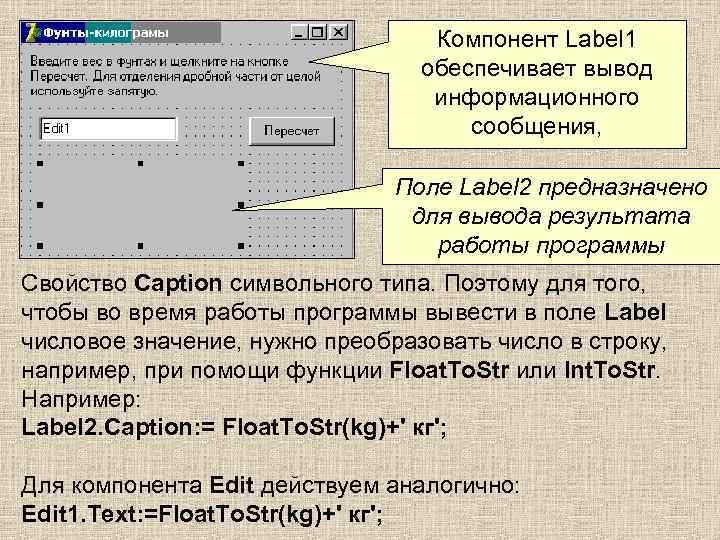 Компонент Label 1 обеспечивает вывод информационного сообщения, Поле Label 2 предназначено для вывода результата работы программы Свойство Caption символьного типа. Поэтому для того, чтобы во время работы программы вывести в поле Label числовое значение, нужно преобразовать число в строку, например, при помощи функции Float. To. Str или Int. To. Str. Например: Label 2. Caption: = Float. To. Str(kg)+' кг'; Для компонента Edit действуем аналогично: Edit 1. Text: =Float. To. Str(kg)+' кг';
 Вывод в окно сообщения Окна сообщений используются для привлечения внимания пользователя. При помощи окна сообщения программа может, к примеру, проинформировать об ошибке в исходных данных или запросить подтверждение выполнения необратимой операции, например, удаления файла. Вывести на экран окно с сообщением можно при помощи процедуры Show. Message или функции Message. Dlg.
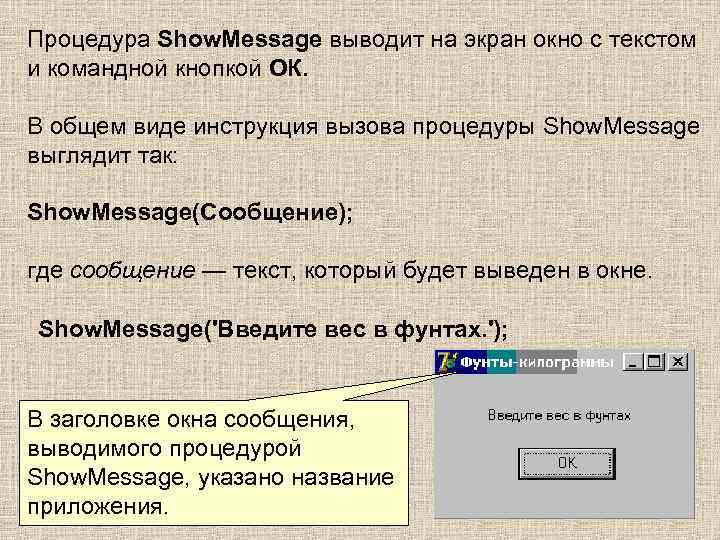 Процедура Show. Message выводит на экран окно с текстом и командной кнопкой ОК. В общем виде инструкция вызова процедуры Show. Message выглядит так: Show. Message(Сообщение); где сообщение — текст, который будет выведен в окне. Show. Message('Введите вес в фунтах. '); В заголовке окна сообщения, выводимого процедурой Show. Message, указано название приложения.
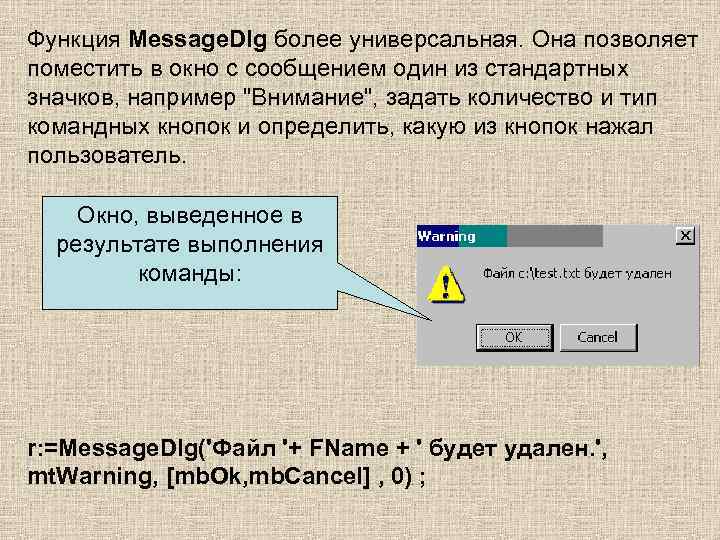 Функция Message. Dlg более универсальная. Она позволяет поместить в окно с сообщением один из стандартных значков, например "Внимание", задать количество и тип командных кнопок и определить, какую из кнопок нажал пользователь. Окно, выведенное в результате выполнения команды: r: =Message. Dlg('Файл '+ FName + ' будет удален. ', mt. Warning, [mb. Ok, mb. Cancel] , 0) ;
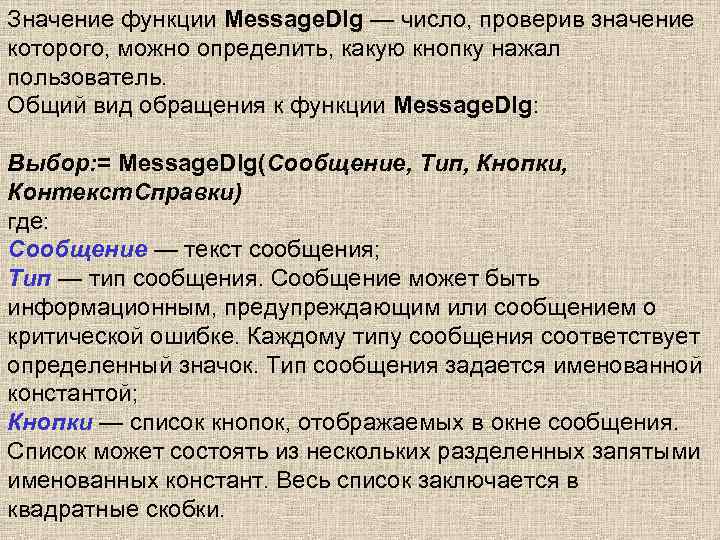 Значение функции Message. Dlg — число, проверив значение которого, можно определить, какую кнопку нажал пользователь. Общий вид обращения к функции Message. Dlg: Выбор: = Message. Dlg(Сообщение, Тип, Кнопки, Контекст. Справки) где: Сообщение — текст сообщения; Тип — тип сообщения. Сообщение может быть информационным, предупреждающим или сообщением о критической ошибке. Каждому типу сообщения соответствует определенный значок. Тип сообщения задается именованной константой; Кнопки — список кнопок, отображаемых в окне сообщения. Список может состоять из нескольких разделенных запятыми именованных констант. Весь список заключается в квадратные скобки.
 контекст. Справки — параметр, определяющий раздел справочной системы, который появится на экране, если пользователь нажмет клавишу
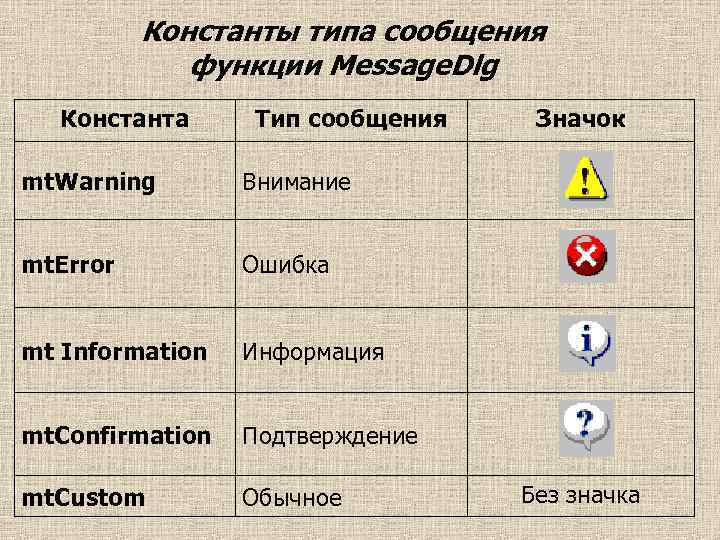 Константы типа сообщения функции Message. Dlg Константа mt. Warning Тип сообщения Внимание mt. Error Ошибка mt Information Значок Информация mt. Confirmation Подтверждение mt. Custom Обычное Без значка
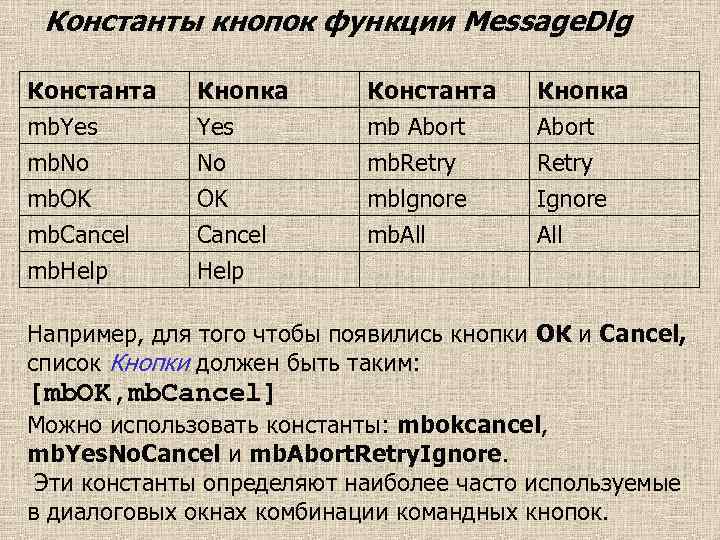 Константы кнопок функции Message. Dlg Константа mb. Yes mb. No mb. OK Кнопка Yes No OK Константа mb Abort mb. Retry mblgnore Кнопка Abort Retry Ignore mb. Cancel mb. Help Cancel Help mb. All Например, для того чтобы появились кнопки ОК и Cancel, список Кнопки должен быть таким: [mb. OK, mb. Cancel] Можно использовать константы: mbokcancel, mb. Yes. No. Cancel и mb. Abort. Retry. Ignore. Эти константы определяют наиболее часто используемые в диалоговых окнах комбинации командных кнопок.
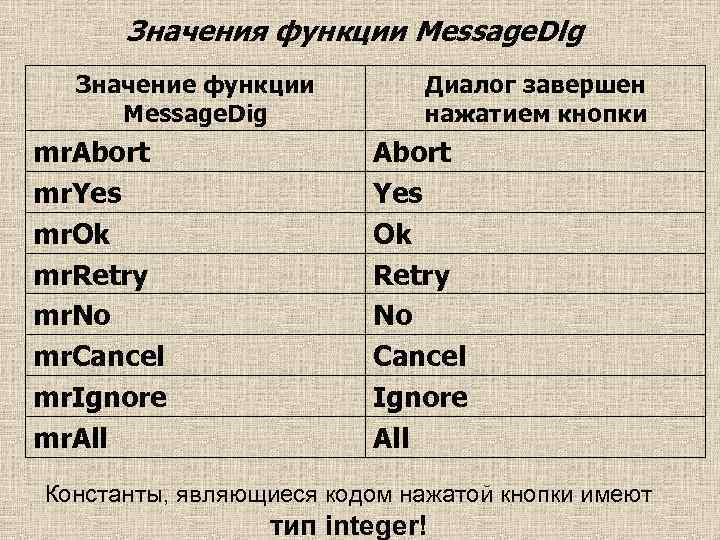 Значения функции Message. Dlg Значение функции Message. Dig mr. Abort mr. Yes mr. Ok mr. Retry mr. No mr. Cancel mr. Ignore mr. All Диалог завершен нажатием кнопки Abort Yes Ok Retry No Cancel Ignore All Константы, являющиеся кодом нажатой кнопки имеют тип integer!
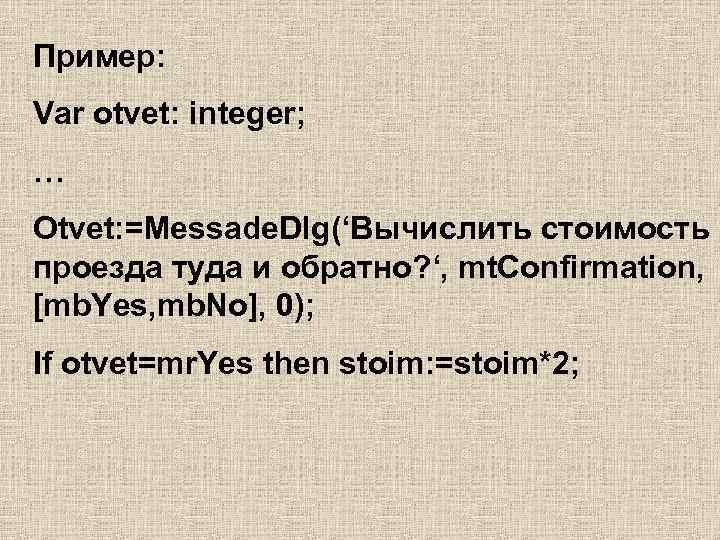 Пример: Var otvet: integer; … Otvet: =Messade. Dlg(‘Вычислить стоимость проезда туда и обратно? ‘, mt. Confirmation, [mb. Yes, mb. No], 0); If otvet=mr. Yes then stoim: =stoim*2;
 1. Глинский: Раздел 3. (2. ) «Візуальне программування» , Приктические работы № 2 и 3.
 1. Электронный учебник: глава 1 «Основы программирования» 2. Глинский: Раздел 3. (2. ) «Візуальне программування» § 1 -3.