


 Скачать презентацию urok-informatiku ru Поняття операційної системи urok-informatiku ru
inf_tema_2_urok10_6_klas.pptx
- Количество слайдов: 58
 urok-informatiku. ru
 Поняття операційної системи urok-informatiku. ru
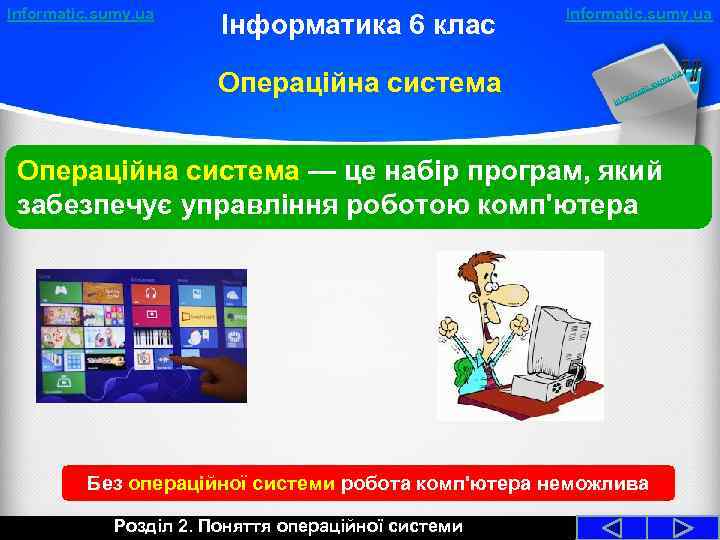 Informatic. sumy. ua Інформатика 6 клас Операційна система Informatic. sumy. ua a y. u um ic. s at rm o Inf Операційна система — це набір програм, який забезпечує управління роботою комп'ютера Без операційної системи робота комп'ютера неможлива Розділ 2. Поняття операційної системи
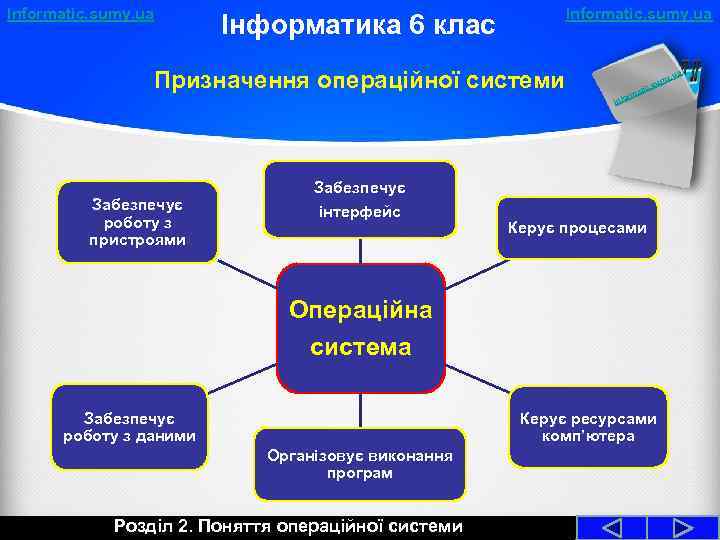 Informatic. sumy. ua Інформатика 6 клас Призначення операційної системи a rm o Inf Забезпечує роботу з пристроями Забезпечує інтерфейс y. u um ic. s at Керує процесами Операційна система Забезпечує роботу з даними Керує ресурсами комп’ютера Організовує виконання програм Розділ 2. Поняття операційної системи
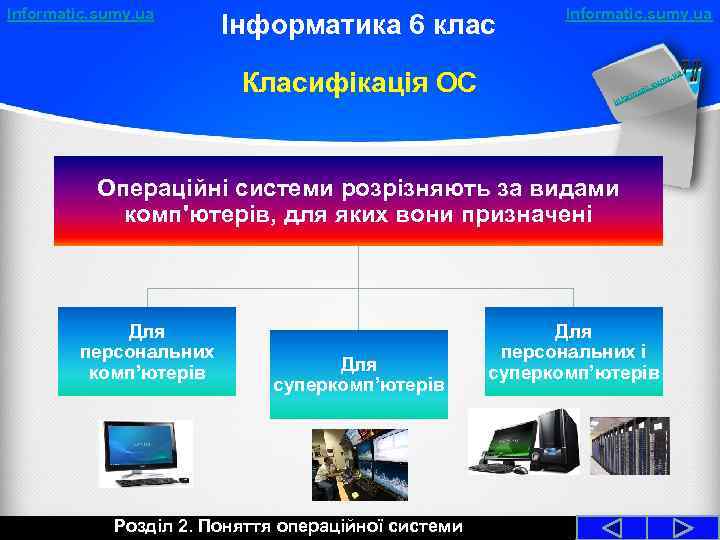 Informatic. sumy. ua Інформатика 6 клас Класифікація ОС Informatic. sumy. ua a y. u um ic. s at rm o Inf Операційні системи розрізняють за видами комп'ютерів, для яких вони призначені Для персональних комп’ютерів Для суперкомп’ютерів Розділ 2. Поняття операційної системи Для персональних і суперкомп’ютерів
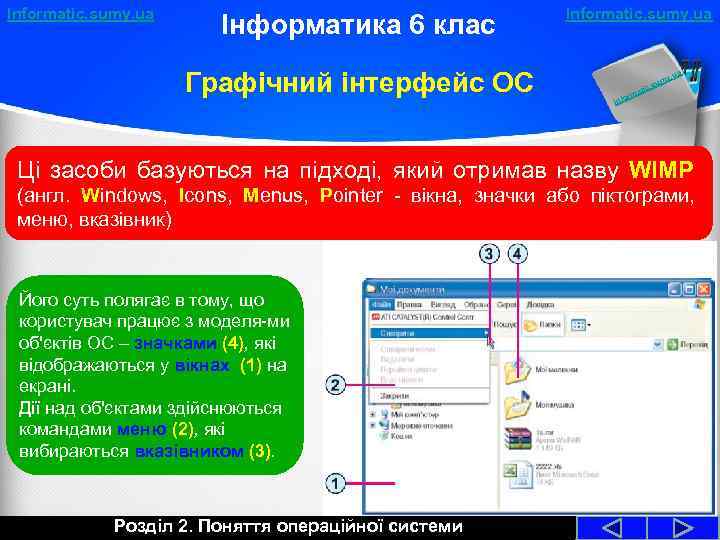 Informatic. sumy. ua Інформатика 6 клас Графічний інтерфейс ОС Informatic. sumy. ua a y. u um ic. s at rm o Inf Ці засоби базуються на підході, який отримав назву WIMP (англ. Windows, Icons, Menus, Pointer вікна, значки або піктограми, меню, вказівник) Його суть полягає в тому, що користувач працює з моделя ми об'єктів ОС – значками (4), які відображаються у вікнах (1) на екрані. Дії над об'єктами здійснюються командами меню (2), які вибираються вказівником (3). Розділ 2. Поняття операційної системи
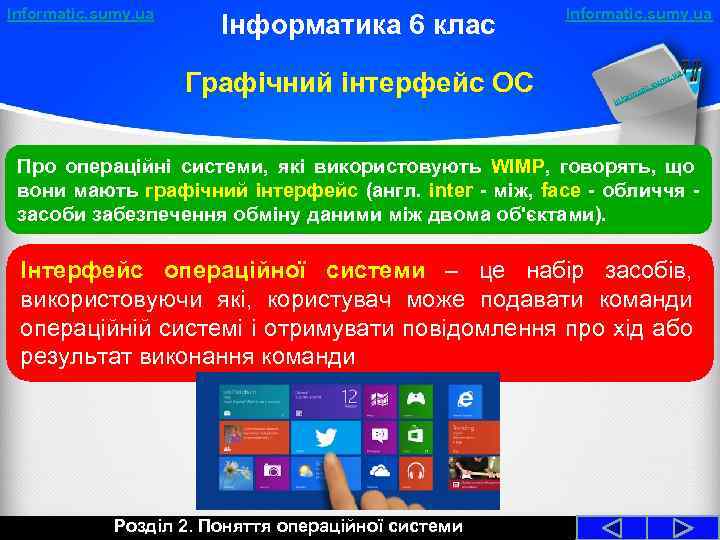 Informatic. sumy. ua Інформатика 6 клас Графічний інтерфейс ОС Informatic. sumy. ua a y. u um ic. s at rm o Inf Про операційні системи, які використовують WIMP, говорять, що вони мають графічний інтерфейс (англ. inter між, face обличчя засоби забезпечення обміну даними між двома об'єктами). Інтерфейс операційної системи – це набір засобів, використовуючи які, користувач може подавати команди операційній системі і отримувати повідомлення про хід або результат виконання команди Розділ 2. Поняття операційної системи
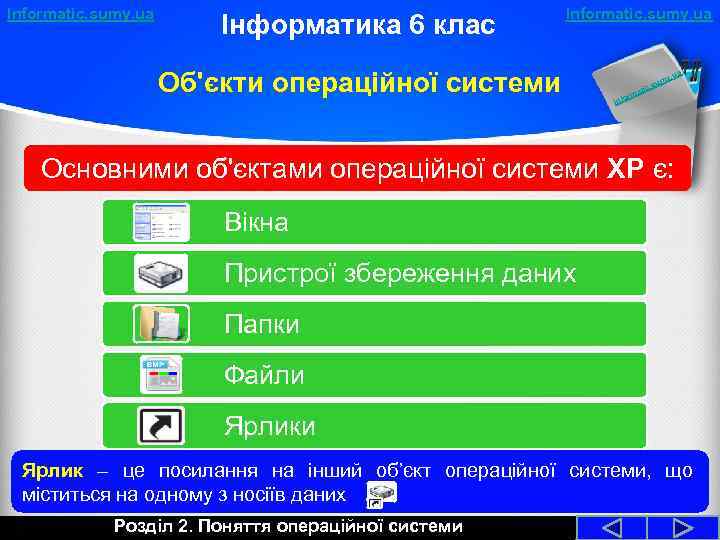 Informatic. sumy. ua Інформатика 6 клас Informatic. sumy. ua Об'єкти операційної системи a y. u um ic. s at rm o Inf Основними об'єктами операційної системи ХР є: Вікна Пристрої збереження даних Папки Файли Ярлик – це посилання на інший об’єкт операційної системи, що міститься на одному з носіїв даних Розділ 2. Поняття операційної системи
 urok-informatiku. ru
 urok-informatiku. ru
 urok-informatiku. ru
 Поняття операційної системи urok-informatiku. ru
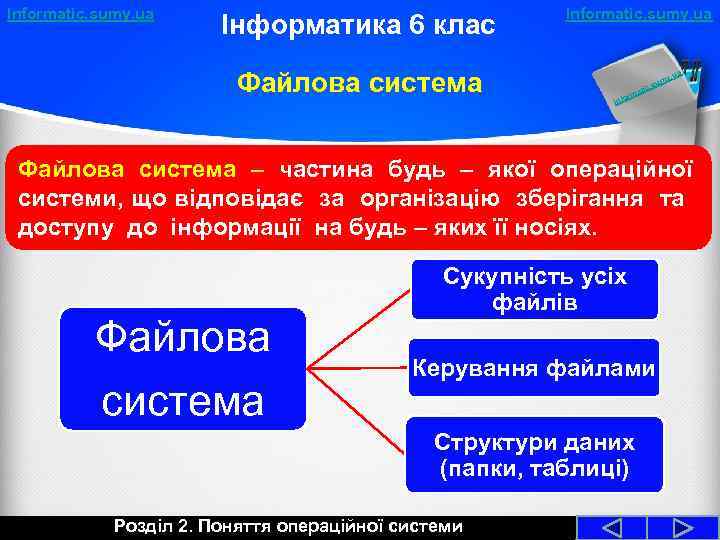 Informatic. sumy. ua Інформатика 6 клас Файлова система Informatic. sumy. ua a y. u um ic. s at rm o Inf Файлова система – частина будь – якої операційної системи, що відповідає за організацію зберігання та доступу до інформації на будь – яких її носіях. Файлова система Сукупність усіх файлів Керування файлами Структури даних (папки, таблиці) Розділ 2. Поняття операційної системи
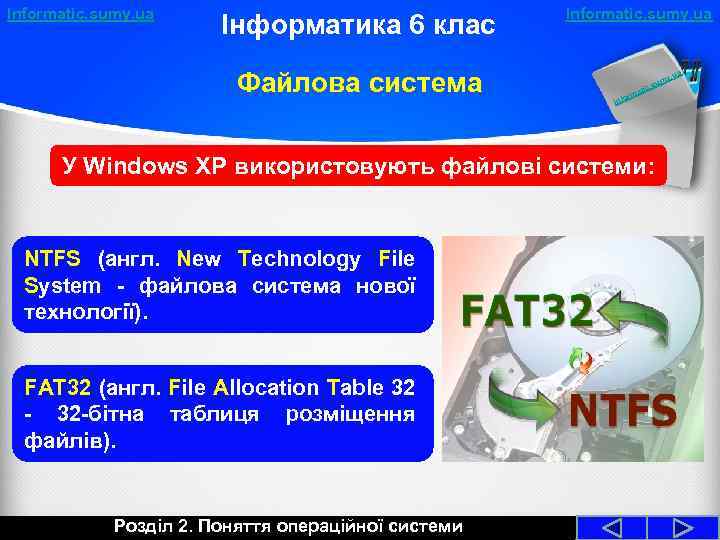 Informatic. sumy. ua Інформатика 6 клас Файлова система Informatic. sumy. ua a y. u um ic. s at rm o Inf У Windows ХР використовують файлові системи: NTFS (англ. New Technology File System файлова система нової технології). FAT 32 (англ. File Allocation Table 32 бітна таблиця розміщення файлів). Розділ 2. Поняття операційної системи
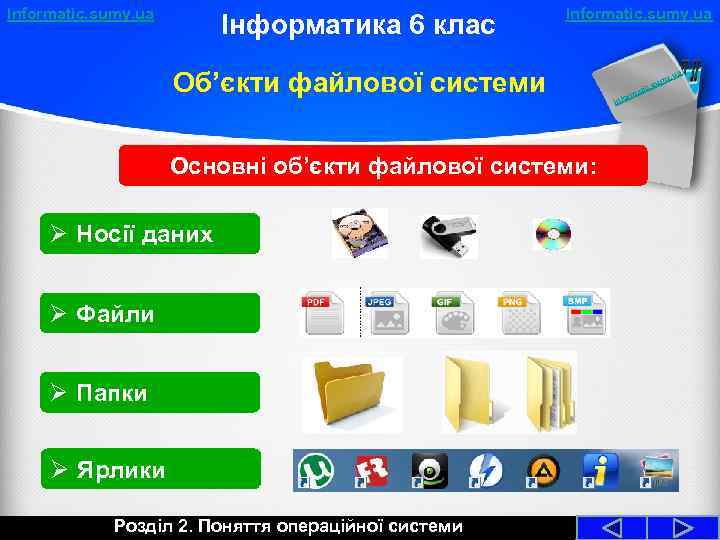 Informatic. sumy. ua Інформатика 6 клас Informatic. sumy. ua Об’єкти файлової системи Основні об’єкти файлової системи: Ø Носії даних Ø Файли Ø Папки Ø Ярлики Розділ 2. Поняття операційної системи a o Inf rm y. u um ic. s at
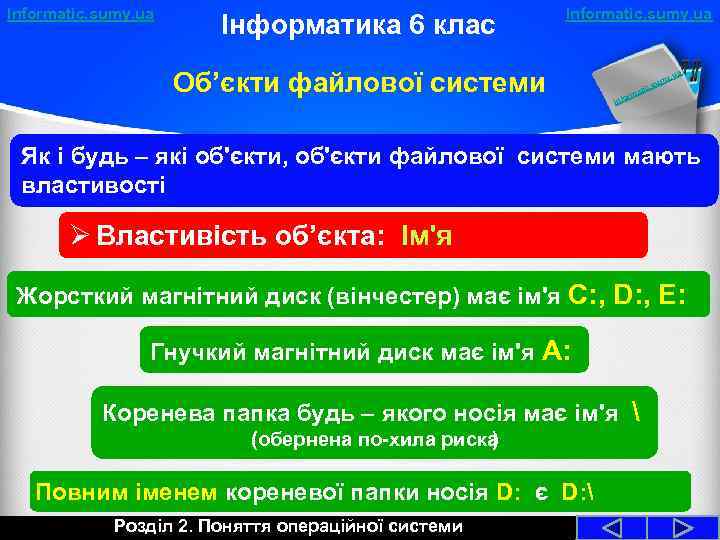 Informatic. sumy. ua Інформатика 6 клас Informatic. sumy. ua Об’єкти файлової системи a y. u um ic. s at rm o Inf Як і будь – які об'єкти, об'єкти файлової системи мають властивості Ø Властивість об’єкта: Ім'я Жорсткий магнітний диск (вінчестер) має ім'я С: , D: , E: Гнучкий магнітний диск має ім'я А: Коренева папка будь – якого носія має ім'я (обернена по хила риска ) Повним іменем кореневої папки носія D: є D: Розділ 2. Поняття операційної системи
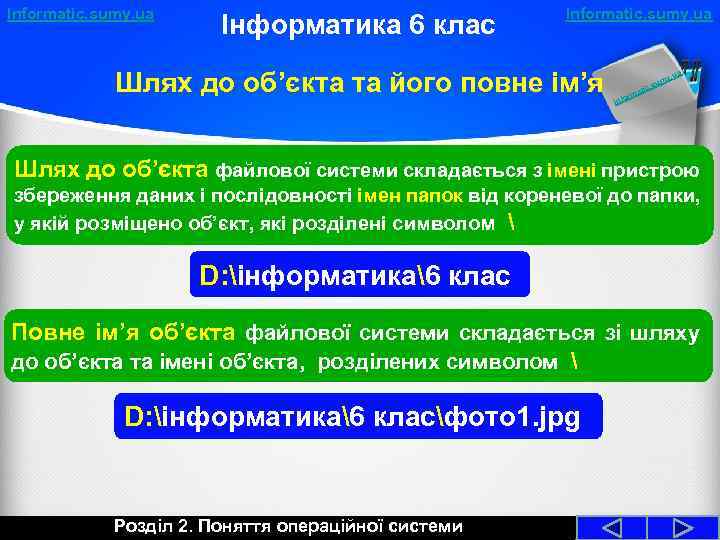 Informatic. sumy. ua Інформатика 6 клас Informatic. sumy. ua Шлях до об’єкта та його повне ім’я a y. u um ic. s at rm o Inf Шлях до об’єкта файлової системи складається з імені пристрою збереження даних і послідовності імен папок від кореневої до папки, у якій розміщено об’єкт, які розділені символом D: інформатика6 клас Повне ім’я об’єкта файлової системи складається зі шляху до об’єкта та імені об’єкта, розділених символом D: інформатика6 класфото 1. jpg Розділ 2. Поняття операційної системи
 Informatic. sumy. ua Інформатика 6 клас Властивості об'єктів Informatic. sumy. ua a y. u um ic. s at rm o Inf Ø Властивість файла: Розмір файлів указує на кількість даних, що містяться в них. Вимірюються розміри файлів у байтах. Ємність носія даних вказує на те, яку кількість даних, можна на ньому зберігати. Ємність носіїв вимірюють у байтах. Розділ 2. Поняття операційної системи
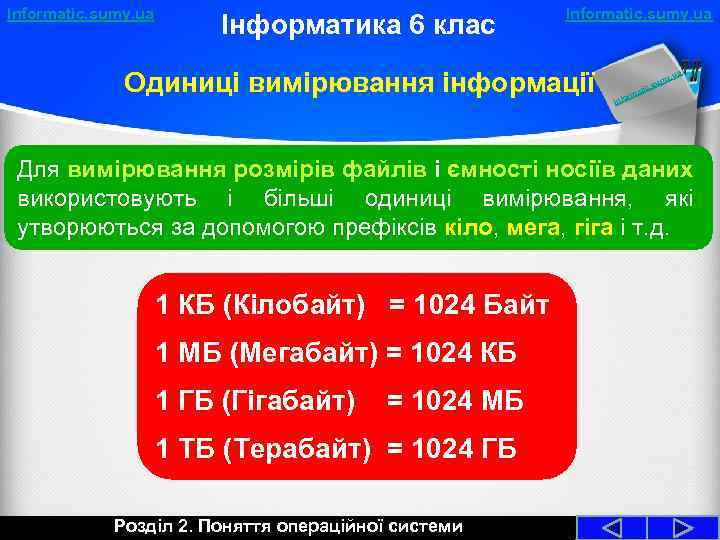 Informatic. sumy. ua Інформатика 6 клас Informatic. sumy. ua Одиниці вимірювання інформації a y. u um ic. s at rm o Inf Для вимірювання розмірів файлів і ємності носіїв даних використовують і більші одиниці вимірювання, які утворюються за допомогою префіксів кіло, мега, гіга і т. д. 1 КБ (Кілобайт) = 1024 Байт 1 МБ (Мегабайт) = 1024 КБ 1 ГБ (Гігабайт) = 1024 МБ 1 ТБ (Терабайт) = 1024 ГБ Розділ 2. Поняття операційної системи
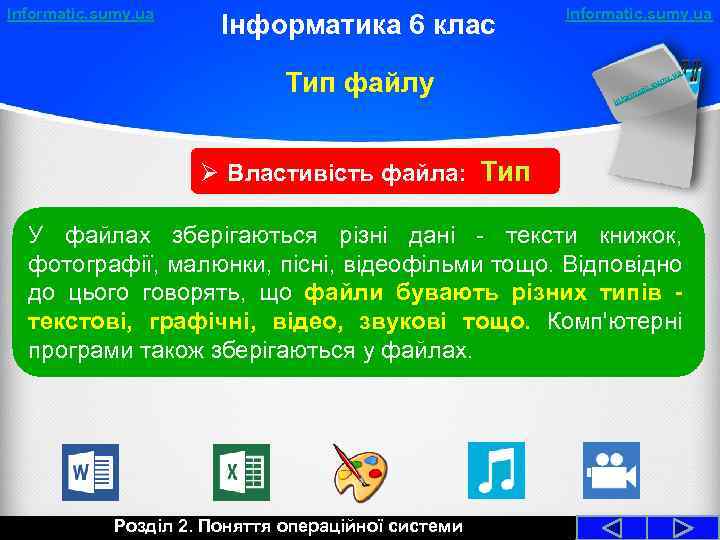 Informatic. sumy. ua Інформатика 6 клас Тип файлу Informatic. sumy. ua a y. u um ic. s at rm o Inf Ø Властивість файла: Тип У файлах зберігаються різні дані тексти книжок, фотографії, малюнки, пісні, відеофільми тощо. Відповідно до цього говорять, що файли бувають різних типів текстові, графічні, відео, звукові тощо. Комп'ютерні програми також зберігаються у файлах. Розділ 2. Поняття операційної системи
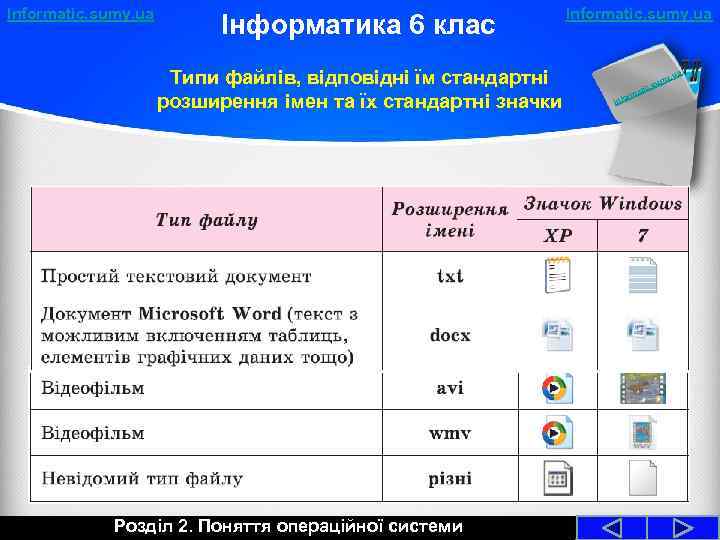 Informatic. sumy. ua Інформатика 6 клас Типи файлів, відповідні їм стандартні розширення імен та їх стандартні значки Розділ 2. Поняття операційної системи Informatic. sumy. ua a o Inf rm y. u um ic. s at
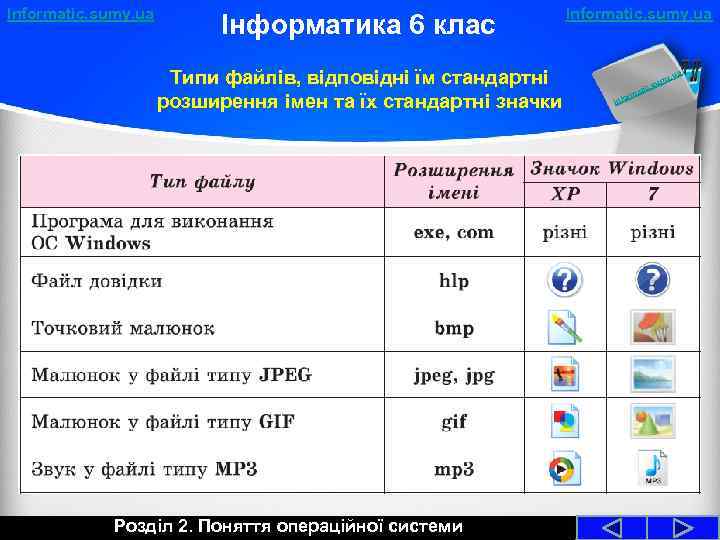 Informatic. sumy. ua Інформатика 6 клас Типи файлів, відповідні їм стандартні розширення імен та їх стандартні значки Розділ 2. Поняття операційної системи Informatic. sumy. ua a o Inf rm y. u um ic. s at
 urok-informatiku. ru
 § 2. 10 Операції над об’єктами файлової системи 6 urok-informatiku. ru
 urok-informatiku. ru
 Урок 10 urok-informatiku. ru
 1 • Які дії можна виконувати над об’єктами файлової системи 2 • Які об’єкти можна створювати засобами операційної системи 3 • Як можна копіювати та переміщувати файли і папки 4 • Як перейменовувати файли і папки urok-informatiku. ru
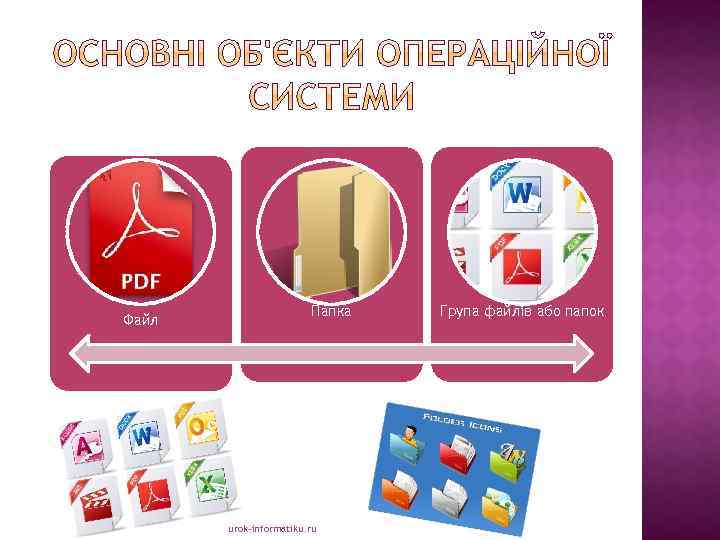 Файл Папка urok-informatiku. ru Група файлів або папок
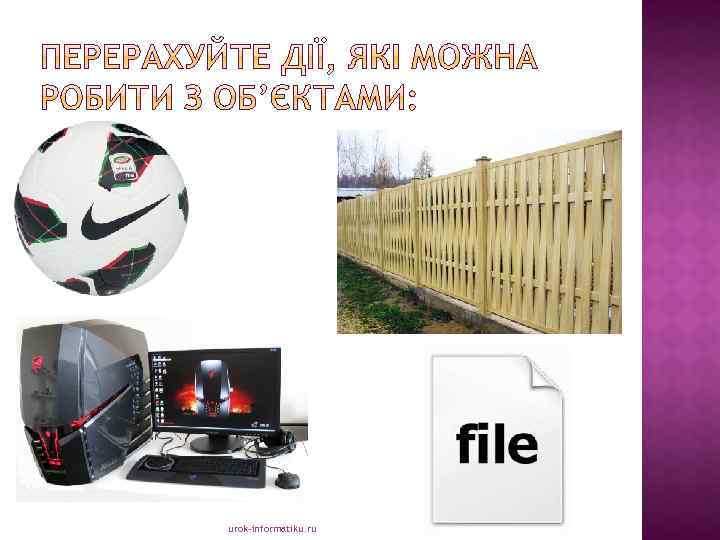
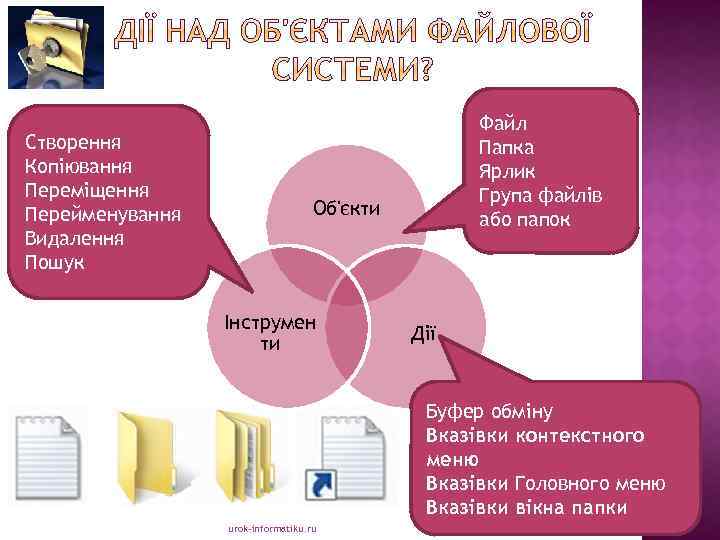 Створення Копіювання Переміщення Перейменування Видалення Пошук Файл Папка Ярлик Група файлів або папок Об'єкти Інструмен ти Дії Буфер обміну Вказівки контекстного меню Вказівки Головного меню Вказівки вікна папки urok-informatiku. ru
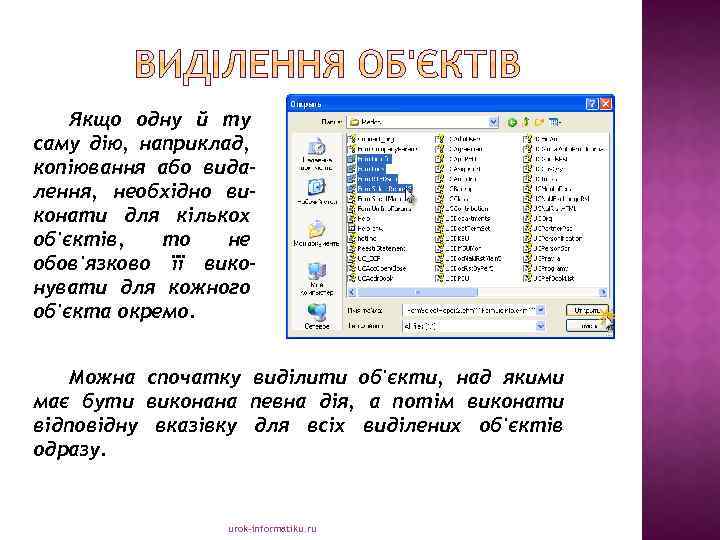 Якщо одну й ту саму дію, наприклад, копіювання або видалення, необхідно виконати для кількох об'єктів, то не обов'язково її виконувати для кожного об'єкта окремо. Можна спочатку виділити об'єкти, над якими має бути виконана певна дія, а потім виконати відповідну вказівку для всіх виділених об'єктів одразу. urok-informatiku. ru
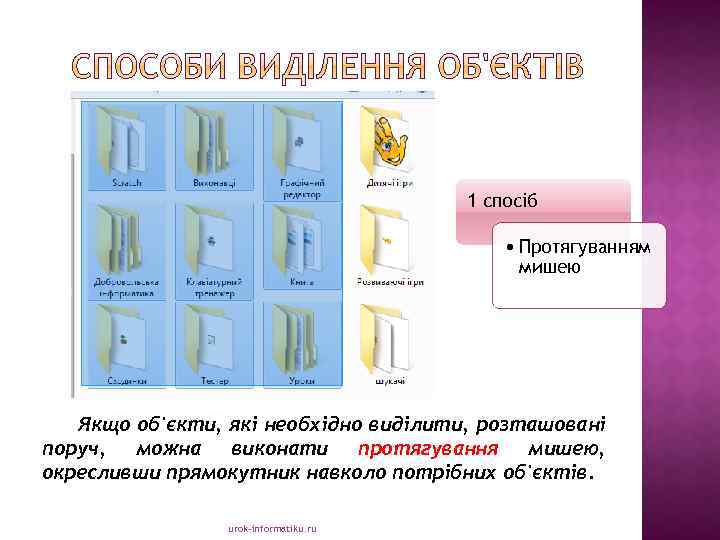 1 спосіб • Протягуванням мишею Якщо об'єкти, які необхідно виділити, розташовані поруч, можна виконати протягування мишею, окресливши прямокутник навколо потрібних об'єктів. urok-informatiku. ru
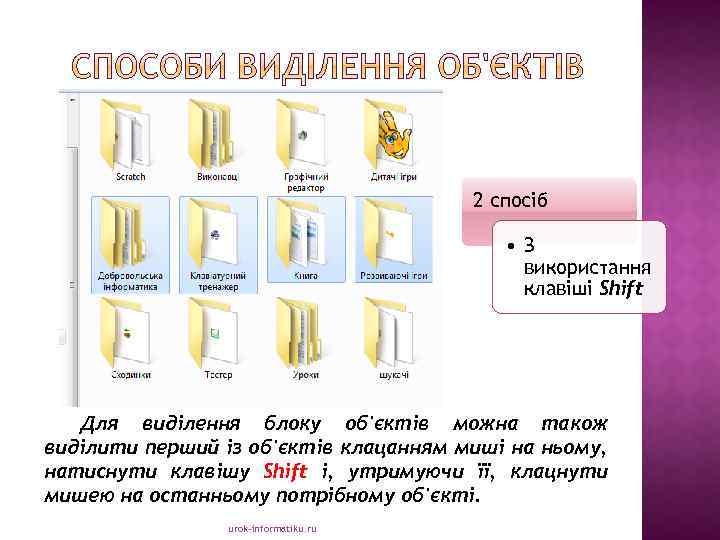 2 спосіб • З використання клавіші Shift Для виділення блоку об'єктів можна також виділити перший із об'єктів клацанням миші на ньому, натиснути клавішу Shift і, утримуючи її, клацнути мишею на останньому потрібному об'єкті. urok-informatiku. ru
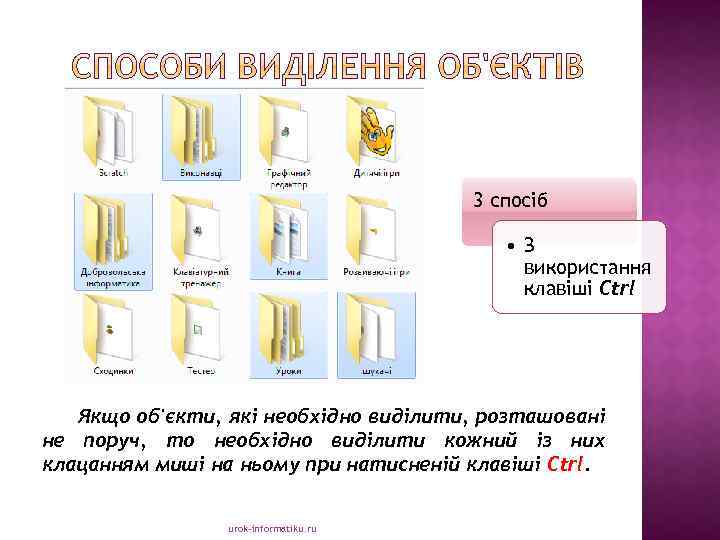 3 спосіб • З використання клавіші Ctrl Якщо об'єкти, які необхідно виділити, розташовані не поруч, то необхідно виділити кожний із них клацанням миші на ньому при натисненій клавіші Ctrl. urok-informatiku. ru
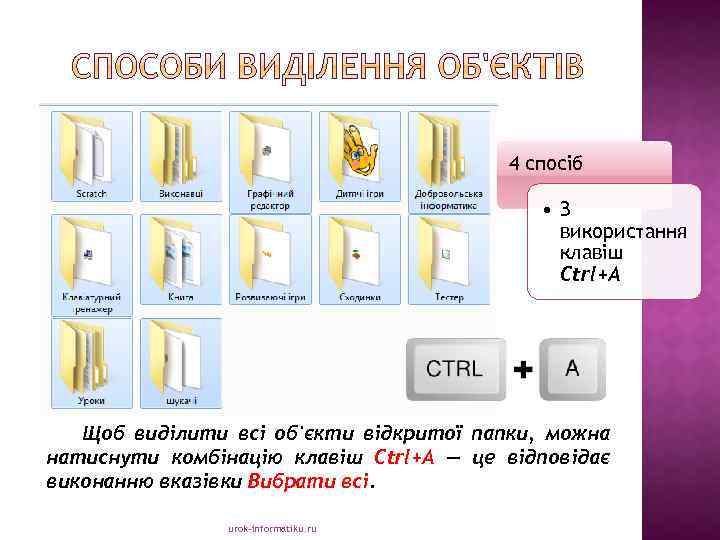 4 спосіб • З використання клавіш Ctrl+А Щоб виділити всі об'єкти відкритої папки, можна натиснути комбінацію клавіш Ctrl+A — це відповідає виконанню вказівки Вибрати всі. urok-informatiku. ru
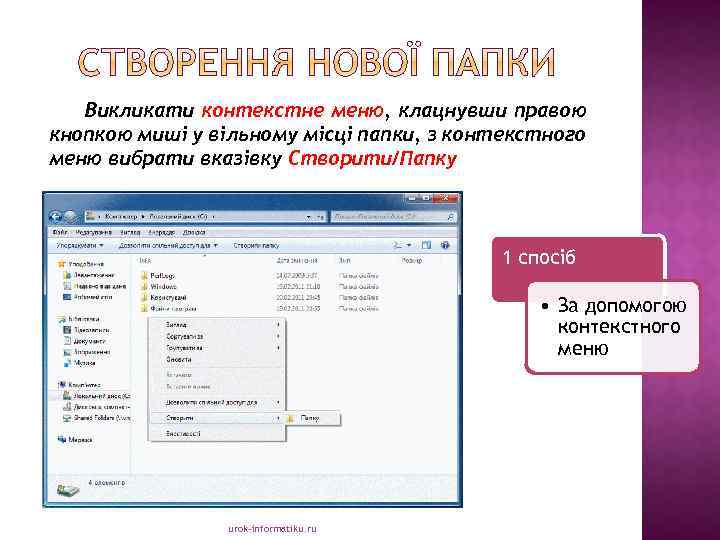 Викликати контекстне меню, клацнувши правою кнопкою миші у вільному місці папки, з контекстного меню вибрати вказівку Створити/Папку 1 спосіб • За допомогою контекстного меню urok-informatiku. ru
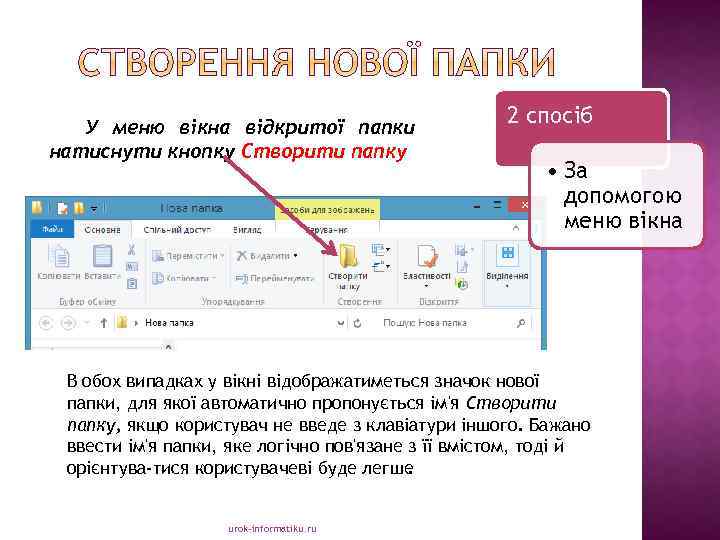 У меню вікна відкритої папки натиснути кнопку Створити папку 2 спосіб • За допомогою меню вікна В обох випадках у вікні відображатиметься значок нової папки, для якої автоматично пропонується ім'я Створити папку, якщо користувач не введе з клавіатури іншого. Бажано ввести ім'я папки, яке логічно пов'язане з її вмістом, тоді й орієнтува тися користувачеві буде легше. urok-informatiku. ru
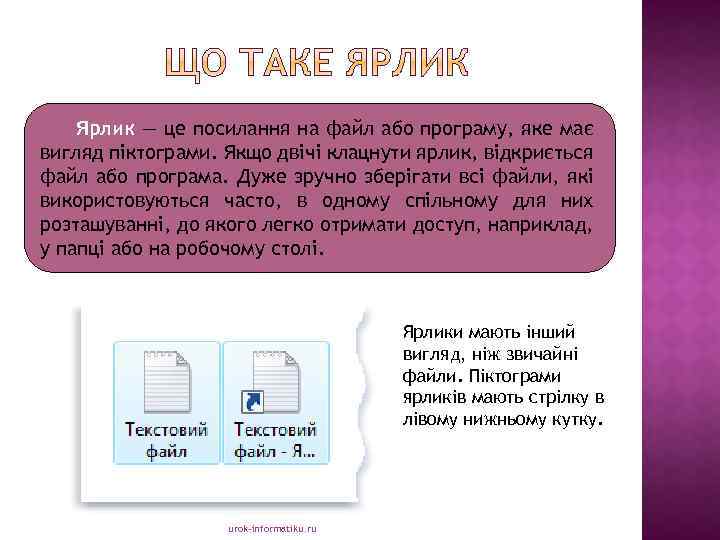 Ярлик — це посилання на файл або програму, яке має вигляд піктограми. Якщо двічі клацнути ярлик, відкриється файл або програма. Дуже зручно зберігати всі файли, які використовуються часто, в одному спільному для них розташуванні, до якого легко отримати доступ, наприклад, у папці або на робочому столі. Ярлики мають інший вигляд, ніж звичайні файли. Піктограми ярликів мають стрілку в лівому нижньому кутку. urok-informatiku. ru
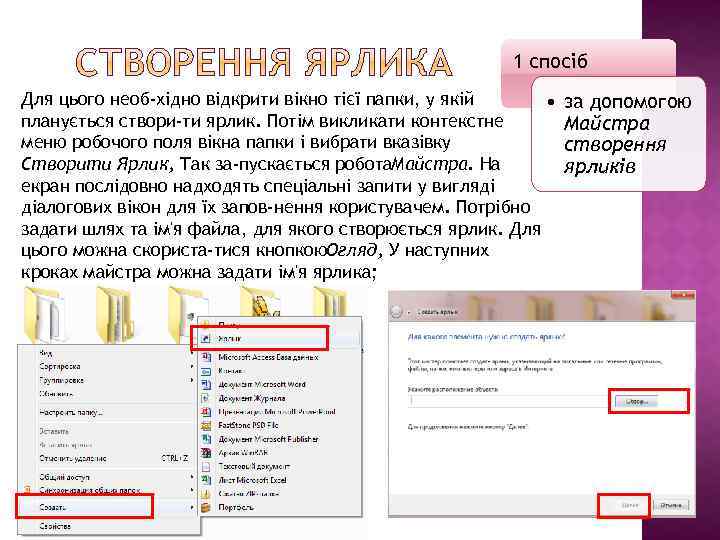 1 спосіб Для цього необ хідно відкрити вікно тієї папки, у якій • планується створи ти ярлик. Потім викликати контекстне меню робочого поля вікна папки і вибрати вказівку Створити Ярлик, Так за пускається робота. Майстра. На екран послідовно надходять спеціальні запити у вигляді діалогових вікон для їх запов нення користувачем. Потрібно задати шлях та ім'я файла, для якого створюється ярлик. Для цього можна скориста тися кнопкою. Огляд, У наступних кроках майстра можна задати ім'я ярлика; urok-informatiku. ru за допомогою Майстра створення ярликів
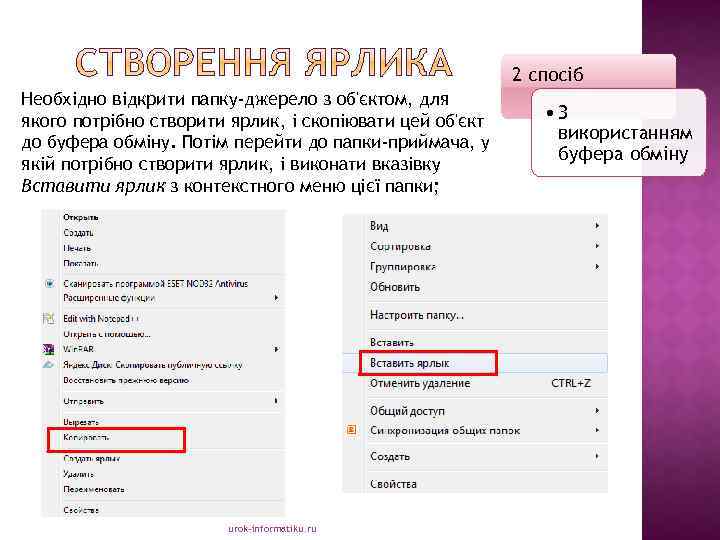 2 спосіб Необхідно відкрити папку-джерело з об'єктом, для якого потрібно створити ярлик, і скопіювати цей об'єкт до буфера обміну. Потім перейти до папки-приймача, у якій потрібно створити ярлик, і виконати вказівку Вставити ярлик з контекстного меню цієї папки; urok-informatiku. ru • З використанням буфера обміну
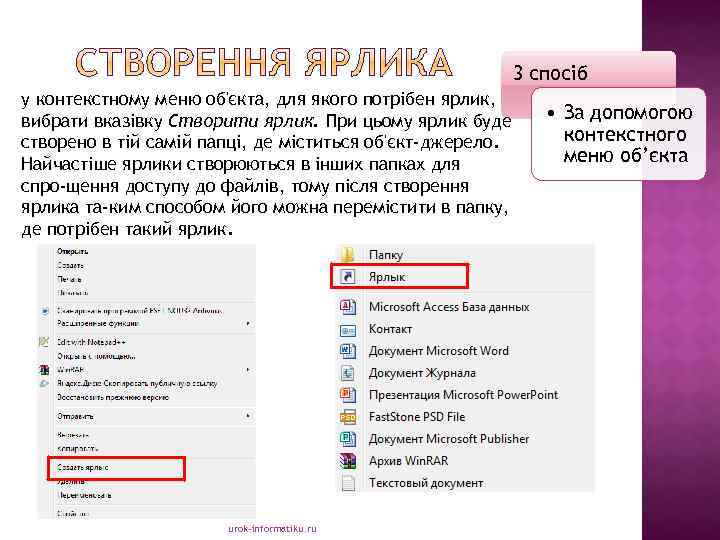 3 спосіб у контекстному меню об'єкта, для якого потрібен ярлик, вибрати вказівку Створити ярлик. При цьому ярлик буде створено в тій самій папці, де міститься об'єкт-джерело. Найчастіше ярлики створюються в інших папках для спро щення доступу до файлів, тому після створення ярлика та ким способом його можна перемістити в папку, де потрібен такий ярлик. urok-informatiku. ru • За допомогою контекстного меню об’єкта
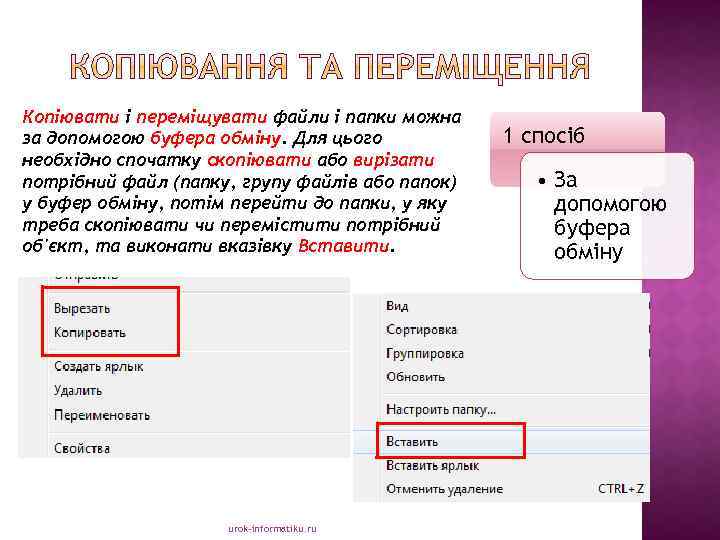 Копіювати і переміщувати файли і папки можна за допомогою буфера обміну. Для цього необхідно спочатку скопіювати або вирізати потрібний файл (папку, групу файлів або папок) у буфер обміну, потім перейти до папки, у яку треба скопіювати чи перемістити потрібний об'єкт, та виконати вказівку Вставити. urok-informatiku. ru 1 спосіб • За допомогою буфера обміну
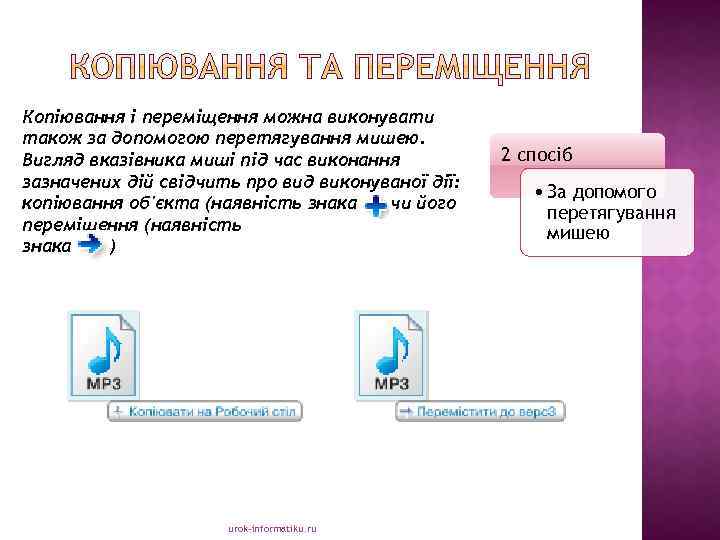 Копіювання і переміщення можна виконувати також за допомогою перетягування мишею. Вигляд вказівника миші під час виконання зазначених дій свідчить про вид виконуваної дії: копіювання об'єкта (наявність знака ) чи його переміщення (наявність знака ) urok-informatiku. ru 2 спосіб • За допомого перетягування мишею
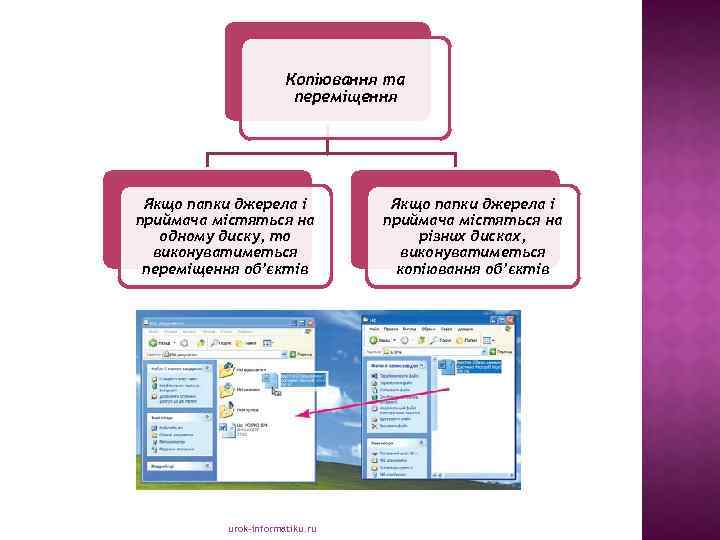 Копіювання та переміщення Якщо папки джерела і приймача містяться на одному диску, то виконуватиметься переміщення об’єктів urok-informatiku. ru Якщо папки джерела і приймача містяться на різних дисках, виконуватиметься копіювання об’єктів
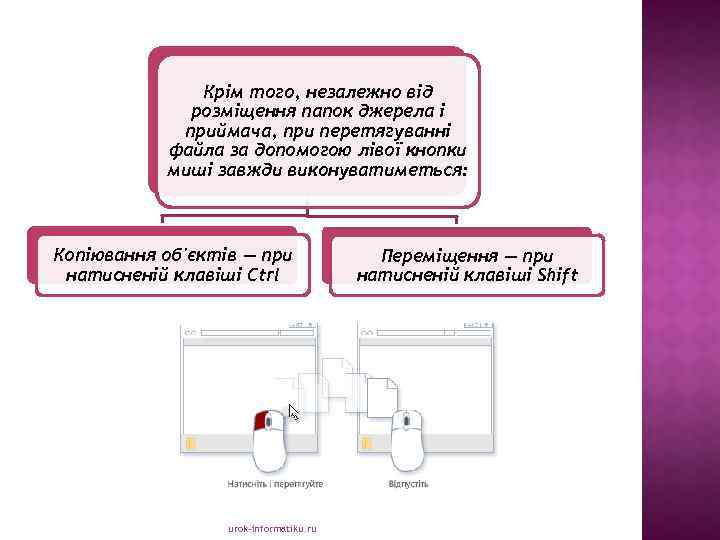 Крім того, незалежно від розміщення папок джерела і приймача, при перетягуванні файла за допомогою лівої кнопки миші завжди виконуватиметься: Копіювання об'єктів — при натисненій клавіші Ctrl urok-informatiku. ru Переміщення — при натисненій клавіші Shift
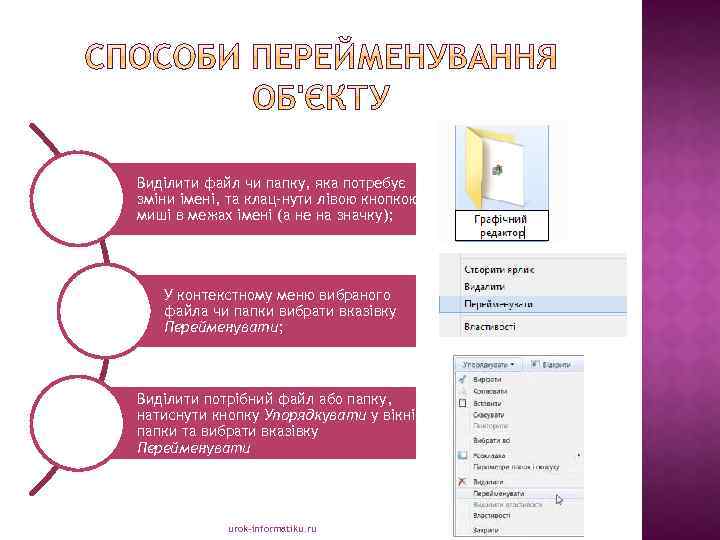 Виділити файл чи папку, яка потребує зміни імені, та клац нути лівою кнопкою миші в межах імені (а не на значку); У контекстному меню вибраного файла чи папки вибрати вказівку Перейменувати; Виділити потрібний файл або папку, натиснути кнопку Упорядкувати у вікні папки та вибрати вказівку Перейменувати urok-informatiku. ru
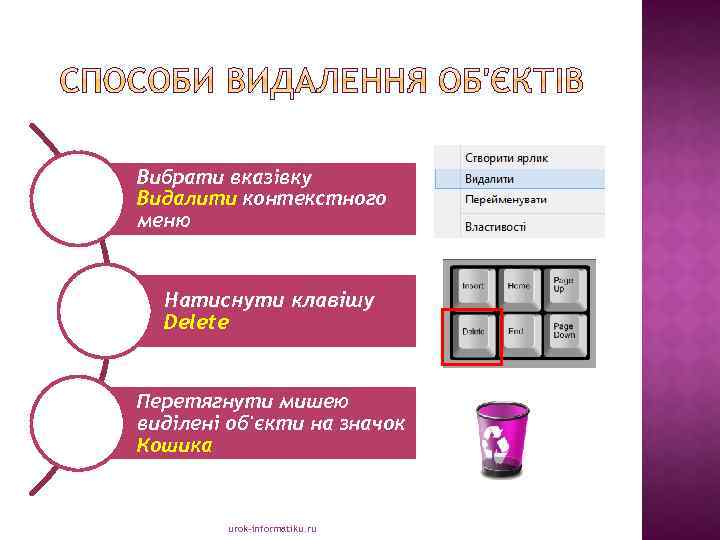 Вибрати вказівку Видалити контекстного меню Натиснути клавішу Delete Перетягнути мишею виділені об'єкти на значок Кошика urok-informatiku. ru
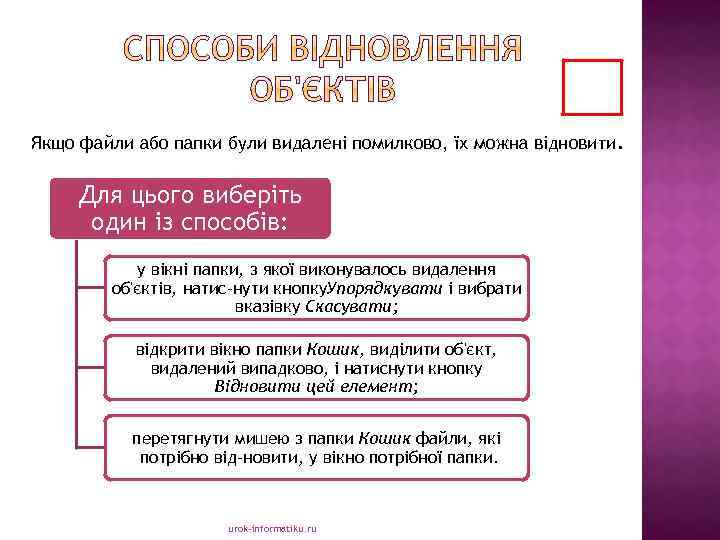 Якщо файли або папки були видалені помилково, їх можна відновити. Для цього виберіть один із способів: у вікні папки, з якої виконувалось видалення об'єктів, натис нути кнопку. Упорядкувати і вибрати вказівку Скасувати; відкрити вікно папки Кошик, виділити об'єкт, видалений випадково, і натиснути кнопку Відновити цей елемент; перетягнути мишею з папки Кошик файли, які потрібно від новити, у вікно потрібної папки. urok-informatiku. ru
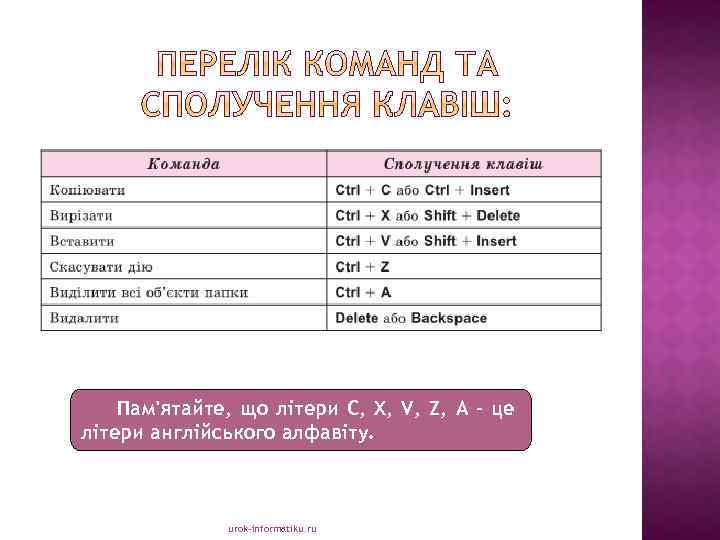 Пам'ятайте, що літери С, X, V, Z, A – це літери англійського алфавіту. urok-informatiku. ru
 Вправа 1. Створення папки. Переміщення, копіювання, перейменування файлів і папок. Вправа 2. Копіювання і видалення групи файлів. Вправа 3. Копіювання і видалення групи файлів. urok-informatiku. ru
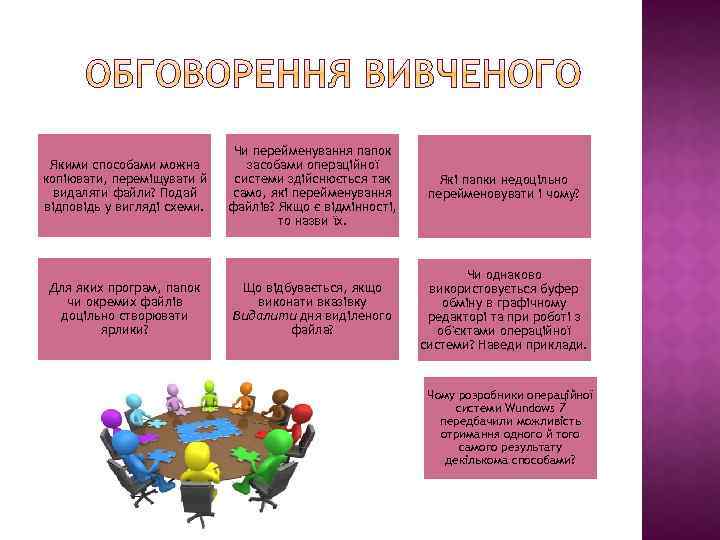 Якими способами можна копіювати, переміщувати й видаляти файли? Подай відповідь у вигляді схеми. Для яких програм, папок чи окремих файлів доцільно створювати ярлики? Чи перейменування папок засобами операційної системи здійснюється так само, які перейменування файлів? Якщо є відмінності, то назви їх. Які папки недоцільно перейменовувати і чому? Що відбувається, якщо виконати вказівку Видалити дня виділеного файла? Чи однаково використовується буфер обміну в графічному редакторі та при роботі з об'єктами операційної системи? Наведи приклади. Чому розробники операційної системи Wundows 7 передбачили можливість отримання одного й того самого результату декількома способами? urok-informatiku. ru
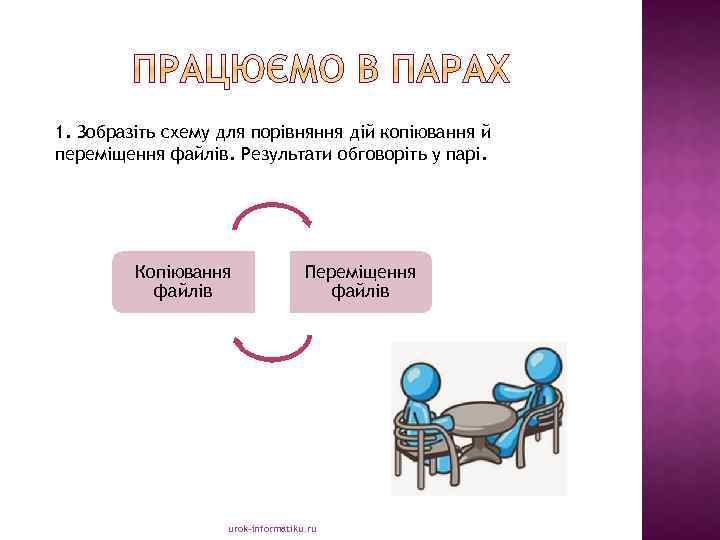 1. Зобразіть схему для порівняння дій копіювання й переміщення файлів. Результати обговоріть у парі. Копіювання файлів Переміщення файлів urok-informatiku. ru
 2. Обговоріть, як можна використовувати контекстне меню і вказівки вікна папки для перейменування та видалення файла. Назвіть послідовності дій, які треба виконати. Чи є в цих послідовностях дії, які потрібно ви конувати і дпя перейменування, і дпя видалення файла? 3. Запропонуйте одному запитання про виконання копіювання, переміщення, перейменування й видалення файла. Будуйте запитання так: • Які дії слід виконати, щоб. . . ? urok-informatiku. ru
 4. Обговоріть, у яких випадках для виділення групи файлів доцільно використовувати такі способи: • протягування мишею, окреслюючи прямокутник навколо об'єктів; • клацання послідовно на двох об'єктах при натисненій клавіші Shift', • клацання послідовно на кількох об'єктах при натисненій клавіш і Ctrl', • натиснення на клавіатурі комбінації клавіш Ctrl+A. urok-informatiku. ru
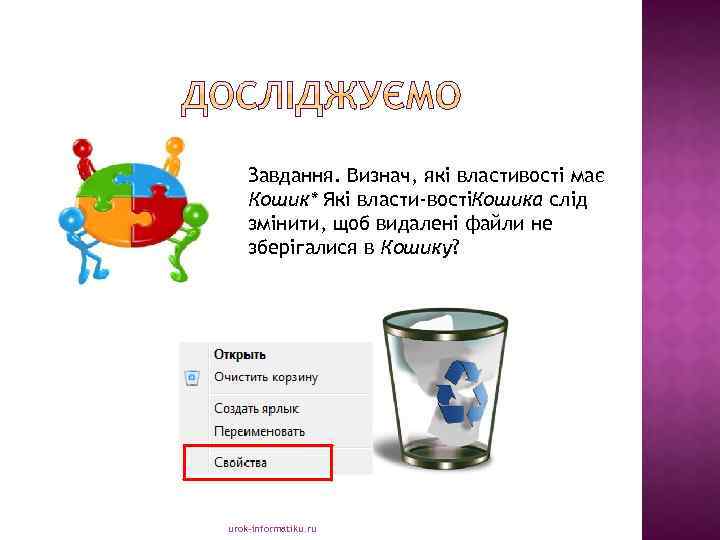 Завдання. Визнач, які властивості має Кошик* Які власти востіКошика слід змінити, щоб видалені файли не зберігалися в Кошику? urok-informatiku. ru
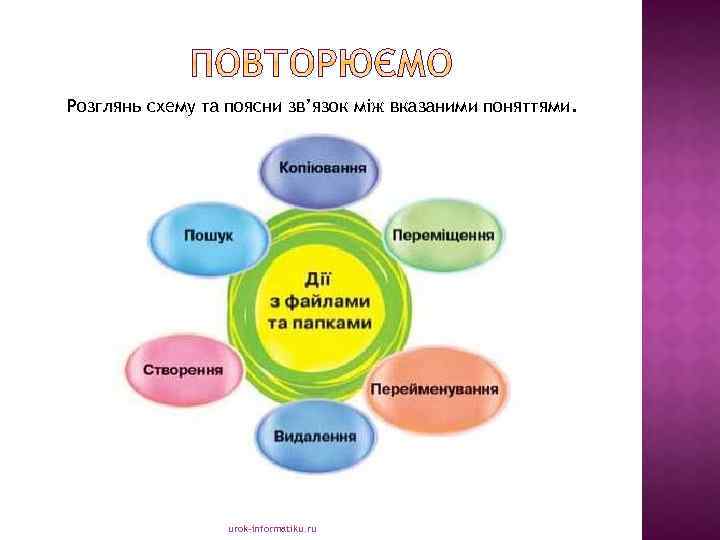 Розглянь схему та поясни зв’язок між вказаними поняттями. urok-informatiku. ru
 • Я знаю, які дії можна виконувати з файлами і папками. • Я можу виділити файл чи групу файлів. • Я вмію копіювати й переміщувати файли і папки з однієї папки до іншої. • Я вмію створювати папки та ярлики. у/Я вмію перейменовувати й видаляти файли і папки. • Я вмію відновлювати видалені фай ли з Кошика. urok-informatiku. ru
 q Читати § 10 q Опрацювати контрольні запитання з рубрик «Обговорюємо» та «Оціни свої знання» q Відпрацювати навички створення, переміщення, перейменування, видалення та копіювання файлів та папок на домашньому комп’ютері. urok-informatiku. ru
 Інші матеріали дивіться на сайті http: //urok-informatiku. ru/ urok-informatiku. ru