


 Скачать презентацию Урок 27 6 Поняття користувача й сеансу користувача
6 клас Урок 27.pptx
- Количество слайдов: 23
 Урок 27 6 Поняття користувача й сеансу користувача За новою програмою
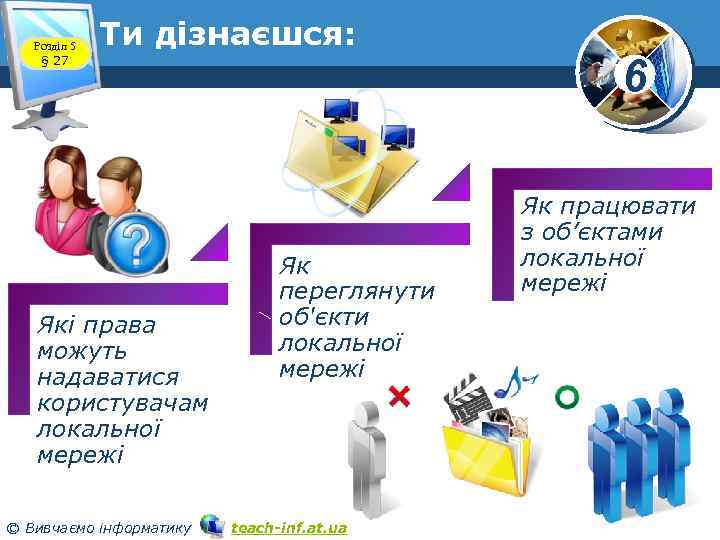 Розділ 5 § 27 Ти дізнаєшся: Які права можуть надаватися користувачам локальної мережі © Вивчаємо інформатику Як переглянути об'єкти локальної мережі teach-inf. at. ua 6 Як працювати з об’єктами локальної мережі
 Розділ 5 § 27 Доступ 6 Для того щоб налагодити мережну взаємодію між об'єктами мережі, потрібні спеціальні програми, зокрема мережна операційна система. Операційна система Windows 7 забезпечує роботу локальної мережі. За її допомогою можна управляти доступом користувачів до комп’ютера і до мережних ресурсів. Доступ — це право на використання деякого ресурсу. © Вивчаємо інформатику teach-inf. at. ua
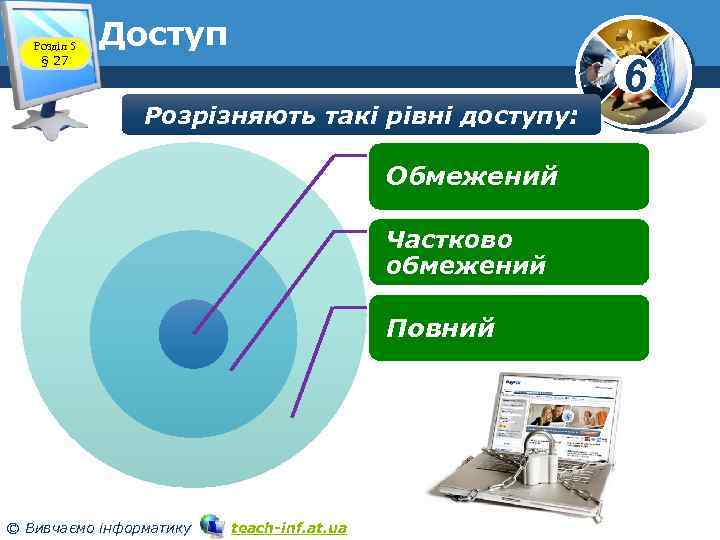 Розділ 5 § 27 Доступ Розрізняють такі рівні доступу: Обмежений Частково обмежений Повний © Вивчаємо інформатику teach-inf. at. ua 6
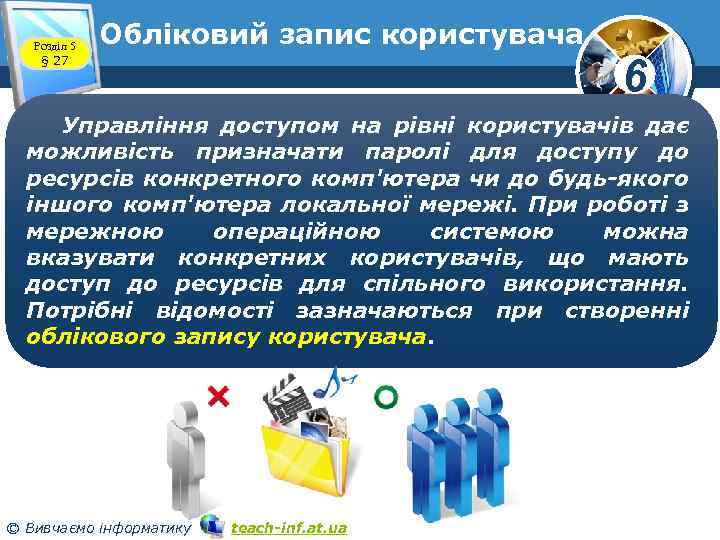 Розділ 5 § 27 Обліковий запис користувача 6 Управління доступом на рівні користувачів дає можливість призначати паролі для доступу до ресурсів конкретного комп'ютера чи до будь-якого іншого комп'ютера локальної мережі. При роботі з мережною операційною системою можна вказувати конкретних користувачів, що мають доступ до ресурсів для спільного використання. Потрібні відомості зазначаються при створенні облікового запису користувача. © Вивчаємо інформатику teach-inf. at. ua
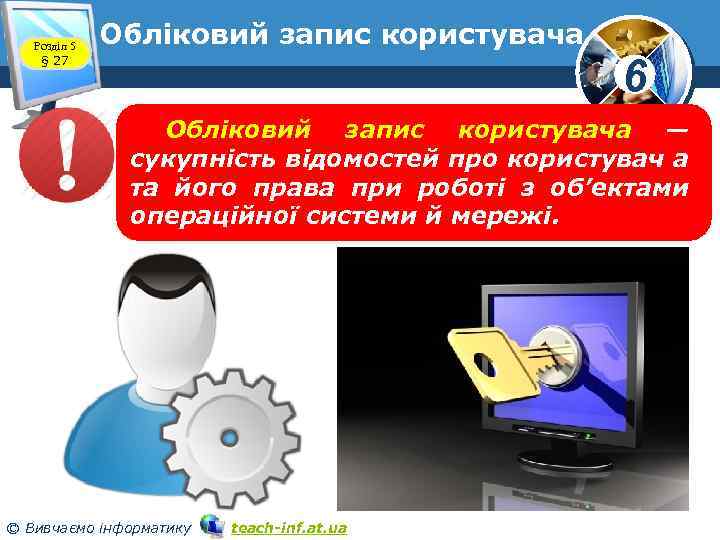 Розділ 5 § 27 Обліковий запис користувача 6 Обліковий запис користувача — сукупність відомостей про користувач а та його права при роботі з об’ектами операційної системи й мережі. © Вивчаємо інформатику teach-inf. at. ua
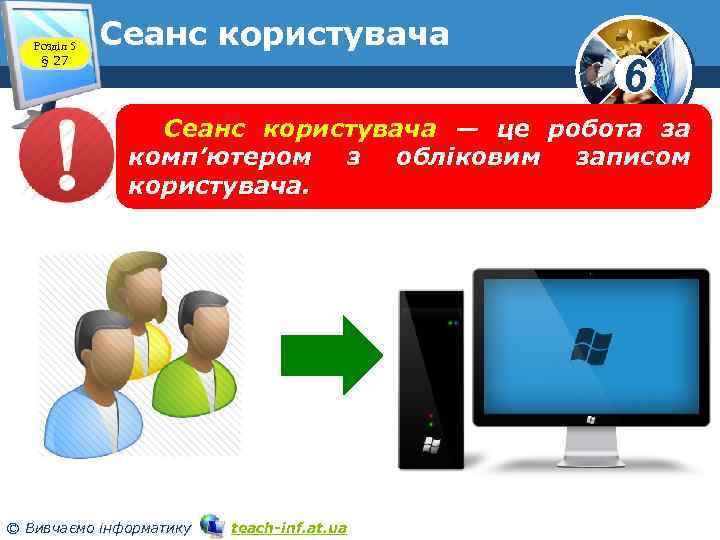 Розділ 5 § 27 Сеанс користувача 6 Сеанс користувача — це робота за комп’ютером з обліковим записом користувача. © Вивчаємо інформатику teach-inf. at. ua
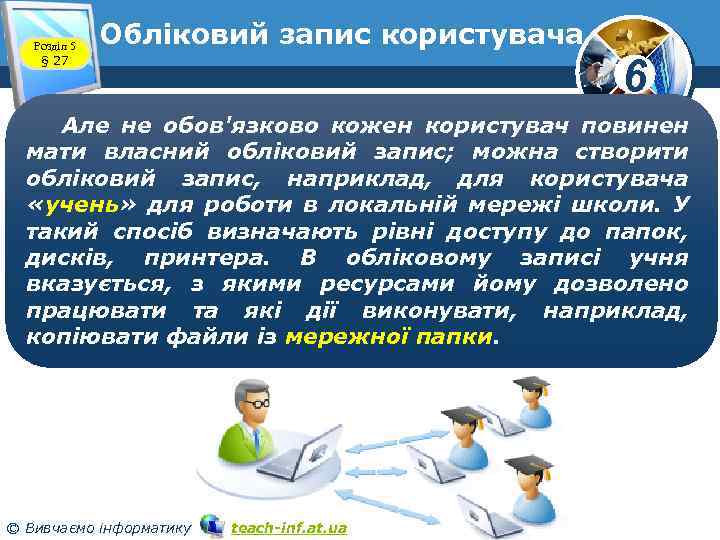 Розділ 5 § 27 Обліковий запис користувача 6 Але не обов'язково кожен користувач повинен мати власний обліковий запис; можна створити обліковий запис, наприклад, для користувача «учень» для роботи в локальній мережі школи. У такий спосіб визначають рівні доступу до папок, дисків, принтера. В обліковому записі учня вказується, з якими ресурсами йому дозволено працювати та які дії виконувати, наприклад, копіювати файли із мережної папки. © Вивчаємо інформатику teach-inf. at. ua
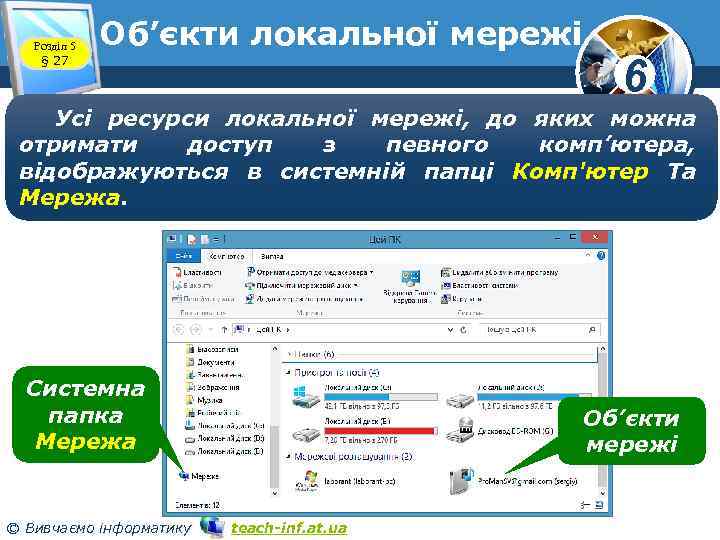 Розділ 5 § 27 Об’єкти локальної мережі 6 Усі ресурси локальної мережі, до яких можна отримати доступ з певного комп’ютера, відображуються в системній папці Комп'ютер Та Мережа. Системна папка Мережа © Вивчаємо інформатику Об’єкти мережі teach-inf. at. ua
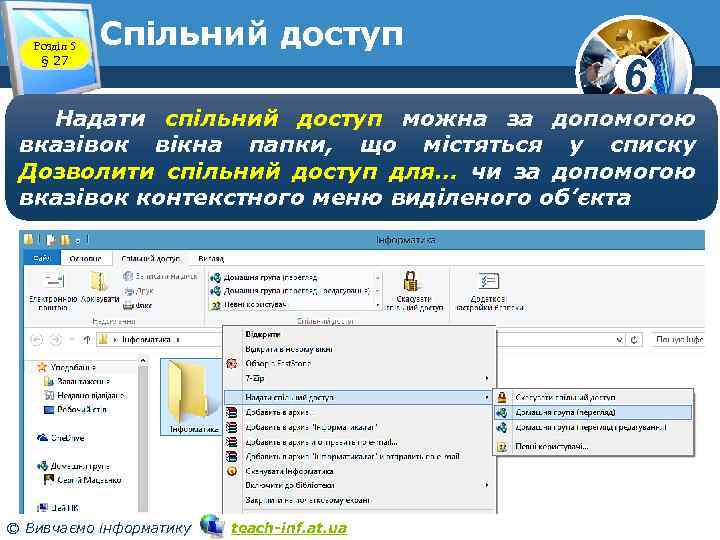 Розділ 5 § 27 Спільний доступ 6 Надати спільний доступ можна за допомогою вказівок вікна папки, що містяться у списку Дозволити спільний доступ для… чи за допомогою вказівок контекстного меню виділеного об’єкта © Вивчаємо інформатику teach-inf. at. ua
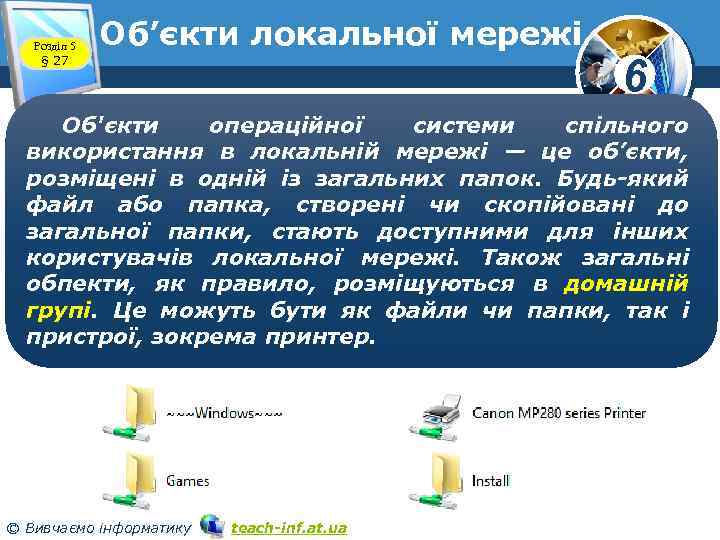 Розділ 5 § 27 Об’єкти локальної мережі 6 Об'єкти операційної системи спільного використання в локальній мережі — це об’єкти, розміщені в одній із загальних папок. Будь-який файл або папка, створені чи скопійовані до загальної папки, стають доступними для інших користувачів локальної мережі. Також загальні обпекти, як правило, розміщуються в домашній групі. Це можуть бути як файли чи папки, так і пристрої, зокрема принтер. © Вивчаємо інформатику teach-inf. at. ua
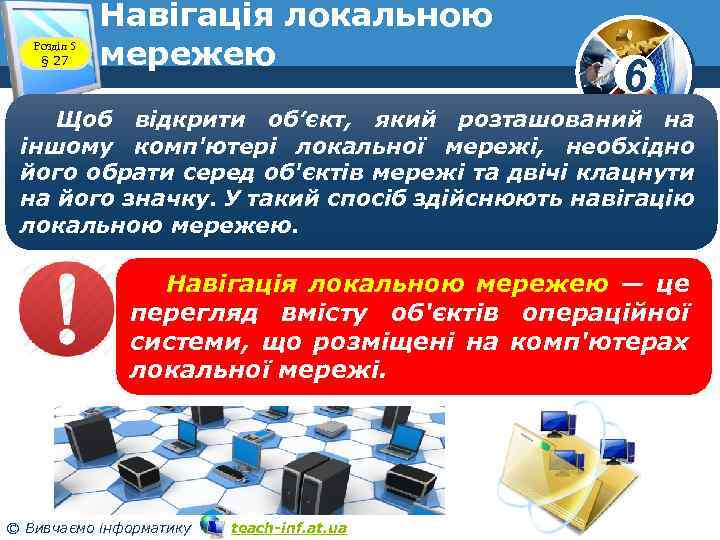 Розділ 5 § 27 Навігація локальною мережею 6 Щоб відкрити об’єкт, який розташований на іншому комп'ютері локальної мережі, необхідно його обрати серед об'єктів мережі та двічі клацнути на його значку. У такий спосіб здійснюють навігацію локальною мережею. Навігація локальною мережею — це перегляд вмісту об'єктів операційної системи, що розміщені на комп'ютерах локальної мережі. © Вивчаємо інформатику teach-inf. at. ua
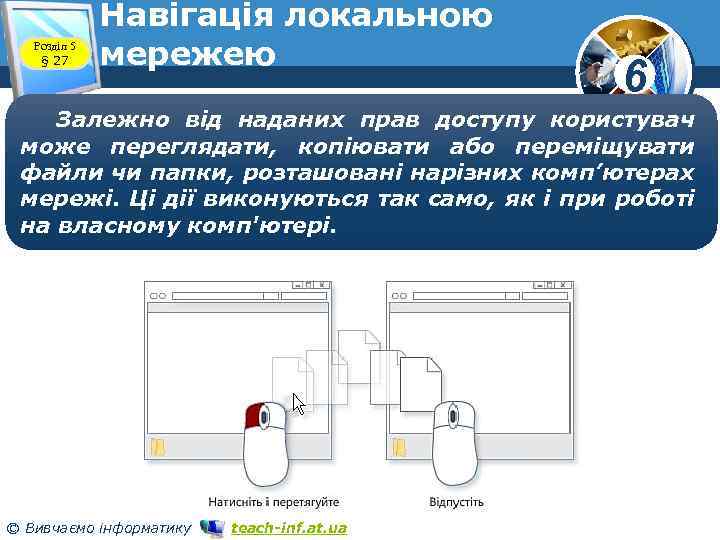 Розділ 5 § 27 Навігація локальною мережею 6 Залежно від наданих прав доступу користувач може переглядати, копіювати або переміщувати файли чи папки, розташовані нарізних комп’ютерах мережі. Ці дії виконуються так само, як і при роботі на власному комп'ютері. © Вивчаємо інформатику teach-inf. at. ua
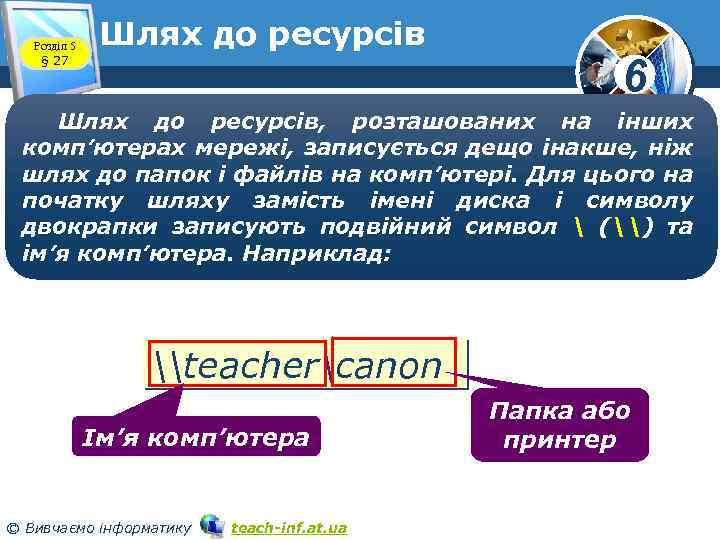 Розділ 5 § 27 Шлях до ресурсів 6 Шлях до ресурсів, розташованих на інших комп’ютерах мережі, записується дещо інакше, ніж шлях до папок і файлів на комп’ютері. Для цього на початку шляху замість імені диска і символу двокрапки записують подвійний символ (\) та ім’я комп’ютера. Наприклад: \teachercanon Ім’я комп’ютера © Вивчаємо інформатику teach-inf. at. ua Папка або принтер
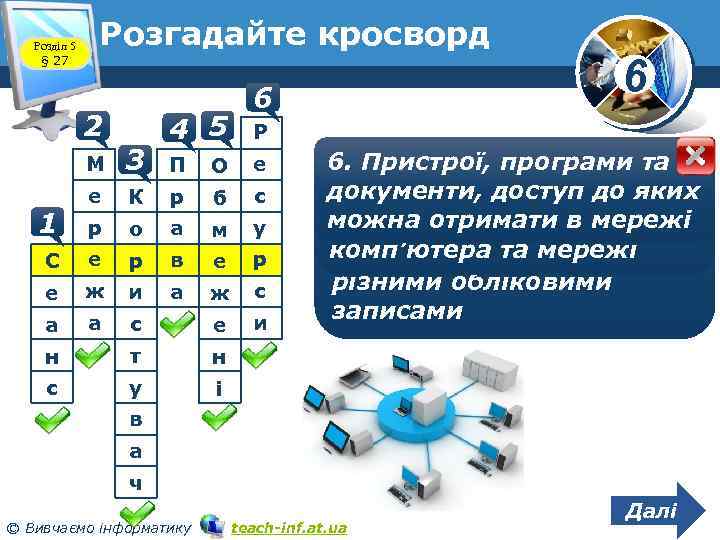 Розділ 5 § 27 Розгадайте кросворд 2 6 4 5 6 Р М 3 П О е 1 е К р б с р о а м у С е р в е р е ж и а ж с а а с е и н т н с у і 3. Людина, відрізнятисяз 6. Сукупність комп’ютерів 1. Пристрої, що працюєта 5. Робота з комп'ютером 2. Права користувача, 4. Можуть програми комп’ютером документи, записом до з обліковимдоступ до яких який має пристроїв, такористувачів, які в інших доступ лише можна отримати в мережі користувача одним і тим частини ресурсів з’єднання каналами працюють за комп’ютера та мережі передавання даних з самим комп’ютером різними обліковими записами в а ч © Вивчаємо інформатику teach-inf. at. ua Далі
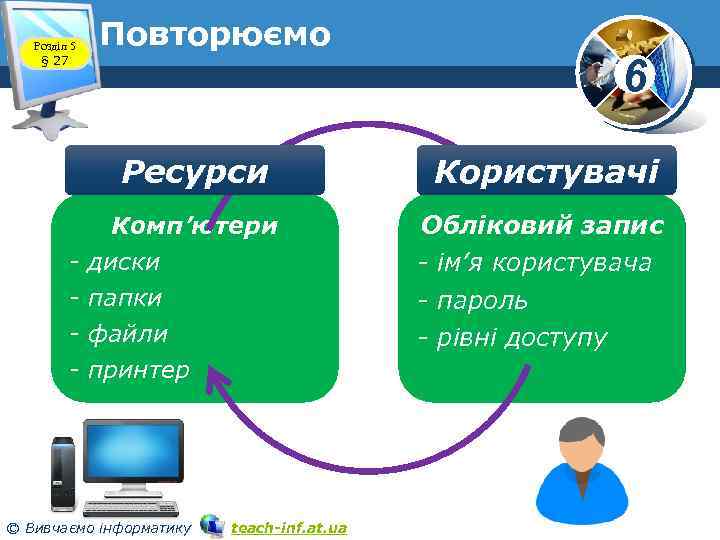 Розділ 5 § 27 Повторюємо Ресурси - Комп’ютери диски папки файли принтер © Вивчаємо інформатику teach-inf. at. ua 6 Користувачі Обліковий запис - ім’я користувача - пароль - рівні доступу
 Розділ 5 § 27 Обговорення вивченого 6 Коментоване виконання завдання з рубрики “Обговорюємо ” Сторінка 195 © Вивчаємо інформатику teach-inf. at. ua
 Розділ 5 § 27 Обговорення вивченого 6 Виконання завдання з рубрики “Працюємо в парах” Сторінка 195 © Вивчаємо інформатику teach-inf. at. ua
 Розділ 5 § 27 Робота в зошиті 6 www. teach-inf. at. ua Урок 27 Сторінка 50 © Вивчаємо інформатику teach-inf. at. ua
 Розділ 5 § 27 Домашнє завдання Проаналізувати ст. 189 -196; © Вивчаємо інформатику Виконати Урок 27 teach-inf. at. ua 6
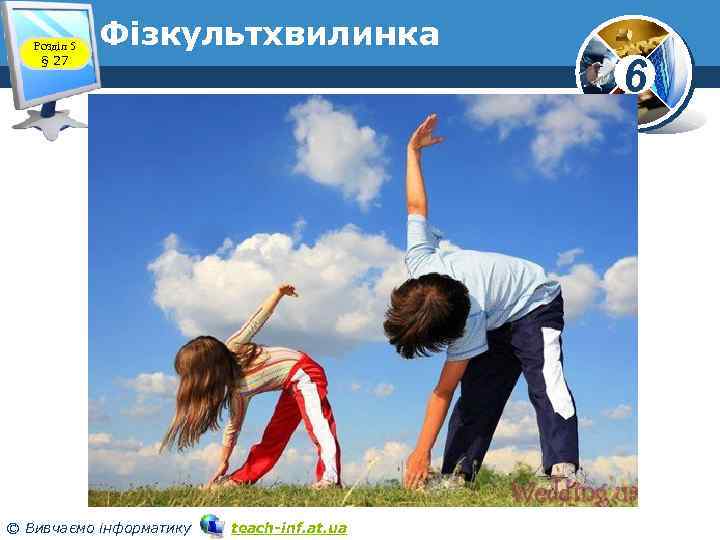 Розділ 5 § 27 Фізкультхвилинка © Вивчаємо інформатику teach-inf. at. ua 6
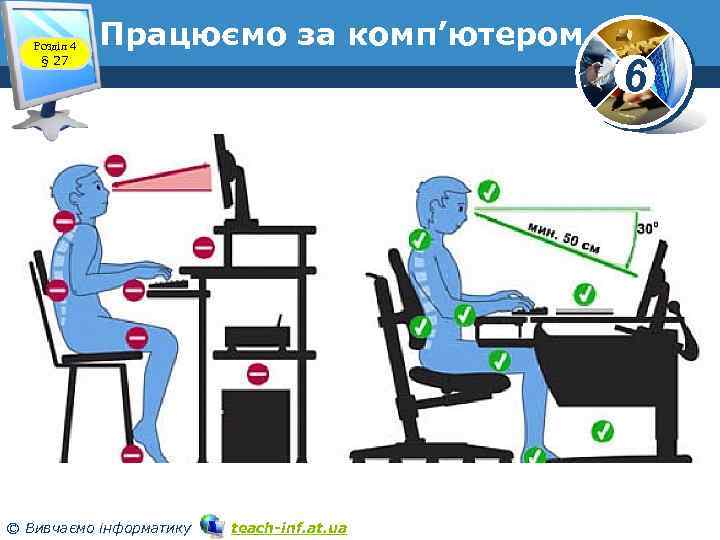 Розділ 4 § 27 Працюємо за комп’ютером www. teach-inf. at. ua © Вивчаємо інформатику teach-inf. at. ua 6
 Урок 27 6 За новою програмою