


 Скачать презентацию Урок 24 7 Стовпчасті та секторні діаграми За
7 клас Урок 24.pptx
- Количество слайдов: 56
 Урок 24 7 Стовпчасті та секторні діаграми За новою програмою
 Розділ 4 § 4. 6 Запитання 7 1. Що таке діапазон клітинок електронної таблиці? Як можна його виділити? 2. Що таке діаграма? Які типи діаграм ви знаєте? Під час вивчення яких предметів ви будували або використовували діаграми? 3. Що розуміють форматуванням? © Вивчаємо інформатику під teach-inf. at. ua редагуванням та
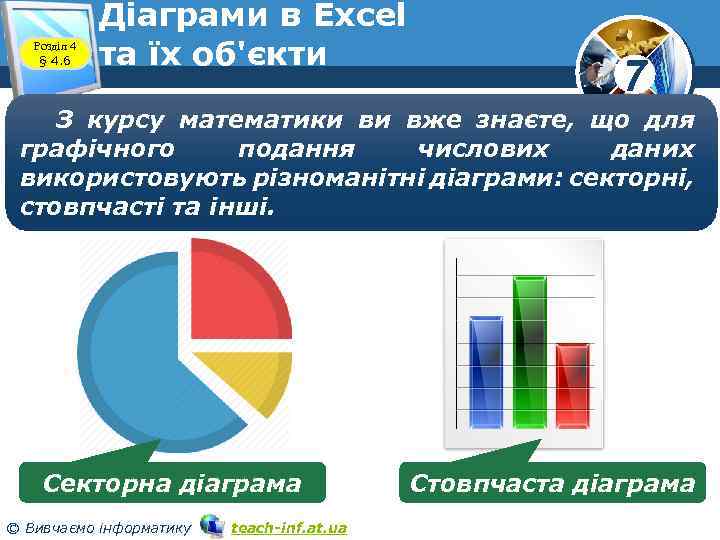 Розділ 4 § 4. 6 Діаграми в Excel та їх об'єкти 7 З курсу математики ви вже знаєте, що для графічного подання числових даних використовують різноманітні діаграми: секторні, стовпчасті та інші. Секторна діаграма © Вивчаємо інформатику teach-inf. at. ua Стовпчаста діаграма
 Розділ 4 § 4. 6 Діаграми в Excel та їх об'єкти 7 Діаграма - це графічне зображення, у якому співвідношення між числовими даними відображається з використанням геометричних фігур. Таке подання даних є більш наочним, ніж запис із використанням чисел, що значно покращує їх сприйняття та розуміння. Слово «діаграма» походить від грецького diagramma — зображення, малюнок, креслення. © Вивчаємо інформатику teach-inf. at. ua
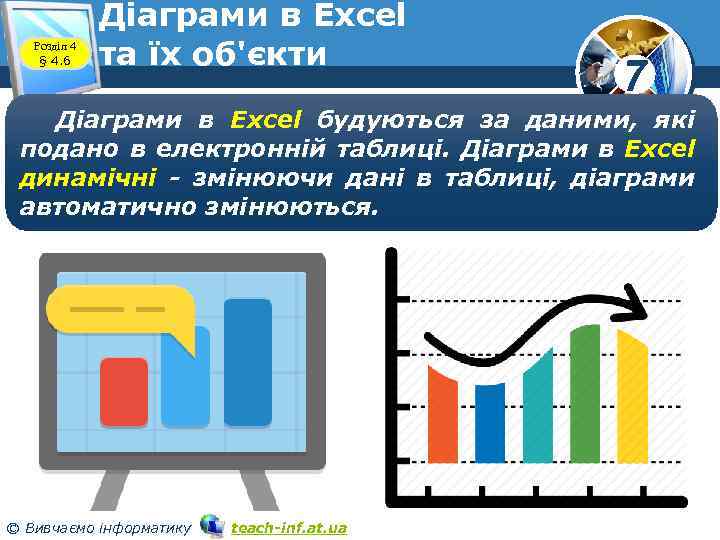 Розділ 4 § 4. 6 Діаграми в Excel та їх об'єкти 7 Діаграми в Excel будуються за даними, які подано в електронній таблиці. Діаграми в Excel динамічні - змінюючи дані в таблиці, діаграми автоматично змінюються. © Вивчаємо інформатику teach-inf. at. ua
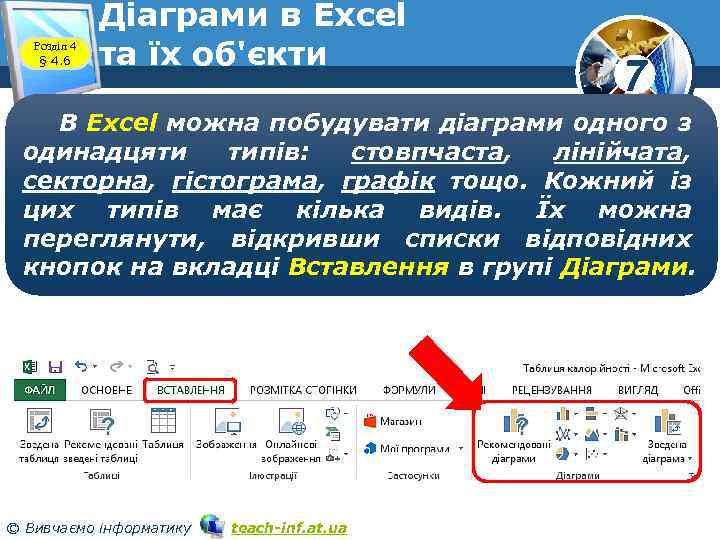 Розділ 4 § 4. 6 Діаграми в Excel та їх об'єкти 7 В Excel можна побудувати діаграми одного з одинадцяти типів: стовпчаста, лінійчата, секторна, гістограма, графік тощо. Кожний із цих типів має кілька видів. Їх можна переглянути, відкривши списки відповідних кнопок на вкладці Вставлення в групі Діаграми. © Вивчаємо інформатику teach-inf. at. ua
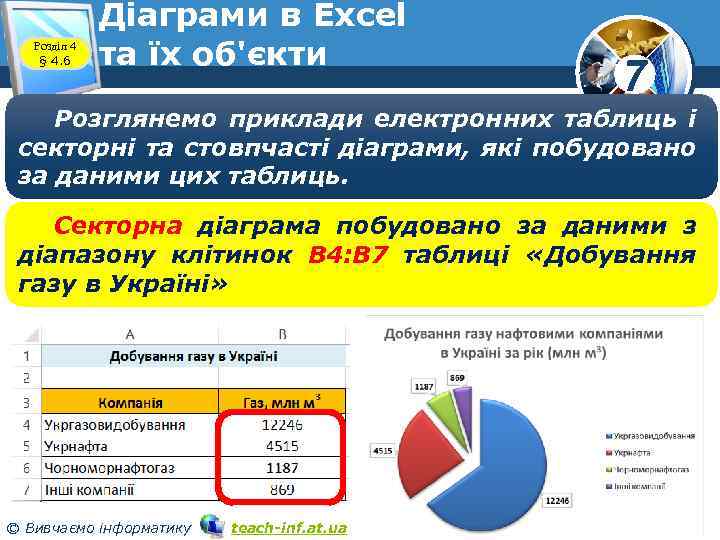 Розділ 4 § 4. 6 Діаграми в Excel та їх об'єкти 7 Розглянемо приклади електронних таблиць і секторні та стовпчасті діаграми, які побудовано за даними цих таблиць. Секторна діаграма побудовано за даними з діапазону клітинок В 4: В 7 таблиці «Добування газу в Україні» © Вивчаємо інформатику teach-inf. at. ua
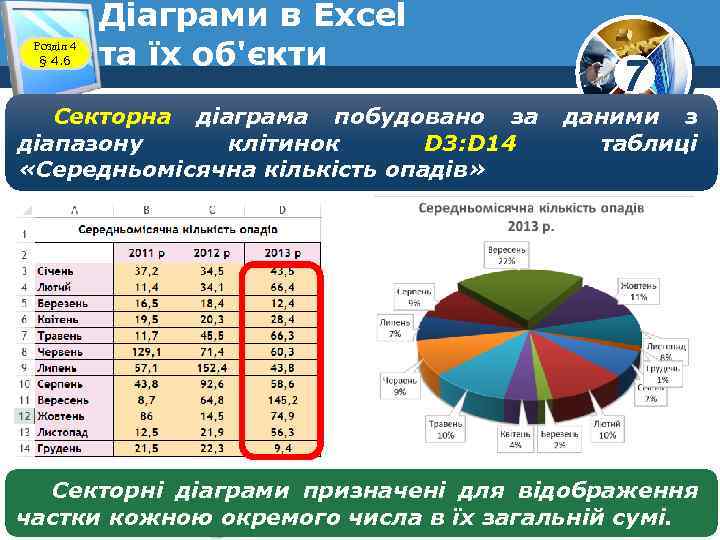 Розділ 4 § 4. 6 Діаграми в Excel та їх об'єкти Секторна діаграма побудовано за діапазону клітинок D 3: D 14 «Середньомісячна кількість опадів» 7 даними з таблиці Секторні діаграми призначені для відображення частки кожною окремого числа в їх загальній сумі. © Вивчаємо інформатику teach-inf. at. ua
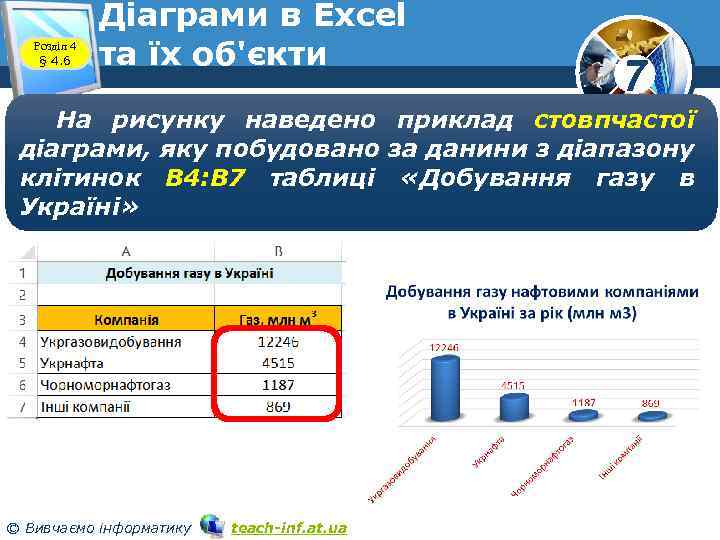 Розділ 4 § 4. 6 Діаграми в Excel та їх об'єкти 7 На рисунку наведено приклад стовпчастої діаграми, яку побудовано за данини з діапазону клітинок B 4: В 7 таблиці «Добування газу в Україні» © Вивчаємо інформатику teach-inf. at. ua
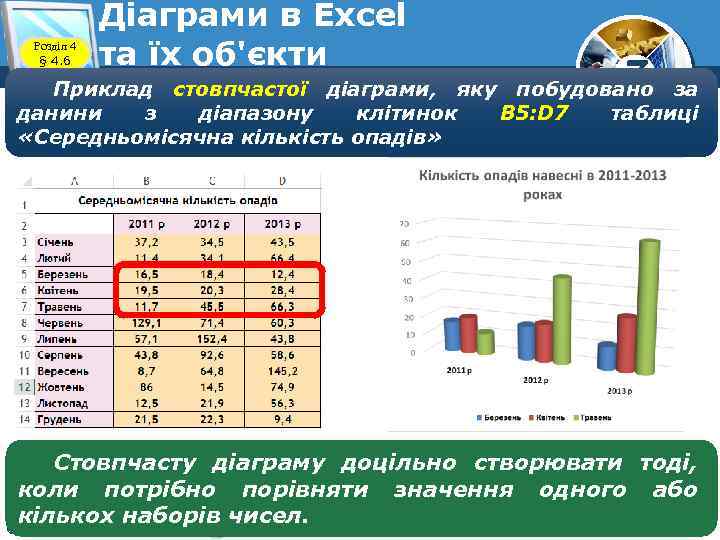 Розділ 4 § 4. 6 Діаграми в Excel та їх об'єкти 7 Приклад стовпчастої діаграми, яку побудовано за данини з діапазону клітинок B 5: D 7 таблиці «Середньомісячна кількість опадів» Стовпчасту діаграму доцільно створювати тоді, коли потрібно порівняти значення одного або кількох наборів чисел. © Вивчаємо інформатику teach-inf. at. ua
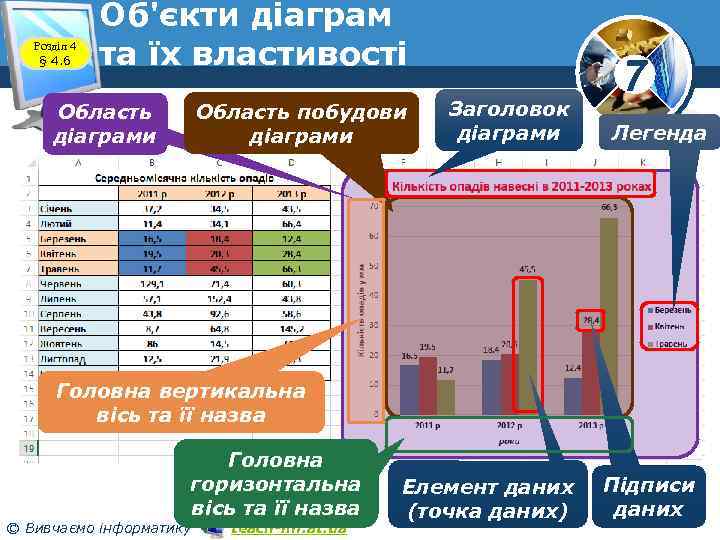 Розділ 4 § 4. 6 Об'єкти діаграм та їх властивості Область побудови діаграми Область діаграми Заголовок діаграми 7 Легенда Головна вертикальна вісь та її назва Головна горизонтальна вісь та її назва © Вивчаємо інформатику teach-inf. at. ua Елемент даних (точка даних) Підписи даних
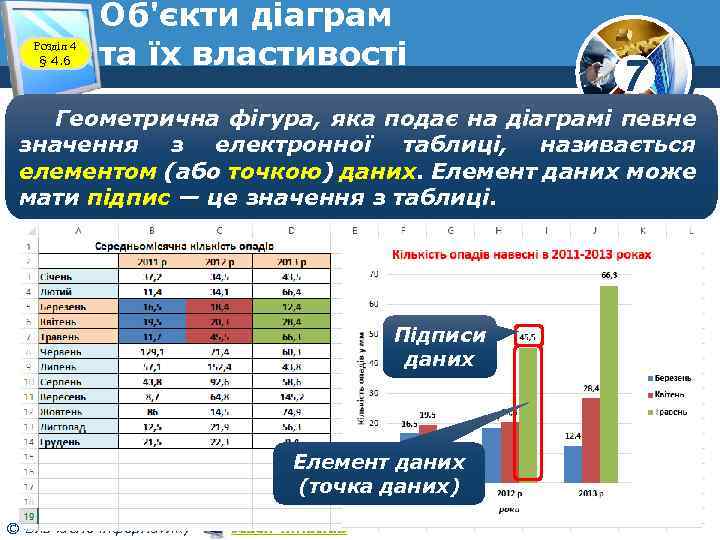 Розділ 4 § 4. 6 Об'єкти діаграм та їх властивості 7 Геометрична фігура, яка подає на діаграмі певне значення з електронної таблиці, називається елементом (або точкою) даних. Елемент даних може мати підпис — це значення з таблиці. Підписи даних Елемент даних (точка даних) © Вивчаємо інформатику teach-inf. at. ua
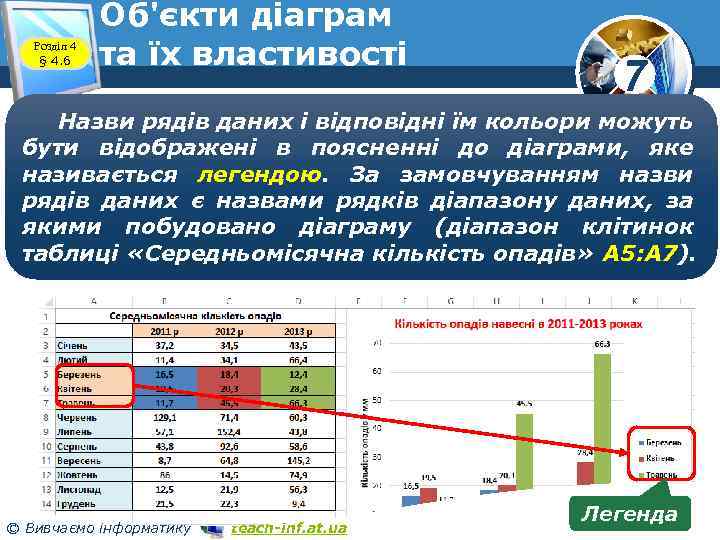 Розділ 4 § 4. 6 Об'єкти діаграм та їх властивості 7 Назви рядів даних і відповідні їм кольори можуть бути відображені в поясненні до діаграми, яке називається легендою. За замовчуванням назви рядів даних є назвами рядків діапазону даних, за якими побудовано діаграму (діапазон клітинок таблиці «Середньомісячна кількість опадів» А 5: А 7). © Вивчаємо інформатику teach-inf. at. ua Легенда
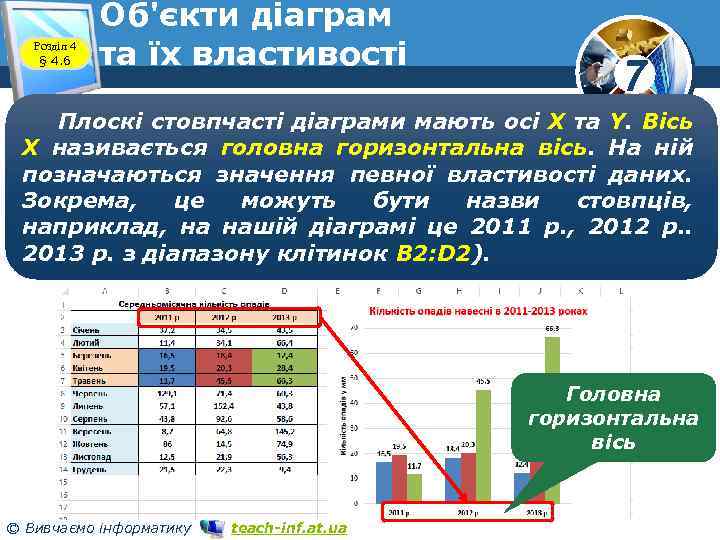 Розділ 4 § 4. 6 Об'єкти діаграм та їх властивості 7 Плоскі стовпчасті діаграми мають осі X та Y. Вісь X називається головна горизонтальна вісь. На ній позначаються значення певної властивості даних. Зокрема, це можуть бути назви стовпців, наприклад, на нашій діаграмі це 2011 p. , 2012 p. . 2013 p. з діапазону клітинок B 2: D 2). Головна горизонтальна вісь © Вивчаємо інформатику teach-inf. at. ua
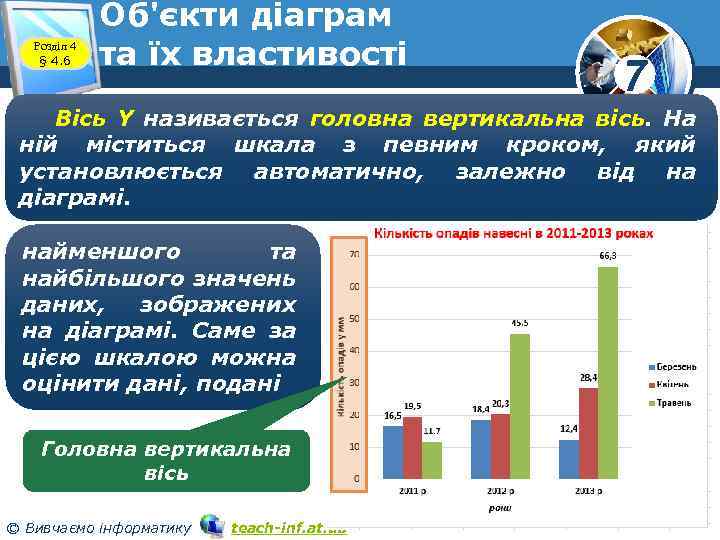 Розділ 4 § 4. 6 Об'єкти діаграм та їх властивості 7 Вісь Y називається головна вертикальна вісь. На ній міститься шкала з певним кроком, який установлюється автоматично, залежно від на діаграмі. найменшого та найбільшого значень даних, зображених на діаграмі. Саме за цією шкалою можна оцінити дані, подані Головна вертикальна вісь © Вивчаємо інформатику teach-inf. at. ua
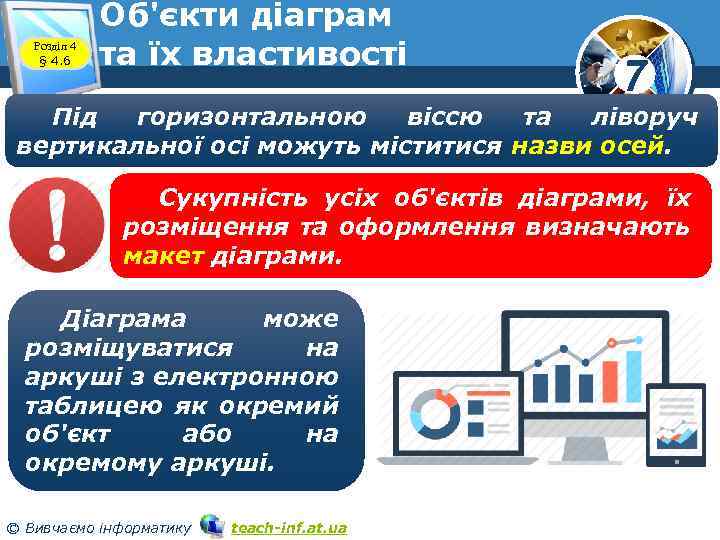 Розділ 4 § 4. 6 Об'єкти діаграм та їх властивості 7 Під горизонтальною віссю та ліворуч вертикальної осі можуть міститися назви осей. Сукупність усіх об'єктів діаграми, їх розміщення та оформлення визначають макет діаграми. Діаграма може розміщуватися на аркуші з електронною таблицею як окремий об'єкт або на окремому аркуші. © Вивчаємо інформатику teach-inf. at. ua
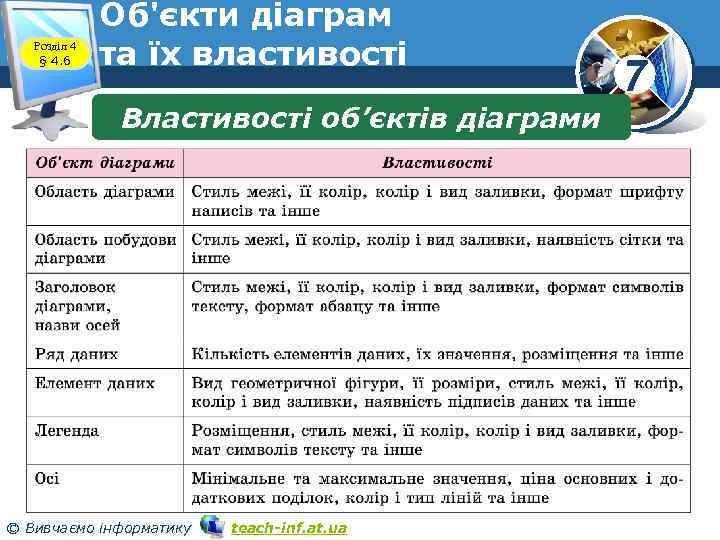 Розділ 4 § 4. 6 Об'єкти діаграм та їх властивості Властивості об’єктів діаграми © Вивчаємо інформатику teach-inf. at. ua 7
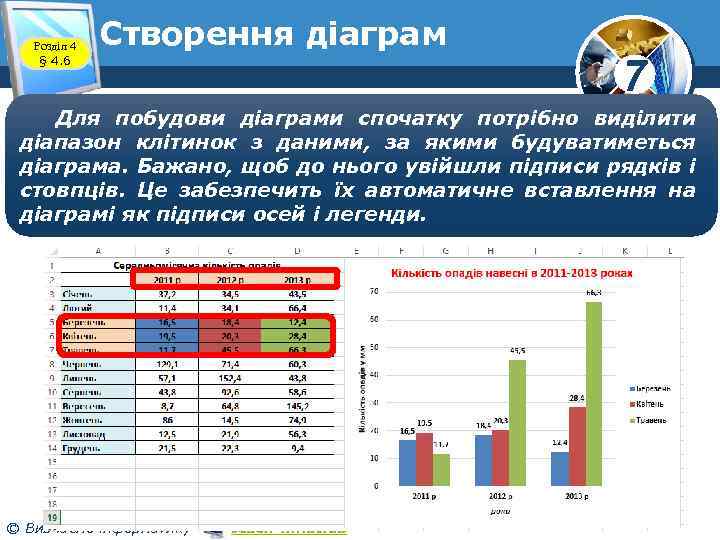 Розділ 4 § 4. 6 Створення діаграм 7 Для побудови діаграми спочатку потрібно виділити діапазон клітинок з даними, за якими будуватиметься діаграма. Бажано, щоб до нього увійшли підписи рядків і стовпців. Це забезпечить їх автоматичне вставлення на діаграмі як підписи осей і легенди. © Вивчаємо інформатику teach-inf. at. ua
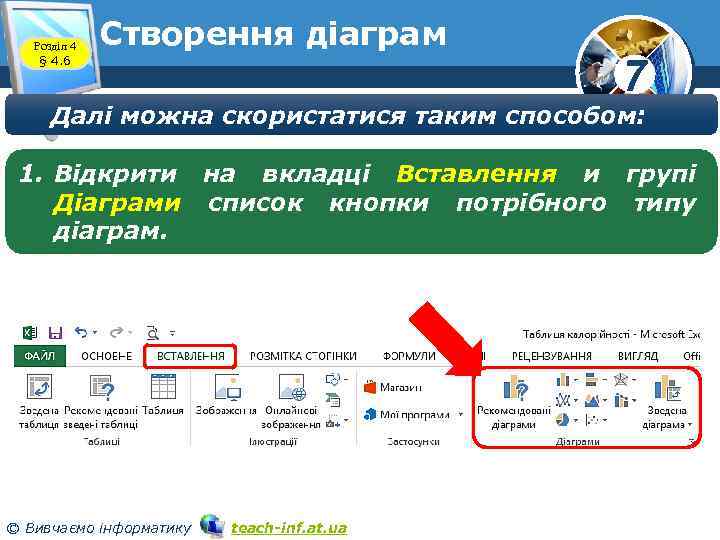 Розділ 4 § 4. 6 Створення діаграм 7 Далі можна скористатися таким способом: 1. Відкрити на вкладці Вставлення и групі Діаграми список кнопки потрібного типу діаграм. © Вивчаємо інформатику teach-inf. at. ua
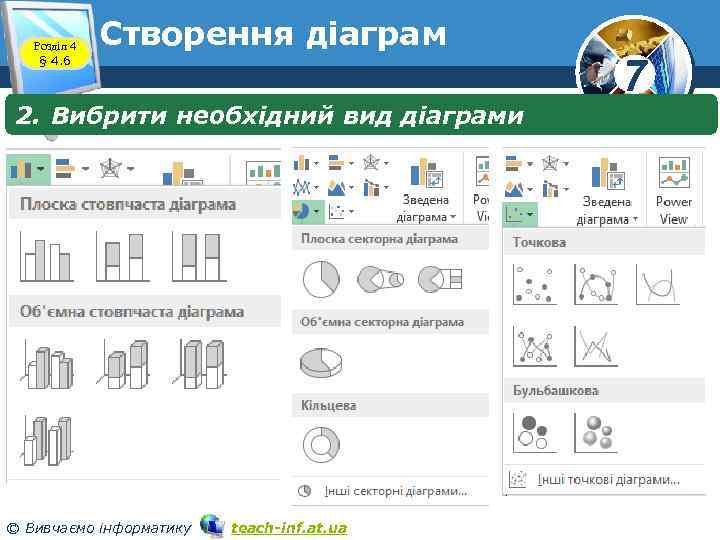 Розділ 4 § 4. 6 Створення діаграм 2. Вибрити необхідний вид діаграми © Вивчаємо інформатику teach-inf. at. ua 7
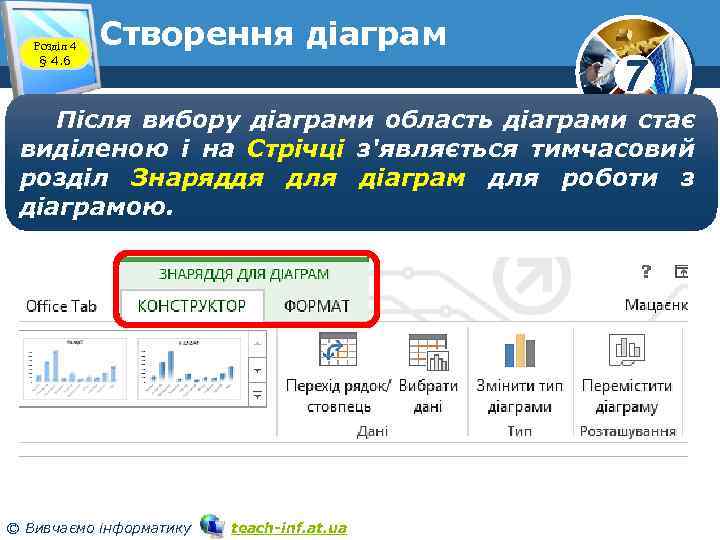 Розділ 4 § 4. 6 Створення діаграм 7 Після вибору діаграми область діаграми стає виділеною і на Стрічці з'являється тимчасовий розділ Знаряддя для діаграм для роботи з діаграмою. © Вивчаємо інформатику teach-inf. at. ua
 Розділ 4 § 4. 6 Редагування діаграм 7 Після створення діаграми її за бажанням можна відредагувати: змінити тин чи вид діаграми; обміняти місцями на діаграмі відображення стовпців і рядків; додати або видалити рядки чи стовпці даних на діаграмі; перемістити діаграму на окремий аркуш електронної книги тощо. © Вивчаємо інформатику teach-inf. at. ua
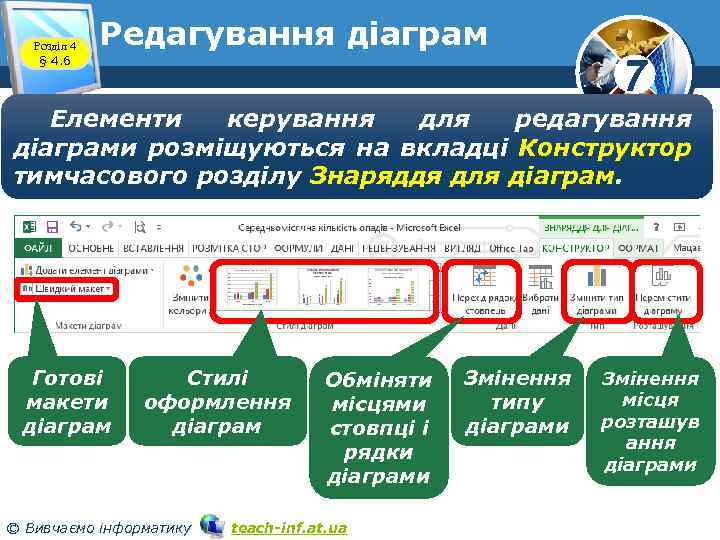 Розділ 4 § 4. 6 Редагування діаграм 7 Елементи керування для редагування діаграми розміщуються на вкладці Конструктор тимчасового розділу Знаряддя для діаграм. Готові макети діаграм Стилі оформлення діаграм © Вивчаємо інформатику Обміняти місцями стовпці і рядки діаграми teach-inf. at. ua Змінення типу діаграми Змінення місця розташув ання діаграми
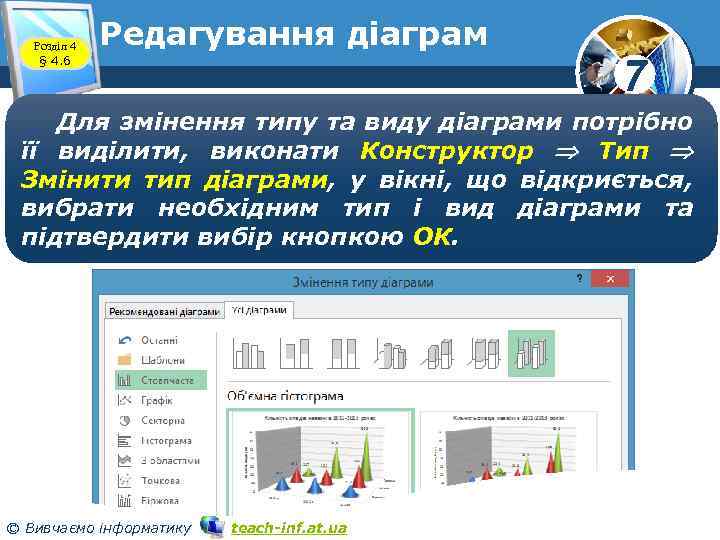 Розділ 4 § 4. 6 Редагування діаграм 7 Для змінення типу та виду діаграми потрібно її виділити, виконати Конструктор Тип Змінити тип діаграми, у вікні, що відкриється, вибрати необхідним тип і вид діаграми та підтвердити вибір кнопкою ОК. © Вивчаємо інформатику teach-inf. at. ua
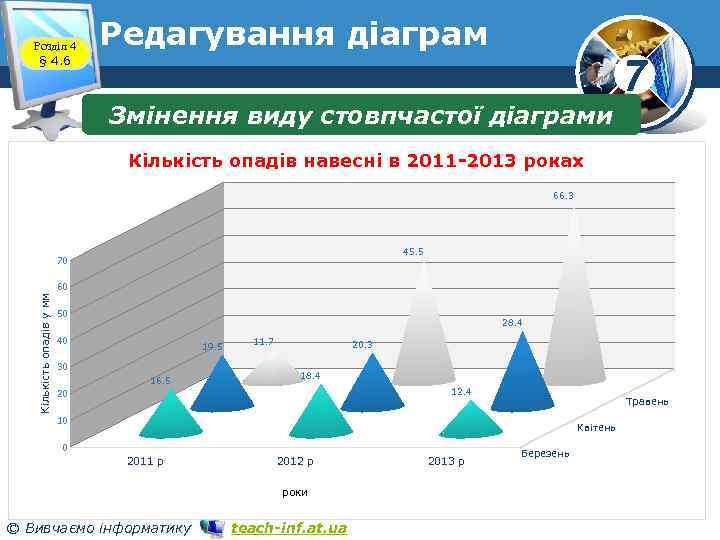 Розділ 4 § 4. 6 Редагування діаграм Змінення виду стовпчастої діаграми 7 Кількість опадів навесні в 2011 -2013 роках 66. 3 45. 5 70 Кількість опадів у мм 60 50 28. 4 40 19. 5 30 16. 5 11. 7 20. 3 18. 4 12. 4 20 Травень 10 Квітень 0 2011 р 2012 р роки © Вивчаємо інформатику teach-inf. at. ua 2013 р Березень
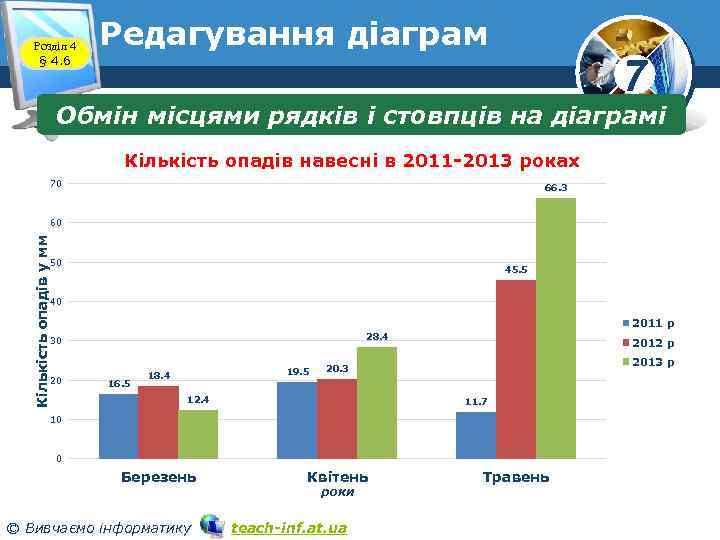 Розділ 4 § 4. 6 Редагування діаграм 7 Обмін місцями рядків і стовпців на діаграмі Кількість опадів навесні в 2011 -2013 роках 70 66. 3 Кількість опадів у мм 60 50 45. 5 40 2011 р 28. 4 30 20 16. 5 19. 5 18. 4 2012 р 2013 р 20. 3 12. 4 11. 7 10 0 Березень © Вивчаємо інформатику Квітень роки teach-inf. at. ua Травень
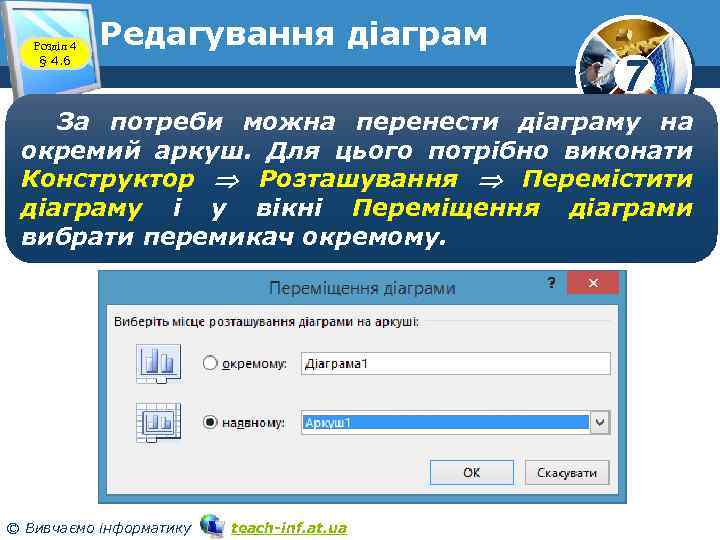 Розділ 4 § 4. 6 Редагування діаграм 7 За потреби можна перенести діаграму на окремий аркуш. Для цього потрібно виконати Конструктор Розташування Перемістити діаграму і у вікні Переміщення діаграми вибрати перемикач окремому. © Вивчаємо інформатику teach-inf. at. ua
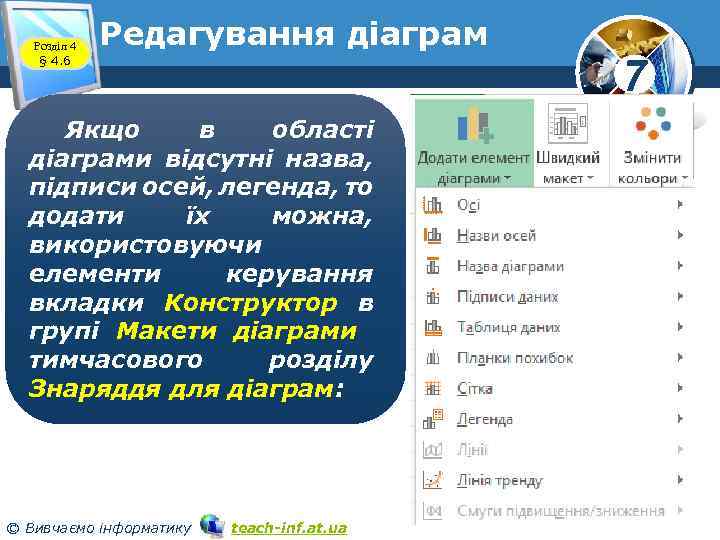 Розділ 4 § 4. 6 Редагування діаграм Якщо в області діаграми відсутні назва, підписи осей, легенда, то додати їх можна, використовуючи елементи керування вкладки Конструктор в групі Макети діаграми тимчасового розділу Знаряддя для діаграм: © Вивчаємо інформатику teach-inf. at. ua 7
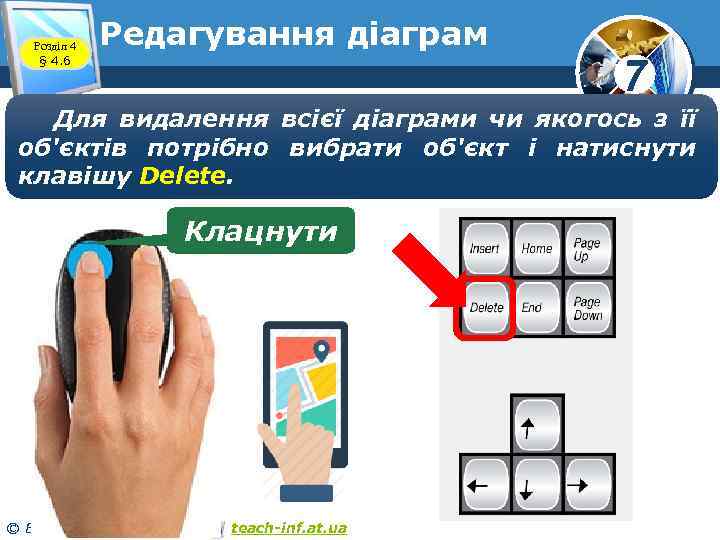 Розділ 4 § 4. 6 Редагування діаграм 7 Для видалення всієї діаграми чи якогось з її об'єктів потрібно вибрати об'єкт і натиснути клавішу Delete. Клацнути © Вивчаємо інформатику teach-inf. at. ua
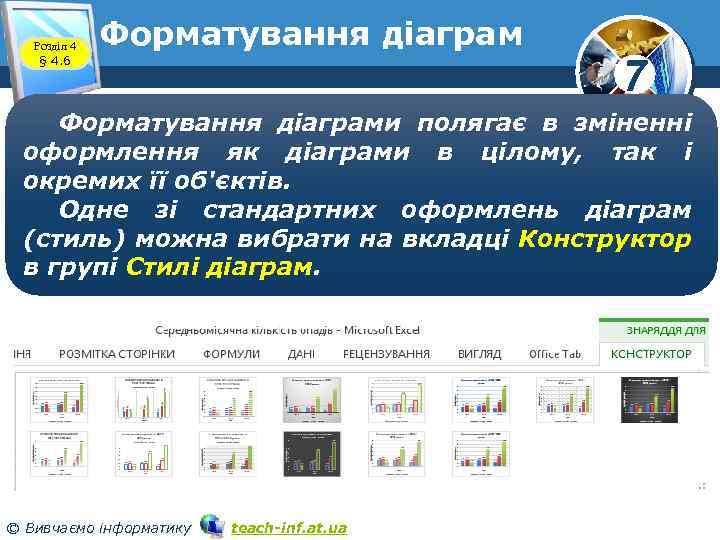 Розділ 4 § 4. 6 Форматування діаграм 7 Форматування діаграми полягає в зміненні оформлення як діаграми в цілому, так і окремих її об'єктів. Одне зі стандартних оформлень діаграм (стиль) можна вибрати на вкладці Конструктор в групі Стилі діаграм. © Вивчаємо інформатику teach-inf. at. ua
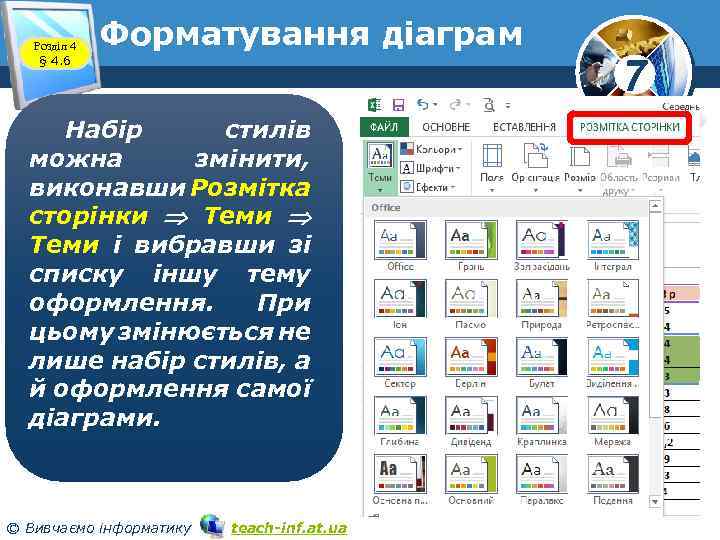 Розділ 4 § 4. 6 Форматування діаграм Набір стилів можна змінити, виконавши Розмітка сторінки Теми і вибравши зі списку іншу тему оформлення. При цьому змінюється не лише набір стилів, а й оформлення самої діаграми. © Вивчаємо інформатику teach-inf. at. ua 7
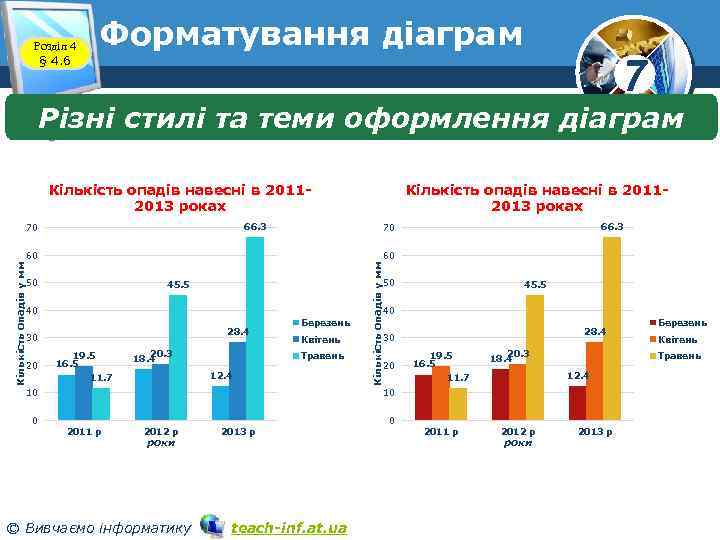 Розділ 4 § 4. 6 Форматування діаграм 7 Різні стилі та теми оформлення діаграм Кількість опадів навесні в 20112013 роках 66. 3 70 60 50 45. 5 40 28. 4 30 19. 5 16. 5 11. 7 20. 3 18. 4 Березень Квітень Травень 12. 4 10 0 Кількість опадів у мм 60 20 66. 3 70 50 45. 5 40 28. 4 30 20 19. 5 16. 5 11. 7 20. 3 18. 4 2012 р роки © Вивчаємо інформатику 2013 р teach-inf. at. ua 0 2011 р 12. 4 2012 р роки Квітень Травень 10 2011 р Березень 2013 р
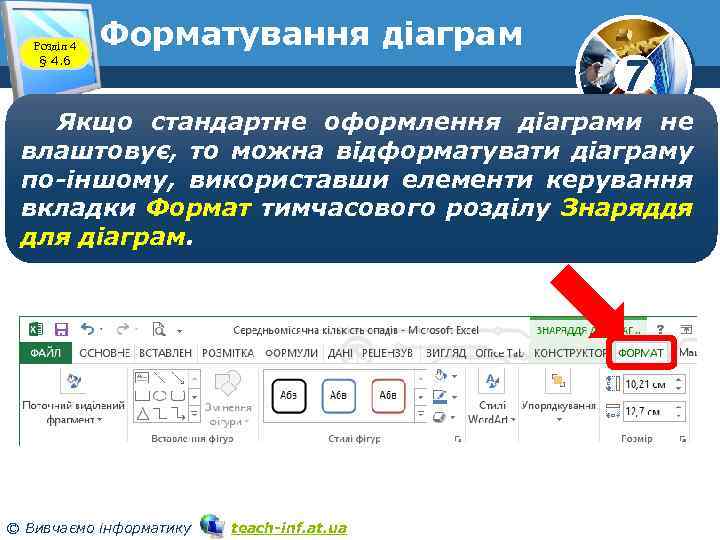 Розділ 4 § 4. 6 Форматування діаграм 7 Якщо стандартне оформлення діаграми не влаштовує, то можна відформатувати діаграму по-іншому, використавши елементи керування вкладки Формат тимчасового розділу Знаряддя для діаграм. © Вивчаємо інформатику teach-inf. at. ua
 Розділ 4 § 4. 6 Форматування діаграм 7 Для форматування окремого об'єкта діаграми його потрібно виділити. Після вибору об'єкта діаграми для форматування можна: вибрати один зі стилів оформлення виділеного об'єкта зі списку групи Стилі фігур вкладки Формат; вибрати один зі стилів оформлення текстового об'єкта зі списку групи Стилі Word. Art вкладки Формат; вибрати один з видів заливки, оформлення меж, ефектів зі списків кнопок Заливка фігури, Контур фігури, Ефекти для фігур груп Стилі фігур вкладки Формат. © Вивчаємо інформатику teach-inf. at. ua
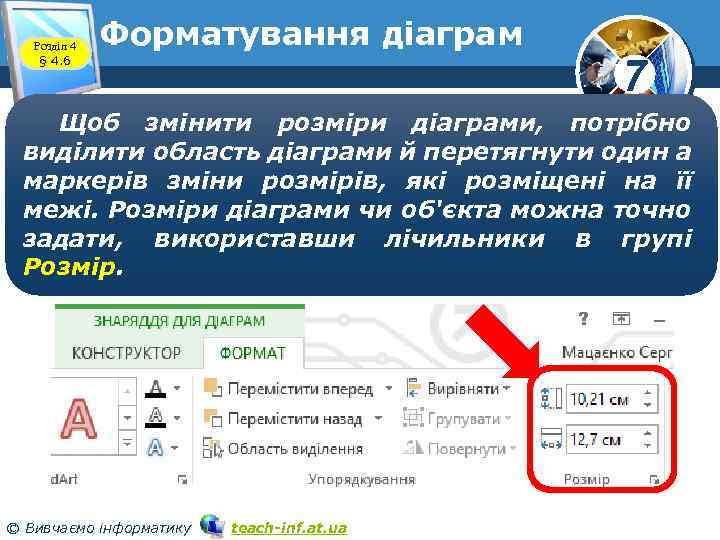 Розділ 4 § 4. 6 Форматування діаграм 7 Щоб змінити розміри діаграми, потрібно виділити область діаграми й перетягнути один а маркерів зміни розмірів, які розміщені на її межі. Розміри діаграми чи об'єкта можна точно задати, використавши лічильники в групі Розмір. © Вивчаємо інформатику teach-inf. at. ua
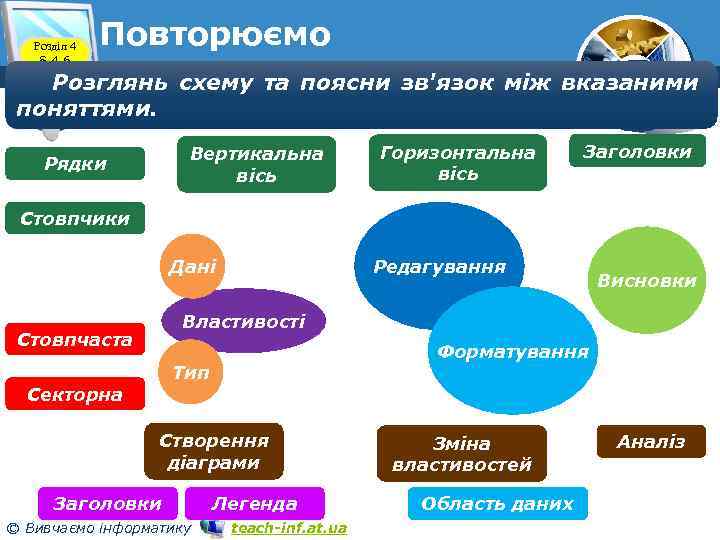 Розділ 4 § 4. 6 Повторюємо 7 Розглянь схему та поясни зв'язок між вказаними поняттями. Вертикальна вісь Рядки Горизонтальна вісь Заголовки Стовпчики Редагування Дані Висновки Властивості Стовпчаста Форматування Тип Секторна Створення діаграми Заголовки © Вивчаємо інформатику Легенда teach-inf. at. ua Зміна властивостей Область даних Аналіз
 Розділ 4 § 4. 6 Робота в зошиті 7 Урок 23 Сторінка 65 © Вивчаємо інформатику teach-inf. at. ua
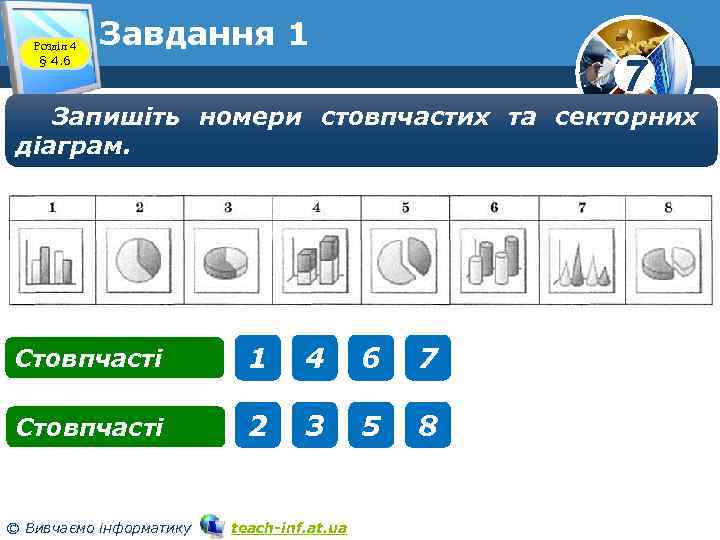 Розділ 4 § 4. 6 Завдання 1 7 Запишіть номери стовпчастих та секторних діаграм. Стовпчасті 1 4 6 7 Стовпчасті 2 3 5 8 © Вивчаємо інформатику teach-inf. at. ua
 Розділ 4 § 4. 6 Завдання 2 Упишіть пропущені слова. 7 Секторні діаграми призначені для відображення частки кожного окремого числа в їх загальній сумі. Стовпчасту діаграму доцільно створювати тоді, коли потрібно порівняти значення одного або кількох наборів чисел. © Вивчаємо інформатику teach-inf. at. ua
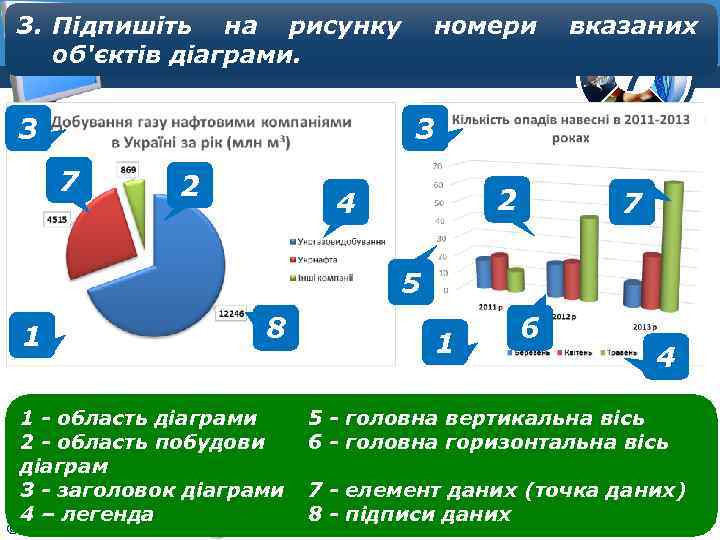 3. Підпишіть на рисунку Розділ 4 об'єктів діаграми. § 4. 6 3 номери вказаних 7 3 7 2 2 4 7 5 1 8 1 - область діаграми 2 - область побудови діаграм 3 - заголовок діаграми 4 – легенда © Вивчаємо інформатику 1 6 4 5 - головна вертикальна вісь 6 - головна горизонтальна вісь 7 - елемент даних (точка даних) 8 - підписи даних teach-inf. at. ua
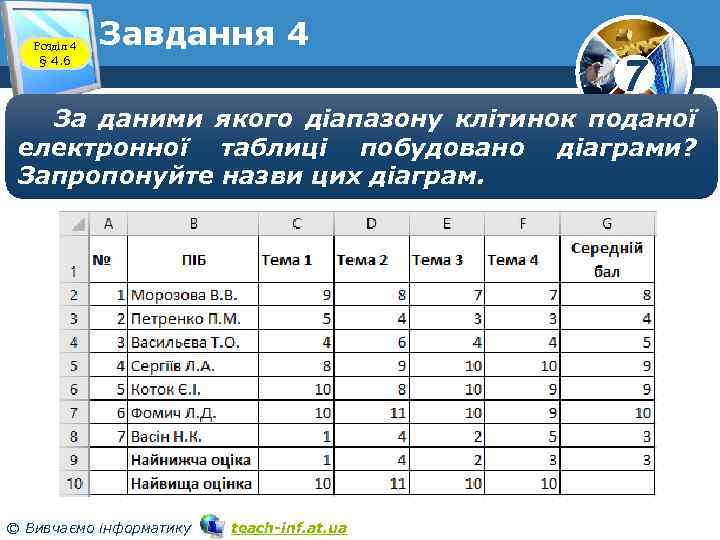 Розділ 4 § 4. 6 Завдання 4 7 За даними якого діапазону клітинок поданої електронної таблиці побудовано діаграми? Запропонуйте назви цих діаграм. © Вивчаємо інформатику teach-inf. at. ua
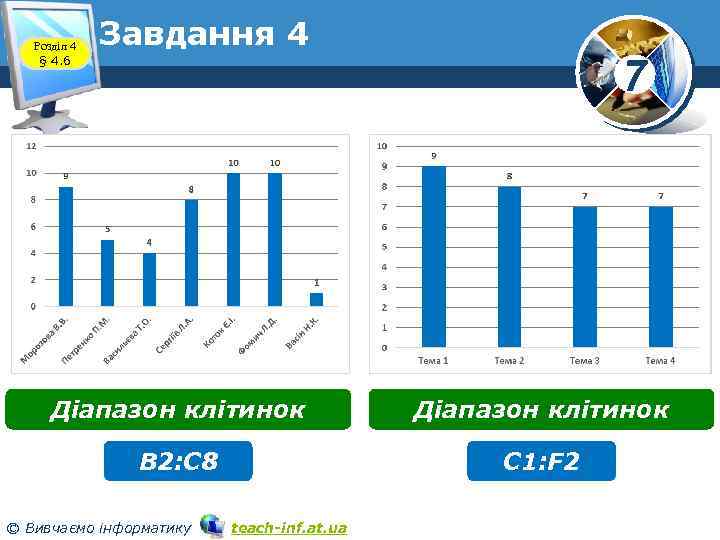 Розділ 4 § 4. 6 Завдання 4 7 Діапазон клітинок B 2: C 8 C 1: F 2 © Вивчаємо інформатику teach-inf. at. ua
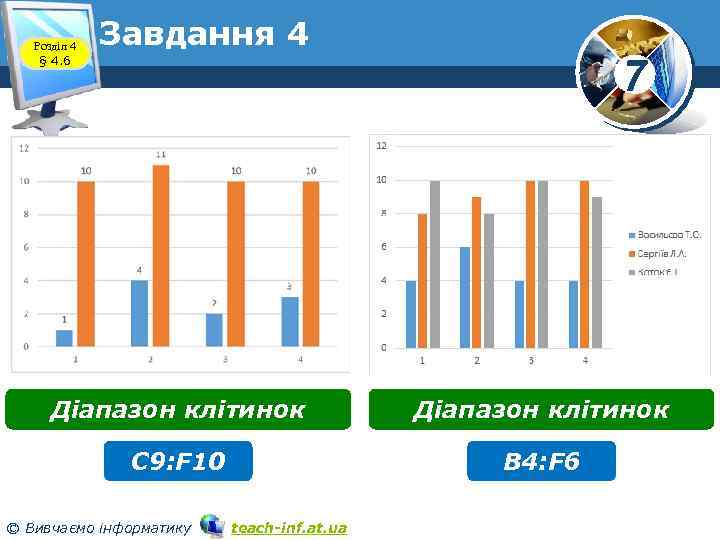 Розділ 4 § 4. 6 Завдання 4 7 Діапазон клітинок C 9: F 10 B 4: F 6 © Вивчаємо інформатику teach-inf. at. ua
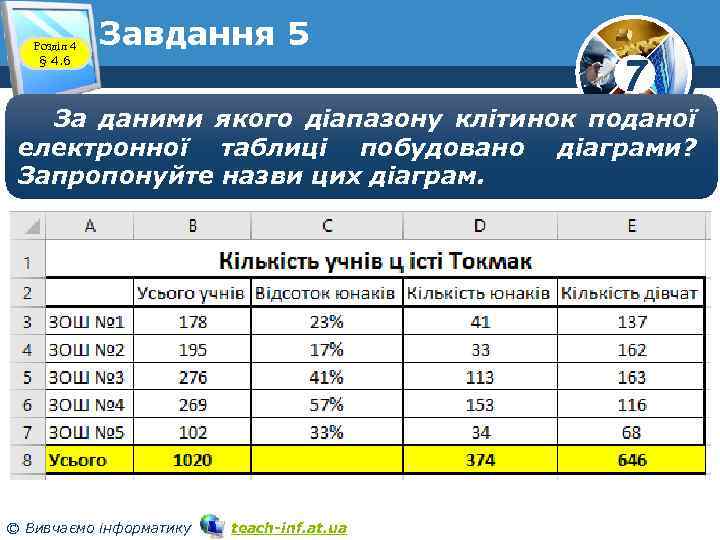 Розділ 4 § 4. 6 Завдання 5 7 За даними якого діапазону клітинок поданої електронної таблиці побудовано діаграми? Запропонуйте назви цих діаграм. © Вивчаємо інформатику teach-inf. at. ua
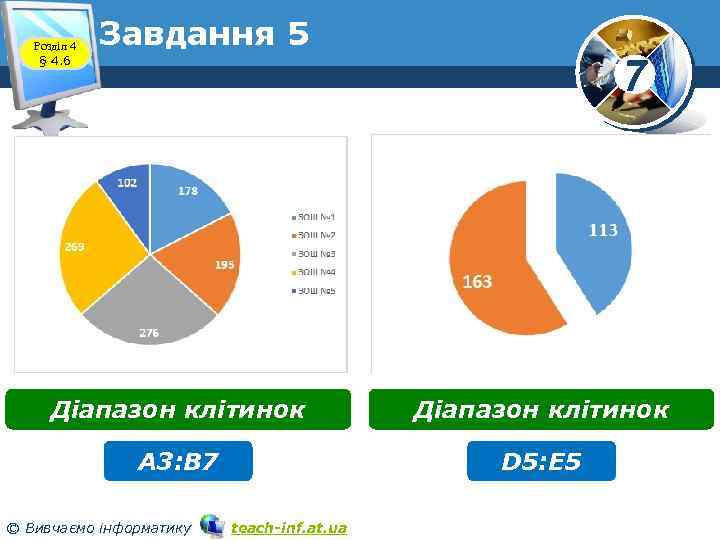 Розділ 4 § 4. 6 Завдання 5 7 Діапазон клітинок A 3: B 7 D 5: E 5 © Вивчаємо інформатику teach-inf. at. ua
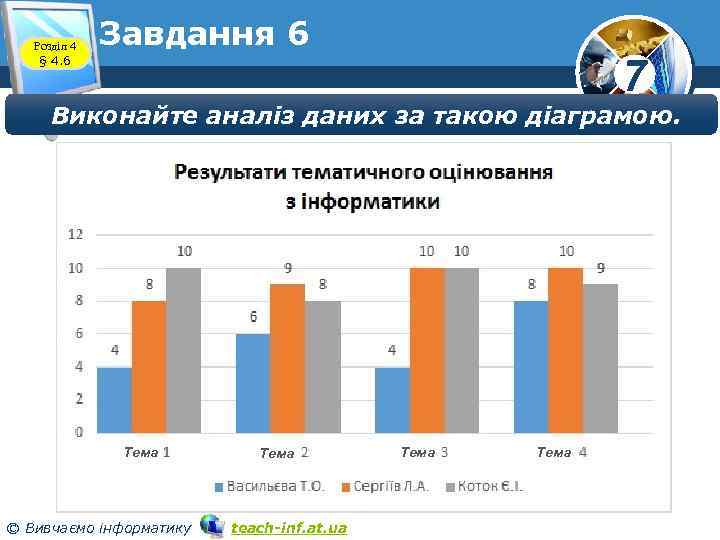 Розділ 4 § 4. 6 Завдання 6 7 Виконайте аналіз даних за такою діаграмою. Тема © Вивчаємо інформатику Тема teach-inf. at. ua Тема
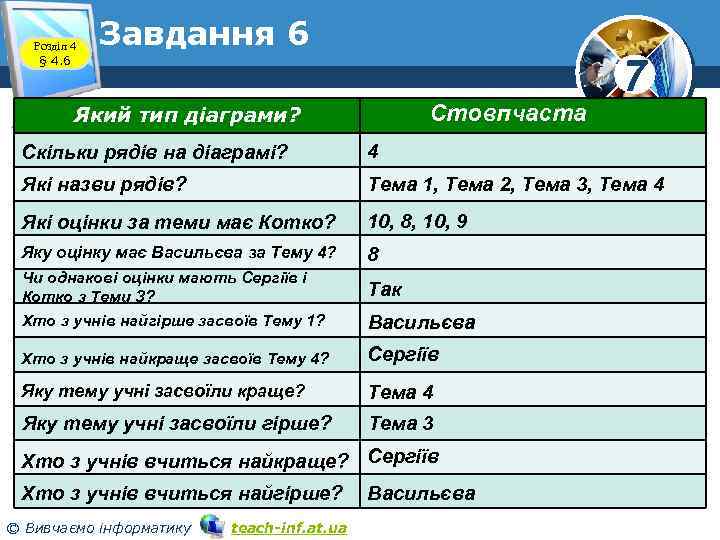 Розділ 4 § 4. 6 Завдання 6 Стовпчаста Який тип діаграми? 7 Скільки рядів на діаграмі? 4 Які назви рядів? Тема 1, Тема 2, Тема 3, Тема 4 Які оцінки за теми має Котко? 10, 8, 10, 9 Яку оцінку має Васильєва за Тему 4? 8 Чи однакові оцінки мають Сергіїв і Котко з Теми З? Хто з учнів найгірше засвоїв Тему 1? Так Васильєва Хто з учнів найкраще засвоїв Тему 4? Сергіїв Яку тему учні засвоїли краще? Тема 4 Яку тему учні засвоїли гірше? Тема 3 Хто з учнів вчиться найкраще? Сергіїв Хто з учнів вчиться найгірше? © Вивчаємо інформатику teach-inf. at. ua Васильєва
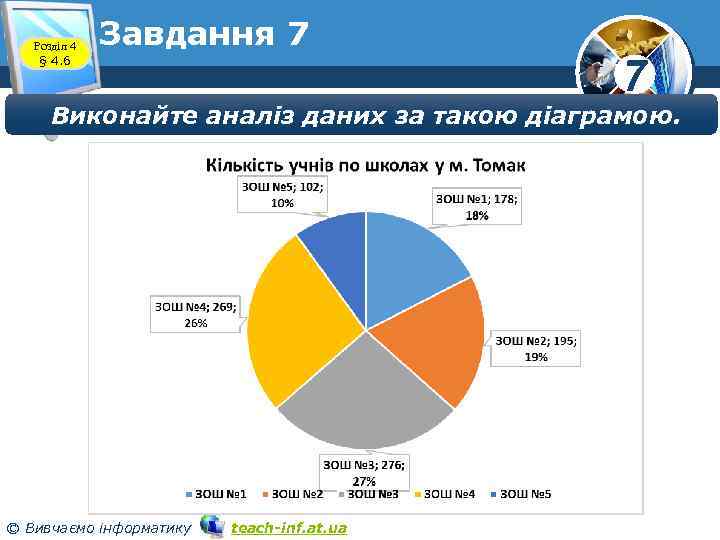 Розділ 4 § 4. 6 Завдання 7 7 Виконайте аналіз даних за такою діаграмою. © Вивчаємо інформатику teach-inf. at. ua
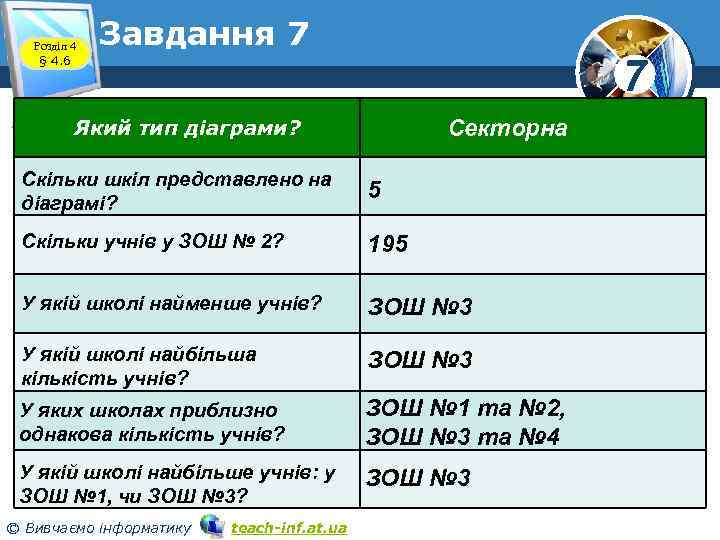 Розділ 4 § 4. 6 Завдання 7 7 Секторна Який тип діаграми? Скільки шкіл представлено на діаграмі? 5 Скільки учнів у ЗОШ № 2? 195 У якій школі найменше учнів? ЗОШ № 3 У якій школі найбільша кількість учнів? ЗОШ № 3 У яких школах приблизно однакова кількість учнів? ЗОШ № 1 та № 2, ЗОШ № 3 та № 4 У якій школі найбільше учнів: у ЗОШ № 1, чи ЗОШ № 3? ЗОШ № 3 © Вивчаємо інформатику teach-inf. at. ua
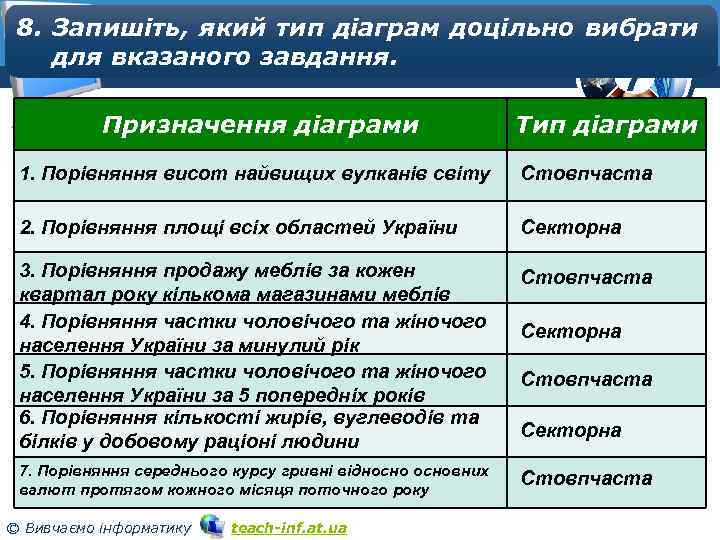 8. Запишіть, який тип діаграм доцільно вибрати Розділ 4 для вказаного завдання. § 4. 6 7 Призначення діаграми Тип діаграми 1. Порівняння висот найвищих вулканів світу Стовпчаста 2. Порівняння площі всіх областей України Секторна 3. Порівняння продажу меблів за кожен квартал року кількома магазинами меблів 4. Порівняння частки чоловічого та жіночого населення України за минулий рік 5. Порівняння частки чоловічого та жіночого населення України за 5 попередніх років 6. Порівняння кількості жирів, вуглеводів та білків у добовому раціоні людини Стовпчаста 7. Порівняння середнього курсу гривні відносновних валют протягом кожного місяця поточного року Стовпчаста © Вивчаємо інформатику teach-inf. at. ua Секторна Стовпчаста Секторна
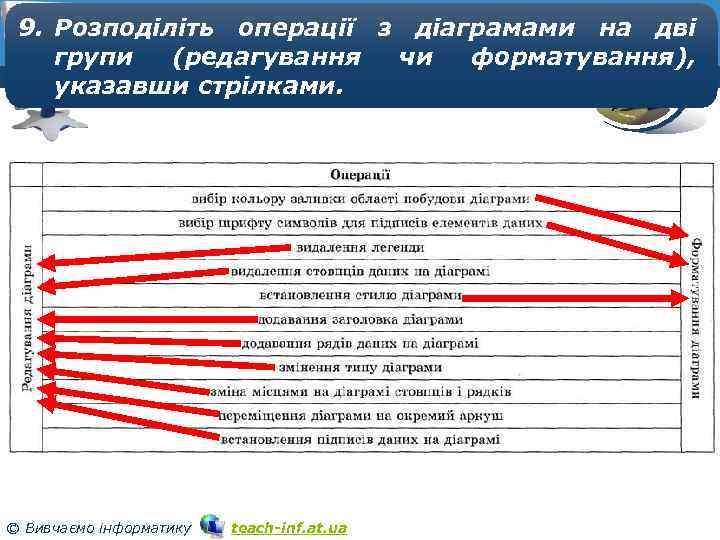 9. Розподіліть операції з діаграмами на дві Розділ 4 групи (редагування чи форматування), § 4. 6 указавши стрілками. 7 © Вивчаємо інформатику teach-inf. at. ua
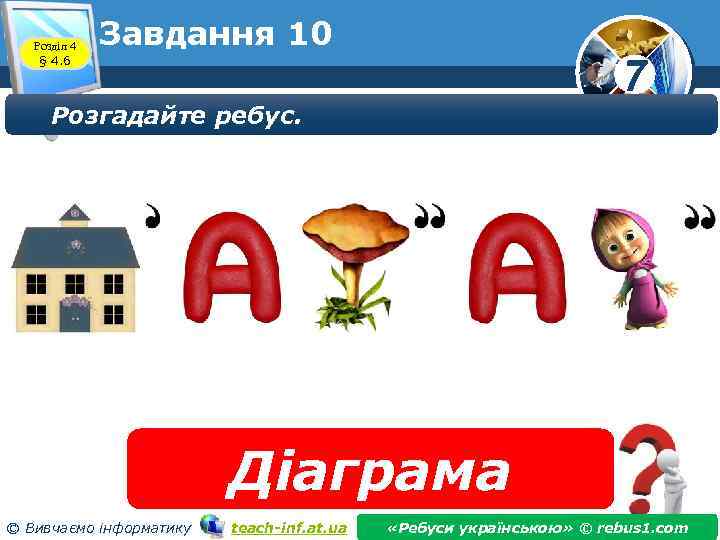 Розділ 4 § 4. 6 Завдання 10 7 Розгадайте ребус. Діаграма © Вивчаємо інформатику teach-inf. at. ua «Ребуси українською» © rebus 1. com
 Розділ 4 § 4. 6 Домашнє завдання Проаналізувати § 4. 6, ст. 127 -137 © Вивчаємо інформатику Виконати Урок 23, teach-inf. at. ua 7
 Розділ 4 § 4. 6 Фізкультхвилинка © Вивчаємо інформатику teach-inf. at. ua 7
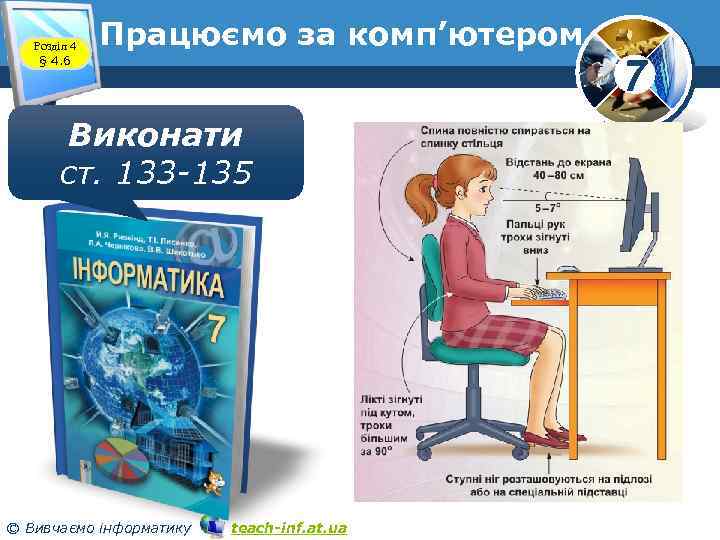 Розділ 4 § 4. 6 Працюємо за комп’ютером Виконати ст. 133 -135 © Вивчаємо інформатику teach-inf. at. ua 7
 Урок 24 7 За новою програмою