 Скачать презентацию Урок 24 6 Вставляння графічних об єктів у текстовий
Урок 24.pptx
- Количество слайдов: 26



Урок 24 6 Вставляння графічних об’єктів у текстовий документ. Вставляння схем/діаграм За новою програмою
Розділ 4 § 24 Ти дізнаєшся: Як вставити графічний об’єкт у текстовий документ Microsoft Word © Вивчаємо інформатику Чи можна змінювати форматування графічних об’єктів teach-inf. at. ua 6 Як засобами Microsoft Word створити схему/діаграму
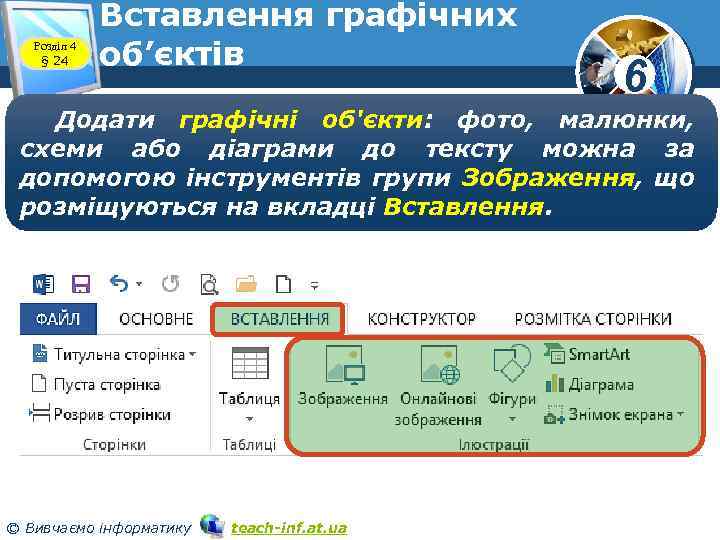
Розділ 4 § 24 Вставлення графічних об’єктів 6 Додати графічні об'єкти: фото, малюнки, схеми або діаграми до тексту можна за допомогою інструментів групи Зображення, що розміщуються на вкладці Вставлення. © Вивчаємо інформатику teach-inf. at. ua
Розділ 4 § 24 Вставлення графічних об’єктів Для вставлення малюнка з файла виконують такі самі дії, як і при додаванні малюнка з файла в середовищі редактора презентацій. Відмінність полягає лише втому, що в текстовому документі основним об'єктом є текст. Тому потрібно вказати спосіб розташування зображення чи іншого графічного об'єкта відносно тексту: У тексті або Обтікання текстом. © Вивчаємо інформатику teach-inf. at. ua 6
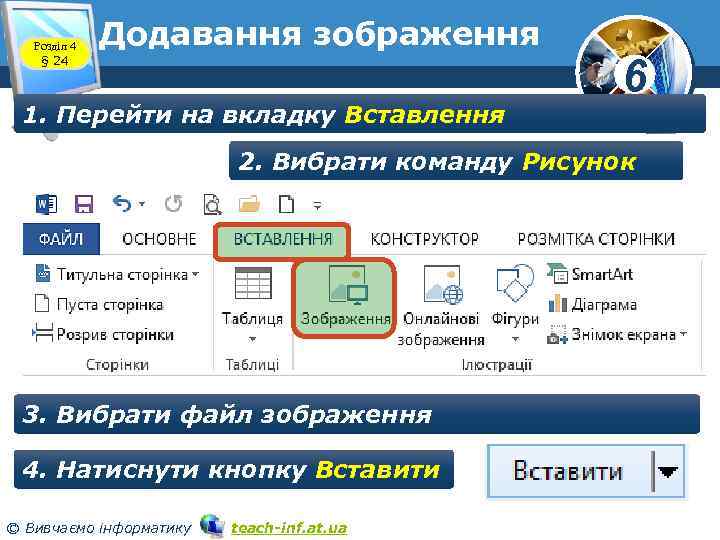
Розділ 4 § 24 Додавання зображення 1. Перейти на вкладку Вставлення 6 2. Вибрати команду Рисунок 3. Вибрати файл зображення 4. Натиснути кнопку Вставити © Вивчаємо інформатику teach-inf. at. ua
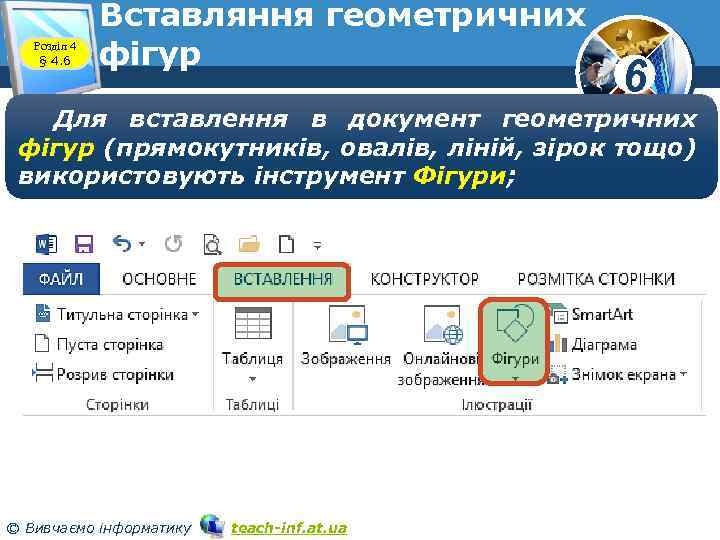
Розділ 4 § 4. 6 Вставляння геометричних фігур 6 Для вставлення в документ геометричних фігур (прямокутників, овалів, ліній, зірок тощо) використовують інструмент Фігури; © Вивчаємо інформатику teach-inf. at. ua
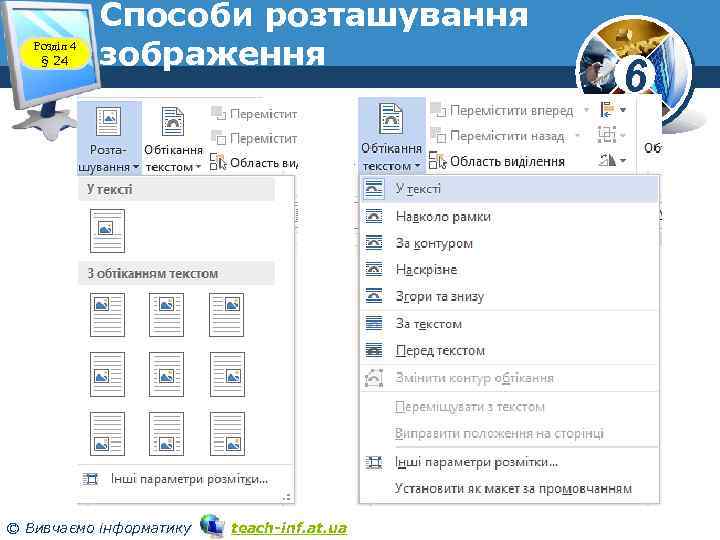
Розділ 4 § 24 Способи розташування зображення © Вивчаємо інформатику teach-inf. at. ua 6
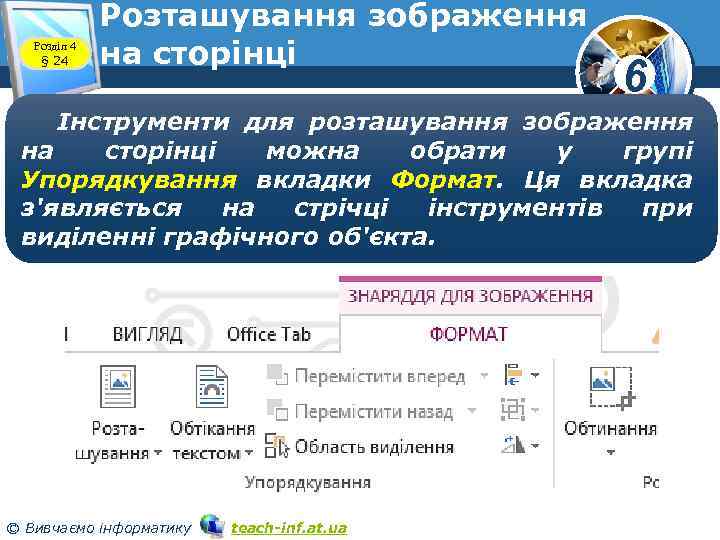
Розділ 4 § 24 Розташування зображення на сторінці 6 Інструменти для розташування зображення на сторінці можна обрати у групі Упорядкування вкладки Формат. Ця вкладка з'являється на стрічці інструментів при виділенні графічного об'єкта. © Вивчаємо інформатику teach-inf. at. ua
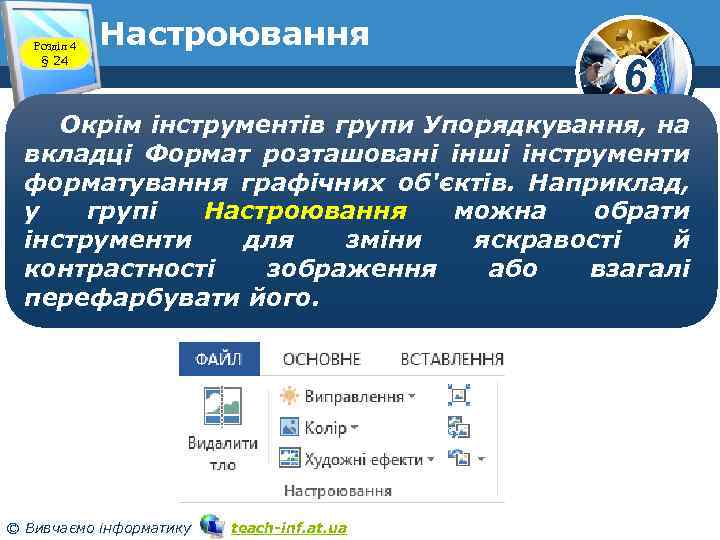
Розділ 4 § 24 Настроювання 6 Окрім інструментів групи Упорядкування, на вкладці Формат розташовані інші інструменти форматування графічних об'єктів. Наприклад, у групі Настроювання можна обрати інструменти для зміни яскравості й контрастності зображення або взагалі перефарбувати його. © Вивчаємо інформатику teach-inf. at. ua
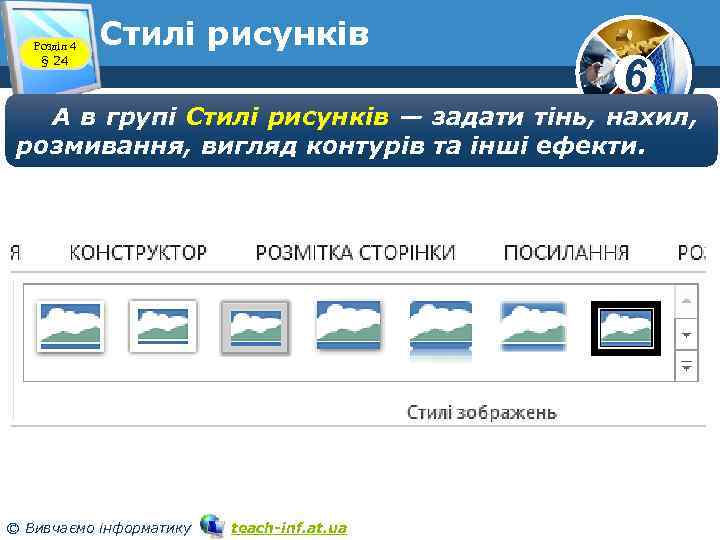
Розділ 4 § 24 Стилі рисунків 6 А в групі Стилі рисунків — задати тінь, нахил, розмивання, вигляд контурів та інші ефекти. © Вивчаємо інформатику teach-inf. at. ua
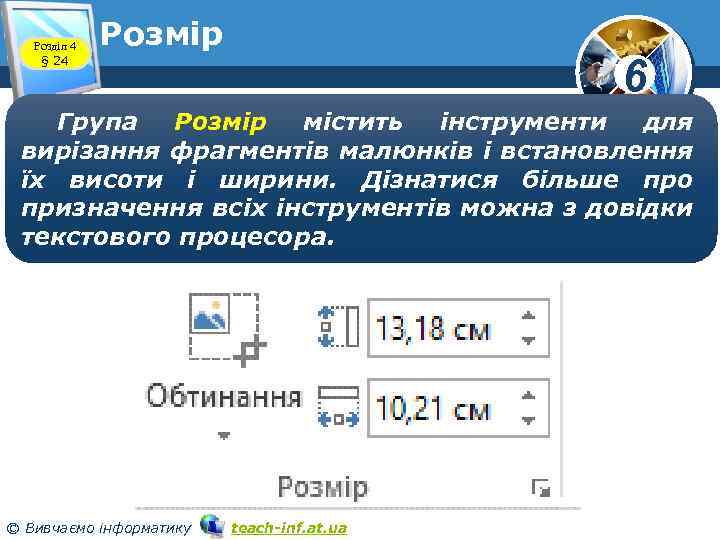
Розділ 4 § 24 Розмір 6 Група Розмір містить інструменти для вирізання фрагментів малюнків і встановлення їх висоти і ширини. Дізнатися більше про призначення всіх інструментів можна з довідки текстового процесора. © Вивчаємо інформатику teach-inf. at. ua
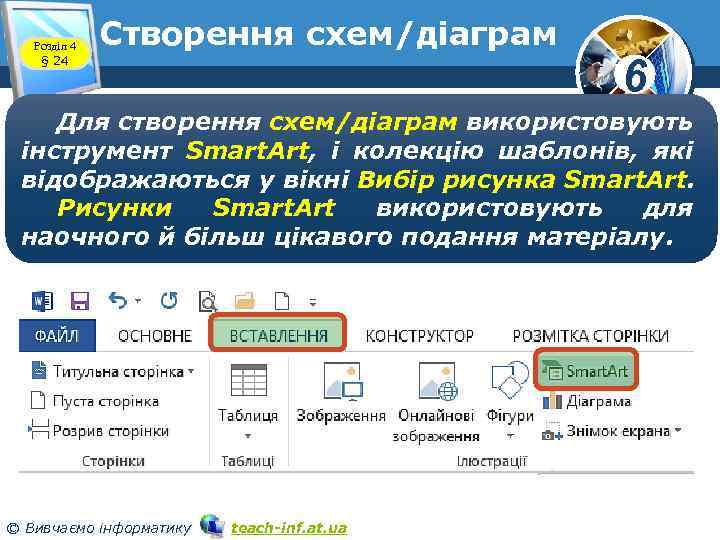
Розділ 4 § 24 Створення схем/діаграм 6 Для створення схем/діаграм використовують інструмент Smart. Art, і колекцію шаблонів, які відображаються у вікні Вибір рисунка Smart. Art. Рисунки Smart. Art використовують для наочного й більш цікавого подання матеріалу. © Вивчаємо інформатику teach-inf. at. ua
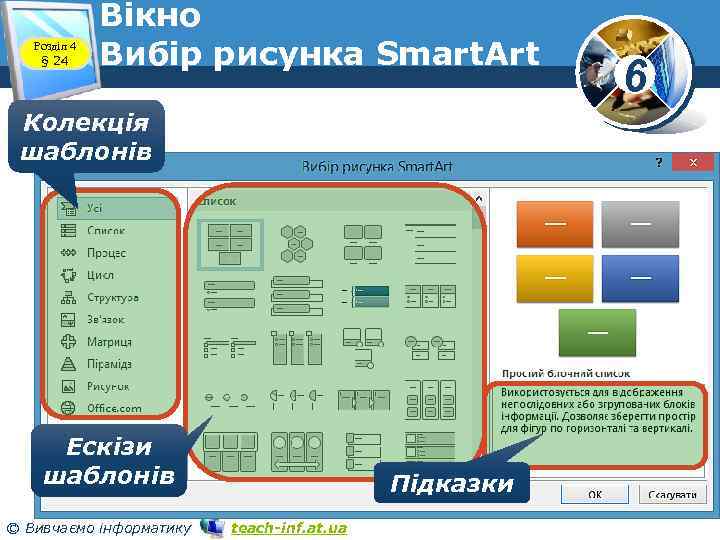
Розділ 4 § 24 Вікно Вибір рисунка Smart. Art Колекція шаблонів Ескізи шаблонів © Вивчаємо інформатику Підказки teach-inf. at. ua 6
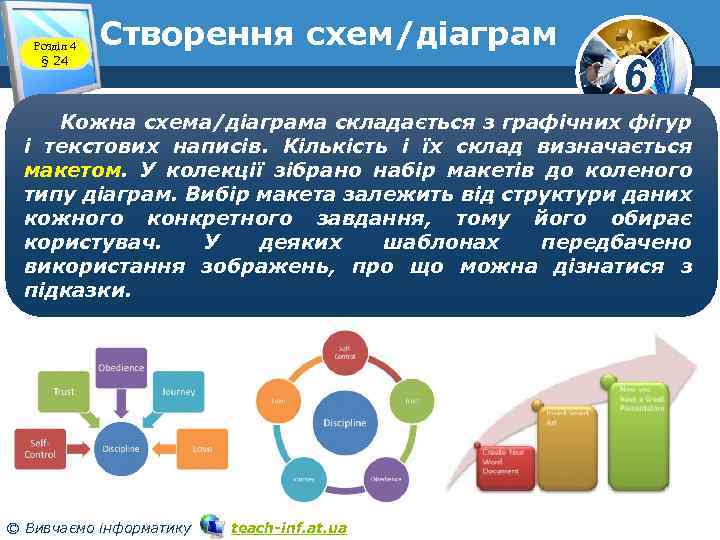
Розділ 4 § 24 Створення схем/діаграм 6 Кожна схема/діаграма складається з графічних фігур і текстових написів. Кількість і їх склад визначається макетом. У колекції зібрано набір макетів до коленого типу діаграм. Вибір макета залежить від структури даних кожного конкретного завдання, тому його обирає користувач. У деяких шаблонах передбачено використання зображень, про що можна дізнатися з підказки. © Вивчаємо інформатику teach-inf. at. ua
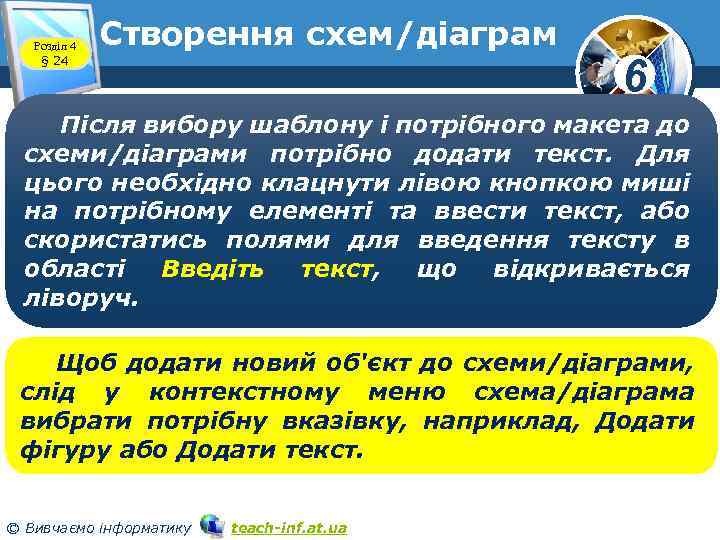
Розділ 4 § 24 Створення схем/діаграм 6 Після вибору шаблону і потрібного макета до схеми/діаграми потрібно додати текст. Для цього необхідно клацнути лівою кнопкою миші на потрібному елементі та ввести текст, або скористатись полями для введення тексту в області Введіть текст, що відкривається ліворуч. Щоб додати новий об'єкт до схеми/діаграми, слід у контекстному меню схема/діаграма вибрати потрібну вказівку, наприклад, Додати фігуру або Додати текст. © Вивчаємо інформатику teach-inf. at. ua
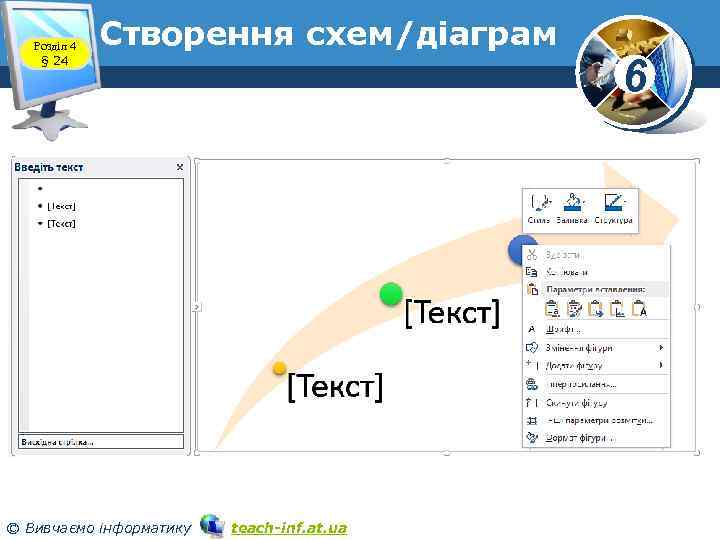
Розділ 4 § 24 Створення схем/діаграм © Вивчаємо інформатику teach-inf. at. ua 6
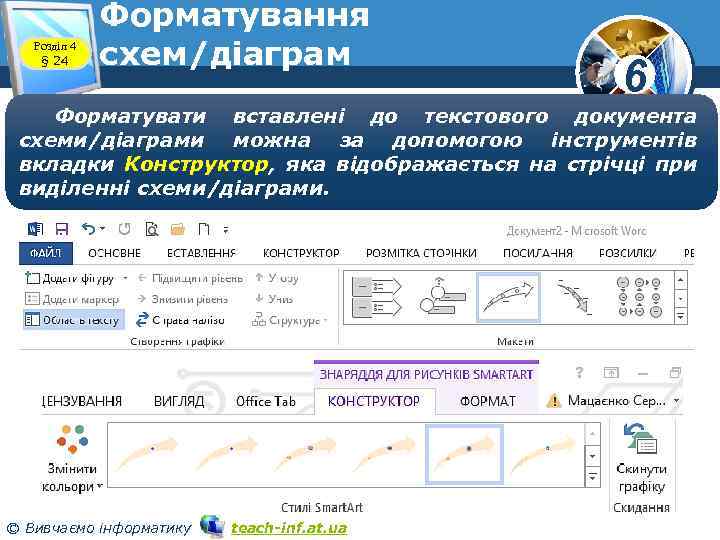
Розділ 4 § 24 Форматування схем/діаграм 6 Форматувати вставлені до текстового документа схеми/діаграми можна за допомогою інструментів вкладки Конструктор, яка відображається на стрічці при виділенні схеми/діаграми. © Вивчаємо інформатику teach-inf. at. ua
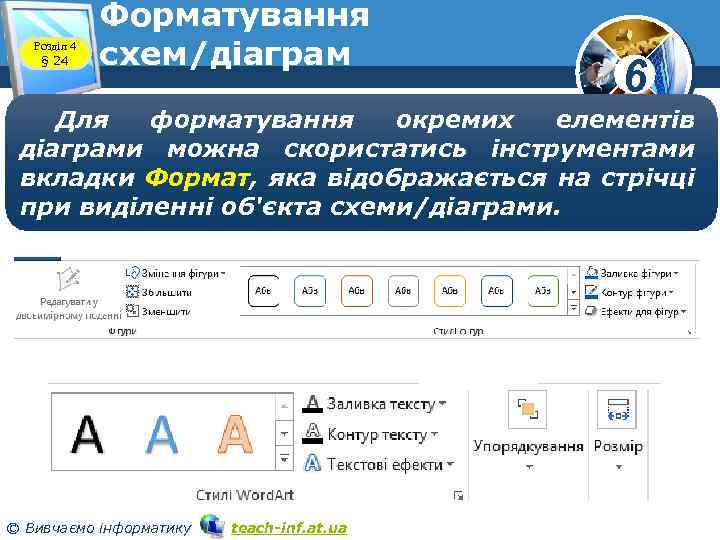
Розділ 4 § 24 Форматування схем/діаграм 6 Для форматування окремих елементів діаграми можна скористатись інструментами вкладки Формат, яка відображається на стрічці при виділенні об'єкта схеми/діаграми. © Вивчаємо інформатику teach-inf. at. ua
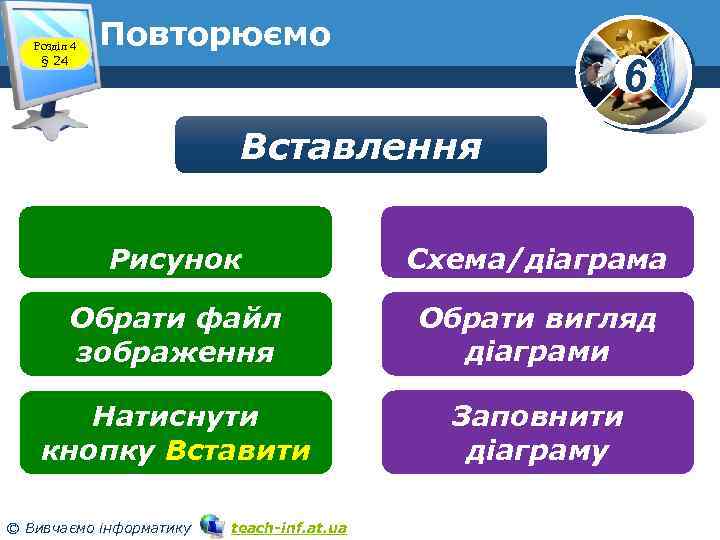
Розділ 4 § 24 Повторюємо 6 Вставлення Рисунок Схема/діаграма Обрати файл зображення Обрати вигляд діаграми Натиснути кнопку Вставити Заповнити діаграму © Вивчаємо інформатику teach-inf. at. ua
Розділ 4 § 24 Обговорення вивченого 6 Коментоване виконання завдання з рубрики “Обговорюємо ” Сторінка 175 © Вивчаємо інформатику teach-inf. at. ua
Розділ 4 § 24 Обговорення вивченого 6 Виконання завдання з рубрики “Працюємо в парах” Сторінка 175 -176 © Вивчаємо інформатику teach-inf. at. ua
Розділ 4 § 24 Робота в зошиті 6 www. teach-inf. at. ua Урок 24 Сторінка 44 © Вивчаємо інформатику teach-inf. at. ua
Розділ 4 § 24 Домашнє завдання Проаналізувати ст. 118 -176; © Вивчаємо інформатику Виконати Урок 24 teach-inf. at. ua 6
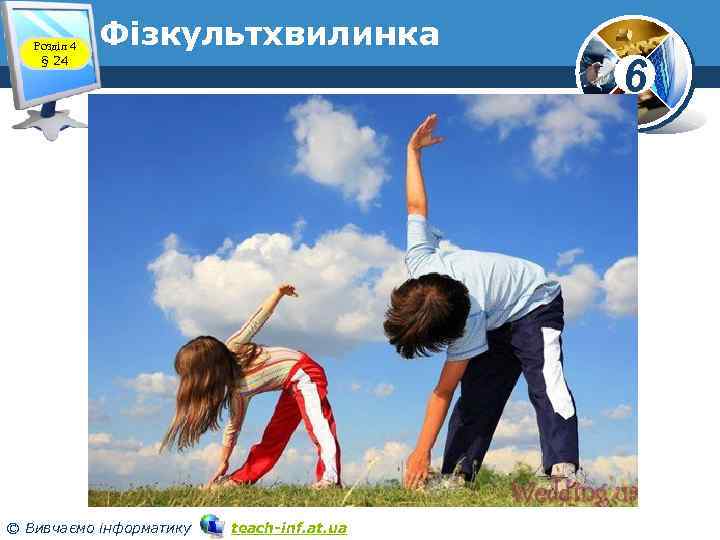
Розділ 4 § 24 Фізкультхвилинка © Вивчаємо інформатику teach-inf. at. ua 6
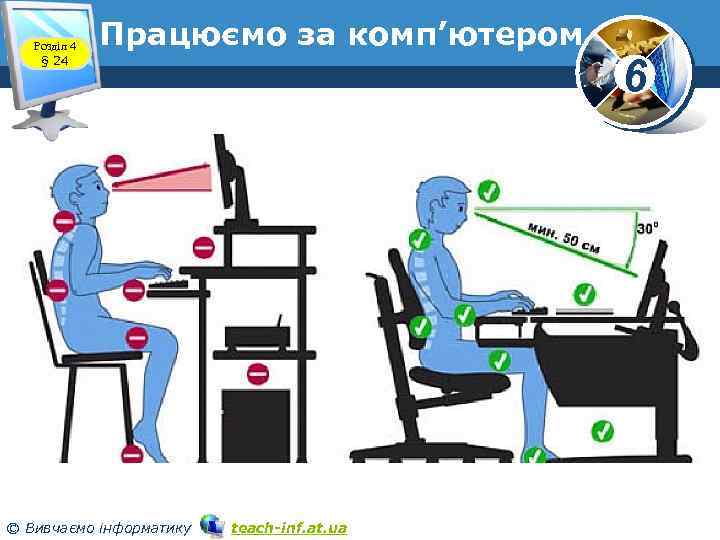
Розділ 4 § 24 Працюємо за комп’ютером www. teach-inf. at. ua © Вивчаємо інформатику teach-inf. at. ua 6

Урок 24 6 За новою програмою
Скачать презентацию Урок 24 6 Вставляння графічних об єктів у текстовий
Урок 24.pptx