


 Скачать презентацию Урок 22 6 Довідкова система текстового процесора За
6 клас Урок 22.pptx
- Количество слайдов: 22
 Урок 22 6 Довідкова система текстового процесора За новою програмою
 Розділ 4 § 4. 5 Сторінка текстового документа Під час створення документа процесор автоматично розбиває сторінки. 6 текстовий текст на Сторінка як об'єкт текстового документа має такі властивості: розміри сторінки, розміри полів, орієнтація сторінки, нумерація сторінок та інші.
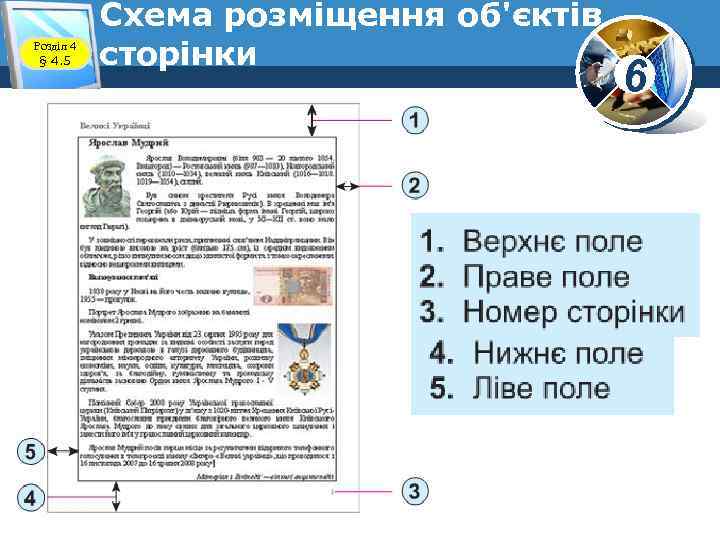 Розділ 4 § 4. 5 Схема розміщення об'єктів сторінки 6
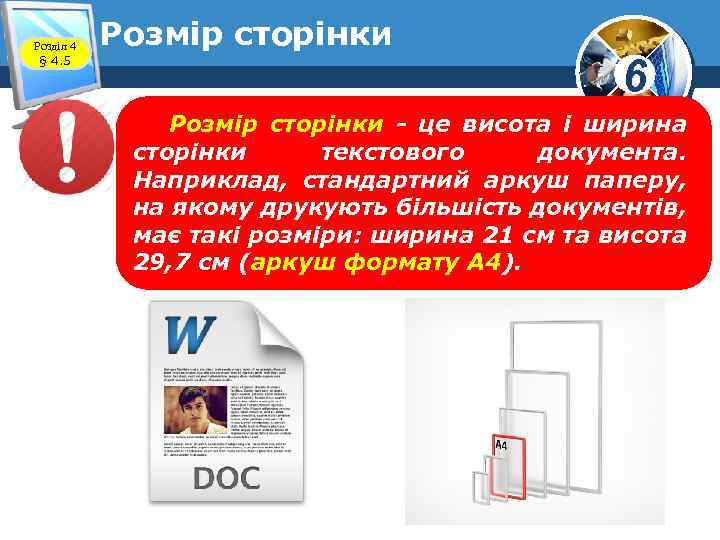 Розділ 4 § 4. 5 Розмір сторінки 6 Розмір сторінки - це висота і ширина сторінки текстового документа. Наприклад, стандартний аркуш паперу, на якому друкують більшість документів, має такі розміри: ширина 21 см та висота 29, 7 см (аркуш формату А 4).
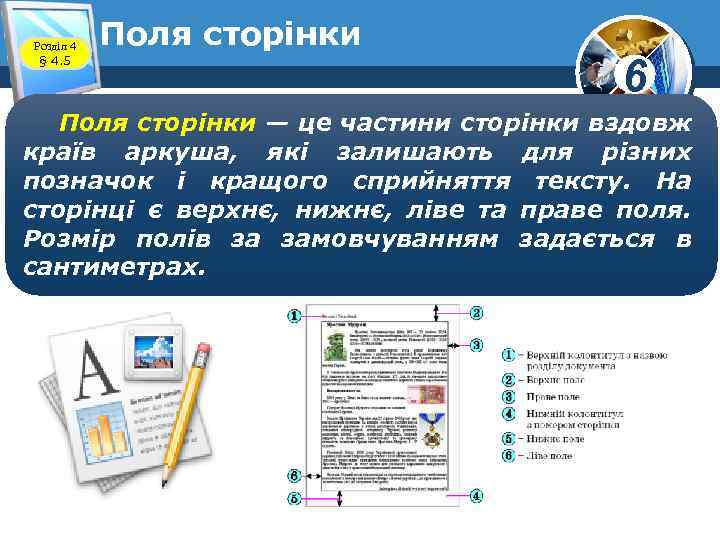 Розділ 4 § 4. 5 Поля сторінки 6 Поля сторінки — це частини сторінки вздовж країв аркуша, які залишають для різних позначок і кращого сприйняття тексту. На сторінці є верхнє, нижнє, ліве та праве поля. Розмір полів за замовчуванням задається в сантиметрах.
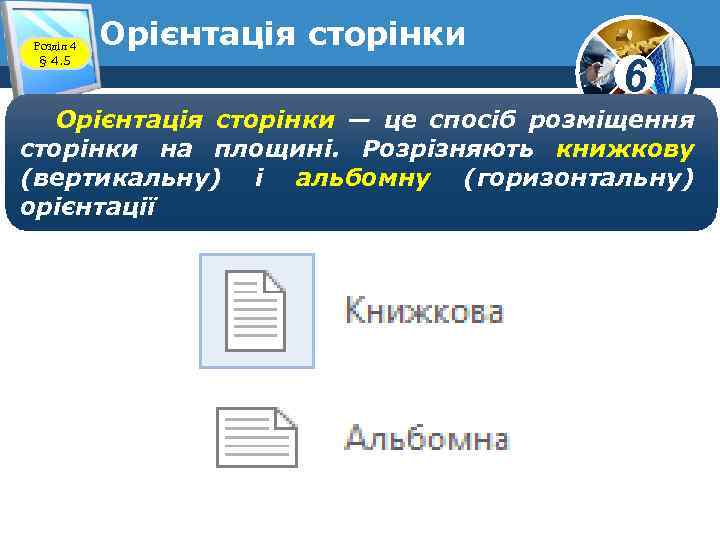 Розділ 4 § 4. 5 Орієнтація сторінки 6 Орієнтація сторінки — це спосіб розміщення сторінки на площині. Розрізняють книжкову (вертикальну) і альбомну (горизонтальну) орієнтації
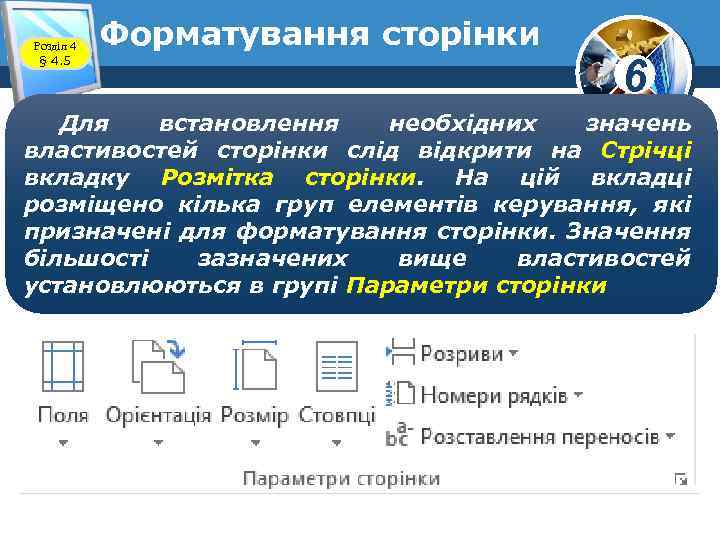 Розділ 4 § 4. 5 Форматування сторінки 6 Для встановлення необхідних значень властивостей сторінки слід відкрити на Стрічці вкладку Розмітка сторінки. На цій вкладці розміщено кілька груп елементів керування, які призначені для форматування сторінки. Значення більшості зазначених вище властивостей установлюються в групі Параметри сторінки
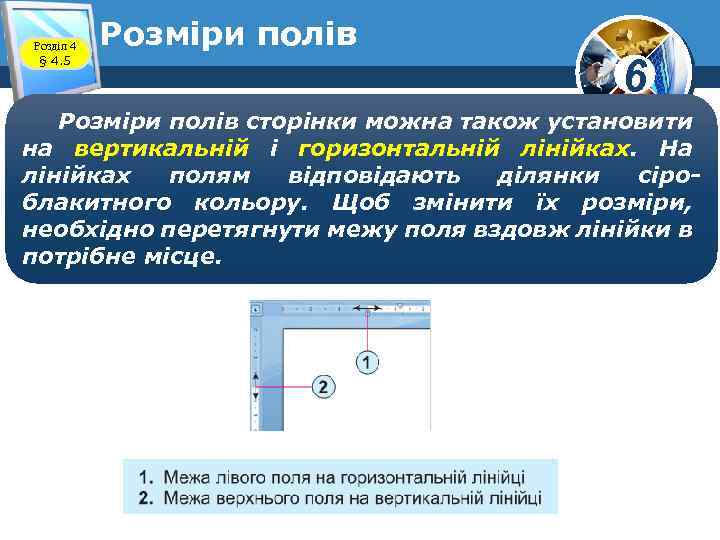 Розділ 4 § 4. 5 Розміри полів 6 Розміри полів сторінки можна також установити на вертикальній і горизонтальній лінійках. На лінійках полям відповідають ділянки сіроблакитного кольору. Щоб змінити їх розміри, необхідно перетягнути межу поля вздовж лінійки в потрібне місце.
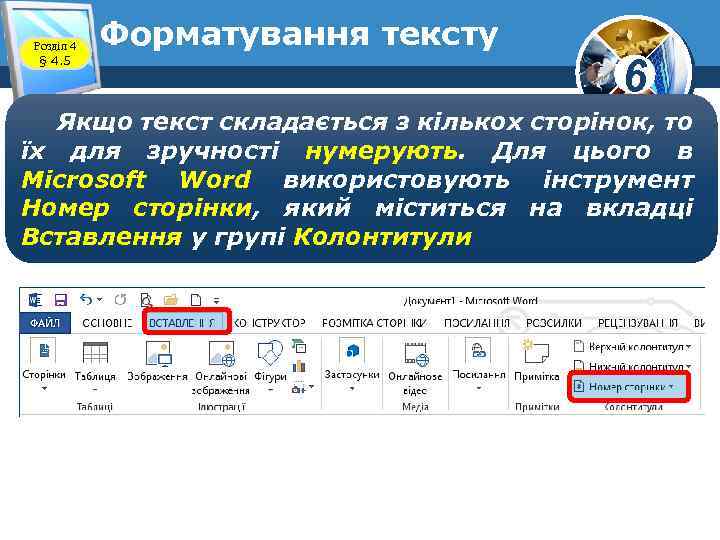 Розділ 4 § 4. 5 Форматування тексту 6 Якщо текст складається з кількох сторінок, то їх для зручності нумерують. Для цього в Microsoft Word використовують інструмент Номер сторінки, який міститься на вкладці Вставлення у групі Колонтитули
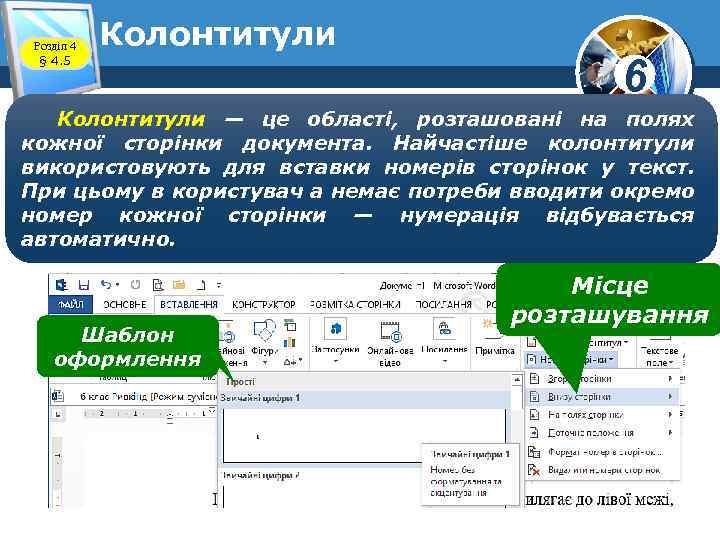 Розділ 4 § 4. 5 Колонтитули 6 Колонтитули — це області, розташовані на полях кожної сторінки документа. Найчастіше колонтитули використовують для вставки номерів сторінок у текст. При цьому в користувач а немає потреби вводити окремо номер кожної сторінки — нумерація відбувається автоматично. Шаблон оформлення Місце розташування
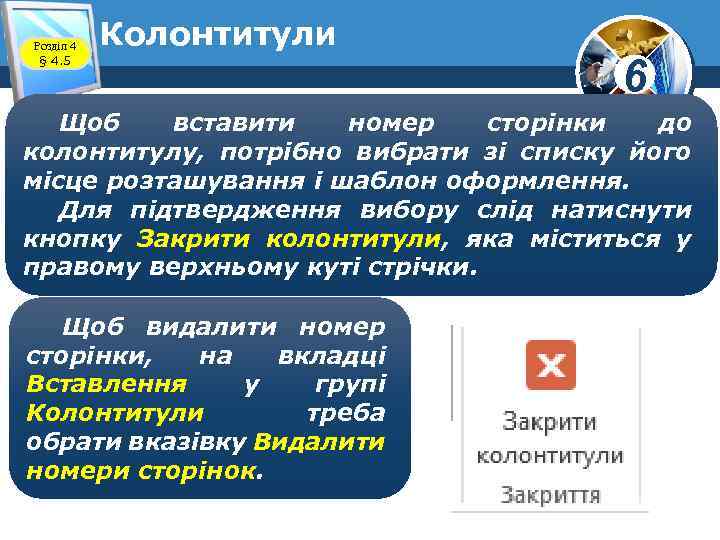 Розділ 4 § 4. 5 Колонтитули 6 Щоб вставити номер сторінки до колонтитулу, потрібно вибрати зі списку його місце розташування і шаблон оформлення. Для підтвердження вибору слід натиснути кнопку Закрити колонтитули, яка міститься у правому верхньому куті стрічки. Щоб видалити номер сторінки, на вкладці Вставлення у групі Колонтитули треба обрати вказівку Видалити номери сторінок.
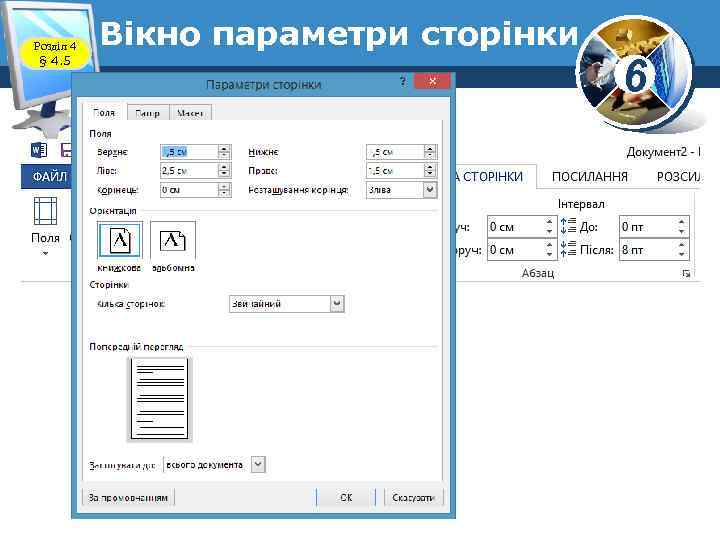 Розділ 4 § 4. 5 Вікно параметри сторінки 6
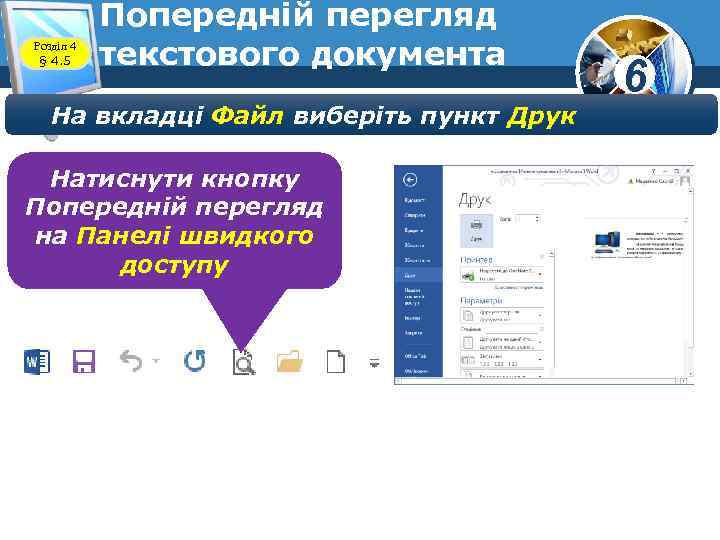 Розділ 4 § 4. 5 Попередній перегляд текстового документа На вкладці Файл виберіть пункт Друк Натиснути кнопку Попередній перегляд на Панелі швидкого доступу 6
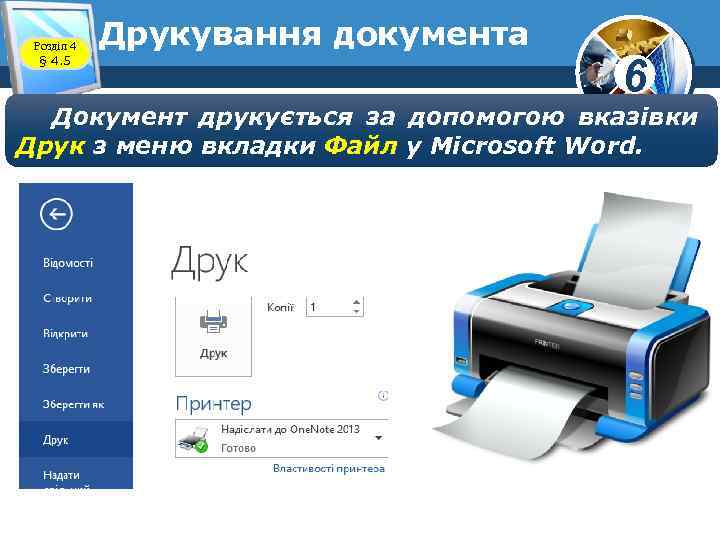 Розділ 4 § 4. 5 Друкування документа 6 Документ друкується за допомогою вказівки Друк з меню вкладки Файл у Microsoft Word.
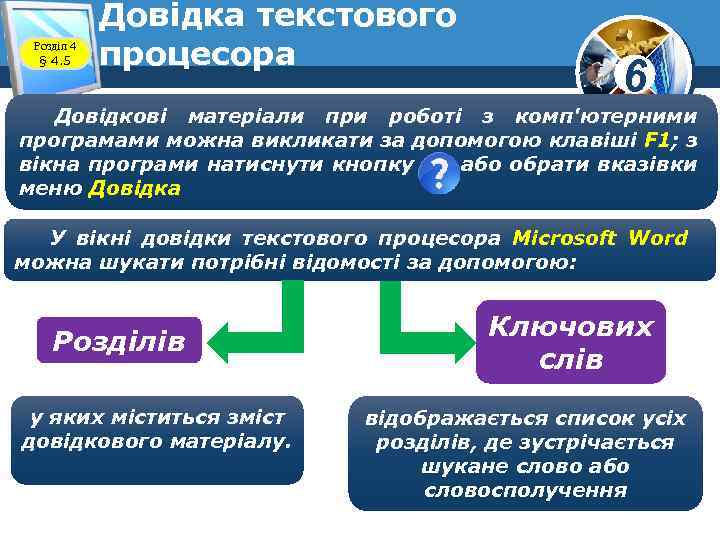 Розділ 4 § 4. 5 Довідка текстового процесора 6 Довідкові матеріали при роботі з комп'ютерними програмами можна викликати за допомогою клавіші F 1; з вікна програми натиснути кнопку або обрати вказівки меню Довідка У вікні довідки текстового процесора Microsoft Word можна шукати потрібні відомості за допомогою: Розділів у яких міститься зміст довідкового матеріалу. Ключових слів відображається список усіх розділів, де зустрічається шукане слово або словосполучення
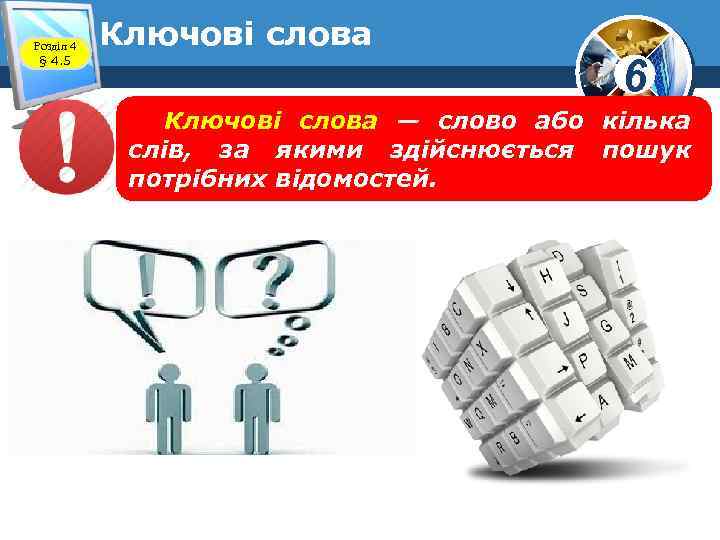 Розділ 4 § 4. 5 Ключові слова 6 Ключові слова — слово або кілька слів, за якими здійснюється пошук потрібних відомостей.
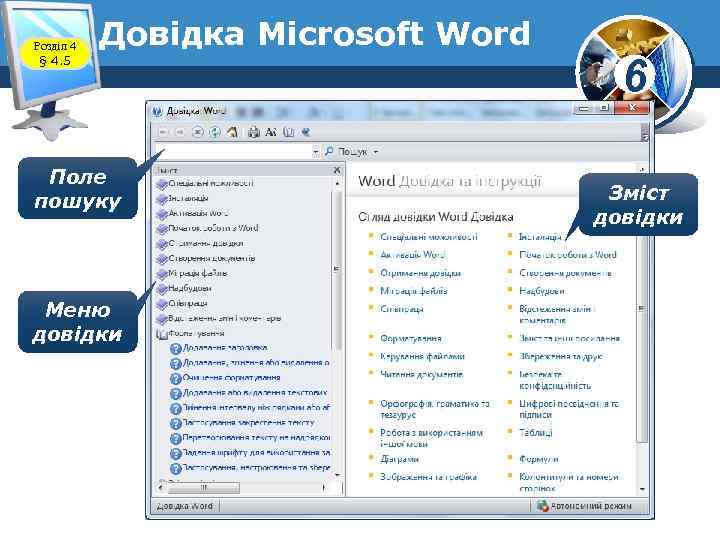 Розділ 4 § 4. 5 Довідка Microsoft Word Поле пошуку Меню довідки 6 Зміст довідки
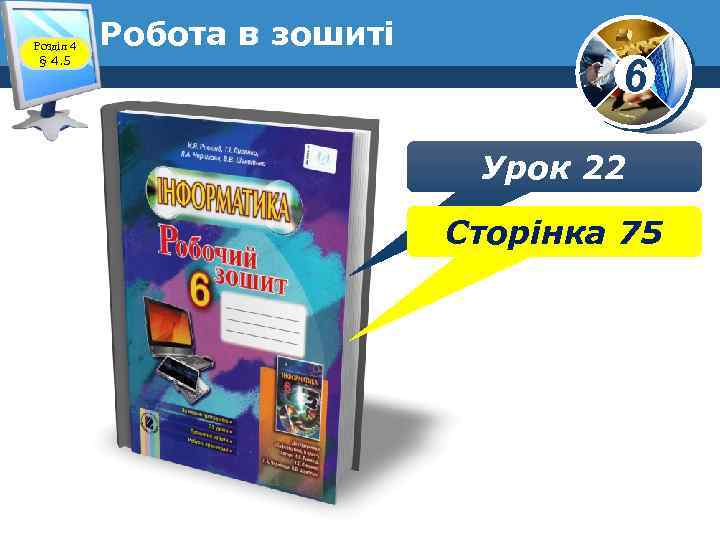 Розділ 4 § 4. 5 Робота в зошиті www. teach-inf. at. ua 6 Урок 22 Сторінка 75
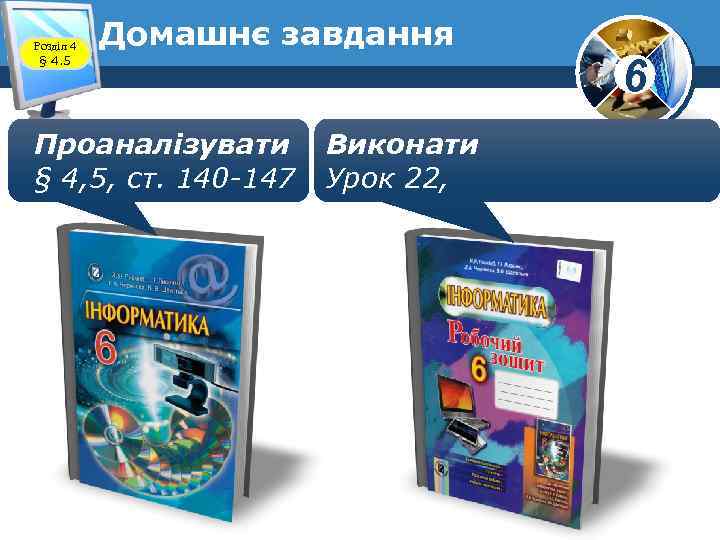 Розділ 4 § 4. 5 Домашнє завдання Проаналізувати § 4, 5, ст. 140 -147 Виконати Урок 22, 6
 Розділ 4 § 4. 5 Фізкультхвилинка www. teach-inf. at. ua 6
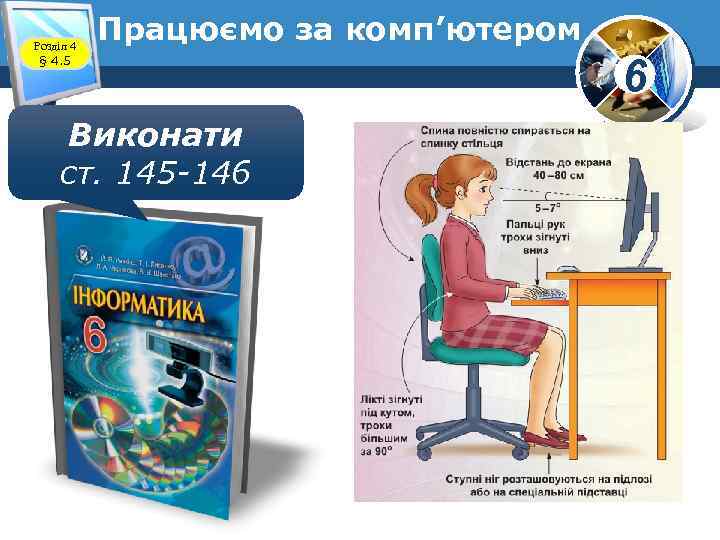 Розділ 4 § 4. 5 Працюємо за комп’ютером Виконати ст. 145 -146 6
 Урок 22 6 За новою програмою