 Скачать презентацию Урок 21 7 Виконання обчислень у табличному процесорі
7 клас Урок 21 (1).pptx
- Количество слайдов: 34



Урок 21 7 Виконання обчислень у табличному процесорі Excel За новою програмою
Розділ 4 § 4. 4 Запитання 1. Яке основне процесорів? 7 призначення 2. Чим визначається порядок арифметичному виразі? табличних обчислення в 3. Які засоби для копіювання даних можна використати в Excel?
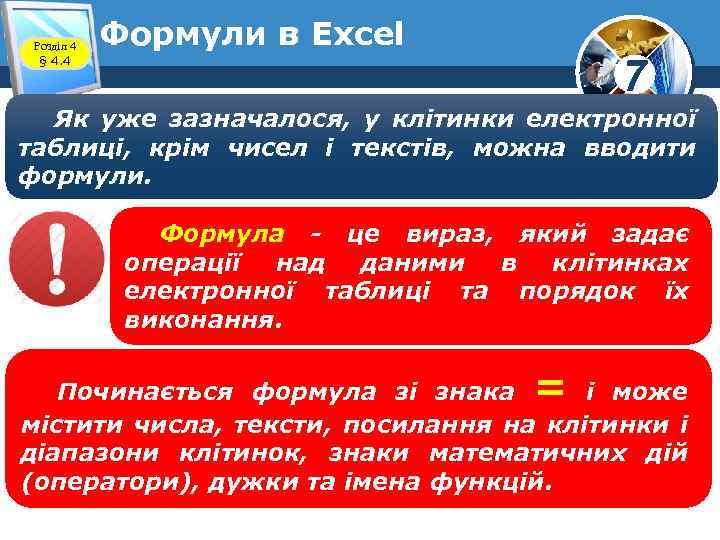
Розділ 4 § 4. 4 Формули в Excel 7 Як уже зазначалося, у клітинки електронної таблиці, крім чисел і текстів, можна вводити формули. Формула - це вираз, який задає операції над даними в клітинках електронної таблиці та порядок їх виконання. = Починається формула зі знака і може містити числа, тексти, посилання на клітинки і діапазони клітинок, знаки математичних дій (оператори), дужки та імена функцій.
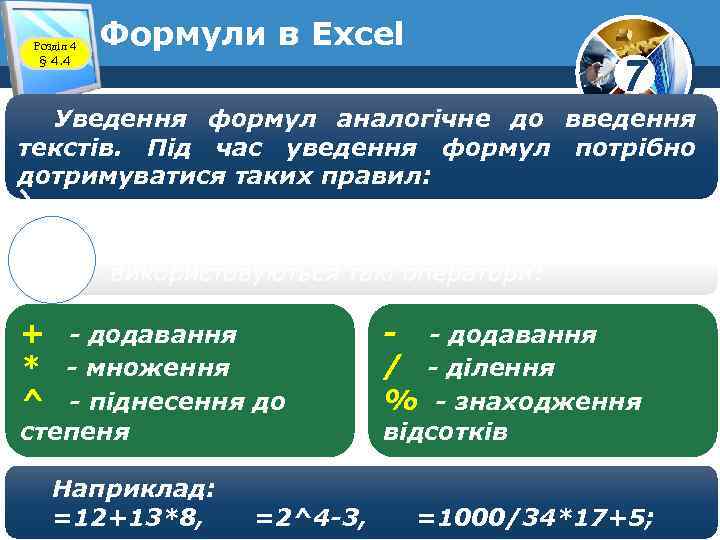
Розділ 4 § 4. 4 Формули в Excel 7 Уведення формул аналогічне до введення текстів. Під час уведення формул потрібно дотримуватися таких правил: для позначення математичних дій використовуються такі оператори: + - додавання * - множення ^ - піднесення до степеня Наприклад: =12+13*8, =2^4 -3, - - додавання / - ділення % - знаходження відсотків =1000/34*17+5;
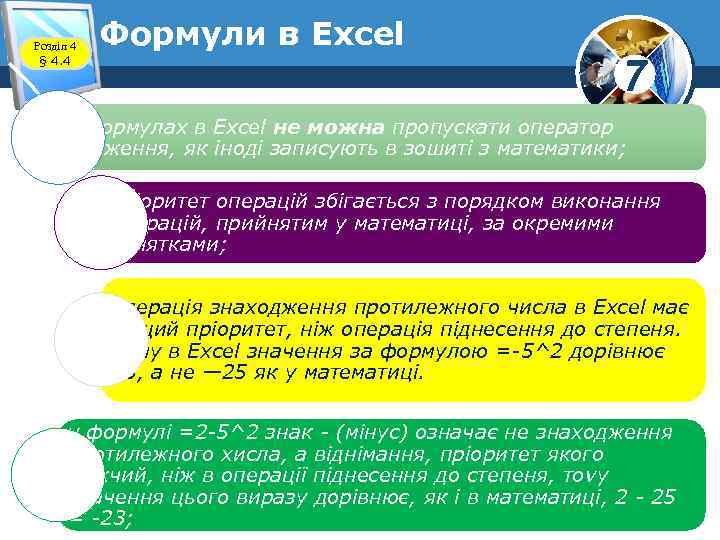
Розділ 4 § 4. 4 Формули в Excel 7 у формулах в Excel не можна пропускати оператор множення, як іноді записують в зошиті з математики; пріоритет операцій збігається з порядком виконання операцій, прийнятим у математиці, за окремими винятками; операція знаходження протилежного числа в Excel має вищий пріоритет, ніж операція піднесення до степеня. Тому в Excel значення за формулою =-5^2 дорівнює 25, а не — 25 як у математиці. у формулі =2 -5^2 знак - (мінус) означає не знаходження протилежного xисла, а віднімання, пріоритет якого нижчий, ніж в операції піднесення до степеня, тоvу значення цього виразу дорівнює, як і в математиці, 2 - 25 = -23;
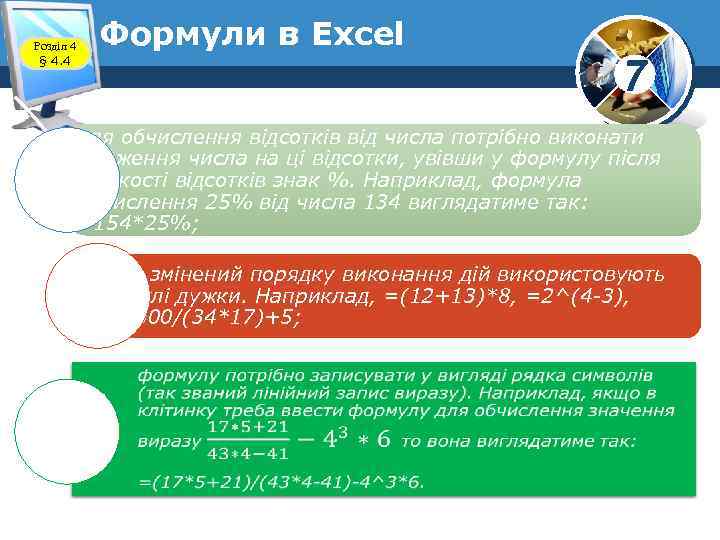
Розділ 4 § 4. 4 Формули в Excel 7 для обчислення відсотків від числа потрібно виконати множення числа на ці відсотки, увівши у формулу після кількості відсотків знак %. Наприклад, формула обчислення 25% від числа 134 виглядатиме так: =154*25%; для змінений порядку виконання дій використовують круглі дужки. Наприклад, =(12+13)*8, =2^(4 -3), =1000/(34*17)+5;
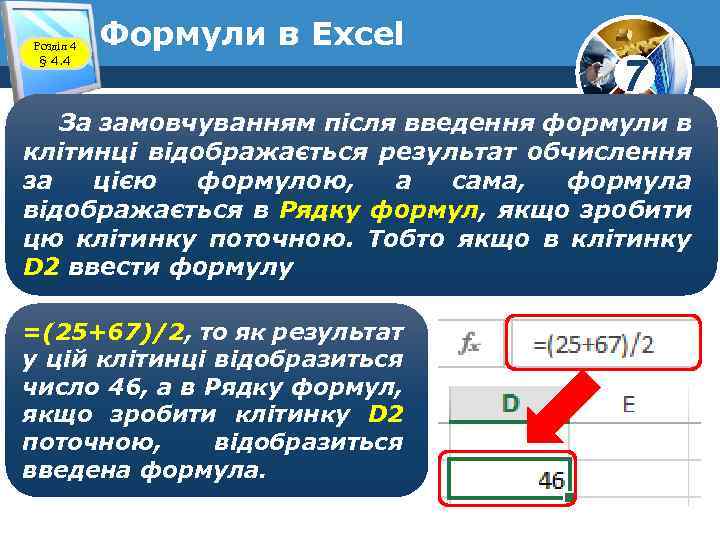
Розділ 4 § 4. 4 Формули в Excel 7 За замовчуванням після введення формули в клітинці відображається результат обчислення за цією формулою, а сама, формула відображається в Рядку формул, якщо зробити цю клітинку поточною. Тобто якщо в клітинку D 2 ввести формулу =(25+67)/2, то як результат у цій клітинці відобразиться число 46, а в Рядку формул, якщо зробити клітинку D 2 поточною, відобразиться введена формула.
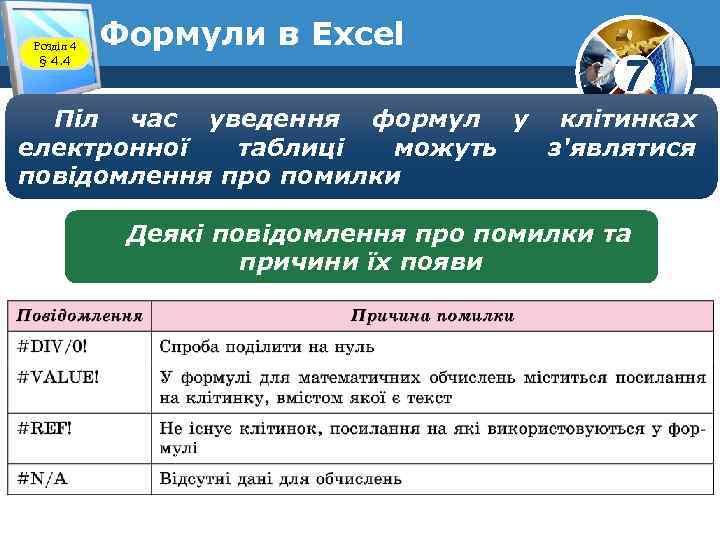
Розділ 4 § 4. 4 Формули в Excel 7 Піл час уведення формул у клітинках електронної таблиці можуть з'являтися повідомлення про помилки Деякі повідомлення про помилки та причини їх появи
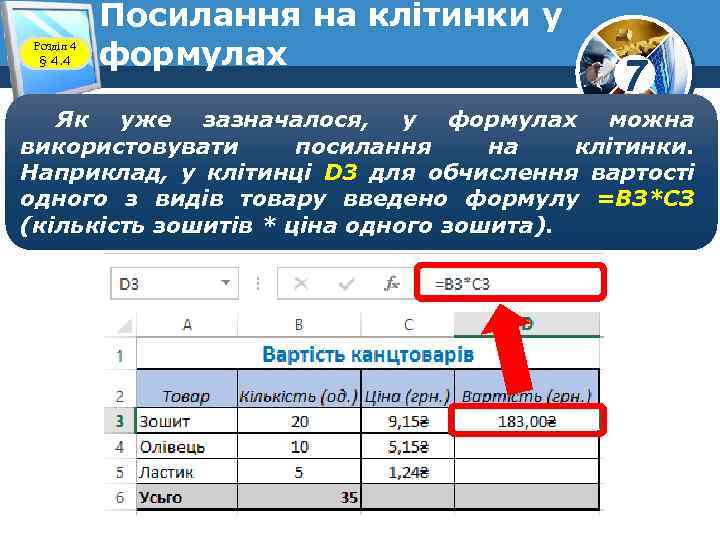
Розділ 4 § 4. 4 Посилання на клітинки у формулах 7 Як уже зазначалося, у формулах можна використовувати посилання на клітинки. Наприклад, у клітинці D 3 для обчислення вартості одного з видів товару введено формулу =ВЗ*СЗ (кількість зошитів * ціна одного зошита).
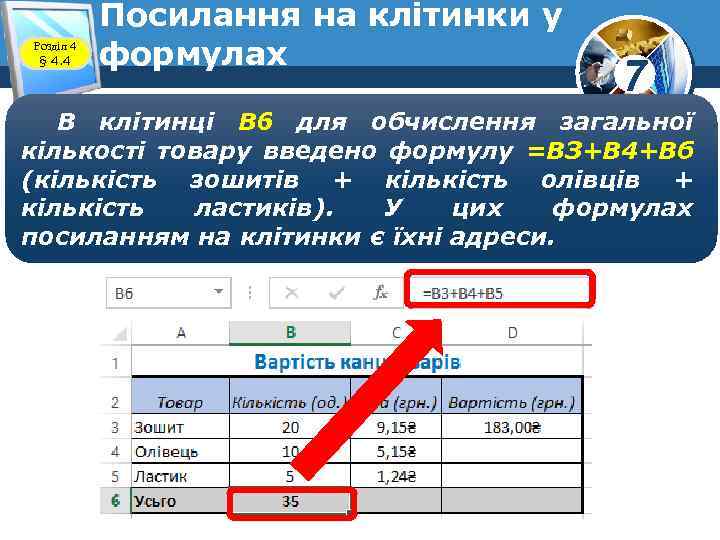
Розділ 4 § 4. 4 Посилання на клітинки у формулах 7 В клітинці В 6 для обчислення загальної кількості товару введено формулу =ВЗ+В 4+Вб (кількість зошитів + кількість олівців + кількість ластиків). У цих формулах посиланням на клітинки є їхні адреси.
Розділ 4 § 4. 4 Посилання на клітинки у формулах 7 Якщо у формулі використовуються посилання на клітинки, то під час обчислення за такою формулою використовуються дані із зазначених клітинок.
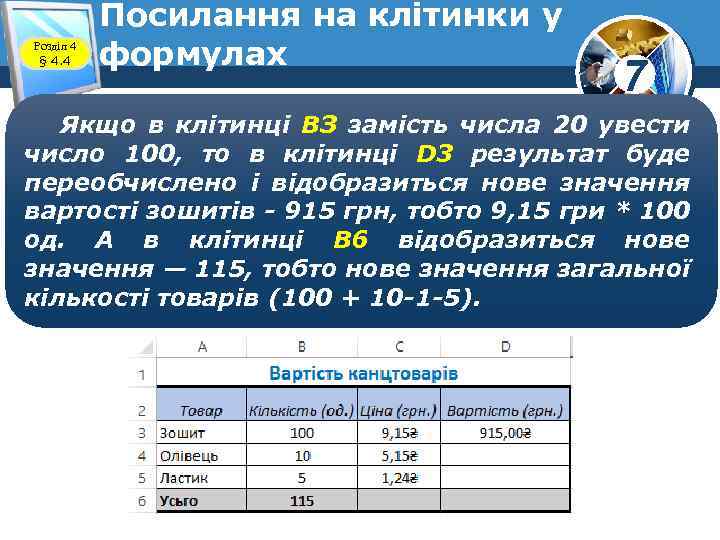
Розділ 4 § 4. 4 Посилання на клітинки у формулах 7 Якщо в клітинці BЗ замість числа 20 увести число 100, то в клітинці D 3 результат буде переобчислено і відобразиться нове значення вартості зошитів - 915 грн, тобто 9, 15 гри * 100 од. А в клітинці В 6 відобразиться нове значення — 115, тобто нове значення загальної кількості товарів (100 + 10 -1 -5).
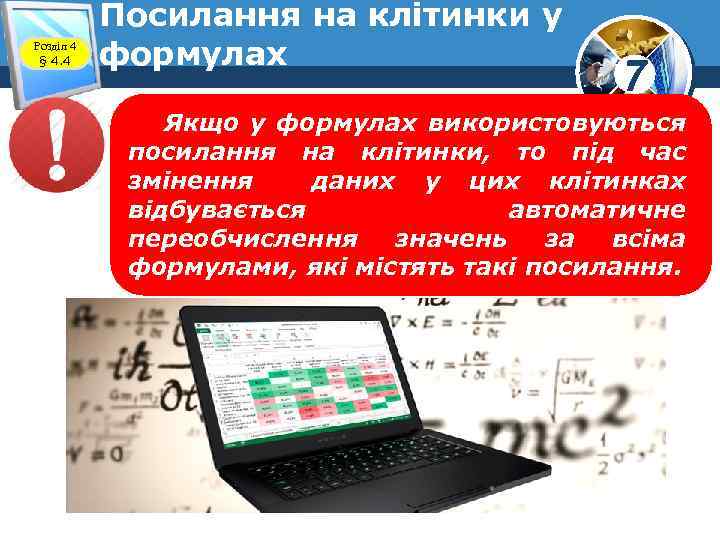
Розділ 4 § 4. 4 Посилання на клітинки у формулах 7 Якщо у формулах використовуються посилання на клітинки, то під час змінення даних у цих клітинках відбувається автоматичне переобчислення значень за всіма формулами, які містять такі посилання.
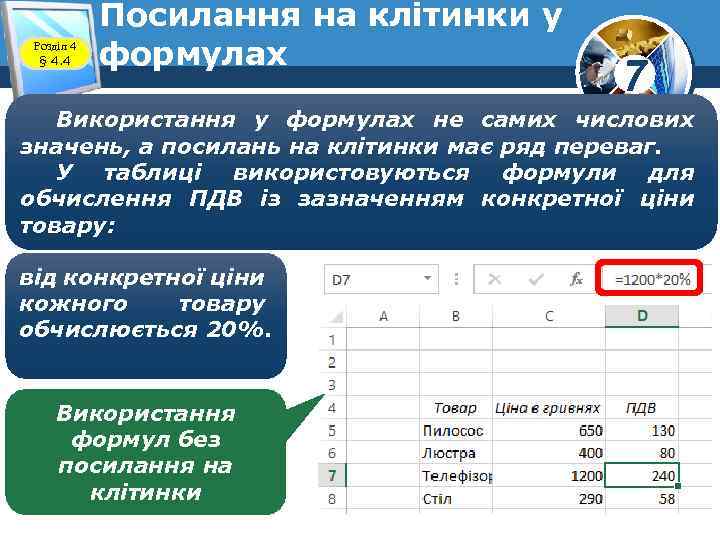
Розділ 4 § 4. 4 Посилання на клітинки у формулах 7 Використання у формулах не самих числових значень, а посилань на клітинки має ряд переваг. У таблиці використовуються формули для обчислення ПДВ із зазначенням конкретної ціни товару: від конкретної ціни кожного товару обчислюється 20%. Використання формул без посилання на клітинки
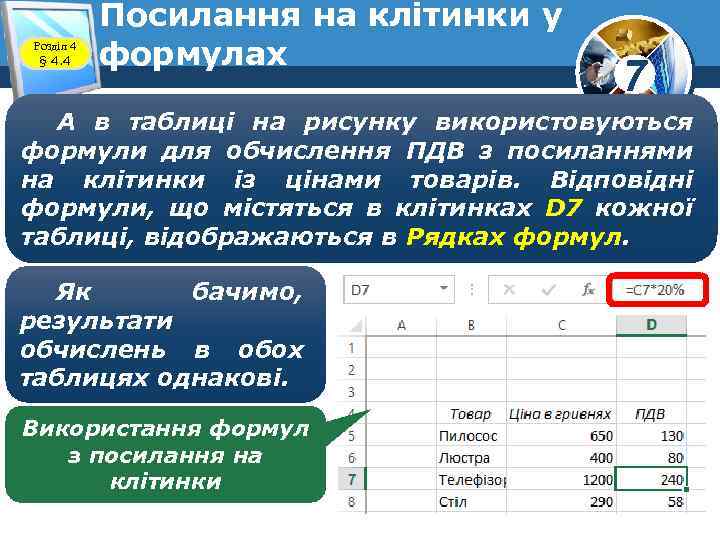
Розділ 4 § 4. 4 Посилання на клітинки у формулах 7 А в таблиці на рисунку використовуються формули для обчислення ПДВ з посиланнями на клітинки із цінами товарів. Відповідні формули, що містяться в клітинках D 7 кожної таблиці, відображаються в Рядках формул. Як бачимо, результати обчислень в обох таблицях однакові. Використання формул з посилання на клітинки
Розділ 4 § 4. 4 Посилання на клітинки у формулах 7 Однак змінивши ціни на товари в першій таблиці, потрібно буде ввести зміни в клітинки двох стовпців (Ціна і ПДВ), а в другій таблиці лише одного (Ціна), оскільки у стовпці ПДВ переобчислення виконаються автоматично. А якщо таблиця велика, то економія часу виявиться досить суттєвою.
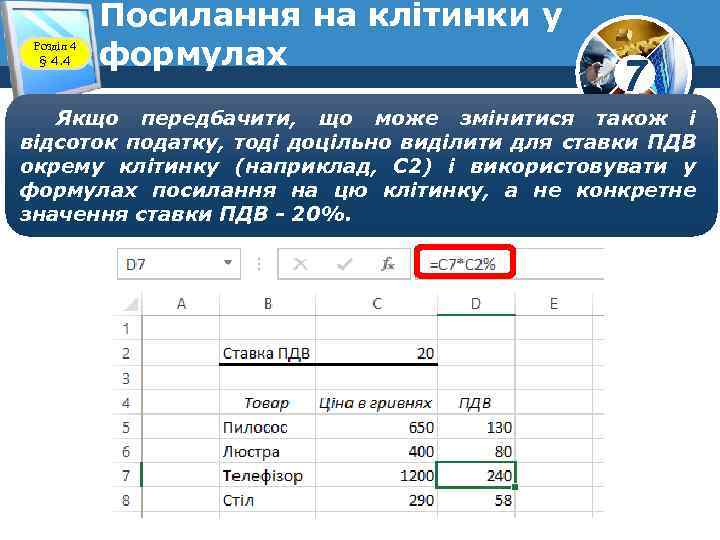
Розділ 4 § 4. 4 Посилання на клітинки у формулах 7 Якщо передбачити, що може змінитися також і відсоток податку, тоді доцільно виділити для ставки ПДВ окрему клітинку (наприклад, С 2) і використовувати у формулах посилання на цю клітинку, а не конкретне значення ставки ПДВ - 20%.
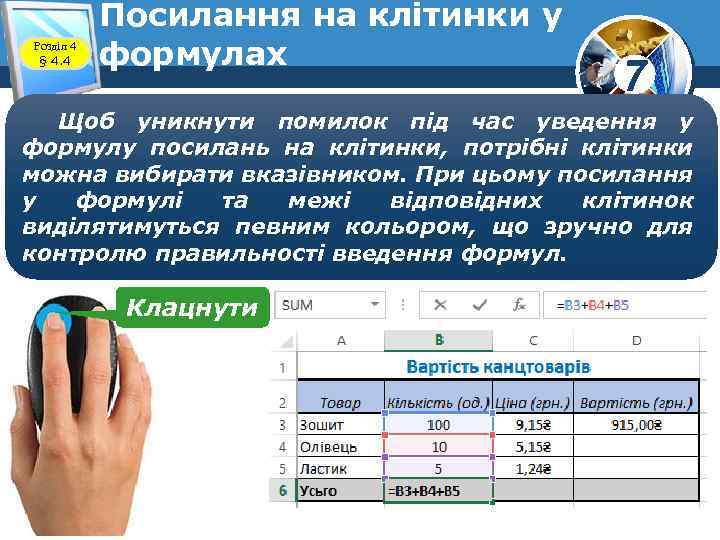
Розділ 4 § 4. 4 Посилання на клітинки у формулах 7 Щоб уникнути помилок під час уведення у формулу посилань на клітинки, потрібні клітинки можна вибирати вказівником. При цьому посилання у формулі та межі відповідних клітинок виділятимуться певним кольором, що зручно для контролю правильності введення формул. Клацнути
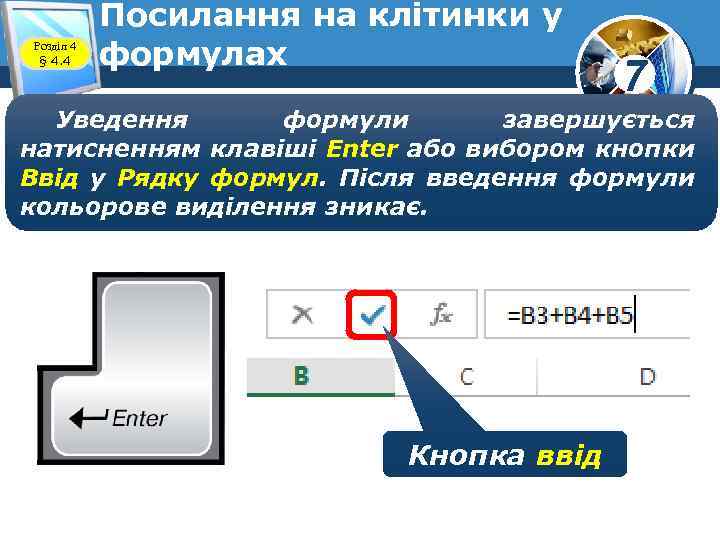
Розділ 4 § 4. 4 Посилання на клітинки у формулах 7 Уведення формули завершується натисненням клавіші Enter або вибором кнопки Ввід у Рядку формул. Після введення формули кольорове виділення зникає. Кнопка ввід
Розділ 4 § 4. 4 Імена клітинок 7 Клітинці або діапазону клітинок можна надати ім'я, наприклад Курс_євро. Перевага використання імен полягає в тому, що їх легше запам'ятовувати і простіше використовувати у формулах. В імені клітинки не можна використовувати пропуски, воно не може розпочинатися із цифри, не може збігатися з адресами клітинок. Ім'я клітинки розповсюджується на аркуш або всю електронну книгу — це називається областю застосування імені клітинки, яка задається під час створення імені. В одній області застосування не може бути клітинок з однаковими іменами.
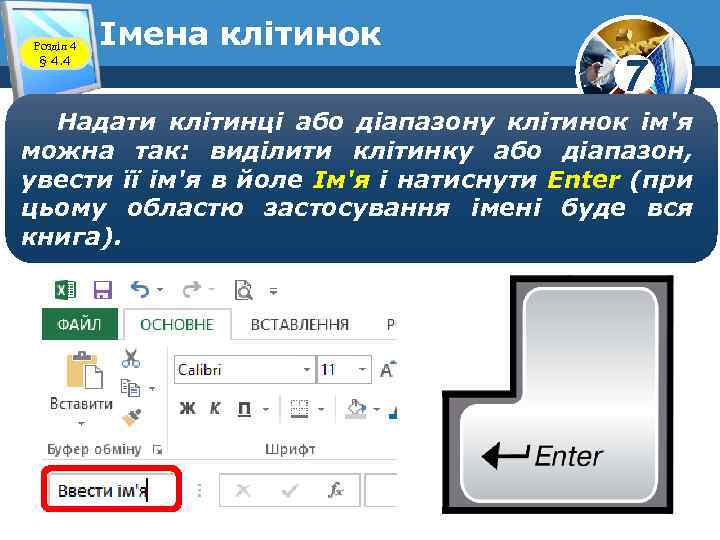
Розділ 4 § 4. 4 Імена клітинок 7 Надати клітинці або діапазону клітинок ім'я можна так: виділити клітинку або діапазон, увести її ім'я в йоле Ім'я і натиснути Enter (при цьому областю застосування імені буде вся книга).
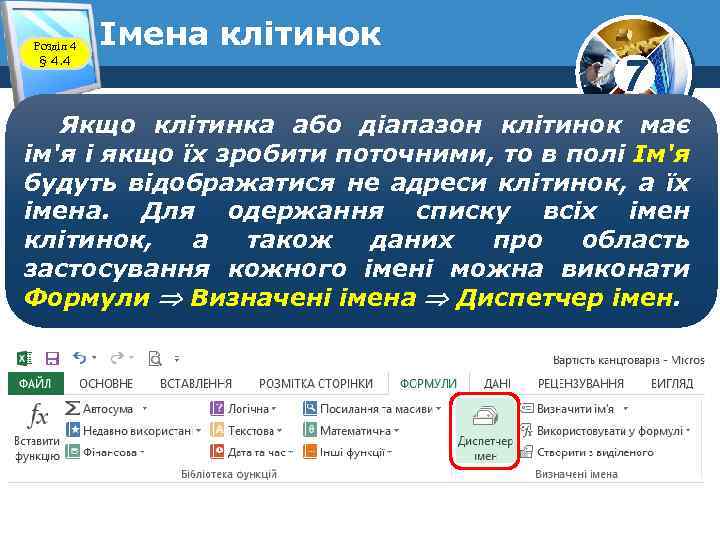
Розділ 4 § 4. 4 Імена клітинок 7 Якщо клітинка або діапазон клітинок має ім'я і якщо їх зробити поточними, то в полі Ім'я будуть відображатися не адреси клітинок, а їх імена. Для одержання списку всіх імен клітинок, а також даних про область застосування кожного імені можна виконати Формули Визначені імена Диспетчер імен.
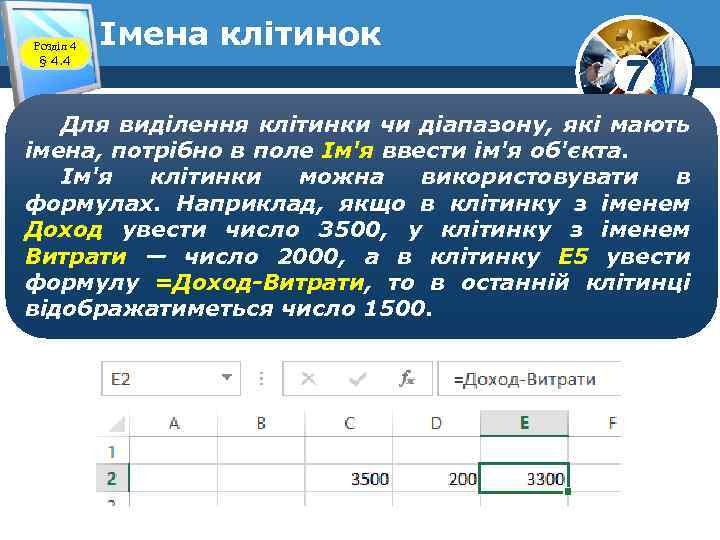
Розділ 4 § 4. 4 Імена клітинок 7 Для виділення клітинки чи діапазону, які мають імена, потрібно в поле Ім'я ввести ім'я об'єкта. Ім'я клітинки можна використовувати в формулах. Наприклад, якщо в клітинку з іменем Доход увести число 3500, у клітинку з іменем Витрати — число 2000, а в клітинку Е 5 увести формулу =Доход-Витрати, то в останній клітинці відображатиметься число 1500.
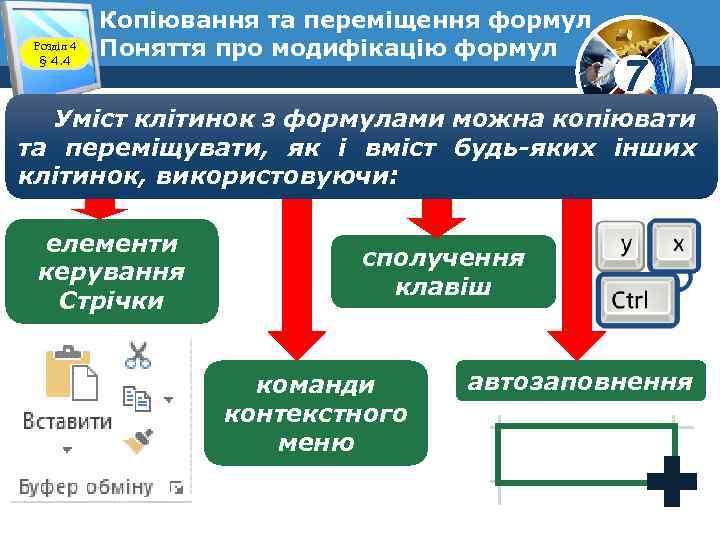
Розділ 4 § 4. 4 Копіювання та переміщення формул Поняття про модифікацію формул 7 Уміст клітинок з формулами можна копіювати та переміщувати, як і вміст будь-яких інших клітинок, використовуючи: елементи керування Стрічки сполучення клавіш команди контекстного меню автозаповнення
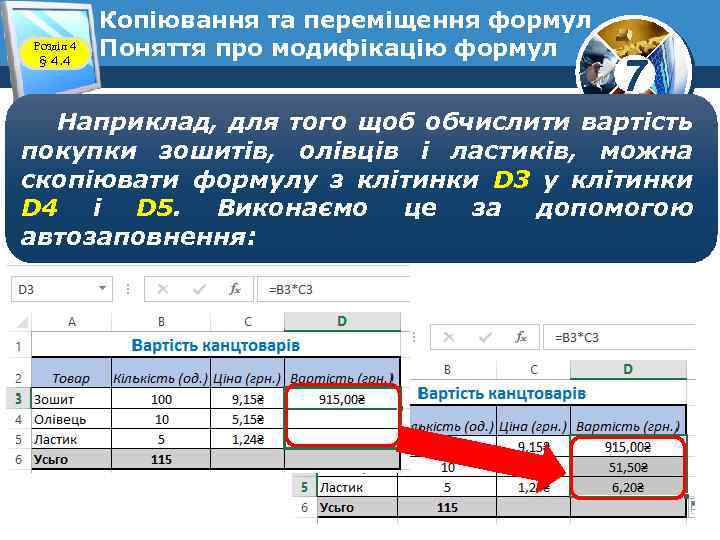
Розділ 4 § 4. 4 Копіювання та переміщення формул Поняття про модифікацію формул 7 Наприклад, для того щоб обчислити вартість покупки зошитів, олівців і ластиків, можна скопіювати формулу з клітинки D 3 у клітинки D 4 і D 5. Виконаємо це за допомогою автозаповнення:
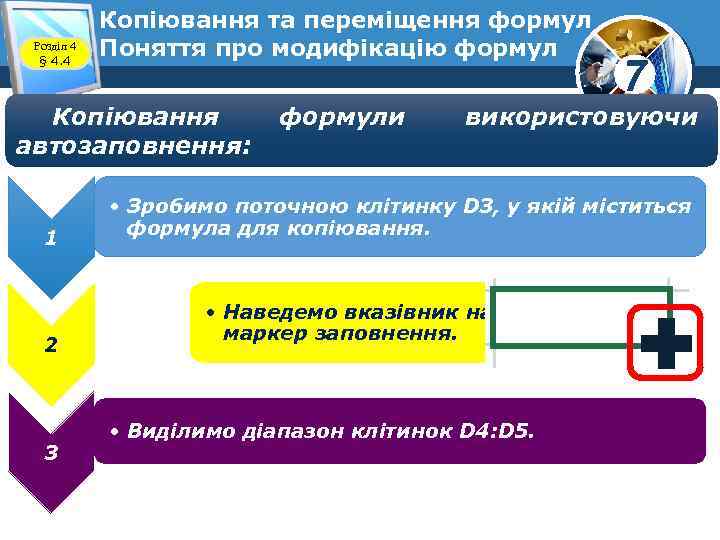
Розділ 4 § 4. 4 Копіювання та переміщення формул Поняття про модифікацію формул Копіювання автозаповнення: 1 2 3 формули 7 використовуючи • Зробимо поточною клітинку D 3, у якій міститься формула для копіювання. • Наведемо вказівник на маркер заповнення. • Виділимо діапазон клітинок D 4: D 5.
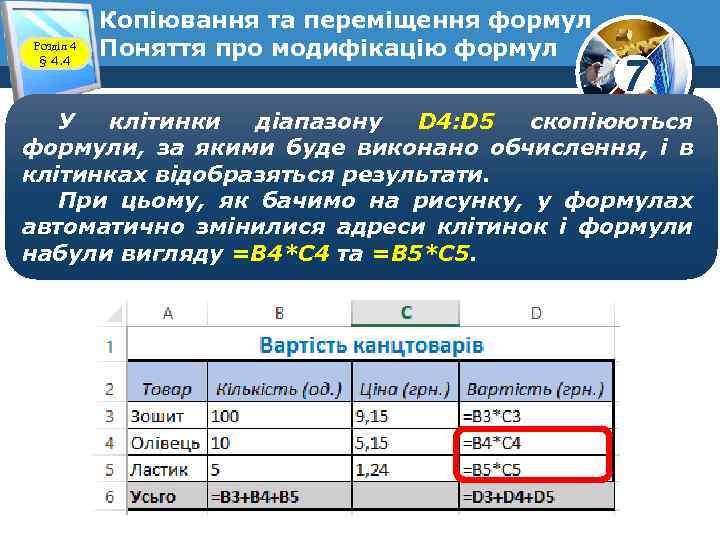
Розділ 4 § 4. 4 Копіювання та переміщення формул Поняття про модифікацію формул 7 У клітинки діапазону D 4: D 5 скопіюються формули, за якими буде виконано обчислення, і в клітинках відобразяться результати. При цьому, як бачимо на рисунку, у формулах автоматично змінилися адреси клітинок і формули набули вигляду =В 4*С 4 та =В 5*С 5.
Розділ 4 § 4. 4 Копіювання та переміщення формул Поняття про модифікацію формул 7 Якщо у формулі містяться адреси клітинок, то під час копіювання у формулі відбувається автоматична зміна адрес клітинок - модифікацій формули. Пояснимо, як саме відбулася модифікація. Копіювання проходило з клітинки D 3 у клітинку D 4, різниця між номерами рядків цих двох клітинок дорівнює 4— 3=1. Тому у скопійованій формулі всі номери рядків у посиланнях на клітинки збільшилися на 1. Аналогічно, дід час копіювання формули з D 3 у клітинку D 5 різниця між номерами рядків становила 2, тому и у скопійованій формулі номери рядків у посиланнях збільшилися на 2.
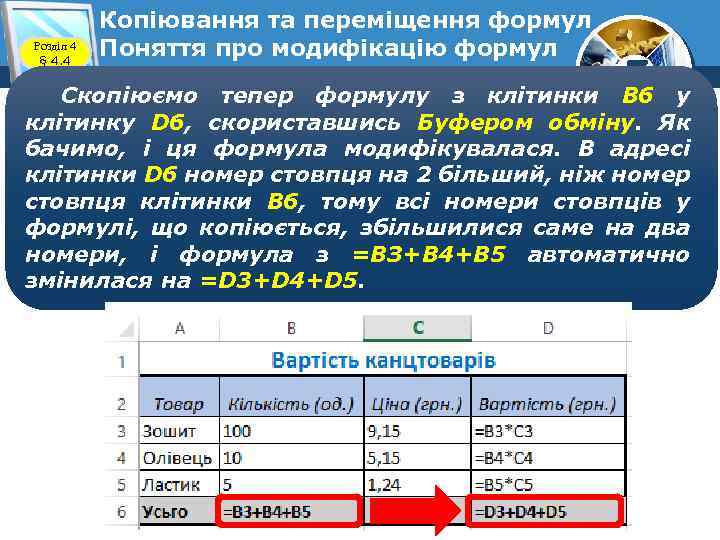
Розділ 4 § 4. 4 Копіювання та переміщення формул Поняття про модифікацію формул 7 Скопіюємо тепер формулу з клітинки В 6 у клітинку D 6, скориставшись Буфером обміну. Як бачимо, і ця формула модифікувалася. В адресі клітинки D 6 номер стовпця на 2 більший, ніж номер стовпця клітинки В 6, тому всі номери стовпців у формулі, що копіюється, збільшилися саме на два номери, і формула з =ВЗ+В 4+В 5 автоматично змінилася на =D 3+D 4+D 5.
Розділ 4 § 4. 4 Копіювання та переміщення формул Поняття про модифікацію формул 7 Отже, під час копіювання формул відбувається їх модифікація за таким правилом: номери стовпців (рядків) в адресах клітинок змінюються на різницю номерів кінцевого і початкового стовпців (рядків). Звертаю вашу увагу: Імена клітинок під час копіювання не модифікуються Під час переміщення формули не модифікуються
Розділ 4 § 4. 4 Домашнє завдання 7 Проаналізувати § 4. 4, ст. 124 -133
Розділ 4 § 4. 4 Фізкультхвилинка 7
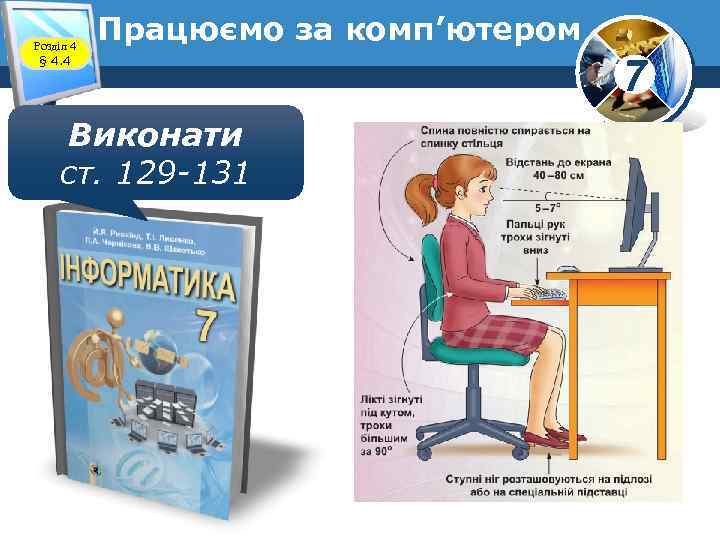
Розділ 4 § 4. 4 Працюємо за комп’ютером Виконати ст. 129 -131 7

Урок 21 7 За новою програмою
Скачать презентацию Урок 21 7 Виконання обчислень у табличному процесорі
7 клас Урок 21 (1).pptx