


 Скачать презентацию Урок 21 6 Створення текстових документів За новою
Урок 21.ppt
- Количество слайдов: 19
 Урок 21 6 Створення текстових документів За новою програмою
 Розділ 4 § 20 Ти дізнаєшся: Як створити новий текстовий документ Які є правила введення тексту в середовищі текстового процесора 6 Як перевірити правопис і виправити помилки в текстовому документі
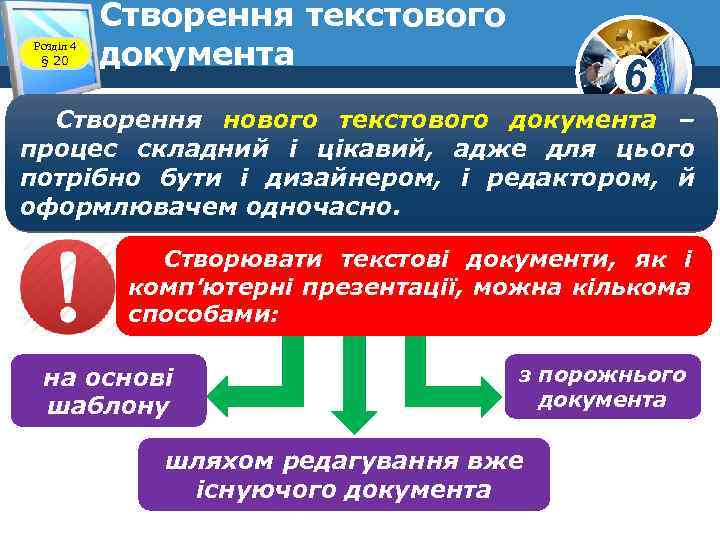 Розділ 4 § 20 Створення текстового документа 6 Створення нового текстового документа – процес складний і цікавий, адже для цього потрібно бути і дизайнером, і редактором, й оформлювачем одночасно. Створювати текстові документи, як і комп’ютерні презентації, можна кількома способами: на основі шаблону з порожнього документа шляхом редагування вже існуючого документа
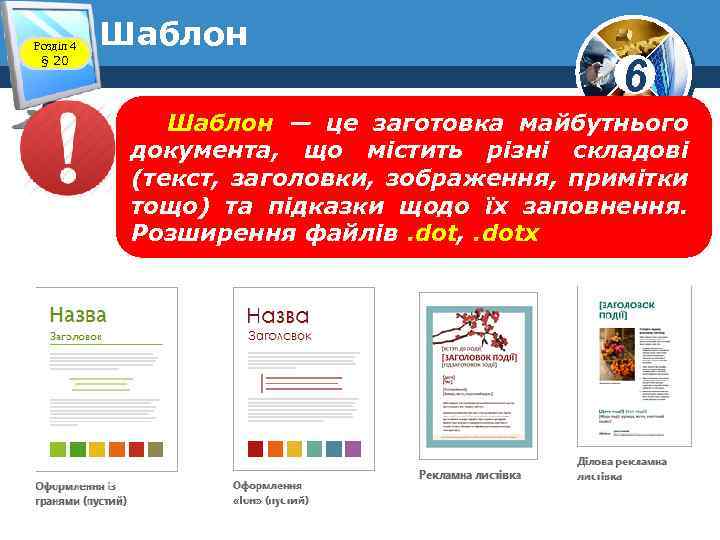 Розділ 4 § 20 Шаблон 6 Шаблон — це заготовка майбутнього документа, що містить різні складові (текст, заголовки, зображення, примітки тощо) та підказки щодо їх заповнення. Розширення файлів. dot, . dotx
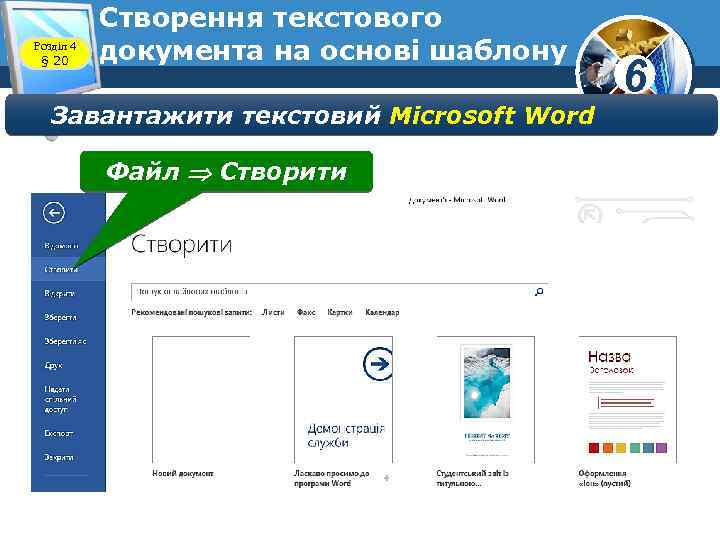 Розділ 4 § 20 Створення текстового документа на основі шаблону Завантажити текстовий Microsoft Word Файл Створити 6
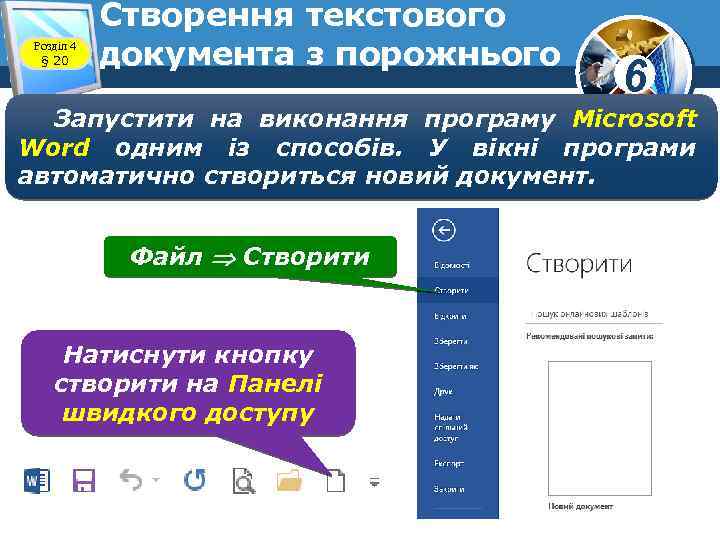 Розділ 4 § 20 Створення текстового документа з порожнього 6 Запустити на виконання програму Microsoft Word одним із способів. У вікні програми автоматично створиться новий документ. Файл Створити Натиснути кнопку створити на Панелі швидкого доступу
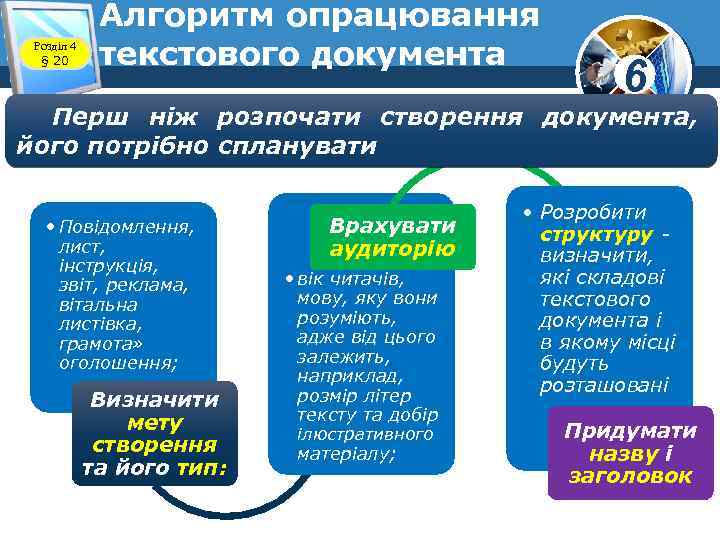 Розділ 4 § 20 Алгоритм опрацювання текстового документа 6 Перш ніж розпочати створення документа, його потрібно спланувати • Повідомлення, лист, інструкція, звіт, реклама, вітальна листівка, грамота» оголошення; Визначити мету створення та його тип: Врахувати аудиторію • вік читачів, мову, яку вони розуміють, адже від цього залежить, наприклад, розмір літер тексту та добір ілюстративного матеріалу; • Розробити структуру визначити, які складові текстового документа і в якому місці будуть розташовані Придумати назву і заголовок
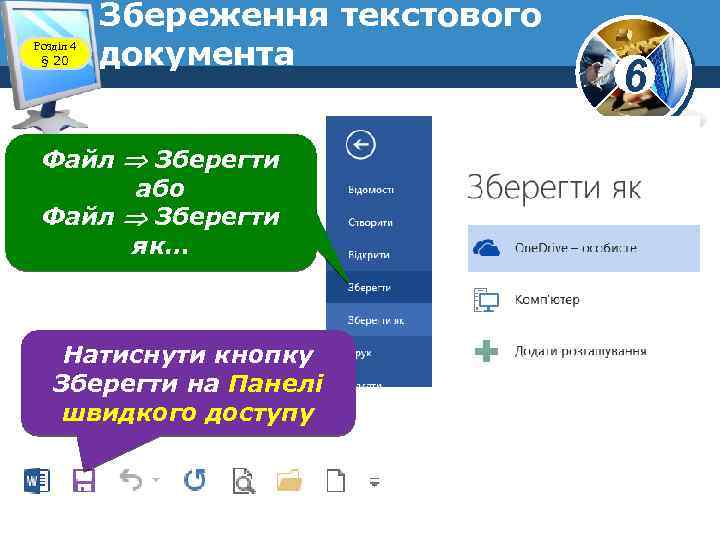 Розділ 4 § 20 Збереження текстового документа Файл Зберегти або Файл Зберегти як… Натиснути кнопку Зберегти на Панелі швидкого доступу 6
 Розділ 4 § 20 Правила введення тексту з клавіатури 6 • між словами потрібно уводити тільки один пропуск; • перед розділовими знаками (такими як ; : . , ! ? ) пропуск не ставиться, а після них вводиться один пропуск або здійснюється перехід на новий абзац (винятком є кома, що відділяє цілу та дробову частину в десяткових дробах, - у такому разі після коми пропуск не ставиться); • після відкриваючих і перед закриваючими дужками <}[]() і лапками " " « » пропуск не ставиться; • дефіс у словах уводиться без пропусків; перед тире і після нього вводяться пропуски;
 Розділ 4 § 20 Правила введення тексту з клавіатури 6 • для запобігання розриву деякої фрази в кінці рядка між словами слід вводити нерозривний пропуск (Ctrl + Shift + пропуск); • перехід на новий рядок відбувається автоматично, тобто коли текст досягає останньої позиції рядка, курсор автоматично переходить на новий рядок. При цьому слово, яке не вмістилося в попередньому рядку, автоматично переноситься на наступний; • для введення тексту з нового абзацу слід натиснути клавішу Enter; • для переходу на новий рядок у межах одного абзацу (наприклад, під час введення вірша) треба вводити розрив рядка (Shift + Enter); • перехід на нову сторінку текстового документа здійснюється автоматично.
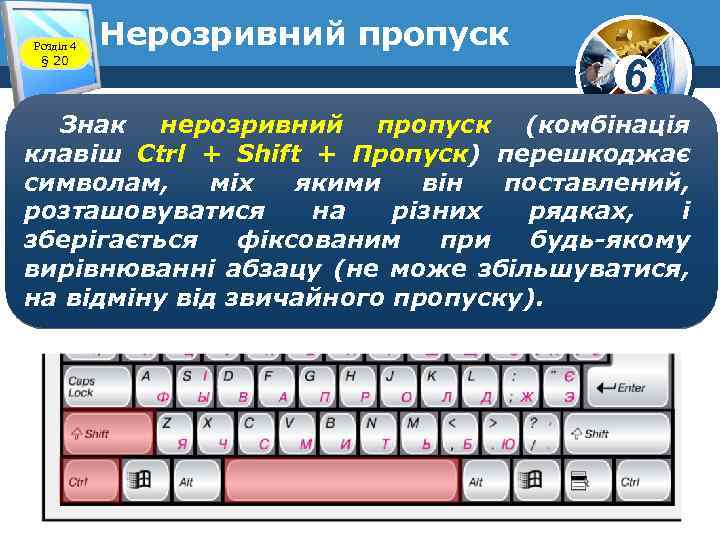 Розділ 4 § 20 Нерозривний пропуск 6 Знак нерозривний пропуск (комбінація клавіш Ctrl + Shift + Пропуск) перешкоджає символам, міх якими він поставлений, розташовуватися на різних рядках, і зберігається фіксованим при будь-якому вирівнюванні абзацу (не може збільшуватися, на відміну від звичайного пропуску).
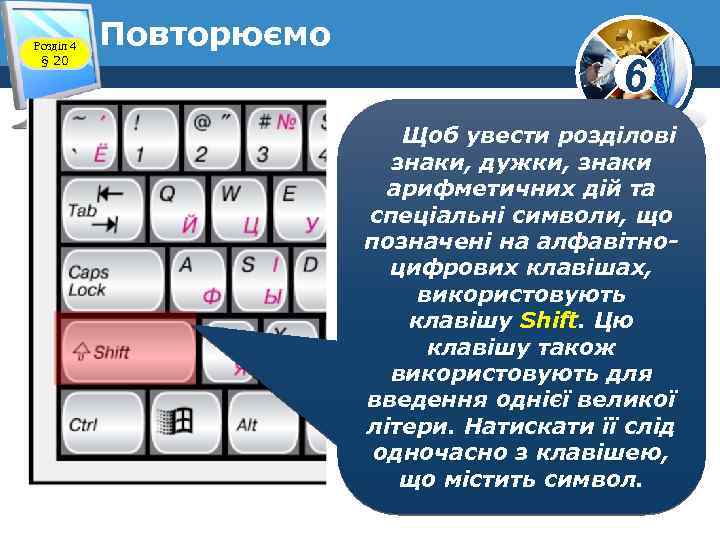 Розділ 4 § 20 Повторюємо 6 Щоб увести розділові знаки, дужки, знаки арифметичних дій та спеціальні символи, що позначені на алфавітноцифрових клавішах, використовують клавішу Shift. Цю клавішу також використовують для введення однієї великої літери. Натискати її слід одночасно з клавішею, що містить символ.
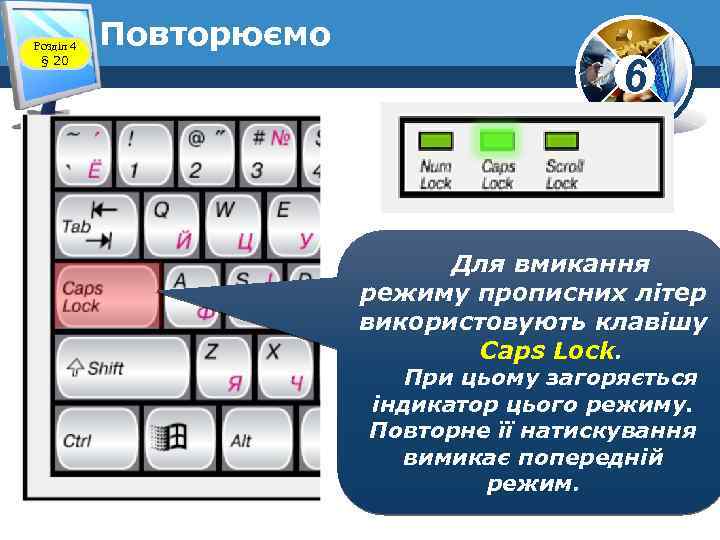 Розділ 4 § 20 Повторюємо 6 Для вмикання режиму прописних літер використовують клавішу Caps Lock. При цьому загоряється індикатор цього режиму. Повторне її натискування вимикає попередній режим.
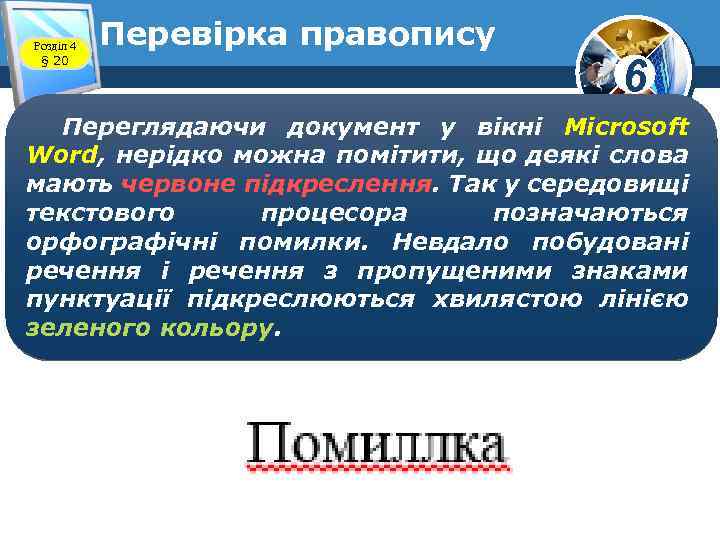 Розділ 4 § 20 Перевірка правопису 6 Переглядаючи документ у вікні Microsoft Word, нерідко можна помітити, що деякі слова мають червоне підкреслення. Так у середовищі текстового процесора позначаються орфографічні помилки. Невдало побудовані речення з пропущеними знаками пунктуації підкреслюються хвилястою лінією зеленого кольору.
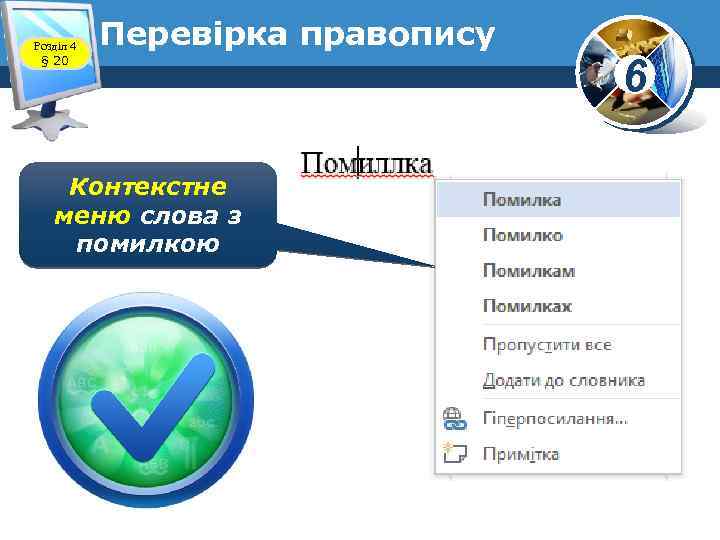 Розділ 4 § 20 Перевірка правопису Контекстне меню слова з помилкою 6
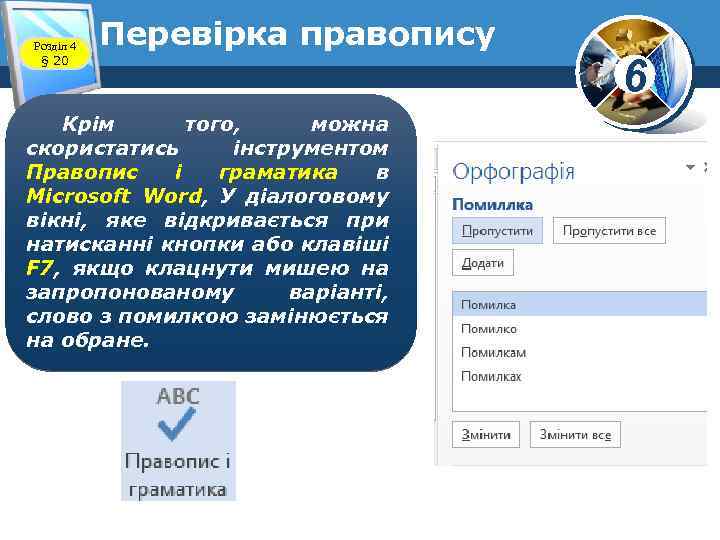 Розділ 4 § 20 Перевірка правопису Крім того, можна скористатись інструментом Правопис і граматика в Microsoft Word, У діалоговому вікні, яке відкривається при натисканні кнопки або клавіші F 7, якщо клацнути мишею на запропонованому варіанті, слово з помилкою замінюється на обране. 6
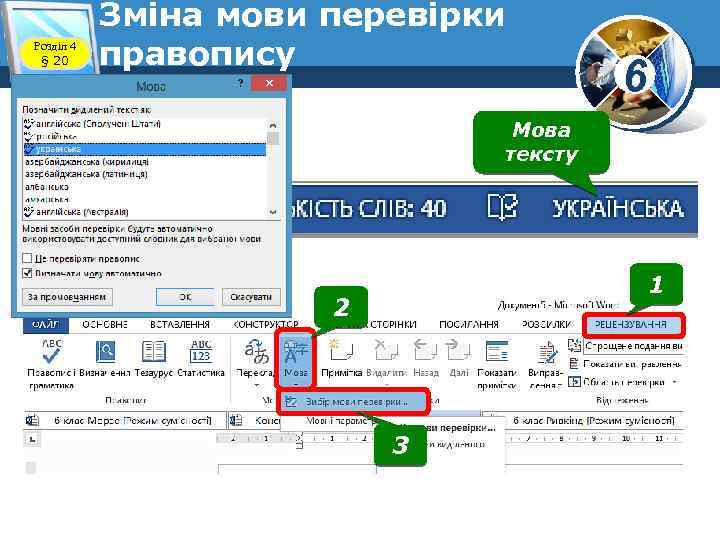 Розділ 4 § 20 Зміна мови перевірки правопису 6 Мова тексту 1 2 3
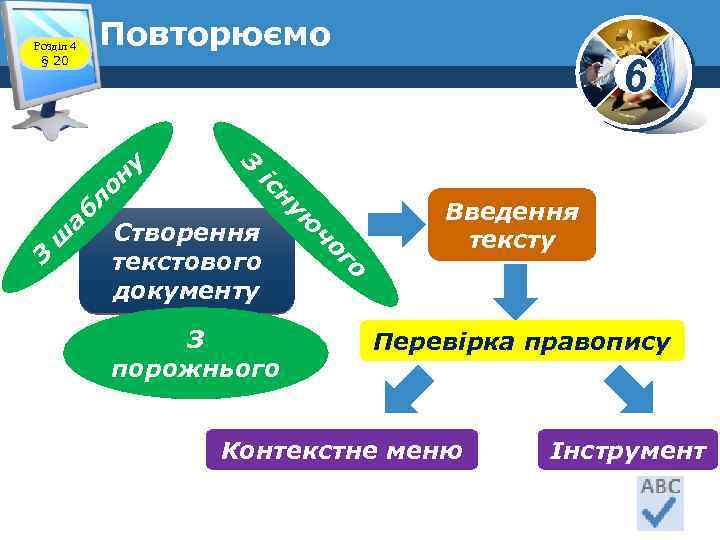 Повторюємо л он аб ш Введення тексту го З порожнього чо Створення текстового документу ую н іс З 6 З у Розділ 4 § 20 Перевірка правопису Контекстне меню Інструмент
 Урок 21 6 За новою програмою