 Скачать презентацию Урок 20 6 Режими роботи з текстовим документом
Урок 20.ppt
- Количество слайдов: 18



Урок 20 6 Режими роботи з текстовим документом За новою програмою
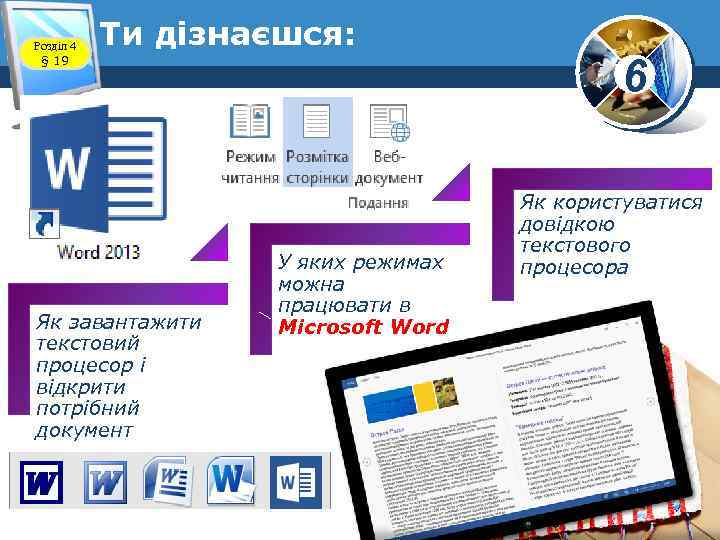
Розділ 4 § 19 Ти дізнаєшся: Як завантажити текстовий процесор і відкрити потрібний документ У яких режимах можна працювати в Microsoft Word 6 Як користуватися довідкою текстового процесора
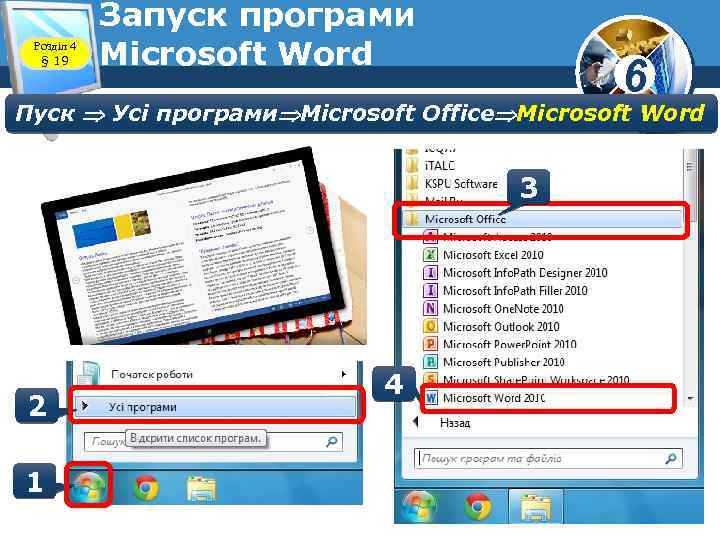
Розділ 4 § 19 Запуск програми Microsoft Word 6 Пуск Усі програми Microsoft Office Microsoft Word 3 2 1 4 00
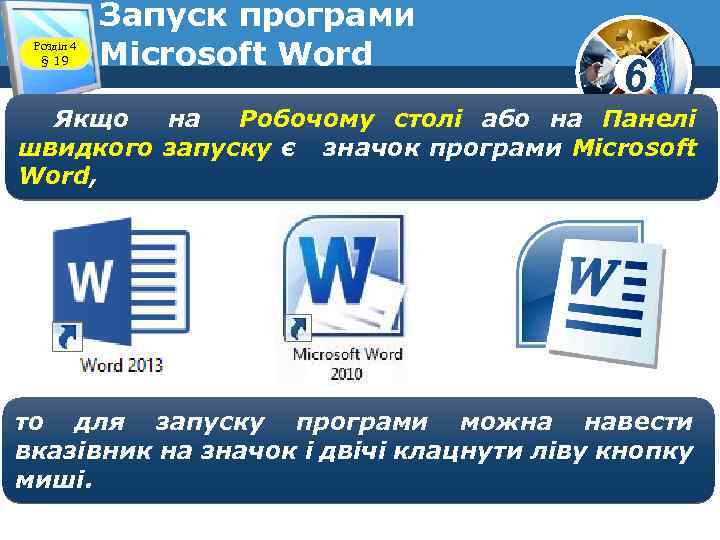
Розділ 4 § 19 Запуск програми Microsoft Word 6 Якщо на Робочому столі або на Панелі швидкого запуску є значок програми Microsoft Word, то для запуску програми можна навести вказівник на значок і двічі клацнути ліву кнопку миші.
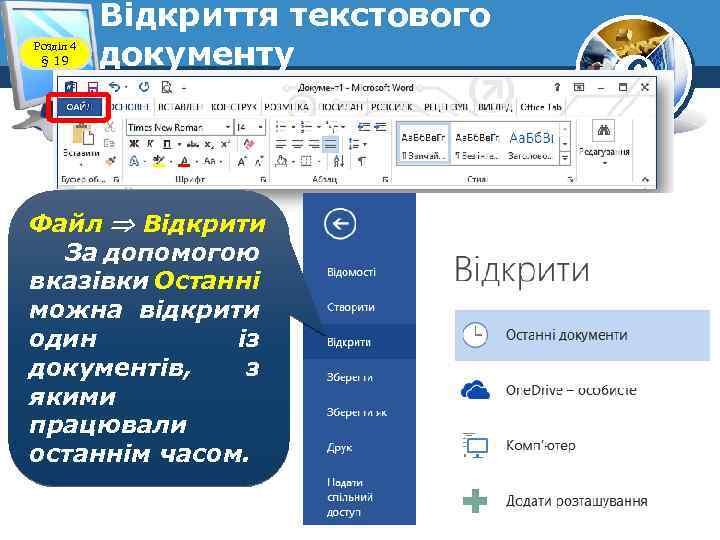
Розділ 4 § 19 Відкриття текстового документу Файл Відкрити За допомогою вказівки Останні можна відкрити один із документів, з якими працювали останнім часом. 6
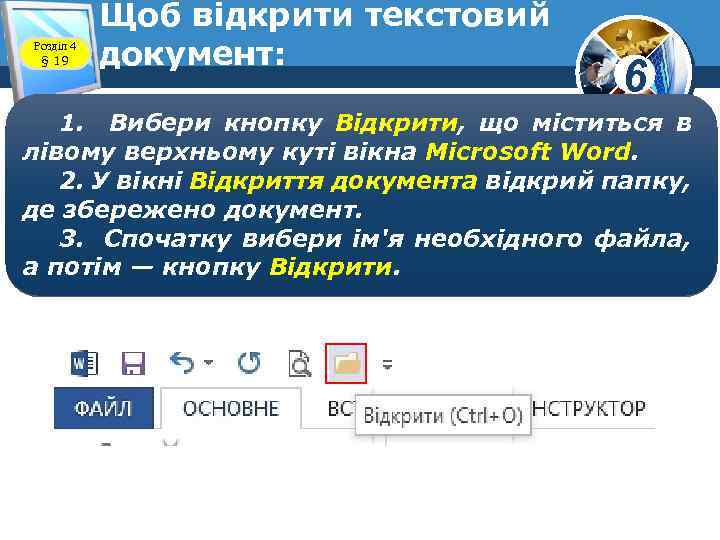
Розділ 4 § 19 Щоб відкрити текстовий документ: 6 1. Вибери кнопку Відкрити, що міститься в лівому верхньому куті вікна Microsoft Word. 2. У вікні Відкриття документа відкрий папку, де збережено документ. 3. Спочатку вибери ім'я необхідного файла, а потім — кнопку Відкрити.
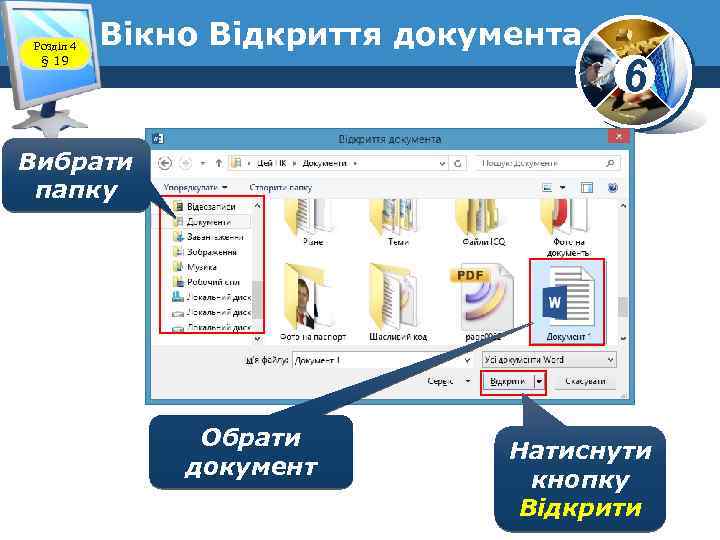
Розділ 4 § 19 Вікно Відкриття документа 6 Вибрати папку Обрати документ Натиснути кнопку Відкрити
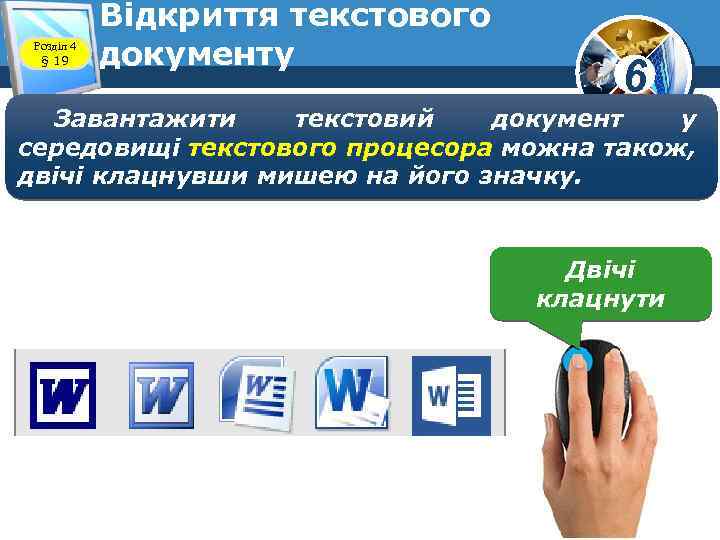
Розділ 4 § 19 Відкриття текстового документу 6 Завантажити текстовий документ у середовищі текстового процесора можна також, двічі клацнувши мишею на його значку. Двічі клацнути
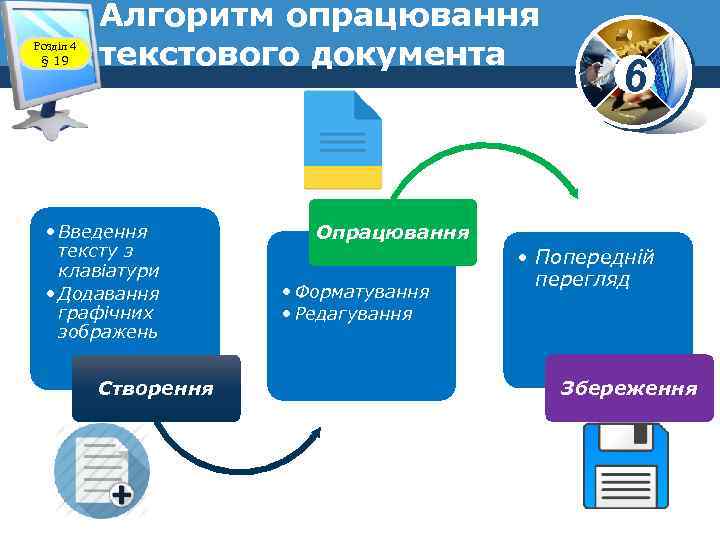
Розділ 4 § 19 Алгоритм опрацювання текстового документа • Введення тексту з клавіатури • Додавання графічних зображень Створення 6 Опрацювання • Форматування • Редагування • Попередній перегляд Збереження
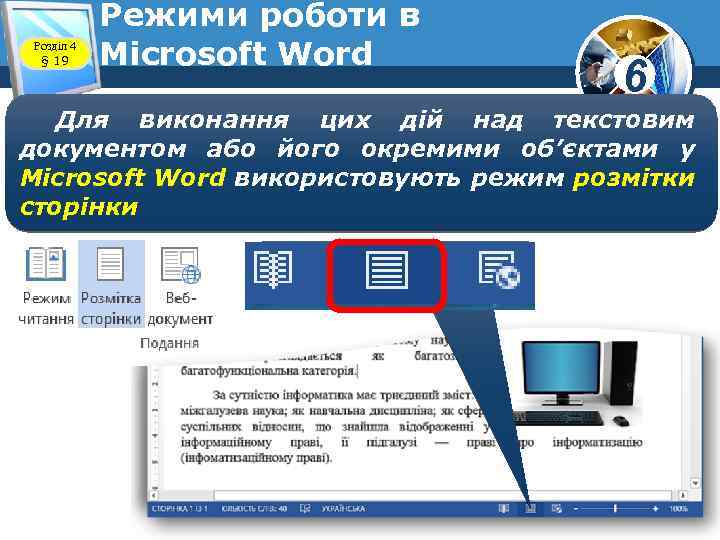
Розділ 4 § 19 Режими роботи в Microsoft Word 6 Для виконання цих дій над текстовим документом або його окремими об’єктами у Microsoft Word використовують режим розмітки сторінки
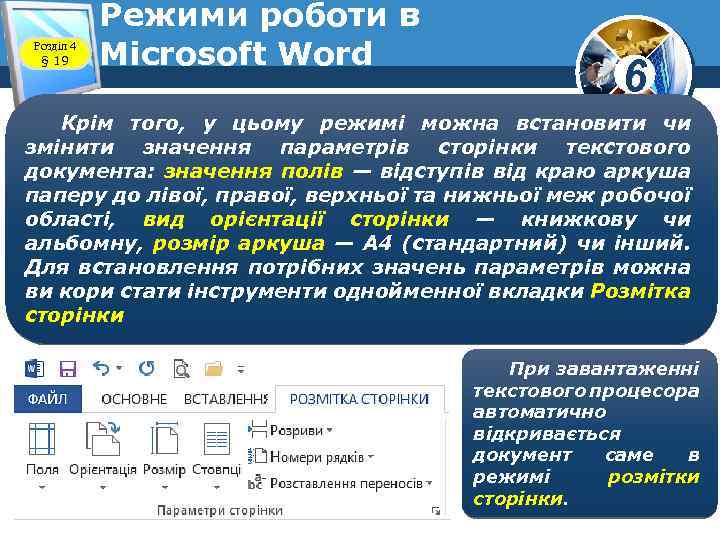
Розділ 4 § 19 Режими роботи в Microsoft Word 6 Крім того, у цьому режимі можна встановити чи змінити значення параметрів сторінки текстового документа: значення полів — відступів від краю аркуша паперу до лівої, правої, верхньої та нижньої меж робочої області, вид орієнтації сторінки — книжкову чи альбомну, розмір аркуша — А 4 (стандартний) чи інший. Для встановлення потрібних значень параметрів можна ви кори стати інструменти однойменної вкладки Розмітка сторінки При завантаженні текстового процесора автоматично відкривається документ саме в режимі розмітки сторінки.
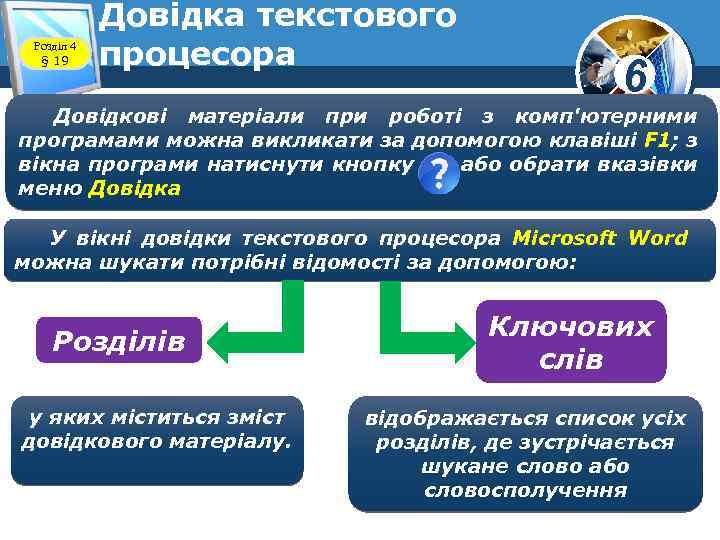
Розділ 4 § 19 Довідка текстового процесора 6 Довідкові матеріали при роботі з комп'ютерними програмами можна викликати за допомогою клавіші F 1; з вікна програми натиснути кнопку або обрати вказівки меню Довідка У вікні довідки текстового процесора Microsoft Word можна шукати потрібні відомості за допомогою: Розділів у яких міститься зміст довідкового матеріалу. Ключових слів відображається список усіх розділів, де зустрічається шукане слово або словосполучення
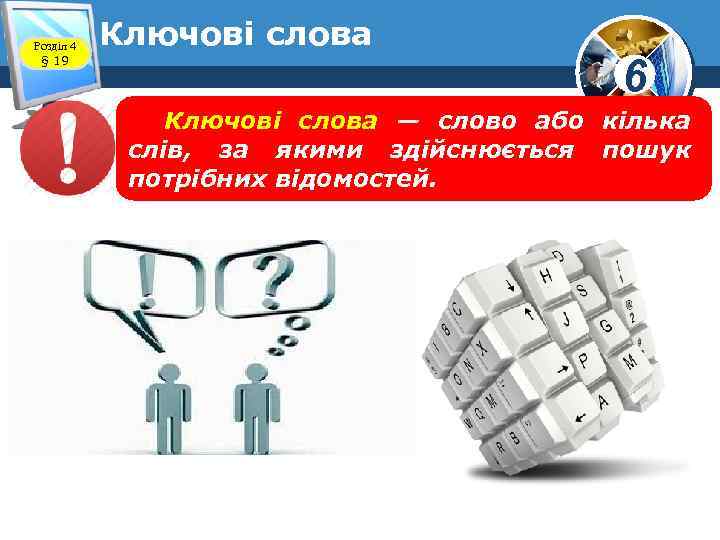
Розділ 4 § 19 Ключові слова 6 Ключові слова — слово або кілька слів, за якими здійснюється пошук потрібних відомостей.
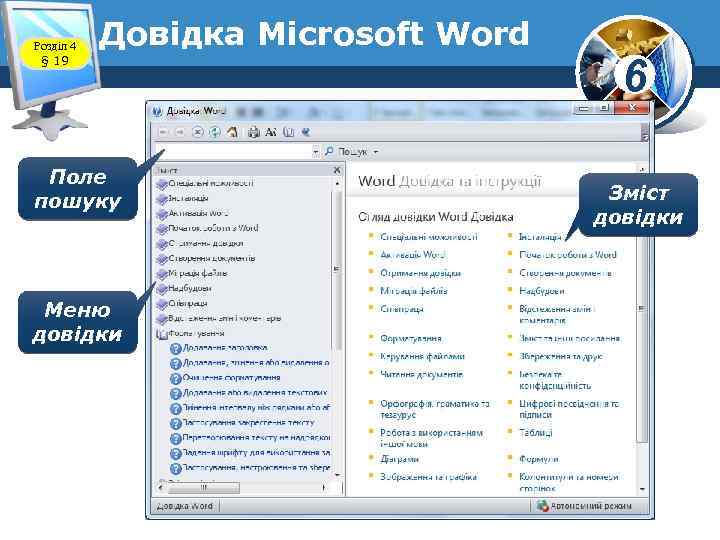
Розділ 4 § 19 Довідка Microsoft Word Поле пошуку Меню довідки 6 Зміст довідки
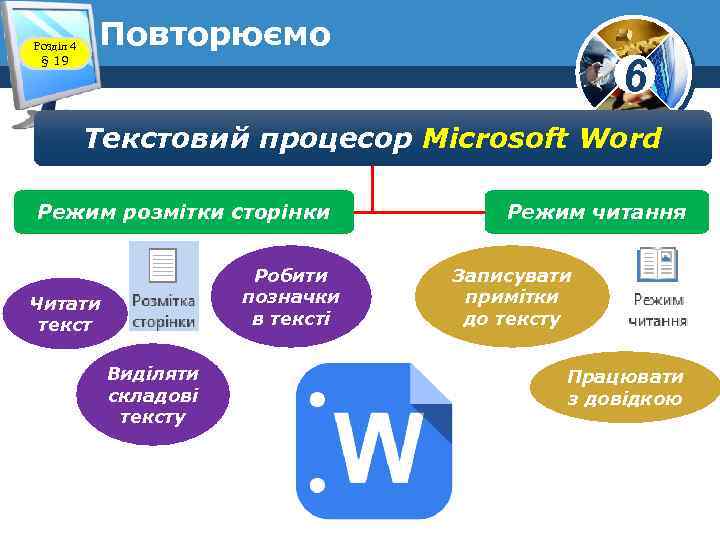
Розділ 4 § 19 Повторюємо 6 Текстовий процесор Microsoft Word Режим розмітки сторінки Робити позначки в тексті Читати текст Виділяти складові тексту Режим читання Записувати примітки до тексту Працювати з довідкою
Розділ 4 § 19 Обговорення вивченого 6 Коментоване виконання завдання з рубрики “Обговорюємо ” Сторінка 134
Розділ 4 § 19 Обговорення вивченого 6 Виконання завдання з рубрики “Працюємо в парах” Сторінка 134
Урок 20 6 За новою програмою
Скачать презентацию Урок 20 6 Режими роботи з текстовим документом
Урок 20.ppt